Как включить максимальный обдув кулеров на ноутбуке MSI
Обычно, на ноутбуках MSI для увеличения скорости вращения кулеров используется комбинация клавиш FN + F7. Это включает режим «Cooler Boost», который обеспечивает максимальное охлаждение. Однако, это может варьироваться в зависимости от модели вашего ноутбука.
Если эта комбинация клавиш не работает, рекомендуется проверить программное обеспечение вашего ноутбука. Многие ноутбуки MSI имеют предустановленное программное обеспечение, такое как MSI Dragon Center, которое позволяет управлять работой кулеров и других настроек ноутбука.
Убедитесь, что у вас установлена последняя версия этого программного обеспечения и обновите драйверы вашего ноутбука, если это необходимо. Если все остальное не работает, вам может понадобиться обратиться в службу поддержки MSI для получения дополнительной помощи.
Cooler boost msi как включить


Ваша оценка отправлена, спасибо. Сообщите нам, пожалуйста, как можно сделать ответ вам еще более полезным.
Я не смог найти информацию для решения моей проблемы
Я нашел информацию, но так и не смог решить свою проблему
Контент предоставляет неверную информацию
Контент устарел
Изображения не четкие
Шаги не ясны
Были технические трудности с сайтом, например битые ссылки
Ответ слишком длинный, чтобы читать
Другие предложения: :
Пожалуйста, не указывайте личную информацию в своем комментарии.
Если вам нужна дополнительная поддержка, обратитесь в MSI с.
Hot_Line Задайте вопрос None
Спасибо за то, что дали нам знать.
Пожалуйста, не указывайте личную информацию в своем комментарии.

Благодарим за ваше мнение.
Что делать, если вентилятор работает медленно?
December 11,2019
Выполните описанные ниже действия, чтобы определить причину проблемы.
Откройте приложение MSI Dragon Center и щелкните по кнопке Detail («Подробнее») в категориях, посвященных центральному и графическому процессорам. Здесь вы увидите данные о температуре компонентов. Если температуры являются достаточно низкими, то вентилятор может работать на низкой скорости или вообще останавливаться. Такой вариант работы вентилятора является нормальным.

Проверьте, активирована ли функция Cooler Boost (примечание: она доступна не у всех моделей ноутбуков). Если она отключена, то включите ее и проверьте, не заработал ли вентилятор.

Откройте приложение MSI Dragon Center и вручную для проверки увеличьте скорость вращения вентилятора.
- 1. Выберите пункт меню System Adjustment («Системная оптимизация»).
- 2. Выберите Settings («Настройки») -> Basic («Базовые»).

- 3. Щелкните по кнопке Settings («Настройки»).
- 4. Увеличьте скорость вращения вентилятора, перетащив соответствующий ползунок.

Cooler boost msi как включить
Ваша оценка отправлена, спасибо. Сообщите нам, пожалуйста, как можно сделать ответ вам еще более полезным.
Я не смог найти информацию для решения моей проблемы
Я нашел информацию, но так и не смог решить свою проблему
Контент предоставляет неверную информацию
Контент устарел
Изображения не четкие
Шаги не ясны
Были технические трудности с сайтом, например битые ссылки
Ответ слишком длинный, чтобы читать
Другие предложения: :
Пожалуйста, не указывайте личную информацию в своем комментарии.
Если вам нужна дополнительная поддержка, обратитесь в MSI с.
Hot_Line Задайте вопрос None
Спасибо за то, что дали нам знать.
Пожалуйста, не указывайте личную информацию в своем комментарии.
Благодарим за ваше мнение.
Введение в программное обеспечение Dragon Center
December 3,2021
Dragon Center – это приложение, объединяющее настройки монитора системы, управление светодиодной подсветкой и системные настройки. Dragon Center можно рассматривать как обновленную версию Dragon Gaming Center. Помимо некоторых изменений в дизайне мы также добавили функции разгона и управления подсветкой.
● Главное меню
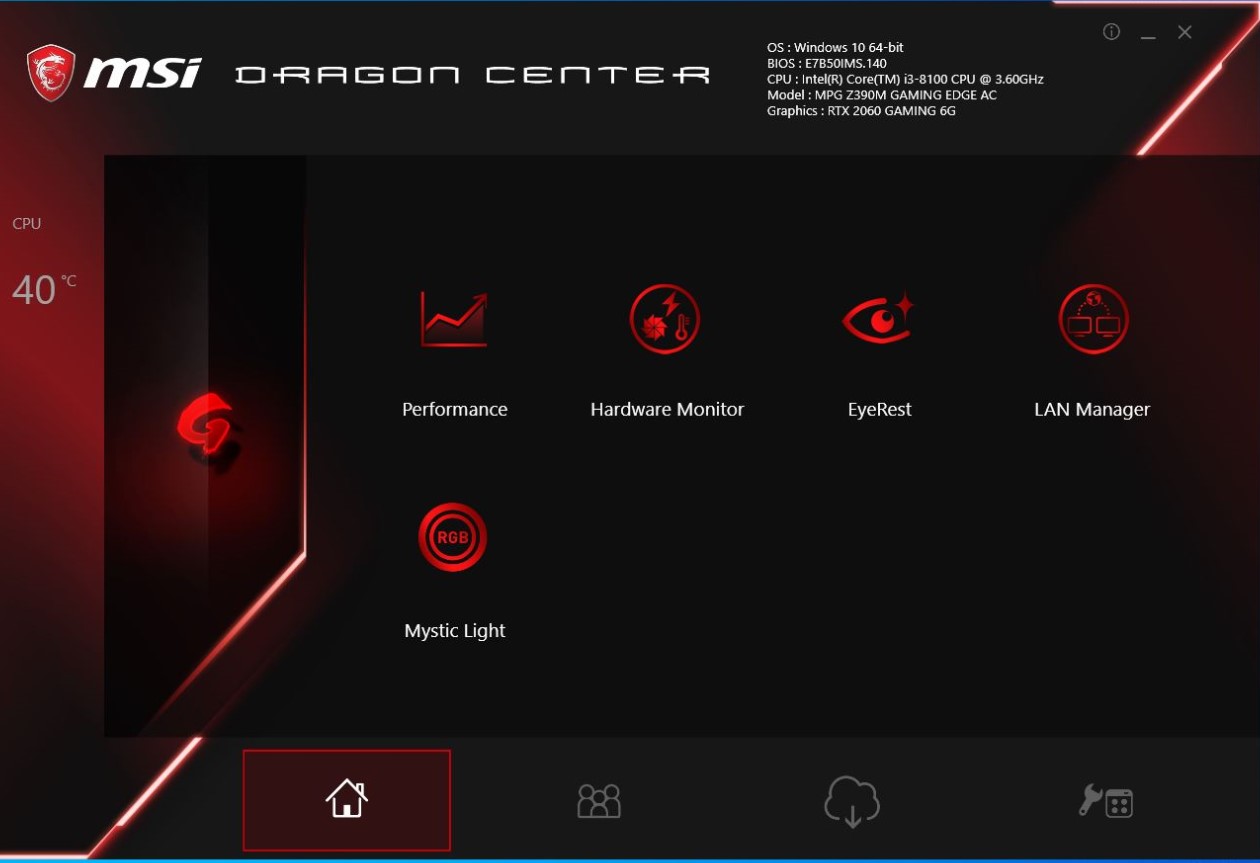
● Оптимизация игр
Функция Gaming Mode будет проводить оптимизацию компьютерной системы, монитора, кулера и других периферических устройств, чтобы предоставить лучшую производительность при играх.
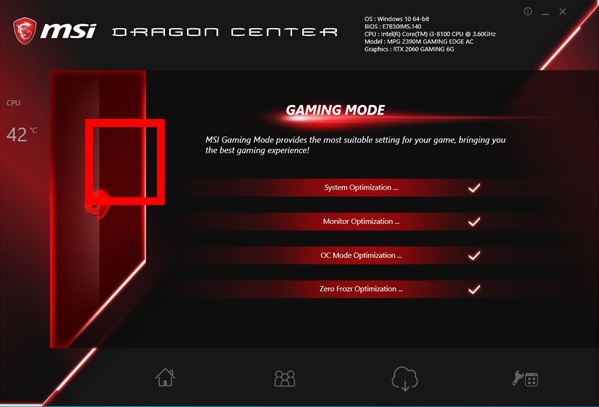
Примечание: После активации режима Gaming Mode утилита DRAGON CENTER будет заблокирована, пока вы не отключите Gaming Mode
Материнские платы PRO Series не поддерживают Gaming Mode
● Настройки производительности
o Настраиваемые опции профиля
➢ Dragon Center может работать в режиме разгона, в тихом режиме и в двух настраиваемых режимах.
➢ Нажмите Performance («Производительность») на вкладке Home («Главное меню»), в результате появится диалоговое окно.
➢ Выберите одну из опций
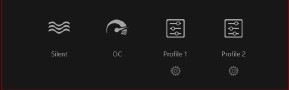
■ Тихий режим — настройки низкой производительности обеспечивают низкий уровень шума.
■ Режим разгона — настройка под работу в режиме разгона.
■ Profile 1, Profile 2 («Профиль 1, профиль 2») позволяют вам настраивать собственные режимы.
➢ Настройка опций профиля
На вкладке Profile 1 («Профиль 1») или Profile 2 («Профиль 2»), выберите Setting («Настройки»)
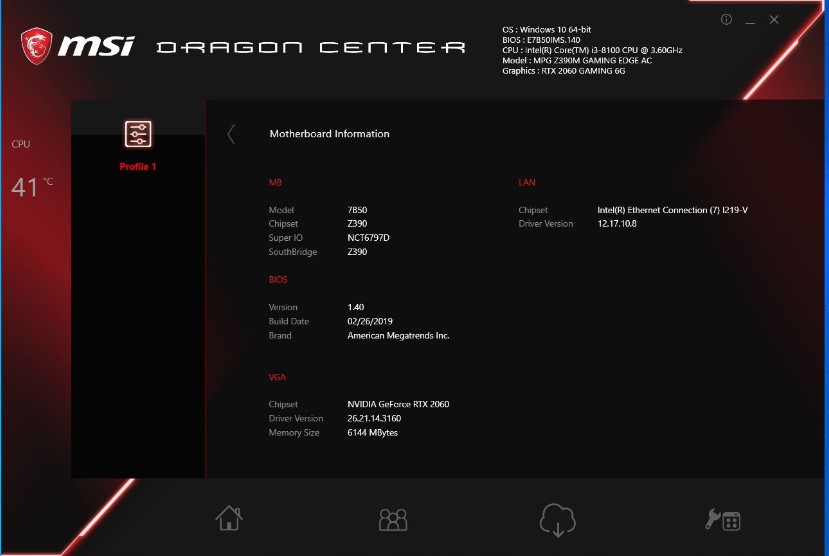
o Как проверять информацию о материнской плате
Нажмите кнопку настройки「Motherboard Information」(«Информация о материнской плате»)
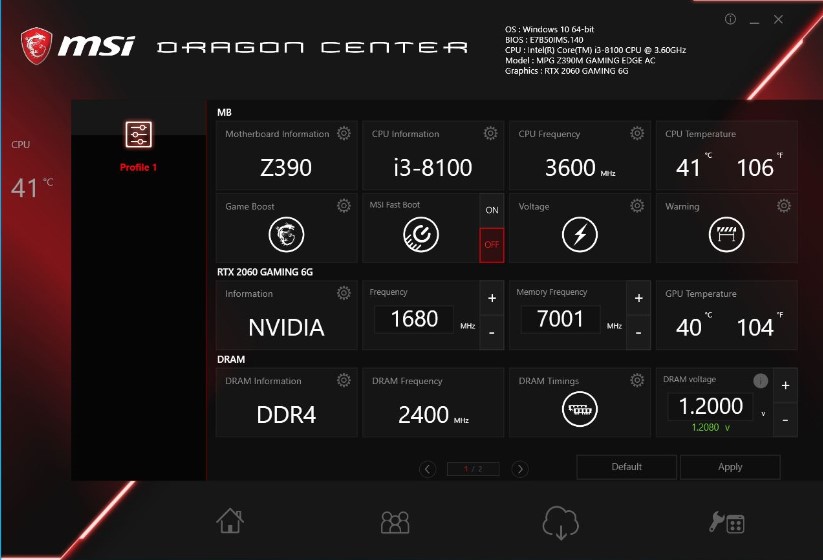
Проверьте информацию о материнской плате
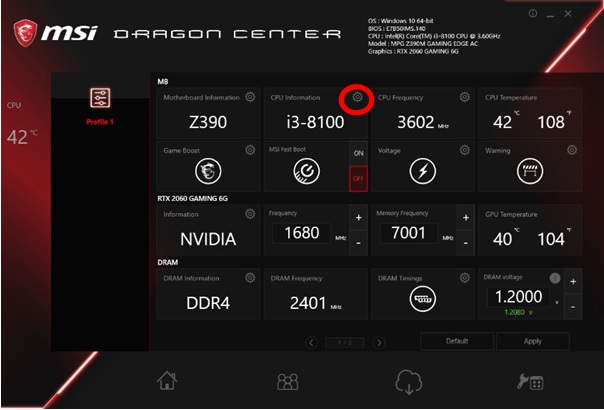
o Как проверять информацию о центральном процессоре
1. Нажмите кнопку настройки「CPU Information」(«Информация о центральном процессоре»)
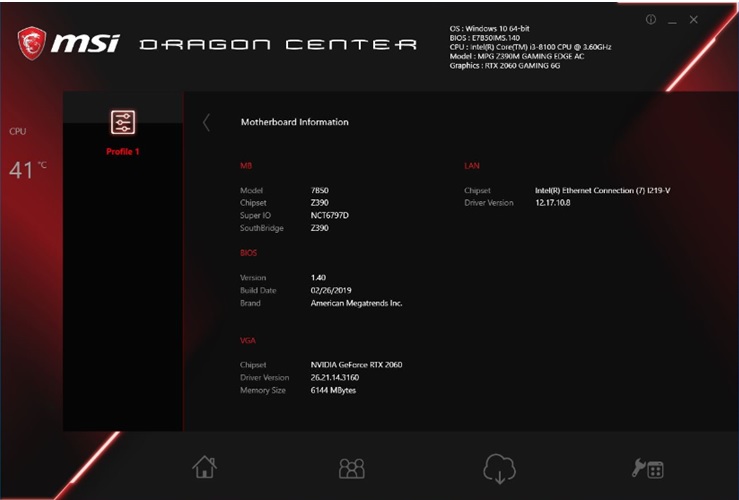
2. Проверьте информацию о центральном процессоре
o Как регулировать частоту центрального процессора
1. Во вкладке Home («Главное меню») → Performance («Производительность») → диалоговое окно опций, выберите Profile 1 («Профиль 1») или Profile 2 («Профиль 2»).
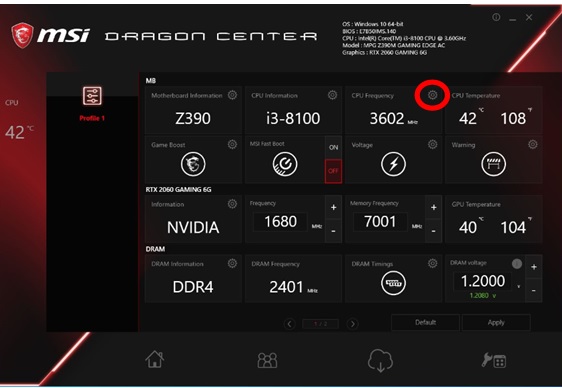
2. Нажмите кнопку настройки「CPU Frequency」(«Частота центрального процессора»)
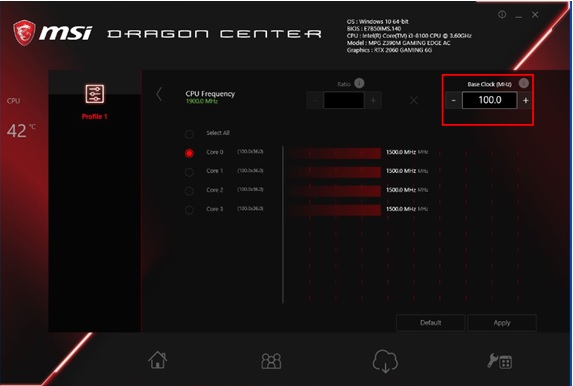
3. В верхнем правом углу выберите「Basic Clock」(«Базовая частота») для выполнения настроек.
o Как использовать функцию GAME BOOST
Функция GAME BOOST позволяет вам разогнать компьютер.
1. Во вкладке Home («Главное меню») → Performance («Производительность») → диалоговое окно опций, выберите Profile 1 («Профиль 1») или Profile 2 («Профиль 2»).
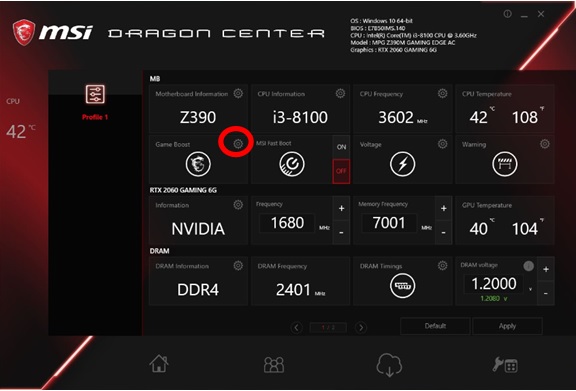
2. Нажмите кнопку настройки Game Boost
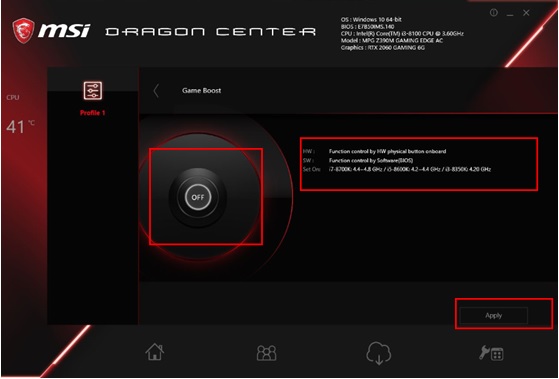
3. Нажмите ON/OFF Game Boost («ВКЛ/ВЫКЛ Game Boost»), нажмите「Apply」(«Применить»), чтобы сохранить и применить настройки.
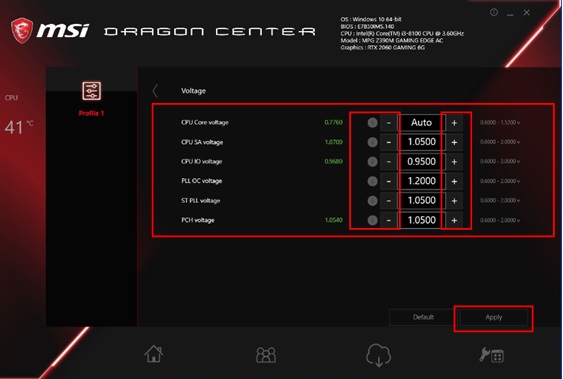
o Как регулировать напряжение
1. Во вкладке Home («Главное меню») → Performance («Производительность») → диалоговое окно опций, выберите Profile 1 («Профиль 1») или Profile 2 («Профиль 2»).
2. Нажмите кнопку настройки 「Voltage」(«Напряжение»)
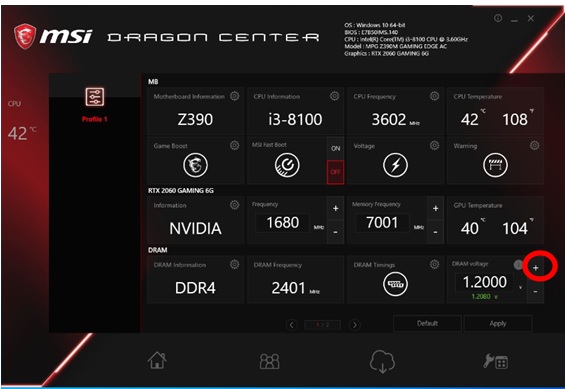
3. После регулировки настроек нажмите 「Apply」(«Применить»), чтобы сохранить и применить настройки.
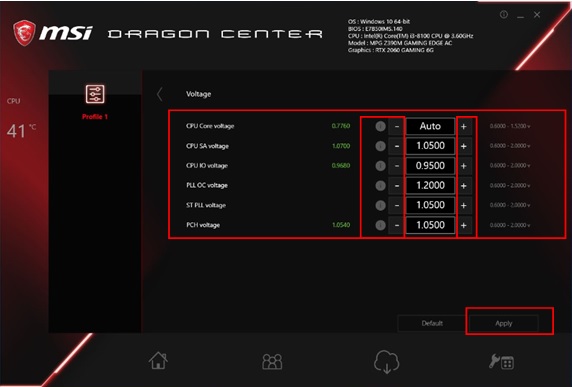
o Как регулировать видеокарту и частоту памяти видеокарты
1. Во вкладке Home («Главное меню») → Performance («Производительность») → диалоговое окно опций, выберите Profile 1 («Профиль 1») или Profile 2 («Профиль 2»).
2. Нажмите +/- для регулировки частоты процессора видеокарты памяти процессора видеокарты, регулировка также возможна с помощью клавиатуры.
3. После регулировки настроек нажмите 「Apply」(«Применить»), чтобы сохранить и применить настройки.
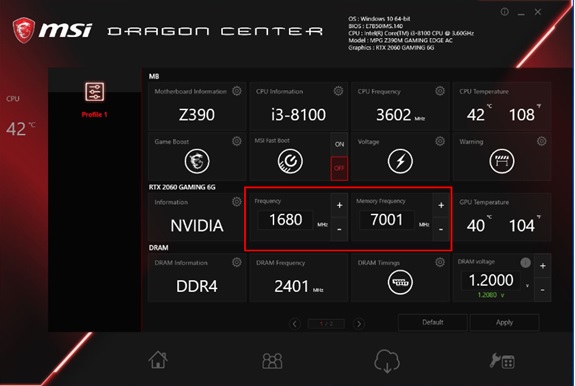
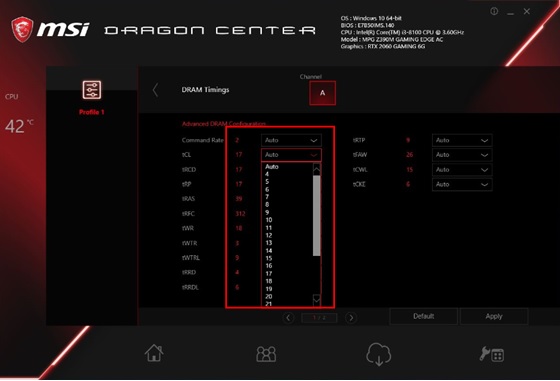
o Как регулировать синхронизацию DRAM
1. На вкладке Home («Главное меню») → Performance («Производительность») → диалоговое окно опций, выберите Profile 1 («Профиль 1») или Profile 2 («Профиль 2»).
2. Нажмите кнопку настройки「DRAM Timings」(«Синхронизация DRAM»)
3. После регулировки настроек нажмите 「Apply」(«Применить»), чтобы сохранить и применить настройки.
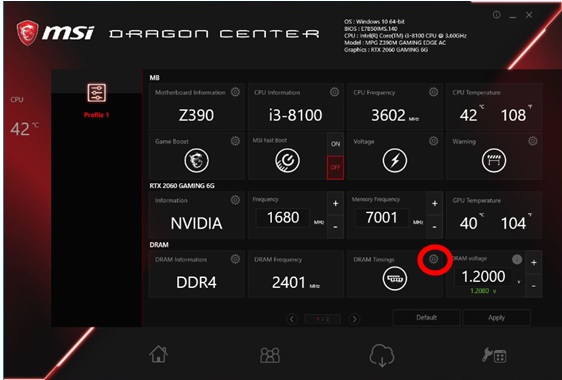
o Как регулировать напряжение DRAM
1. На вкладке Home («Главное меню») → Performance («Производительность») → диалоговое окно опций, выберите Profile 1 («Профиль 1») или Profile 2 («Профиль 2»).
2. Нажмите кнопку настройки「DRAM Voltage」
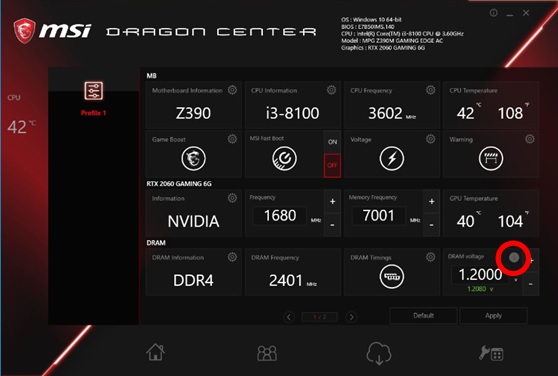
3. Нажмите +/- для регулировки напряжения DRAM. Вы также можете заполнить значение в поле ввода.
4. После регулировки настроек нажмите 「Apply」(«Применить»), чтобы сохранить и применить настройки.
o Как регулировать скорость вентилятора
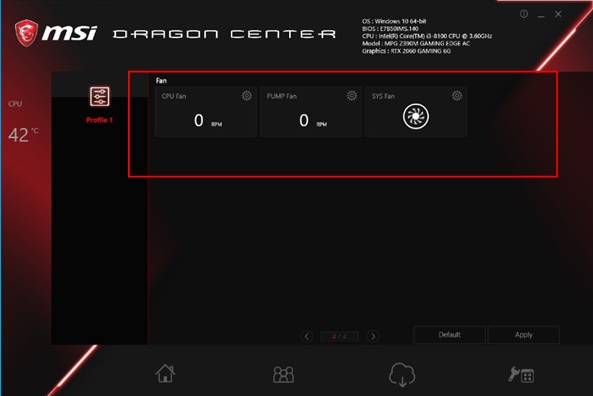
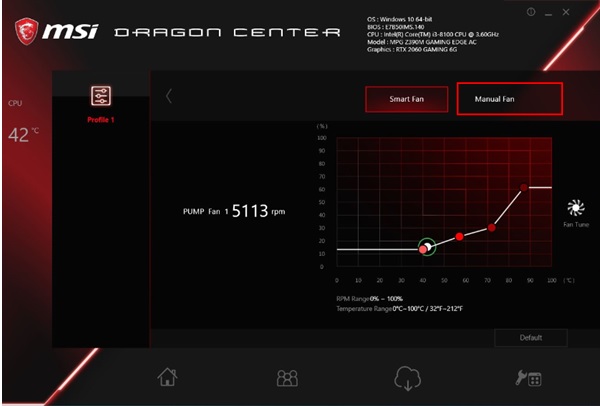
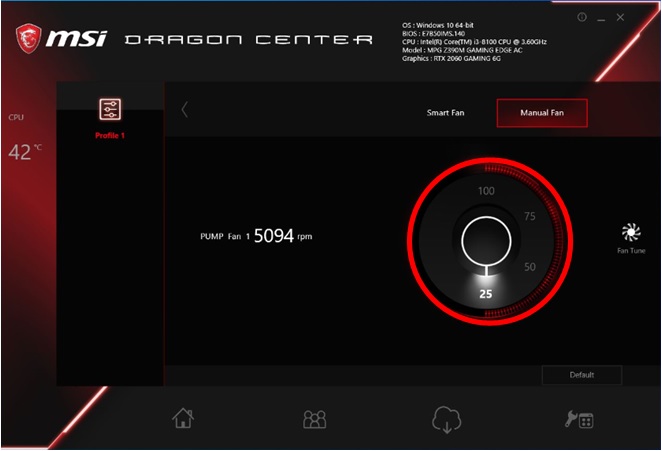
На панели управления скоростью вентилятора имеется Smart Fan («Смарт-контроль работы вентилятора») and Manual Fan («Ручной контроль работы вентилятора»). Вы можете переключаться между режимами управления, нажимая кнопки Smart Fan («Смарт-режим») и Manual Fan («Ручной режим») в верхней части панели управления вентилятором. Как зайти на панель управления скоростью вентилятора:
1. На вкладке Home («Главное меню») → Performance («Производительность») → диалоговое окно опций, выберите Profile 1 («Профиль 1») или Profile 2 («Профиль 2»).
2. Вам может потребоваться нажать кнопку , чтобы переключиться на вторую страницу профиля.
3. Выберите настройку CPU Fan («Вентилятор процессора»), PUMP Fan («Вентилятор насоса») или SYS Fan («Веннтилятор системы»)
Как использовать панель управления вентилятора в Smart-режиме
На панели управления Smart Fan («Смарт-режим») имеется 4 точки, которые позволяют их перетаскивать, регулируя наклоны Smart Speed (скорости в смарт-режиме). Скорость вентилятора будет меняться в соответствии с кривой Smart Speed.
o Как использовать панель управления вентилятора в ручном режиме
o Hardware Monitor («Мониторинг оборудования»)
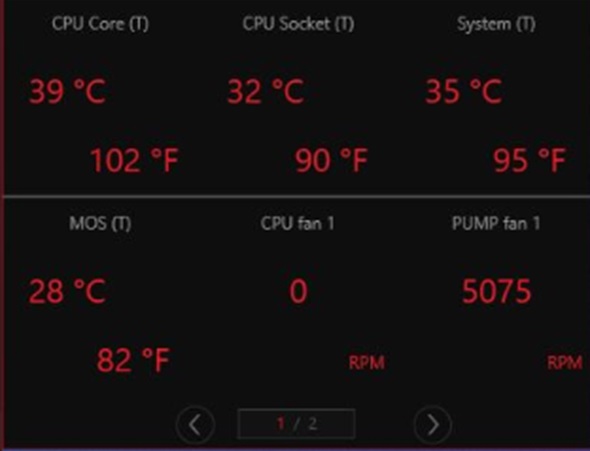
Функция мониторинга оборудования предоставляет настраиваемую мини-программу мониторинга оборудования для отображения статуса системы.
Как использовать функцию Hardware Monitor («Мониторинг оборудования»)
1. На вкладке Home («Главное меню») нажмите Hardware Monitor («Мониторинг оборудования»).
2. Выберите позиции, которые вы хотите отображать в мини-программе.
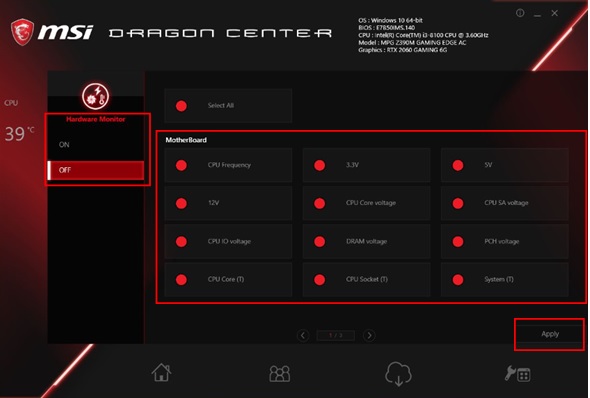
3. Включите мини-программу и нажмите («Применить») для отображения мини-программы.
Функция EyeRest позволяет вам оптимизировать изображение на вашем мониторе.
Выберите EyeRest Preset
В DRAGON CENTER доступны опции EyeRest («Отдых для глаз»), Game («Игровой режим»), Movie («Просмотр кино»), Customize («Настраиваемый режим») и Default Preset («Значения по умолчанию»).
1. На вкладке 「Home」(«Главное меню») выберите режим EyeRest («Отдых для глаз»).
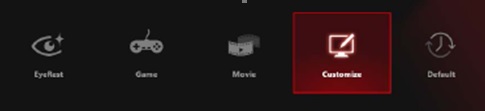
➢ EyeRest («Отдых для глаз») снижает интенсивность синего цвета на экране вашего компьютера для заботы о глазах.
➢ Gaming («Игровой режим») увеличивает контрастность экрана.
➢ Movie («Просмотр кино») увеличивает динамическую контрастность экрана.
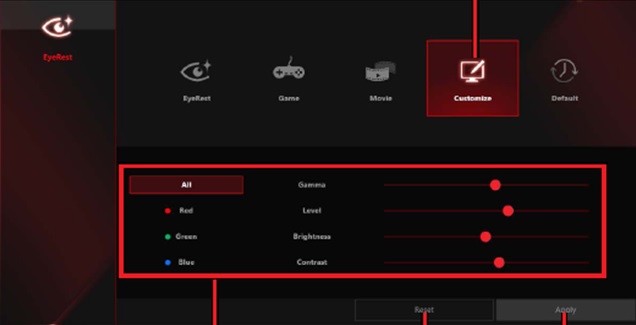
➢ Customize («Настроить») позволяет настроить цветовую гамму, контрастность и баланс цвета для дисплея вашего компьютера. Следуйте инструкциям ниже.
➢ Default («По умолчанию») использует настройки системы по умолчанию.
o Отрегулируйте настраиваемые значения и нажмите「Apply」(«Применить»), чтобы сохранить и применить настройки.
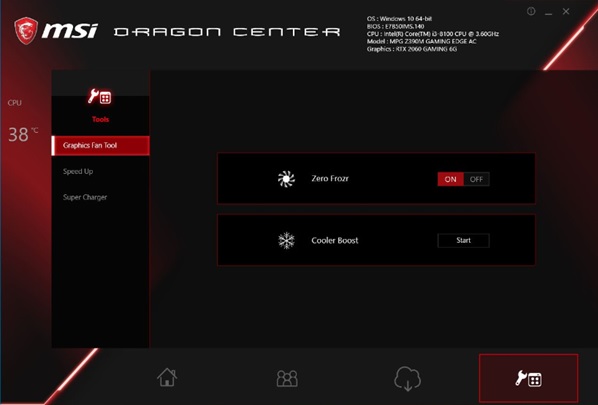
o Инструмент для управления вентилятором видеокарты
Вкладка Utilities («Утилиты») → инструмент Graphics Fan («Вентилятор видеокарты»)
o Функция Zero Frozr
При выполнении обычных задач функция Zero Frozr будет останавливать работу вентилятора видеокарты. Это приведет к снижению шума. Во время игр вентилятор будет запускаться.
o Функция Cooler Boost
Функция Cooler Boost может увеличивать скорость вентилятора видеокарты и повышать эффективность охлаждения.
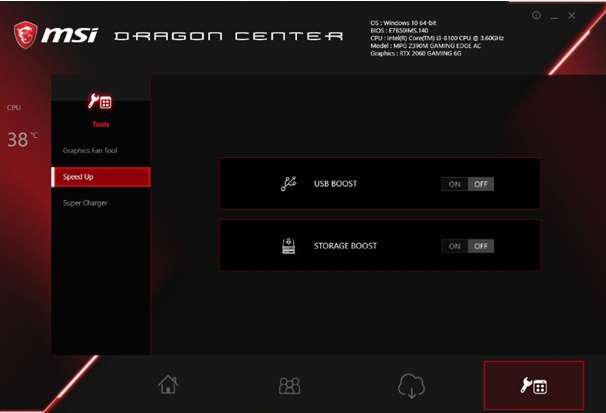
o ФУНКЦИЯ SPEED UP BOOST
Функция USB BOOST поддерживает более быструю передачу данных для USB-накопителей.
Функция STORAGE BOOST обеспечивает более быструю скорость доступа к устройствам хранения.
o Быстрая зарядка Super Charger
Функция Super Charger позволяет перейти в режим быстрой зарядки
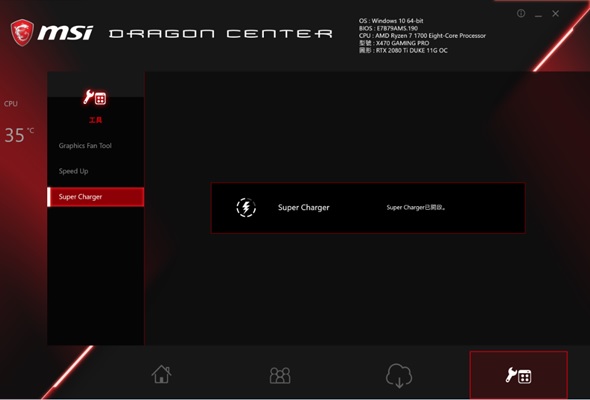
Примечания: Super Charger не поддерживает материнские платы PRO Series.
Cooler boost msi как включить
LastUpdate : Wed, 31 Aug 2016
Answer
This is because the fan protection is actived. Please update to the latest EC firmware from MSI official website.
Kindly refer to the affected model and EC firmware version as attachment.
Reference

Models
- GE72 6QF Apache Pro
- CR72 6M
- GE62 6QC Apache
- GE72 6QC Apache
- GL62 6QE
- CX62 6QD
- GE62 6QF Apache Pro
- GL72 6QD
- GP72 6QE Leopard Pro
- GE62 6QD Apache Pro Heroes Special Edition
- GE62 6QF Apache Pro Heroes Special Edition
- GL62 6QF
- GS60 6QD Ghost
- PE70 6QE
- CX72 6QD
- GS72 6QC Stealth(4K)
- GE72 6QD Apache Pro
- GL62 6QC
- GL72 6QE
- PX60 6QE
- GS40 6QE Phantom
- GS70 6QC Stealth
- WS60 6QI
- WS72 6QI
- GE62 6QE Apache Pro
- GP62 6QF Leopard Pro
- GS72 6QD Stealth(4K)
- GE62 6QD Apache Pro
- GE72 6QE Apache Pro
- GL72 6QC
- GE72 6QL Apache
- PE60 6QD
- GE62 6QL Apache
- GS60 6QC Ghost
- GS60 6QE Ghost Pro(4K)
- GS70 6QD Stealth
- WS60 6QH
- WS60 6QJ
- PX60 6QD
- GL72 6QF
- GP62 6QE Leopard Pro
- GP72 6QF Leopard Pro
- PE70 6QD
- CR62 6M
- WS72 6QJ
- GL62 6QD
- WS72 6QH
- PE60 6QE