Как исправить: proxy.dll не был найден?
Затем:
Поместите proxy.dll в одну из следующих папок:
Если у вас 64-битная версия Windows, то поместите файл в:
«C:\Windows\SysWOW64»
Если у вас 32-битная версия Windows, то поместите файл в:
«C:\Windows\System32»
После этого
Перезагрузите компьютер, чтобы изменения вступили в силу.
Всё равно выдаёт ошибку proxy.dll не был найден?
Тогда придётся установить этот файл вручную. Для этого:
Зайдите в меню «Пуск».
В строчке поиска введите «cmd». И запустите найденную программу от имени администратора.
В открывшемся окне введите «regsvr32 proxy.dll «.
После этого снова перезагрузите компьютер. Теперь ошибка должна быть исправлена.
Если что-то не понятно прочитайте более подробную инструкцию — как установить dll файл.
Сдаем отчет «1-ИП» в Росстат в электронном виде. Часть №3: заполняем, подписываем, отправляем
Итак, наконец, мы добрались до сокровенной мечты каждого ИП — сдать отчет в Росстат в электронном виде. Смысл жизни каждого ИП теперь очевиден! А если без шуток, то мы добрались до самого главного и сдадим, наконец, этот отчет.
Да, предварительной работы по настройке окружения для работы с цифровой подписью очень много. Но деваться некуда, Росстат теперь принимает отчеты исключительно в электронном виде.
Для тех, кто все пропустил, вот ссылки на статьи, с которых все началось:
Если вы не читали предыдущие статьи, то советую это сделать, так как в них я подробно рассказываю, что и как нужно предварительно настроить.
- Проверьте себя в Росстате на то, какую отчетность придется сдавать
- Как получить цифровую подпись в ФНС и стать параноиком
- Как сдать отчетность в Росстат в электронном виде? Часть №1: подготовка, регистрация, настройка личного кабинета
- Отправляем отчет в Росстат в электронном виде. Часть № 2: установка КриптоПро, настройка, загружаем сертификат
Итак, начинаем сдавать отчет в электронном виде
Подавляющие число ИП, которые попали в выборку Росстата, сдают отчет по форме «1-ИП». В том числе я. Соответственно, показываю как его заполнить, подписать цифровой подписью и отправить на проверку.
Шаг №1. Заходим в личный кабинет на сайте Росстата
Сразу отмечу важный момент. Лучше пользоваться браузером Google Chrome. Вы поймете далее, почему рекомендую использовать его.
Шаг №2. Заполняем отчет
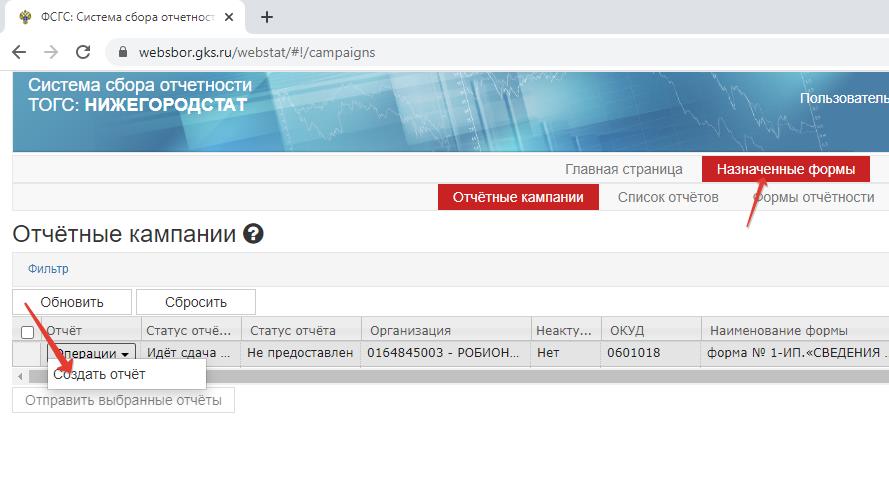
Жмем на пункт меню «Назначенные формы» и сразу видим, какую отчетность нужно сдавать. В моем случае это форма «1-ИП».
Жмем на кнопку «Операции» и выбираем «Создать отчет».
Мы заполняем отчет за 2022 год. Соответственно, вам заранее нужно будет подготовить заранее некоторые показатели своей деятельности за 2022 год.
Основные сведения
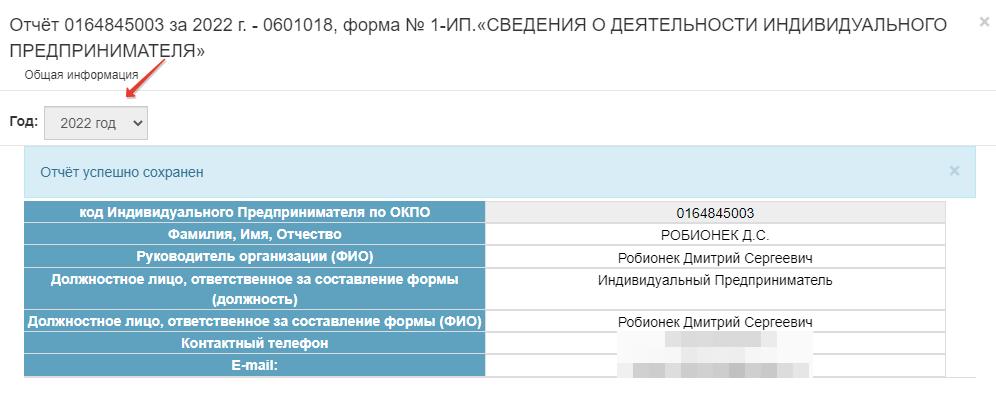
Сразу заполняем титульный лист отчета. Указываете свои данные, разумеется =)
Вопрос 1 и 2
Теперь переходим к следующему вопросу 1 и вопросу 2 нашей анкеты. Переходим, нажимая соответствующие кнопки.
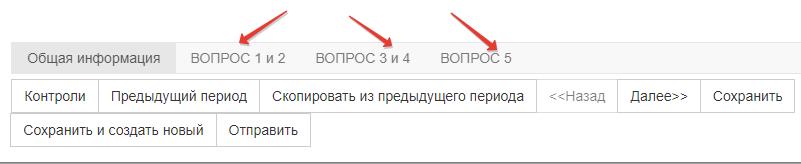
Вот, что мы увидим, нажав на кнопку «Вопрос 1 и 2»:
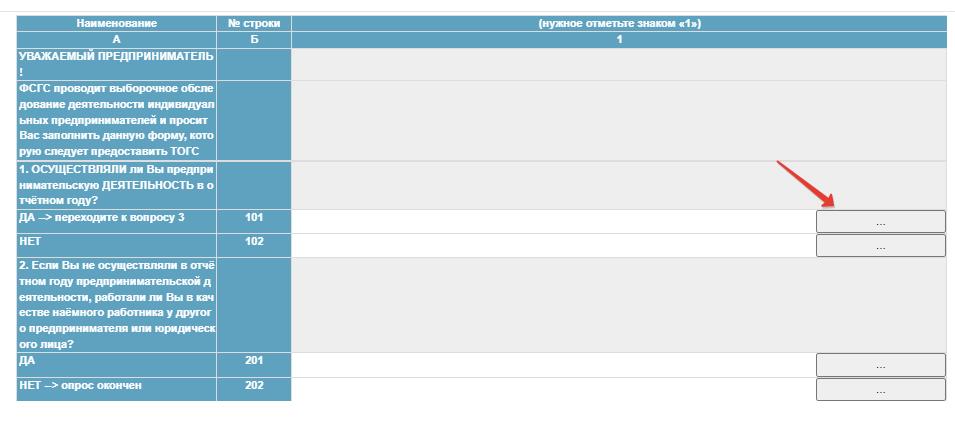
Если вы осуществляли предпринимательскую деятельность, то в строке 101 нужно поставить «1» и перейти к вопросу 3.
Так как большинство ИП таки ведут какую — то деятельность, то я рассмотрю именно такой случай. Когда деятельность есть, а в строке 101 нужно поставить «1».
Кликаем на соответствующем поле (см. картинку выше) и видим такую картину:
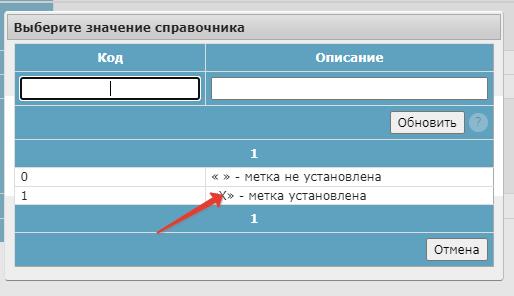
Нам нужно выбрать «1» — «метка установлена». И мгновенно получаем вот такой результат:
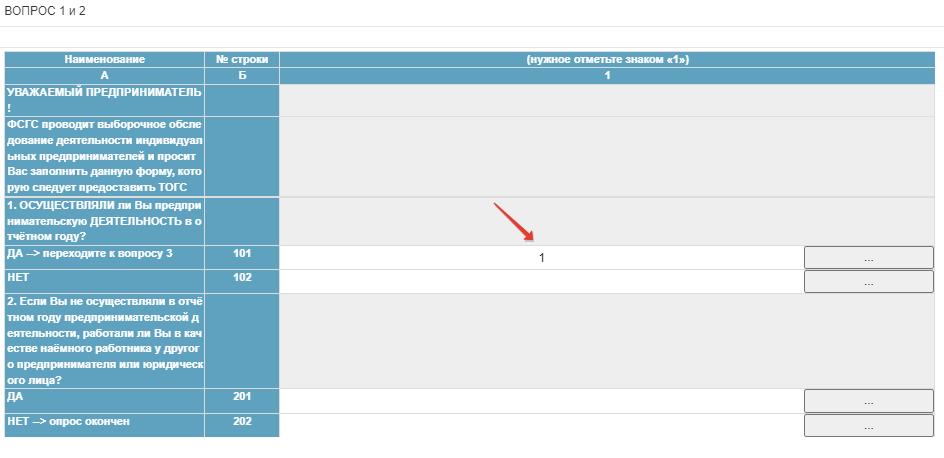
Если у вас была деятельность в отчетном году, больше здесь ничего не трогаем.
Вопросы 3 и 4
Двигаемся дальше и переходим к вопросам 3 и 4.
Здесь чуть сложнее.
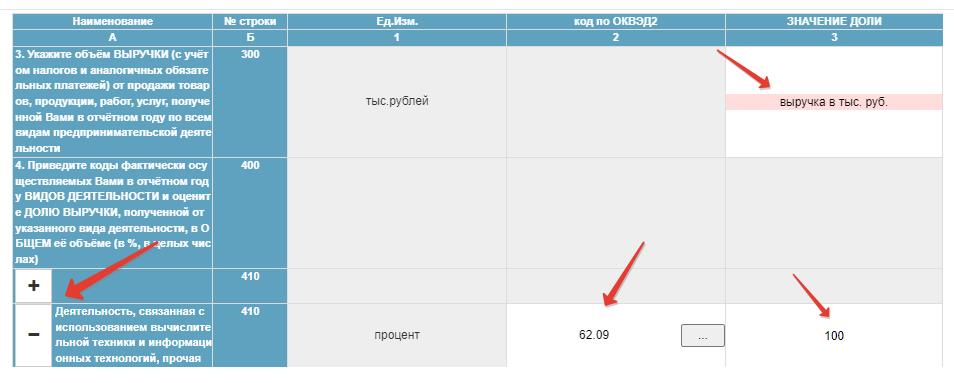
Нужно указать выручку за отчетный год (в нашем случае за 2022 год) в тысячах рублей. Например, ваш доход был 999 000 рублей. Указываете 999.
Внизу анкеты нужно указать выручку в процентах по виду деятельности (по ОКВЭД).
Понятно, что в сумме должно быть 100%. Например, если вы укажете 4 вида деятельности, то суммарно должно получиться 100%.
Например, у меня основной ОКВЭД 62.09 («Деятельность, связанная с использованием вычислительной техники и информационных технологи» ).
И, например, я указал, что у меня 100% дохода по этому ОКВЭД.
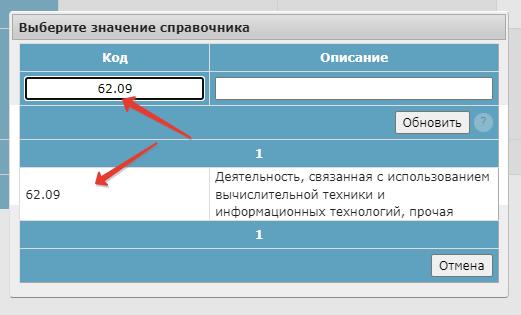
Понятно, что нужно, для приличия, указать несколько наиболее значимых видов деятельности, которые дают основной доход.
Как правило, указывают примерно 4-5 видов. Но и детализация «до каждой трудовой копейки» по каждому виду деятельности особо не нужна.
Добавлять и удалять виды деятельности (а также доли их в общей выручке можно кнопками «+» и «-«).
Переходим к вопросу №5
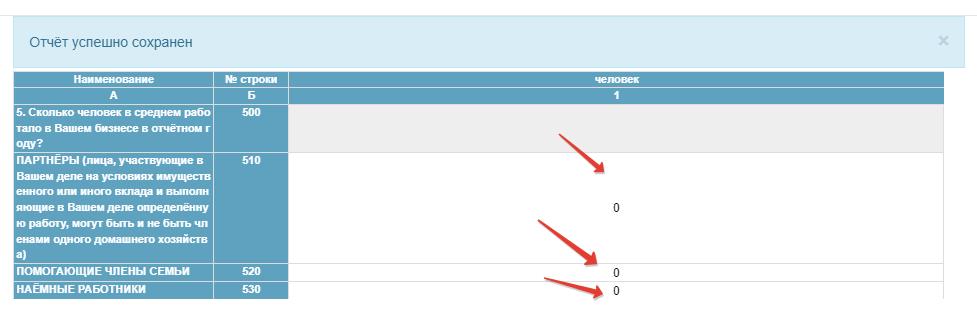
Самый простой вопрос нашего аттракциона. Если вы ИП без сотрудников (как я), то просто ставите «0», как на скриншоте ниже.
Шаг №3. Контроль анкеты
Очень важный пункт. После того, как заполните анкету, обязательно нажмите на кнопку «Контроли».
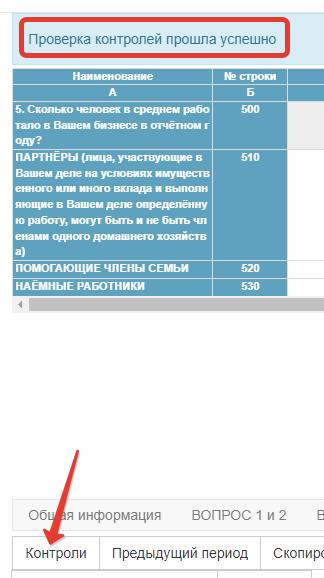
Честно говоря, я не очень понял логику работы этого веб-приложения и для надежности нажал эту кнопку на каждой странице анкеты =)
Убедился, что на каждой странице отобразилось «Проверка контролей прошла успешно». Еще раз все внимательно проверил и перешел к главному.
Перед тем, как перейти к отправке отчета, обязательно нажмите на кнопку «Сохранить»
Шаг №4. Отправляем отчет в Росстат
Предварительно нужно вставить цифровую подпись в компьютер. Разумеется, работу с цифровой подписью нужно заранее настроить. О том, как это делается, читайте в этой статье:
Будем считать, что у вас все настроено, цифровая подпись (флэшка) вставлена в компьютер.
Жмем на кнопку «Отправить» и нас ждет еще одно испытание в виде установки msi-пакета и плагина.
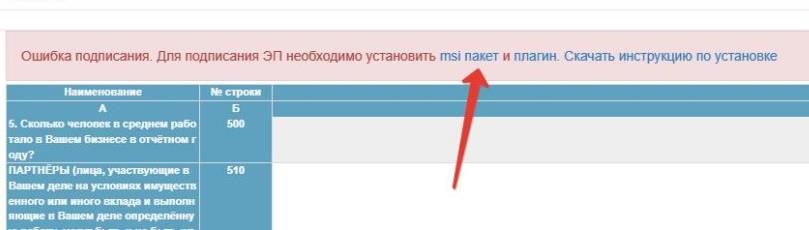
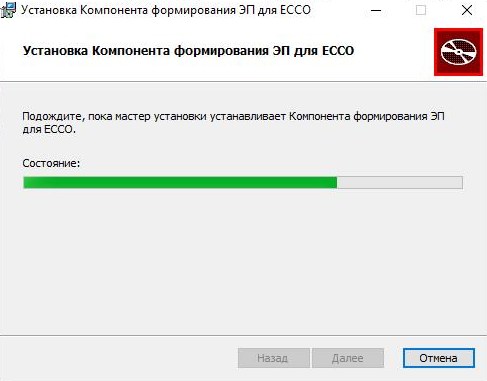
Сначала кликаете по первой ссылке и скачиваете msi-пакет И устанавливаете его, как и любую другую программу для Windows.
Помните, я рекомендовал работать сразу в браузере Google Chrome? Вот как раз при установке плагина возникает меньше проблем именно в Google Chrome.
Кликаете по ссылке «плагин» (см. картинку выше) и устанавливаете его.
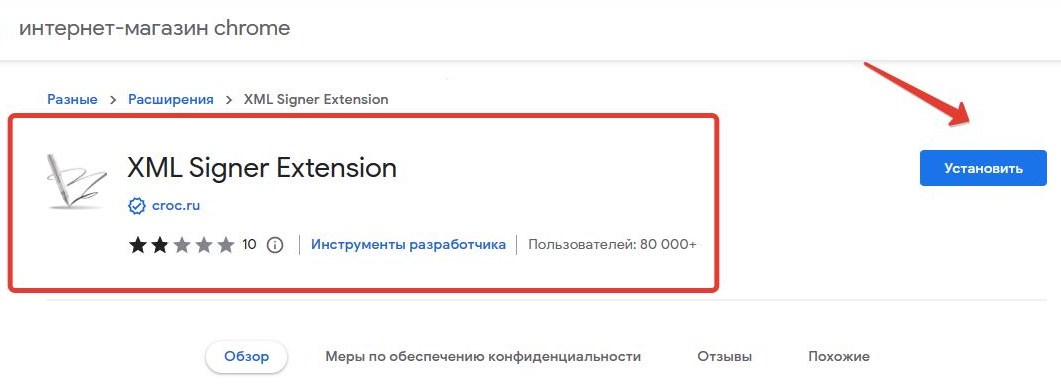
Перезапускаете браузер, снова заходите в личный кабинет на сайте Росстата, ищите сохраненный отчет и снова жмете на кнопку «Отправить».
Если все сделали правильно, то увидите предложение подписать отчет цифровой подписью.
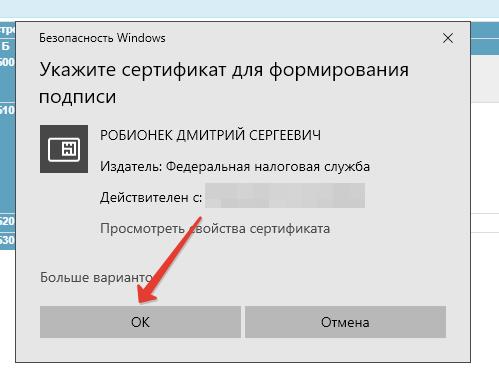
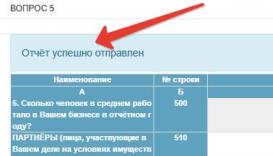
Жмете «ОК», вводите PIN-код (пароль от подписи) и дожидаетесь завершения таинства криптографии.
Шаг №5. Ждем подтверждение со стороны Росстата
Через какое-то время, на вашу электронную почту придет сначала такое сообщение:
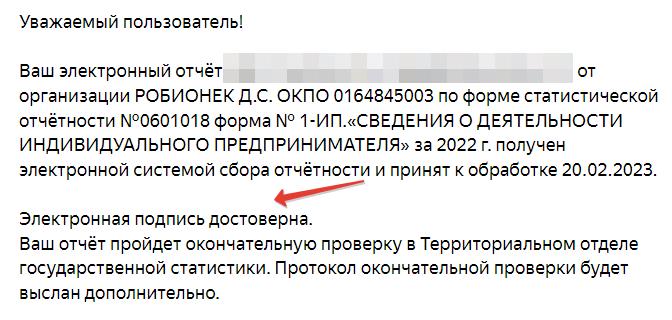
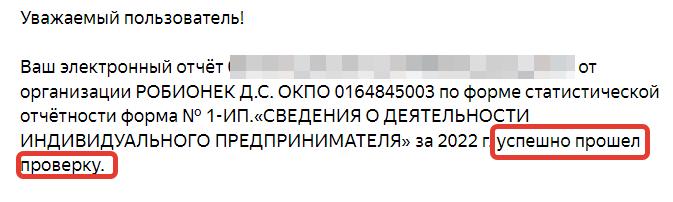
Собственно, на этом эпопея с отправкой отчета в Росстат завершена.
Надеюсь, вам был полезен этот материал. Если есть дополнения или вопросы, пишите в комментах ниже.
С уважением, Дмитрий Робионек.
Как не пропустить важные новости для ИП и самозанятых?
Если хотите быть в курсе изменений, то советую подписаться на мой Телеграмм-канал. Там уже более 10000 предпринимателей, которые делятся своим опытом.
Новый проект для подписчиков
Я запустил специальный закрытый клуб для подписчиков, в котором рассказываю про волнующие ИП вопросы. В нем я даю очень подробные алгоритмы и инструкции. О моем новом проекте можно узнать здесь:

Узнать больше!
Я создал этот сайт для всех, кто хочет открыть свое дело в качестве ИП или самозанятого, но не знает с чего начать. И постараюсь рассказать о сложных вещах максимально простым и понятным языком.
Скачивание XML Signer Бесплатно

Версия программы, которую вы собираетесь скачать, 6.0.
Пакет программного обеспечения, который вы собираетесь скачать, является оригинальным, в него не было внесено никаких изменений с нашей стороны.
Программное обеспечение проверяется нашей антивирусной системой. Мы также рекомендуем вам проверить файлы антивирусом перед запуском установки. Эта загрузка является абсолютно бесплатной.
Сообщить о неточности
Если загрузка не началась, нажмите здесь
XML Signer отчет антивируса
Этот файл был проверен библиотекой Free Download Manager 84 дней назад.
Saved searches
Use saved searches to filter your results more quickly
Cancel Create saved search
You signed in with another tab or window. Reload to refresh your session. You signed out in another tab or window. Reload to refresh your session. You switched accounts on another tab or window. Reload to refresh your session.
Have a question about this project? Sign up for a free GitHub account to open an issue and contact its maintainers and the community.
By clicking “Sign up for GitHub”, you agree to our terms of service and privacy statement. We’ll occasionally send you account related emails.
Already on GitHub? Sign in to your account