Заполнение и подписание форм PDF

Вы можете легко заполнять, подписывать документы и предоставлять к ним доступ с помощью инструмента Acrobat Заполнить и подписать . В разделах ниже представлены следующие сведения:
- Типы форм PDF
- Заполнение и подписание форм PDF
- Предоставление общего доступа к заполненным формам
Типы форм PDF
- Интерактивные формы: формы, содержащие поля, которые можно выбрать и заполнить. Узнайте, как заполнять интерактивные формы.
- Простые формы: не содержат интерактивных полей. Это может быть бумажная форма или файл PDF, который не оптимизирован для заполнения. Инструмент «Заполнить и подписать» автоматически обнаруживает поля формы, например текстовые поля, комбинированные поля, поля для флажков и переключатели. Также с помощью инструмента «Заполнить и подписать» можно вручную добавить текст или другие символы в любом месте формы при необходимости.
Для заполнения форм необходимо ввести информацию и добавить подписи. Acrobat также позволяет отправлять заполненные формы другим пользователям и сохранять их в облачном хранилище Adobe.
Заполнение и подписание форм PDF
Чтобы заполнить и подписать форму PDF, откройте ее в Acrobat, затем нажмите Подписать на глобальной панели. Также можно выбрать Все инструменты > Заполнить и подписать.
На левой панели отображаются инструменты «Заполнить и подписать». Теперь можно заполнить поля формы и подписать ее с помощью соответствующих инструментов, как описано в последующих разделах.

Заполнение текстовых полей:

На левой панели выберите , затем поставьте курсор в поле, в которое требуется добавить текст.
Текстовое поле отображается вместе с панелью инструментов, как показано ниже.
Выберите текстовое поле еще раз и введите текст.
Чтобы изменить положение текстового поля и выровнять его, выделите текстовое поле и наведите на него курсор мыши. Увидев значок плюса со стрелками, переместите текстовое поле в нужное место.
Чтобы отредактировать текст, нажмите текстовый блок. Когда появятся курсор и клавиатура, можно отредактировать текст. Коснитесь другого места в документе, чтобы добавить новый текст.
Чтобы изменить размер текста, нажмите A или A.

Примечание.
Измените размер первого добавленного комментария, чтобы отрегулировать флажок или переключатель в документе. Последующие добавленные комментарии будут иметь тот же размер, соответствующий размеру полей/кружков.

Чтобы изменить цвет текста, нажмите на панели быстрых инструментов, а затем выберите нужный цвет из палитры. По умолчанию подписи имеют черный цвет. Чтобы изменить цвет подписей, снимите флажок Сохранять подписи черными.


Чтобы изменить стиль текста с обычного на комбинированный, в меню текстового блока нажмите > Межсимвольный интервал.
>

Стиль текста изменится с обычного на комбинированный. Чтобы увеличить или уменьшить расстояние, выберите синюю стрелку и перетащите ее.

Примечание. Комбинированный текст подразумевает равномерное разнесение каждой буквы внутри текста с помощью последовательности блоков.
По завершении выделите следующее поле и введите текст в текстовое поле. При необходимости используйте параметры форматирования. Повторите этот шаг, чтобы заполнить все обязательные поля формы.
Заполнение полей с переключателями:
Нажмите поле с переключателем. Это автоматически отображает флажок по умолчанию или выбранный символ поля переключателя.
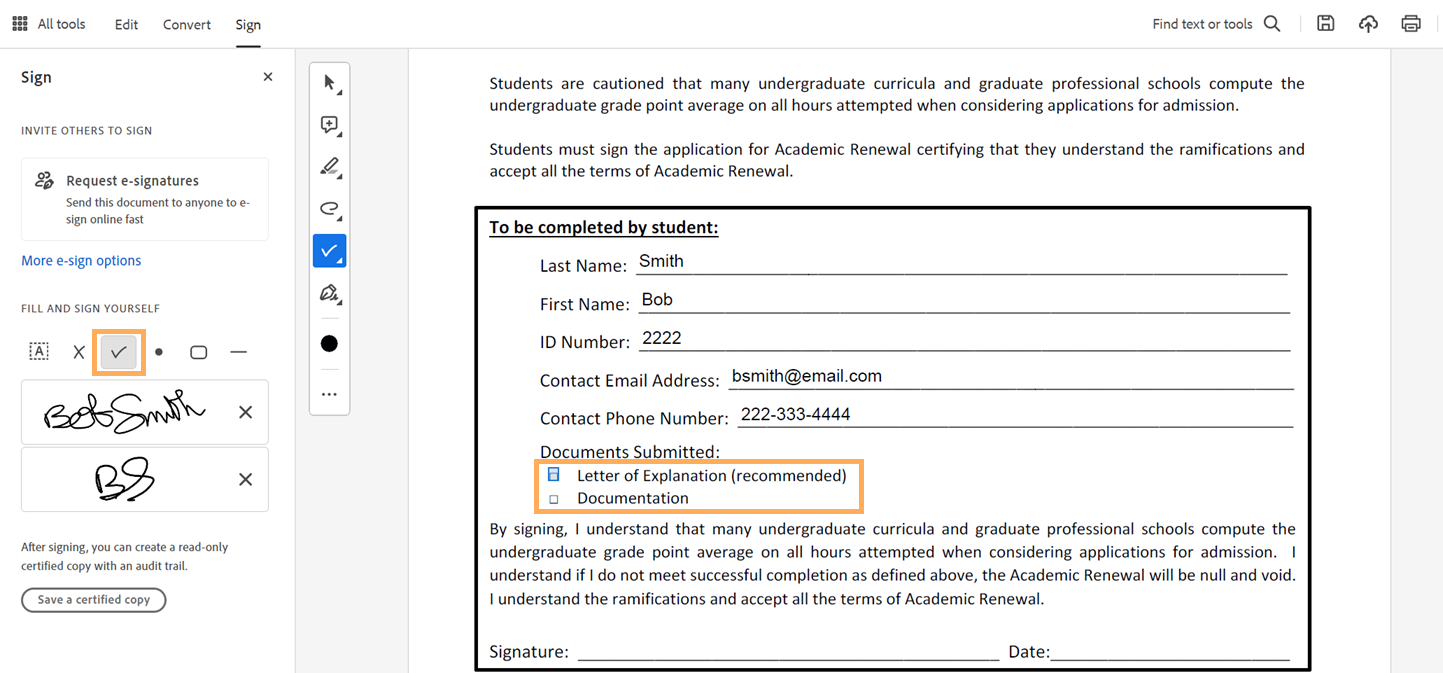
Выберите поле переключателя, чтобы ввести символ.
Чтобы изменить символ, коснитесь поля еще раз, а затем нажмите в меню и выберите другой символ. Поле будет помечено выбранным символом.

Добавление подписи и инициалов:

Создайте свою подпись и инициалы (если вы еще этого не сделали). Для этого выполните следующие действия.
- На панели инструментов «Быстрые действия» нажмите
- Чтобы добавить подпись, нажмите Добавить подпись. В появившемся диалоговом окне введите или нарисуйте подпись, а затем нажмите Готово.
- Чтобы добавить инициалы, нажмите >Добавить инициалы. В появившемся диалоговом окне введите или нарисуйте инициалы, а затем нажмите Готово.
Примечание. Также можно добавить изображение в качестве подписи или инициалов. Чтобы добавить существующее изображение, коснитесь значка изображения в верхнем меню. Чтобы сделать новый снимок, который будет добавлен в качестве подписи, коснитесь значка камеры и выполните необходимые действия.

Добавление подписи:
- На панели «Подпись» выберите подпись, перейдите к полю, в которое ее нужно добавить, и нажмите, чтобы разместить подпись.
Либо на панели инструментов «Быстрые действия» нажмите и выберите подпись. - Ваша подпись появится в поле.
Примечание. После добавления и сохранения подписи или инициалов в форме вы не сможете их отредактировать. - Чтобы изменить расположение подписи, наведите курсор на подпись, пока не появится значок плюса, а затем нажмите и переместите подпись нужным образом.
- Чтобы изменить размер подписи, наведите курсор на синий круг в углу, затем перетащите подпись, удерживая нажатой клавишу мыши.
Как добавить подпись в PDF с помощью Adobe Acrobat
Аутентификация с помощью подписи является ключевым фактором, преобладающим во всех бизнес-сценариях. Adobe Acrobat позволяет пользователям рисовать подписи в зависимости от вашего удобства. В некоторых случаях добавление имени пользователя,названия компании, даты или названия также возможно с помощью подписи Adobe Acrobat. Этот инструмент также поддерживает другие важные функции для удобного просмотра и обмена подписанными документами. Он также гарантирует, что подписанный документ хорошо защищен с помощью функции «Защита паролем». Теперь давайте узнаем, как подписать PDF-файл с помощью Adobe Acrobat. Но если вы хотите более дешевую альтернативу с теми же функциями, вы можете попробовать PDFelement
PDFelement-это мощный инструмент для добавления подписи, который поставляется с рядом удивительных функций для улучшения вашего документа. Пользователи со всего мира считают, что Adobe Acrobat работает довольно медленно по сравнению с PDFelement. Таким образом, это подходящий выбор для защиты юридических документов и повышения вашей производительности.
С помощью этого инструмента вы можете защитить документы с помощью функции защиты паролем, разместить подпись и так далее. Он обеспечивает более легкий доступ к пользователям и учащимся для размещения подписей в файле документа. Он гарантирует, что его пользователи получают 100% удовлетворение. Давайте узнаем, как подписать PDF-файл с помощью PDFelement. Используйте этот пошаговый учебник, чтобы подписать PDF-файл с помощью различных методов.
Как подписать PDF-файл цифровой подписью с помощью Adobe Reader
Знаете ли вы, что с помощью Adobe Acrobat Reader можно добавлять цифровые подписи в файлы PDF ? Вот учебник о том, как это сделать и многое другое.

Василий Лебедев
Adobe Acrobat Reader — это, пожалуй, самый известный инструмент для работы с PDF. В конце концов, компания Adobe является родоначальником формата файлов PDF. Этот инструмент оснащен несколькими удобными функциями. Эта статья посвящена функции электронной подписи, которая позволяет создавать цифровые подписи в Adobe Acrobat. Затем их можно использовать для подписи документов PDF. Ниже приведены шаги по цифровой подписи pdf с помощью adobe reader. Кроме того, вы узнаете о преимуществах и недостатках использования инструмента цифровой подписи Adobe Acrobat. Предположим, что этих недостатков достаточно, чтобы отговорить вас от использования этого PDF-решения. Вы можете выбрать удивительную альтернативу, которую мы предлагаем.
Пожалуйста, перейдите к следующей части, чтобы узнать больше об этих темах.
Имя изображения: adobe-digital-sign Alt text : adobe acrobat pro website
В этой статье
Как создать подпись в Adobe Reader ?
Вот как создать базовую подпись в Adobe Acrobat Reader.
1. Откройте документ, который необходимо подписать, с помощью Adobe Reader.
2. Щелкните значок знака на верхней панели инструментов. Также нажмите Инструменты > Заливка и подпись или выберите Заливка и подпись на панели инструментов правой руки.
Имя изображения : adobe-digital-sign-basic-2 Alt text: инструмент заливки и подписи на adobe
3. Нажмите Заполнить и подписать.
Имя изображения : adobe-digital-sign-basic-3 Alt text : вкладка заполнить и подписать на adobe
4. Щелкните значок Знак на верхней панели инструментов.
5. Выберите между Добавить подпись и Добавить инициалы.
Имя изображения : adobe-digital-sign-basic-5 Alt text : добавление подписи или инициалов на adobe
6. Выберите один из доступных методов создания подписи. Выберите Тип, чтобы ввести свое имя, которое Adobe Reader превратит в подпись, применив стиль шрифта. Выберите Draw, чтобы нарисовать свою подпись с помощью мыши или графического планшета. Или выберите Изображение, чтобы импортировать изображение вашей подписи.
Имя изображения: adobe-digital-sign-basic-6 Alt text : создание базовой подписи на adobe
Как добавить цифровую подпись в PDF с помощью Adobe Reader
7. Нажмите Применить. Эта подпись должна появиться на экране в следующий раз, когда вы нажмете на значок Подписать на вкладке Заполнить и подписать.
Цифровая подпись PDF с помощью Adobe Reader состоит из 3 шагов. Вам необходимо создать цифровой идентификатор, настроить его внешний вид, а затем добавить цифровую подпись в PDF. Да, вы можете добавить в документ подпись, которую вы создали, выполнив описанные выше действия, и на этом остановиться. Однако достоверность документов, подписанных вами с помощью этого метода, вызывает сомнения. Добавление цифрового идентификатора делает знак более действительным. Часть 1 : Создание цифрового идентификатора 1.Нажмите Edit > Preferences > Signatures. 2.Нажмите Подробнее. на Идентификаторы и доверенные сертификаты. Имя изображения : adobe-digital-sign-1 Alt text : создание цифрового идентификатора в adobe acrobat 3.Выберите Цифровые идентификаторы. 4.Нажмите кнопку Добавить идентификатор. Имя изображения : adobe-digital-sign-4 Alt text: добавление идентификатора в adobe acrobat 5.Выберите Новый цифровой идентификатор, который я хочу создать сейчас, затем нажмите кнопку Далее. Имя изображения: adobe-digital-sign-5 Alt text : создание нового цифрового идентификатора adobe 6.Нажмите кнопку Next. 7.Введите информацию о своем идентификаторе в текстовые поля в появившемся окне. После этого нажмите кнопку Далее. Имя изображения : adobe-digital-sign-7 Alt text : Добавление информации для adobe digital id 8.Создайте пароль для своего цифрового идентификатора. Это гарантирует, что только вы можете подписывать документы своей цифровой подписью. Имя изображения : adobe-digital-sign-8 Alt text : установка пароля для цифрового идентификатора 9.Щелкните Далее. Имя изображения : adobe-digital-sign-9 Alt text : new digital id made with adobe Часть 2 : Настройка внешнего вида цифровой подписи. 1.Откройте любой PDF-файл с помощью Adobe Acrobat. 2.Щелкните значок подписи на верхней панели инструментов, или Инструменты > Заполнить и подписать, или Заполнить и подписать на правой панели инструментов. 3.Нажмите кнопку Заполнить и подписать. 4.Щелкните значок «Подпись» на верхней панели инструментов. 5.Выберите подпись, созданную ранее, и поместите ее на документ. Сделайте скриншот подписи и преобразуйте его в PDF. Имя изображения: adobe-digital-sign-appearance-5 Alt text : создание изображения с помощью adobe signature 6.Вернуться в Adobe Acrobat. Нажмите Редактировать > Параметры > Подписи. 7.В разделе Создание и внешний вид нажмите Подробнее. Имя изображения : adobe-digital-sign-appearance-7 Alt text : создание внешнего вида для цифровой подписи adobe 8.Щелкните New. Имя изображения : adobe-digital-sign-appearance-8 Alt text : make new appearance in adobe 9. Дайте название своей цифровой подписи. Имя изображения : adobe-digital-sign-appearance-9 Alt text : adding title to the new appearance 10.В разделе Configure Graphic выберите Imported Graphic. Имя изображения : adobe-digital-sign-appearance-10 Alt text : выбор импортированной графики в adobe 11.Нажмите кнопку File и импортируйте внешний вид для цифровой подписи, которую вы только что сделали. Имя изображения: adobe-digital-sign-appearance-11 Alt text : импорт внешнего вида подписи в adobe 12. Нажмите OK > Ok. Имя изображения : adobe-digital-sign-appearance-12 Alt text : появление цифровой подписи, импортированной в adobe 13.В разделе Configure Text выберите информацию цифрового идентификатора, которая будет отображаться на подписи. Это поможет другим проверить вашу подпись. Имя изображения: adobe-digital-sign-appearance-13 Alt text : настройка текста на цифровом идентификаторе 14.Нажмите OK, когда будете довольны своим выбором.
Часть 3 : Подписать PDF
1 Откройте PDF-файл, который необходимо подписать. Нажмите Инструменты > Сертификаты. Имя изображения : adobe-digital-sign-signing-2 Alt text: Сертификаты инструмент в adobe 3.Выберите Цифровая подпись. Имя изображения : adobe-digital-signing-3 Alt text : Функция цифровой подписи в adobe 4.Щелкните и перетащите указатель на документе, чтобы создать поле, где появится ваша цифровая подпись. Имя изображения : adobe-digital-signing-signing-4 Alt text : рисование поля для цифровой подписи 5. Выберите созданную цифровую подпись. Нажмите Продолжить. Имя изображения : adobe-digital-signing-5 Alt text : выбор цифрового идентификатора на adobe 6.Выберите созданный вами внешний вид. Имя изображения : adobe-digital-sign-signing-6 Alt text : выбор внешнего вида для подписи 7.Установите флажок Блокировать документ после подписания, чтобы еще больше повысить его достоверность. Имя изображения: adobe-digital-sign-signing-7 Alt text : блокировка документа после подписания 8.введите пароль цифрового идентификатора и нажмите кнопку Подписать. Имя изображения : adobe-digital-sign-signing-8 Alt text : ввод пароля цифрового идентификатора 9.Назовите подписанный документ и сохраните его. Имя изображения : adobe-digital-sign-signing-9 Alt text : документ с цифровой подписью на adobe Вы также можете посмотреть это видео, чтобы увидеть, как происходит подписание PDF в Adobe Reader.
Как передавать и отправлять PDF-файлы для подписи и как их отслеживать
Вы также можете использовать Adobe Reader, чтобы попросить других подписать электронную подпись. Выполните следующие действия : 1.Откройте PDF-файл, который вы хотите, чтобы другие люди подписали, с помощью Adobe Reader. 2.Нажмите Adobe Sign на правой панели. Имя изображения : adobe-digital-sign-send-2 Alt text : инструмент подписи на панели инструментов adobe acrobat 3. Имя изображения : adobe-digital-sign-send-3 Alt text : добавление получателей на adobe acrobat 4. 5. Нажмите кнопку Продолжить 6. Adobe Acrobat предлагает просмотреть свойства полей формы в документе. Убедитесь, что они обладают нужными свойствами. Щелкните значок Обнаружение поля в левом верхнем углу. Дважды щелкните каждое поле, чтобы просмотреть его свойства. Нажмите Ok, когда все будет так, как нужно. Имя изображения : adobe-digital-sign-send-6 Alt text : просмотр полей формы в adobe acrobat 7. Нажмите Отправить. Вы получите электронное письмо, подтверждающее отправку файла. Имя изображения : adobe-digital-sign-send-7 Alt text : документ, отправленный получателям через adobe Чтобы отследить документы, отправленные на подпись, выполните следующие действия: 1.Перейдите к главному представлению Adobe Acrobat Reader. 2.Щелкните Для подписи в разделе Общий доступ. Имя изображения : adobe-digital-sign-tracking-1 Alt text : Отслеживание документов, отправленных в adobe Вы увидите список всех подписанных документов, документов, ожидающих подписания, и контрольный журнал действий. Кроме того, вы будете получать уведомления, когда получатели будут что-то делать с документом, которым вы поделились. Кроме того, вы получите копию документа после того, как получатель подпишет его.
Преимущества и недостатки Adobe Acrobat
Вот плюсы и минусы функции подписи в Adobe Acrobat. Преимущества ●Обладает поддержкой электронной и цифровой подписи. Инструмент цифровой подписи очень надежен. Люди, просматривающие подписанные документы, могут легко проверить подлинность документов с цифровой подписью. ●Adobe позволяет отправлять PDF-файлы другим людям, чтобы попросить их подписать их. Вы можете использовать приложение для отслеживания отправленных документов, и вы автоматически получите копию документа, как только получатель подпишет его. Недостатки ●Adobe Acrobat Reader, бесплатная версия, является только средством просмотра PDF. Если вы хотите получить доступ к функции подписи, вы должны приобрести Adobe Acrobat Pro DC, стоимость которого составляет $12,99 в месяц. Это немного дороговато. ● Программа не принимает JPEG или PNG для оформления цифровой идентификационной подписи. Прежде чем использовать изображение, его необходимо преобразовать в файл PDF. Таким образом, создание новых обликов цифровых подписей — довольно утомительная задача. ● Процесс создания цифровой подписи немного сложен. Это не очень удобно для начинающих. ●Создание цифровой подписи занимает слишком много времени. К сожалению, функция подписи в Adobe Acrobat имеет очевидные недостатки. Процесс подписания может быть слишком запутанным для некоторых. Поэтому вы можете выбрать более удобное для пользователя решение. Ниже представлено решение для подписи PDF, которое отличается меньшей сложностью в освоении.
Подписывайте PDF-файлы с помощью PDFelement, простой в использовании альтернативы Adobe Acrobat
PDFelement — это решение для работы с PDF с множеством мощных инструментов. Большинство из этих функций бесплатны, а другие можно разблокировать, купив премиум-версию. Поэтому даже без приобретения более высоких уровней вы можете использовать PDFelement для редактирования PDF-документов. И это включает цифровую подпись. Для цифровой подписи PDF-документов с помощью PDFelement выполните следующие действия : 1. Откройте PDF-документ, который вы хотите подписать с помощью Wondershare PDFelement. 2. Нажмите Защитить > Подписать документ. Имя изображения: adobe-digital-sign-pdfelement-2 Alt text : инструмент подписания документов на pdfelement 3. Имя изображения: adobe-digital-sign-pdfelement-3 Alt text : размещение поля для цифровой подписи 4. Выберите Новый идентификатор > Я хочу создать новый цифровой идентификатор. Нажмите Далее. Имя изображения : adobe-digital-sign-pdfelement-4 Alt text : создание нового цифрового идентификатора на pdfelement 5.Щелкните Next. Имя изображения : adobe-digital-sign-pdfelement-5 Alt text : выбор места хранения цифрового идентификатора 6.Предоставьте необходимую информацию для цифрового идентификатора. Нажмите Далее. Имя изображения : adobe-digital-sign-pdfelement-6 Alt text : добавление информации в цифровой идентификатор 7.установите пароль для своего цифрового идентификатора. Нажмите Готово. Имя изображения : adobe-digital-sign-pdfelement-7 Alt text : установка пароля для цифрового идентификатора 8.Введите пароль. Имя изображения : adobe-digital-sign-pdfelement-8 Alt text : ввод пароля для цифрового идентификатора 9.В разделе Внешний вид выберите Создать новый стиль. Имя изображения : adobe-digital-sign-pdfelement-9 Alt text : создание нового внешнего вида для цифрового идентификатора 10.Дайте название внешнему виду цифровой подписи. Имя изображения : adobe-digital-sign-pdfelement-10 Текст Alt : создание названия для цифрового идентификатора 11.Выберите импортированную графику. Нажмите Обзор > Обзор и импортируйте изображение вашей подписи, сохраненное на компьютере. Нажмите Ok. Имя изображения : adobe-digital-sign-pdfelement-11 Текст Alt : внешний вид подписи добавлен к pdfelement 12.Нажмите OK. 13.Установите флажок Блокировать документ после подписания. Имя изображения : adobe-digital-sign-pdfelement-13 Alt text : блокировка документа после подписания option 14.Click Sign to save the signed PDF. Имя изображения : adobe-digital-sign-pdfelement-13 Alt text : цифровая подпись, созданная с помощью pdfelement
Adobe Acrobat против Wondershare PDFelement
Какой инструмент следует установить на устройство, Adobe Acrobat или Wondershare PDFelement ? Давайте сравним эти два понятия, чтобы вам было легче понять разницу. И Adobe Acrobat, и Wondershare PDFelement имеют быстрое время загрузки. Кроме того, они оба имеют функцию цифровой подписи. Но к этой функции прилагается что еще? Adobe Acrobat имеет более продвинутые инструменты. Например, с помощью этого инструмента можно отправлять PDF-файлы другим людям и просить их подписать. PDFelement предлагает больше возможностей, например, просмотр и аннотирование PDF-файлов. PDFelement также проще в использовании. Цифровая подпись PDF гораздо удобнее. Чтобы проиллюстрировать этот момент, Adobe Acrobat попросит вас преобразовать изображение, которое вы хотите использовать в качестве внешнего вида цифровой подписи, в формат PDF. В отличие от этого, PDFelement позволяет использовать изображение. А как насчет их цен ? Поскольку Adobe Acrobat имеет более качественные функции, неудивительно, что он дороже, чем PDFelement. Его стоимость составляет $24,99 на пользователя в месяц. Для сравнения, стоимость PDFelement начинается с $29,99 в квартал, что равно $9,99 в месяц. В заключение следует отметить, что для редактирования PDF-файлов вам придется заплатить за Adobe Acrobat, тогда как с PDFelement вы можете делать это бесплатно. Однако для удаления водяного знака на PDFelement необходимо приобрести платную версию. Заключение Adobe Acrobat — отличный инструмент для цифровой подписи документов PDF. Но если вы ищете более дешевую альтернативу с такой же надежностью, вы можете выбрать Wondershare PDFelement. PDFelement позволяет быстро и легко добавлять цифровые подписи в документы PDF. Не только это. PDFelement также оснащен другими функциями, такими как распознавание форм, извлечение данных, OCR и др. И эти инструменты доступны в бесплатной версии.
Подписание документов PDF
Можно подписать документ для сертификации содержимого или утверждения документа. В этом документе приведена информация о том, как подписывать документы и соглашения с использованием приложения Acrobat или Reader для ПК.
Чтобы подписать документ или форму PDF, можно ввести, нарисовать или вставить изображение своей подписи. Можно также добавить текст, например имя, компанию, заголовок или дату. При сохранении документа подпись и текст становятся частью документа PDF.
Примечание.
Можно также сфотографировать свою подпись с помощью мобильного устройства с помощью мобильного приложения Adobe Acrobat Reader, а затем сохранить ее в облачном хранилище Adobe. Подпись будет синхронизирована и доступна на ПК и других мобильных устройствах. Дополнительные сведения представлены в разделе Съемка подписи на мобильное устройство и использование ее в любых приложениях.
Откройте документ PDF и выберите Подписать на верхней панели инструментов. Или в меню Все инструменты выберите Заполнить и подписать.
Создайте свою подпись и инициалы (если вы еще этого не сделали). Для этого выполните следующие действия.
- На панели быстрых действий выберите
- Чтобы добавить подпись, выберите «Добавить подпись». В появившемся диалоговом окне введите или нарисуйте подпись и выберите «Готово».
- Чтобы добавить инициалы, выберите > «Добавить инициалы». В появившемся диалоговом окне введите или напишите инициалы и выберите «Готово».
На панели «Подпись» выберите подпись, перейдите к полю, в которое ее нужно добавить, и нажмите, чтобы добавить подпись.
Или на панели быстрых действий выберите , затем подпись.
Поля формы обнаруживаются автоматически. Наведите курсор на поле для отображения синего поля. Нажмите в любом месте в синем поле (курсор будет автоматически установлен в правильное положение). Введите текст в поле.

Чтобы заполнить форму PDF нужным цветом, на панели быстрых действий выберите значок «Цвет», затем цвет. По умолчанию для подписи используется черный цвет. Для сохранения цвета подписи по умолчанию снимите флажок «Сохранить подписи черными».
Примечание.
Дополнительная информация о заполнении форм представлена в статье Заполнение формы PDF.
Если вы уже добавляли подпись или инициалы, выберите их в параметрах подписи, затем нажмите в том месте документа PDF, где необходимо вставить подпись. Пропустите этот шаг. Если вы подписываете документ впервые, отображается панель «Подпись» или панель «Инициалы». Ниже приведен пример панели «Подпись».

Выберите Применить и щелкните в той области документа PDF, куда необходимо поместить подпись или инициалы.
Для перемещения добавленной подписи или инициалов выберите поле, чтобы выделить его, и используйте клавиши со стрелками. Чтобы изменить размер поля или удалить его, используйте кнопки на панели инструментов поля.
Примечание.
Чтобы использовать изображение подписи:
- Поставьте свою подпись черной ручкой на чистом белом листе бумаги. Подпись лучше ставить в середине листа, чтобы его края не попали на снимок или в сканированный файл.
- Сфотографируйте или отсканируйте подпись. При фотографировании подписи убедитесь, что страница освещена должным образом и на подпись не падает тень.
- Передайте фотографию на компьютер или отсканируйте изображение. Acrobat/Reader поддерживает файлы JPG, JPEG, PNG, GIF, TIFF, TIF и BMP. Обрезать изображение не требуется. Если фотография или отсканированное изображение достаточно четкое, Acrobat/Reader выполнит импорт только подписи.
Добавление подписи в документ
Если запрос на подпись получен по электронной почте от пользователя Adobe Acrobat Sign, доступ к соглашению можно получить по ссылке в сообщении электронной почты или в приложении Acrobat или Acrobat Reader для ПК. Отобразится уведомление о том, что вам предоставлен доступ к документу для подписания.
Подписать документ можно одним из двух способов.
Перейти на страницу «Главная» в Acrobat или Acrobat Reader, а затем в области Соглашения выберите Adobe Acrobat Sign. Откроется страница Adobe Acrobat Sign, на которой отображаются все документы, отправленные и полученные для подписания.
Дважды нажмите на документ, который ожидает подписания, или выберите документ и нажмите Подписать на панели справа. Откроется документ.
Выберите поля и введите необходимые сведения.
Выберите поле подписи, затем Применить. Примечание. Если вы подписываете документ впервые, отображается панель «Подпись» или «Инициалы», как показано ниже.
- Клавиатура. Введите свое имя в поле. На выбор доступно несколько стилей подписи. Нажмите «Изменить стиль» для просмотра другого стиля.
- Перо. Поставьте в поле рукописную подпись.
- Изображение. Найдите и выберите изображение своей подписи.
- Мобильное устройство. Выберите этот параметр, чтобы добавить подпись на мобильном устройстве. Введите номер мобильного телефона и нажмите «Отправить». На ваше мобильное устройство будет отправлена ссылка. Нажмите на ссылку. На мобильном устройстве откроется страница в веб-браузере, на которой можно расписаться пером или добавить изображение подписи.
- Сохранить. Если этот флажок установлен, и выполнен вход в Acrobat Reader или Acrobat, добавленная подпись надежно сохраняется в облачном хранилище Adobe для повторного использования.