Система быстрых платежей ЮниКредит Банка
СБП позволяет переводить деньги в рублях на банковские счета клиентов других банков по номеру телефона. При этом отправителю необязательно знать реквизиты счета получателя или номер его карты. Переводы доступны для банков, подключенных к СБП.
Как подключить и настроить СБП в ЮниКредит Банке
Для осуществления переводов по СБП в ЮниКредит необходимо иметь текущий или рублевый счет в банке. Функция СБП автоматически доступна для клиентов. Чтобы начать переводить средства по номеру телефона на счета получателей в банках-участниках системы, достаточно сделать ЮниКредит основным банком для переводов в мобильном приложении.
В мобильном приложении
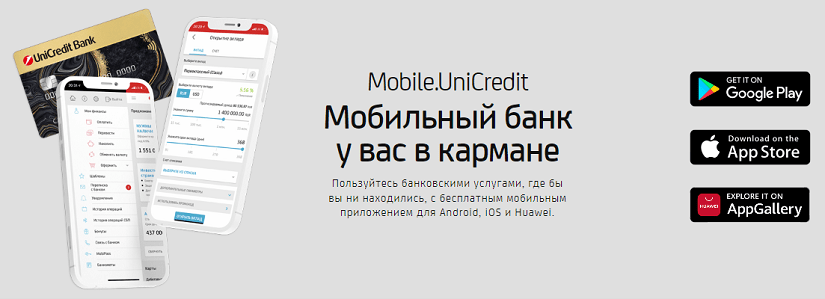
Чтобы настроить переводы по СБП, необходимо:
Скачать официальное приложение банка Mobile.UniCredit из AppStore или Google Play Market
Перейти в «Настройки» — «Система быстрых переводов»
Зайти в подраздел «Установка банка по умолчанию» и выбрать счет для переводов через СБП из списка
В личном кабинете
Для отправки средств через личный кабинет на сайте ЮниКредита дополнительные настройки производить не требуется. Главное — убедиться, что у получателя настроена функция СБП.
Онлайн-переводы и платежи
Чтобы подключиться к интернет-банкингу в ЮниКредит, необходимо:
Зайти на ЮниКредит банк и нажать на «Подключиться сейчас»
Ввести номер счета или карты — «Продолжить»
Заменить одноразовый пароль в SMS на постоянный
Получить быстрый и безопасный доступ к услугам банка можно в мобильном приложении Mobile.UniCredit.
Как привязать карту
Как активировать карту в мобильном приложении
Скачать приложение из AppStore или Google Pay
Авторизоваться в системе при помощи логина и пароля
Найти нужную карту на главном экране в общем списке и нажать на кнопку «Активировать»
Задать и подтвердить PIN-код
Ввести код подтверждения из SMS со скретч-карты или через MobiPass — «Подтвердить»
Как оформить или привязать карту ЮниКредит в интернет-банке
- Авторизоваться на сайте
- Перейти в раздел «Карты» — нажать на значок «+» («Оформить карту»)
- Заполнить онлайн-форму — «Продолжить»
- Следовать инструкциям на экране
Как привязать карту ЮниКредит Банка к Apple Pay
- Зайти в приложение Wallet и нажать на кнопку «+» («Добавить») в левом верхнем углу экрана
- Выбрать раздел «Дебетовая или кредитная карта» — «Продолжить»
- Ввести данные вручную или отсканировать карточку через NFC-модуль смартфона
- Подтвердить данные в банке (ввести код безопасности — 3 цифры на оборотной стороне карты)
- Ввести код подтверждения из SMS
Как привязать карту ЮниКредит Банка к Google Pay
- Загрузить приложение Google Pay из Google Play Market
- Нажать на фото профиля в правом верхнем углу экрана
- Провести по экрану снизу вверх — «Добавить карту» — «Кредитная или дебетовая карта»
- Сфотографировать карту или набрать данные вручную
- Выбрать способ подтверждения (SMS-пароль, вызов) и подтвердить привязку карты
Как переводить
Как переводить деньги по номеру телефона в интернет-банкинге
- Авторизоваться на сайте ЮниКредит Банка
- В левом боковом меню выбрать раздел «Перевод денег» — «Перевод людям» — «Рублевый перевод клиенту Банка»
- В подразделе «Ввод реквизитов» выбрать опцию «По телефону»
- Указать счет или карту списания, номер телефона клиента банка
- Проверить корректность внесенных данных и нажать «Перевести»
Как переводить в СБП в мобильном приложении
- Ввести логин и пароль или разблокировать приложение при помощи Face ID, Touch ID или код-пароля
- Перейти в меню «Перевести» — «Перевод по номеру телефона»
- Выбрать счет списания, банк-эмитент карты и номер телефона получателя, указать сумму перевода и сообщение (по желанию)
- Проверить данные и ввести код-пароль, который будет автоматически направлен по SMS
- Дождаться зачисления денежных средств
Как запросить деньги со своего счета в стороннем банке
- Зайти в приложение Mobile.UniCredit
- Выбрать раздел «Перевести» — подраздел «Перевод по номеру телефона»
- Нажать на пункт меню «Запрос перевода со своих счетов»
- Указать счет зачисления, банк отправителя, сумму и назначение платежа
- Проверить корректность данных и нажать «Запросить»
- Ввести одноразовый код из SMS для подтверждения транзакции
Как оплачивать товары по QR-коду в СБП с картой ЮниКредит Банка
- Зайти в приложение Mobile.UniCredit
- Выбрать пункт меню «Оплатить» — «По QR-коду»
- Навести камеру на QR-код
- В форме перевода ввести сумму (при необходимости) и нажать на кнопку «Продолжить»
- Подтвердить оплату путем ввода SMS-кода (либо через mobipass, скретч-карту
Обратите внимание! Для успешного завершения транзакции необходимо, чтобы и у отправителя, и у получателя была подключена СБП. В противном случае операция будет отклонена.
Скорость перевода
Переводы в ЮниКредит Банке отправляются моментально. В некоторых случаях срок зачисления может составлять до 3 суток, в зависимости от банка-эмитента карты получателя.
Какие лимиты в месяц без комиссии помимо СБП
При переводе денежных средств на счет получателя в стороннем банке в рублях предусмотрена комиссия в размере 0,5% от суммы перевода (минимум 100 рублей, максимум 750 рублей).
Лимиты по операциям при переводах с карты на карту (мобильный и интернет-банкинг):
- Между картами ЮниКредит Банка — 50 000 рублей за один перевод, 300 000 рублей в месяц
- На карты сторонних банков — 140 000 рублей за один перевод, на переводы с одной карты — 300 000 рублей в сутки (8 операций), 540 000 рублей за 4 дня (20 операций) и 1 500 000 рублей в месяц
Ответы на часто задаваемые вопросы
Можно ли отменить перевод, если я случайно ошибся при вводе номера телефона?
Отмена транзакции невозможна. Поэтому следует внимательно проверять реквизиты при отправке платежа. Желательно выбирать номер телефона из телефонной книги, а не вводить вручную. В этой ситуации можно попробовать обратиться к адресату и его банку за возвратом платежа.
Хочу перевести средства в долларах, это возможно?
Через СБП можно перевести средства только в российских рублях. Валюту перед отправкой необходимо конвертировать.
Я могу перевести средства клиенту любого банка?
Перевести средства через СБП можно только клиентам тех банков, которые подключены к системе. На сегодня это более 200 банков, включая самые крупные.
Могу ли я использовать СБП для перевода денег самому себе?
Да, переводить средства через систему по номеру телефона можно любому клиенту, в том числе самому себе. Просто при переводе укажите свой номер телефона и выберите банк получателя.
Если я отправлю средства ночью, они дойдут сразу?
Переводы через СБП можно осуществлять круглосуточно в любой день, включая выходные и праздники. Скорость перевода может снижаться в зависимости от работы конкретного банка.
Спасибо, ваша жалоба отправлена на рассмотрение
Рейтинг сформирован на основании отзывов
245 отзывов, среднее: 4.8 из 5
Мы используем файлы Cookie
Ответим на ваши вопросы
Бесплатная горячая линия
Заказать звонок
Зарегистрированный оператор персональных данных #54-23-015743. Свидетельство о государственной регистрации базы данных «ВЗО» №2017621339. Свидетельство о государственной регистрации программы для ЭВМ №2018666294 «Финансовый сервис ВЗО». ВЗО® — свидетельство на товарный знак №752371 от 24.03.2020
Средство массовой информации сетевое издание «ВЗО» зарегистрировано Федеральной службой по надзору в сфере связи, информационных технологий и массовых коммуникаций. Регистрационный номер и дата принятия решения о регистрации СМИ: Эл № ФС 77-79037 от 28.08.2020 г. Главный редактор: Муранов Ю.В. Электронная почта редакции: press@vsezaimyonline.ru, телефон редакции: 8 (383) 311-06-10, адрес редакции: 630049, Новосибирская обл., г. Новосибирск, ул. Овражная, д. 8, под. 1, эт. 3, пом. 1. Учредитель (соучредители): Общество с ограниченной ответственностью «Финансовый искусственный интеллект» (ОГРН 1235400001870)
18+
ЮниКредит Банк 4+
- Финансовая информация
- Контактные данные
- Пользовательский контент
- Идентификаторы
- Данные об использовании
- Диагностика
- Геопозиция
- Контактные данные
- Диагностика
- управлять кредитными продуктами – просматривать график оплаты, пополнять счет, заказывать досрочное погашение, оставлять заявки;
- работать со счетами, картами, депозитами – активировать, открывать, менять ПИН-код, закрывать;
- совершать платежи в адрес 1 500 поставщиков без взимания комиссии;
- переводить деньги между своими счетами, в сторонние банки, через СБП, обменивать валюту;
- искать офисы, банкоматы, терминалы ЮниКредит и партнеров;
- консультироваться с менеджером в круглосуточном чате, получать персональные предложения;
- обновлять личные и контактные данные, настраивать работу сервиса.
- iPhone – требуется iOS 12.0 и новее;
- iPad – нужен iPadOS 12.0+;
- iPod touch с iOS 12.0 или более поздней версией.
- Введите номер счета или карты банка ЮниКредит;
- Укажите телефон, подключенный к сервису SMS-уведомлений;
- Подтвердите регистрацию разовым кодом;
- Придумайте логин и пароль;
- Задайте короткий 5-значный код для упрощенной авторизации.
- Откройте сервис на телефоне;
- Нажмите «Войти в мобильный банк»;
- Во вкладке «Пароль» кликните «?»;
- Следуйте подсказкам.
- Найдите программу банка по названию;
- Откройте карточку продукта;
- Нажмите кнопку «Обновить»;
- Дождитесь окончания загрузки – появится кнопка «Открыть».
- Откройте магазин на iPhone;
- Перейдите в профиль (расположен справа);
- Опуститесь вниз до вкладки «Доступные обновления»;
- Выберите «Обновить все» или «Обновить» рядом с карточкой ЮниКредит.
-
Финансы: № 137 в этой категории
-
Оценок: 3,1 тыс.
Mariarty777 , 15.12.2021
Приложение хорошее
Бэк хромает, часто ошибки в рандомных местах.
Ответ разработчика ,
Спасибо, что поделились. Мы ведём большую работу, чтобы сделать новое приложение ещё лучше! При этом, действительно, могут встречаться ошибки, но мы их стараемся устранять, они у нас на контроле
qqq-rrr , 15.12.2021
Приложение
Все нравится
Ответ разработчика ,
Олялюбиткр , 02.10.2021
Тот случай, когда непонятно почему столько негативных отзывов. Приложение удобное, работает стабильно. Правда зачем создавать ещё одно, когда можно совершенствовать то, что уже было?
Ответ разработчика ,
Спасибо, что нашли время поделиться! Мы продумываем и реализовываем новый концепт мобильного приложения, поэтому была создана отдельная версия. Так проще реализовывать ��
Конфиденциальность приложения
Разработчик AO UniCredit Bank указал, что в соответствии с политикой конфиденциальности приложения данные могут обрабатываться так, как описано ниже. Подробные сведения доступны в политике конфиденциальности разработчика.
Связанные с пользователем данные
Не связанные с пользователем данные
Может вестись сбор следующих данных, которые не связаны с личностью пользователя:
Конфиденциальные данные могут использоваться по-разному в зависимости от вашего возраста, задействованных функций или других факторов. Подробнее
Информация
Провайдер AO UniCredit Bank
Размер 96,2 МБ
Совместимость iPhone Требуется iOS 12.0 или новее. iPad Требуется iPadOS 12.0 или новее. iPod touch Требуется iOS 12.0 или новее.
Деньги на карте доступны через 1 рабочий день
Открыла дебетовую карту для оплаты кредита в РН-банк. Внесла деньги на карту, через личный кабинет согласно инструкциям, ввела данные, система выдает ошибку. Позвонили в Юникредит, а там специалист сообщил, что деньги для перевода будут доступны для перевода через один день (!). В итоге, мои деньги лежат на карте, отделения уже не работают, погасить кредит я не могу, получается просрочка! При открытии карты, меня никто о такой задержке пользования моими деньгами не предупреждал.
Банк не советую, сплошной обман.
Приложение ЮниКредит Банк для Android и iOS
Мобильное приложение ЮниКредит Банк позволяет получить доступ к финансовыми услугам с портативных устройств – смартфонов и планшетов. Программа доступна к скачиванию в популярных Store.
Показать весь
Финансовая помощь может потребоваться в любое время суток: проверка баланса, экстренная блокировка карты, перевод денег, консультация со службой поддержки – для проведения этих и аналогичных операций необходимо скачать приложение ЮниКредит Банк для мобильных телефонов. Сервис обеспечивает быстрый доступ в личный кабинет со смартфона.
Возможности приложения банка ЮниКредит
Мобильное приложение ЮниКредит Банк – это платформа дистанционного обслуживания клиентов кредитной организации, доступная 24/7 вне зависимости от места нахождения пользователя. Сервис полноценно заменяет собой офис, в приложении можно:
В приложении удобно отслеживать операции, контролировать расходы, заказывать справки, открывать продукты, настраивать лимиты, блокировать карту при утере.
Как скачать приложение ЮниКредит Банк?
Скачать и установить приложение ЮниКредит Банк можно, воспользовавшись официальным сайтом и перейдя для загрузки в Store – App Store, Google Play, AppGallery (выбор магазина зависит от операционной системы и производителя смартфона). Установка возможна на устройства Android и iOS.
На Android
Загрузить приложение банка можно в фирменных каталогах, предварительно открыв карточку программы (в магазине или с переходом по ссылке с портала ЮниКредит). Предусмотрено несколько способов поиска и установки программного обеспечения :
-
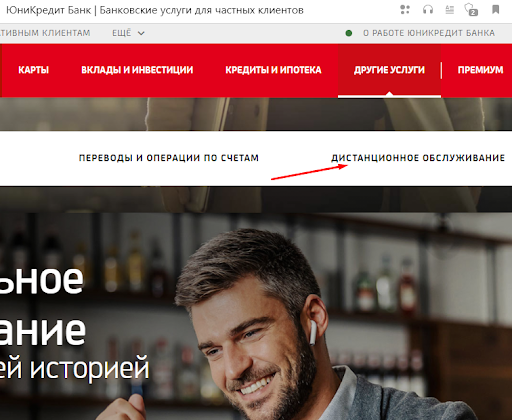
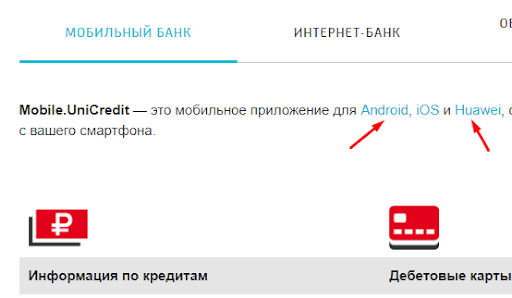
зайдите на официальный сайт банка во вкладку «Дистанционное обслуживание» (раздел «Другие услуги»), кликните по названию магазина для перехода в Store;

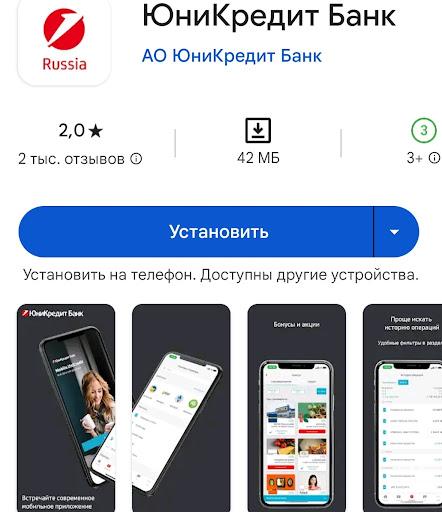
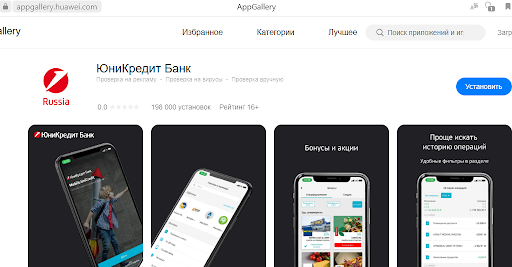
Скачать ЮниКредит Банк (мобильное приложение) для андроид удастся только в авторизованных каталогах – использовать сторонние сервисы, в т.ч. предлагающие загрузку файла APK, не рекомендуется в целях безопасности .
На iOS
Для владельцев iPhone доступен только один способ установки программы – загрузка в фирменном каталоге Apple Store (поиск по названию или переход с сайта банка). Продукт совместим со следующими устройствами:
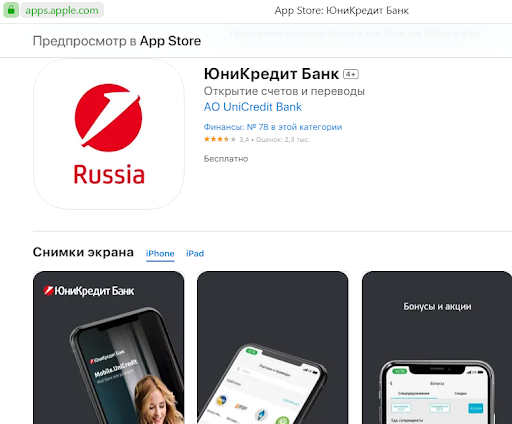
Вне зависимости от ОС доступ в личный кабинет возможен через интернет-банк Enter.UniCredit – страница открывается в браузере, авторизация требуется при каждом входе.
Как установить приложение ЮниКредит Банк на андроид?
В ЮниКредит Банк скачать приложение на телефон бесплатно не составляет труда – продукт распространяется без ограничений. Для загрузки следуйте пошаговой инструкции:
-
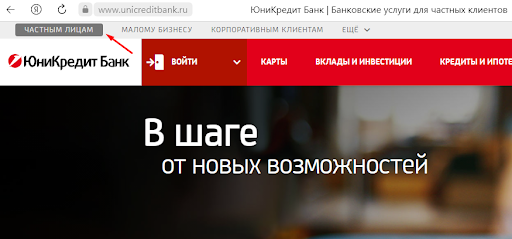
Откройте банковский сайт – нужна вкладка «Частным лицам»;
Программа загружается в фоновом режиме – дождитесь окончания процесса (появится активная кнопка «Открыть», а на экран будет добавлен ярлык сервиса), требуется доступ в интернет.
Как установить приложение ЮниКредит Банк на айфон?
Скачивание мобильного банка от ЮниКредит на iOS аналогично Android – необходимо воспользоваться сайтом компании, перейти в каталог и выполнить установку. Для загрузки требуется ряд шагов:
-
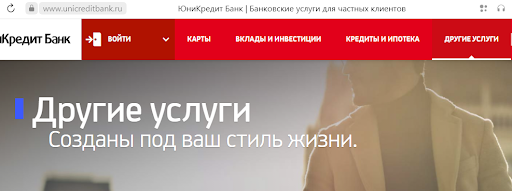
На стартовой странице сайта банка нажмите «Другие услуги»;
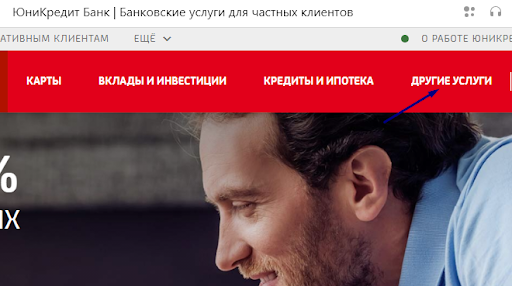
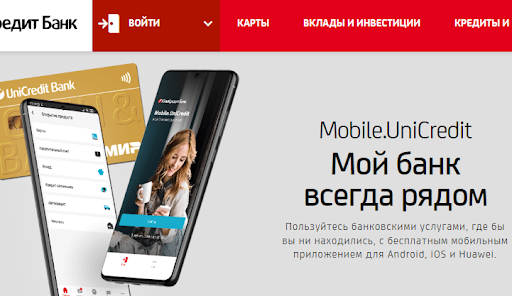
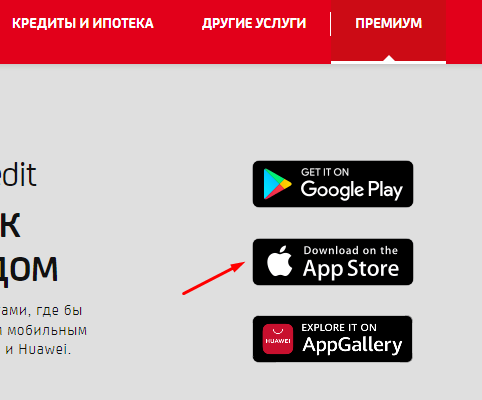
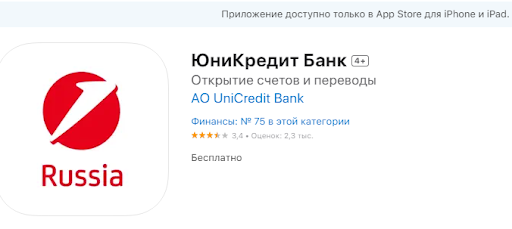
Если установка завершится корректно, на рабочем столе смартфона появится иконка сервиса – откройте для доступа к услугам.
Регистрация и вход в приложение
Чтобы начать пользоваться мобильным банком ЮниКредит, необходимо скачать продукт из каталога, открыть программу, нажать «Подключиться сейчас». Если клиент ранее регистрировался в онлайн-банке, для входа нужно указать логин и пароль. При первичной авторизации:
Также зарегистрироваться в системе можно в отделении банка или через контактный центр, пройдя процедуру идентификации клиента.
Восстановление доступа к мобильному банку
Логин и пароль, используемые для входа в интернет-банк и мобильный сервис, одинаковы. Если пользователь забыл их, в программе можно пройти процесс восстановления:
Восстановить регистрационные данные можно через интернет-банк (ссылка «Забыли логин или пароль?»), в отделении и по телефону финансовой организации.
Как обновить приложение ЮниКредит Банк: пошаговая инструкция
Банк регулярно выпускает новые версии программы – меняется дизайн, появляются дополнительные функции, совершенствуется система безопасности и защиты личных данных клиента. Обновить приложение ЮниКредит Банка можно в тех же каталогах, где и скачивали продукт.
Android
Для обновления сервиса необходим доступ к Google Play – откройте магазин и следуйте руководству:
Также в карточке можно настроить автоматическое обновление – вверху нажмите на изображение трех точек и проставьте флажок в соответствующем поле.
iOS
Обновить мобильный банк на iOS необходимо в каталоге Apple Store, выполнив ряд последовательных шагов:
Можно настроить автоматическое обновление без участия пользователя – зайдите в настройки App Store, переместитесь в раздел «Автоматические загрузки», переключите флажок «Обновления ПО» в активное состояние.
Частые ошибки при установке приложения
Загрузка приложений в автоматизированных каталогах требует от пользователя немного усилий – вероятность проблем сведена к минимуму. Однако ошибки при установке и использовании программы ЮниКредит Банка все же возможны.
Как решить самостоятельно?
не удается перейти в Store с сайта банка
воспользуйтесь поиском напрямую в каталоге
запрет установки из-за версии ОС
обновите операционную систему
загрузка прерывается или не завершается
проверьте интернет, освободите место
не приходит SMS код для регистрации
проверьте номер, свяжитесь с контакт-центром
приложение не работает или недоступно
подождите или перезагрузите устройство, отключите VPN
Если самостоятельно исправить ошибку не получается, обратитесь в службу поддержки или посетите отделение (возьмите с собой паспорт).
Приложение банка ЮниКредит – удобный дистанционный сервис для круглосуточного доступа к финансовым инструментам, необходимый каждому клиенту. Скачать ЮниКредит Банк (мобильное приложение) просто – воспользуйтесь фирменными Store в зависимости от операционной системы смартфона и не забывайте регулярно обновлять продукт для поддержания его в рабочем состоянии. Банк ЮниКредит осуществляет круглосуточное дистанционное обслуживание клиентов. Задать вопросы и получить помощь можно в приложении, чате официального сайта, по номеру 8(800) 700-10-20 и в ближайшем офисе.
Часто задаваемые вопросы
Что делать, если приложение ЮниКредит не работает?
Для доступа к финансовым услугам используйте интернет-банк в браузере (работает и на ПК, и на смартфонах), а для консультаций обратитесь в круглосуточный контакт-центр.
Как узнать номер карты ЮниКредит в приложении?
В соответствии с правилами международной платежной системы и в целях безопасности в приложении полный номер пластиковой карты не отображается. Онлайн можно узнать реквизиты счета для перевода – выберите нужную карту и нажмите кнопку «Скачать реквизиты».