Как получать квитанции ЖКХ на электронную почту и скачивать онлайн – готовая инструкция
Каждый месяц многие граждане сталкиваются с проблемой получения квитанций за коммунальные услуги. Несмотря на то, что многие организации ЖКХ предлагают отправку квитанций на электронную почту, не все жители знают о возможности получить счета именно таким способом.
Получение квитанций на электронную почту является удобным и безопасным способом контролировать свои расходы на коммунальные услуги. Кроме того, это позволяет избежать множества бумажных документов, которые занимают место и могут потеряться.
Чтобы начать получать квитанции на электронную почту, необходимо лишь зарегистрироваться на сайте своей управляющей компании или на портале государственных услуг. В профиле пользователя есть возможность указать свой электронный адрес, на который будут приходить квитанции. После регистрации ежемесячно на указанный адрес будет приходить уведомление о новой квитанции, которую можно будет скачать в формате PDF или распечатать.
Получение квитанций на электронную почту – быстрый и удобный способ контролировать свои расходы на коммунальные услуги и сэкономить время на походы в офис управляющей компании.
Регистрация личного кабинета на портале ЖКХ
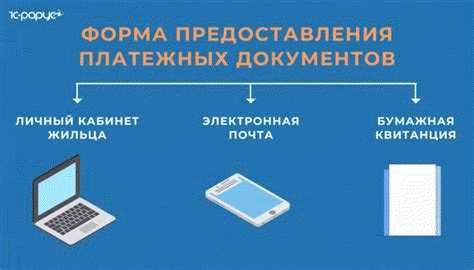
Для того чтобы получать квитанции ЖКХ на электронную почту и скачивать их онлайн, необходимо зарегистрироваться в личном кабинете на официальном портале ЖКХ.
Для регистрации вам понадобятся следующие данные:
- Адрес электронной почты: укажите действующий адрес электронной почты, на который будут приходить квитанции.
- Номер лицевого счета: введите номер своего лицевого счета, который можно найти на квитанции предыдущего периода.
- Контактный телефон: укажите номер телефона, по которому с вами можно связаться в случае необходимости.
- Пароль: придумайте надежный пароль для доступа к личному кабинету. Пароль должен состоять как минимум из 8 символов и содержать буквы в верхнем и нижнем регистре, а также цифры или специальные символы.
После заполнения всех необходимых полей, нажмите на кнопку «Зарегистрироваться» или аналогичную. Возможно, вам также потребуется подтвердить свою регистрацию, следуя указаниям в письме, которое будет отправлено на указанный вами адрес электронной почты.
После успешной регистрации вам будет доступен личный кабинет на портале ЖКХ, где вы сможете получать квитанции на электронную почту, скачивать их в виде файлов, а также узнавать информацию о текущем состоянии вашего лицевого счета и производить оплату через интернет.
Полезно знать: Что делать, если цена товара на кассе оказалась выше, чем на ценнике: советы и рекомендации
Не забывайте проверять почту, указанную при регистрации, чтобы быть в курсе всех новостей и изменений в системе ЖКХ.
Подключение услуги «Электронные квитанции»
Чтобы начать получать квитанции ЖКХ на электронную почту и иметь возможность скачивать их онлайн, необходимо подключить услугу «Электронные квитанции». Это можно сделать следующим образом:
- Свяжитесь с управляющей компанией или поставщиком коммунальных услуг и узнайте о возможности подключения данной услуги.
- Получите информацию о необходимых документах и процедуре подключения.
- Подготовьте необходимые документы, такие как паспорт, договор на оказание услуг ЖКХ и другие документы, указанные управляющей компанией или поставщиком коммунальных услуг.
- Посетите офис управляющей компании или поставщика коммунальных услуг и подайте заявление на подключение услуги «Электронные квитанции». При необходимости предоставьте необходимые документы.
- Дождитесь подтверждения подключения услуги со стороны управляющей компании или поставщика коммунальных услуг.
- Уточните у управляющей компании или поставщика коммунальных услуг процедуру получения и скачивания электронных квитанций.
- Укажите свой адрес электронной почты, на который будут приходить квитанции ЖКХ.
- Получайте квитанции на электронную почту и/или скачивайте их онлайн, следуя инструкциям от управляющей компании или поставщика коммунальных услуг.
Подключение услуги «Электронные квитанции» позволит вам удобно получать квитанции ЖКХ и быть в курсе своих платежей. Это также поможет сократить использование бумажных квитанций и способствовать экологической осознанности.
Заполнение данных для получения квитанций на почту
Для того чтобы получать квитанции по ЖКХ на свою электронную почту, необходимо заполнить специальную форму на сайте вашей управляющей компании или портала, предоставляющего такую услугу. В форме обычно требуется указать следующую информацию:
- ФИО – необходимо указать свое полное имя и фамилию, без сокращений;
- Адрес – указывается полный почтовый адрес с индексом;
- Номер лицевого счета – вводится уникальный номер вашего лицевого счета, который указан в квитанции или договоре с управляющей компанией;
- Электронная почта – необходимо ввести адрес электронной почты, на который вы хотите получать квитанции;
- Контактный телефон – указывается ваш номер мобильного телефона для связи;
- Выбор услуг – вам может потребоваться выбрать, для каких услуг вы хотите получать квитанции на почту: газ, вода, электричество и т.д.
Полезно знать: Как заключить договор аренды по 44-ФЗ: подробное руководство
После заполнения всех полей формы, обязательно проверьте указанную информацию на правильность и нажмите на кнопку «Отправить» или «Подтвердить». Обычно после успешной регистрации на получение квитанций на почту, вы будете получать их автоматически каждый месяц или в соответствии с выбранным графиком.
Таким образом, получение квитанций на электронную почту является удобным и современным способом ведения документооборота по оплате коммунальных услуг. Это позволяет сэкономить время, а также быть всегда в курсе текущих платежей и сумм задолженности.
Проверка электронной почты на наличие квитанций
Для того чтобы узнавать о наличии квитанций ЖКХ на вашей электронной почте, вам необходимо выполнить следующие шаги:
- Откройте почтовый ящик, который вы указали при регистрации в службе ЖКХ.
- Перейдите в папку «Входящие» или «Пришедшие», в зависимости от используемого почтового провайдера.
- Проверьте наличие новых писем от службы ЖКХ.
- Откройте письмо с темой, содержанием или вложением, указывающим на наличие квитанции.
- Если письмо содержит вложение в формате PDF или ссылку на скачивание квитанции, скачайте или перейдите по ней.
Если вы не найдете письма с квитанцией в папке «Входящие» или «Пришедшие», убедитесь, что:
- Вы правильно указали адрес электронной почты при регистрации.
- Ваше почтовое ящик не забит и может принимать новые письма.
- Письмо с квитанцией не попало в папку «Спам» или «Нежелательная почта».
Если после проверки всех этих моментов квитанция все еще не появилась, рекомендуется связаться с технической поддержкой почтового провайдера для выяснения возможных проблем с получением писем.
Скачивание и сохранение квитанций из личного кабинета
Для того чтобы получить квитанции ЖКХ в электронном виде и скачать их на свой компьютер, вам необходимо выполнить несколько простых шагов:
- Войдите в свой личный кабинет на сайте ЖКХ, используя логин и пароль, предоставленные вам при регистрации.
- Перейдите в раздел «Квитанции» или «Услуги и платежи».
- Выберите нужный период и нажмите на кнопку «Скачать квитанцию».
- Выберите формат файла, в котором вы хотите сохранить квитанцию (например, PDF или DOC).
- Укажите путь к папке на вашем компьютере, в которую вы хотите сохранить файл, и нажмите на кнопку «Сохранить».
После выполнения этих шагов вы сможете найти скачанную квитанцию на своем компьютере в указанной вами папке. Советуем также сразу же проверить файл на корректность и целостность, чтобы быть уверенным, что он был скачан правильно.
Важные моменты при получении и хранении квитанций онлайн
Переход от бумажных квитанций к электронным может значительно упростить процесс получения и хранения платежных документов. Однако есть несколько важных моментов, которые необходимо учитывать при использовании данного метода.
Полезно знать: Алименты на двоих детей: размер, проценты расчета, законодательство 2021 года
1. Регистрация на сайте
Для того чтобы получать квитанции ЖКХ на электронную почту, необходимо зарегистрироваться на официальном сайте своего жилищно-коммунального оператора. В процессе регистрации потребуется указать свои персональные данные, контактную информацию и адрес электронной почты. После успешной регистрации вы сможете получать квитанции на указанный адрес электронной почты.
2. Проверьте правильность данных
Перед тем, как приступить к получению квитанций онлайн, убедитесь, что все ваши данные указаны корректно. Особенно важно проверить правильность адреса электронной почты, так как именно на него будут приходить платежные документы. Если ваши данные указаны неправильно, обратитесь в службу поддержки оператора для их исправления.
3. Обеспечьте сохранность платежных документов
Получив квитанцию на электронную почту, сохраните ее на своем компьютере или в облачном хранилище. Онлайн-квитанции имеют такую же юридическую силу, как и бумажные, поэтому важно обеспечить их сохранность. Рекомендуется создать специальную папку для хранения платежных документов и регулярно делать их резервные копии.
4. Проверяйте платежные документы
Не забывайте проверять полученные квитанции на их соответствие проведенным платежам. Убедитесь, что указанная сумма платежа совпадает с фактической суммой списания со счета. Если вы обнаружили какие-либо расхождения, немедленно обратитесь в службу поддержки оператора. Также полезно вести журнал всех платежей и соответствующих им квитанций для удобства контроля.
5. Уведомление об изменениях
Зачастую, операторы поставляют квитанции ЖКХ в формате PDF-файла, который отображает структуру счетов и информацию об оплате. Если оператор решит изменить формат предоставления квитанций, он должен уведомить вас заранее. При получении такого уведомления обязательно ознакомьтесь с новыми требованиями и возможными изменениями в процессе получения платежных документов.
Следуя этим рекомендациям, вы сможете эффективно получать и хранить квитанции ЖКХ онлайн.
Также читайте:
- Как узнать, одобрили ли пенсию: 5 простых шагов для проверки статуса
- Как успешно добиться перерасчета платы за отопление: полезные советы и рекомендации
- Адвокат в Самаре и Москве — представительство в суде и юридические услуги — дата актуальности: 15.04.2022
- Как рассчитать налог с продажи построенного дома и земельного участка: подробный гид для налогоплательщиков
# Печать квитанций
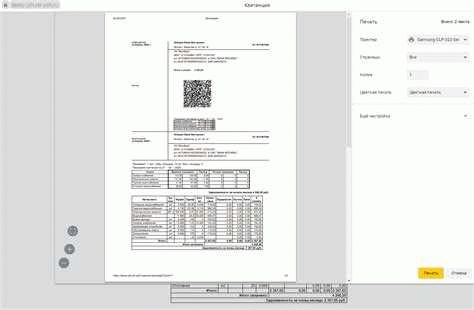
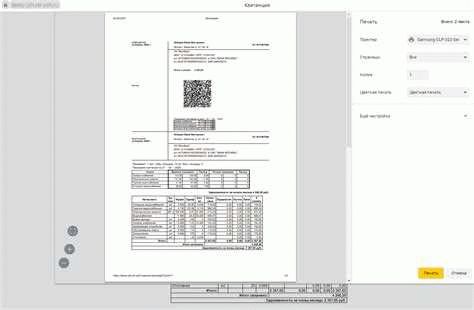
Печать квитанций происходит в два этапа: подготовка данных квитанции и собственно печать. Неподготовленные квитанции не печатаются.
Возможна как точечная печать квитанций с лицевого счета, так и массовая печать по выбранному фонду (меню Закрытие периода – Массовая печать квитанций).
# Настройка печати стандартной квитанции
# Настройка макета квитанции
Макеты квитанций находятся в меню Настройки – Макеты квитанций.
Настройку макетов квитанции рекомендуется выполнять совместно с сотрудниками компании Стек.
Настройка макетов дает возможность в рамках одной программы печатать различные варианты квитанций, для каждой УО свою, печатать отдельные квитанции для каждого из исполнителей, поставщиков, по отдельным услугам, квитанцию по пени и т.п.
Для каждого макета должен быть указан код шаблона и название шаблона. При необходимости заполнено Примечание.

Действие шаблона может принимать следующие значения:
- По умолчанию — настраивается для того шаблона квитанции, который подхватится в случае, если на доме не установлена ни одна управляющая организация. Имеет смысл ставить на макете действие «По умолчанию», если на всем фонде в программе должен печататься один и тот же макет;
- Не действует — ставится в случае, если данный вид квитанции перестал действовать на текущий момент. Обратите внимание, что если в прошлые периоды были сформированы квитанции с данным макетом, то при печати квитанций за старые периоды шаблон подхватится нужный, не смотря на то, что он в настоящее время не действует;
- Для договора — это самый распространенный тип для расчетных центров, используется во время привязки шаблона квитанции к договору с управляющей организацией;
- Дополнительный — этот тип шаблона по умолчанию не будет напечатан при массовой печати. Чтобы при массовой печати выбрать дополнительные шаблоны – необходимо снять переключатель «Квитанции договоров и по умолчанию». В этом случае будет включена видимость таблицы с выбором дополнительных шаблонов (при наличии таких шаблонов в программе):

Для печати дополнительных макетов с лицевого счета за рабочий месяц – необходимо на лицевом счете перейти на вкладку Прочее / Квитанции и нажать кнопку «Печать доп.квитанций».

Макет с действием «По умолчанию» печатается для всех лицевых счетов. Но если на управляющей организации такого лицевого счета установлен макет с действием «Для договора», то будет напечатан он. Если на договоре с УО будет установлен макет с типом отличным от «Для договора», то такой макет печататься не будет.
Файл шаблона — шаблон, выбранный из лежащих в каталоге rpt\shablon\kvplata (либо rpt\client_shablon\kvplata) файлов-шаблонов с расширением *.rptdesign, реализованных в редакторе формирования отчетных форм Birt.
Способы детализации (общая квитанция, квитанция по пени) определяют, какие данные будут передаваться для данного шаблона в разрезе по услугам. Следует оговориться, что шаблон, на который происходит ссылка, должен быть настроен на отображение этих данных (услуг или пени).
Получатель платежа — ссылка на организацию, реквизиты которой будут указаны в платежном документе. Это поле работает в паре с полем «Заменить получателя».
Флаг «Не выгружать в ГИС» отвечает за выгрузку/отсутствие выгрузки данного макета в систему ГИС ЖКХ.
Таблица «Фильтр» определяет услуги/группы услуг, их принадлежность к получателям платежа или исполнителям услуг. Услуги с указанным фильтром будут исключены из квитанции либо, наоборот, содержаться в квитанции.

Таблица «Детализация и группы» определяет порядок услуг в шаблоне, детализацию отдельно взятых услуг, способы их отображения.

Колонка «Детализировать» определяет, каким образом в строке отразится сумма:
- выводить в том числе – при наличии начислений будет отдельно выделена указанная услуга, при этом в общей группе суммы и объемы будут также участвовать;
- выводить отдельной строкой – при наличии начислений будет отдельно выделена указанная услуга, при этом из общей группы суммы и объемы будут удалены.
Например, услуги ОДН и на СОИ, согласно постановлению Правительства РФ №354, должны указываться отдельной строкой, поэтому эти услуги надо указать в таблице «Детализация и группы», при этом Детализировать = «Выводить отдельной строкой».

При печати квитанции можно подводить дополнительные промежуточные итоги по некоторым выделенным группам, для этого номера услуг нужно поместить в разные группы 0, 1, 2 и т.д.
По умолчанию все услуги принадлежат группе 0.
Для отображения заголовков групп, желательно, занести константы вида КВИТИМЯГРУП + № группы.
КВИТИМЯГРУП0 = «Жилищные и коммунальные услуги»;
КВИТИМЯГРУП1 = «ОДН для коммунальных услуг».
Услуги, которые не встретились в таблице «Детализация и группы», или услуги с номером группы 0 будут отображены в начале списка в квитанции, перенумерованные группы — ниже.
Таблица «Псевдонимы» поможет переопределить названия услуг/групп услуг, которые отражаются в квитанции. Причем, если у разных услуг/групп услуг они одинаковые, то такие записи схлопнутся в одну, и будут просуммированы объемы, нормы, суммы начислений. Если названия не переопределены, то в квитанции отображается Полное название услуги из справочника услуг.

# Настройка макета квитанции для договора с УО
Используется, если для договора с УО необходимо настроить определенный вид шаблона квитанции.
- В основном пункте меню выберите пункт Документы – Договоры с управляющими компаниями.
- Перейдите на вкладку «Макеты квитанций».
- Нажмите на кнопку «Добавить запись».
- Укажите нужный макет квитанции. Обратите внимание, что в этом случае должен быть выбран макет с действием «Для договора».
# Методика выбора шаблона квитанции во время печати
При печати квитанции для данного лицевого счета будет проанализирована управляющая организация, стоящая на доме в течении рабочего месяца. Если она найдена, то напечатаются квитанции с макетом «Для договора», привязанные к этой управляющей организации.
Если управляющая организация на доме не проставлена или макеты к ней не привязаны, то будут напечатаны все макеты квитанций с действием «По умолчанию».
Если ни одного макета с типом «По умолчанию» не найдено, то при печати квитанции по лицевому счету в реестр событий выведется сообщение «Нет данных».
# Настройка адреса получателя
В платежном документе — квитанции выводится адрес помещения, который по умолчанию совпадает с адресом по иерархии в адресном фонде.
Для того чтобы адрес был полным, нужно указать почтовый индекс.
- В основном пункте меню выберите пункт Адресный фонд – Адреса проживающих.
- Выберите дом (отметьте его галкой слева) и нажмите на кнопку «Редактировать» .
- Перейдите на вкладку дома «Параметры».
- Нажмите на кнопку «Добавить запись».
- Добавьте параметр «Почтовый индекс».
- Укажите его значение и период действия параметра.
При простановке ГУИД по кнопке «Найти ФИАС» автоматически проставляется и почтовый индекс дома.
# Настройка адреса доставки
Если адрес, по которому должна доставляться квитанция, отличается от адреса лицевого счета в иерархии адресного фонда – необходимо настроить адрес доставки.
- Зайдите на карточку лицевого счета.
- Перейдите на вкладку Прочее / Адрес доставки.
Если квитанцию необходимо доставлять на адрес, который заведен в базе данных, то:
- Выберите вариант «Лицевой счет».
- Укажите или выберите из адресного фонда лицевой счет, по адресу которого будет доставляться квитанция.
Если адрес доставки отсутствует в базе данных, то:
- Выберите вариант «Адрес доставки».
- Заполните полный адрес доставки.
# Настройка сообщений для печати квитанций
- В основном пункте меню выберите пункт Справочники – Сообщения для квитанций.
- Нажмите на кнопку «Добавить запись».
- Укажите вид сообщения:
Внимание! Если для лицевого счета актуально несколько сообщений одного вида, то напечатается только одно из них.
- Укажите период, для которого будет выводиться данное сообщение.
- Введите текст сообщения.
- Нажмите кнопку «Внести» в правом верхнем углу.
Кроме описанных выше типов, существует еще два типа сообщений в квитанцию, которые можно внести через меню Справочники – Организации с конкретной организации на вкладке «Сообщения для квитанций»: для шапки (сообщение для шапки квитанции) и для исполнителя (сообщения по организации в таблице по исполнителям и получателям). Сообщение с видом «Для рассрочки» автоматически создается при создании соглашений о рассрочке из разовых начислений и подтягивается в инсталляционный макет квитанции для соглашений.
# Вывод имени плательщика в квитанции
В качестве плательщиков в квитанции будут указаны собственники/наниматели лицевого счета, у которых стоит отметка «Титульный» на вкладке Общие данные / Документы владения.

Отметка об указании ставится внутри Документа владения:


Формат вывода ФИО в квитанции регулируется константой ФОРМАТФИО.
Возможны следующие варианты в зависимости от значения ФОРМАТФИО:
- 0 — Фамилия Имя Отчество;
- 1 — Имя Отчество Ф.;
- 2 — Ф.И.О.;
- 3 – не выводить;
- 4 – Фамилия И.О.
# Исключение лицевого счета из массовой подготовки квитанций
Условия, при которых квитанция не подготовится ни при печати с лицевого счета, ни при массовой подготовке:
-
на лицевом счете установлен параметр БЕЗКВИТАНЦ со значением «Блокировать подготовку квитанций = Да»;
Внимание! Если такая квитанция уже была подготовлена, а потом этим параметром запрещена, то при массовой печати она будет напечатана.
# Исключение лицевого счета из массовой печати квитанций
Условия, при которых квитанция не печатается при массовой печати:
- при наличии на лицевом счете действующего параметра ТИППОТРЕБ со значением «сезонное». В этом случае квитанция не печатается в месяцы «вне» сезона;
- при наличии на лицевом счете действующего параметра EMAIL, в котором установлено значение «Блокировать печать квитанции = Да». В этом случае бумажная квитанция при массовой печати не печатается;
- при наличии на лицевом счете действующего параметра БЕЗКВИТАНЦ со значениями «Блокировать подготовку квитанций = Нет», «Блокировать печать квитанций = Да». В этом случае квитанция готовится, но не печатается.
Если параметр БЕЗКВИТАНЦ установлен в значении «Блокировать печать квитанций = Да», то независимо от значения параметра EMAIL квитанция не будет напечатана ни в бумажном виде, ни отправлена по электронной почте.
Ниже приведена таблица подготовки и печати квитанции в зависимости от установки параметров БЕЗКВИТАНЦ и EMAIL на лицевом счете (если установлен только один из параметров, и если установлены одновременно два параметра).
| Название параметра(ов), установленного (ых) на ЛС | Значения | Результат | ||||
|---|---|---|---|---|---|---|
| Блокировать подготовку | Блокировать печать | Отправлять квитанцию | Подготовка | Печать | Отправка на эл.почту | |
| БЕЗКВИТАНЦ | Да | —— | ——- | Нет | Нет | ——— |
| БЕЗКВИТАНЦ | Нет | Да | ——- | Да | Нет | ——— |
| БЕЗКВИТАНЦ | Нет | Нет | ——- | Да | Да | ——— |
| ——- | Нет | Нет | Да | Да | Нет | |
| ——- | Да | Нет | Да | Нет | Нет | |
| ——- | Нет | Да | Да | Да | Да | |
| ——- | Да | Да | Да | Нет | Да | |
| БЕЗКВИТАНЦ | ||||||
С версии 23.07 реализована возможность массово не печатать квитанции по тем лицевым, по которым числится переплата по основным услугам и при этом нет задолженности по пени.
Настройка регулируется с помощью константы АВАНСКВИТ — «Не печатать авансовые квитанции». В значении 0 печать квитанций идет стандартным способом, в значении 1 происходит исключение таких квитанций из массовой печати. Если на лицевом есть задолженность по пени или исходящее сальдо по услугам равно 0, то исключение из массовой печати не происходит.
# Печать квитанции с лицевого счета
# Печать квитанции за рабочий месяц
- Зайдите на лицевой счет.
- Нажмите на кнопку «Печать квитанций».

При этом за старые периоды в этом случае напечатается ранее подготовленная квитанция. Если квитанция не была подготовлена ранее – по кнопке «Печать квитанций» произойдет и подготовка и печать квитанции. За открытый период квитанция в этом случае переподготавливается, если ранее не была выгружена в ГИС ЖКХ.
# Печать (просмотр) квитанции за прошлые периоды
В программе предусмотрена возможность воспроизвести ранее подготовленные и напечатанные квитанции ровно в том виде, в каком их получил абонент. Для этого:
- Зайдите на лицевой счет.
- Зайдите на вкладку «Прочее / Квитанции».
- Выделите галкой слева квитанцию, которую хотите напечатать.
- Нажмите кнопку «Напечатать» или «Отправить квитанцию на email» в зависимости от требуемых действий.

# Внешний вид квитанции
# Пункт приема абонентов

Пункт приема абонентов, телефон, сайт, время работы участков заполняются согласно следующему алгоритму:
- Если Ваш адресный фонд будет обслуживать несколько линейных участков, то в пункте «Адресный фонд» необходимо предусмотреть разбивку фонда по соответствующим линейным участкам.
В этом случае в квитанции в полях пункт приема абонентов, контакты, часы работы будут отображаться данные с карточки соответствующего линейного участка.
Для просмотра или редактирования информации о линейном участке выполните следующие действия:
- В пункте «Адресный фонд» выделите линейный участок, нажмите кнопку .
- В открывшемся окне «Линейный участок» в поле «Участок» нажмите кнопку .
- В открывшейся карточке линейного участка на вкладке «Общие данные» отредактируйте адрес, телефоны, E-mail, сайт.
- Часы работы участков можно настроить на вкладке «Дополнительные данные».

- Если адресный фонд не поделен на линейные участки, то в квитанции информация о пункте приема абонентов, телефоны, сайт и режим работы будет проставляться из управляющей организации на доме. Если ее нет, то с указанного в макете получателя платежа, а если и он отсутствует, то согласно данным записи «Наша организация».
При замене получателя в макете квитанции (поле «Получатель платежа» в макете) вместе с банковскими реквизитами происходит замена адреса и контактных данных получателя.
# Логотип организации
В инсталляционном макете квитанции КвитанцияLite.rptdesign в левом верхнем углу печатается логотип организации, которая согласно настройке макета является получателем платежа. Логотип для организации можно добавить через меню Справочники – Все организации на конкретной записи на вкладке «Общие данные».
# Сведения о плательщике
В разделе «Сведения о плательщике» платежного документа собрана основная необходимая информация о собственниках/нанимателях лицевого счета и сведения о помещении, а также суммарные площади, которые требуются для расчета услуг на СОИ или ОДН.

Лицевой счет– номер лицевого счета, по которому печатается квитанция.
ЕЛС (единый лицевой счет) — это уникальный 10-значный буквенно-цифровой код. ЕЛС автоматически формируется системой ГИС ЖКХ. Увидеть присвоенный номер можно в карточке лицевого счета на вкладке Прочее / Доп.информация.
Адрес печатается согласно иерархии адресного списка.
Плательщики — наниматели (собственники) помещения. Формат вывода данного поля зависит от значения константы ФОРМАТФИО (0 — Фамилия Имя Отчество; 1 — Имя Отчество Ф.; 2 — Ф.И.О.; 3 — не выводить, 4 — Фамилия И.О.). Данное значение можно переопределить для части адресного фонда с помощью одноименного параметра.
Площадь помещения согласно параметру ОБЩПЛОЩАДЬ лицевого счета.
Количество проживающих из поля «Проживает» вкладки «Главная» карточки лицевого счета. Учет проживающих зависит от настроек в программе (эксплуатационный параметр CalcByPasport).
Количество льготников, виды льгот — из начислительных таблиц по льготам, ссылок на справочник льгот.
Площадь жилых и нежилых помещений — значение параметра дома ОБЩДОМПЛ.
Площадь общедомового имущества — значение параметра дома ОБЩДОМИМУЩ. Если значения такой площади для расчета общедомовых нужд разные для электроснабжения и водоснабжения, то в квитанции будут напечатаны оба значения.
# Адрес помещения и доставки
В платежном документе — квитанции выводится Адрес помещения, по умолчанию он совпадает с адресом по иерархии адресного списка.
Для того чтобы адрес был полным, нужно указать Индекс. Поэтому обязательно перед печатью квитанции проверьте, чтобы на доме был установлен параметр ИНДЕКС — почтовый индекс.
Теперь про населенные пункты.
Если в структуре иерархии адресного списка есть населенные пункты (города), то в квитанции, в адресе помещения, будет напечатан полный адрес с учетом населенных пунктов (городов).
Если квитанцию необходимо доставить по адресу, отличному от адреса лицевого счета, то на вкладке Прочее / Адрес доставки лицевого счета следует настроить необходимый адрес:

Адрес доставки можно описать вручную, включая и почтовый индекс, а также прикрепить к лицевому счету из другой части фонда, чтобы квитанцию доставили на указанный адрес.
В этом случае окно адреса доставки на том лицевом счете, куда был прикреплен вышеназванный лицевой счет, будет выглядеть так:

Более подробно про адрес доставки описано в главе Настройка адреса доставки.
# Общие данные по оплате

В этом блоке выводятся следующие суммы (с учетом фильтров на макете квитанции):
- задолженность / аванс на начало периода;
- сумма начислений текущего периода;
- сумма оплат в текущем периоде;
- дата последней оплаты;
- аванс на конец периода (выводится при наличии переплаты);
- всего к оплате (сумма к оплате без учета пени);
- сумма оплат по пени в текущем периоде (выводится при наличии оплат пени);
- всего к оплате по пени (выводится при наличии долга по пени);
- итого к оплате с учетом пени (выводится при наличии долга по пени).
# Справочная информация по ОДПУ и ОКПУ
Справочная таблица по ОДПУ выводится для лицевых счетов с типом строения МКД или общежитие, для остальных типов строений данный блок не выводится.
В эту таблицу попадает информация по ОДПУ и суммарному потреблению услуг, которые начисляются данному лицевому счету и содержатся в константе КОМУСЛ (список коммунальных услуг), кроме услуг газоснабжения.
Строки отображаются с учетом фильтрации услуг и организаций в макете квитанций.
Например, если выбрана фильтрация по исполнителю, оказывающему услуги капитального ремонта, то информация по ПУ будет отсутствовать.

Если группа услуг не найдена в значении перечисляемой константы, то информация по ней в таблице не выводится.
Независимо от того, есть ОДПУ по услуге на доме или его нет, в справочной информации будет отображена хотя бы одна строка по группе услуг.
Кроме того, по группе услуг может появиться дополнительная строка, если по ней установлен ОКПУ.
Для ОКПУ заполняются столбцы Показание и Суммарный объем в помещениях, относящихся к ОКПУ за этот месяц. Префикс такой строки ОКПУ.
Для ОДПУ заполняются столбцы Показание, Суммарный (индивидуальный) объем в помещениях, относящихся к ОДПУ Суммарный объем на СОИ (исключая отопление). Префикс такой строки ОДПУ.
Если в доме, где проживает абонент, нет ОДПУ, то строка отображается без префикса, заполнены столбцы Суммарный (индивидуальный) объем в помещениях и Суммарный объем на СОИ.
Суммарный объем на СОИ в случае наличия ОДПУ и вида расчета «В составе платы за коммунальные услуги» или «По распределенному объему ОДН» берется из формулы распределения.
В случае, если установлен вид расчета ОДН «По утвержденным тарифам за кВ.м.» или «По нормативу», а также, если нет ОДПУ — значение колонки расчетное, равное нормативу на СОИ, умноженному на площадь общедомового имущества дома.
Важной настройкой для отображения справочной информации по ПУ является настройка эксплуатационного параметра ServToCounters (принадлежность групп услуг к счетчикам) из раздела AppConfig.

В общей логике квитанции вывод справочной информации по ИПУ, ОКПУ, ОДПУ и домовому потреблению происходит только в случае, если на доме установлена соответствующая услуга. Но существуют ситуации, в которых необходимо вывести данные по потреблению или приборам учета, которых нет на лицевом счете.
- Расчет услуги только по водоотведению, причем, в квитанции нужно отображать показания ИПУ по водоснабжению (хотя это зона ответственности другого ресурсника).
- На доме установлена услуга по холодному водоснабжению, которая при определенных параметрах инициирует расчет хознужд, при этом на хознужды установлен ПУ.
- Многоквартирный дом с самоподготовкой горячей воды (общедомовое потребление по группам 2000 и 2100), показания ОДПУ по группам 40000 и 50000, на лицевом счете при этом стоит только услуга из группы 600.
В качестве значения параметра ServToCounters устанавливается строка следующего формата:
# Индивидуальное потребление по ИПУ и ОКПУ
В таблицу попадает информация по индивидуальным и общеквартирным приборам учета, относящимся к данному лицевому счету с учетом фильтрации услуг и организаций в макете квитанций.
Например, если выбрана фильтрация по исполнителю, оказывающему услуги капитального ремонта, то информация по ПУ будет отсутствовать.

В таблице отображается краткое наименование группы услуг, заводской номер ПУ (если не указан, то порядковый номер ПУ), дата следующей поверки согласно информации о счетчике (как для ОКПУ, так и для ИПУ), информация о показаниях.
Вывод информации о предыдущих и текущих показаниях зависит от значения константы ПОСЛЕДПОКСЧ:
- 0 – в графе «Предыдущие показания» выводятся последние имеющиеся показания по прибору учета, графа «Текущие показания» не заполняется;
- 1 – в графе «Предыдущие показания» выводятся последние показания не более месяца квитанции, графа «Текущие показания» не заполняется;
- 2 – в графе «Предыдущие показания» выводятся последние показания, предшествующие месяцу квитанции, в графе «Текущие показания» выводятся показания за месяц квитанции. Если в месяце квитанции было несколько показаний – в качестве текущих будут выведены последние переданные. Значение «2» было введено, начиная с версии 23.09.
Строчка по ОКПУ появляется только для главного лицевого счета, если на ОКПУ у этого лицевого счета установлен переключатель «Главный счетчик для квитанции». Если же такой переключатель ни у одного лицевого не установлен, то информация по ОКПУ отображается в квитанциях у всех лицевых счетов, относящихся к ОКПУ.
# Блок «Информация о начислениях»
Блок содержит информацию о начислениях текущего месяца с учетом фильтров, настроенных в макете.

Подобная фильтрация учитывается при печати отдельного платежного документа по пени.
Группировка, выделение отдельно взятых услуг в этой таблице со способом вывода определяется настройкой вкладки «Детализация и группы» макета квитанции (более подробное описание см. раздел Настройка макета квитанции).
Название групп определяется наличием констант вида: КВИТИМЯГРУП + № группы.
Если такой фильтр не задан, то квитанция должна отобразить все начисления лицевого счета согласно вкладке Расчет.
Количество столбцов варьируется в зависимости от наличия таких данных в начислениях лицевого счета.
Столбцы, которые всегда будут присутствовать в квитанции:
- название;
- единица измерения;
- объем;
- тариф;
- норма (на 1 проживающего);
- начислено;
- итого начислено.
Столбцы, которые могут появиться при наличии соответствующей информации на лицевом счете:
- начислено по повышающему коэффициенту;
- перерасчет;
- меры социальной поддержки (МСП).
# Детализация по исполнителям услуг и получателям платежа
В квитанции этот раздел назван Информация о внесении платы:

Количество столбцов варьируется в зависимости от наличия таких данных на лицевом счете.
Столбцы, которые всегда будут присутствовать в квитанции:
- исполнитель услуг;
- получатель платежа;
- долг на начало периода по услугам;
- к оплате по услугам;
- штрих-код.
Столбцы, которые могут появиться при наличии соответствующей информации на лицевом счете:
- идентификатор платежного документа;
- идентификатор ЖКУ;
- долг на начало периода по пени;
- к оплате по пени.
Общие суммы из блока Общие данные по оплате детализированы в этой таблице по получателям платежа.
Сумма по столбцу Долг на начало периода по услугам — это Задолженность на начало периода из блока Общие данные по оплате.
Сумма по столбцу Долг на конец периода по услугам — это Задолженность на конец периода из блока Общие данные по оплате.
Сумма по столбцу К оплате по услугам — это Всего к оплате из блока Общие данные по оплате.
Сумма по столбцу К оплате по пени — это Всего к оплате по пени из блока Общие данные по оплате.
Получатель платежа попадает в столбец согласно детализации сальдо данного лицевого с учетом настройки получателя платежа на макете квитанций.
Исполнитель услуг заполняется согласно детализации сальдо лицевого счета. Из справочника организаций сюда попадают его основные реквизиты.
Идентификатор платежного документа и идентификатор ЖКУ заполняется в момент загрузки данных из ГИС ЖКХ согласно методике закрытия месяца:
Заблокировать начисления — Подготовить ПД – Разместить ПД в ГИС ЖКХ — Получить из ГИС ЖКХ номер ЕЛС, Идентификатор ПД, Идентификатор ЖКУ – Загрузить в квитанции из ГИС ЖКХ номер ЕЛС, Идентификатор ПД, Идентификатор ЖКУ — Напечатать/Отправить абонентам ПД — выгрузка в Сбербанк (в органы ОСЗН и т п.).
Штрих-код — это QR-код, в который зашита информация по получателю платежа, его название, основные платежные реквизиты, сумма начислений по его услугам, сведения об абоненте:

Сумма по оплате пени в штрих-коде не содержится.
Если на договоре с исполнителем (меню Документы – Договоры с управляющими компаниями) установлен параметр расчета ПРЯМРАСЧЕТ = Прямой расчет без указания организации, то в квитанции получатель платежа детализируется по всем поставщикам.
Если ПРЯМРАСЧЕТ = Прямой расчет с указанием организации, то в квитанции как получатель платежа будет выделен только этот поставщик, как получатель платежа.
# Описание QR-кода для оплаты услуг
Двумерный штрих-код для оплаты услуг (QR-код) должен быть сформирован в соответствии с ГОСТ 56042-2014. Содержимое QR-кода состоит из трех блоков:
- служебный;
- обязательный;
- дополнительный.
Каждый блок должен содержать в себе конкретную информацию.
Служебный расположен в первой строке, состоит из 4 элементов.
Пример служебного блока: ST00012|
| № п/п | Наименование реквизита | Описание параметра |
|---|---|---|
| 1.1 | Идентификатор формата | является признаком формата в значении ST. Если задано другое значение, формат не обрабатывается |
| 1.2 | Версия | версия стандарта штрих-кода (начинается с 0001 и т.д.) |
| 1.3 | Признак набора кодированных знаков | определяет кодировку текста (в значении 2 — UTF8) |
| 1.4 | Разделитель | используется для разделения значений реквизитов платежа |
Обязательный блок расположен в строках 2-6. Позволяет идентифицировать получателя платежа.
| № п/п | Наименование реквизита | Описание параметра | Пример |
|---|---|---|---|
| 2. | Name | Наименование получателя перевода | ТСЖ «Ромашка» |
| 3. | PersonalAcc | Номер счета получателя перевода | 40000000000000000000 |
| 4. | BankName | Наименование банка получателя перевода | Ярославское отделение №17 ПАО Сбербанк |
| 5. | BIC | БИК | 047888670 |
| 6. | CorrespAcc | Номер кор./сч. банка получателя перевода | 30101810500000000670 |
Дополнительный блок необходим для определения специфики платежа.
| № п/п | Наименование реквизита | Описание параметра | Пример |
|---|---|---|---|
| 7. | PayeeINN | ИНН получателя перевода | 7621008100 |
| 8. | KPP | КПП получателя перевода | 762101001 |
| 9. | Sum | Сумма платежа, в копейках (без учета пени) | 123123 |
| 10. | LastName | Фамилия плательщика | Иванов |
| 11. | FirstName | Имя плательщика | Иван |
| 12. | MiddleName | Отчество плательщика | Иванович |
| 13. | PayerAddress | Адрес плательщика | г. Ярославль, ул. Ярославская, д.1, кв. 1 |
| 14. | PersAcc | Номер лицевого счета плательщика в организации | 01020304 |
| 15. | paymPeriod | Период | 10.2021 |
Пример строчки для формирования кода:
ST00012|Name=ООО «Три кита»|PersonalAcc=40702810138250123017|BankName=ОАО «БАНК»|BIC=044525225|CorrespAcc=30101810400000000225|Sum=100000|lastName=Иванов| firstName=Иван|middleName=Иванович|payerAddress=г.Рязань ул.Ленина д.10 кв.15|persAcc=123456|paymPeriod=10.2011
В QR-коде не учитывается сумма начисленных/выставленных к оплате пени. Пени подтягиваются при оплате только в том случае, если у клиента (организации) заключен договор с определенным банком на обмен данными в формате, включающем в себя пени.
Через константу ДОПТЕГИДШК возможно добавить дополнительные реквизиты для вывода в QR-код. Константа редактируется через меню Настройки – Общие настройки ПО – Константы для квитанций.

При формировании QR-кода учитывается значение константы ДОПТЕГИДШК, действующее на конец печатаемого периода квитанции. Реквизиты, заданные в константе, выводятся в конце дополнительного блока.
Дополнительные реквизиты, заданные в константе ДОПТЕГИДШК, применяются ко всем QR-кодам в платежном документе.
# Оплата через Систему быстрых платежей
В программе реализован функционал оплаты через Систему быстрых платежей (СБП). При этом QR-код СБП не отменяет основного QR-кода в квитанции, а является его дополнением.
# Настройки программы
В программе необходимо настроить константу:
СБП_АДРЕС = Ссылка на сервис генерации СБП QR-кода

На этот адрес попадает абонент, сканируя QR-код в квитанции. Попадая туда, создается платеж, далее происходит обращение в банк, и перенаправление пользователя на сайт НСПК.
Для приёма платежей по СБП необходимо связать получателя платежа в квитанции и банк, в котором указан псевдоним платёжного шлюза. Для этого:
- Занести расчётный счёт получателя платежа.
- В папке «Источники платежей» справочника «Все организации» необходимо создать новую организацию:
- заполнить краткое название (оно будет отображаться в личном кабинете в разделе истории платежей);
- на вкладке «Расчётные счета» добавить запись (или несколько записей), где расчётный счёт — счёт организации — получателя платежа, а банк — СБП. Если банка СБП нет – его необходимо создать;

- на вкладке «Общие данные» заполнить поле ОКОНХ (например, для Сбербанка — SBERBANK).

# Формирование QR-кода для СБП
QR-код СБП формируется на уровне ПК Стек. Его содержимое – ссылка на сервис генерации СБП QR-кода, состоящая из нескольких частей:
- alias_bank – ОКОНХ;
- ls – номер ЛС;
- pol_id – id получателя;
- isp_id – id исполнителя;
- pay_summ – сумма по услугам;
- pay_peni – сумма пеней.
QR-код СБП формируется во время массовой подготовки и печати квитанций отдельным шагом.
Механизм реализован для макетов А5, А4 и А4 с отрывным листом.

В квитанции слева расположен код для сканирования, по которому осуществляется переход на личный кабинет СБП для выбора приложения оплаты:


# Прием оплаты
Прием оплаты в инсталляционной версии не реализован. При описанном механизме работы с СБП оплату можно принимать исключительно по файлам обмена. Файлы обмена будут запрашиваться у организаций.
Бесшовный прием оплаты невозможен, в виду объема ежедневно запрашиваемых данных у банка.
# Мастер печати квитанций
Если сразу после блокировки/закрытия месяца следующим шагом не были напечатаны квитанции (в большинстве случаев после блокировки/закрытия месяца производится построение отчетных форм для анализа периода перед выпуском квитанций), то стоит воспользоваться Мастером Печати.
В случае если подготовка или печать уже запущены, при запуске операции другим пользователем, ему будет выведено сообщение, что записи заблокированы с информацией о пользователе, заблокировавшем записи.
- Выберите в основном меню пункт Закрытие периода – Массовая печать квитанций.
- В пункте «Подготовка квитанций» выберите фонд, по которому хотите подготовить и напечатать квитанции.
- Проверьте месяц, за который будете готовить квитанции. По умолчанию предлагается рабочий месяц.
- Нажмите кнопку «Подготовить».

- Если Вы производите рассылку квитанций по электронной почте, то рекомендуем более подробно ознакомиться с функционалом в разделе Настройка рассылки квитанций по электронной почте. 5.1. Нажмите кнопку «Сформировать письма». 5.2. Нажмите кнопку «Отправить».

- Перейдите к разделу Печать квитанций. По умолчанию сортировка напечатанных квитанций происходит по почтовому индексу (параметр ИНДЕКС). Сортировку также можно сменить на сортировку по доставщику квитанций:
 Доставщик квитанций определяется параметром Доставщик на адресном фонде, который ссылается на элемент справочника «Все организации»:
  Более того, напечатать квитанции можно, используя фильтрацию по определенному почтовому индексу и/или по определенному доставщику:
  6.1. Если Вы отправляете квитанции сразу на печать на принтер (с предварительным просмотром квитанций на экране), то нажмите кнопку «Сформировать на печать». Количество сгруппированных квитанций в каждом pdf-файле определяется значением константы РАЗМЕРПАКЕТА:
  6.2. Еcли Вы формируете пакет квитанций в файлы и отдаете файлы в типографию, то: 6.2.1. Переведите зеленый бегунок вправо в поле «Печать в файл». 6.2.2. Выберите Формат файла. 6.2.3. Нажмите на кнопку «Сформировать на печать».

Печать в файл – многопоточная операция, на количество и величину потоков влияют два эксплуатационных параметра из группы !parallel_ini: МПК печать:

Переключатель Оставить на сервере/Отдать архив подразумевает попадут ли файлы с квитанциями на локальный компьютер. Статусная панель при каждом из этих двух вариантов выглядит так:

В случае сервера, файлы с платежными документами будут выгружены в папку, указанную в константе КАТАЛОГКВИТ – Каталог выгрузки квитанций (печать в файл).
При выборе настройки Сортировка = По индексу файлы квитанций расположатся в указанном каталоге в уникальном подкаталоге с префиксом логина, даты и времени печати. Файлы сгруппированы по почтовым индексам, количество квитанций в файле определяется эксплуатационным параметром ОбъектовПоток:

При выборе настройки Сортировка=По доставщику файлы квитанций расположатся в структуре папок: вышеописанный уникальный подкаталог пользователя с префиксами, а далее каталог доставщика:

Константа КВИТРЕЕСТР регулирует возможность печати первым листом реестра с итоговыми данными по количеству квитанций в пачке, к которой он прилагается:

При значении КВИТРЕЕСТР = 1 в диалоге появляется также возможность детализировать реестр по домам при помощи установки соответствующего переключателя. Если переключатель не установлен, реестр детализируется до уровня улиц.

Редактировать эту страницу
6 программ и онлайн-сервисов для создания и печати товарных или кассовых чеков

Кассовый чек – основной документ, который обеспечивает защиту прав потребителей. Его наличие позволяет покупателю реализовать право на возврат или обмен приобретенной продукции. К оформлению кассового чека законодательством предъявляется ряд требований.
В настоящем обзоре рассматриваются наиболее популярные и простые в использовании программы и онлайн-сервисы для создания и печати кассовых чеков в соответствии с Федеральным Законом №54-ФЗ «О применении ККТ».
Информация полезна для компаний среднего и мелкого бизнеса, в том числе ИП. Крупные торговые и производственные предприятия в большинстве используют систему 1С, выполняющую комплекс функций по ведению товарного и налогового учета, автоматизации торговли, передаче данных в ФНС, аналитике и прочего.
Печать кассовых чеков осуществляется при помощи чекопечатающей машины (термопринтера) или обычного принтера.
Программы для ноутбуков и ПК
Принцип действия различных приложений одинаков, а вот функционально каждая программа для печати чеков имеет свои отличия. Рассмотрим простые и доступные инструменты для создания и печати кассовых чеков на обычном компьютере под Windows.
PrintCheck
PrintCheck совместим со всеми актуальными версиями Windows и позволяет создавать чеки-копии таких популярных кассовых аппаратов, как «Штрих», «Атол», «Эвотор», «Меркурий» и прочих.
Программа предоставляется для использования условно-бесплатно (демонстрационный период – бесплатно, далее стоимость от 7000 руб. за два рабочих места и год техподдержки).
PrintCheck имеет следующий функционал:
- автоматический расчет суммы с учетом НДС;
- использование бонусных и дисконтных карт;
- создание собственных полей для внесения дополнительных сведений;
- использование логотипа компании;
- возможность работы с QR кодом.
Дополнительно возможно создание пользовательских шаблонов.
Чтобы создать и распечатать чек, выполните следующие действия:
- Скачайте и установите PrintCheck на ПК или ноутбук;
- Откройте программу и выберите пункт «Новый чек» в панели меню;

- В открывшемся диалоговом окне в выпадающих списках выберите подходящие значения – «Категорию», «Организацию», «Шаблон». Если необходимая позиция отсутствует, добавьте ее. Для этого кликните по пустой области правой кнопкой мыши и выберите пункт «Добавить».

- Заполните необходимые сведения и нажмите ОК.

- Выберите вид шаблона. В открывшемся окне создания нового чека заполните все поля. В поле «Список товаров» при помощи контекстного меню также вызовите окно заполнения свойств товара/услуги и внесите необходимую информацию в соответствующие поля. Отметьте внизу окна чекбокс для добавления товаров в справочник.
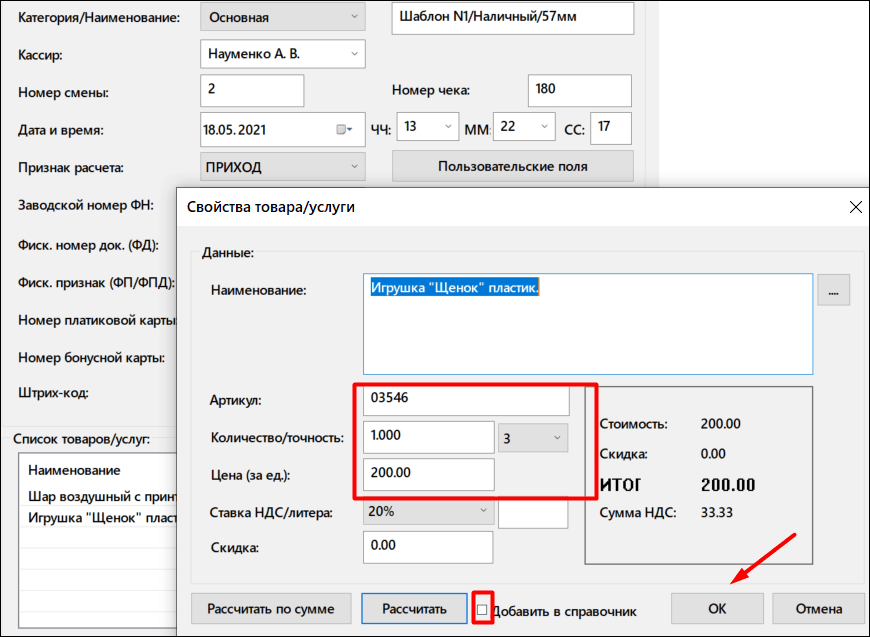
- Завершите внесение всех обязательных данных. При необходимости аналогичным образом добавьте дополнительные пользовательские поля.
- После введения размера скидки нажмите кнопку «Рассчитать» — в боковой области появится сформированный чек. Нажатие «ОК» сохранит документ, доступ к которому в дальнейшем можно получить из основного списка чеков. При клике по кнопке «Печать» выводится окно предварительного просмотра и настройки параметров печати. После подтверждения пользователя чек будет распечатан.
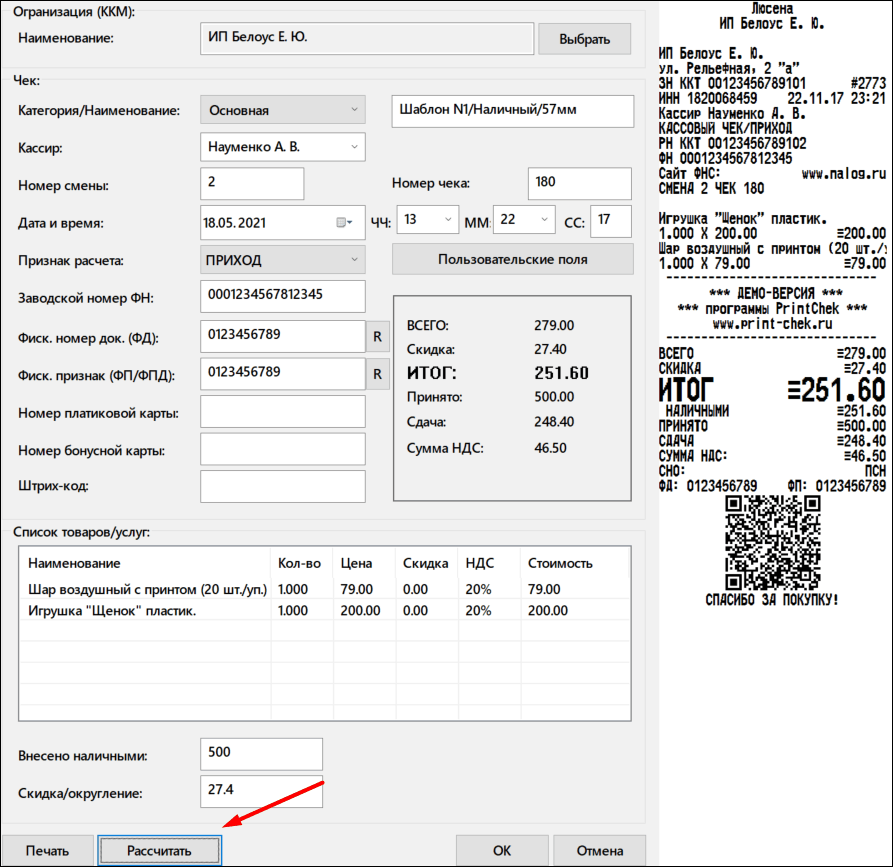
Программа PrintCheck удобна и проста в использовании, поэтому подойдет даже для новичков. Ее главные преимущества — небольшой размер и быстродействие.
USU (Универсальная система учета)
УСУ – полноценная платная программа для ведения учета торговой организации. Для предварительного ознакомления с функционалом у нее есть демо-версия. УСУ поддерживает 20 языков, базовым из которых является русский.
К основным преимуществам программы можно отнести:
- удобный, приятный и интуитивно понятный интерфейс;
- возможность использовать несколько аккаунтов, каждый из которых может иметь различные права, доступно их копирование и редактирование настроек каждого аккаунта в отдельности;
Как пользоваться программой:
- Для печати чека из каталога «Продажи» откройте требуемую операцию либо создайте новую продажу.
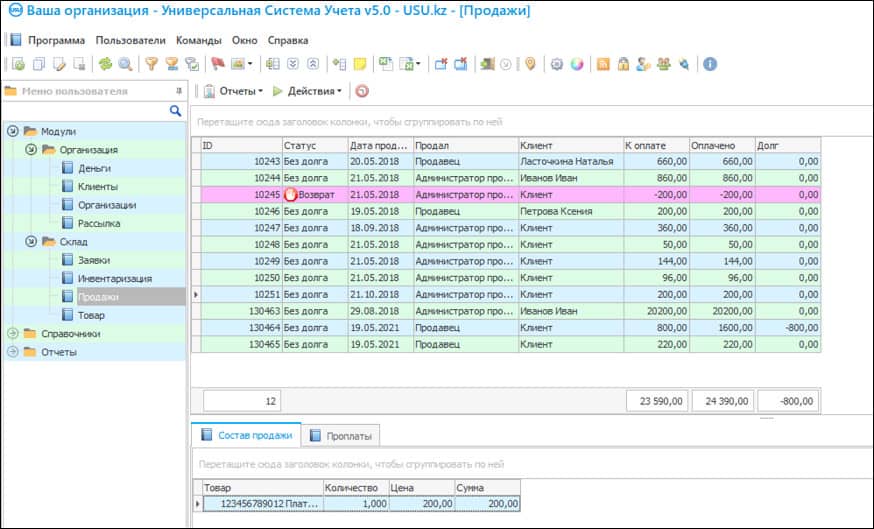
- В диалоговом окне новой продажи заполните все обязательные данные и укажите состав продажи.
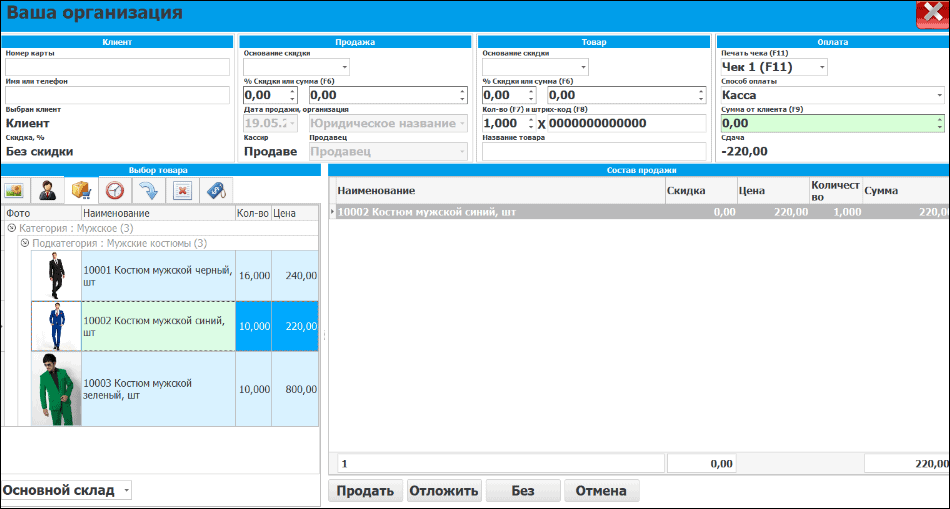
- Далее выберите параметры печати чека: без чека, напечатать простой товарный чек на принтере чеков без фискализации (Чек 1) или при использовании фискального регистратора (Чек 2).
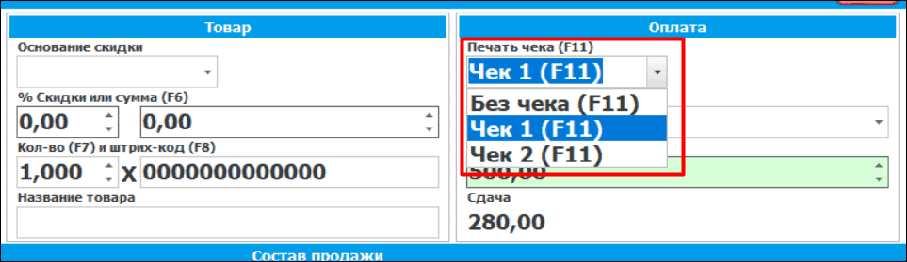
- При выборе обычной печати и нажатии кнопки «Продать» открывается окно выбора места сохранения чека в формате pdf.
Программы для мобильных устройств
Мобильная касса и склад
«Мобильная касса и склад» – простое и удобное приложение для ведения кассового учета с возможностью печати чеков и отправки их по электронной почте. У него есть поддержка работы со штрихкодами, ведение справочников товаров, категорий, контрагентов. Также для пользователей доступны функции импорта, экспорта и создания резервных копий, которые позволяют легко переносить данные на различные устройства.
Создание чеков состоит из следующих этапов:
- Заполнение или импорт значений для «Категорий», «Товаров», «Контрагентов» путем выбора в основном меню соответствующего справочника.

- Создание операции Продажа также в основном меню.

- Внесение данных в поля, которые будут отображаться в чеке.

- Сохранение, отправка кассового чека на е-мейл, а также возможность поделиться им с другими пользователями.

Документ сохраняется по умолчанию в формате .pdf в памяти смартфона или на SD-карте. Распечатать его можно стандартным способом на принтере.
Приложение «Мобильная касса и склад» подойдет для большинства компаний, использующих в своей работе онлайн-кассы.
Касса МойСклад — мобильная касса (POS)
«Касса МойСклад — мобильная касса (POS)» — полноценный инструмент, при помощи которого можно не только напечатать чеки в соответствии с 54-ФЗ, используя АТОЛ или ШТРИХ, но и делать возвраты, принимать платежи по карте, работать со скидками. Возможно подключение к программе облачного сервиса «МойСклад» для ведения товароучетных операций.
Процесс продажи товара и печати чека предельно прост:
- Установите программу.
- В открывшемся окне нажмите «+» для добавления товаров.

- Заполните все поля данными. Можно использовать сканер штрих-кода.

- Укажите размер скидки при необходимости.

- Чек сформирован. Чтобы его распечатать, выберите принтер в верхнем меню. Или сохраните в формате .pdf

Приложение «Касса МойСклад — мобильная касса (POS)» удобно в использовании и не требует сложных настроек, поэтому подойдет для новичков.
Онлайн-сервисы для печати чеков
Наиболее простой способ создания и распечатки чеков, при котором не требуется никаких установок, — это использование веб-сервисов.
Cheki.tech (V-c.tech)
Сервис Cheki.tech имеет большой набор функций и множество пользовательских настроек. На текущий момент в нем доступно 24 шаблона для создания чеков, также можно загрузить собственный пользовательский вариант кассового документа.
Во встроенном конструкторе чеков есть возможность выбора размера бумаги, отступов, стилей шрифта, расположения и количества полей. Кроме того, конструктор поддерживает добавление изображений (логотипов) и имеет генератор QR- и штрихкодов.
В одном аккаунте допускается создание и сохранение до 50 чеков.
Чтобы сделать чек на компьютере, потребуется онлайн регистрация.

Как пользоваться Cheki.tech:
- Заполните все поля и нажмите кнопку «Регистрация».

- Откройте «Конструктор чеков» и выберите во всплывающем окне подходящий шаблон.

- Внесите вручную все необходимые изменения в предлагаемые поля.
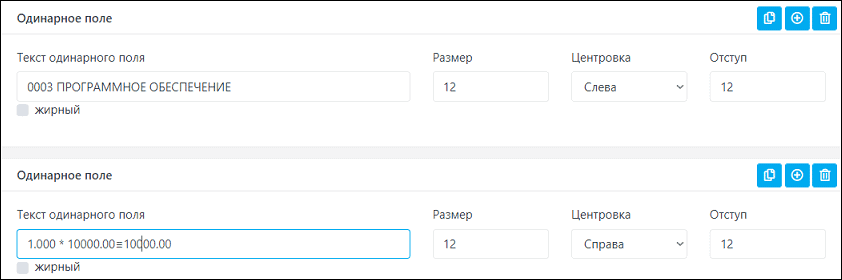
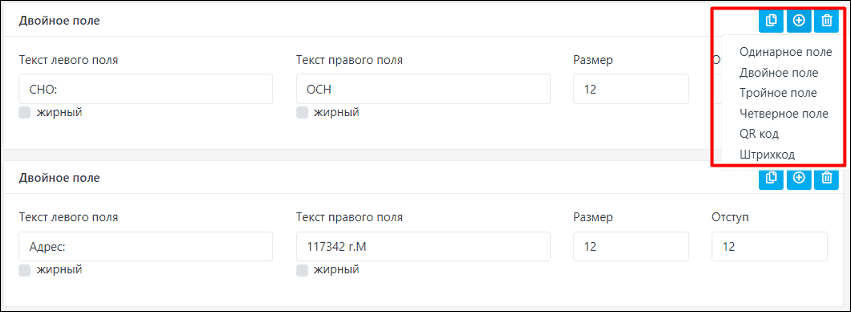
- Обратите внимание на инструменты управления полями. Их можно добавлять, копировать, удалять.
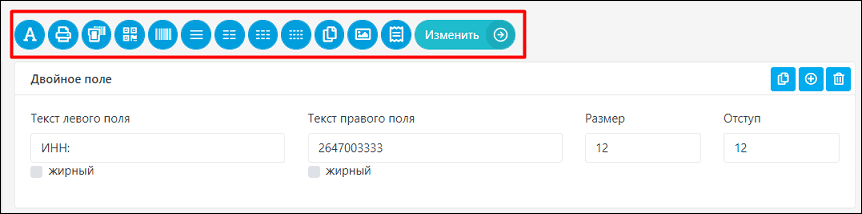
- Если нужно, используйте инструменты управления полями, которые закреплены в верхней части макета чека.
- По окончании ввода данных нажмите кнопку «Сохранить» и в открывшемся диалоговом окне дайте название документу.

- Новый созданный чек готов к распечатке. Нажмите в верхней панели соответствующую пиктограмму.

- Во всплывающем окне предварительного просмотра выберите параметры печати и нажмите кнопку «Печать».

Service-online.su
Самый известный и популярный сервис, о котором знают практически все, кому приходилось хотя бы раз распечатывать документы, — это Service-online.su. На сайте очень большой выбор шаблонов документов, которые можно заполнить и распечатать в режиме онлайн.
На странице создания кассового чека доступно скачивание готового шаблона в форматах .doc (Word) и .xls (Excel), а также заполнение формы онлайн без сохранения на устройстве.
Создание и печать чеков в Service-online.su доступны без регистрации. Зарегистрированным пользователям предоставляется возможность сохранения документов в аккаунте, создания шаблонов и использования простейших справочников.
Чтобы быстро заполнить и напечатать товарный чек, выполните несколько простых шагов:
- Зайдите на сайт и выберите «Товарный чек».

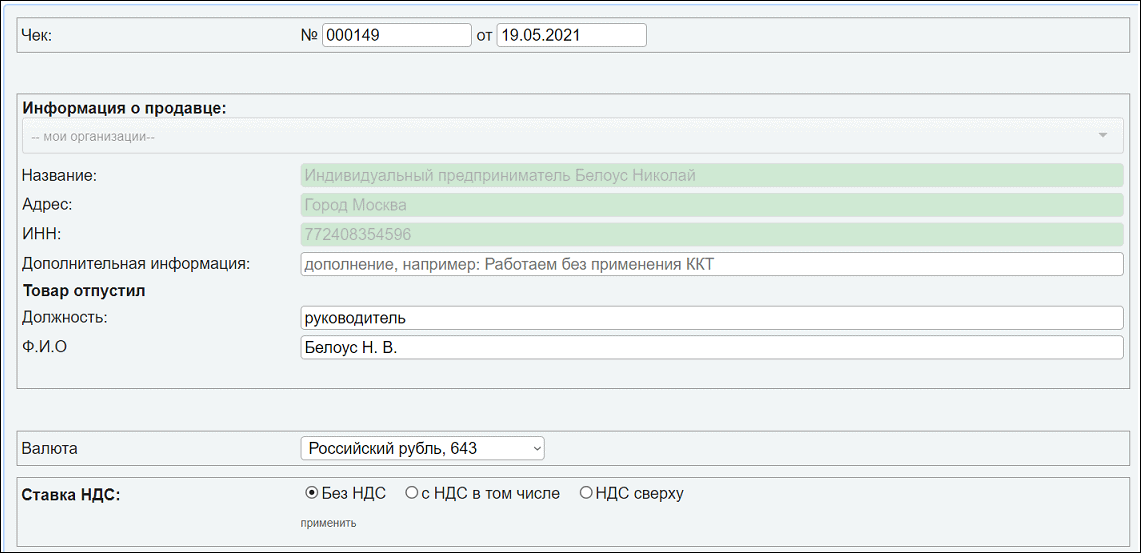
- В открывшейся форме заполните информацию о продавце. Сервис предлагает автоматические подсказки, из которых можно выбрать свою компанию или ИП.
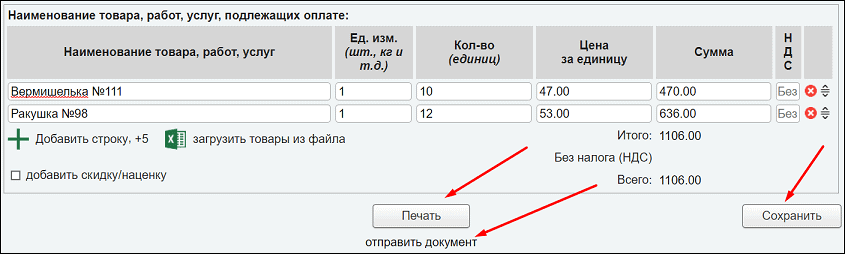
- Далее укажите информацию о составе чека и выберите желаемое действие – «Печать», «Отправить документ» или «Сохранить».
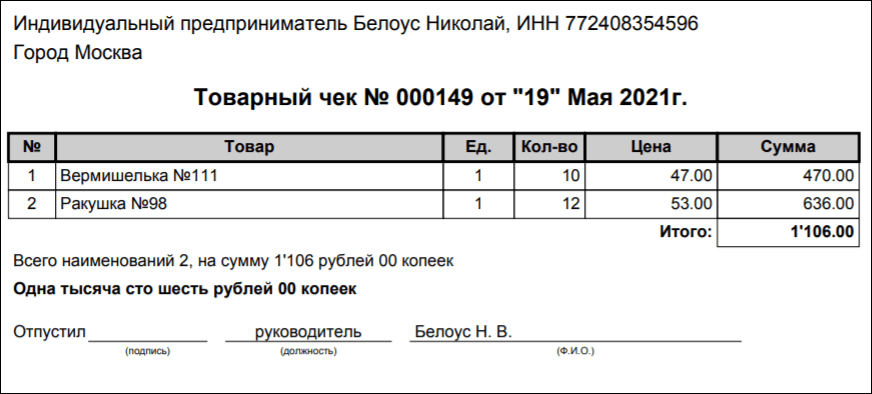
Итоговый документ сохраняется в формате .pdf.
В зависимости от поставленных задач, каждый пользователь может выбрать для себя наиболее подходящий редактор для создания и распечатки товарных и кассовых чеков даже в домашних условиях. Рассмотренные приложения и сервисы оптимально подойдут для малого и среднего бизнеса, а также для онлайн-торговли.
Автоматическая отправка квитанции
Настройка позволяет Экстерну автоматически формировать квитанцию о приеме в ответ на требование и отправлять ее за 18 часов до истечения срока ответа.
- «Массовый сегмент», кроме: «Нулевая отчетность», «Срочный», «Стартовый», «Стартовый онлайн», «Универсальный», «Базовый», «Классический», «Оптимальный».
- «Обслуживающая Бухгалтерия», кроме: «Общий Лайт», «Бухгалтерия малого бизнеса».
- «Пункт Коллективного Доступа», кроме: «Налоговый представитель Лайт».
- Условия корректной работы настройки
- Включение настройки
- Формирование и отправка квитанции
Условия корректной работы настройки
Должны соблюдаться все условия:
- Включена настройка «Автоматическая отправка квитанции» в разделе «Реквизиты и настройки» → «Дополнительные настройки». Ниже инструкция, как включить настройку.
- Пользователь, который работает в сервисе, имеет право получать и отправлять квитанции. Для этого проверьте, что в разделе «Реквизиты и настройки» → «Дополнительные настройки» → «Настройка получателя» стоит галочка в пункте «Получатель требований из ИФНС».
Если пользователь не является администратором, у него должны быть включены администратором настройки доступа: «Получатель требований из ИФНС» и «Может отправлять квитанцию о приеме требования» — подробнее в инструкции о многопользовательском режиме. - Срок действия сертификата, которым будет подписана квитанция, заканчивается не ранее срока отправки квитанции.
- Пользователь откроет требование.
Включение настройки
Даже если вы включили настройку, возможность отправлять квитанции вручную остается. После отправки ручной квитанции автоматическая не отправляется.
Самостоятельно в настройках
В любой момент работы в сервисе. Для этого на главной странице Экстерна нажмите «Реквизиты и настройки» → «Дополнительные настройки».

В блоке «Автоматическая отправка квитанции» поставьте галочку «Включить автоматическую отправку квитанции».

Здесь же настройку можно отключить в любой момент.
Предложит сервис
Когда вы откроете новое требование первый раз, появится сообщение с предложением подключить автоматическую отправку квитанций. В сообщении будет дата отправки — за 18 часов до конца срока подтверждения требования. Чтобы включить настройку, нажмите «Включить автоотправку квитанции».
Настройка будет действовать во всех требованиях, которые поступят после ее включения. Ее не нужно будет включать во всех новых требованиях — достаточно включить настройку один раз.

Если вы откажетесь, нажав «Нет, спасибо», при каждом следующем входе в новые требования будет появляться напоминание с возможность включить настройку.

Формирование и отправка квитанции
При соблюдении всех условий Экстерн сформирует квитанцию, когда вы откроете требование, подпишет ее сертификатом и отправит за 18 часов до окончания срока ответа.
При формировании квитанции сервис проверит сертификат, которым она подписывается — срок окончания сертификата должен быть не ранее срока отправки квитанции.
Если срок действия сертификата истекает раньше срока автоотправки квитанции, появится предупреждение «Мы не сможем отправить квитанцию автоматически, потому что сертификат истекает раньше срока отправки квитанции. Не забудьте отправить ее вручную». В этом случае квитанцию нужно будет отправить вручную.