Как повторить автоплатеж вручную
Вы можете подать в банк заявку на возобновление автоплатежа, который был приостановлен, одним из возможных способов:
- На странице просмотра автоплатежа;
- На странице просмотра счета за услугу, автоматическая оплата которой была приостановлена;
- В верхней части счета в корзине платежей;
- На странице просмотра услуги, автоматическая оплата которой была приостановлена.
Для того чтобы перейти к заполнению заявки, щелкните ссылку Возобновить платеж.
Примечание. В Сбербанк Онлайн Вы можете переходить на нужную страницу не только с помощью пунктов верхнего меню, ссылок бокового меню, но и с помощью ссылок, расположенных под главным меню. Данные ссылки показывают путь от главной страницы до той, с которой Вы перешли на текущую страницу. Вы можете использовать эти ссылки для перехода на интересующую страницу.
Создать заявку
Для того чтобы подать в банк заявку на возобновление автоплатежа, Вам нужно на форме создания заявки просмотреть реквизиты заявки.
Затем, если Вы хотите возобновить автоплатеж, нажмите кнопку Оформить заявку. В результате Вы перейдете на страницу подтверждения заявки.
Для того чтобы вернуться на страницу детальной информации по автоплатежу, щелкните ссылку Назад.
Если Вы хотите с данной страницы вернуться на страницу Переводы и платежи, то щелкните ссылку Отменить.
Примечание. В верхней части страницы для Вашего удобства отображается индикатор выполнения шагов по созданию заявки. Например, если Вы находитесь на странице подтверждения, то будет выделен шаг «Подтверждение».
Подтвердить заявку
Далее необходимо подтвердить заявку. После нажатия кнопки Оформить заявку в открывшейся заполненной форме заявки проверьте правильность указанных сведений, после чего выполните одно из следующих действий:
-
Подтвердить заявку. Для подтверждения заявки нажмите кнопку Подтвердить. Затем нажмите кнопку Подтвердить по SMS. В открывшемся окне введите одноразовый пароль и нажмите кнопку Подтвердить.
Внимание! Перед вводом пароля убедитесь, что реквизиты операции совпадают с текстом сообщения, полученного на мобильный телефон. Будьте осторожны, если данные не совпадают, ни в коем случае не вводите пароль и никому его не сообщайте, даже сотрудникам банка.
В результате Вы перейдете на страницу просмотра заявки.
Внимание! Если сумма платежа превышает установленный лимит, то Вам необходимо подтвердить заявку, позвонив в контактный центр.
Просмотреть заявку
После подтверждения заявки Вы перейдете на страницу просмотра заявки, на которой увидите заполненный документ.
О том, что что заявка передана в банк, свидетельствует отображаемый на форме документа штамп «Принято к исполнению».
Со страницы просмотра заявки Вы можете вернуться на страницу Переводы и платежи. Для этого щелкните ссылку Перейти к странице платежей.
Если Вы хотите получить подробную информацию по выполнению операций на любой странице системы, то щелкните ссылку Помощь в боковом меню или внизу страницы щелкните ссылку Помощь онлайн.
Кроме того, в Сбербанк Онлайн на каждой странице можно обратиться к помощи персонального консультанта, который ответит на все Ваши вопросы. Чтобы запустить помощника, щелкните ссылку Часто задаваемые вопросы в боковом меню. В результате откроется окно, в котором содержатся ответы на часто задаваемые вопросы по работе с сервисом Сбербанк Онлайн.
Также рекомендуем посмотреть
- Просмотр регулярного платежа
- Отмена регулярного платежа
Как повторить автоплатеж вручную
Вы можете подать в банк заявку на возобновление автоплатежа, который был приостановлен, одним из возможных способов:
- На странице просмотра автоплатежа;
- На странице просмотра счета за услугу, автоматическая оплата которой была приостановлена;
- В верхней части счета в корзине платежей;
- На странице просмотра услуги, автоматическая оплата которой была приостановлена.
Для того чтобы перейти к заполнению заявки, щелкните ссылку Возобновить платеж.
Примечание. В Сбербанк Онлайн Вы можете переходить на нужную страницу не только с помощью пунктов верхнего меню, ссылок бокового меню, но и с помощью ссылок, расположенных под главным меню. Данные ссылки показывают путь от главной страницы до той, с которой Вы перешли на текущую страницу. Вы можете использовать эти ссылки для перехода на интересующую страницу.
Создать заявку
Для того чтобы подать в банк заявку на возобновление автоплатежа, Вам нужно на форме создания заявки просмотреть реквизиты заявки.
Затем, если Вы хотите возобновить автоплатеж, нажмите кнопку Оформить заявку. В результате Вы перейдете на страницу подтверждения заявки.
Для того чтобы вернуться на страницу детальной информации по автоплатежу, щелкните ссылку Назад.
Если Вы хотите с данной страницы вернуться на страницу Переводы и платежи, то щелкните ссылку Отменить.
Примечание. В верхней части страницы для Вашего удобства отображается индикатор выполнения шагов по созданию заявки. Например, если Вы находитесь на странице подтверждения, то будет выделен шаг «Подтверждение».
Подтвердить заявку
Далее необходимо подтвердить заявку. После нажатия кнопки Оформить заявку в открывшейся заполненной форме заявки проверьте правильность указанных сведений, после чего выполните одно из следующих действий:
-
Подтвердить заявку. Для подтверждения заявки нажмите кнопку Подтвердить. Затем нажмите кнопку Подтвердить по SMS. В открывшемся окне введите одноразовый пароль и нажмите кнопку Подтвердить.
Внимание! Перед вводом пароля убедитесь, что реквизиты операции совпадают с текстом сообщения, полученного на мобильный телефон. Будьте осторожны, если данные не совпадают, ни в коем случае не вводите пароль и никому его не сообщайте, даже сотрудникам банка.
В результате Вы перейдете на страницу просмотра заявки.
Внимание! Если сумма платежа превышает установленный лимит, то Вам необходимо подтвердить заявку, позвонив в контактный центр.
Просмотреть заявку
После подтверждения заявки Вы перейдете на страницу просмотра заявки, на которой увидите заполненный документ.
О том, что что заявка передана в банк, свидетельствует отображаемый на форме документа штамп «Принято к исполнению».
Со страницы просмотра заявки Вы можете вернуться на страницу Переводы и платежи. Для этого щелкните ссылку Перейти к странице платежей.
Если Вы хотите получить подробную информацию по выполнению операций на любой странице системы, то щелкните ссылку Помощь в боковом меню или внизу страницы щелкните ссылку Помощь онлайн.
Кроме того, в Сбербанк Онлайн на каждой странице можно обратиться к помощи персонального консультанта, который ответит на все Ваши вопросы. Чтобы запустить помощника, щелкните ссылку Часто задаваемые вопросы в боковом меню. В результате откроется окно, в котором содержатся ответы на часто задаваемые вопросы по работе с сервисом Сбербанк Онлайн.
Также рекомендуем посмотреть
- Просмотр регулярного платежа
- Отмена регулярного платежа
Как изменить реквизиты автоплатежа в личном кабинете Сбербанк ОнЛайн
На странице Мои автоплатежи системы Сбербанк ОнЛайн Вы можете подать в банк заявку на изменение реквизитов автоплатежа.
Для этого Вам нужно на странице просмотра информации по автоплатежу нажать на ссылку Редактировать или со странице просмотра автоплатежей нажать на кнопку Операции → Редактировать . Откроется форма редактирования автоплатежа.
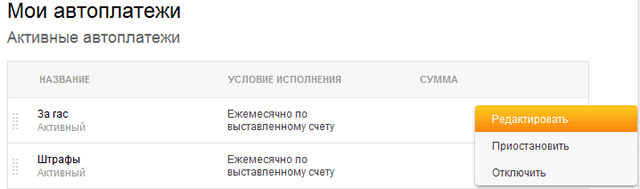
Создать заявку на изменение реквизитов автоплатежа
Вы можете изменить параметры автоплатежа. Для этого на странице просмотра автоплатежа в системе Сбербанк ОнЛайн нажмите на ссылку Редактировать.
Откроется страница создания заявки на редактирование автоплатежа, на которой Вы можете изменить счет списания и необходимые параметры автоплатежа:
- В поле «Счет списания» Вы можете изменить счет или карту, с которой будет осуществляться автоплатеж.
- В поле «Тип автоплатежа» автоматически будет подставлен тип редактируемого автоплатежа: «Регулярный на фиксированную сумму» или «По выставленному счету».
- В поле «Повторяется» выберите из выпадающего списка, как часто будет совершаться автоплатеж: «еженедельно», «ежемесячно» или «ежеквартально».
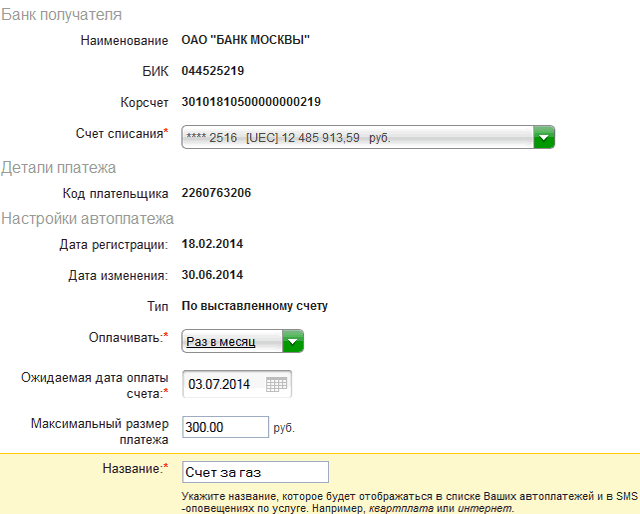
- Для типа автоплатежа «Регулярный на фиксированную сумму» Вы можете изменить частоту выполнения автоплатежа, выбрав в поле «Оплачивать» нужное значение. Далее в поле «Дата ближайшего платежа» укажите дату, когда начнется исполнение автоплатежа. Для этого нажмите на кнопку Календарь и кликните по интересующей Вас дате или введите дату начала платежа вручную. Затем в поле «Сумма» укажите сумму, которая будет перечисляться поставщику услуг по данному автоплатежу.
- Для автоплатежа «По выставленному счету» Вы можете изменить частоту выполнения автоплатежа, выбрав в поле «Оплачивать» нужное значение. Далее в поле «Ожидаемая дата оплаты счета» укажите дату, когда будет совершаться автоплатеж. Для этого нажмите на кнопку и кликните по интересующей Вас дате или введите дату вручную. Затем в поле «Максимальная сумма платежей в месяц» укажите максимальную сумму, до которой будут перечисляться средства по данному автоплатежу в течение месяца.
В поле «Название автоплатежа» впишите название, под которым автоплатеж будет сохранен в системе Сбербанк ОнЛайн. После того, как все необходимые изменения внесены, нажмите на кнопку Оформить заявку . В результате Вы перейдете на страницу подтверждения заявки.
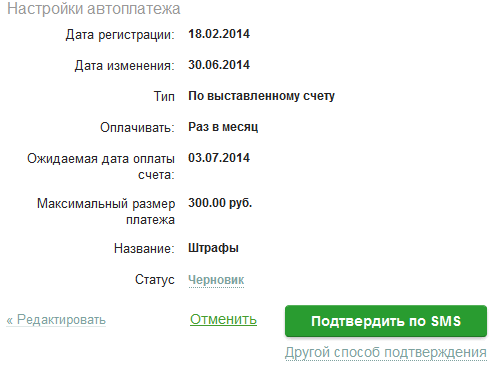
Для того, чтобы вернуться на страницу детальной информации по автоплатежу, нажмите на ссылку Назад. Если Вы хотите перейти на страницу Платежи и переводы, нажмите на ссылку Отменить.
Обратите внимание: Вы можете контролировать процесс выполнения операции с помощью линии вверху формы, на которой будет выделено состояние операции на данный момент. Например, если Вы находитесь на странице подтверждения, то будет выделен отрезок «Подтверждение».
Подтвердить заявку на изменение реквизитов автоплатежа
Далее необходимо подтвердить заявку. После того, как Вы нажали на кнопку Оформить заявку , Вам откроется заполненная форма заявки, в которой нужно проверить правильность указанных сведений, после чего выполнить одно из следующих действий:
- Подтвердить заявку. Для того, чтобы подтвердить заявку, нажмите на кнопку Подтвердить . Далее Вам необходимо выбрать, каким способом Вы хотите ее подтвердить:
- если Вы хотите подтвердить операцию SMS-паролем, нажмите на кнопку Подтвердить по SMS ;
- если Вы хотите подтвердить операцию другим способом, нажмите на ссылку Другой способ подтверждения. Затем выберите один из предложенных вариантов. Обратите внимание: перед вводом пароля убедитесь, что реквизиты операции совпадают с текстом SMS-сообщения. Будьте осторожны: если данные не совпадают, ни в коем случае не вводите пароль и никому его не сообщайте, даже сотрудникам банка.
Затем откроется всплывающее окно, в котором укажите нужный пароль и нажмите на кнопку Подтвердить. В результате Вы перейдете на страницу просмотра заявки.
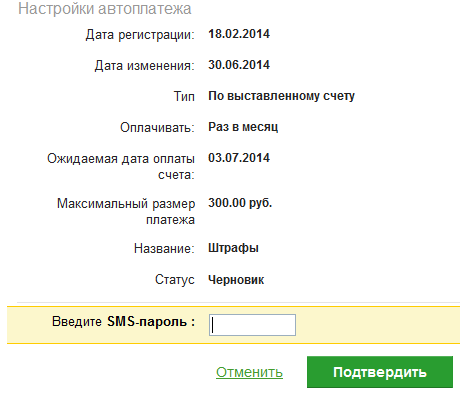
Обратите внимание: если сумма платежа превышает установленный лимит, то Вам необходимо подтвердить заявку, позвонив в контактный центр банка.
- Изменить реквизиты. Если при проверке заявки выяснилось, что документ необходимо отредактировать, то нажмите на ссылку Редактировать. В результате Вы вернетесь на страницу заполнения реквизитов заявки.
- Отменить операцию. Если Вы передумали совершать операцию, то нажмите на ссылку Отменить. В результате Вы вернетесь на страницу Платежи и переводы.
Как включить исполнение приостановленного автоплатежа Сбербанк ОнЛайн
На странице Мои автоплатежи в личном кабинете системы Сбербанк ОнЛайн Вы можете отправить в банк заявку на возобновление автоплатежа, который раннее был приостановлен.
Для этого Вам нужно на странице просмотра автоплатежа нажать на ссылку Возобновить.
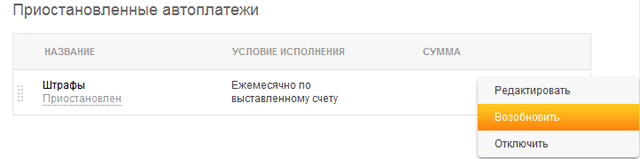
Создать заявку на возобновление автоплатежа
Для того, чтобы подать в банк заявку на возобновление автоплатежа, Вам нужно на форме создания заявки просмотреть реквизиты заявки. Затем, если Вы хотите возобновить автоплатеж, нажмите на кнопку Оформить заявку . В результате Вы перейдете на страницу подтверждения заявки.
Для того, чтобы вернуться на страницу детальной информации по автоплатежу, нажмите на ссылку Назад. Если Вы хотите с данной страницы вернуться на страницу Платежи и переводы, то кликните по ссылке Отменить.
Подтвердить заявку возобновления автоплатежа
Далее необходимо подтвердить заявку. После того, как Вы нажали кнопку Оформить заявку , Вам откроется заполненная форма заявки, в которой нужно проверить правильность указанных сведений, после чего выполнить одно из следующих действий:
- Подтвердить заявку. Для подтверждения заявки нажмите кнопку Подтвердить . Затем в открывшемся окне укажите одноразовый пароль и нажмите кнопку Подтвердить . В результате Вы перейдете на страницу просмотра заявки. Внимание! Если сумма платежа превышает установленный лимит, то Вам необходимо подтвердить заявку, позвонив в Контактный центр.
- Изменить реквизиты. Если при проверке заявки выяснилось, что документ необходимо отредактировать, то щелкните ссылку Редактировать. В результате Вы вернетесь на страницу заполнения реквизитов заявки.
- Отменить операцию. Если Вы передумали совершать операцию, то щелкните ссылку Отменить. В результате Вы вернетесь на страницу Переводы и платежи.
Статус заявки на возобновление автоплатежа
После подтверждения заявки Вы перейдете на страницу просмотра заявки, на которой увидите заполненный документ. О том, что что заявка передана в Сбербанк, свидетельствует отображаемый на форме документа штамп «Принято к исполнению».
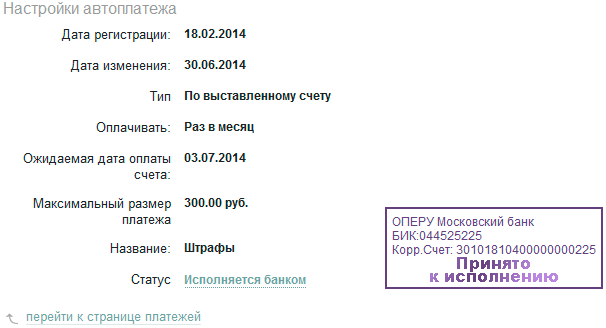
Со страницы просмотра заявки Вы можете вернуться на страницу Переводы и платежи. Для этого щелкните ссылку Перейти к странице платежей.