Как найти и удалить вирус-майнер .
Вирус-майнер (майнер, Биткоин майнер) – это вредоносное программное обеспечение, основной целью которого является майнинг (mining) — заработок криптовалюты с использованием ресурсов компьютера жертвы. В идеальном случае, такое программное обеспечение должно работать максимально скрытно, иметь высокую живучесть и низкую вероятность обнаружения антивирусными программами. ”Качественный” вирус-майнер малозаметен, почти не мешает работе пользователя и с трудом обнаруживается антивирусным ПО. Основным внешним проявлением вирусного заражения является повышенное потребление ресурсов компьютера и, как следствие – дополнительный нагрев и рост шума от вентиляторов системы охлаждения. В случае ”некачественного” вируса-майнера, в дополнение к перечисленным симптомам, наблюдается снижение общей производительности компьютера, кратковременные подвисания или даже неработоспособность некоторых программ.
Что такое майнинг?
Слово ”майнинг” происходит от английского ”mining”, что означает ”разработка полезных ископаемых”. Майнинг — это не что иное, как процесс создания новых единиц криптовалюты (криптомонет) по специальному алгоритму. На сегодняшний день существует около тысячи разновидностей криптовалют, хотя все они используют алгоритмы и протоколы наиболее известного начинателя — Bitcoin .
Процесс майнинга представляет собой решение сложных ресурсоемких задач для получения уникального набора данных, подтверждающего достоверность платежных транзакций. Скорость нахождения и количество единиц криптовалюты, получаемых в виде вознаграждения, различны в системах разных валют, но в любом случае требуют значительных вычислительных ресурсов. Мощность оборудования для майнинга обычно измеряется в мегахешах (MHash) и гигахешах (GHash). Так как сложность майнинга наиболее дорогих криптовалют уже давно недостижима на отдельно взятом компьютере, для заработка используются специальные фермы , представляющие собой мощные вычислительные системы промышленного уровня и пулы майнинга — компьютерные сети, в которых процесс майнинга распределяется между всеми участниками сети. Майнинг в общем пуле — это единственный способ для простого пользователя поучаствовать в получении хотя бы небольшой прибыли от процесса создания криптомонет. Пулы предлагают разнообразные модели распределения прибыли, учитывающие в том числе и мощность клиентского оборудования. Ну и вполне понятно, что загнав в пул десятки, сотни и даже тысячи зараженных майнером компьютеров, злоумышленники получают определенную прибыль от эксплуатации чужого компьютерного оборудования.
Вирусы-майнеры нацелены на долговременное использование компьютера жертвы и при заражении, как правило, устанавливается вспомогательное ПО, восстанавливающее основную программу майнинга в случае ее повреждения, удаления антивирусом или аварийного завершения по каким-либо причинам. Естественно, основная программа настраивается таким образом, чтобы результаты майнинга были привязаны к учетным записям злоумышленников в используемом пуле. В качестве основной программы используется легальное программное обеспечение для майнинга, которое загружается с официальных сайтов криптовалют или специальных ресурсов пулов и, фактически, не являющееся вредоносным программным обеспечением (вирусом, вирусным программным обеспечением — ПО). Это же ПО вы можете сами скачать и установить на собственном компьютере, не вызывая особых подозрений у антивируса, используемого в вашей системе. И это говорит не о низком качестве антивирусного ПО, а скорее наоборот – об отсутствии событий ложной тревоги, ведь вся разница между майнингом, полезным для пользователя, и майнингом, полезным для злоумышленника заключается в том, кому будут принадлежать его результаты, т.е. от учетной записи в пуле.
Как уже упоминалось, главным признаком заражения системы майнером является интенсивное использование ресурсов какой-либо программой, сопровождающееся увеличением уровня шума системного блока, а также температуры комплектующих. При чем, в многозадачной среде, как правило, вирус работает с самым низким приоритетом, используя ресурсы системы только тогда, когда компьютер простаивает. Картина выглядит так: компьютер ничем не занят, простаивает, а его температура комплектующих и издаваемый вентиляцией шум напоминает игровой режим в какой-нибудь очень даже требовательной компьютерной стрелялке. Но, на практике наблюдались случаи, когда приоритет программ для майнинга устанавливался в стандартное значение, что приводило к резкому падению полезного быстродействия. Компьютер начинает жутко ”тормозить” и им практически невозможно было пользоваться.
Удаление майнера с использованием отката на точку восстановления
Самым простым способом избавления от нежелательного ПО является возврат предыдущего состояния Windows с использованием точек восстановления, часто называемый откатом системы. Для этого необходимо, чтобы существовала точка восстановления, созданная в тот момент времени, когда заражение еще не произошло. Для запуска средства восстановления можно воспользоваться комбинацией клавиш Win+r и набором команды rstrui.exe в открывшемся поле ввода. Или воспользоваться главным меню – ”Программы – Стандартные – Служебные – Восстановление системы”. Далее, выбираете нужную точку восстановления и выполняете откат на нее. При успешном откате, в большинстве случаев, удается избавиться от вируса без особых усилий. Если же нет подходящей точки восстановления или откат не привел к нейтрализации вируса, придется искать более сложные пути для разрешения данной проблемы. При этом можно воспользоваться стандартными средствами операционной системы или специализированными программами, позволяющими выполнять поиск и завершение процессов, получение сведений об их свойствах, просмотр и модификацию точек автозапуска программ, проверки цифровых подписей издателей и т.п. Такая работа требует определенной квалификации пользователя и навыков в использовании командной строки, редактора реестра и прочих служебных утилит. Использование же нескольких антивирусных сканеров разных производителей, программ для очистки системы и удаления нежелательного ПО может не дать положительного результата, и в случае с майнером – обычно не дает.
Поиск и удаления майнера с использованием утилит из пакета Sysinternals Suite
Сложность выявления программ, используемых для майнинга, заключается в том, что они не обнаруживаются большинством антивирусов, поскольку фактически не являются вирусами. Есть вероятность, что антивирус может предотвратить процесс установки майнера, поскольку при этом используются не совсем обычные программные средства, но если этого не произошло, искать и удалять вредоносную (с точки зрения владельца зараженного компьютера) программу, скорее всего, придется вручную. К сведению, в июне 2017г. средний уровень выявления вредоносности подобного ПО, например, средствами известного ресурса Virustotal составлял 15-20/62 – т.е. из 62 антивирусов, только 15-20 посчитали его вредоносной программой. При чем, наиболее популярные и качественные антивирусные программы в эту группу не входят. Для хорошо известных или обнаруженных относительно давно вирусов уровень выявления вредоносности может быть выше благодаря сигнатурам антивирусных баз данных и принятия некоторых дополнительных мер разработчиками антивирусных программ. Но все это далеко не всегда позволяет избавиться от вируса майнера без дополнительных усилий, которые потребуется приложить для решения проблемы.
Ниже рассматривается практический случай заражения системы вредоносным ПО для майнинга. Заражение произошло при использовании модифицированных игровых программ, загруженных с одного из недоверенных торент-трекеров. Хотя способ заражения мог быть и другим, как и для любого прочего вредоносного ПО – переход по ссылкам на непроверенных ресурсах, открытие почтовых вложений и т.п.
Набор вредоносных программ для майнинга в интересах злоумышленников реализует следующие функции:
— обеспечение своего автоматического запуска. Одна или несколько программ выполняют модификацию ключей реестра для автоматического запуска в случае непредвиденного завершения, перезагрузки или выключения питания. Периодически (приблизительно 1 раз в минуту) ключи реестра просматриваются и в случае их нарушения (удаления, изменения) — восстанавливаются.
— автоматического запуска программы для майнинга. Программа также запускается автоматически и параметры ее автозапуска отслеживаются и восстанавливаются одной или несколькими вспомогательными программами.
Пока в памяти компьютера выполняются процессы, обеспечивающие автоматический запуск, нет смысла удалять исполняемые файлы и записи в реестре – они все равно будут восстановлены. Поэтому, на первом этапе нужно выявить и принудительно завершить все процессы, обеспечивающие автоматический перезапуск вредоносных программ.
Для поиска и устранения вируса-майнера в современных ОС можно обойтись стандартными средствами или, например, более функциональным ПО из пакета Sysinternals Suite от Microsoft
— Process Explorer – позволяет просматривать подробные сведения о процессах, потоках, использовании ресурсов и т.п. Можно изменять приоритеты, приостанавливать (возобновлять) работу нужных процессов, убивать процессы или деревья процессов. Утилитой удобно пользоваться для анализа свойств процессов и поиска вредоносных программ.
— Autoruns – удобное средство контроля автозапуска программ. Контролирует практически все точки автоматического запуска, начиная от папок автозагрузки и заканчивая задачами планировщика. Позволяет быстро обнаружить и изолировать программы, запуск которых не желателен.
В качестве вспомогательного ПО можно также воспользоваться утилитой Process Monitor , которая в сложных случаях позволяет отслеживать активность конкретных программ с использованием фильтров (обращение к реестру, файловой системе, сети и т.п.) А также удобной для поиска файлов и папок утилитой SearhMyfiles от Nirsoft, главной особенностью которой является возможность поиска файлов и папок с использованием отметок времени файловой системы NTFS (Time stamp). В качестве критериев поиска, можно задавать диапазоны времени создания, модификации и доступа для файлов и папок (Created, Modified, Accessed). Если известно приблизительное время заражения или взлома, можно собрать полный список файлов, которые были созданы или изменены в заданный период.
Но повторюсь, для поиска и удаления майнеров, как правило, достаточно использования стандартных средств Windows — диспетчера задач и редактора реестра. Просто перечисленное выше ПО проще в использовании и удобнее для поиска вредоносных программ.
Cведения об использовании ресурсов системы, отображаемые Process Explorer:
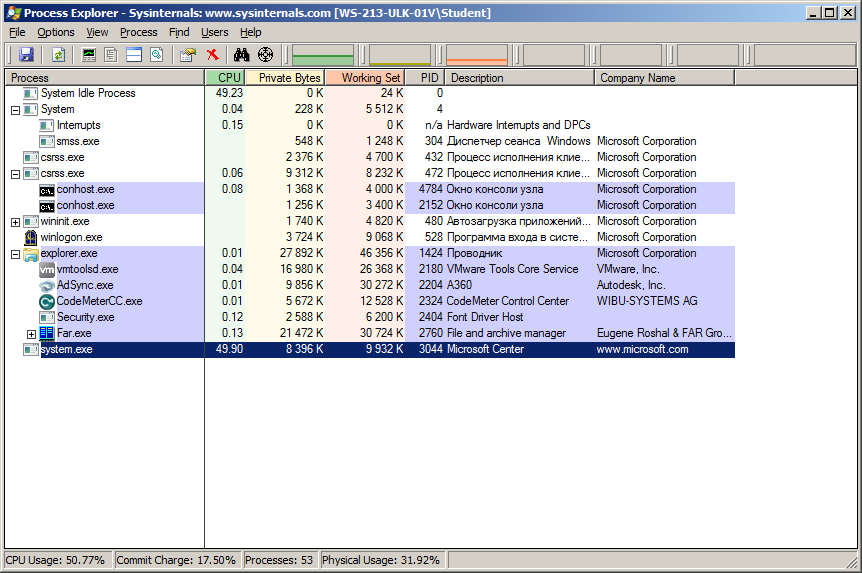
Колонка CPU отображает степень использования центрального процессора различными процессами. System Idle Process — это не процесс, а индикация программой режима простоя (бездействия). В итоге видим, что процессор находится в режиме бездействия 49.23% времени, часть процессов используют сотые доли его ресурсов, а основным потребителем CPU является процесс system.exe — 49.90%. Даже при поверхностном анализе свойств процесса system.exe , заметны факты, которые вызывают обоснованное подозрение:
— Странное описание (Description) – Microsoft Center
— Странное имя компании (Company Name) – www.microsoft.com Прочие процессы, действительно имеющие отношение к Microsoft в качестве описания имеют строку Microsoft Corporation
Более подробный анализ выполняется через контекстное меню, вызываемое правой кнопкой мышки – пункт Properties:
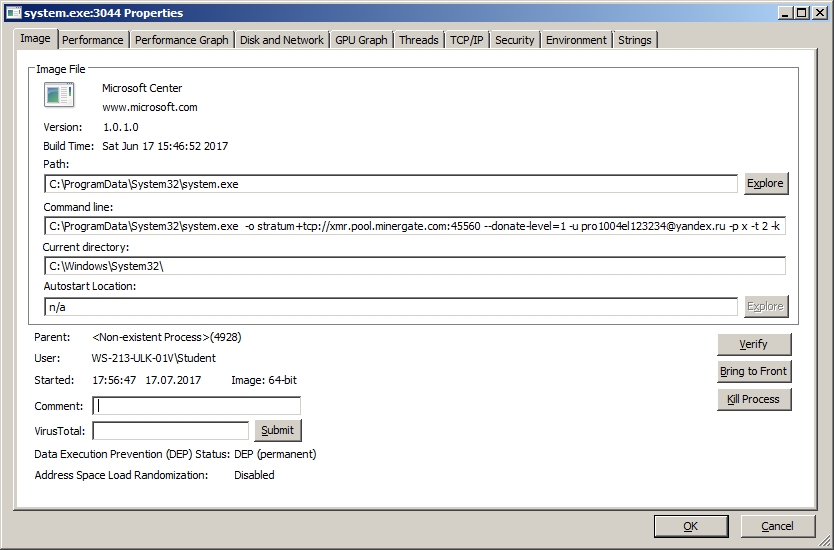
Путь исполняемого файла ProgramData\System32\system.exe также является явно подозрительным, а переход в паку с исполняемым файлом при нажатии на соответствующую кнопку Explore показал, что и сама папка и исполняемый файл имеют атрибуты ”Скрытый” (”Hidden”). Ну, и параметры командной строки:
-o stratum+tcp:// xmr.pool. minergate.com: 45560 —donate- level=1 -u pro1004 el123234 @ yandex.ru*-p x -t 2 –k явно указывают на то, что процесс system.exe – это программа-майнер (для использования пулов pool.minergate.com).
Поле Autostart Location содержит значение n/a , что означает, что данный процесс не имеет точек автоматического запуска. Родительский процесс для system.exe имеет идентификатор PID=4928, и на данный момент не существует ( Non existent Process ), что с большой долей вероятности говорит о том, что запуск процесса был выполнен с использованием командного файла или программы, которая завершила свою работу после запуска. Кнопка Verify предназначена для принудительной проверки наличия родительского процесса.
Кнопка Kill Process позволяет завершить текущий процесс. Это же действие можно выполнить с использованием контекстного меню, вызываемого правой кнопкой мышки для выбранного процесса.
Вкладка TCP/IP позволяет получить список сетевых соединений процесса system.exe:
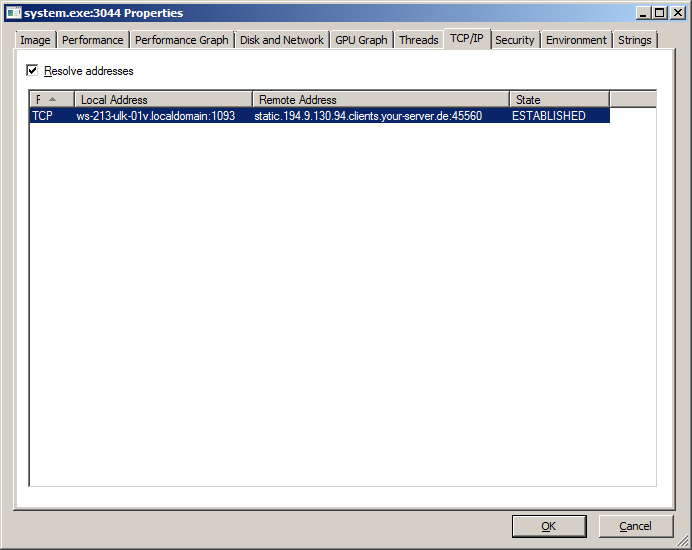
Как видно, процесс system.exe имеет установленное соединение локальный компьютер – удаленный сервер static. 194.9.130.94. clients.your — server.de :45560.
В данном реальном случае, процесс system.exe имел минимальный приоритет и почти не влиял на работу прочих процессов, не требующих повышенного потребления ресурсов. Но для того, чтобы оценить влияние на поведение зараженной системы, можно установить приоритет майнера равный приоритету легальных программ и оценить степень ухудшения полезной производительности компьютера.
При принудительном завершении процесса system exe, он снова запускается спустя несколько секунд. Следовательно, перезапуск обеспечивается какой-то другой программой или службой. При продолжении просмотра списка процессов, в первую очередь вызывает подозрения процесс Security.exe
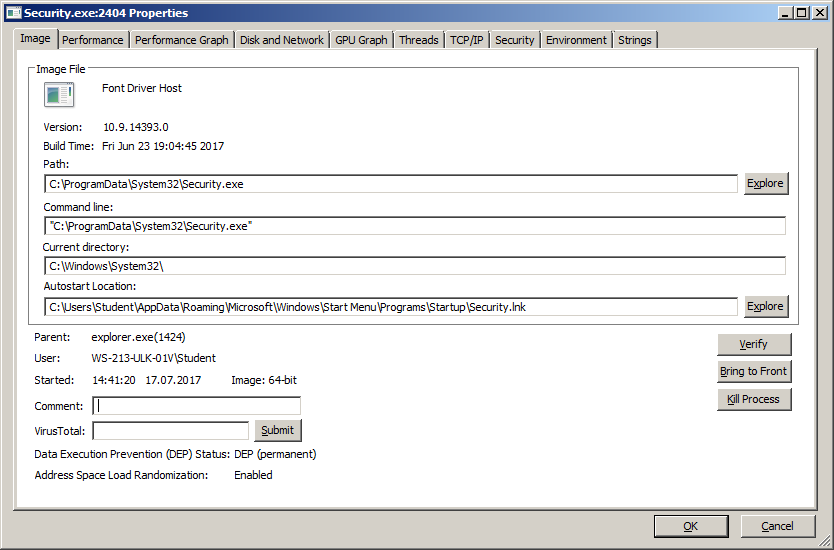
Как видно, для запуска программы Security.exe используется точка автозапуска из стандартного меню программ пользователя, и выполняемый файл Security.exe находится в той же скрытой папке C:\ProgramData\System32
Следующим шагом можно принудительно завершить Security.exe , а затем – system.exe . Если после этого процесс system.exe больше не запустится, то можно приступать к удалению вредоносных файлов и настроек системы, связанных с функционированием вредоносных программ. Если же процесс system.exe снова будет запущен, то поиск вспомогательных программ, обеспечивающих его запуск нужно продолжить. В крайнем случае, можно последовательно завершать все процессы по одному, каждый раз завершая system.exe до тех пор, пока не прекратится его перезапуск.
Для поиска и отключения точек автозапуска удобно использовать утилиту Autoruns из пакета Sysinternals Suite:
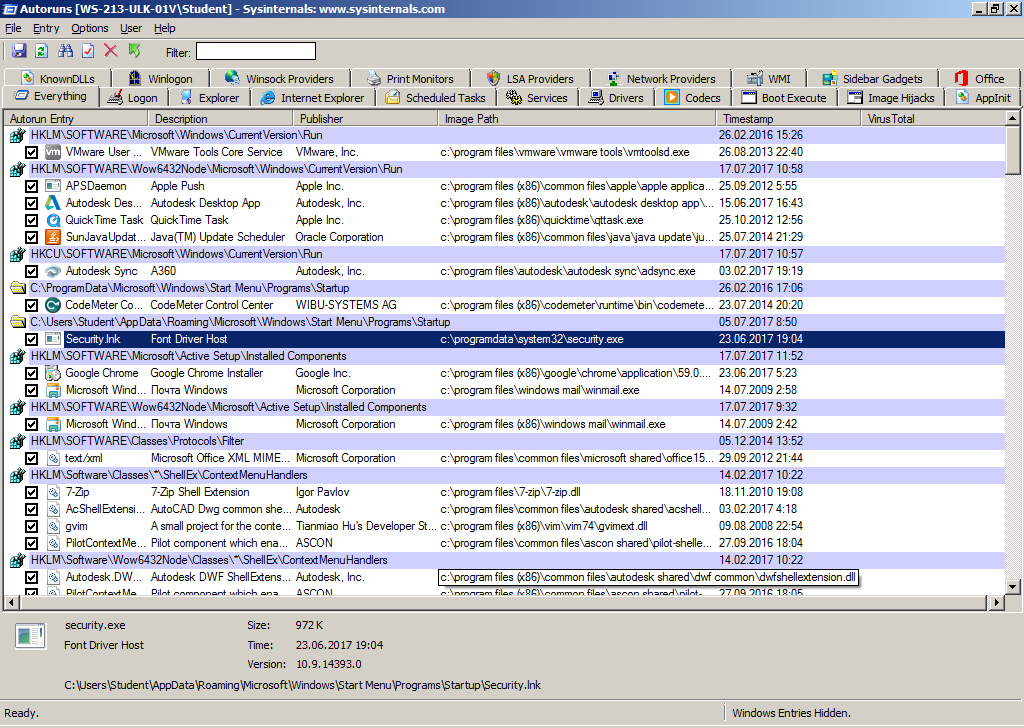
В отличие от стандартного средства msconfig.exe, утилита Autoruns выводит практически все возможные варианты автоматического запуска программ, существующие в данной системе. По умолчанию, отображаются все (вкладка Everything), но при необходимости, можно отфильтровать отдельные записи по типам переключаясь на вкладки в верхней части окна (Known DLLs, Winlogon, … Appinit).
При поиске записей, обеспечивающих автозапуск вредоносных программ, в первую очередь нужно обращать внимание на отсутствие цифровой подписи разработчика в колонке Publisher. Практически все современные легальные программы имеют цифровую подпись, за редким исключением, к которому, как правило, относятся программные продукты сторонних производителей или драйверы/службы от Microsoft. Вторым настораживающим принципом является отсутствие описания в колонке Description. В данном конкретном случае, под подозрением оказывается запись, обеспечивающая открытие ярлыка Security.lnk в папке автозагрузки пользователя:
C:\Users\ Student\ AppData\ Roaming\ Microsoft\ Windows\Start Menu\ Programs\ Startup
Ярлык ссылается на файл c:\programdata\system32\security.exe
Отметка времени (Time Stamp) дает дату и время заражения системы — 23.06.2017 19:04
Любую из записей, отображаемых утилитой Autoruns, можно удалить или отключить, с возможностью дальнейшего восстановления. Для удаления используется контекстное меню или клавиша Del . Для отключения – снимается галочка выбранной записи.
Скрытую папку c:\programdata\ system32\ можно удалить вместе со всем ее содержимым. После чего перезагрузиться и проверить отсутствие вредоносных процессов.
Ручное обнаружение майнера силами Process Explorer
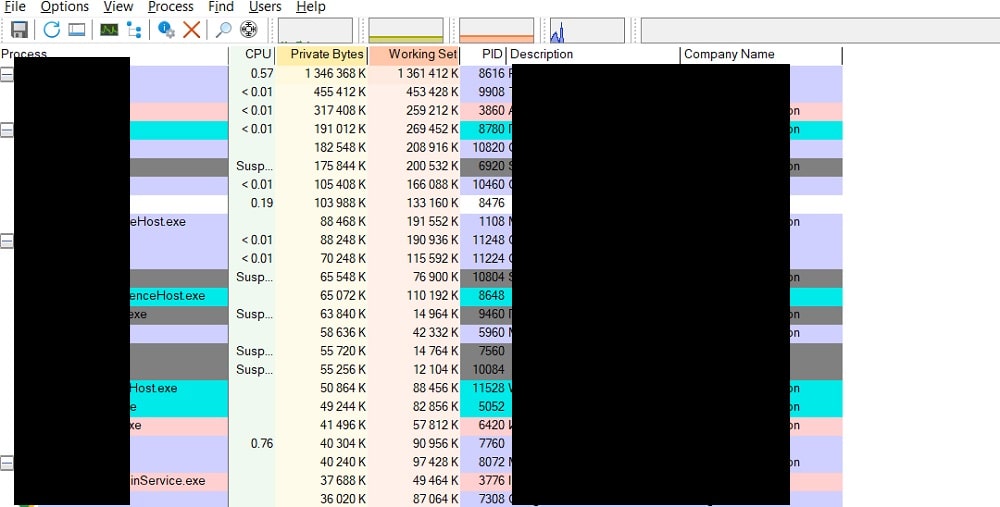
Статья про ручное обнаружение майнера силами Process Explorer, которая может быть полезна тем, кто не пользуется антивирусом (либо он бесполезен против майнера), но при этом хочет избавиться от вредоносного нахлебника. Около полугода назад я случайно скачал себе майнер, который, честно говоря, даже не знаю куда был вшит, поскольку программ я загрузил достаточно много за один момент, а сам майнер был найден отдельно от какой-либо программы. Антивирусом я не пользуюсь, поскольку не считаю нужным, однако не могу назвать их бесполезными. Они бывают полезны в тех случаях, когда, например, мы имеем дело с компьютерным вирусом, который начинает очень быстро плодить всякие файлы и не только. Один раз со мной такое случилось, когда я ещё использовал антивирус на постоянной основе, и он помог предотвратить размножение этих файлов. Сейчас же я храню антивирус DrWeb, на тот случай, если понадобится автоматизированное решение по избавлению от вирусов. В любом случае, будет полезным знать как выявить майнер или иную вредоносную программу, нагружающую центральный процессор.
Хотя, если быть честным, то проблема может быть вызвана не только вредительскими программами. Возможны случаи, когда по какой-то причине системная программа нагружает процессор, без видимых на то причин, в таком случае тоже не будет лишним выявить какая именно программа создаёт нагрузку, чтобы решить эту проблему.
Самым простым способом является использование Диспетчера задач, который можно открыть, нажав правой кнопкой мыши на панель задач. Как правило, для работы таких вредоносных программ может потребоваться интернет, потому открывать Диспетчер задач целесообразно с включенным интернетом, чтобы вирус не прекратил активность. Для простых вирусов этого вполне будет достаточно: выявить его с помощью Диспетчера задач, а потом благополучно удалить. Однако, мне попался достаточно хорошо спрятанный майнер, в Диспетчере задач он отображался как программа, запущенная службой, и местоположение файла посмотреть было нельзя. Диспетчер задач не обладает достаточным множеством функций, потому было решено воспользоваться более серьёзной заменой — программой Process Explorer. Очень удобная программа, которая отображает процессы, их нагрузку, описание, название компании-производителя и не только. Может посмотреть информацию даже о себе. Мной использовалась версия 17.4.0.0, судя по информации от самого Process Explorer, программа была собрана в апреле 2023 года.
Выявить причину вызова майнера удалось, но возникла другая проблема — руткит. Майнер очень хорошо скрывался, а также плодил дополнительные файлы в случае обнаружения. При отключении интернета его активность исчезала, потому было решено сделать самое очевидное — просмотреть исходящие подключения вируса. Process Explorer может отображать и адреса подключения, потому всё обошлось без проблем.

После этого мною были найдены все файлы с содержанием домена либо IP-адреса, к которому совершал запросы майнер, после чего они все были удалены. Таким образом, майнер был полностью устранён.
Как обнаружить майнер/вирус(возможно в BIOS)?
Уже больше недели ноут ведет себя очень странно. Вчем это выражается: без какой либо нагрузки на систему, охлаждение пашет будто я работаю одновременно в Photoshop и After Effects с Хромом в котором открыто 100 вкладок. Пробовал понять в чем проблема и перво наперво открыл диспетчер задач. Первое мгновение видно, что нагрузка на процессор идет под завязку, но уже в этот момент нагрузка резко падает до 7-10%. Начал искать этот зловред, который так грузит систему, но не нашел. В голову пришла мысль, что подцепил вирус майнер и теперь он сидит где-то там в глубине и жрет мои ресурсы. Попытался найти его — не нашел и решил сбросить систему через пункт «Восстановление» в настройках винды. Но ничего не получилось, окно с выбором варианта сброса открывается и тут же закрывается. Программа от Микромягких для создания загрузочной флешки не запускалась. В итоге сделал у знакомых загрузочную флешку и сбросил систему так. Винда полностью чистая но куллера опять таки пашут на максималках, а процессор загружен под 100. Накатил на другую флешку дистрибутив MX Linux и сделал полную очистку SSD диска на котором стояла система и HDD со всеми данными. Мало ли, может эта тварь сидит где-то на другом диске. Почистил, накатил винду и все то же самое. Начал искать другую информацию и особо ничего не нашел. Вспомнил, что есть такое понятие как вирус в BIOS-е. Есть ли такая вероятность, что какая-то гадость проникла в BIOS и теперь сидит там пожирая мои ресурсы? Если да, то как ее обезвредить? Буду очень благодарен всем тем, кто сможет хоть как-то помочь!
- Вопрос задан более трёх лет назад
- 9056 просмотров
Комментировать
Решения вопроса 3
разобрать ноут, почистить пыль, сменить термопасту на цп и гпу
поставить норм винду, типо ltsc, отключить обновы, отключить sysmain
всЁ
если думаете что вирус якобы в BIOS — обновите биос, с флешки,с офф сайта
теперь точно всё
Как найти и удалить вирус-майнер в Windows 11
Вирус-майнер выделяется среди остальных вредоносных файлов тем, что нагружает комплектующие по максимуму — это связано со скрытой добычей криптовалюты. Поэтому сейчас все чаще пользователи при первом же замедлении производительности ПК думают, что на компьютер попал майнер. Однако перед тем как приступать ко всевозможным методам очистки, следует определить наличие этой самой угрозы, чтобы далее уже понимать, какие методы решения выбрать.
Первоочередная задача заключается в банальном просмотре активности процессов через «Диспетчер задач». Сначала закройте абсолютно все программы в Windows 11 и только после этого открывайте классическое приложение на вкладке «Процессы» и выставляйте фильтр нагрузки на ЦП и видеокарту по убыванию. Дополнительно можете переключаться на «Производительность», чтобы оценивать скачки нагрузки.

Теперь предстоит наблюдать за активностью процессов, проверяя, не меняется ли резко нагрузка и нет ли задач с подозрительным названием. Однако при использовании стандартного «Диспетчера задач» есть несколько нюансов, которые стоит обязательно учитывать:
- Скрытые майнеры могут завершать работу при открытии «Диспетчера задач». Сейчас уже разработано такое программное обеспечение, которое автоматически закроет все свои процессы, если пользователь вызовет «Диспетчер задач». Пока открыто это приложение, вирус никак не будет себя показывать, а снова начнет майнить только после его закрытия. Об обходе такой уловки мы еще поговорим ниже.
- При запуске «Диспетчера задач» нагрузка на железо повышается до 100% на секунду. То есть, когда вы только открыли «Диспетчер задач», нагрузка на ЦП, жесткий диск и память резко увеличивается до 100%, а затем через секунду показатели приходят в норму. Из-за этого может показаться, что на компьютере точно есть вирус-майнер. На самом деле это встречается повсеместно по причине того, что приложение сканирует процессы при открытии и, соответственно, потребляет максимум доступной мощности ПК, после чего стабилизирует его работу.
При просмотре «Диспетчера задач» вам в первую очередь необходимо обращать внимание на загрузку ЦП и видеокарты. Если она резко поднимается, затем снижается, а причиной становится неизвестный вам процесс, его нужно будет запомнить, отыскать по названию и понять, за что он отвечает. Что касается надежности такого сканирования, то вы уже поняли, что майнеры могут закрываться автоматически. Поэтому для обхода таких ухищрений от разработчиков вредоносного ПО мы предлагаем использовать для сканирования сторонний софт, позволяющий следить за процессами в Windows 11.
- Process Explorer является одним из официальных продуктов Microsoft, доступный для бесплатного на официальном сайте с документацией по ссылке выше. Соответственно, никаких сомнений по поводу безопасности использования данного приложения быть не должно.
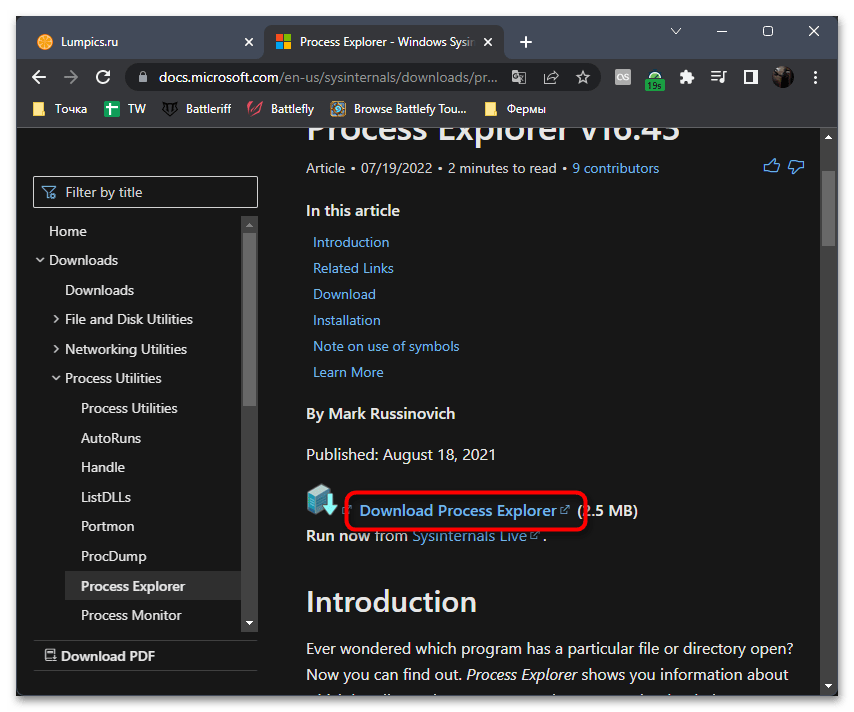
- Программа загружается в виде архива, который можно распаковать в любом месте или запустить файл «procexp.exe» прямо из него. Установка в этом случае не требуется, поскольку Process Explorer работает в портативном режиме.
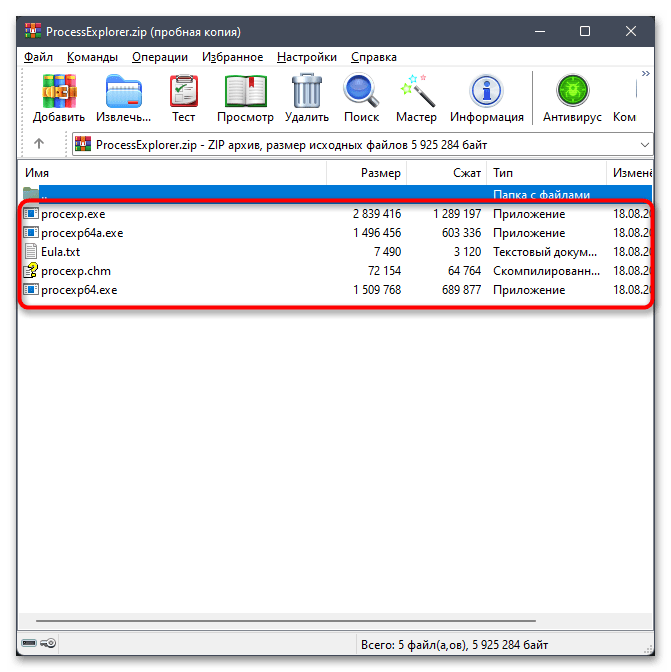
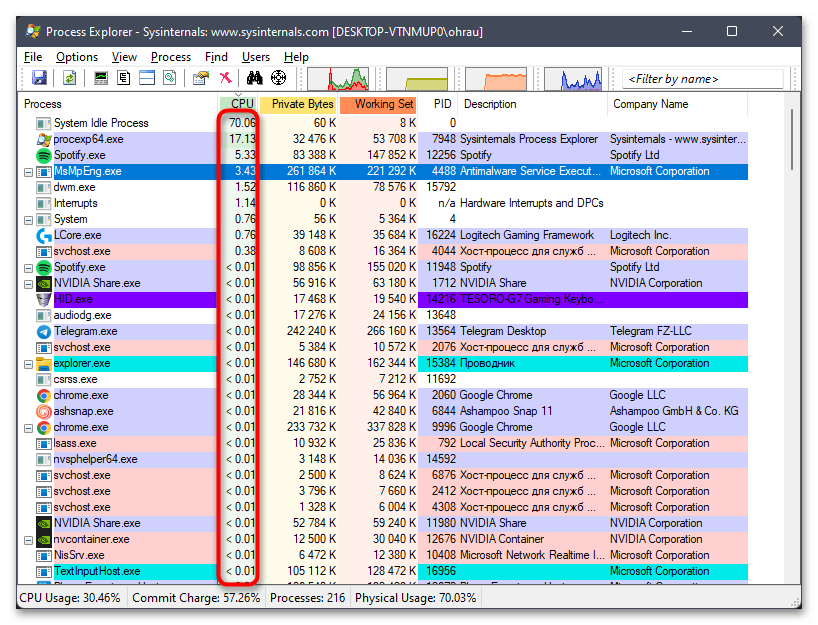
- При первом запуске вы увидите довольно много разной информации о процессах в Windows 11. В первую очередь вас интересуют показатели нагрузки на комплектующие, поэтому нажмите по одному из названий столбиков, чтобы отсортировать от самой большой нагрузки до минимальной. Этот тип проверки позволит найти майнеры, использующие нагрузку на диск и процессор, а также отправляющие данные по сети.
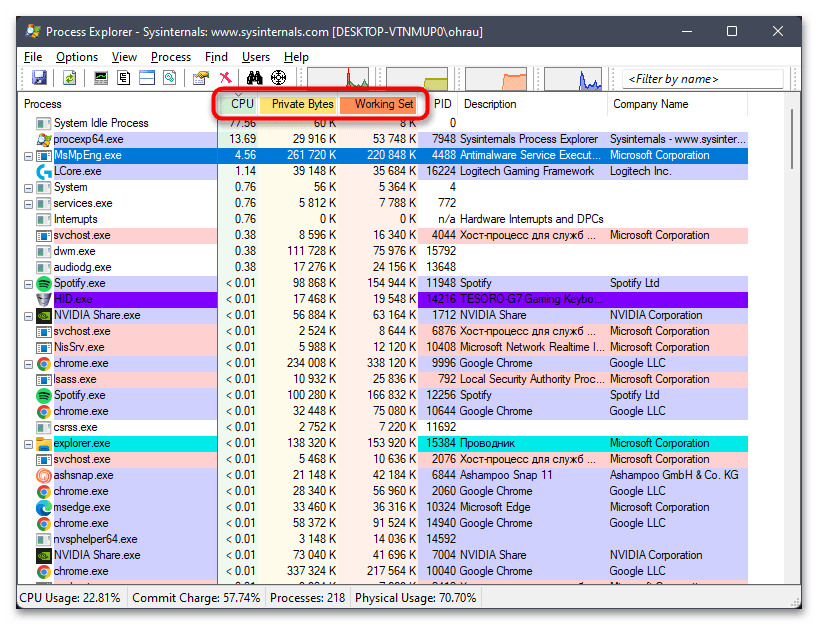
- Начните просматривать значения по нагрузке и смотрите на название каждого связанного процесса, пытаясь понять, является ли он вредоносным, запущен вами или системой. При наличии подозрительных названий в первую очередь стоит проверить их через интернет и запомнить на будущее для очистки.
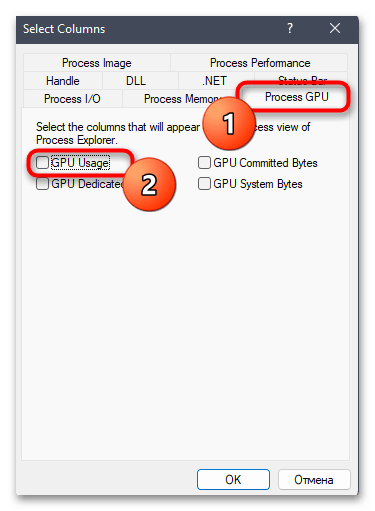
- Многие скрытые майнеры нагружают именно видеокарту, но по умолчанию в списке нагрузок она не показывается. Поэтому мы рассмотрим дополнительные настройки Process Explorer, при помощи которых можно будет добавить необходимые показатели и уже через них найти процессы, оказывающие влияние на GPU. Для этого откройте меню «View» и нажмите по последнему пункту с названием «Select Columns».

- После открытия нового окна перейдите на вкладку «Process GPU» и поставьте галочку возле пункта «GPU Usage». После применения изменений в главном окне Process Explorer вы будете видеть показатели нагрузки на видеокарту от каждого процесса.
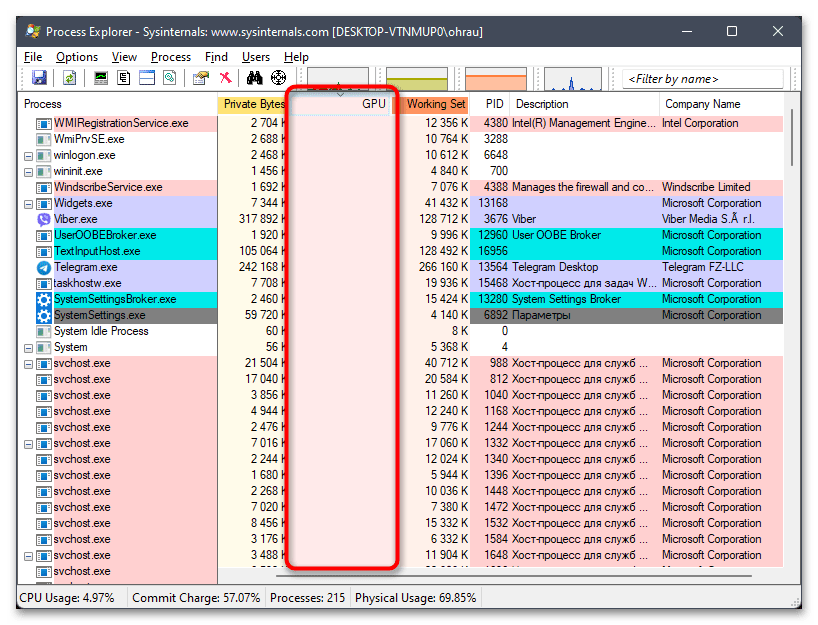
- На следующем скриншоте продемонстрировано, как именно выглядит этот столбик. Дайте программе несколько минут, чтобы она начала обрабатывать данные показатели и выводить их на экран. Затем отсортируйте нагрузку по убыванию и присмотритесь к самым «прожорливым» процессам.
- В рассматриваемой программе есть и более детализированная система мониторинга, позволяющая отслеживать изменения нагрузки на видеокарту и другие комплектующие во время обычной работы за компьютером. Для вызова необходимого окна нажмите по любому из четырех датчиков на верхней панели.
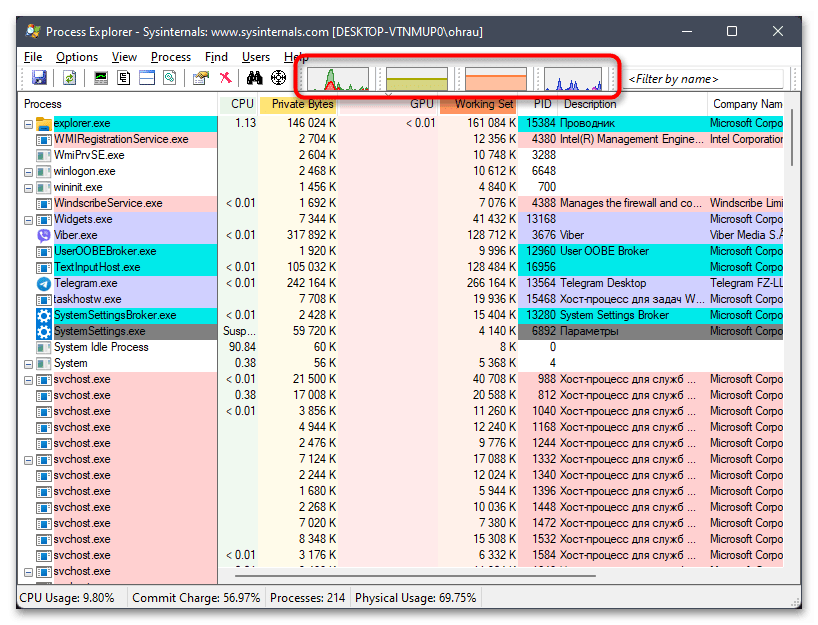
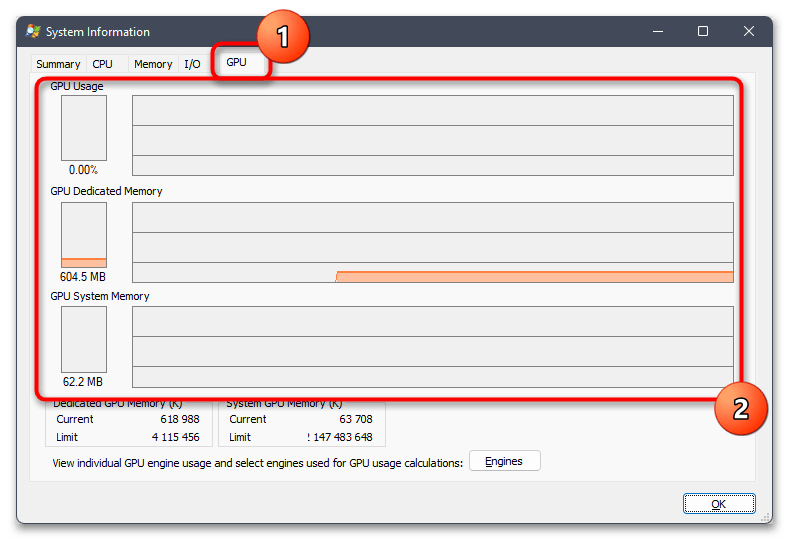
- Если вы пытаетесь обнаружить майнер, добывающий криптовалюту за счет видеокарты, перейдите на вкладку «GPU» и начните слежение за монитором. Можете оставить окно открытым и приступить к выполнению любых задач за ПК. Например, во время серфинга в браузере может быть задействован веб-майнер, который тоже нагрузит видеокарту, о чем вы узнаете из графиков в открытом мониторе.
Описанные выше инструкции по большей части подходят в тех ситуациях, когда вы пытаетесь обнаружить скрытый вирус, запускающий свой процесс не в связке с другими приложениями. Однако может возникнуть и другой тип заражения, когда майнер попадает на компьютер вместе с игрой, скачанной из неофициального источника. Если вы подозреваете, что заразили ПК как раз такой угрозой, для начала понадобится проверить системные требования вашей игры и сравнить их со своим сетапом. Больше информации по этому поводу ищите в другом материале на нашем сайте по следующей ссылке.
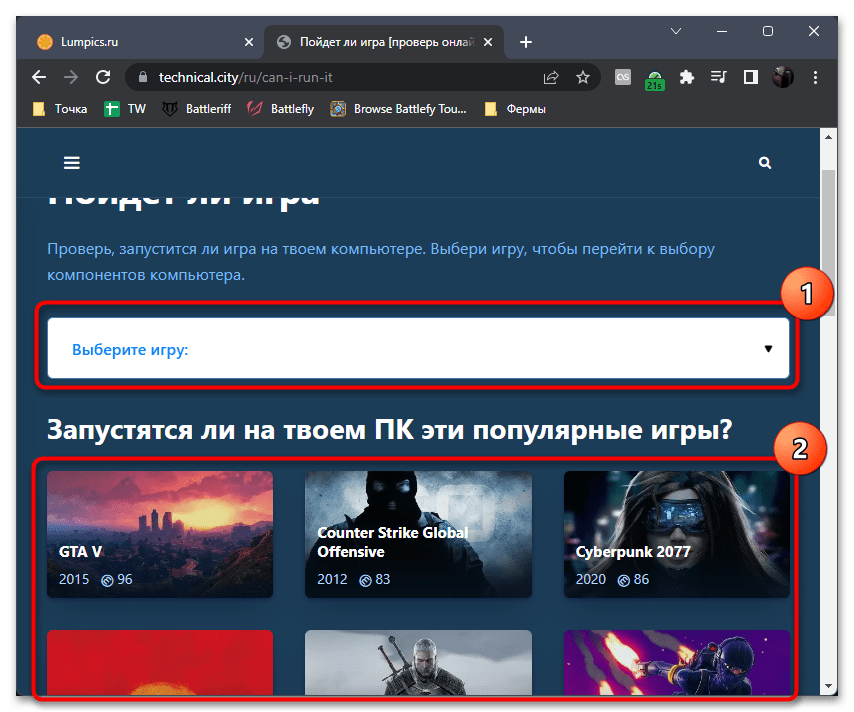
Далее предстоит понять, насколько конфигурация вашего ПК выше рекомендованных системных требований для игры. Со старыми играми все вообще очень просто, поскольку обычно они не нагружают современные видеокарты на 50 и выше процентов. Вам следует запустить игру и использовать любое средство для мониторинга нагрузки. Если вам кажется, что загруженность слишком высокая, а производительность как для вашей сборки — довольно низкая, стоит задуматься о заражении вирусом-майнером. О его поиске и удалении мы расскажем далее.
Способ 1: Использование антивирусов
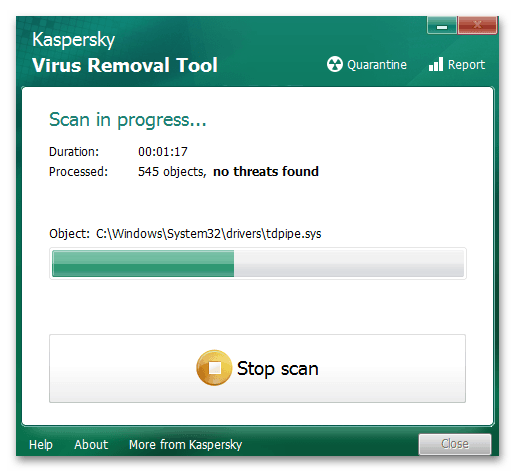
Конечно, самый простой и очевидный метод борьбы с любыми вирусами на компьютере — использование антивируса. Обычно пользователи предпочитают антивирусы от сторонних разработчиков, считая их более надежными. В этом есть своя правда, поскольку база таких программ регулярно обновляется, а разработчики интегрируют различные инструменты для борьбы с майнерами. В статье далее вы найдете общую информацию по этой теме, которая будет полезной, если ранее вы никогда не сталкивались со сканированием системы через антивирусы.
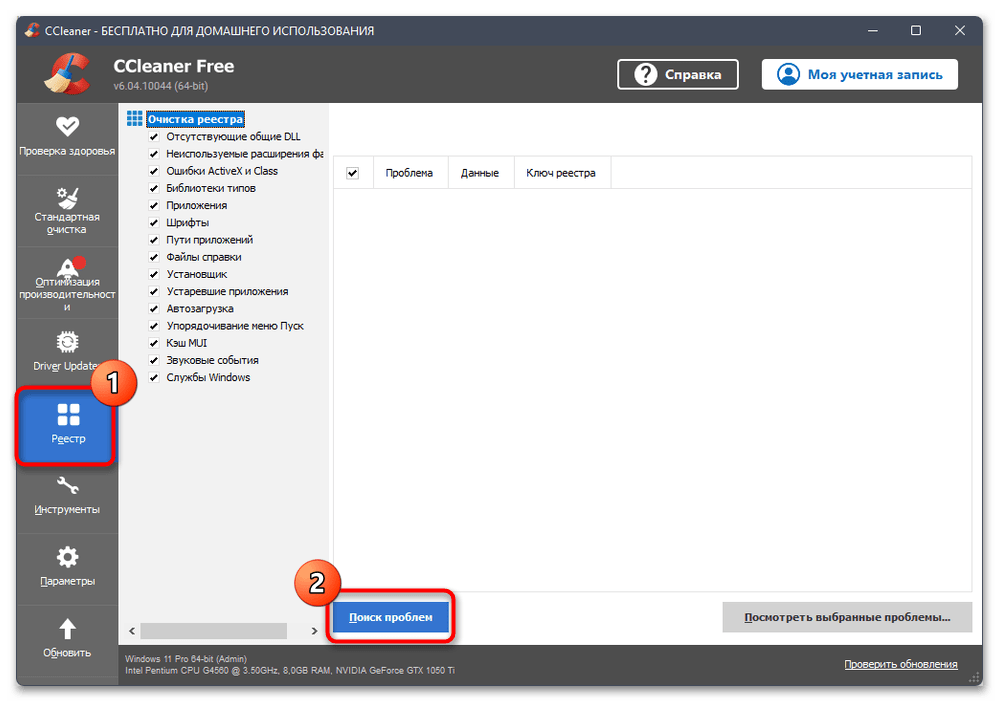
Теперь поговорим об этапе, который нужно обязательно выполнить в тех случаях, когда вирусы были найдены и удалены, вне зависимости от того, какого типа данные угрозы. Иногда они все еще могут запускать различные процессы в ОС, не связанные непосредственно с удаленными файлами. Поэтому в таких случаях осуществляется чистка реестра от мусора, куда и включены подобные подозрительные записи от вредоносных программ. Проще всего это сделать при помощи бесплатных инструментов от сторонних разработчиков.
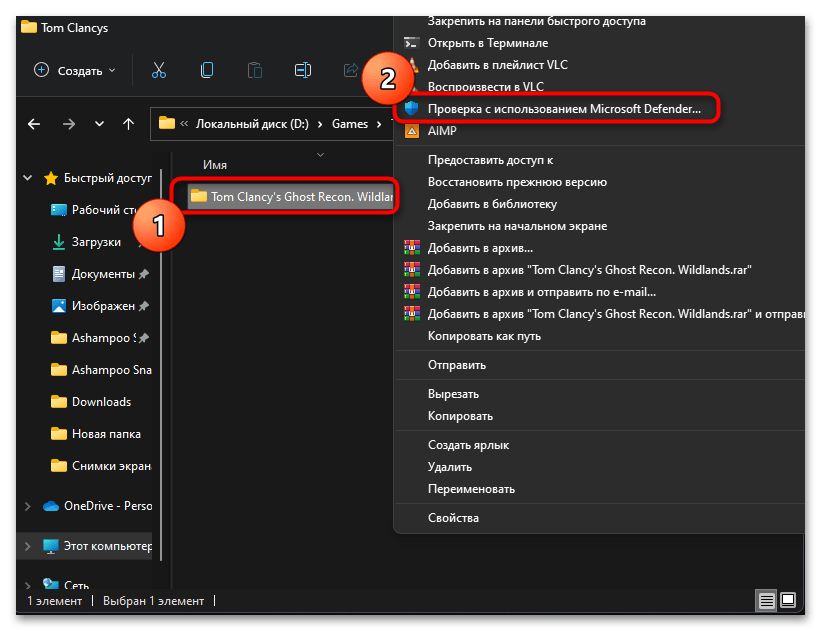
Стоит затронуть тему использования и стандартного антивируса Windows 11, что особенно актуально для тех пользователей, кто скачал игру со стороннего сайта и предполагает, что вирус-майнер вшит в нее. Обычно стандартный антивирус воспринимает отредактированные игровые файлы как троян или угрозы другого рода, блокируя их для запуска. При установке нелицензионных игр антивирус либо отключается, либо файлы вносятся в список исключений, что и позволяет им работать без ограничений. Однако такой файл вполне может оказаться майнером, отвечая за запуск связанных процессов. Проверяется и устраняется это как раз при помощи Microsoft Defender.
- Найдите каталог с той самой подозрительной игрой или другой программой, щелкните по нему правой кнопкой мыши, перейдите в дополнительные параметры контекстного меню и выберите пункт «Проверка с использованием Microsoft Defender».
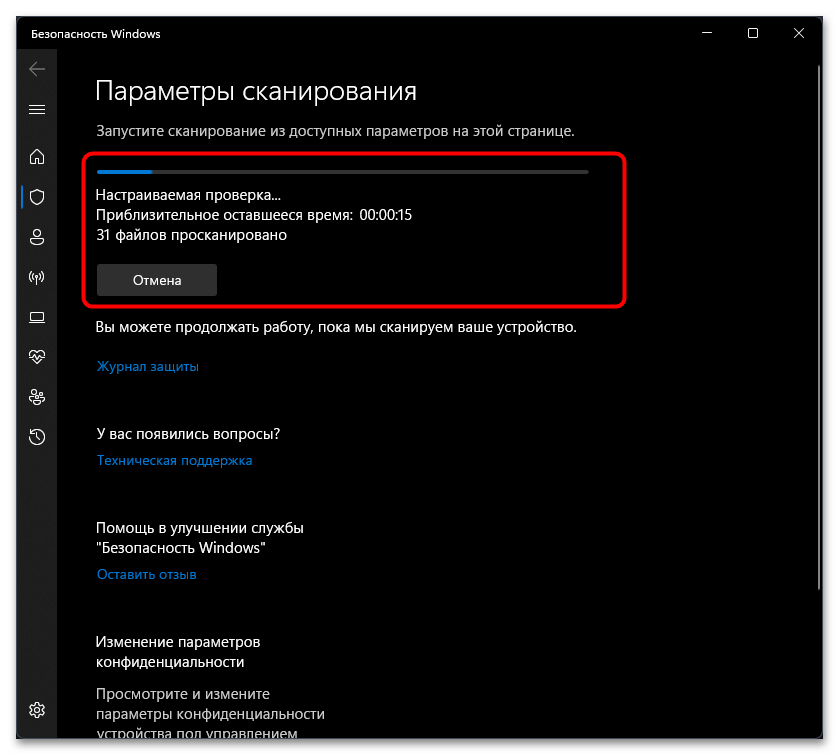
- Ожидайте окончания сканирования, которое займет некоторое время.
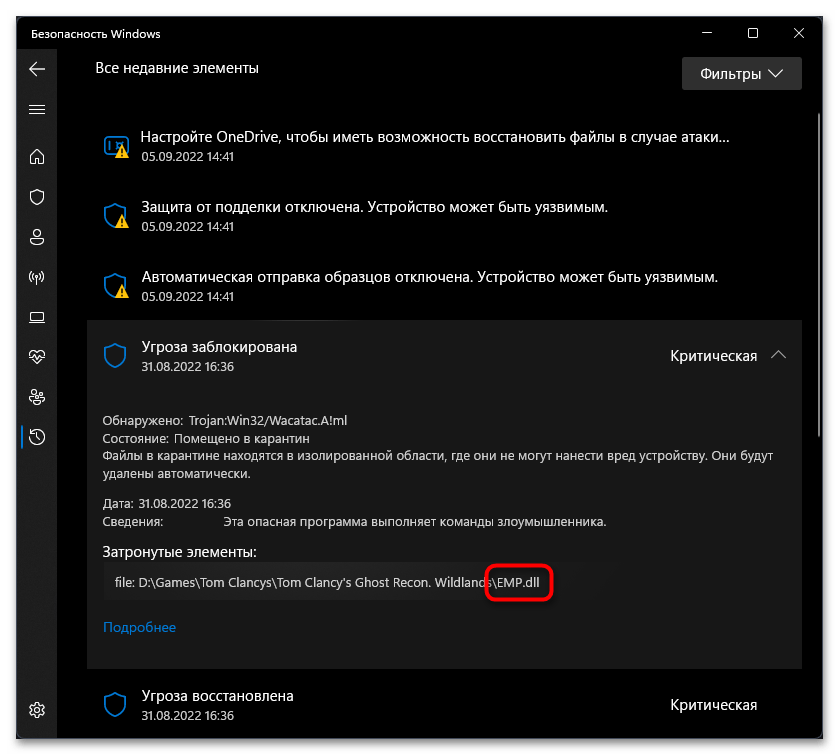
- Если угрозы найдены, они будут автоматически заблокированы. Вы узнаете об этом из уведомления журнала «Защитника». Посмотрите детальную информацию в отчете, чтобы обнаружить местоположение и название заблокированного файла.
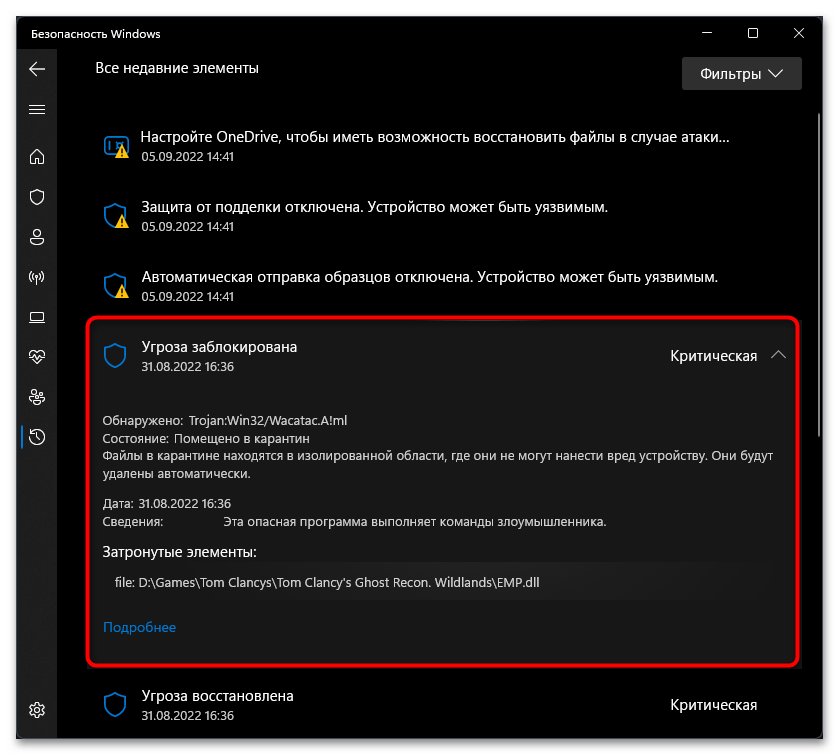
- Теперь стоит обратить внимание именно на его название, поскольку по нему придется выполнить поиск в сети. Вероятно, этот файл как раз и является инициатором майнера, о чем наверняка уже кто-то написал из пользователей. Если вам удалось идентифицировать данный файл как вирус, на том же сайте или других ресурсах наверняка будет информация о том, как найти его, удалить и стереть записи в реестре. Выполните эти рекомендации, чтобы завершить очистку.
Способ 2: Обнаружение через «Диспетчер задач»
Выше мы уже показывали детальную информацию о том, как осуществляется определение потенциального майнера, поэтому сейчас повторяться не будем. Остановимся на том, что вы уже нашли майнер или хотя бы узнали, что какой-то из процессов сильно нагружает видеокарту или другое железо. Далее понадобится определить точное название процесса и найти связанные с ним файлы. Однако для начала, если вы не уверены в своих действиях, рекомендуем выполнить резервное копирование Windows 11, чтобы вы случайно не удалили системные файлы и не смогли после этого восстановить работоспособность ОС.
Как только вы разобрались с резервным копированием или решили пропустить этот шаг, можно приступать к работе с «Диспетчером задач» по обнаружению процесса и его точного названия. Для начала разберемся с тем, как это осуществляется в классическом приложении, а затем снова перейдем к Process Explorer, если вы для себя выбрали такой метод мониторинга активности в Windows 11.
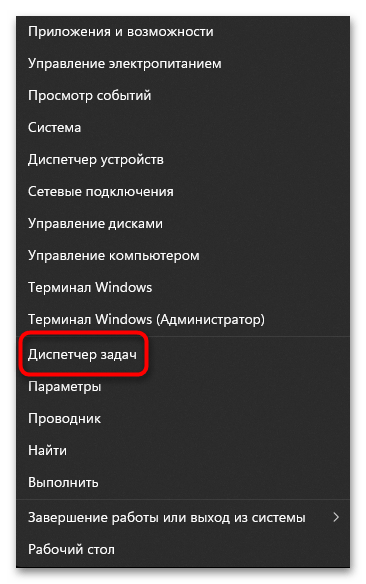
- Если вы уже закрыли «Диспетчер задач», придется запустить его заново. Проще всего это осуществляется через контекстное меню «Пуска». Для этого по нему следует кликнуть правой кнопкой мыши, затем выбрать пункт «Диспетчер задач».
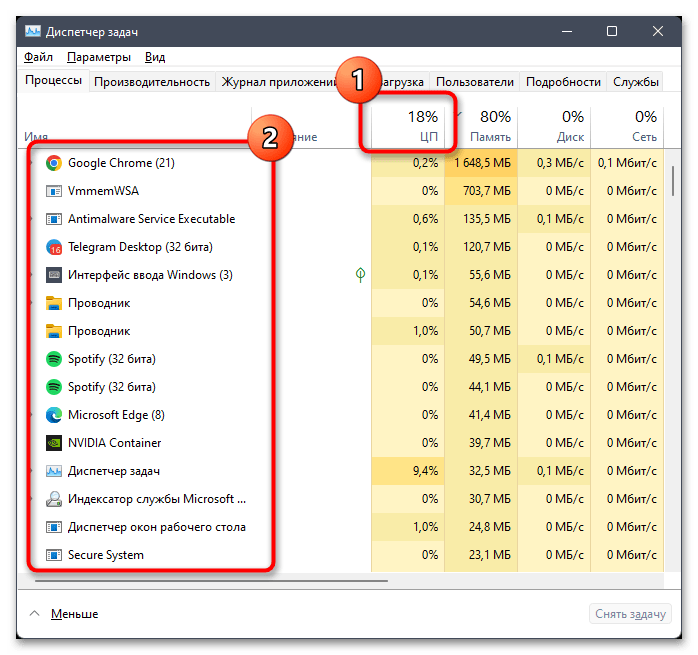
- Отсортируйте данные по показателям так, как это было уже показано выше, найдите процесс, который вызывает у вас подозрения. Иногда для его обнаружения придется немного подождать, поскольку нагрузка на систему может быть плавающая. Отслеживайте именно нужный вам показатель: жесткий диск, процессор и видеокарту.
- Как только процесс будет найден, запомните его, перейдите на вкладку «Подробности», отыщите в списке аналогичное название, щелкните по процессу правой кнопкой мыши и выберите пункт «Свойства».
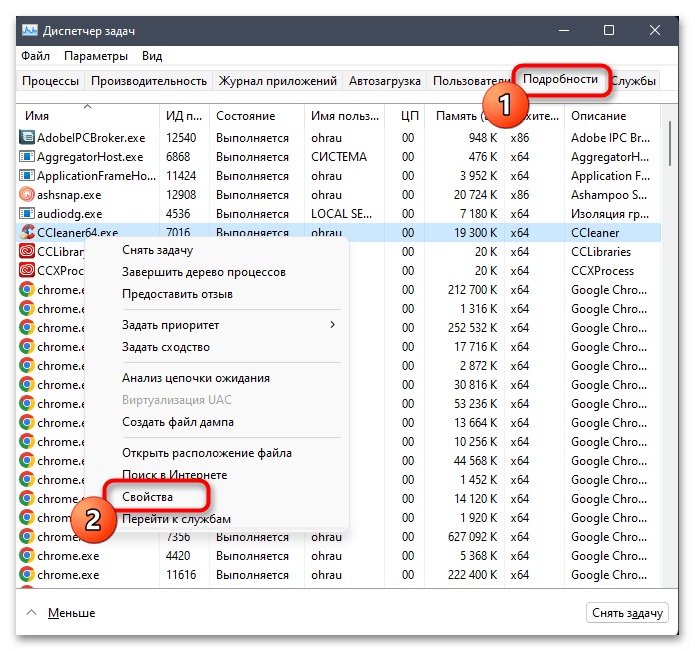
- Теперь вы можете полностью скопировать его название и выполнить поиск в сети (или кликните ПКМ по строчке с процессом и выберите «Поиск в Интернете»), определяя происхождение файла, триггер для его запуска и другие детали, которые помогут узнать, является ли файл безопасным, системным, установлен ли с другими программами или же на самом деле майнер.
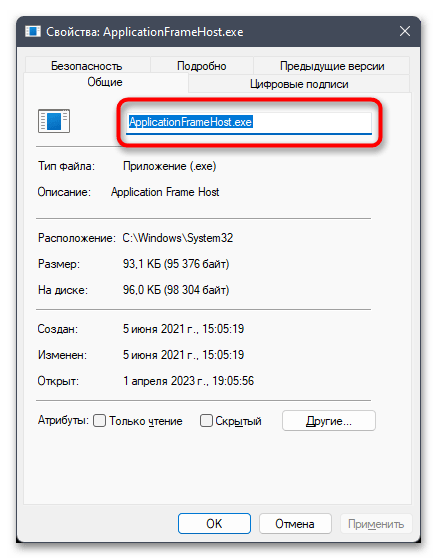
При поиске информации в интернете обращайте внимание на несколько источников сразу, читайте форумы и перепроверяйте информацию, поскольку не каждый подозрительный файл наверняка будет майнером. В тех же материалах, где будут расписаны сведения о вирусе, если файл таковым является, должна быть справа по его расположению и методах удаления. Если с очисткой от самого файла все понятно, то, помимо этого, предстоит еще выполнить сканирование реестра, чтобы узнать, связан ли этот объект с параметрами запуска и включает ли другие процессы. Если этой информации нет в ваших найденных источниках, можно легко проверить реестр самостоятельно, выполнив такие шаги:
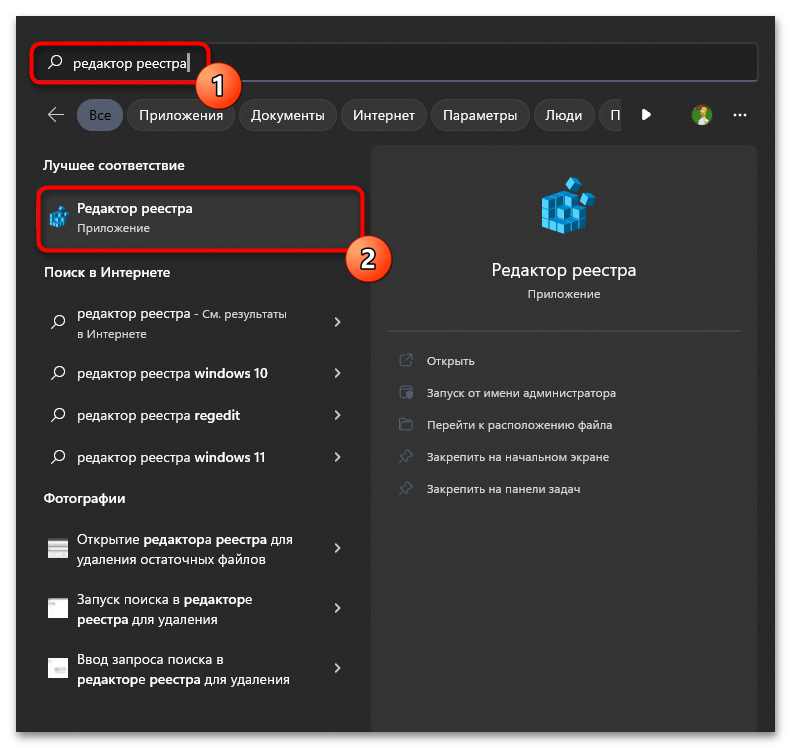
- Откройте «Пуск», через поиск найдите «Редактор реестра» и запустите это классическое приложение.
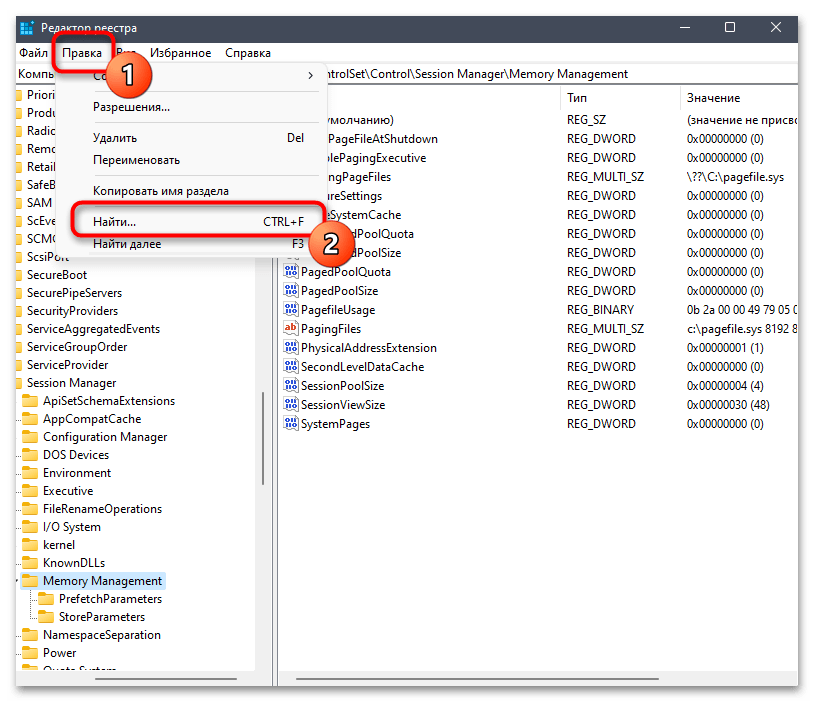
- В нем вас интересует меню «Правка» и инструмент «Найти», для запуска которого также используется и горячая клавиша Ctrl + F.
- Введите название искомого процесса или других файлов, связанных с ним, если информация о них имеется на сайтах с описанием вируса. После этого запустите поиск и ожидайте окончания сканирования реестра, что занимает некоторое время.
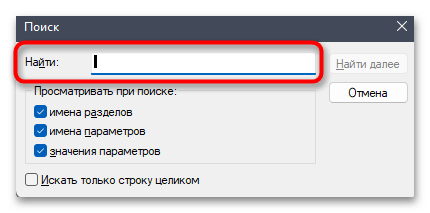
- Если совпадения будут найдены, отследите значение каждого параметра, просматривая, по какому пути он расположен и что запускает. Удалите вредоносные ключи через контекстное меню. Повторите поиск и удаляйте совпадения до тех пор, пока они не исчезнут.
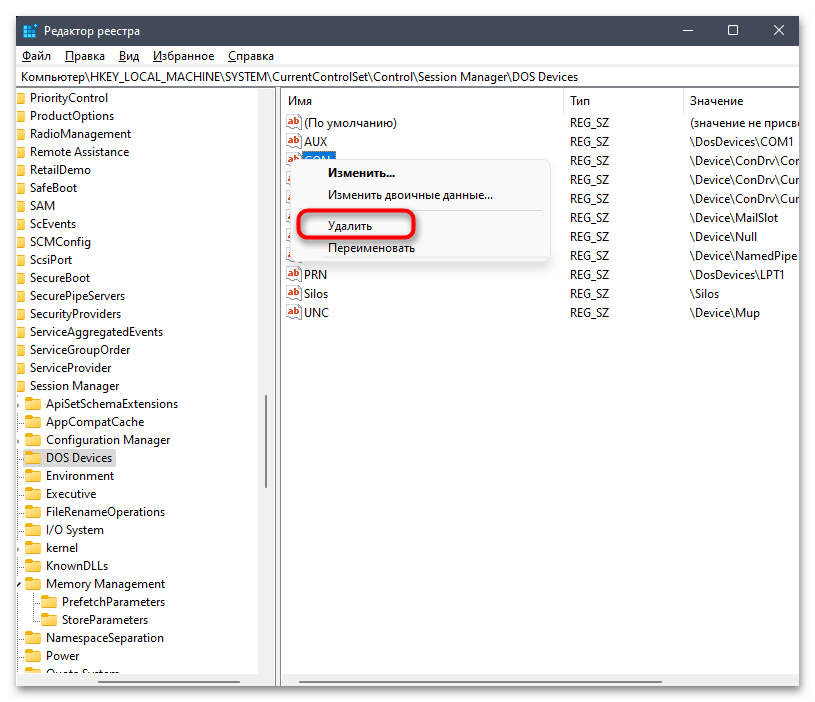
После выполнения всех действий по очистке компьютер нужно перезагрузить, чтобы проверить, не будут ли запущены связанные с вирусом процессы снова. К тому же это обязательный этап после внесения любых изменений в реестр. В новом сеансе снова запустите «Диспетчер задач» и следите за активностью системы.
Вернемся к Process Explorer, актуальный для тех случаев, когда вы пытаетесь обнаружить скрытый майнер и описанное выше стандартное приложение для мониторинга не подходит. В данном случае вам предстоит выполнить те же действия, просматривая активность нагрузки при помощи описанной выше функциональности этой программы. Однако у Process Explorer есть свое преимущество. После нахождения подозрительного процесса достаточно просто щелкнуть по нему правой кнопкой мыши и выбрать из контекстного меню пункт «Search Online», чтобы через установленный по умолчанию браузер в поисковике был задан вопрос по поводу происхождения процесса и связанных с ним файлов. У «Диспетчера задач» аналогичная функция тоже имеется, но поиск происходит через систему Bing.
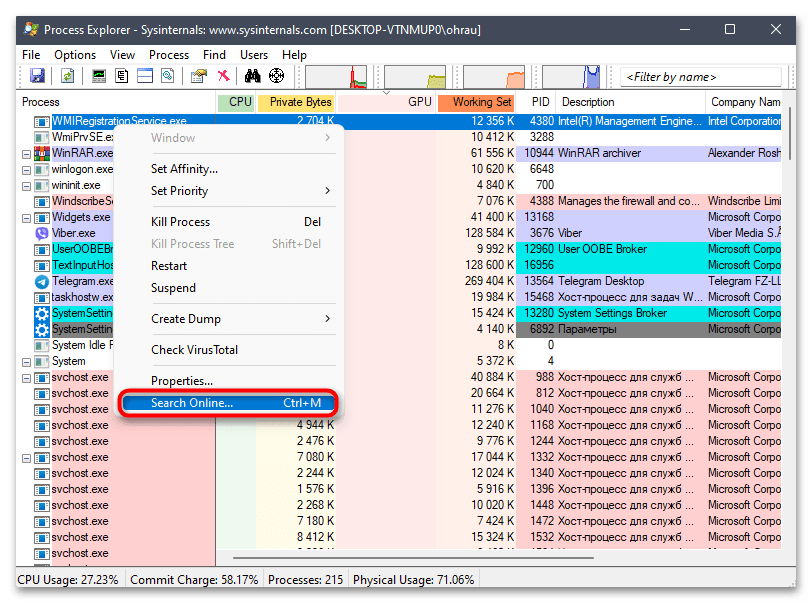
Далее действия повторяются с теми, которые были описаны при взаимодействии с «Диспетчером задач». Вам предстоит внимательно изучить информацию на сайтах о происхождении процесса и связанных объектов. Если окажется, что это вирус, его надо удалить вручную, перейдя по указанному на этих же сайтах со сведениями пути в Windows 11. Очистку реестра тоже предстоит выполнить, поэтому обратите внимание на представленную немного выше инструкцию.
Способ 3: Активация защиты в браузере
Сейчас пользователи все чаще могут встретить облачный вирус-майнер, который работает в браузере. Он может даже не устанавливаться на ваш ПК, а работать при посещении конкретных сайтов. Такой майнер встроен в код страниц различных веб-ресурсов и о его работе можно даже никогда не узнать самостоятельно, а только предположить, что это тормозит сам сайт. Иногда такой вирус открывается вместе со всплывающим окном с рекламой, но относится это преимущественно к уж совсем подозрительным сайтам, на которых вообще не стоит проводить время. Существуют три основных варианта защиты от майнеров в браузерах, о которых и пойдет речь далее.
Однако перед переходом к блокировке ресурсов или установке специальных расширений стоит в принципе оценить активность открытых сайтов, какие вспомогательные инструменты они задействуют и какую нагрузку оказывают на комплектующие. Для этого понадобится открыть встроенный в браузер «Диспетчер задач». Чаще всего для этого подходит комбинация Shift + Esc. В новом окне вы увидите стандартное представление всех задач и монитор потребляемых ресурсов. Если замечено что-то подозрительное, стоит проверить сайт на отзывы от других пользователей или выбрать один из вариантов ниже, чтобы попробовать заблокировать майнер.
Эта рекомендация в равной степени актуальна и для расширений — в них тоже можно встретить майнеры. Обращайте внимание, какую нагрузку каждое из них дает на процессор. Если она аномально большая (например, 50% или 60%) — лучше удалите такое дополнение и подыщите для него безопасный аналог.
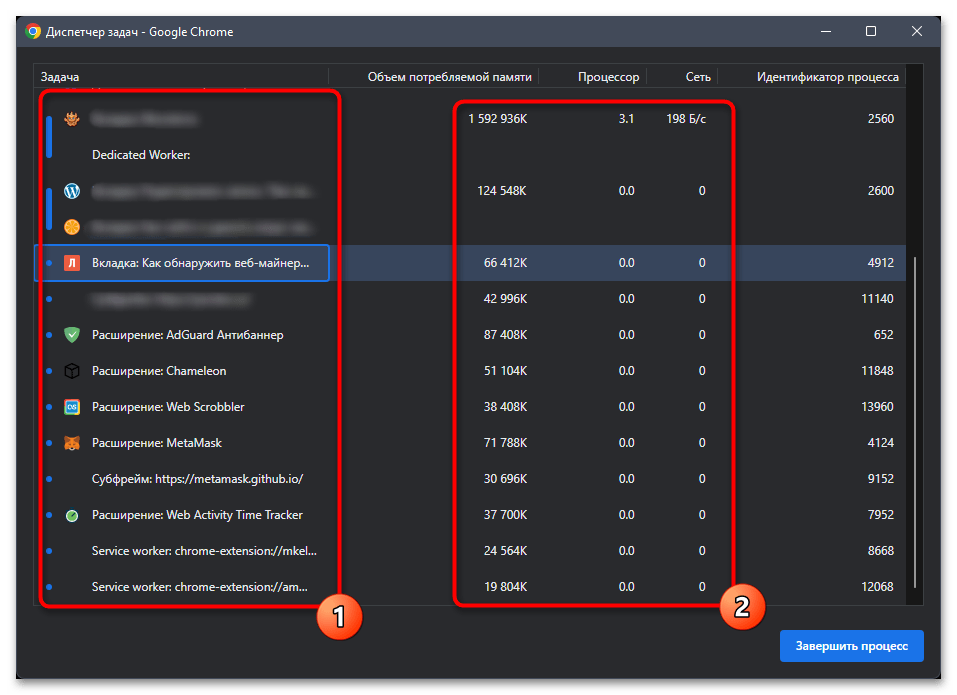
Если упомянутая выше комбинация не помогла вам открыть «Диспетчер задач» в браузере, тогда откройте его меню, разверните «Дополнительные инструменты» и выберите «Диспетчер задач». Иногда этот инструмент можно отыскать через поиск в настройках веб-обозревателя.
Вариант 1: Отключение JavaScript
Большинство вшитых на сайты майнеров написаны и интегрированы через язык программирования JavaScript. В браузере можно установить ограничение на его использование, что ограничит и работоспособность майнера. Однако в этом случае стоит учитывать, что отключены будут и безопасные компоненты веб-ресурса, которые тоже функционируют на JS, что приведет к нарушению работы определенных частей сайта. Впрочем, вы можете делать это только для подозрительных ресурсов или включать JavaScript по необходимости, если считаете, что такая защита от майнеров будет лучше, чем установка стороннего ПО или расширений.
- Разберем общую инструкцию по управлению JavaScript в браузере на примере популярного Google Chrome. Для общих настроек всех сайтов в веб-обозревателе понадобится открыть меню и перейти в «Настройки».
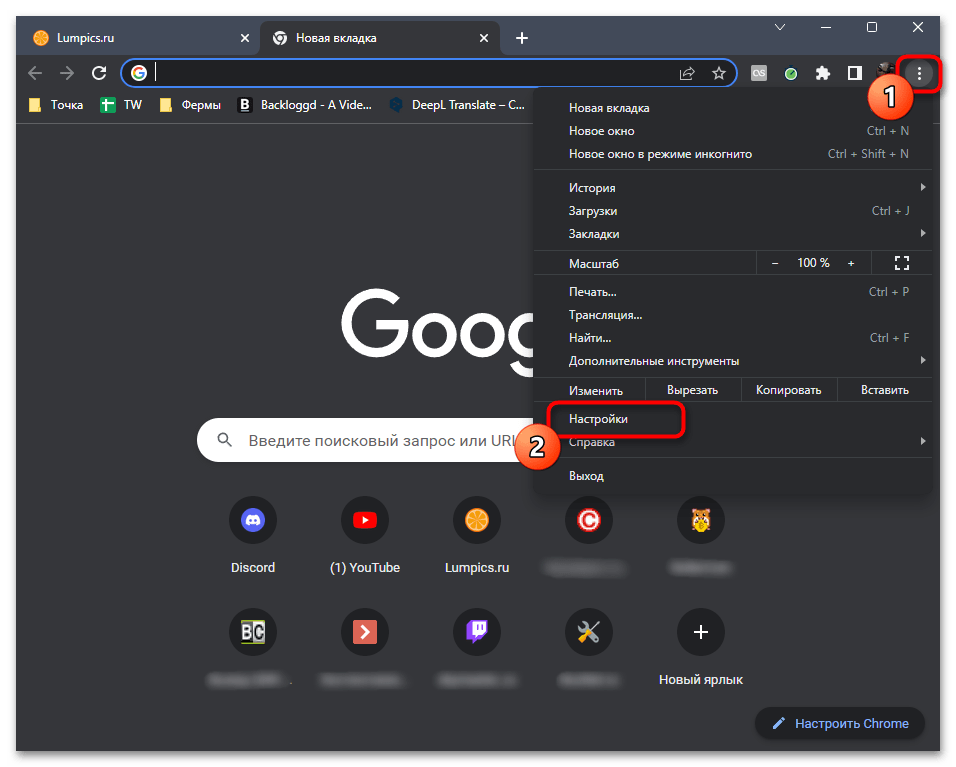
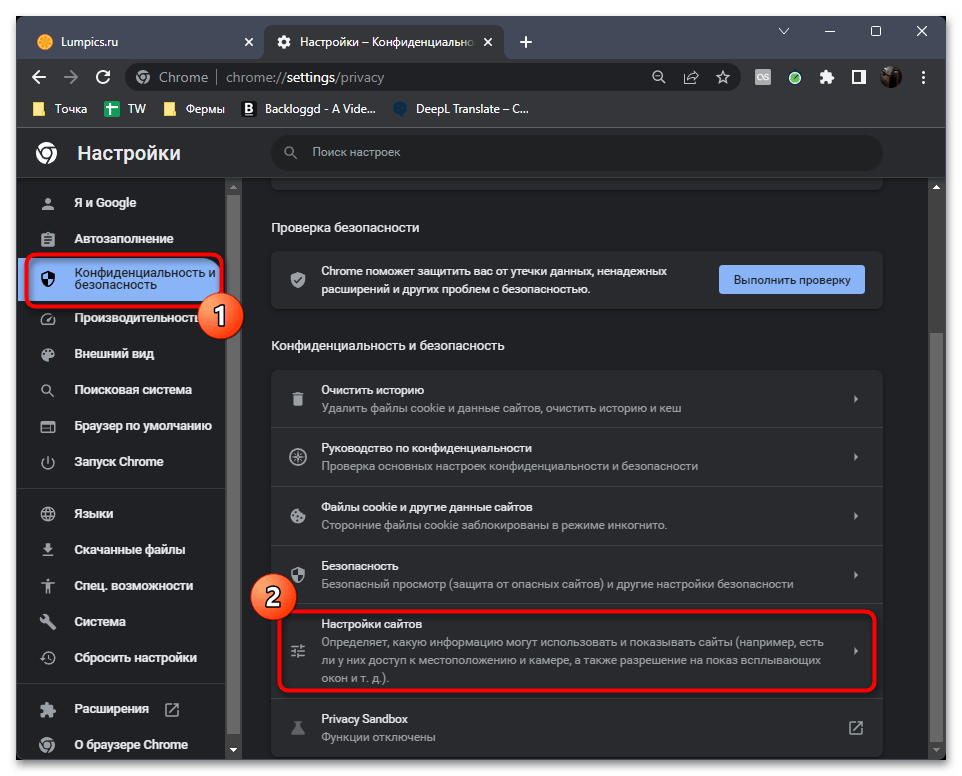
- На панели слева выберите раздел «Конфиденциальность и безопасность», затем перейдите к категории «Настройки сайтов». Вы также можете использовать встроенный в настройки многих браузеров поиск, чтобы быстро отыскать нужные вам параметры по названию.
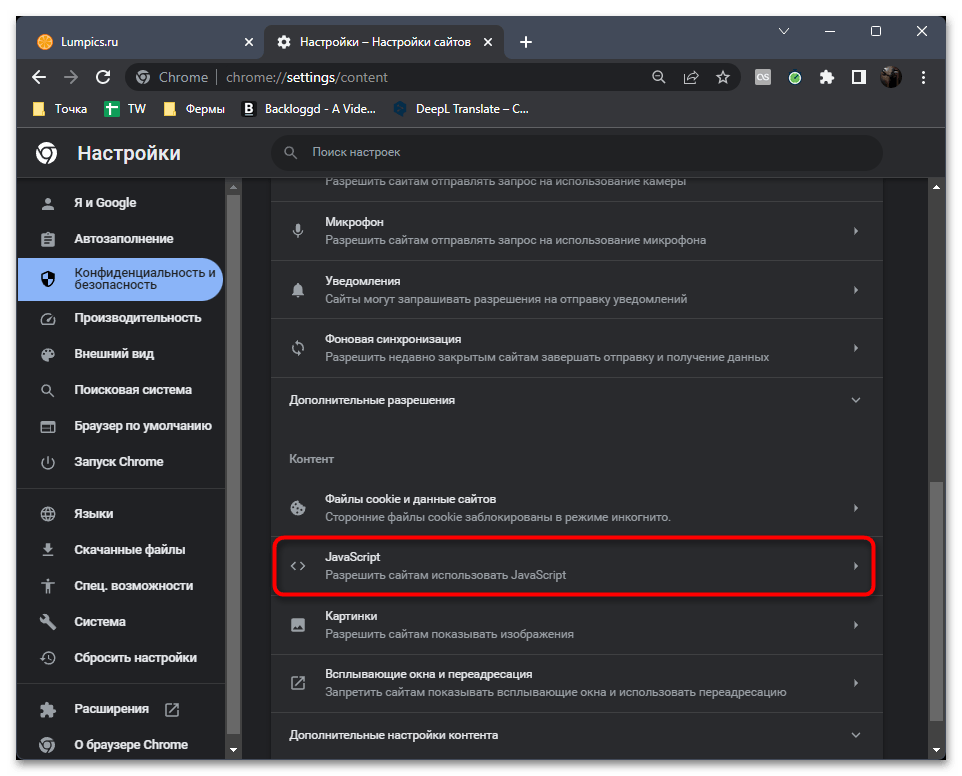
- Найдите среди списка всех разрешений для контента «JavaScript» и нажмите левой кнопкой мыши по строке, чтобы перейти к настройке конкретно этого компонента.
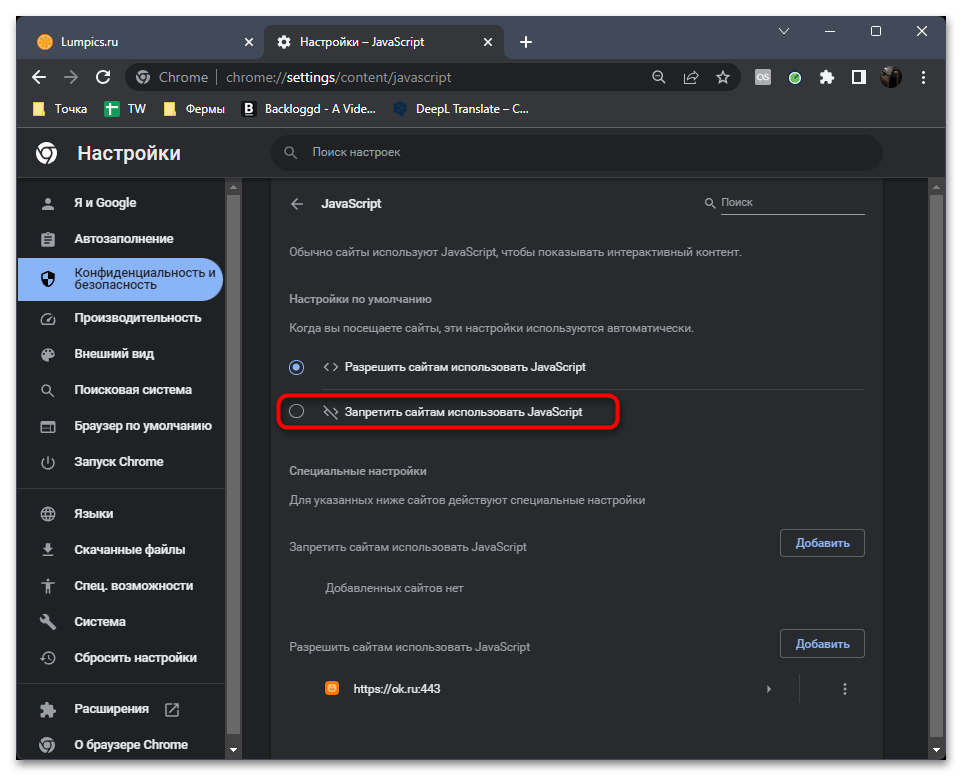
- Если хотите ограничить всем сайтам доступ к JS, установите маркер возле пункта «Запретить сайтам использовать JavaScript».
Иногда актуально будет отключить JavaScript для конкретного сайта, чтобы проверить, скажется ли это на нагрузке через «Диспетчер задач» и не поломаются ли никакие другие функции, которые нужны вам для работы. В этом случае алгоритм действий немного отличается, но не забывайте, что его надо выполнить для всех сайтов, которые подозреваются в майнерстве.
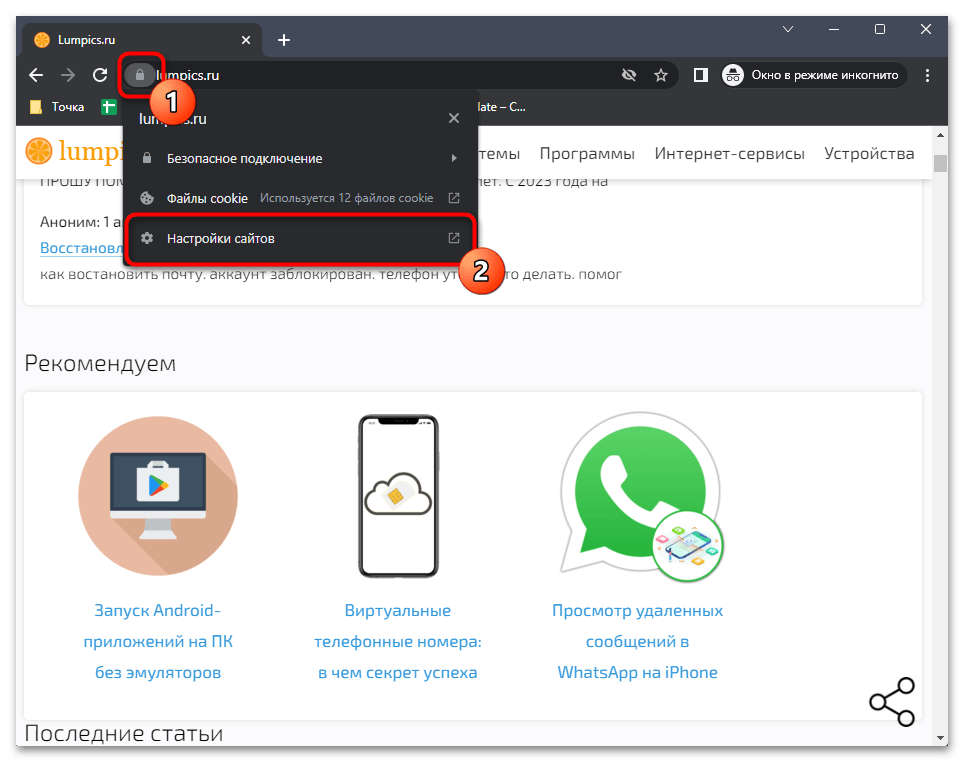
- При переходе на сайт в адресной строке нажмите по кнопке с замком и щелкните по «Настройки сайтов».
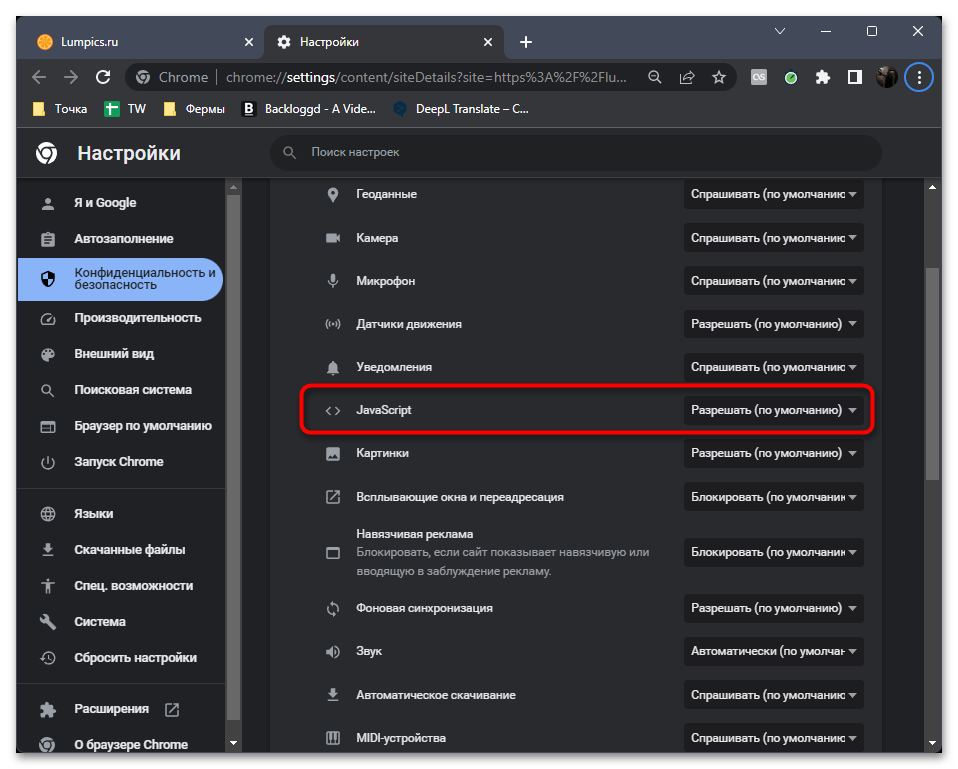
- Вы будете перемещены в окно настроек разрешений для конкретного веб-ресурса. Среди списка всех компонентов отыщите «JavaScript», справа разверните список с действиями и выберите вариант «Запретить».
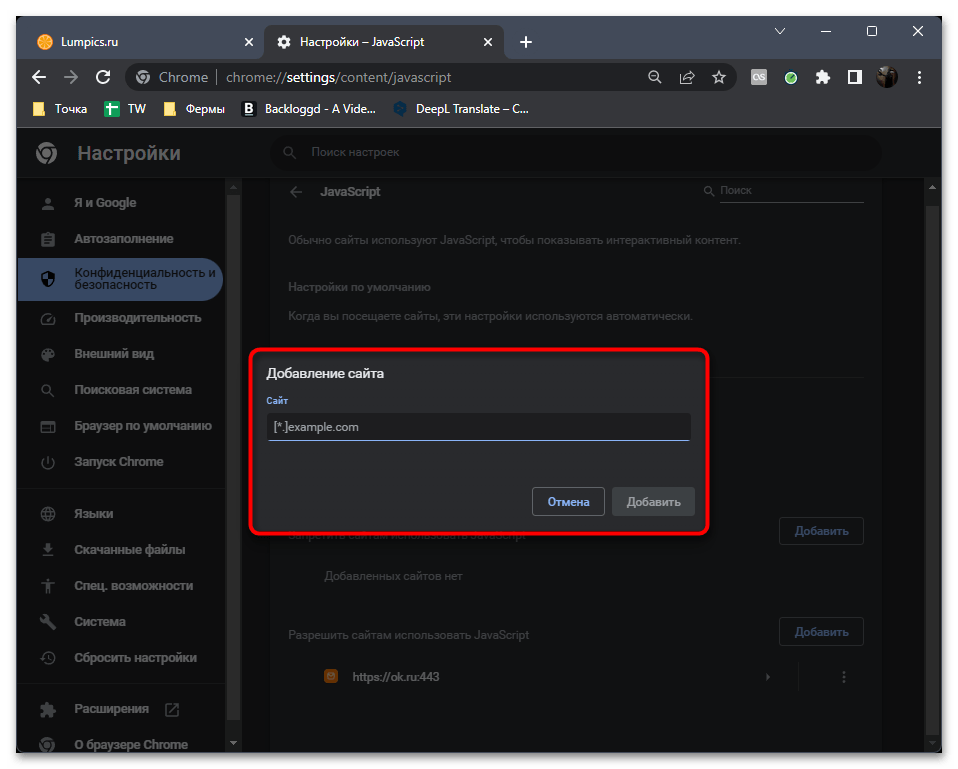
- Если вы перешли в настройки конфиденциальности так, как это было показано в инструкции выше, затем выбрали JavaScript для управления, в блоке «Запретить сайтам пользоваться JavaScript» можно нажать кнопку «Добавить».

- Теперь вам понадобится самостоятельно ввести название сайтов, для которых хотите установить ограничения. Это отличный способ самостоятельно сформировать черный список или скопировать его и перенести из открытых источников.
Если вы используете для работы другой браузер, принцип отключения JS остается похожим, но процесс перехода к нужной настройке, вероятно, будет немного отличаться. В случае необходимости вы всегда можете использовать функцию поиска по настройкам, чтобы найти интересующий параметр по названию.
Вариант 2: Установка вспомогательного расширения
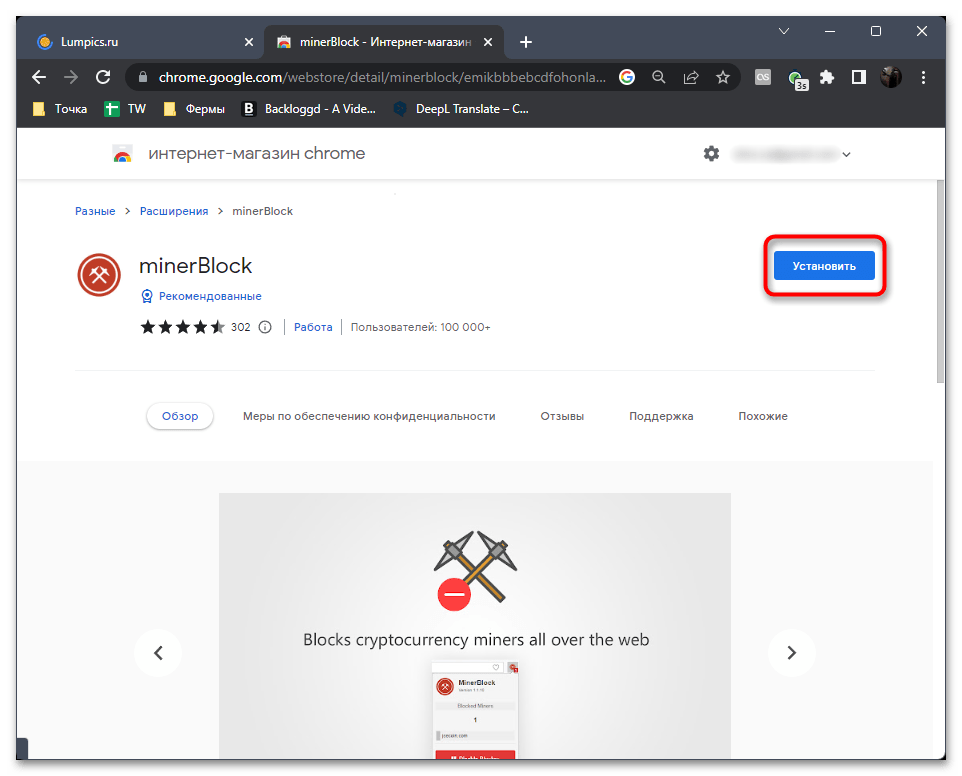
Если вариант с ручным обнаружением и блокировкой действия майнера через отключение JS в браузере вам не особо подходит, доверьте этот процесс автоматизированным средствам. Самый удобный и легкий в плане использования способ подразумевает установку в веб-обозреватель специального расширения, которое будет блокировать работу майнеров при их обнаружении. Разберем этот вариант на примере самого популярного дополнения с названием minerBlock.
- Воспользуйтесь ссылкой выше или самостоятельно найдите minerBlock в магазине расширений используемого браузера. Нажмите кнопку «Установить».
- В появившемся окне подтвердите установку расширения.

- Ожидайте окончания инсталляции, после чего нажмите по кнопке расширения, чтобы отследить его активность. Включать minerBlock не понадобится, поскольку он начинает работать автоматически, а в меню выводится только счетчик заблокированных майнеров.
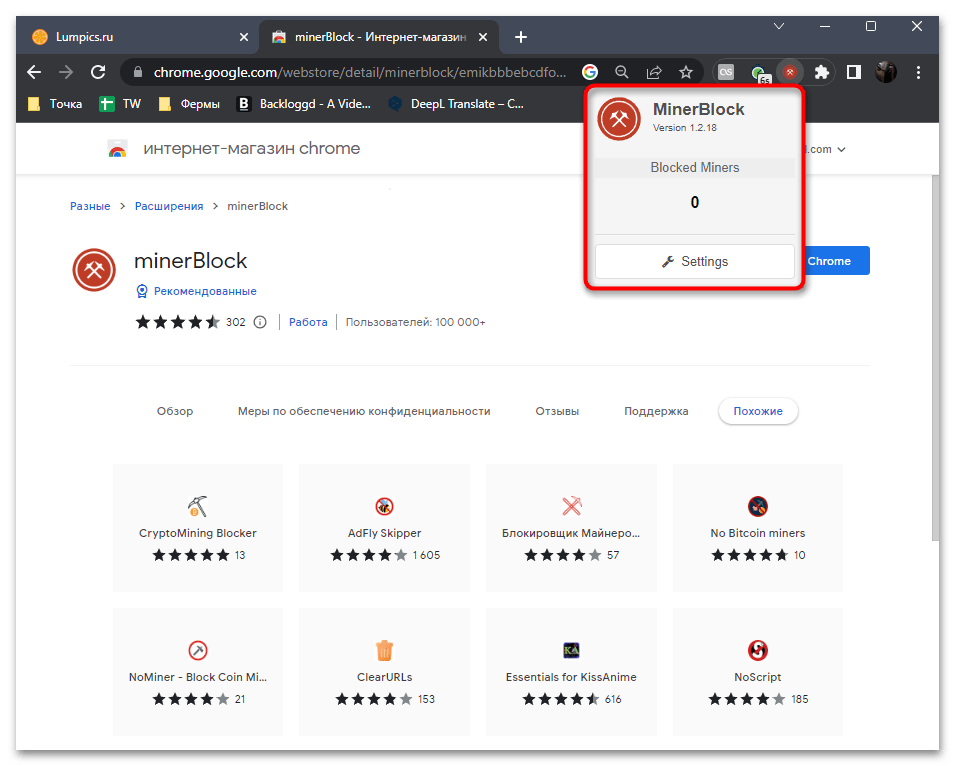
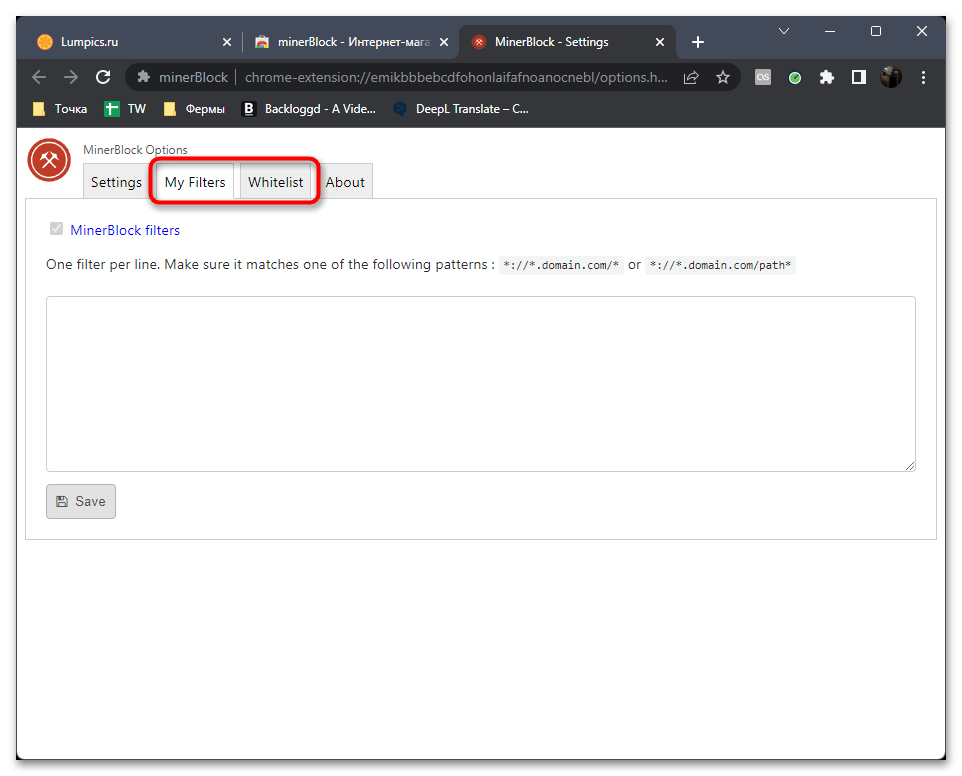
- Если вы перейдете в настройки данного расширения, сможете установить фильтры для конкретных доменов и добавить нужные сайты белый список, чтобы исключить случайные блокировки. Выполняйте подобные настройки только в том случае, если на 100% уверены в безопасности добавляемых сайтов.
Вариант 3: Использование программ для блокировки майнеров
Программа Anti-WebMiner по своему действию похожа на предыдущее расширение, однако работает сразу со всеми браузерами, может запускаться и отключаться пользователем в любой момент. Преимущество данного ПО заключается не только в этом. В нем уже сформирован черный список из распространенных вредоносных сайтов со вшитыми майнерами, который периодически обновляется с выходом новых версий Anti-WebMiner. Вместе с этим алгоритмы работы такого софта тоже немного лучше, поэтому вы никогда не пропустите сайт, который нагружает вашу систему и в фоновом режиме добывает криптовалюту.
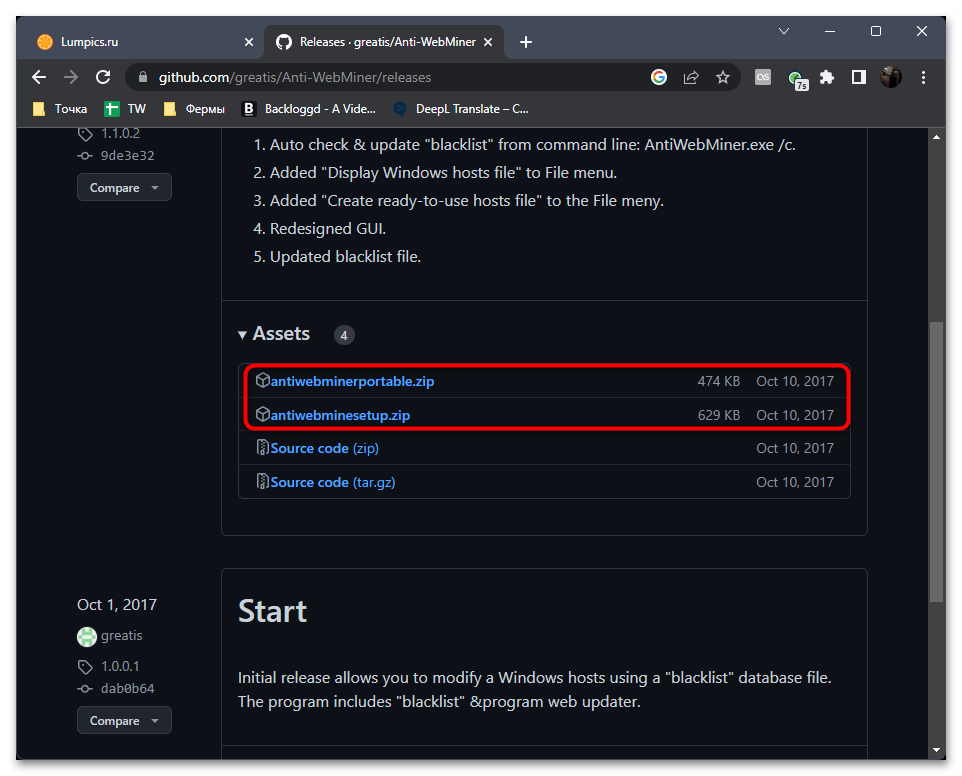
- Распространяется Anti-WebMiner бесплатно в портативной версии и как установщик на сайте GitHub. Вам предстоит выбрать последнюю версию софта и загрузить подходящий для себя архив.
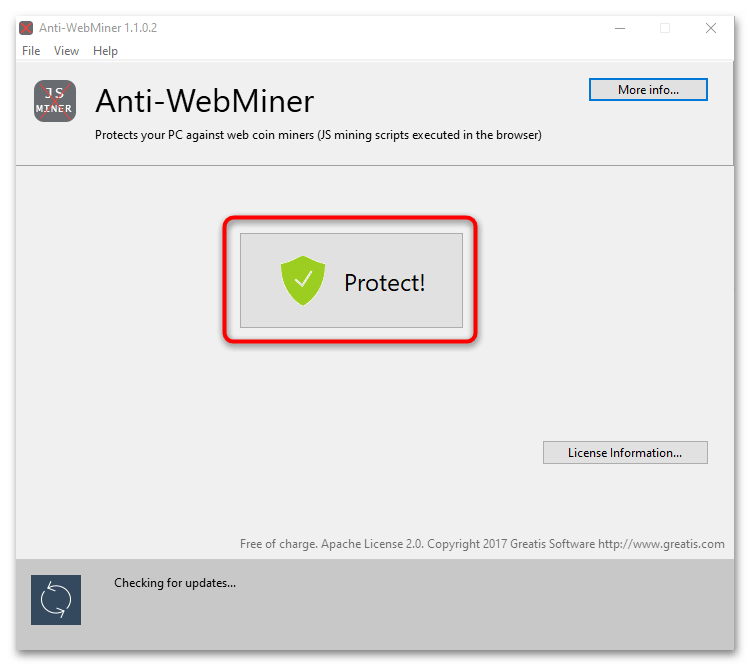
- Распакуйте его и просто запустите программу, если выбрали портативную версию. Полную сначала надо установить в любое удобное для вас расположение на компьютере. После запуска программы нажмите кнопку «Protect». Теперь защита от веб-майнеров активирована, и вы можете переходить к использованию любых браузеров на вашем ПК.
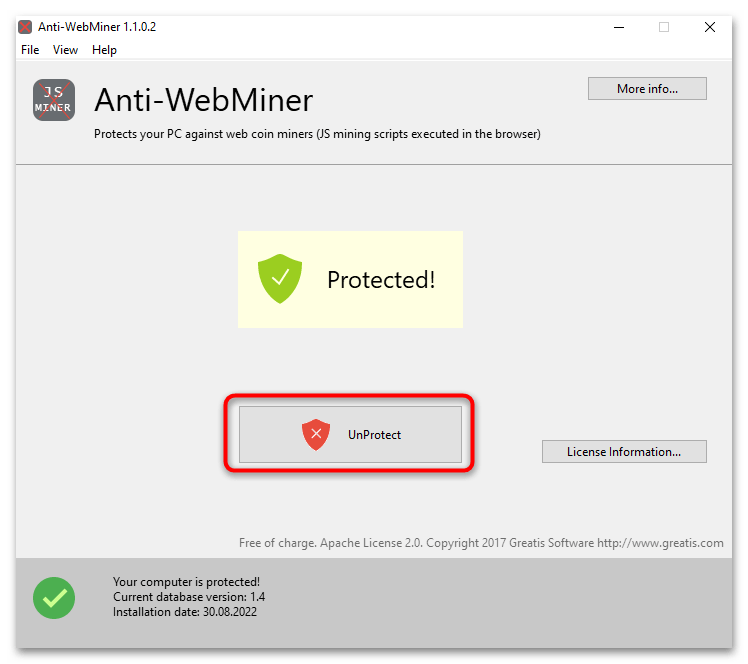
- По необходимости просто щелкните по «UnProtect», если закончили работу с браузерами или пока просто хотите приостановить защиту.
В завершение темы про браузеры хотелось бы отметить, что часто причиной заражений и веб-майнеров становятся сами пользователи, выбирая для себя сомнительные веб-обозреватели. Мы бы не советовали пока что скачивать и активно использовать браузеры из серии Web3, которые позволяют вам во время серфинга в сети зарабатывать криптовалюту или имеют уже специальный вшитый майнер, якобы позволяющий именно вам получать вознаграждение в криптовалюту. Доходы с таких программ для вас будут минимальными и вряд ли покроют затраты на электричество, но вот вы никогда не узнаете, сколько действительно добывается криптовалюты с такого ПО и куда она уходит в дальнейшем.