Где взять данные для установки SSL-сертификата
Данные для установки SSL-сертификата отправляются после его выпуска и активации. Они высылаются на контактный e-mail сертификата. Некоторые данные (CSR-запрос и приватный ключ) генерируются только во время покупки SSL-сертификата и не высылаются в письме. Своевременно сохраните их на компьютер, так как Рег.ру не сможет предоставить вам эти данные.
Как узнать, на какой контактный email отправлено сообщение
Если SSL-сертификат заказывался через партнёра Рег.ру, контактный e-mail указан на сайте партнёра.
Авторизуйтесь в личном кабинете.
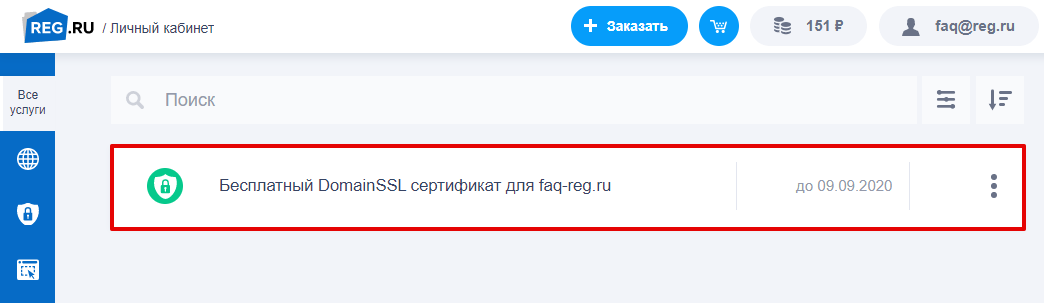
Кликните по строке нужного SSL-сертификата:
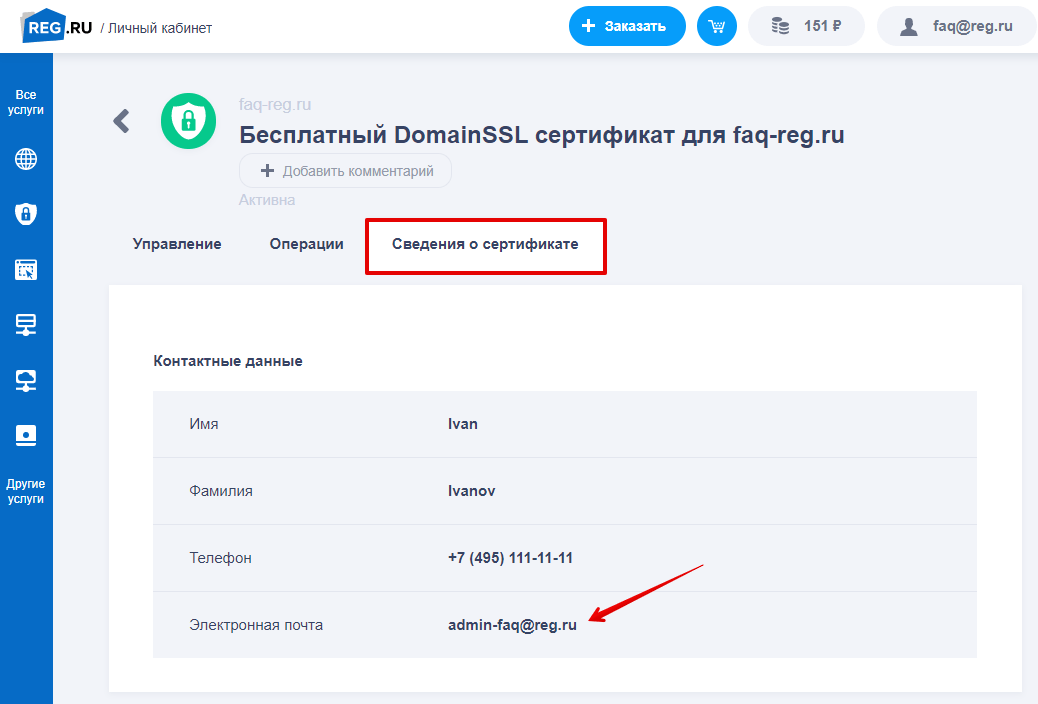
На открывшейся странице перейдите на вкладку «Сведения о сертификате». E-mail, на который высылаются данные для установки SSL-сертификата, указан внизу страницы:
Готово! Вы узнали e-mail, на который были высланы данные SSL-сертификата.
Данные для установки в письме
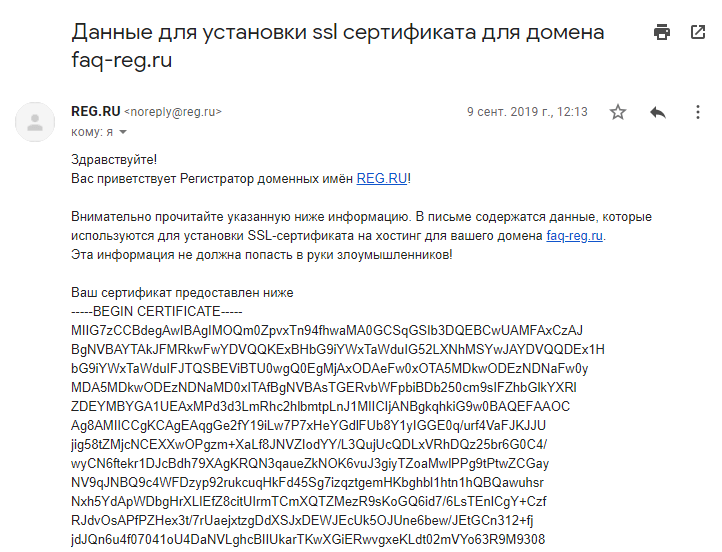
Начало письма с данными для установки
В письме вы найдёте:
- SSL-сертификат (указан после слов «Ваш сертификат предоставлен ниже»);
- Корневой сертификат;
- Промежуточный сертификат (используется в цепочке с корневым сертификатом. Это значит, что при установке сначала вставляется промежуточный сертификат, а затем корневой с новой строки);
- Запрос на получение сертификата — на базе него центр сертификации сгенерировал и выпустил SSL-сертификат;
- Приватный ключ (для бесплатного сертификата) — после слов «Сохраните приватный ключ на локальном компьютере». Приватный ключ для платного сертификата нужно сохранить на этапе заказа.
Приватный ключ (Private Key) сертификата не хранится на серверах Рег.ру. Скопируйте приватный ключ из письма, вставьте в пустой текстовый файл и сохраните его в формате .txt или .key. Это файл понадобится для дальнейшей установки SSL-сертификата.
Если вы потеряли или скомпрометировали приватный ключ, текущий SSL-сертификат использовать не удастся. Чтобы решить проблему, переиздайте SSL-сертификат по инструкции: Переиздание SSL-сертификата.
Как сохранить приватный ключ в формате .key
Откройте письмо с темой «Данные для установки ssl сертификата для домена».
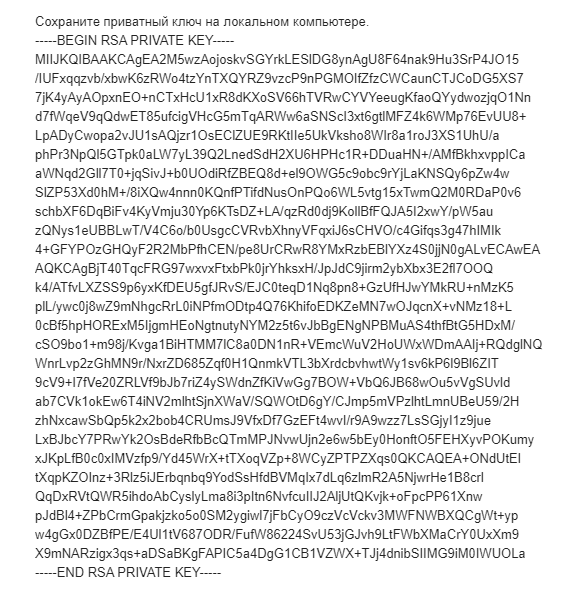
Из письма скопируйте последний текстовый блок начиная с «——BEGIN RSA PRIVATE KEY——» и заканчивая «——END RSA PRIVATE KEY——» включительно:
Откройте блокнот и вставьте скопированный текст.
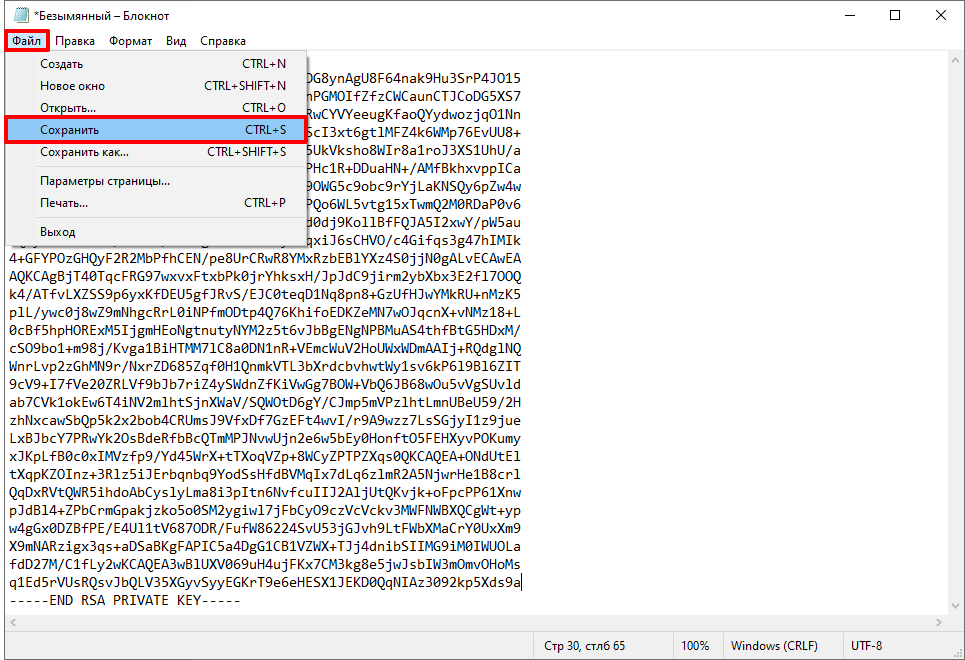
Нажмите Файл — Сохранить:
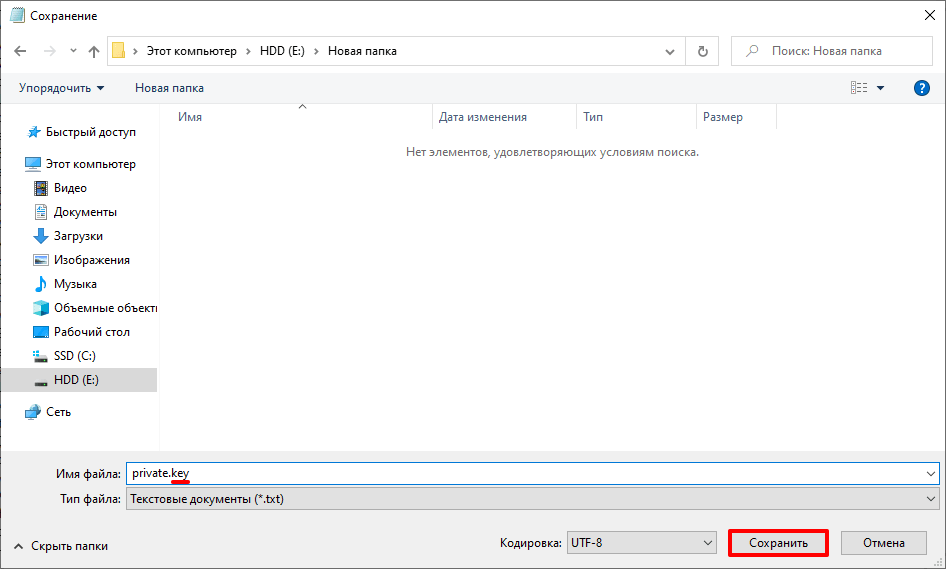
Выберите папку, в которую хотите сохранить файл. В поле «Имя файла» напишите «name.key» и нажмите Сохранить:
Готово, вы сохранили приватный ключ в формате .key.
Данные в личном кабинете
Некоторые данные (Сертификат, Корневой + Промежуточный сертификат и CSR-запрос) дублируются в личном кабинете. Они представлены в виде файлов, которые вы можете скачать, а затем загрузить при установке SSL-сертификата на сервер.
В личном кабинете не дублируется приватный ключ сертификата. Не удаляйте письмо с данными для установки сертификата или сохраните приватный ключ в формате .txt или .key.
Чтобы скачать данные:
Авторизуйтесь в личном кабинете.
Кликните по строке нужного SSL-сертификата:
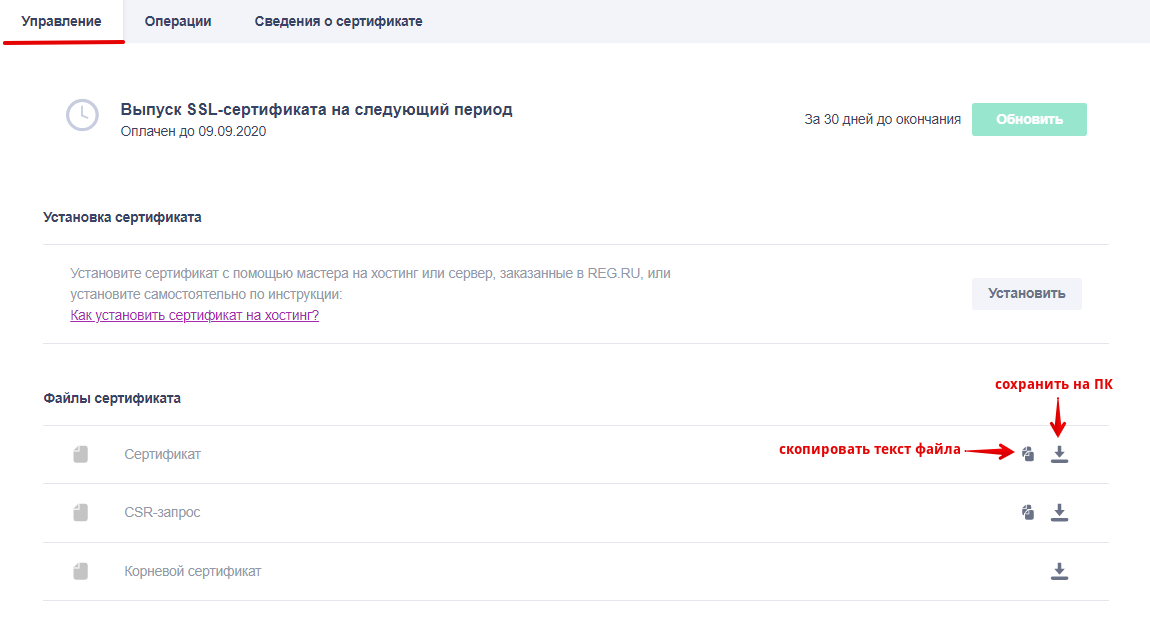
Во вкладке «Управление» вы найдете файлы сертификата. Для установки вам понадобятся файлы «Сертификат» и «Корневой сертификат» (в этом файле содержатся корневой и промежуточный сертификаты). Сертификаты рекомендуется скачивать в формате .der.
Что дальше?
Чтобы установить SSL-сертификат на сайт, воспользуйтесь инструкциями из раздела Установка SSL-сертификата.
Помогла ли вам статья?
Спасибо за оценку. Рады помочь ��
Как установить SSL на хостинг
Как сделать сайт защищенным? Протокол HTTPS: как подключить его к сайту? Пошаговая инструкция приведена в статье: Как перевести сайт на HTTPS? В этой статье мы расскажем об одном из этапов — установке SSL-сертификата.
Также вы можете заказать услугу «Расширенная техподдержка хостинга», в которую входит помощь в установке SSL-сертификата.
Перед установкой SSL перейдите к списку услуг в личном кабинете, кликните по строке нужного SSL-сертификата и убедитесь, что статус услуги «Активна».

Если услуга неактивна, используйте инструкции в зависимости от типа сертификата:
Установка SSL-сертификата
В статье описан процесс установки сертификата на хостинг. Если вы хотите установить SSL на услуги другого типа, воспользуйтесь справочными статьями:
- Как установить SSL-сертификат на VPS или выделенный сервер
- Установка SSL-сертификата на Apache
- Установка SSL-сертификата на Nginx
- Установка SSL-сертификата в Конструкторе Рег.ру
В Рег.ру вы можете установить SSL-сертификат на хостинг двумя способами:
- Автоматически в личном кабинете через карточку SSL или карточку хостинга — если заказали бесплатный SSL-сертификат;
- Вручную в хостинг-панели управления — если заказали платный SSL-сертификат.
Автоматическая установка в ЛК
Если вы заказывали бесплатный SSL-сертификат, то можете автоматически установить его через карточку услуги SSL. Если у вас другой SSL-сертификат и ваш хостинг находится в Рег.ру, установите SSL через карточку хостинга. В других случаях вам подойдет ручная установка сертификата.
через карточку SSL-сертификата
через карточку хостинга
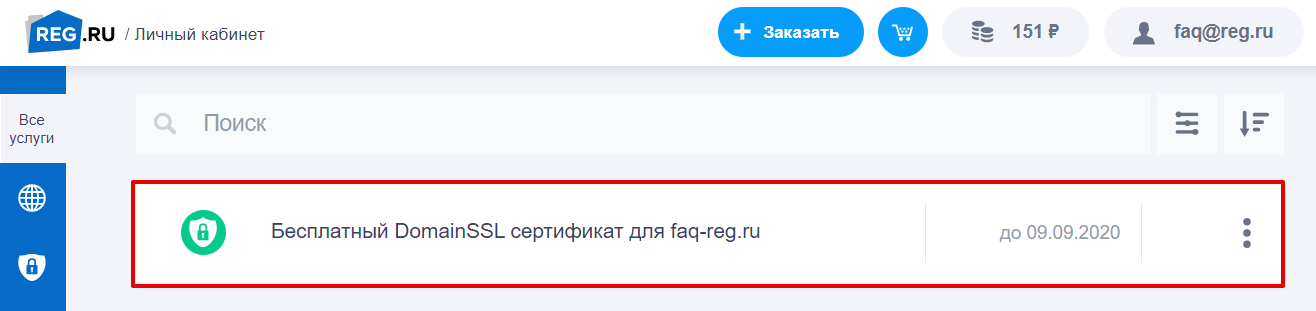
В личном кабинете перейдите в карточку нужного SSL-сертификата:
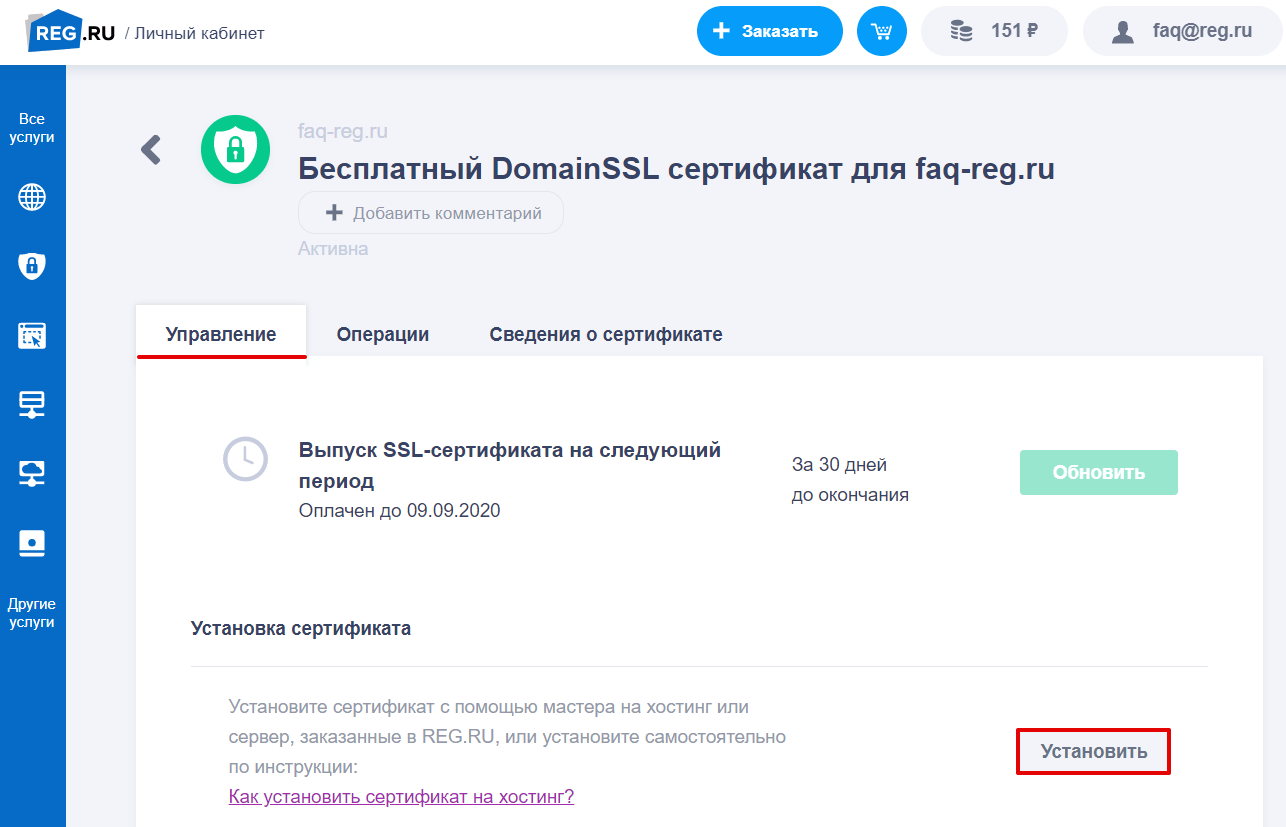
Нажмите Установить на вкладке «Управление»:
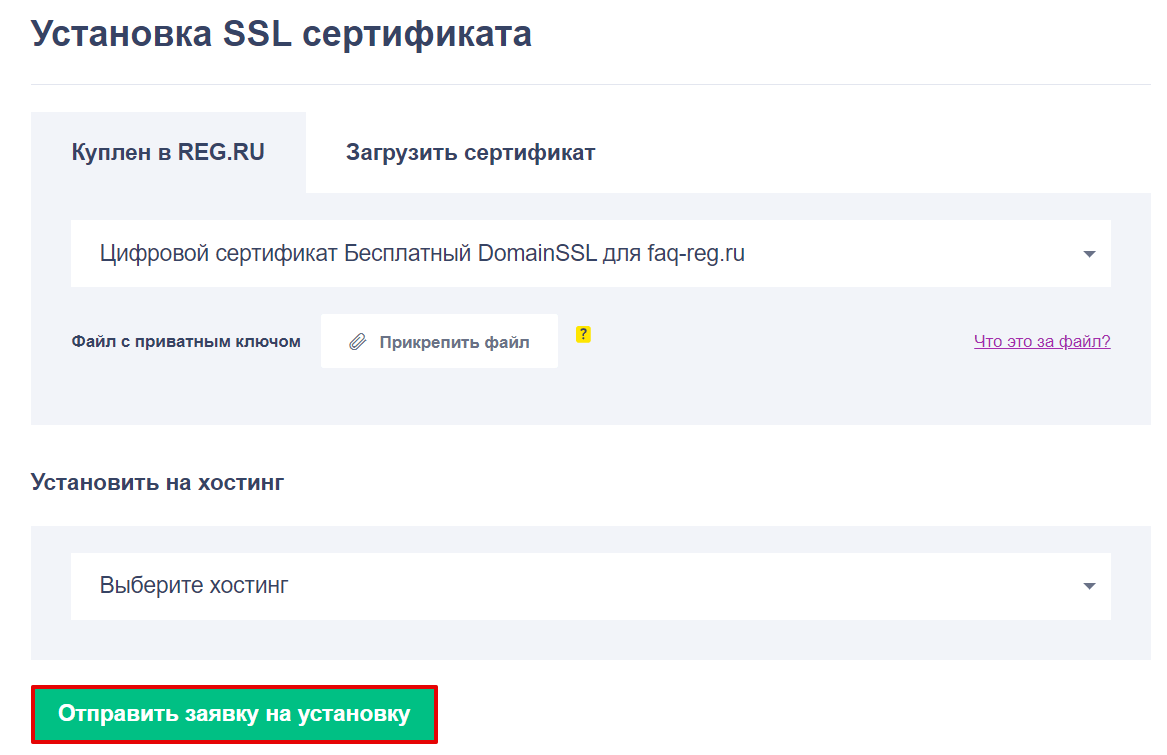
На открывшейся странице выберите сертификат, купленный в Рег.ру, и приложите файл с приватным ключом в формате .key : Где взять приватный ключ установки SSL-сертификата. Затем выберите услугу хостинга, на которую хотите установить сертификат, и нажмите Отправить заявку на установку : Аналогично загружаются сертификаты сторонней компании. Вам понадобятся данные для установки этого сертификата. Их вы можете получить у поставщика SSL-сертификата. Готово, после установки вы получите уведомление на контактный e-mail.
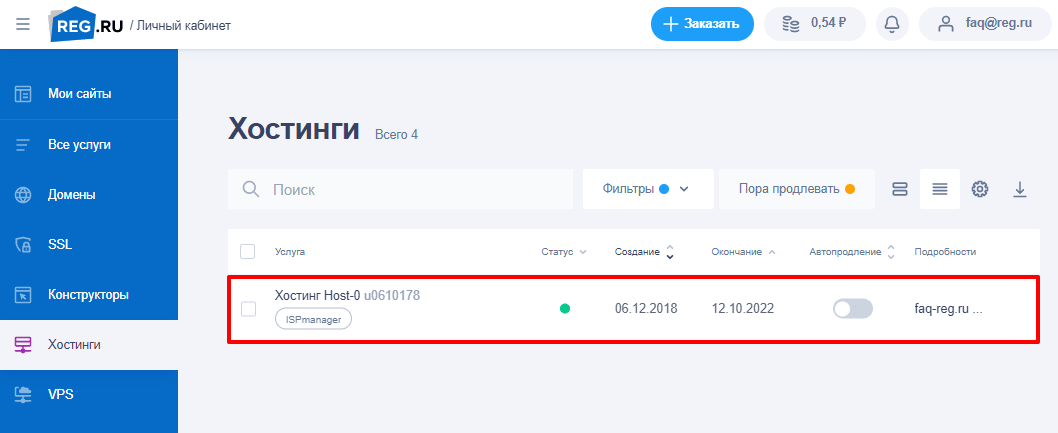
В личном кабинете перейдите в карточку нужного хостинга:
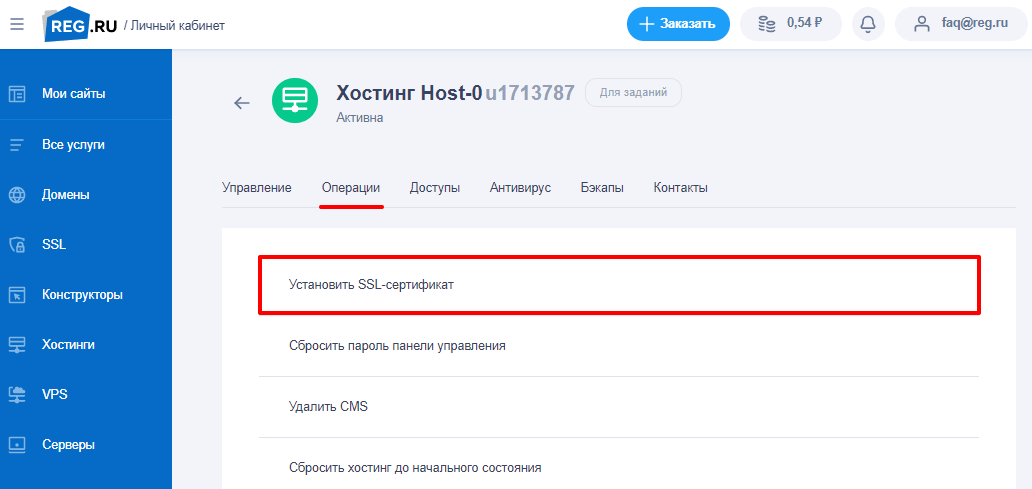
На вкладке «Операции» нажмите Установить SSL-сертификат:
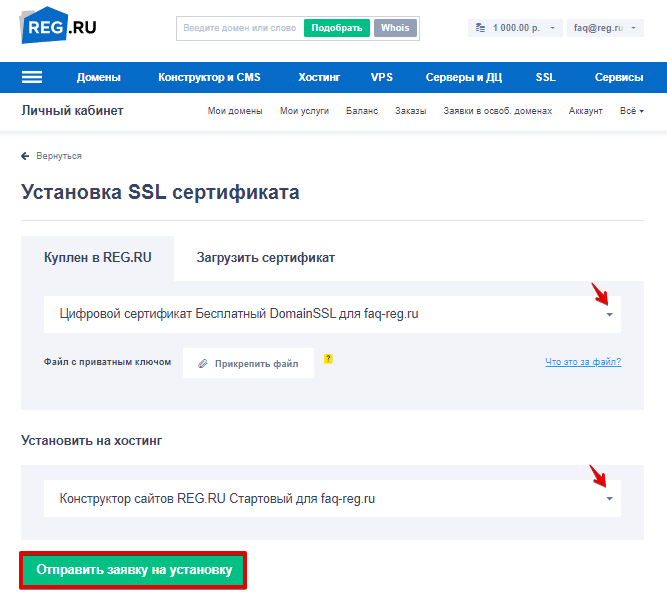
На открывшейся странице заполните форму. В выпадающем списке выберите SSL-сертификат, заказанный в Рег.ру, или загрузите свой. Если вы выбираете сертификат, купленный в Рег.ру, вам необходимо прикрепить Файл с приватным ключом. Подробнее о том, как его получить, в статье Где взять данные для установки SSL-сертификата? В пункте «Установить на хостинг» выберите нужный хостинг, а затем нажмите Отправить заявку на установку: Готово, SSL-сертификат будет установлен через 15 минут после подачи заявки.
Ручная установка в панели хостинга
Чтобы установить SSL-сертификат, войдите в вашу панель управления (ispmanager, cPanel или Plesk) и следуйте соответствующей инструкции ниже:
ispmanager
Обратите внимание! Если внешний вид вашей панели управления отличается от представленного в инструкции, кликните в левом нижнем углу «Попробовать новый интерфейс».
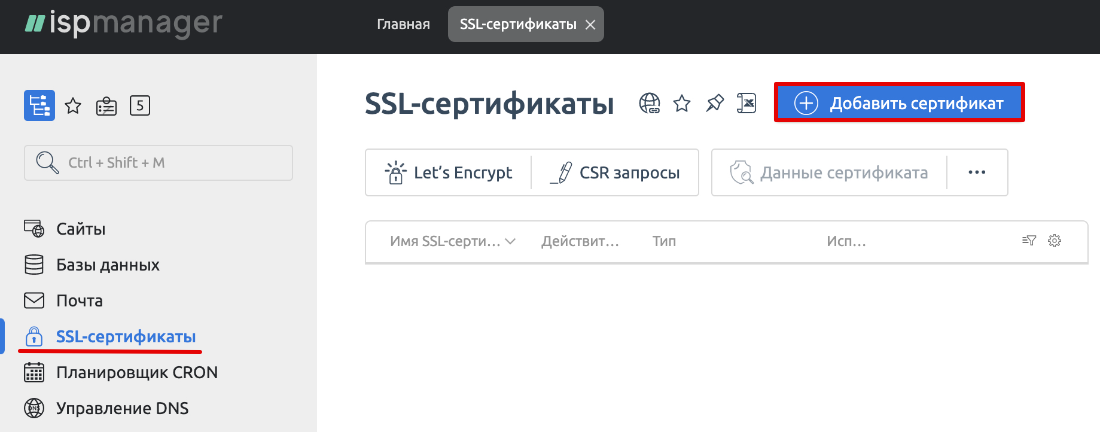
Перейдите в раздел «SSL-сертификаты» и нажмите Добавить сертификат:
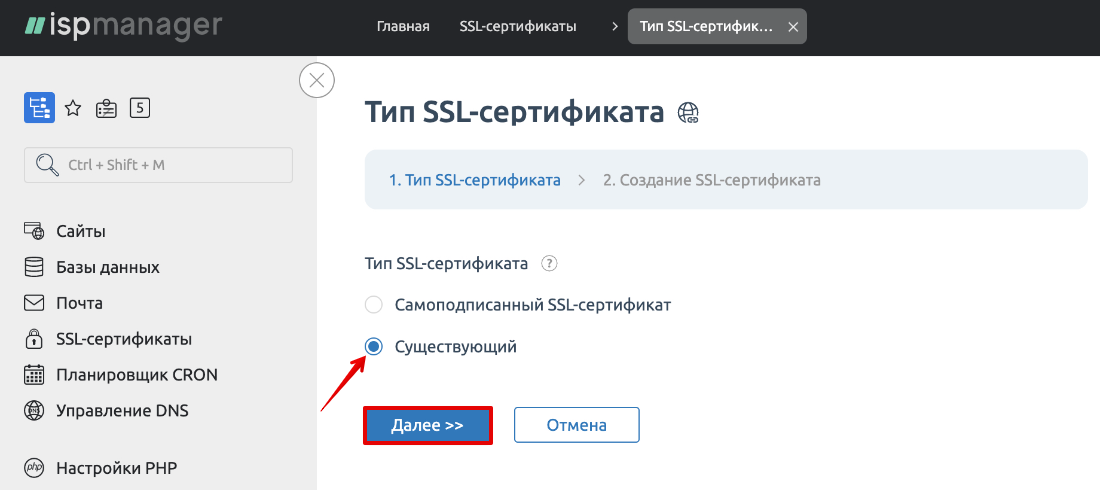
Выберите тип сертификата «Существующий» и нажмите Далее:
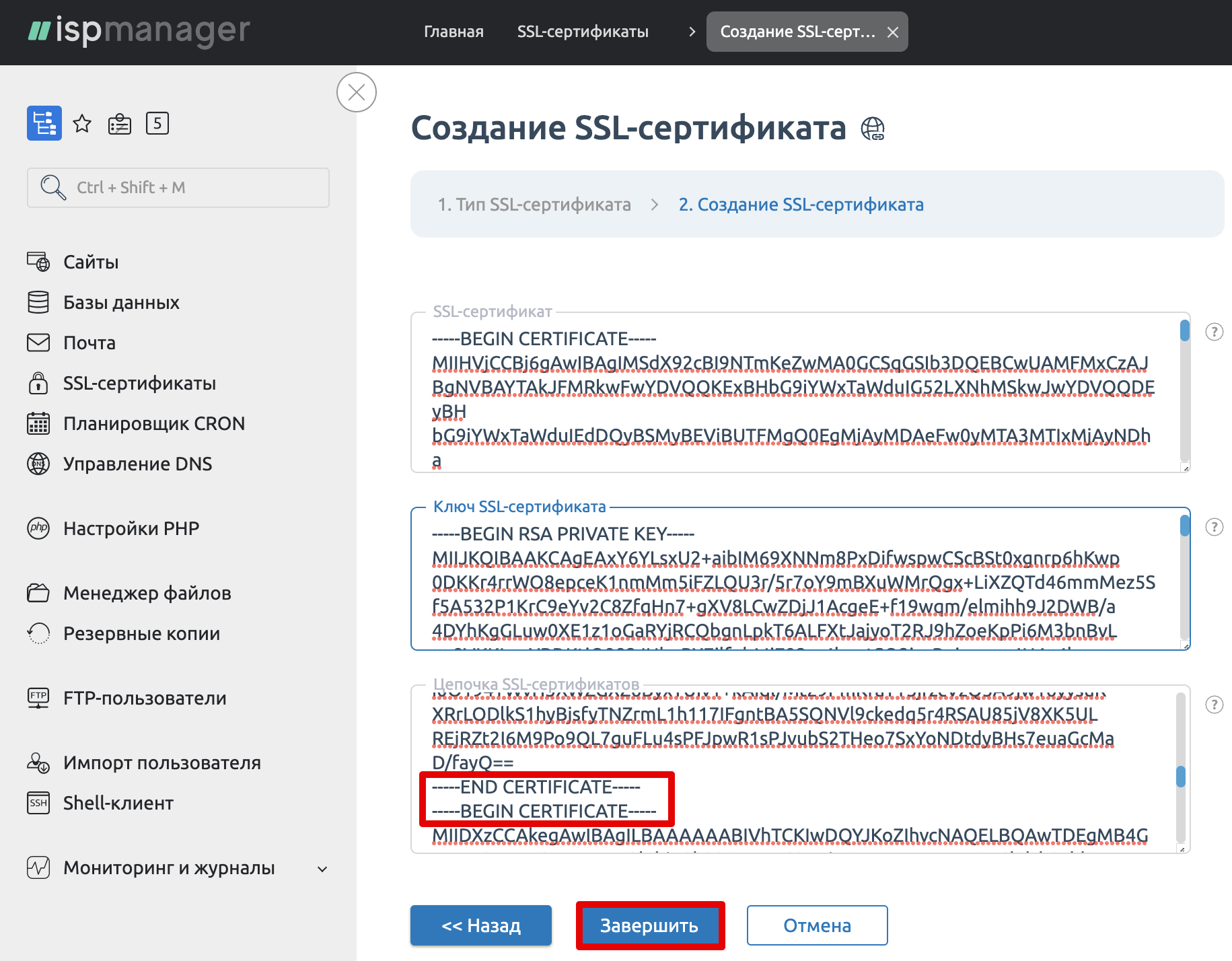
Заполните поля на открывшейся странице. Данные для установки сертификата высылаются на почту после активации услуги: Где взять данные для установки SSL-сертификата. — Имя SSL-сертификата — введите любое имя, под которым сертификат будет отображаться в панели управления (можно использовать только латиницу); — SSL-сертификат — вставьте данные SSL-сертификата (в информационном письме он находится после слов «Ваш сертификат предоставлен ниже»); — Ключ SSL-сертификата — вставьте приватный ключ сертификата; — Цепочка SSL-сертификатов — вставьте сначала промежуточный сертификат, а затем с новой строки без пробела — корневой. Нажмите Завершить:
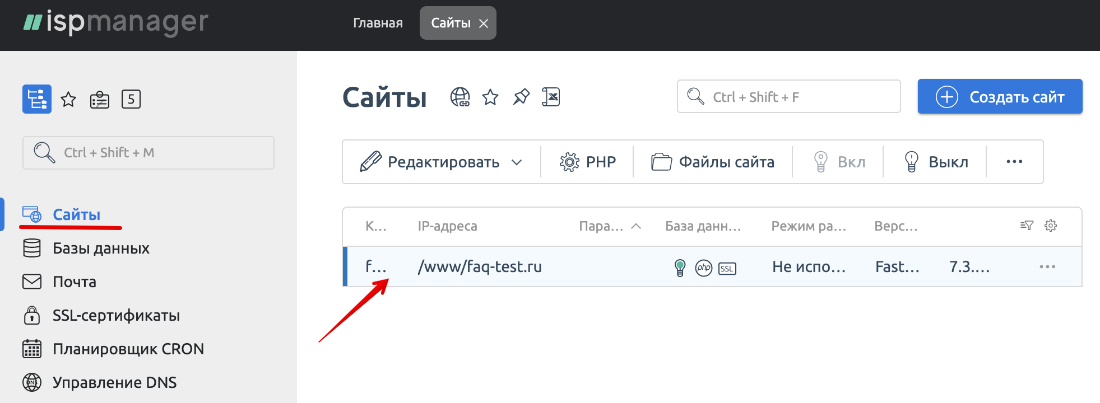
После завершения установки перейдите в раздел «Сайты», дважды кликните по домену, для которого выпускался сертификат:
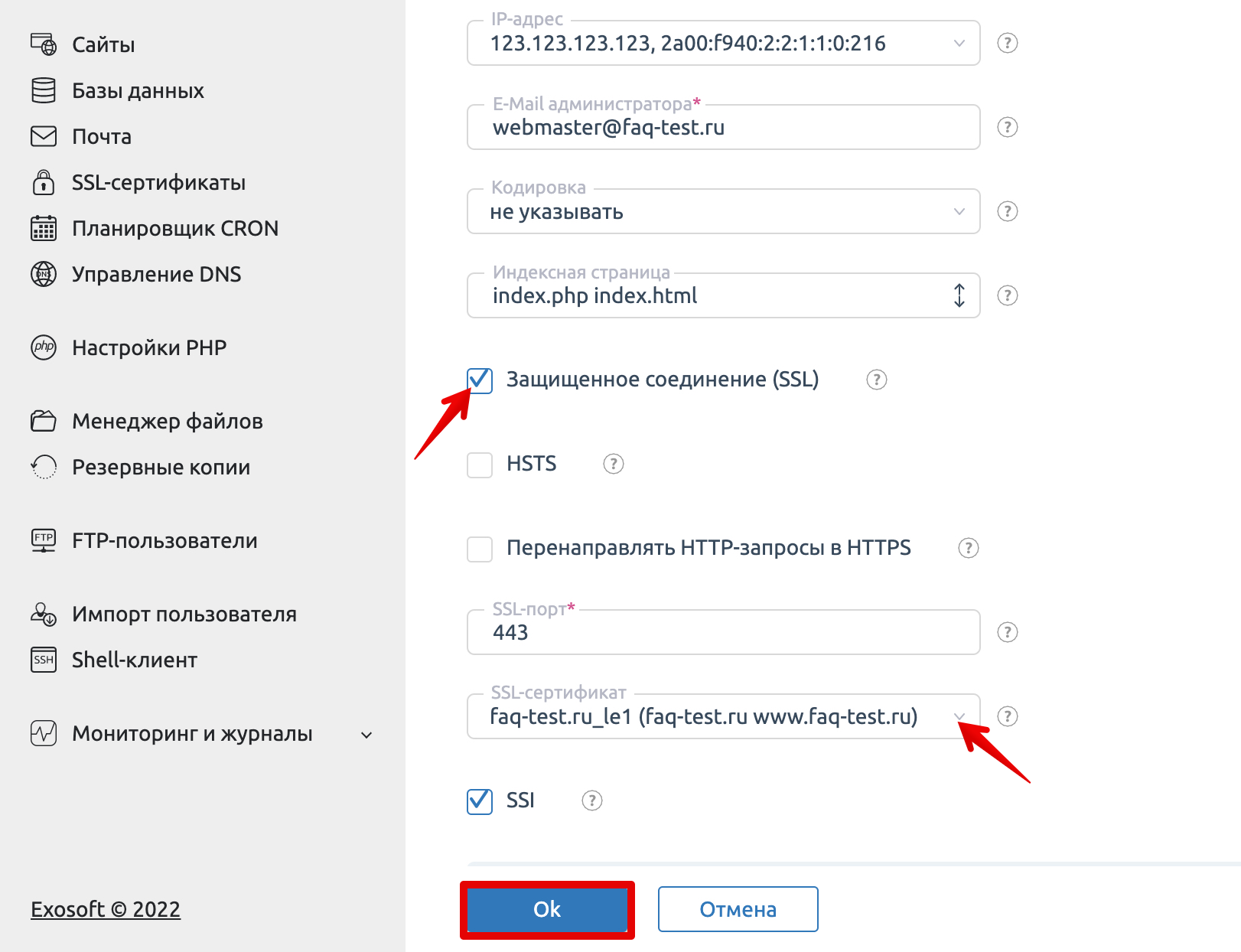
Поставьте галочку напротив Защищенное соединение (SSL). В раскрывающемся списке напротив SSL-сертификат выберите имя SSL-сертификата, установленного в 4 шаге. Затем нажмите Оk внизу страницы: Готово, SSL-сертификат установлен. Проверка сертификата (HTTPS) на корректность установки осуществляется по инструкции ниже.
Обратите внимание: если вид вашей панели управления отличается от представленного в статье, в разделе «Основная информация» переключите тему с paper_lantern на jupiter.
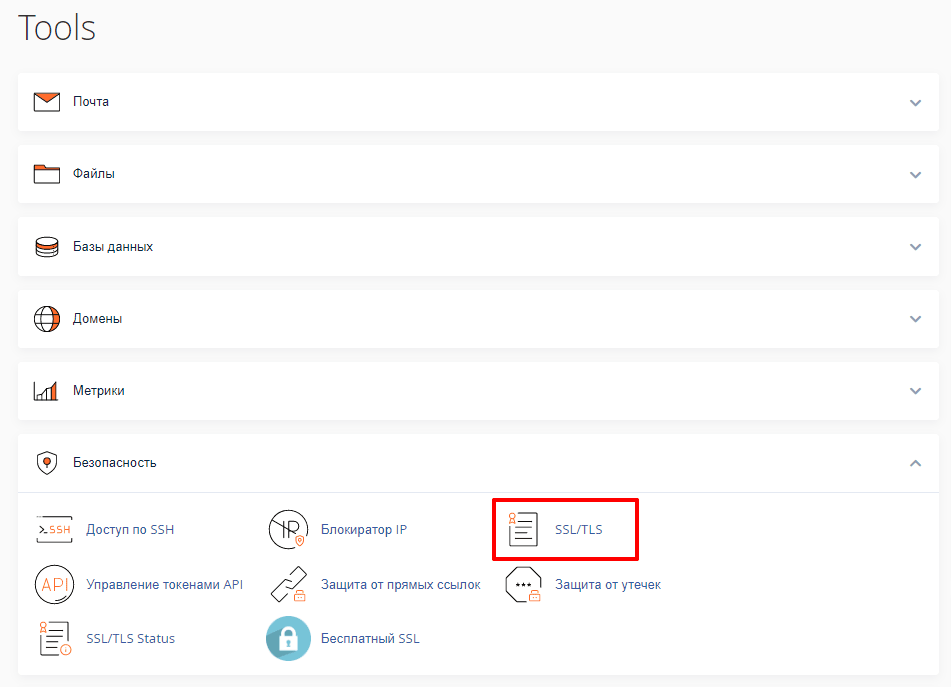
В блоке «Безопасность» нажмите SSL/TLS:
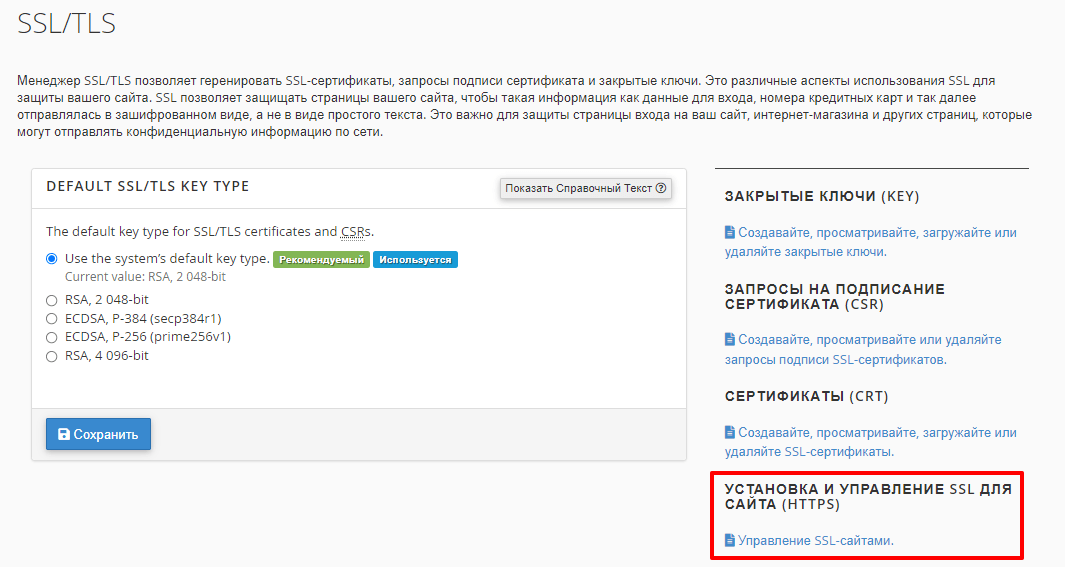
Нажмите Управление SSL-сайтами:

Пролистайте до блока «Установить SSL-сайт». В раскрывающемся списке выберите домен, для которого устанавливаете SSL-сертификат:
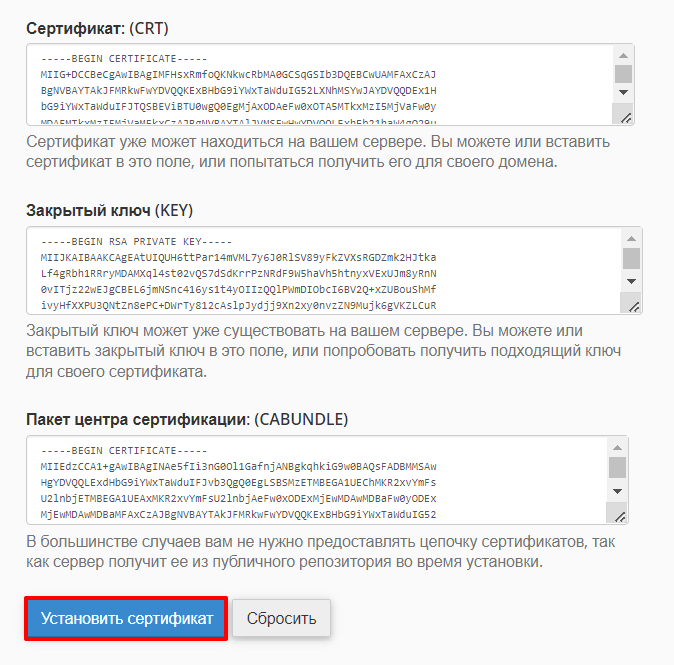
Заполните поля. Данные для установки сертификата высылаются на почту после активации услуги: Где взять данные для установки SSL-сертификата. — Сертификат: (CRT) — вставьте SSL-сертификат (в информационном письме он находится после слов «Ваш сертификат предоставлен ниже»); — Закрытый ключ (KEY) — вставьте приватный ключ сертификата; — Пакет центра сертификации: (CABUNDLE) — вставьте сначала промежуточный сертификат, а затем с новой строки без пробела — корневой Нажмите кнопку Установить сертификат:
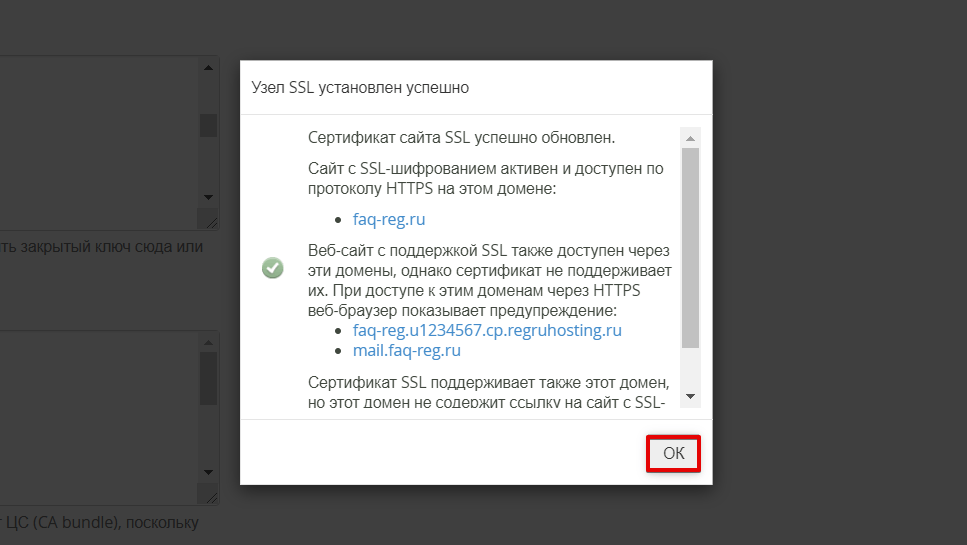
Чтобы завершить установку, нажмите OК в появившемся окне: Готово, SSL-сертификат установлен. Как проверить сертификат сайта онлайн?
Обратите внимание! Если внешний вид вашей панели управления отличается от представленного в инструкции, перейдите в раздел «Сайты и домены» и в правом верхнем углу измените вид на «Активный».
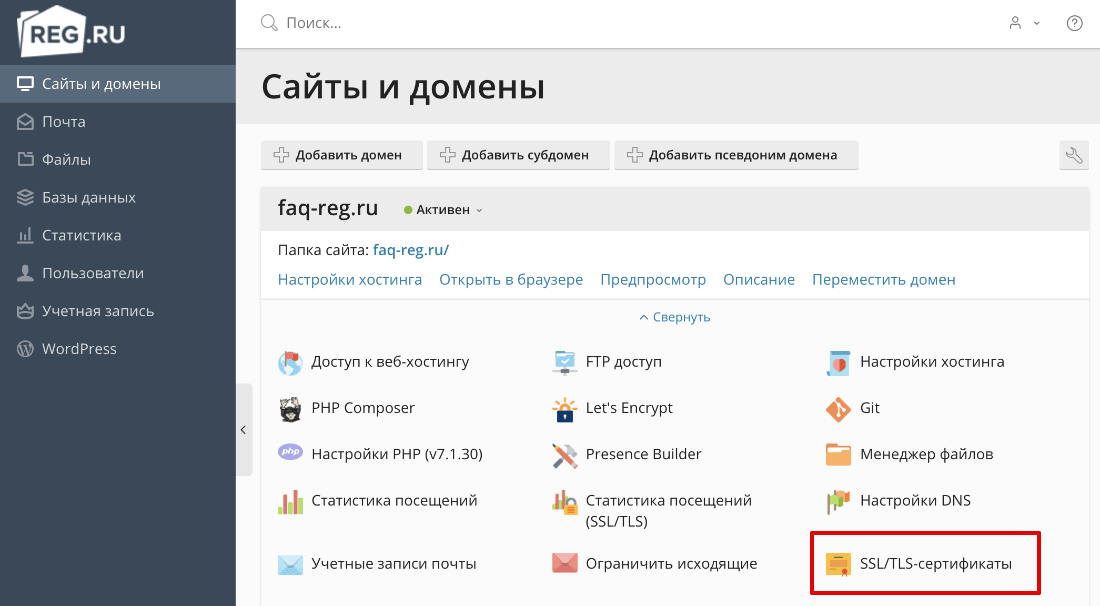
В разделе «Сайты и домены» выберите блок того домена, для которого выпускался SSL-сертификат, и нажмите SSL/TLS-сертификаты:
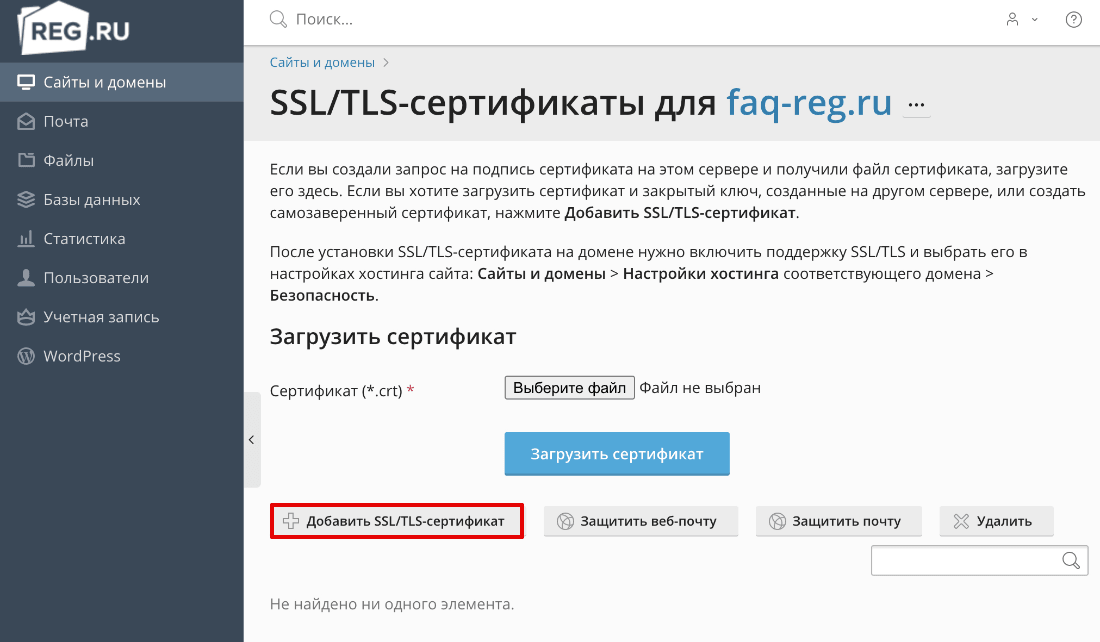
Нажмите Добавить SSL/TLS-сертификат:
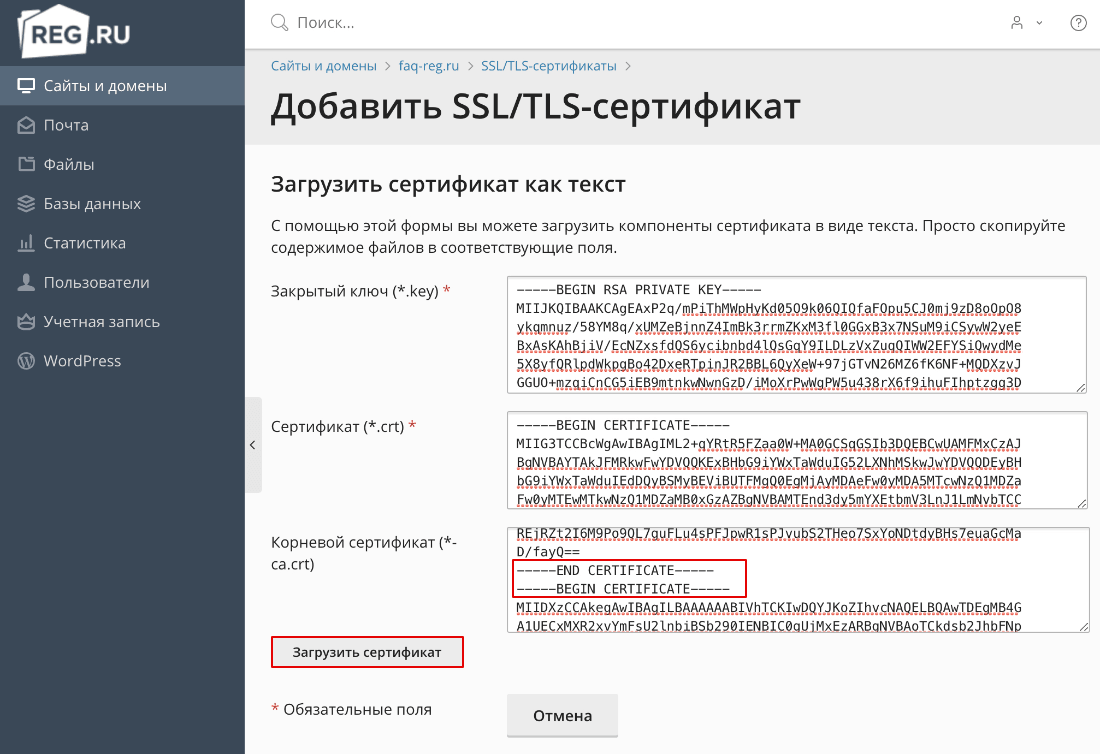
Заполните поля на открывшейся странице. Данные для установки сертификата высылаются на почту после активации услуги: Где взять данные для установки SSL-сертификата? — Имя сертификата — введите любое имя, под которым сертификат будет отображаться в панели управления (можно использовать только латиницу); — Закрытый ключ (.key) — вставьте приватный ключ сертификата; — Сертификат (.crt) — вставьте сам SSL-сертификат (в информационном письме он находится после слов «Ваш сертификат предоставлен ниже»); — Корневой сертификат (-ca.crt) — вставьте сначала промежуточный сертификат, а затем с новой строки без пробела — корневой. Нажмите Загрузить сертификат:
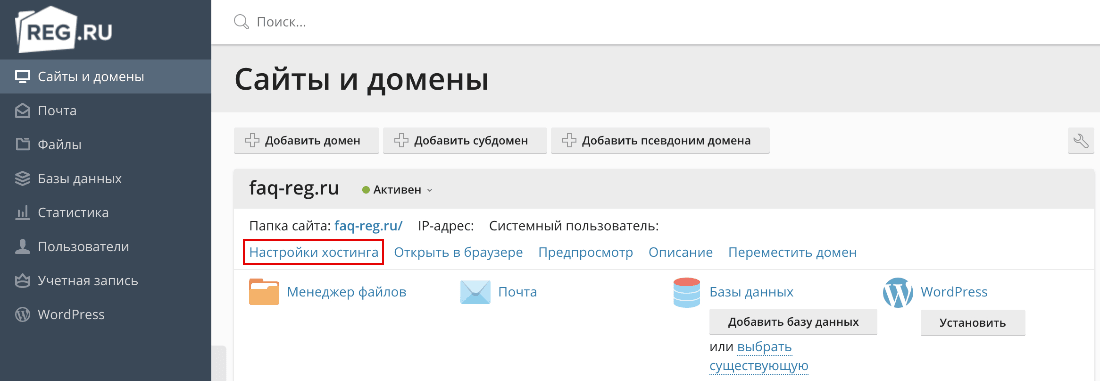
После установки сертификата в панели появится уведомление о том, что нужно привязать SSL-сертификат к домену. Чтобы сделать это, вернитесь в раздел «Сайты и домены» и нажмите Настройки хостинга:
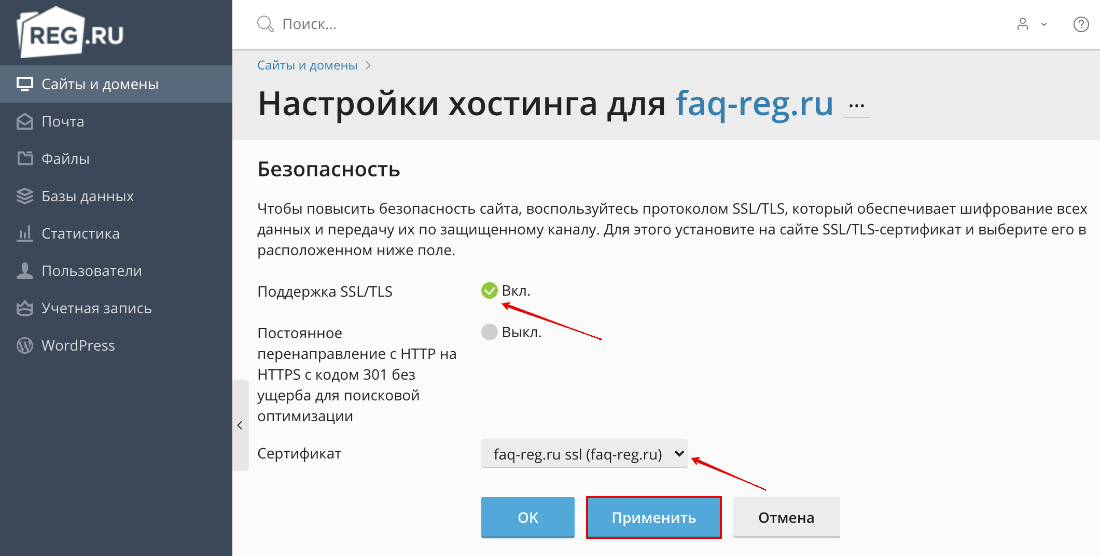
В блоке «Безопасность» поставьте галочку напротив Поддержка SSL/TLS. Выберите в выпадающем списке имя сертификата, установленного в 4 шаге. Нажмите Применить внизу страницы: Готово, SSL-сертификат установлен. Проверить наличие SSL-сертификата на сайте можно по инструкции.
Как проверить правильность установки SSL-сертификата
Проверка SSL-сертификата на корректность установки производится с помощью сервиса sslshopper.com.
Проверить SSL-сертификат сайта онлайн можно по инструкции ниже:
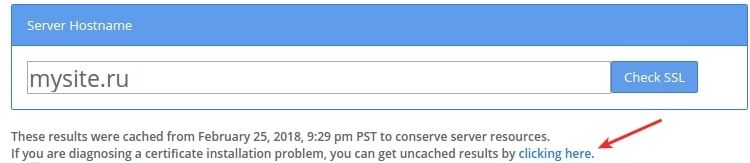
Введите имя вашего домена и нажмите Check SSL. Если у вас кириллический домен, то его надо ввести в формате Punycode.
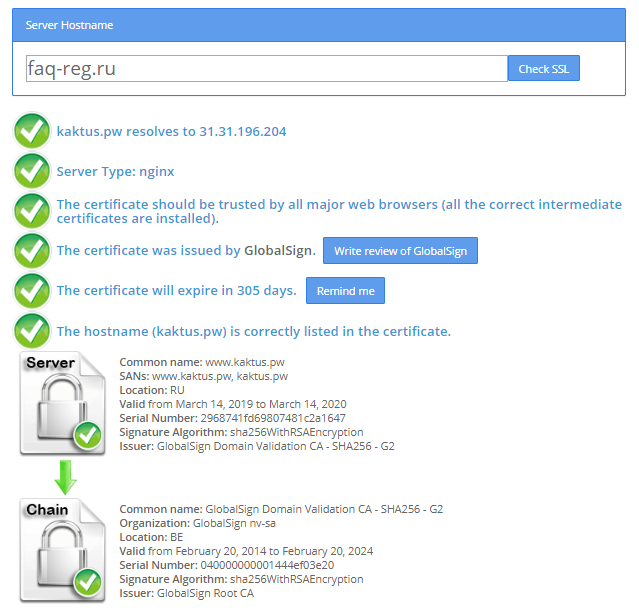
При корректной установке SSL-сертификата вы увидите примерно такой результат:
В некоторых случаях результаты проверки кэшируются, и отображаются устаревшие данные. Об этом свидетельствует текст под строкой поиска. Чтобы получить актуальную информацию об установке SSL-сертификата, перейдите по ссылке clicking here и пройдите CAPTCHA-тест:
Если сертификат установлен некорректно, свяжитесь со службой технической поддержки.
Что дальше?
После установки SSL-сертификата сайт становится доступным как по http://, так и по https://. Но по умолчанию сайт открывается по небезопасному протоколу http://. Чтобы сайт всегда открывался по защищенному протоколу, настройте переадресацию на https://. Следуйте инструкциям, чтобы узнать, как подключить HTTPS на сайте:
- Редирект с http на https в ispmanager
- Редирект с http на https в cPanel и Plesk
- Редирект с http на https для Windows (через web.config)
- Как настроить HTTPS для сайта на WordPress
Помогла ли вам статья?
Спасибо за оценку. Рады помочь ��
Приватный ключ SSL: как его создать и найти?
Крайне важно, чтобы доступ к закрытому ключу SSL сертификата был полностью под вашим контролем. Если приватный ключ находится в безопасном месте и недоступен для посторонних лиц, это гарантирует безопасность личной информации всех пользователей вашего сайта. Если вы не знаете, где хранится ваш приватный ключ, в этой статье вы найдете информацию о том, где в случае необходимости его найти, как обеспечить его безопасность и как создать новый ключ, в случае утери или компрометации предыдущего.
Сохранность приватного ключа SSL
Организации, выдающие SSL сертификаты безопасности, не имеют доступа к вашему закрытому (или приватному) ключу шифрования – и не должны иметь – поскольку закрытые ключи создаются на уровне пользователя, то есть на вашем сервере или компьютере. Даже если Вы генерируете CSR запрос и приватный ключ на нашем сайте, Вы должны сохранить его у себя, так как на нашем сервере информация о ключе не сохраняется. Два главных фактора, от которых зависит криптографическая безопасность закрытого ключа, – это количество и случайная последовательность простых чисел, используемых при его создании.
По сути, закрытый ключ — это файл с набором чисел, сгенерированных случайным образом. Конфиденциальность этой информации является гарантией безопасности вашего ключа на протяжении всего периода использования SSL-сертификата. Чтобы обеспечить сохранность вашего закрытого ключа, доступ к нему следует разрешать только тем членам вашей организации, кому он действительно необходим, например, системному администратору, который занимается установкой SSL сертификата. Кроме того, рекомендуется изменять закрытый ключ (и перевыпускать соответствующий SSL сертификат) всякий раз, когда сотрудник, располагавший доступом к нему, покидает вашу организацию.
Как найти приватный ключ SSL?
Ваш приватный ключ создается, как правило, в тот момент, когда Вы генерируете CSR запрос, или же непосредственно перед этим. Если для управления вашими приватными ключами вы используете OpenSSL (например, вы пользуетесь дистрибутивами Linux на основе Debian или Red Hat), то при выполнении команды OpenSSL req приватный ключ обычно сохраняется в том же каталоге, где была инициирована команда. Если вы используете веб-сервер Microsoft IIS, то ваш закрытый ключ SSL хранится в скрытой папке на сервере-отправителе запроса на выпуск SSL сертификата (который еще называется Certificate Signing Request или сокращенно CSR-запрос). При правильной установке, сертификат сервера будет совпадать с приватным ключом. Если приватный ключ отсутствует, это может означать:
- Сертификат не был установлен на сервере, использовавшемся для генерации CSR-запроса (актуально для серверов Microsoft IIS и некоторых других).
- Ожидающий обработку CSR запрос был сброшен веб-сервером IIS.
- Сертификат был установлен с помощью мастера импорта сертификатов, а не средствами IIS.
Как создать закрытый ключ?
Если вы не смогли найти ваш закрытый ключ SSL или еще не создали его, вам нужно будет это сделать, если вы хотите получить SSL сертификат. Как правило закрытый ключ нужно создавать на сервере, на котором вы планируете установить сертификат. При этом его нужно создать перед тем, как генерировать CSR-запрос или же вместе с ним, если ваше устройство это позволяет. Некоторые программы автоматизируют эти задачи, что значительно ускоряет весь процесс. Чтобы выпустить SSL сертификат, сертификационный центр «подписывает» ваш CSR-запрос, именно поэтому при оформлении сертификата, с Вами будут говорить именно о генерации CSR запроса на получение SSL сертификата, а не о создании приватного ключа.
Здесь вам важно понимать, что создание CSR запроса подразумевает и создание приватного ключа. Определенному CSR запросу соответствует только один приватный ключ. Поэтому, если вы утеряли закрытый ключ (не сохранили его или случайно удалили), необходимо инициировать перевыпуск SSL сертификата с новым приватным ключом. Для этого, соответственно, необходимо создать новый CSR запрос. Поставщики SSL-сертификатов, должны предоставлять информацию о генерации приватного ключа и CSR-запроса. Инструкции, по созданию CSR-запроса и приватного ключа вы можете найти на нашем сайте. Вы также можете использовать сервис для создания приватного ключа и CSR-запроса на нашем сайте. Для этого необходимо заполнить соответствующие поля в формуляре на латинице по примеру, как показано на изображении:
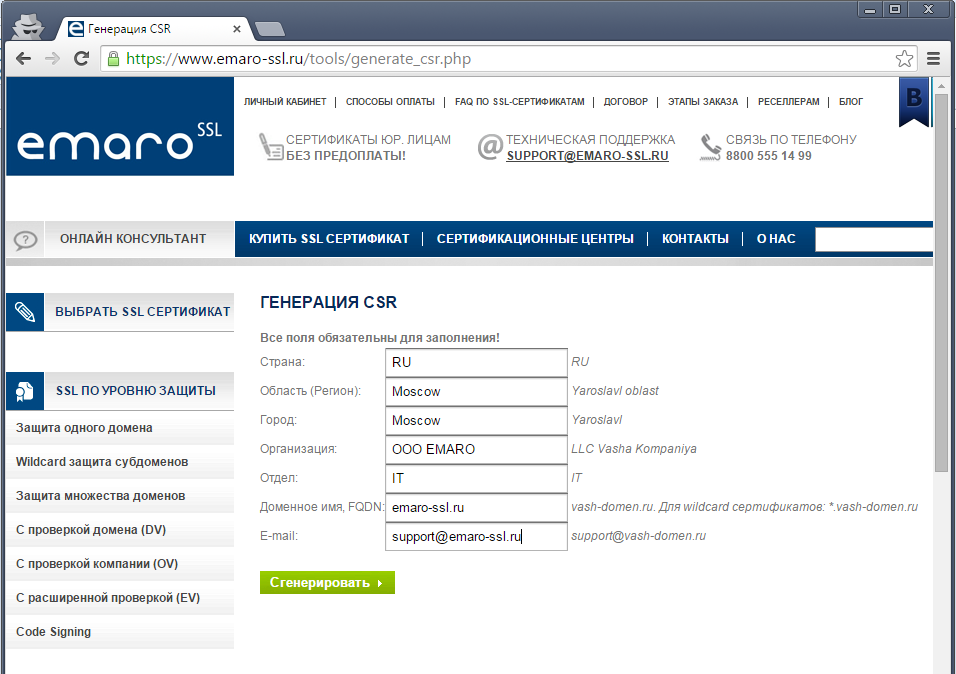
В поле страна важно указать сокращенное название страны прописными буквами. Далее следует заполнить город и область, в которых вы проживаете или в которых зарегистрирована ваша организация, если сертификат заказываете как юридическое лицо. Если вы заказываете OV SSL сертификат с проверкой компании или еще более надежный EV SSL сертификат с расширенной проверкой, важно, чтобы заполненные данные совпадали с информацией в регистрационных документах вашей фирмы. Если заказываете простой сертификат, это не настолько важно, главное — не оставлять пустых полей. Также при заполнении формы лучше не использовать специальных символов, так как не все центры сертификации принимают содержащие их CSR запросы.
В поле «Доменное имя» введите домен, для которого вы оформляете SSL сертификат. Если вы заказали Wildcard SSL сертификат с поддержкой поддоменов, в этом поле следует указать домен со звездочкой вначале, например, *.emaro-ssl.ru. После заполнения всех полей создается CSR запрос и ваш приватный ключ, которые выглядят следующим образом:
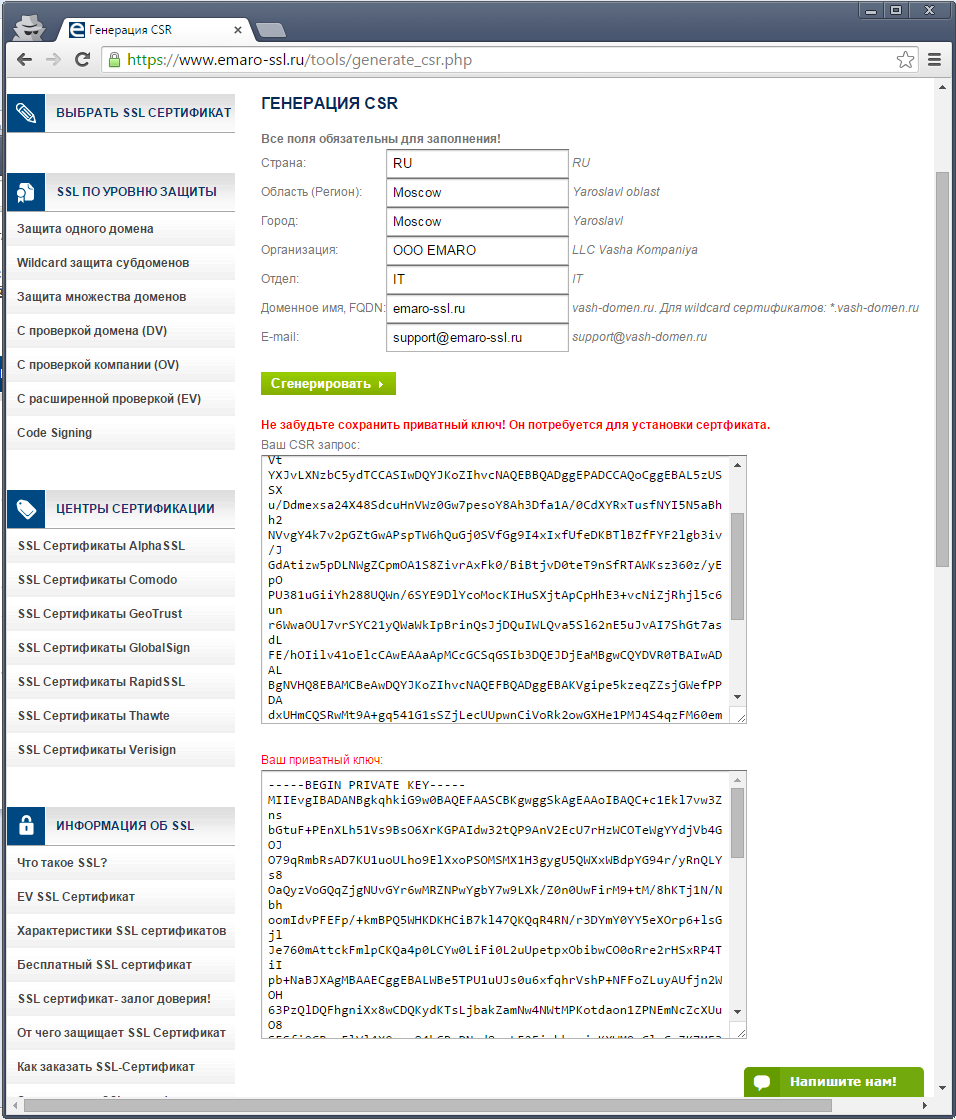
Очень важно на данном этапе сохранить ваш закрытый ключ, так как в целях обеспечения конфиденциальности он не сохраняется на нашем сервере и восстановить его не будет возможности. Если вы не сохраните закрытый ключ SSL, нужно будет создавать новый CSR запрос и перевыпускать SSL сертификат, что мы делаем для наших клиентов бесплатно.
Где мой Приватный ключ?
Где притаился и прячется pKey ? Как найти мой секретный ключ
Где мне найти мой Private Key? — общий ответ — Приватный ключ находится рядышком с сертификатом в секретной, специальной, защищенной директории вашего сервера (компьютера) которая обычно называется хранилищем сертификатов.
Что такое private key (pKey) зачем он нужен и с чем его едят?
Для всех SSL-сертификатов для работы требуется закрытый ключ. Закрытый ключ — это отдельный файл, который используется при шифровании / расшифровке данных, отправляемых между вашим сервером и подключающимися клиентами. Закрытый ключ создается вами — владельцем сертификата — когда вы запрашиваете свой сертификат с помощью запроса подписи сертификата (CSR). Центр сертификации, предоставляющий ваш сертификат, не создает и не имеет ваш закрытый ключ. Вы храните ваш Приватный ключ как зеницу ока.
Если вы еще не установили свой сертификат, наиболее вероятное местоположение вашего закрытого ключа находится на компьютере или сервере, на котором вы создали CSR. Когда вы сгенерировали эту CSR, вы бы попросили сервер сохранить два файла — для OpenSSL вы можете запустить команду
openssl version –a
чтобы найти папку, в которой будут сохраняться ваши файлы ключей — /usr/local/ssl по умолчанию. В Windows (IIS) процессом создания приватного ключа и запроса CSR управляет операционная система. Она предложит вам создать приватный ключ и потом сделать его экспорт в желаемую директорию
Где же находится мой Private Key
Если ваш сертификат уже установлен, выполните следующие действия, чтобы найти файл секретного ключа для этих популярных операционных систем.
Apache
Местоположение вашего личного ключевого файла будет указано в главном файле конфигурации Apache, который называется httpd.conf или apache2.conf. Директива SSLCertificateKeyFile укажет путь на вашем сервере, где хранится ваш ключ.
Nginx
Вы сможете найти местоположение секретного ключа в файле виртуальных хостов вашего сайта. Перейдите к серверному блоку для этого сайта (по умолчанию в каталоге /var/www/). Откройте основной файл конфигурации для сайта и найдите директиву ssl_certificate_key которая предоставит вам путь к файлу для частного ключа (некоторые пользователи имеют отдельный файл конфигурации для своего SSL, например ssl.conf).
Windows (IIS)
На серверах Windows ОС управляет вашими файлами сертификатов для вас в скрытой папке, но вы можете получить закрытый ключ, экспортировав файл «.pfx», содержащий сертификаты и закрытый ключ. Подробнее процедура трансфера описана в разделе Экпорт-Ипорт сертификатов
Где еще может быть мой приватный ключ?
Если вы работаете с сервером, который обеспечивает рабочие соединения HTTPS, то ключ находится где-то на этом сервере или доступен для этого сервера на другом сервере, в противном случае протокол HTTPS работать не будет. Возможно, ваша организация использует специальную настраиваемую конфигурацию. Вы можете попробовать выполнить поиск на вашем сервере файла «.key» или выполнить шаги, по установке нового сертификат, которые должны указать где сохранить частного ключ. На некоторых платформах OpenSSL сохранит файл .key в том же каталоге, откуда была запущена команда -req
Если вы еще не установили сертификат и не можете найти ключ, возможно, он утерян. Если вы создали CSR, но не можете найти файл ключа, проще всего переиздать свой сертификат. Начните с создания нового PrivateKey или CSR , чтобы сохранить закрытый ключ в известном местоположении и соедините сертификат с этим новым ключом.
Частный, секретный, приватный ключ является «ключевым ключом», который расшифровывает зашифрованные данные, отправленные на сервер во время сеанса SSL. Если секретный ключ был скомпрометирован, зашифрованные данные могут быть легко дешифрованы тем, кто получил этот закрытый ключ. Таким образом, жизненно важно, чтобы закрытый ключ оставался защищенным на сервере в любое время. Открытый ключа встроена в файл CSR и отправляется в компанию CA. При одобрении и выдаче сертификата SSL компания Центр сертификации в цифровом виде подписывает открытый ключ и отправляет его вам для установки на сервер в соответствии с вашим закрытым ключом.
Чтобы в общем ответить на вопрос «Где мой закрытый ключ?» — Приватный ключ храниться на сервере или в любом случае доступен серверу. Как управлять частным ключом и где он может быть найден, все зависит от используемого серверного программного обеспечения. Все серверные программные платформы будут управлять ими по-разному, поэтому, пожалуйста, обратитесь к поставщику вашего сервера или в службу поддержки, если вы не можете найти их на своем сервере.
Как найти или восстановить секретный ключ SSL сертификата в среде IIS MicroSoft?
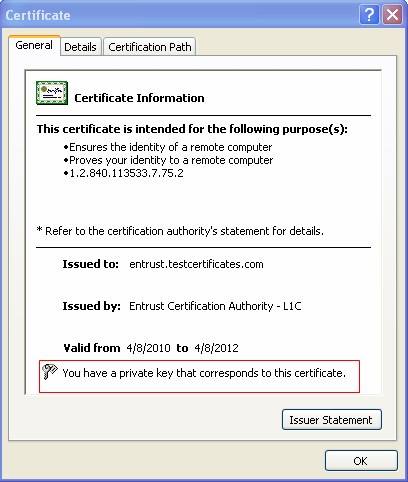
SSL-сертификат установлен, но отсутствует закрытый ключ. Каковы шаги по восстановлению секретного ключа сертификата SSL в среде Microsoft Internet Information Services (IIS)? Сертификаты SSL не включают закрытый ключ. Закрытый ключ находится на сервере, который сгенерировал запрос подписи сертификата (CSR). При правильной установке сертификат сервера будет соответствовать закрытому ключу, как показано ниже.
- Сертификат устанавливается не на том же сервере, на котором сгенерирован запрос CSR.
- Отложенный запрос — CSR был удален из IIS.
- Сертификат был установлен с помощью мастера импорта сертификатов, а не через IIS.
Решение: Чтобы восстановить закрытый ключ, выполните следующие действия.
Шаг 1. Конфигурация оснастки
- Нажмите кнопку Пуск и выберите команду Выполнить .
- Введите mmc и нажмите OK .
- В меню «Файл» выберите « Добавить / удалить оснастку» .
- В появившемся новом окне нажмите « Добавить» .
- Выберите « Сертификаты» и нажмите « Добавить» .
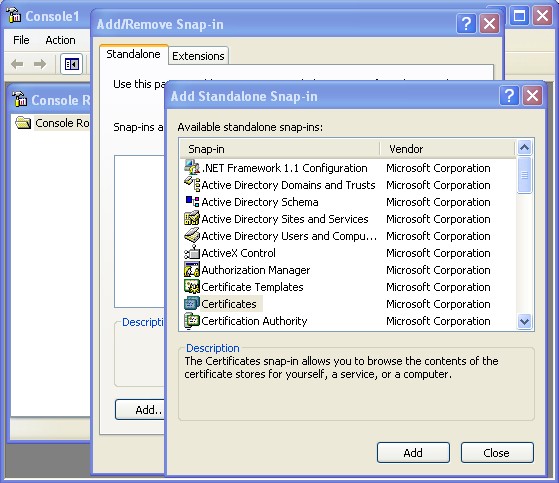
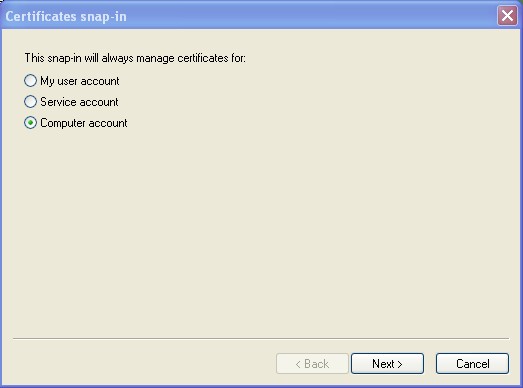
- Выберите опцию « Учетная запись компьютера» и нажмите « Далее»
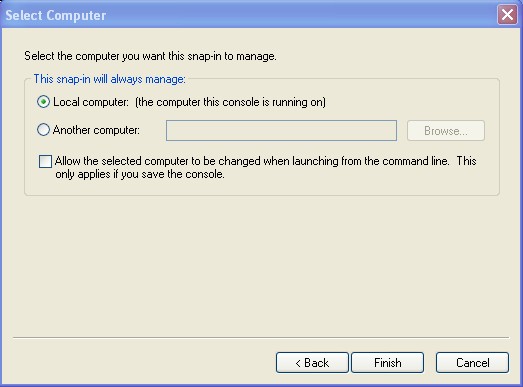
- Выберите « Локальный компьютер» и нажмите « Готово»
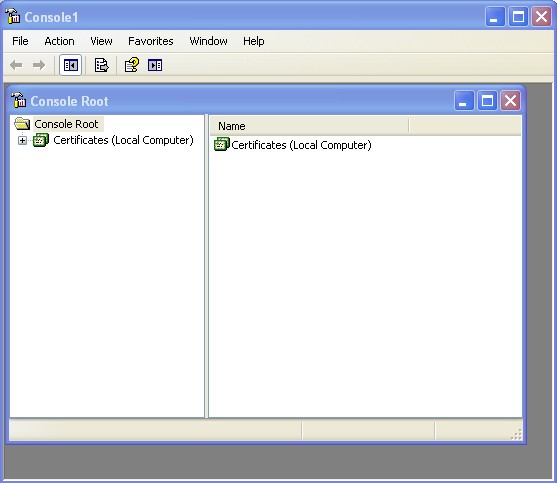
- Нажмите « Закрыть» , а затем « ОК» . В консоли появится оснастка для сертификатов (локальный компьютер)
Шаг 2 — Импорт сертификата сервера
-
Разверните дерево сертификатов (локальный компьютер) в левой панели предварительного просмотра.
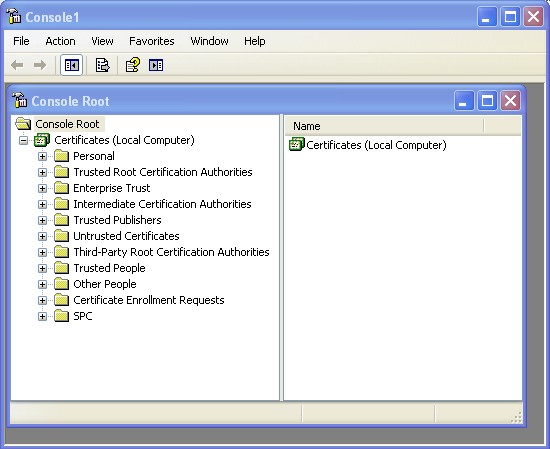
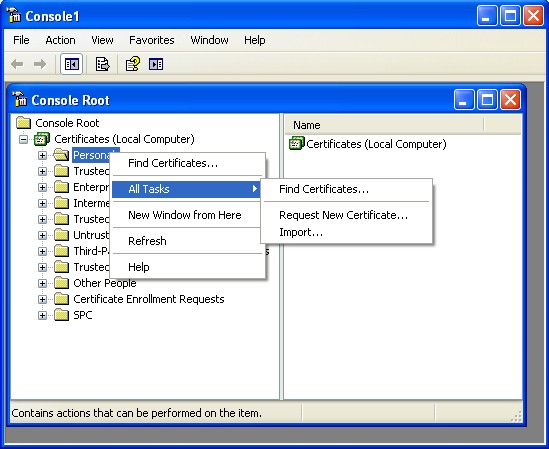
Щелкните правой кнопкой мыши Личные и выберите « Все задачи> Импорт»
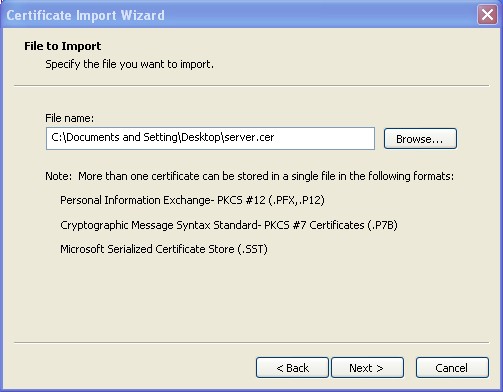
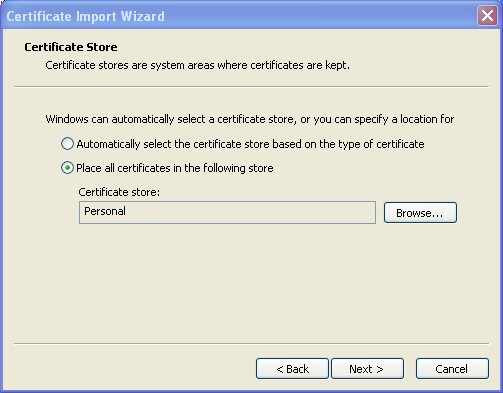
Выберите « Разместить все сертификаты» в следующем хранилище и нажмите « Далее» .
Нажмите « Готово», чтобы завершить мастер импорта сертификатов.
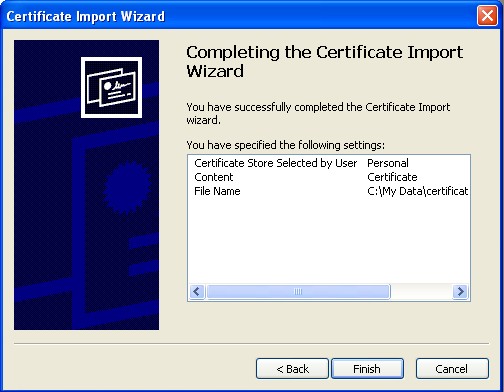
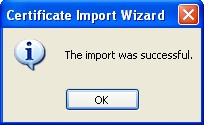
Появится диалоговое окно с сообщением об успешном завершении импорта. Нажмите « ОК» .
-
Найдите файл сертификата сервера (например, server.cer) и дважды щелкните его. Откроется диалоговое окно «Сертификат».
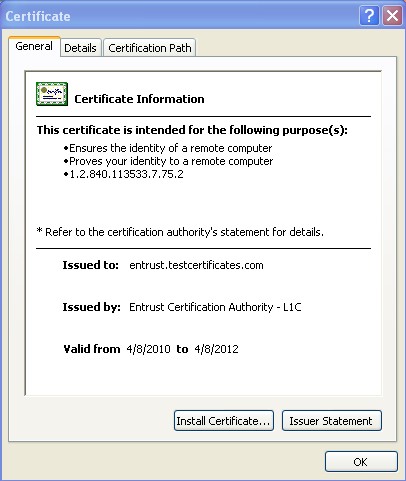
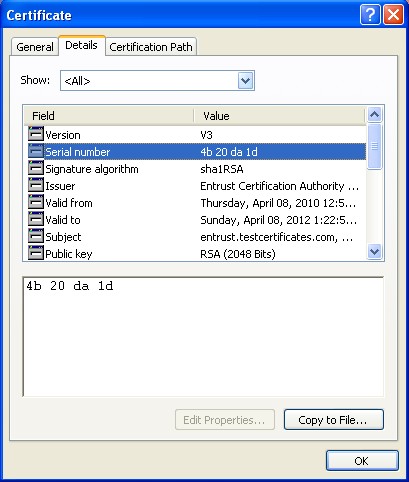
Перейдите на вкладку « Сведения ». Запишите 8-значный серийный номер сертификата.
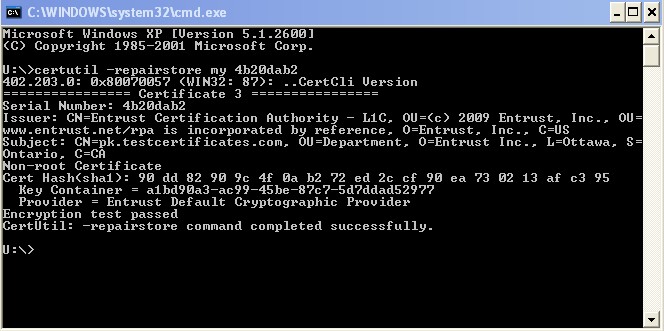
certutil –repairstore my
Если Windows смог восстановить закрытый ключ, вы увидите следующее сообщение:
CertUtil: -repairstore command completed successfully.
DV OV EV WC SAN PRO CodeSign Email PDF Wi-Fi IoT ALL Купить сертификат

Copyright © 1997-2024 adgrafics