Как узнать частоту процессора в игре через msi afterburner?
Всем привет! Как узнать частоту процессора в игре через MSU afterburner? Нужной вкладки так и не нашел. Нагрузка ЦП в процентах есть и температура есть. А мне нужны частоты. Заранее спасибо!
Комментарии отключены
Лучшие комментарии
Можешь еще подсосать всякую статистику из AIDA64. Для этого пойди в настройки аиды ищешь вкладку «мониторинг», а в ней «внешние приложения». Дальше думаю сам разберешься.
Может MSI afterburner?
Короче, жамкаешь на кнопку settings => переходишь во вкладку мониторинг => ставишь галку напротив «показывать в оверлейном че-то там (ОЭД) => в трее появляется прога риво статистик в ней копаешься и настраиваешь что хочешь.
Осуществляем мониторинг работы компьютера в играх правильно — статья с картинками и большими буквами
Пользователи ПК делятся на две категории: одни хотят все знать, что происходит в их системе и лично контролировать многие параметры работы и те, кто просто включает компьютер и работает (играет), не вдаваясь в разные нюансы происходящего. Вторая категория может сразу закрывать статью, она не будет вам интересна или полезна. Точно также могут поступить и те, кто уже «познал Дзен» от разгона и настройки своей системы. Они не узнают из статьи ничего нового. Статья предназначена для тех, кто хочет научиться контролировать состояние системы, но еще этого сам не делал.
реклама
Существует достаточно много программ, которые позволяют в режиме реального времени мониторить состояние системы при игровом процессе. Все программы я рассматривать не буду, расскажу только о тех, которыми пользуюсь лично.
Наиболее часто употребляется для подобных целей бесплатная программа MSI Afterburner. Дело в том, что она не просто мониторит работу системы, а позволяет изменять некоторые параметры работы вашего видеоадаптера, говоря проще: осуществлять разгон. Но непосредственно данную функцию рассматривать не буду. Это отдельная тема, да и статьи на нее уже были.
Скачать данную программу можно с сайта Guru3D в разделе загрузок. После установки и запуска мы лицезреем саму программу:

Более-менее классический вид программы.
реклама
Затем нам надо нажать кнопку Setting или найти значок шестеренки, чтобы войти в настройки.

Первая страница настроек.
Тут нас собственно интересует только следующие настройки:
— Запускать вместе с Windows (это по вашему желанию, я загрузку не включаю)
— Разблокировать мониторинг напряжения (если хотите лицезреть напряжение вашей видеокарты)
реклама
— Проверка наличия обновлений (хотите включайте, хотите — нет)
Больше нас тут ничего не интересует.
Переходим ко вкладке «Мониторинг»:

Самая главная для нас страница.
В открытом окне есть все доступные для нас графики мониторинга. По мере развития самой программы, количество этих графиков заметно увеличилось. Т.к. сама программа предназначена для разгона видеокарт, то, естественно, мониторятся практически все параметры вашей видеокарты. Это частота графического процессора, объем и частота памяти, напряжение видеокарты (при разблокировке данной функции), температура чипа (возможен контроль и за другими температурами видеокарты, если таковые вообще мониторятся на ней), скорость оборотов вентиляторов (при независимой работе, выводится график для отдельных вентиляторов). Несколько позже появилась поддержка мониторинга параметров работы вашего центрального процессора. На данный момент можно мониторить частоту всех ядер, их температуру, загрузку. Отдельно выводится информация о загруженности оперативной памяти и о загрузке самого рабочего процесса (игры). Также средствами Windows можно мониторить температуру всех имеющихся накопителей, скорость чтения и записи с них. Ну и, конечно, можно вывести на монитор значение фпс в игре (средний, минимальный, максимальный), а как же без этого.
реклама
Все данные можно выводить, как в виде цифр, так и графиков. Как вам угодно:

Отдельно можно настроить цвет для каждой группы параметров. Поставив галочку в строке «Переопределить имя группы», вы имеете возможность вбить название своего процессора, видеокарты и прочего оборудования.
Кстати, количество графиков мониторинга зависит и от установленных у вас программ. Допустим, если у вас установлена AIDA 64, то возможно выводить информацию и с нее:

Активные плагины показывают программы, с которых можно осуществлять мониторинг.
Есть еще одна функция, которая может иногда пригодится. Допустим, вы хотите узнать, когда температура вашего процессора достигает определенного значения. Для этого есть функция «Тревога при выходе значения за диапазон»:

Тут можно задать, как минимальное значение, так и максимальное. При этом в мониторинге данный показатель будет обозначаться выбранным цветом (красный по умолчанию). Но не всегда можно заметить изменение цвета. Поэтому есть отдельная опция звукового сигнала, который включится при выходе за указанные рамки. Звук довольно противный и не заметить его вы не сможете, проверено.
Теперь пройдемся коротко по другим вкладкам программы.

Здесь можно задать видимость оверлейного экрана на скриншотах. Также можно, чтобы на скриншотах отображалось время. Чтобы мониторинг не мозолил глаза постоянно, задаем клавишу, которая будет отключать/включать видимость ОЭД.

Хотите сделать скриншот? Задайте для этого действия клавишу и выберите формат сохраненного снимка, а также папку, где они будут находиться.

Настроек тут больше. Работа аналогична захвату скриншота с экрана. Но стоит указать, что сохраненное видео имеет довольно большой объем и заметно отбирает ресурс вашего процессора. Не особо нужная функция.

Задаете кнопку на начало записи и ее окончание. Результат сохраняется в текстовом файле. Выглядит это так:

Коротко, но довольно информативно. Хотите в виде графиков? Добро пожаловать в Эксель.
Ну и последняя вкладка позволяет выбрать внешний вид программы. Не особо нужно, но хоть виртуально можно добавить изображение современных карт:


Но сама MSI Afterburner не может выводить оверлейный экран. Для этого служит программа Riva Tuner Statistics Server (RTSS). Она устанавливается вместе в MSI Afterburner, в установочном пакете. Но можно скачать ее отдельно.
Выглядит она так:

Тут весь функционал сразу виден. Можно сделать загрузку вместе с Windows. В центральном окне изначально нет никаких приложений, кроме значения Global. Если же хотите применять кастомные настройки к разным своим приложениям (в смысле играм), то вам нужно самим в ручном режиме найти их исполнительные файлы с расширением EXE. Потом для каждой выбранной игры можете задать параметры мониторинга: цвет, размер шрифта, тип шрифта (только в режиме Raster 3D), в нижнем окне можно самому настроить место на экране, где будет выводиться информация (по умолчанию она располагается в верхнем левом углу монитора).
Некоторые особо «капризные» игры по умолчанию не мониторятся. Придется «поиграть» с настройками Aplication Detection Level.
Следующая полезная функция: Framerate Limit, которая позволяет вам просто ограничить в игре частоту кадров на нужном уровне.
Scanline Sync позволяет смещать линию разрыва кадров на мониторе (при отключенной вертикальной синхронизации).
Остальные функции не особо и нужны. По крайней мере я ими не пользовался (кроме настройки языка — по умолчанию он английский).
Казалось бы, что этого достаточно. Но, продвинутые пользователи знают, что программа MSI Afterburner не может контролировать многие довольно важные параметры системы. Но это легко исправить.
Скачиваем программу HWiNFO 64 и запускаем ее в режиме «только датчики» (так проще будет объяснять):

И целого экрана порой мало, чтобы отобразить все значения сразу.
Параметров просто огромное количество. Оно зависит и от вашего процессора/видеоадаптера, и от материнской платы. Не забыта и периферия в виде накопителей.
Хотите увидеть эти значения при игре? Щелкаем на нужный параметр правой мышкой и выбираем OSD (RTSS) setting:

Настраиваем вывод информации:

Потом, после запуска самой программы RTSS, мы видим результат:

В данный момент мониторится работа вентилятора процессорного кулера и температура чипсета.
HWiNFO 64 позволяет вам выводить информацию в реальном времени, которая недоступна для MSI Afterburner: температура датчиков материнской платы, всевозможные напряжения на процессоре, обороты вентиляторов.
Это иногда полезно при разгоне или точной настройке напряжения процессора в стоке (не все же довольствуются режимом Авто).
Не возбраняется и совместное применение программ HWiNFO 64 и MSI Afterburner:

Не забываем, что активный мониторинг немного «съедает» фпс.
Вот такой небольшой обзор по использованию мониторинга в играх. Может кому-то это будет полезным.
Как в msi afterburner включить частоту процессора


Ваша оценка отправлена, спасибо. Сообщите нам, пожалуйста, как можно сделать ответ вам еще более полезным.
Я не смог найти информацию для решения моей проблемы
Я нашел информацию, но так и не смог решить свою проблему
Контент предоставляет неверную информацию
Контент устарел
Изображения не четкие
Шаги не ясны
Были технические трудности с сайтом, например битые ссылки
Ответ слишком длинный, чтобы читать
Другие предложения: :
Пожалуйста, не указывайте личную информацию в своем комментарии.
Если вам нужна дополнительная поддержка, обратитесь в MSI с.
Hot_Line Задайте вопрос None
Спасибо за то, что дали нам знать.
Пожалуйста, не указывайте личную информацию в своем комментарии.

Благодарим за ваше мнение.
Как использовать MSI Afterburner
December 1,2021
Программа MSI Afterburner, совместно разработанная MSI и RivaTuner, может улучшать производительность видеокарт MSI и осуществлять мониторинг информации об устройстве.
Настройка функции разгона
Hardware Monitor (Мониторинг оборудования)
Продвинутые настройки
● Настройка функции разгона

Graphics Card («Видеокарта»): модель видеокарты.
Driver Version («Версия драйвера»): версия драйвера видеокарты.
Core Voltage (mV) («Напряжение ядра (мВ)»): регулировка напряжения ядра главного процессора видеокарты.
Core Clock (MHz) («Частота ядра («МГц»)»): регулировка частоты ядра главного процессора видеокарты.
Shader Clock (MHz) («Тактовая частота шейдеров (МГц)»): регулировка тактовой частоты шейдеров главного процессора видеокарты.
Memory Clock (MHz) («Тактовая частота памяти (МГц)»): регулировка тактовой частоты памяти главного процессора видеокарты.
Fan Speed (%) («Скорость вентилятора (%)»): позволяет регулировать скорость вентилятора главного процессора видеокарты в автоматическом или ручном режиме.
Apply overclocking at system startup («Применить разгон при запуске системы»): если эта функция включена, она позволит применить текущее напряжение, тактовую частоту и настройки управления вентилятором при запуске Windows.
Apply («Применить»): применить текущую настройку для главного процессора видеокарты.
Reset («Сбросить»): сброс настроек главного процессора видеокарты к значениям по умолчанию.
Settings («Настройки»): отобразить продвинутые настройки.
● Hardware monitor («Мониторинг оборудования»)

o Hardware Monitor («Мониторинг оборудования»): графический параметр, отображающий записи протоколов о температуре главного процессора видеокарты и другого оборудования в рабочем состоянии.
● Продвинутые настройки
o o Щелкните по иконке Settings на главной странице MSI Afterburner для входа в интерфейс настроек продвинутых свойств.

Master graphics processor selection («Выбор главного процессора видеокарты»): с помощью выпадающего меню пользователи могут выбрать главный процессор видеокарты для регулировки настроек разгона и мониторинга его температуры и других параметров состояния оборудования.
♦ Start with Windows («Запуск вместе с Windows»): запускать Afterburner после входа в Windows.
♦ Start minimized («Запуск в свернутом режиме»): после входа в Windows, запуск Afterburner и минимизация его в системе.


➢ Hardware monitoring properties («Свойства мониторинга оборудования»): период опроса оборудования (в миллисекундах): при увеличении/уменьшении заданного значения время отклика в окне мониторинга будет медленнее/быстрее.
➢ Графики активного мониторинга оборудования
♦ Если отметить любой пункт, например, “GPU1 temperature” («Температура процессора видеокарты 1») и так далее, он будет отображаться в окне мониторинга.
➢ Свойства графика температуры процессора видеокарты 1
♦ Show in OSD (On‐Screen Display) («Вывод в режиме отображения на экране»): при выборе этого пункта температура процессора видеокарты 1 сможет отображаться в верхнем левом углу экрана при запущенных 3D-играх/приложениях.
♦ Show in Logitech keyboard LCD display («Отображение на ЖК-дисплее клавиатуры Logitech»): при выборе этого пункта температура процессора видеокарты 1 будет отображаться на ЖК-дисплее клавиатуры Logitech.
♦ Show in tray icon («Отображение в иконке на панели задач»): при выборе этого пункта температра процессора видеокарты 1 будет отображаться в иконке на панели задач.
♦ По окончании внесения настроек нажмите OK, чтобы применить настройки, закройте окно MSI Afterburner.
o Отображение на экране

➢ Горячие клавиши для отображения на экране
♦ Toggle On-Screen Display («Переключить информацию для отображения на экране»): задает комбинацию горячих клавиш для переключения информации для отображения на экране при работе 3D-приложений.
♦ Show On-Screen Display («Включить отображение информации на экране»): задает комбинацию горячих клавиш для вывода на экран информации при работе 3D-приложений.
♦ Hide On-Screen Display («Выключить отображение информации на экране»): задает комбинацию горячих клавиш выключения информации на экране при работе 3D-приложений.
♦ По окончании внесения настроек нажмите OK, чтобы применить настройки, закройте окно MSI Afterburner.

➢ Горячие клавиши для глобальных профилей
♦ Настройка 1 ~ 5: при установке соответствующих горячих клавиш пользователи могут указывать свой собственный пароль для быстрого переключения между профилями.
➢ Автоматическое управление профилями
♦ 2D profile («2D-профиль»): Установить в 2D-режиме.
♦ 3D profile («3D-профиль»): Установить в 3D-режиме.
♦ По окончании внесения настроек нажмите OK, чтобы применить настройки, закройте окно MSI Afterburner.
o Пользовательский интерфейс

♦ Language («Язык»): здесь можно выбрать язык.
♦ Temperature format («Формат температуры»): здесь можно выбрать формат отображения температуры.
♦ Time format («Формат времени»): здесь можно выбрать формат отображения времени.
➢ Свойства обложек пользовательских интерфейсов
С помощью выпадающего списка в нижней части пользователи могут выбрать желаемый тип обложки и предварительно посмотреть, как будет выглядеть выбранная ими обложка. По окончании внесения настроек нажмите OK, чтобы применить настройки, закройте окно MSI Afterburner.
Мониторинг ФПС и температуры в играх
Персональный дизайн Дерзкий и яркий Без RGB подсветки Минималистичный дизайн Сделайте все по красоте! В белом исполнении Компактный размер важен Кастомное водяное охлаждение Самый мощный, VIP Лимитированная версия Ноутбук
Свой вариант
Подобрать компьютер
Шаг 2 из 3. Сроки и бюджет
01. Цели и пожелания
02. Сроки и бюджет
03. Контакты
Можно выбрать только один вариант
Вчера В течение 2-3 дней В течение недели В течение месяца Больше месяца
100-150 тыс 150-250 тыс 250-500 тыс 0,5-1 млн Больше 1 млн
Подобрать компьютер
Шаг 3 из 3. Контакты
01. Цели и пожелания
02. Сроки и бюджет
03. Контакты
* — обязательное поле
Отправить заявку
Нужна помощь в выборе?
Мы готовы помочь Вам
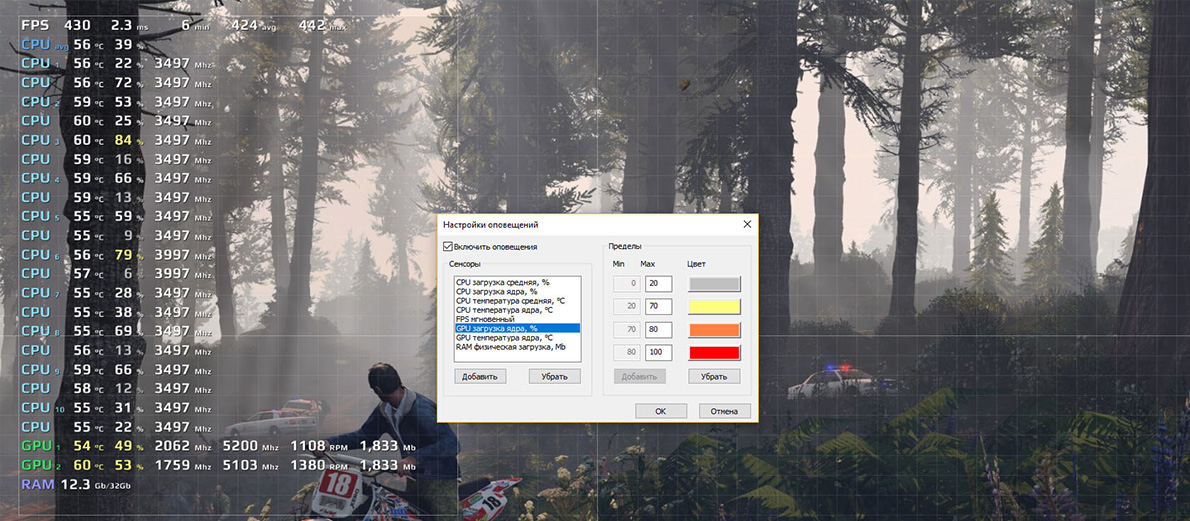
В отличие от консолей PlayStation 5 и Xbox Series, персональные компьютеры позволяют очень тонко настраивать графику в играх. Для этого нужно знать примерную мощность комплектующих и частоту кадров, которую компоненты ПК могут обеспечить. Сегодня мы расскажем, как включить мониторинг производительности в играх, чтобы узнать мощность комплектующих и научится правильно выставлять графические настройки.
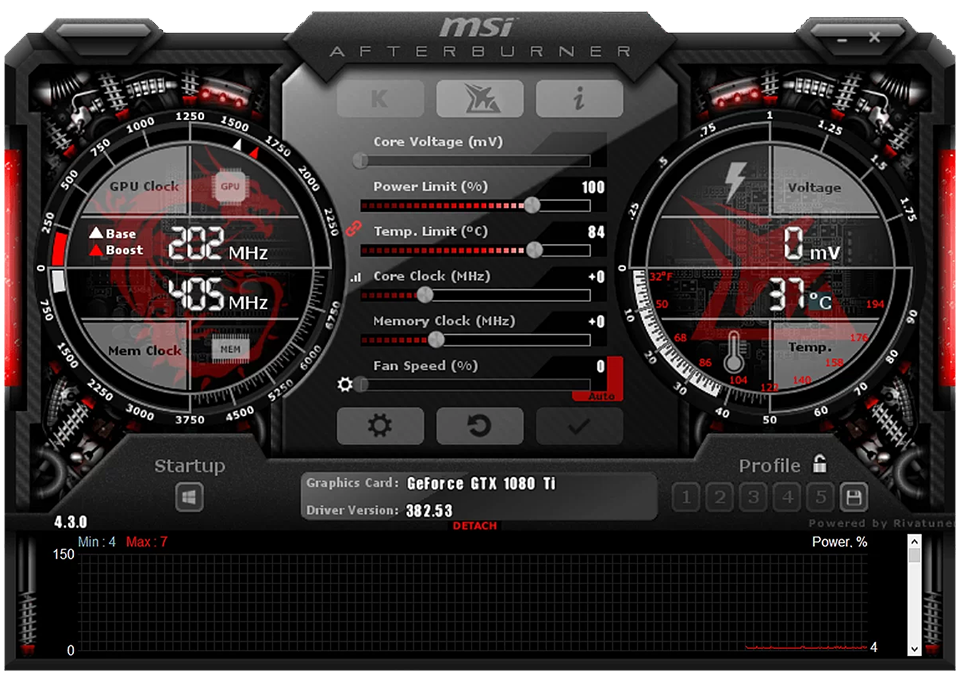
Шаг 1 – устанавливаем MSI Afterburner
MSI Afterburner – это мониторинговая программа, которая выводит на экран множество полезной информации для анализа работы компьютера, в том числе и частоту кадров в игре. Приложение полностью бесплатное и скачать его можно с официального сайта MSI.
Если по какой-то причине вам не нравится МСИ Афтербурнер, вы можете установить любую другую мониторинговую утилиту. Например, FPS Monitor, MangoHUD, NZXT CAM или Fraps. Мы же будем пользоваться только программой от MSI. Это очень популярное приложение с богатым набором функций. Оно показывает не только частоту кадров, но и множество другой полезной информации, такой как процент загрузки, температуры процессора и видеокарты, объем заполненной ОЗУ и так далее.
Перейдя на официальный сайт MSI, скачайте архив с приложением. Распакуйте его и запустите установочный файл. Просто нажимайте «Далее» и устанавливайте Afterburner, как любую другую программу. В конце появится окно с предложением установить утилиту RivaTuner. Обязательно соглашайтесь. RivaTuner будет выводить данные мониторинга на экран прямо во время геймплея. Так что сворачивать игру нам не придется.
Шаг 2 – настраиваем MSI Afterburner
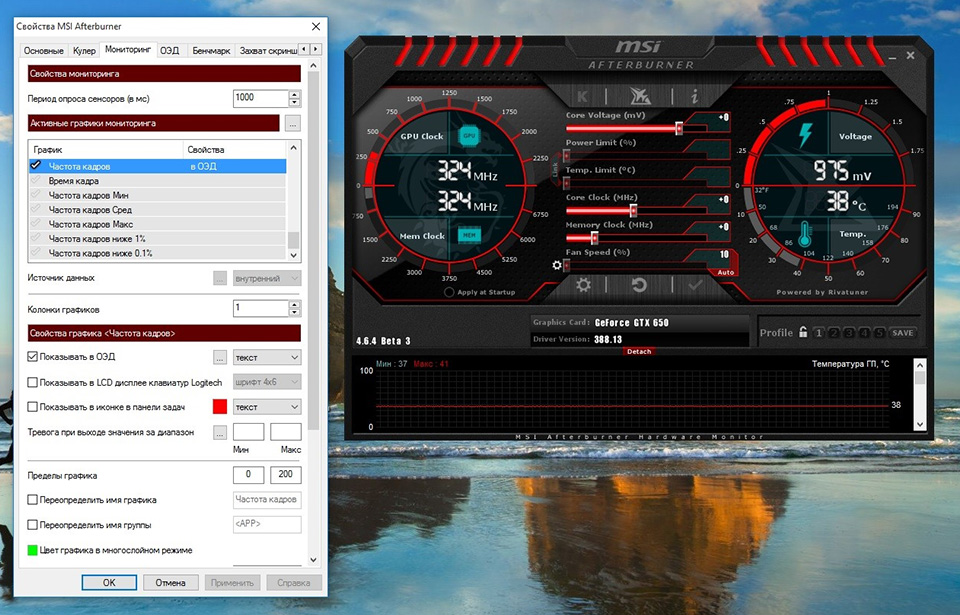
После завершения установки откройте MSI Afterburner и нажмите на значок «шестеренки». Так мы попадем в настройки программы.
Далее перейдите во вкладку «Мониторинг» и обратите внимание на окно «Активные графики мониторинга». Здесь перечислены основные параметры, которые выводит программа MSI Afterburner. Поставьте галочки рядом со следующими пунктами:
- Температура ГП. Показывает текущую температуру графического процессора видеокарты. Будет отображаться в строке GPU со значком «°C».
- Загрузка ГП. Показывает, насколько сильно в процентах загружен графический процессор видеокарты. Будет отображаться в строке GPU со значком «%».
- Загрузка памяти. Показывает сколько задействовано видеопамяти видеокарты. Будет отображаться в строке MEM с надписью «Mb».
- Температура ЦП. Показывает среднюю температуру всех ядер центрального процессора. Будет отображаться в строке CPU со значком «°C».
- Загрузка ЦП. Показывает, насколько сильно в процентах загружены ядра центрального процессора. Будет отображаться в строке CPU со значком «%».
- Загрузка ОЗУ. Показывает, сколько задействовано оперативной памяти. Будет отображаться в строке RAM рядом с надписью «Mb».
- Частота кадров. Показывает ФПС в игре. В зависимости от используемого API будет отображаться как «D3D11», «D3D12», «VLK», «OGL» и так далее.
Выделите перечисленные параметры, удерживая клавишу «Ctrl» и щелкая левой кнопкой мыши по каждому пункту. Далее поставьте галочку рядом с параметром «Показывать в ОЭД». Нажмите «ОК» и выставленные настройки сохранятся.
На этом настройка MSI Afterburner закончена. Когда вы запустите игру, то увидите в левом верхнем углу параметры, которые выставили в программе. Для анализа мощности комплектующих и ФПС их будет достаточно.
Переходите в графические настройки, меняйте параметры и смотрите, как улучшится или ухудшится производительность. Так вы найдете для себя лучшее сочетание между качеством картинки и итоговой частотой кадров.
Чтобы остановить мониторинг системы в игре простой закройте MSI Afterburner. Вы также можете свернуть окно с программой, и оно переместится в правую часть панели задач. Чтобы отобразить ее снова, нажмите по стрелочке «Скрыть» и кликните по утилите.
Шаг 3 – настраиваем RivaTuner
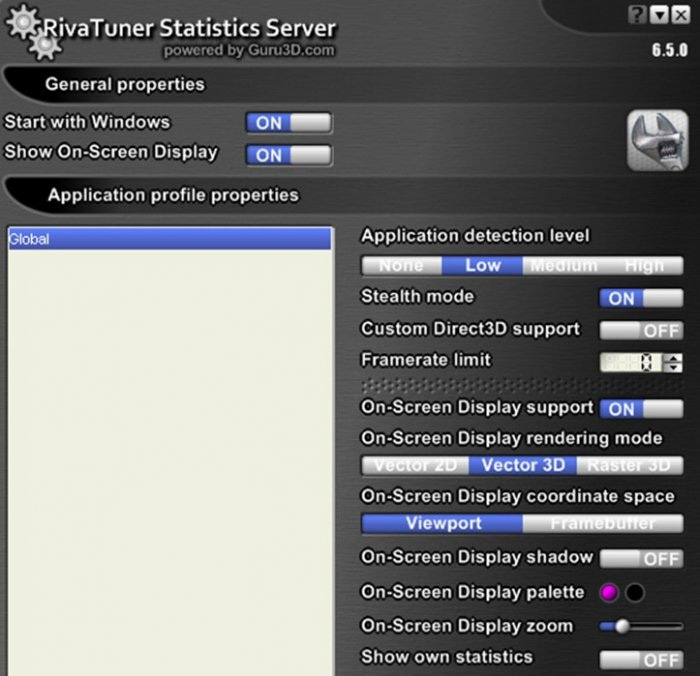
Если вам не нравится стандартное расположение параметров мониторинга в играх, их можно поменять с помощью программы RivaTuner. Эта утилита также позволяет менять цвет параметров, их шрифт, размер, позицию в списке и так далее.
Чтобы кастомизировать значения мониторинга, откройте MSI Afterburner и перейдите в настройки, нажав на «шестеренку». Выберите вкладку «ОЭД» и в нижней части окна нажмите «Дополнительно». Перед вами откроется программа RivaTuner.
Чтобы увеличить масштаб параметров мониторинга, найдите пункт «On-Screen Display Zoom». Потяните бегунок вправо для увеличения размера. Все изменения будут отображаться в маленьком окошке, которое располагается внизу программы.
В этом же окошке можно поменять положение параметров мониторинга. Просто зажмите цифру «60» и перетяните ее в ту часть окна, где хотите видеть значения мониторинга. Если вы зайдете в игру, то сразу увидите, что положение параметров изменилось.
В программе RivaTuner есть множество других настроек, с которыми можно поиграться. Например, для изменения шрифта нужно нажать пункт «Raster3D» и в открывшемся окне выставить подходящие значения. Так вы сможете индивидуализировать параметры мониторинга системы в играх, чтобы еще легче анализировать мощность ПК.
Итоги
Чтобы настроить мониторинг ресурсов ПК в играх, нужно:
- установить программы MSI Afterburner и RivaTuner;
- вывести параметры температур, загрузок и частоты кадров в ОЭД;
- сохранить настройки и при желании кастомизировать параметры мониторинга.
Мониторинг ФПС и температур в компьютерах HYPERPC
Все наши компьютеры тщательно проверяются в стресс-тестах – программах, которые искусственно нагружают комплектующие. Инженеры анализируют значения мониторинговых утилит и только после успешного прохождения всех тестов системы отправляются покупателям. Поэтому проверять компьютеры HYPERPC в мониторинговых приложениях не обязательно. Разве что вы сами хотите убедиться в мощности ПК, чтобы научится правильно выставлять графические настройки в современных играх.