Служба смарт карт windows 10 как запустить
При запуске Панели управления Рутокен на вкладке Администрирование отображается сообщение: «Нет доступа к системной службе «Смарт-карты». Дальнейшая работа невозможна. Если вы подключены через службу Удаленных рабочих столов (RDP), смотрите подробности здесь«
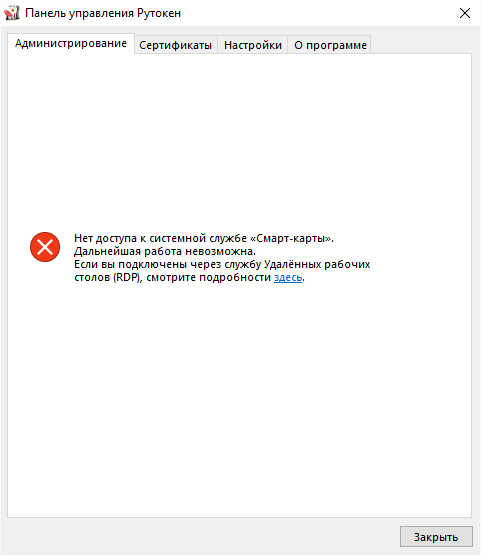
Существует две причины отображения этого сообщения:
1. Подключение производится через «Удаленный рабочий стол» (RDP). Рутокен вставлен в компьютер, к которому подключаются удаленно.
Эта схема является неправильной. С подробным описанием можно ознакомиться в этой статье.
2. Проблема со службой «Смарт-карта».
При локальном подключении (или при правильном подключении по RDP) эта ошибка указывает на проблемы со службой «Смарт-карта».
Для решения воспользуйтесь следующим алгоритмом:
1. Убедитесь, что у веток реестра (Пуск — Выполнить — regedit)
есть полный доступ у двух пользователей: Local Service и текущий пользователь (под которым осуществлен вход): щелкните правой кнопкой мыши по необходимой ветке, выберите пункт Разрешения, выберите нужного пользователя(*) и установите внизу галочку Полный доступ.
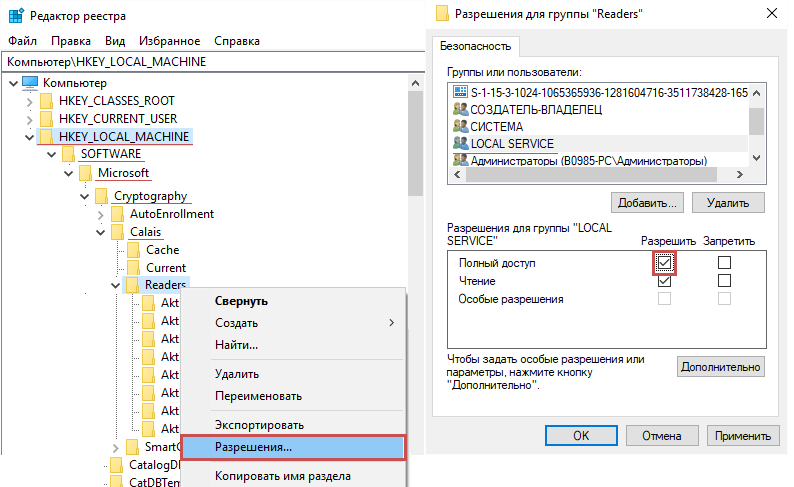
(*) Если нужного пользователя в выборе нет — нужно его добавить:
Нажмите Добавить.
В поле Введите имена выбираемых объектов введите LO.
Нажмите Проверить имена.
Выберите Local Service.
2. Убедитесь, что Служба «Смарт-карта» запущена от имени NT AUTHORITY\LocalService (Пуск — Панель управления — Администрирование — Службы).
Попробуйте Запустить/Перезапустить службу.
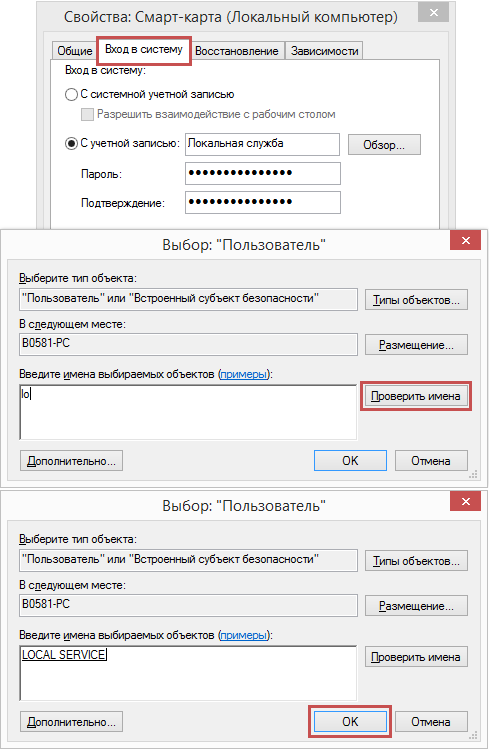
3. Если служба не работает/не запускается/не перезапускается — может понадобиться ее переустановка (Только системным администраторам!).
1) Win7, Vista, Win8/8.1, Win10
•Запустите файл (smart-card-7) из вложения.
•Переустановите службу смарт-карт согласно инструкции из вложения (Smart-Card-XP).
4. Возможно какое-либо ПО может блокировать службу «Смарт-карта». Совместно с системным администратором произведите поиск ПО, которое может вызывать проблемы со службой «Смарт-карта».
5. Иногда ошибка может быть в самой ОС. Порой приходится переустанавливать сервис пак, или саму ОС .
- Нет меток
Служба смарт карт windows 10 как запустить
Возможно, эта информация будет интересна
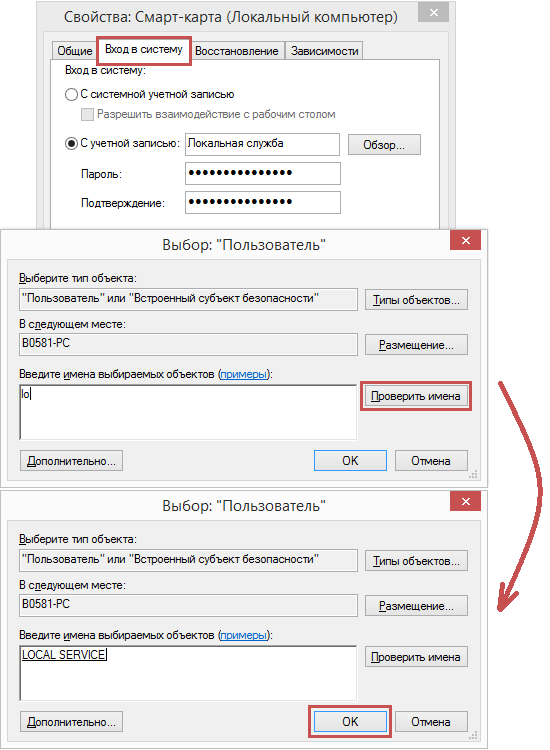
При открытии Панели управления Рутокен на вкладке Администрирование отображается ошибка: «Системная служба «Смарт-карты» не отвечает на запросы. Операции с по этой причине невозможны. Проверьте состояние и настройки службы».
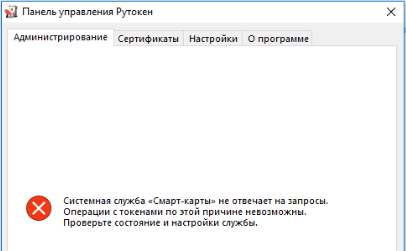
Существуют разные причины возникновения этой ошибки, в зависимости от схемы работы:
Используется «Удаленный рабочий стол» (RDP)
Рутокен подключен в компьютер с которого осуществляется удаленное подключение
1. Убедитесь, что служба Смарт-карта на компьютере, с которого осуществляется подключение (на клиенте), запущена от имени NT AUTHORITY\LocalService (Пуск — Панель управления — Администрирование — Службы).
2. Попробуйте запустить или перезапустить службу.
3. Если служба не работает (не запускается или не перезапускается), то может понадобиться ее переустановка (это могут сделать только системным администраторы).
Инструкция по переустановке службы «Смарт-карта»
1) Win7, Vista, Win8/8.1, Win10
•Запустите файл (smart-card-7) из вложения
•Переустановите службу смарт-карт согласно инструкции из вложения (Smart-Card-XP)
4. Возможно, какое-либо ПО может блокировать службу Смарт-карта. Совместно с системным администратором произведите поиск ПО, которое может вызывать проблемы.
Рутокен подключен в конечный компьютер (в сервер)
Если Рутокен вставлен в компьютер (в сервер), а к нему пытаются обратиться удаленно, такая схема работать не будет.
Протокол RDP (Remote Desktop Protocol) не позволяет удаленно работать со смарт-картами, так как это противоречит безопасности.
Рекомендуем подключать Рутокен в компьютер, с которого будет осуществляться удаленное подключение (в клиент).
В качестве альтернативного варианта, вы можете использовать средства удаленного подключения, не использующие протокол RDP (TeamViewer, Radmin, AmmyyAdmin и т.д.), однако такое подключение противоречит самой логике двухфакторной аутентификации и является небезопасным.
Работа производится локально, удаленное подключение не используется
Проверьте настройку службы «Смарт-карта»
1. Убедитесь, что Служба «Смарт-карта» запущена от имени NT AUTHORITY\LocalService («Пуск» — «Панель управления» — «Администрирование» — «Службы»).
2. Попробуйте Запустить/Перезапустить службу.
3. Если служба не работает/не запускается/не перезапускается — может понадобиться ее переустановка (Только системным администраторам!).
Инструкция по переустановке службы «Смарт-карта»
1) Win7, Vista, Win8/8.1, Win10
•Запустите файл (smart-card-7) из вложения
•Переустановите службу смарт-карт согласно инструкции из вложения (Smart-Card-XP)
4. Возможно, какое-либо ПО может блокировать службу «Смарт-карта». Совместно с системным администратором произведите поиск ПО, которое может вызывать проблемы со службой «Смарт-карта».
Системная служба Смарт карты не отвечает на запросы
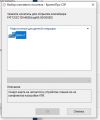
не читается смарт-карта. При попытке зайти на налог.ру пишет «Смарт-карта не читается в устройстве чтения из-за конфликтов настройки ATR.»
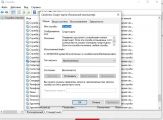
Драйвер Рутокен переустановлен. Служба Смарт-карт выполняется. 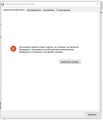
Что еще можно сделать? Спасибо
#2 Ответ от Фатеева Светлана 2021-05-26 10:53:06
- Фатеева Светлана
- Техническая поддержка
- Неактивен
Re: Системная служба Смарт карты не отвечает на запросы
Здравствуйте, zhulia,
Воспользуйтесь пожалуйста инструкцией по переустановке службы Смарт-карт из нашей Базы Знаний.
Уточните на каком носителе записана ваша электронная подпись? На рутокене или обычной флешке?
#3 Ответ от zhulia 2021-05-27 11:53:02
Re: Системная служба Смарт карты не отвечает на запросы
Добрый день,
переустановка по инструкции не помогла.
ЭЦП записана на флешке.
#4 Ответ от Фатеева Светлана 2021-05-27 12:14:18
- Фатеева Светлана
- Техническая поддержка
- Неактивен
Re: Системная служба Смарт карты не отвечает на запросы
Есть ли возможность удаленно подключиться к Вашему компьютеру?
Подключиться можем через TeamViewer Quick Support или AnyDesk или AmmyyAdmin.
Если есть другая запущенная версия TeamViewer — перед запуском нашей утилиты их необходимо закрыть. Иначе, мы не сможем подключиться.
После запуска утилиты сообщите в этой ветке форума или письмом на hotline@rutoken.ru о готовности к подключению.
#5 Ответ от asoldatov 2021-05-27 13:48:34
Re: Системная служба Смарт карты не отвечает на запросы
zhulia, день добрый.
Если Вы используете СКЗИ «КриптоПро CSP» версии 5.0 для работы — можно скопировать ключевой контейнер с флешки (директория sagrtill.000, если не ошибаюсь) в %localappdata%\Crypto Pro
После этого — переустановить сертификат с привязкой к ключу, в соответствие с вариантом №1 инструкции и проверять работоспособность.
#6 Ответ от Tim 2023-03-09 11:39:06
Re: Системная служба Смарт карты не отвечает на запросы
В ОС Win 11 22Н2 64-бита так и не смог полечить(https://dev.rutoken.ru/display/KB/PU1020 не помогло), вроде по реестру путь до служб такой же как в Win 10. Сама служба падает после запуска через 1мин, в журнале Win ничего путного нет. Антивиров нет, не по RDP. scannow /sfc тоже ничего не нашел. Возможно кривая ОС. Если будут решения пинганите.
#7 Ответ от Фатеева Светлана 2023-03-09 12:12:29
- Фатеева Светлана
- Техническая поддержка
- Неактивен
Re: Системная служба Смарт карты не отвечает на запросы
Здравствуйте, Tim,
Уточните пожалуйста какую модель Рутокен вы используете?
#8 Ответ от gluhov 2023-03-19 22:46:23 (2023-03-19 22:49:05 отредактировано gluhov)
Re: Системная служба Смарт карты не отвечает на запросы
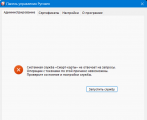
windows 11 «системная служба смарт-карты не отвечает на запросы. Операции с токенами по этой причине невозможны»
служба запущена, LOCAL SERVIS выбран
не видит рутокены
Как исправить?
#9 Ответ от Фатеева Светлана 2023-03-20 10:29:53
- Фатеева Светлана
- Техническая поддержка
- Неактивен
Re: Системная служба Смарт карты не отвечает на запросы
Здравствуйте, gluhov,
Уточните пожалуйста какую модель Рутокен вы используете?
#10 Ответ от gluhov 2023-03-21 23:53:55
Re: Системная служба Смарт карты не отвечает на запросы
любую, это появляется даже без рутокена, и ни lite, ни 2.0 никакой не видит
#11 Ответ от Фатеева Светлана 2023-03-22 09:28:22
- Фатеева Светлана
- Техническая поддержка
- Неактивен
Re: Системная служба Смарт карты не отвечает на запросы
gluhov,
в Диспетчере устройств токены отображаются без ошибок?
Попробуйте в «Панели управления Рутокен» на вкладке Настройки изменить количество считывателей Рутокен S на 1 и нажмите Изменить. После этого подключите Рутокен к компьютеру и проверьте его работу.
#12 Ответ от gluhov 2023-03-22 19:28:09
Re: Системная служба Смарт карты не отвечает на запросы
Фатеева Светлана пишет:
gluhov,
в Диспетчере устройств токены отображаются без ошибок?
Попробуйте в «Панели управления Рутокен» на вкладке Настройки изменить количество считывателей Рутокен S на 1 и нажмите Изменить. После этого подключите Рутокен к компьютеру и проверьте его работу.
Помогло! Спасибо огромное!
Нет доступа к системной службе «Смарт-карты»
В приложении «Панель управления Рутокен» на вкладке «Администрирование» отображается ошибка «Нет доступа к системной службе «Смарт-карты». Дальнейшая работа невозможна. Если вы подключены через службу Удаленных рабочих столов (RDP), смотрите подробности здесь».

Для решения проблемы требуются права администратора на ПК. Убедитесь, что они у вас есть. Если нет, попросите системного администратора настроить ПК.
Причина №1. Неправильно организовано подключение через «Удаленный рабочий стол» (RDP)
Настройте работу носителя и RDP по инструкции разработчика Рутокен.
Причина №2. Некорректно работает служба «Смарт-карта»
Причина №3. Повреждена операционная система
Попробуйте установить последний Service Pack либо обновить или переустановить операционную систему.