Форсировать обновление скорости кулера на каждом периоде что это
Обновленная версия удобной утилиты для управления видеокартами NVIDIA. В данный момент EVGA Precision X является единственной утилитой для управления функцией Frame Rate Target (динамический оверклокинг или снижение частоты GPU для достижения желаемого уровня FPS). Функция полезна для ограничения быстродействия в старых играх и, соответственно, снижения тепловыделения и уровня шума, устранения возможных проблем несовместимости. Frame Rate Target работает на всех видеокартах NVIDIA, для активации функции потребуется последняя версия драйвера — GeForce 301.24 Beta.

реклама
В новой версии EVGA Precision X 3.0.2:
- Утилита управления напряжением EVGA EVTune заменена на новую разработку EVGA VoltageTuner.
- Максимальное значение желаемой частоты кадров Frame Rate Target увеличено с 60 FPS до 120 FPS.
- Добавлена опция «Поверх всех окон» для отделенного окна мониторинга.
- Добавлено сохранение истории мониторинга в LOG-файл формата RivaTuner.
- Увеличено поле с именем GPU, теперь оно содержит до 10 символов.
- Добавлена опция «Форсировать обновление скорости кулера на каждом периоде» для лучшей совместимости программного управления вентилятором с некоторыми проблемными драйверами.
- Добавлена утилита EVGA Bridge для управления с Android-смартфона приложением EVGA Precision X APP через Bluetooth. Утилита запустится автоматически при активации опции «Разрешить внешний доступ к приложению через Bluetooth».
- Устранена ошибка с неверным значением стрелки турбо-частоты Boost Clock.
- Добавлен новый скин «EVGA Classified».
EVGA Precision X — утилита для разгона и тонкой настройки видеокарт NVIDIA с простым, удобным и красочным интерфейсом. Создана на основе RivaTuner при поддержке производителя видеокарт EVGA (работает с любыми видеокартами от GeForce 6xxx до 6xx кроме мобильных). Умеет управлять частотами и напряжениями, позволяет вручную устанавливать схему вращения вентилятора в зависимости от температуры, поддерживает до 10 профилей с переключением по горячим клавишам. Позволяет сохранять скриншоты из игр (BMP, PNG, JPG с заданным качеством). Осуществляет мониторинг показателей работы видеокарты (температуры и частоты, скорость вращения вентилятора, загрузка GPU и видеопамяти), умеет выводить показатели в своем окне и в трее, на ЖК-экран клавиатур Logitech, а также на экран в играх (включая величину FPS). Переведена на русский, поддерживает скины.
Информация о том, что третья версия EVGA Precision X поддерживает только видеокарты с GeForce 2xx до 6xx оказалась ошибкой в документации, программа работает с видеокартами GeForce 6xxx/7xxx/8xxx/9xxx, 2xx/3xx/4xx/5xx/6xx.
Подменять нулевую скорость кулера аппаратной кривой не работает в MSI Afterburner
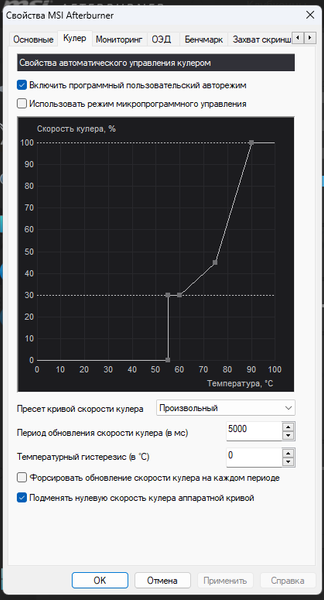

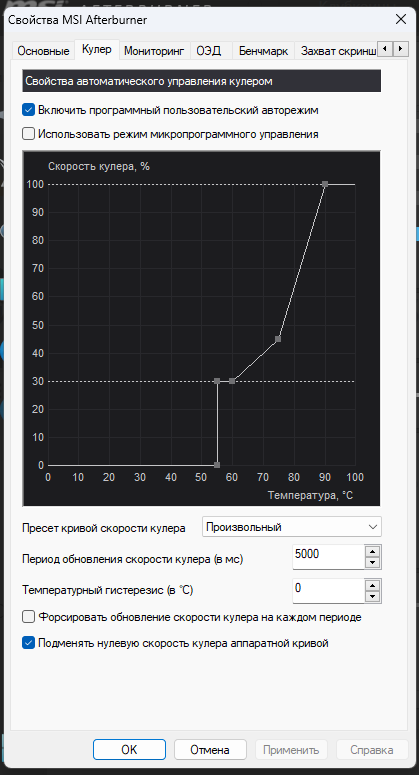
При такой настройке вентиляторы должны отключаться после 55 градусов, но после игры после остывания они продолжают работать на 30% и отключаются только если заново применить настройки кулера, что делать? Видеокарта MSI 3060ti Gaming X
Комментарии 4

5 месяцев назад
Изменено автором
Сам такой режим не пробовал, но вот в мануале пример приведён для такого случая.
По умолчанию скорость кулера изменяется модулем управления программным авторежимом только в том случае, когда скорость кулера должна обновиться из-за изменяющейся температуры. Это минимизирует потери производительности, связанные с программным управлением скоростью кулера, поскольку программирование нового значения скорости небесплатно с точки зрения производительности. Тем не менее, некоторые драйвера могут ошибочно перехватывать управление кулером, приводя к установке неверного значения скорости кулера до тех пор, пока новое значение не будет установлено в силу изменения температуры. В этом случае можно включить данную опцию, чтобы форсировать обновление скорости кулера на каждом периоде.
Настройка Riva Tuner для автоматизации управления кулером
Всем привет !
Предлагаю вам краткий гайд, посвящённый тому, как научить Riva Tuner автоматизации управления скоростью вентилятора.
Фактически мы перебьём пресеты управления кулером, которые зашиты в биос , с одной поправкой : предназначен данный "хак" по большей части для снижения шума во время работы в десткопе, поскольку при достижении некоей критической температуры (у меня это 70-73 градуса), биос видеокарты просыпается и врубает обороты на максимум — видимо, встроенная аппаратно защита от перегрева. Возможно, Unwinder прояснит ситуацию, я с ним пока не консультировался по данной проблеме.
Данное руководство предназначено в первую очередь для владельцев сильногреющихся видеокарт, .
24 января 2009, суббота 00:29
ZoD.Paradox [ ] для раздела Блоги
реклама
Предлагаю вам краткий гайд, посвящённый тому, как научить Riva Tuner автоматизации управления скоростью вентилятора.
Фактически мы перебьём пресеты управления кулером, которые зашиты в биос , с одной поправкой : предназначен данный «хак» по большей части для снижения шума во время работы в десткопе, поскольку при достижении некоей критической температуры (у меня это 70-73 градуса), биос видеокарты просыпается и врубает обороты на максимум — видимо, встроенная аппаратно защита от перегрева. Возможно, Unwinder прояснит ситуацию, я с ним пока не консультировался по данной проблеме.
Данное руководство предназначено в первую очередь для владельцев сильногреющихся видеокарт, которые используют мощную эффективную турбину, побочным эффектом эффективности которой является достаточно сильный акустический дискомфорт. Результат гарантируется только для карт ATI серии 4870X2, поскольку на других не тестировал
Начну с предисловия того, почему собственно мне понадобилось делать то, что описано в этой статье. Ближе к концу декабря 2008 года мне посчастливилось стать обладателем MSI 4870 X2 OC:
Эта видеокарта отличается от карт остальных производителей 4870 X2 тем, что в ней присутствуют «улучшенные» профили управления турбиной. Улучшения, правда, начинаются и заканчиваются тем, что карта просто банально поддерживает очень высокие обороты турбины, таким образом охлаждая карту весьма эффективно (в 2d температура была примерно 40-50 градусов в моём системнике), но расплата за это непомерный шум, который сравним с шумом фена для волос, который лежит на расстоянии вытянутой руки к вам.
В общем, не особенно приятная перспектива для как для моей жены, которая вообще ни во что не играет на компьютере, а использует его в качестве точки доступа к интернету, сканеру, принтеру, ворду и т.д.
Да и мне самому тоже совсем не комфортно было.
Прошивать же биос профилем от другого производителя мне тоже не захотелось, поскольку я не любитель подобных дел )
Вот почему выбор мой пал на Riva Tuner. Тут я могу только сказать спасибо разработчику — Unwinder подсказал в какое место тыкаться
После нескольких минут шаманства я примерно понял что хочет от меня Riva Tuner и собственно сделал свой первый пресет. В дальнейшем я чуток усовершенствовал его и хочу предоставить вам текущую версию.
Замечу, что обойтись без автоматизации (тоесть, запуска задач в зависимости от определённых условий) в Riva Tuner не получилось — если просто установить обороты кулера, то они держатся только до момента переключения между 2d и 3d, после чего слетают на управление драйвером. По словам Unwinder, это есть какая то древняя фича АТИ, которую, похоже, исправлять в АМД совершенно не собираются
Еще хочу предупредить, что предназначена данная версия для Windows XP. Дело в том, что под Vista и Windows 7 в десткопе карта греется градусов так на 5-10 больше при одинаковых условиях, поэтому для акустического комфорта потребуется подвинуть пороги увеличения оборотов на более верхнюю ступеньку.
Итак, краткое руководство.
1) Качаем Riva Tuner последней версии (моя работа велась в версии 2.21) — http://nvworld.ru/downloads/rivatuner.zip
2) Инсталлируем Riva Tuner
3) После запуска Riva Tuner заходим в низкоуровневые настройки управления кулером :

и переходим на закладку «Кулер», где мы видим подобную картину:
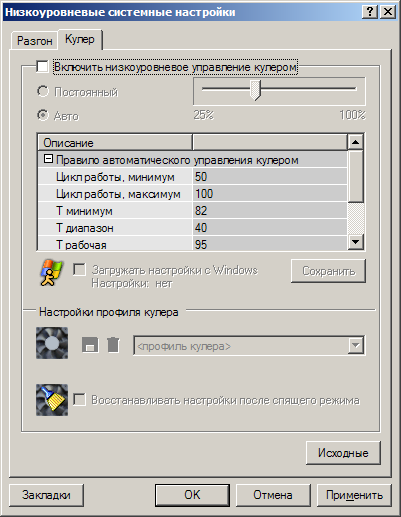
4) Чеким галочку «Включить низкоуровневое управление кулером».
Теперь нам требуется создать несколько пресетов скорости вентилятора. Начнём по порядку, с наименьшей. Её же и будем грузить с windows. В нашем случае, это 25% от максимального количества оборотов. Сохраняем пресет как 25% и ставим галочку «Загружать настройки с Windows» :

Аналогичным образом добавляем пресеты для 29%, 33%, 40%, 42%, 45% и тд. Тут каждый из вас может для себя решить самостоятельно, какие значения кулера вам подбирать
Для этих пресетов галочка «Загружать настройки с Windows» должна быть выключена. Настоятельно рекомендую называть профили именно как «ЗНАЧЕНИЕ %» или любым иным понятным вам способом — это поможет вам на следующем шаге !
5) Следующий шаг — создание элементов запуска Riva Tuner по управлению кулером. Переходим в закладку «Запуск». На следующем скриншоте вы увидите уже созданные мною элементы :
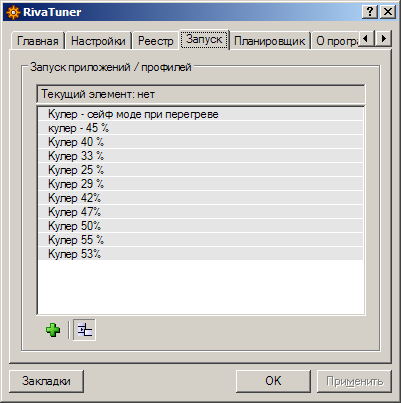
Чтобы добавить новый элемент вам потребуется нажать на зелёный плюсик в нижней левой части экрана данной закладки, после чего заполнить необходимые поля и выбрать пресет, созданный нами на предыдущем шаге :
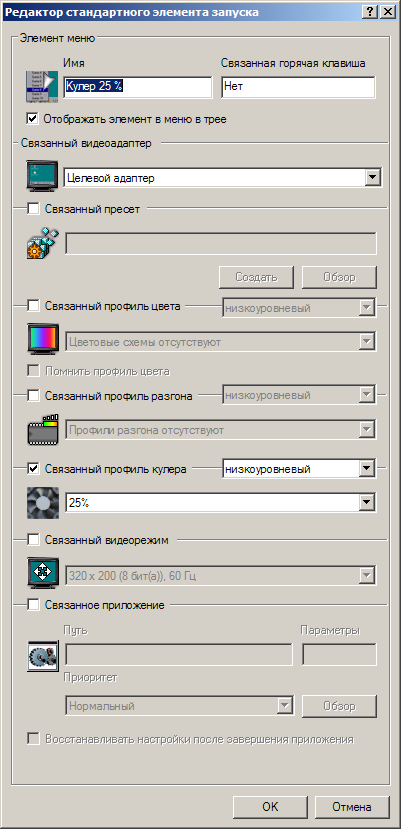
Настоятельно рекомендую называть профили именно как «Кулер»+название текущего пресета кулера или любым иным понятным вам способом — это поможет вам на следующем шаге !
6) Заключительный шаг — автоматизация запуска элементов, созданных на предыдущем шаге. Переходим в закладку «Планировщик». Опять таки, на моём примере вы видите уже заполненный список задач :
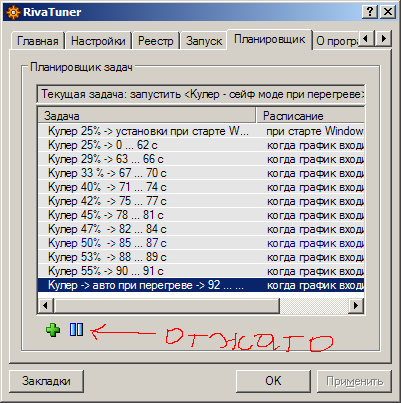
Чтобы добавить новый элемент вам потребуется нажать на зелёный плюсик в нижней левой части экрана данной закладки, после чего заполнить необходимые поля и выбрать элемент, созданный нами на предыдущем шаге.
Для начала создадим задачу, которая будет стартовать после загрузки винды. Тут я могу предвидеть ваши справедливые замечания, что в шаге 4 мы уже указали, какой профиль кулера будет грузиться с windows. Но я могу вас успокоить — хуже от такой двойной установки не будет
Итаки, вносим задачу автоматизации при старте windows. Я для этих целей выбрал минимальные обороты кулера :
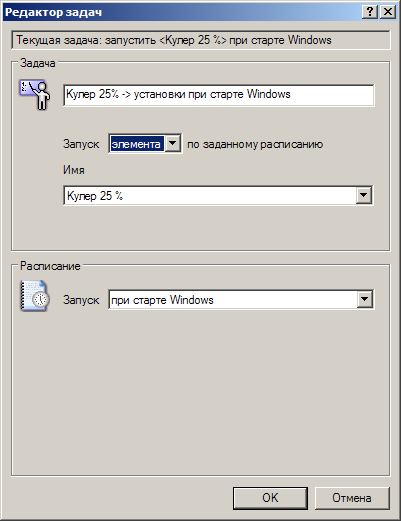
Далее начинается самое интересное. Мы с вами научимся создавать задачи автоматизации, которые в теории будут срабатывать по любым выбранным вами событиям, связанным с информацией, которая отображаются в мониторинге RivaTuner :
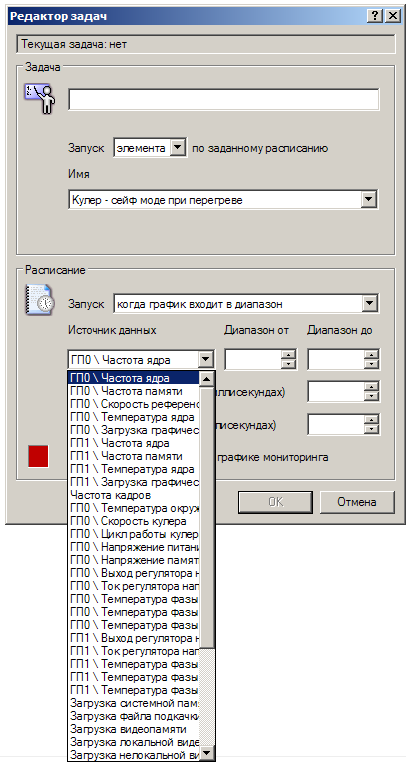
В данном списке нас интересует ГП0\Температура ядра.
Если всё ещё не понятно, то поясню : нам требуется привязать запуск элементов, созданных на предыдущем шаге 5) к событиям нагрева графического процессора.
Для примера, я покажу свою настройку для 25% оборотов:
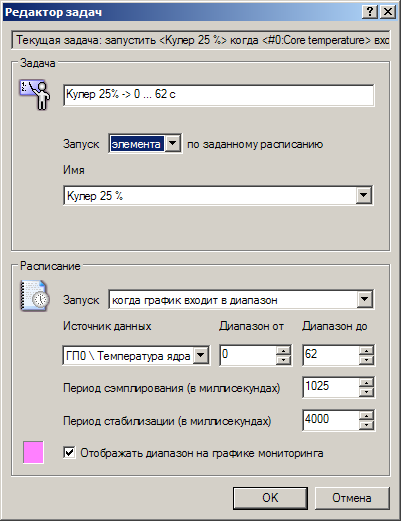
Как вы видите, данные обороты действуют в диапазоне показаний мониторинга Riva Tuner от 0 до 62 градусов. Далее нам необходимо запустить следующую задачу, то есть при превышении 62 градусов мы должны повысить обороты кулера до 29% (в моём примере), что бы, таким образом, охладить видеокарту :
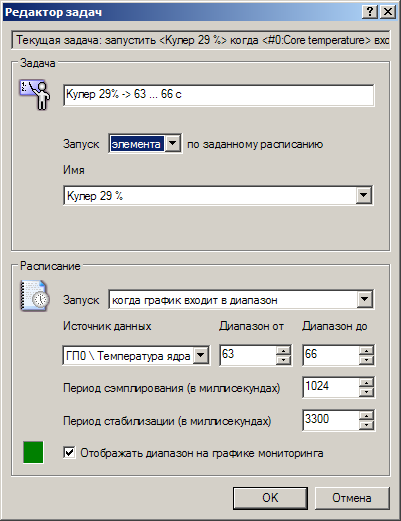
Итак, в диапазоне 0-62 градусов будут действовать обороты 25%, в диапазоне 63-66 градусов установятся обороты 29% и т.д. !
Мы добились главного — не только снизили шум в десткопе, но и безопасно увеличиваем скорость кулера в зависимости от температуры графического адаптера
В заключение хочу сказать, что для того, чтобы автоматизация работала, Riva Tuner должна быть постоянно загружена в памяти :
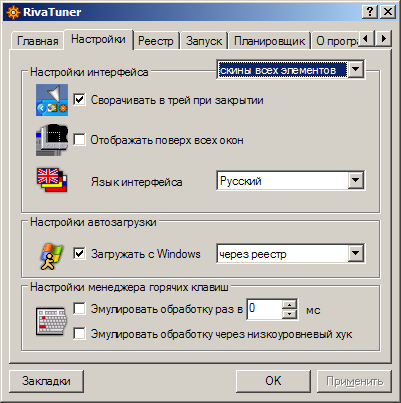
ну и сам планировщик должен быть включен (кнопочка паузы в нём должна быть отжата как на скрине в начале шага 6).
p.s. Еще раз хочу напомнить, что при превышении определённых температур видеокарта форсирует увеличение оборотов, которое, видимо запрограммировано в биосе.
У меня этот порог составляет примерно 70-73 градуса, после чего обороты мгновенно форсируются до максимальных оборотов, которые держатся вплоть до падения температуры, после чего Riva Tuner снова может управлять автоматизацией.

GL и HF вам в экспериментах с тишиной
Форсирование обновления скорости кулера на каждом периоде: преимущества и применение
Кулеры играют важную роль в работе компьютера, обеспечивая оптимальную температуру процессора. Использование высококачественного и эффективного кулера является необходимостью для предотвращения перегрева оборудования и улучшения общей производительности системы.
Однако со временем производительность даже самого надежного и мощного кулера может снижаться. Пыль, строительные остатки и другие загрязнения накапливаются внутри системы охлаждения, препятствуя свободному потоку воздуха. Отсутствие притока свежего и чистого воздуха может привести к повышенной температуре, постепенному ухудшению работы компонентов и, в конечном итоге, к отказу всей системы.
Чтобы избежать таких проблем, необходимо регулярно увеличивать скорость кулера. Это позволяет увеличить приток воздуха, улучшить охлаждение процессора и предотвратить его перегрев. Регулярное увеличение скорости кулера также помогает снизить уровень шума, создаваемого вентиляторами, что делает работу компьютера более комфортной и приятной для пользователя.
Независимо от типа кулера, будь то воздушное или водяное охлаждение, регулярное увеличение его скорости является заботой о долговечности компьютера, его производительности и надежности работы. Не забывайте проводить очистку и техническое обслуживание системы охлаждения, чтобы ваш компьютер служил вам долгие годы без сбоев и проблем.
Важность регулярного увеличения скорости кулера
Регулярное увеличение скорости кулера играет важную роль в поддержании оптимальной температуры вашего компьютера. В процессе работы компоненты, такие как процессор и видеокарта, нагреваются, и кулеры помогают охладить их, удаляя избыточное тепло.
Повышение скорости кулера может быть необходимо в следующих случаях:
- Установка новых и более мощных компонентов. Когда вы обновляете свой компьютер новым процессором или видеокартой, они могут требовать большего охлаждения из-за своей высокой производительности.
- Игровые сессии и другие ресурсоемкие задачи. Если вы занимаетесь играми или выполняете другие задачи, требующие высокой производительности системы, компоненты могут быстро нагреться. Увеличение скорости кулера поможет справиться с этим нагревом и предотвратит возможные проблемы.
- Накопление пыли. Пыль является обычной проблемой, которая может влиять на эффективность работы кулера. Регулярное увеличение скорости кулера поможет справиться с этой проблемой и предотвратит перегрев системы.
В итоге, регулярное увеличение скорости кулера является необходимым для поддержания оптимальной температуры компьютера и избежания возможных проблем, связанных с перегревом. Убедитесь, что вы следуете рекомендациям производителя и поддерживаете свой кулер в хорошем состоянии.
Защита от перегрева
Перегрев является серьезной проблемой, которая может привести к снижению производительности, сокращению срока службы компонентов и даже их поломке. Высокая температура может вызывать сбои в работе системы, снижение производительности и возникновение ошибок. Длительное воздействие высокой температуры может повредить электронные компоненты и даже привести к их полному выходу из строя.
Повышение скорости кулера помогает эффективнее отводить тепло, предотвращая перегрев. Регулярная проверка работы кулера и, при необходимости, увеличение его скорости способствуют поддержанию оптимального температурного режима внутри компьютера. Для контроля и регулирования скорости кулера можно использовать специализированные программы или BIOS компьютера.
Максимальное охлаждение компонентов
Увеличение скорости кулера требуется не только для защиты от перегрева, но и для обеспечения наивысшего уровня производительности компонентов. Высокая температура влияет на работу процессора, вычислительных ядер и других компонентов, замедляя их работу и снижая производительность. Компьютеры с эффективной системой охлаждения и высокой скоростью кулера способны дольше поддерживать максимальную производительность и работать стабильно даже в условиях интенсивных нагрузок.
Увеличение скорости кулера регулярно является важным аспектом защиты от перегрева и обеспечения оптимальной производительности компонентов компьютера.
Повышение эффективности
Повышение скорости кулера также способствует ускорению процесса отвода выделяющегося тепла. Чем быстрее воздух прокачивается через систему охлаждения, тем быстрее он отводит тепло от компонентов и выводит его за пределы системного блока. Это позволяет поддерживать низкую температуру работы компонентов, что в свою очередь снижает вероятность их поломки и повышает надежность системы.
Кроме того, увеличение скорости кулера способствует снижению шума работы системы охлаждения. Высокая скорость вращения лопастей кулера позволяет достичь необходимого объема воздуха при более низкой интенсивности шума. Это особенно важно для систем направленного охлаждения, где шум может быть проблемой в близлежащих рабочих или жилых помещениях.
Повышение эффективности работы кулера позволяет также улучшить общую производительность компьютерной системы. Уменьшение температуры компонентов, особенно процессора и видеокарты, помогает предотвратить их перегрев и увеличивает стабильность и надежность системы. Это особенно важно для игровых, графических и других ресурсоемких приложений, которые требуют высокой производительности.
Как увеличить скорость кулера
Увеличение скорости кулера важно для поддержания оптимальной температуры компонентов внутри компьютера. Высокая скорость вращения кулера способна обеспечить эффективное охлаждение и предотвращение перегрева, что может привести к снижению производительности и повреждению оборудования. В этом разделе рассмотрим несколько способов увеличения скорости кулера.
-
Проверьте настройки в BIOS:
Большинство современных материнских плат позволяют регулировать скорость вращения кулера через BIOS. Зайдите в настройки BIOS и найдите раздел, отвечающий за управление кулером. Установите опцию, которая позволяет увеличить скорость кулера или выставить его на автоматическое регулирование в зависимости от нагрузки системы.
Накопление пыли на лопастях кулера может значительно снизить его эффективность. Регулярно очищайте кулер от пыли с помощью компрессора или специальных средств для очистки компьютера. Это поможет улучшить вентиляцию и ускорить работу кулера.
Если скорость кулера все еще не удовлетворяет ваши требования, рассмотрите возможность замены стандартного кулера на более мощный и эффективный. Установка более производительного кулера может значительно повысить скорость вращения и улучшить охлаждение.
Дополнительные вентиляторы могут значительно повысить общую скорость воздушного потока внутри корпуса компьютера. Разместите дополнительные вентиляторы перед входами воздуха и на выходе горячего воздуха. Это сможет значительно повысить скорость вращения кулера и увеличить его эффективность.
Помните, что увеличение скорости кулера должно быть сбалансированным и не приводить к излишнему шуму или перегреву. Внимательно следите за температурой компонентов и регулируйте скорость кулера в соответствии с требованиями вашей системы.
Очистка от пыли и грязи
Пыль и грязь на кулере могут значительно снижать его эффективность. Засоренные лопасти кулера могут слабить обдув системы охлаждения, что приводит к повышению температуры компонентов. Также, загрязнение кулера может вызвать износ его механизмов и снижение его срока службы.
Регулярное обслуживание кулера позволяет его очищать от пыли и грязи, восстанавливая его работоспособность и эффективность.
Очистка кулера может быть проведена следующим образом:
1. Отключите компьютер от источника питания и снимите боковую крышку системного блока.
2. С помощью воздушного компрессора или специальной кисти осторожно очистите лопасти кулера от наносов пыли и грязи. Для труднодоступных мест можно использовать специальные щелевые сопла для компрессора.
3. Внимательно прочистите лопасти вентилятора, удалите все загрязнения.
4. После очистки установите боковую крышку системного блока на место и подсоедините компьютер к источнику питания.
Очистку кулера рекомендуется проводить 1-2 раза в год, а также при видимых признаках загрязнения или снижении скорости вращения вентилятора. Это поможет сохранить оптимальную работу системы охлаждения и предотвратить перегрев компьютерных компонентов.