Изменение номера телефона в WebMoney Keeper Standard
Для самостоятельного изменения номера телефона в WM Keeper Standard или мобильном приложении WebMoney Keeper необходимо выполнить следующие действия:
1. Войти в WM Keeper Standard или запустить приложение WebMoney Keeper.
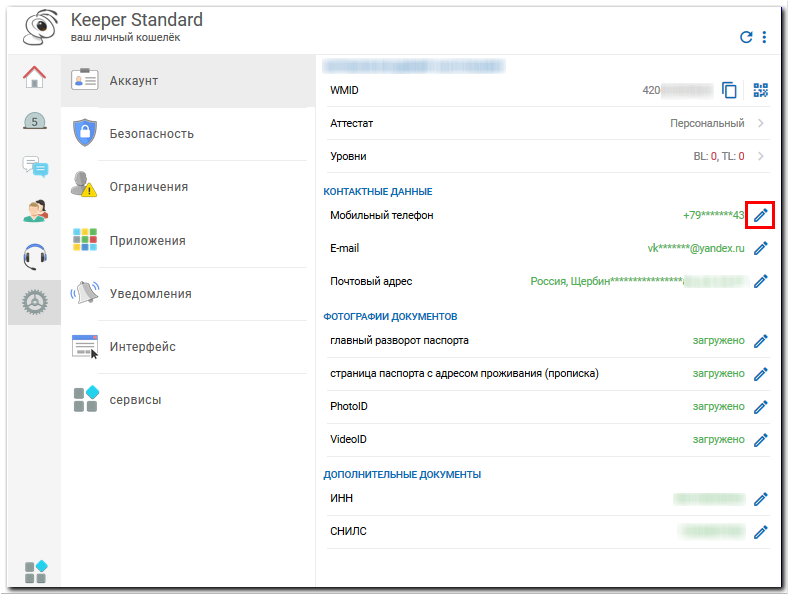
2. Перейти в «Настройки»-«Аккаунт». Нажмите на иконку редактирования.
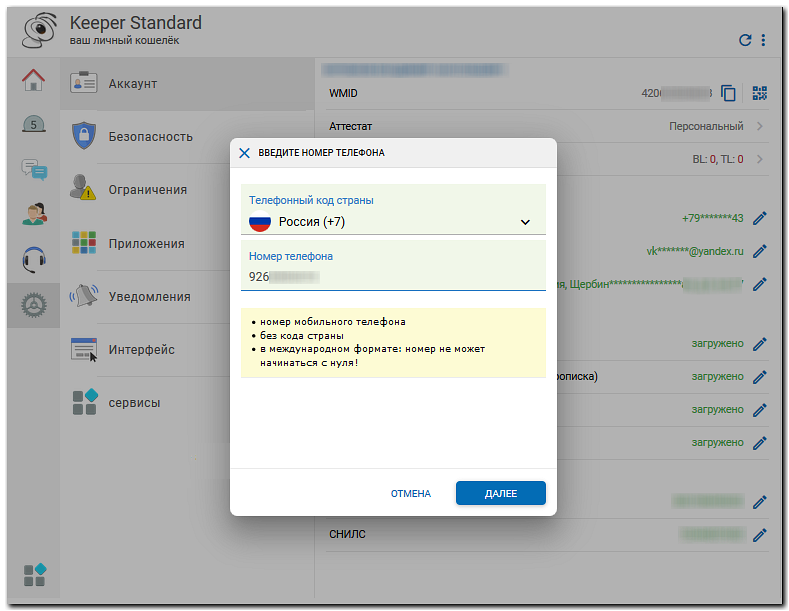
3. Укажите новый номер телефона и нажмите кнопку Ок.
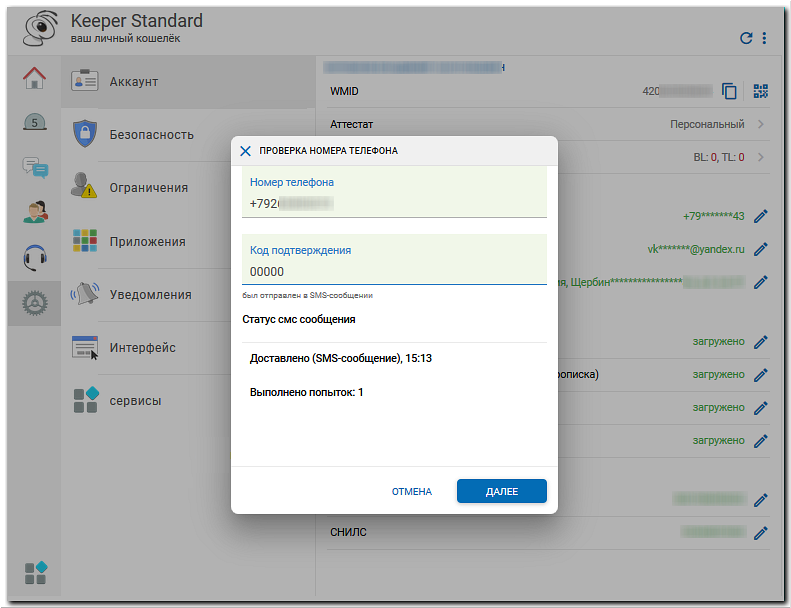
4. После этого, на указанный вами номер телефона будет отправлен код подтверждения. Введите код подтверждения и нажмите кнопку Ок.
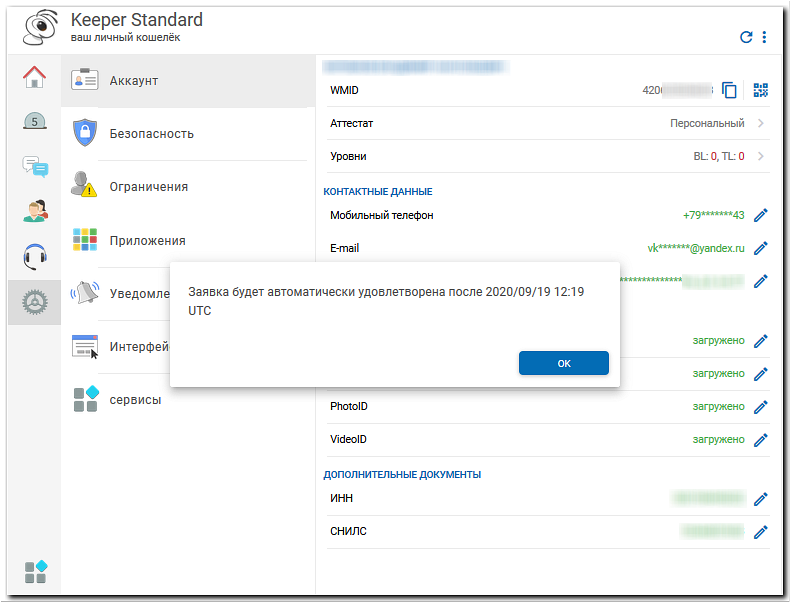
5. Номер телефона будет автоматически изменен после даты указанной в уведомлении. Также сообщение об этом вы получите по внутренней почте на ваш WMID, в смс сообщение и в письме, которое отправляется на ваш адрес электронной почты.
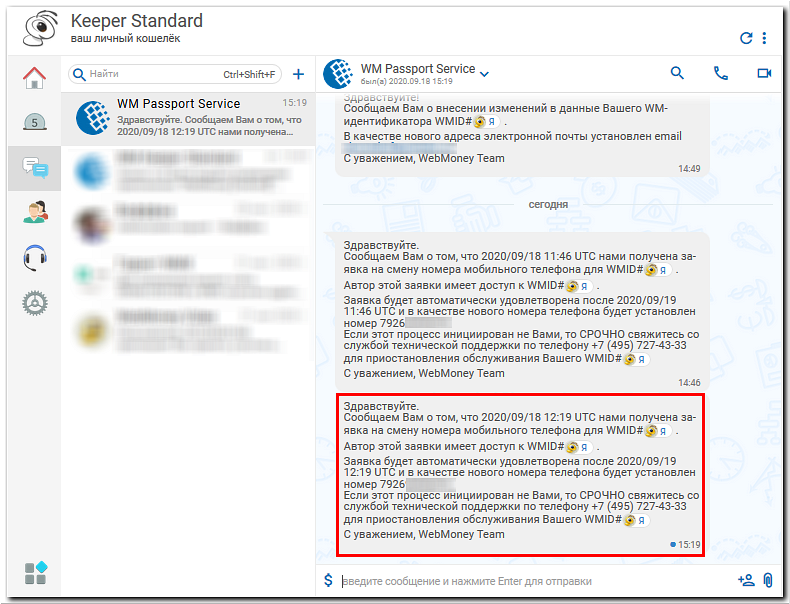
Аналогично произвести изменение номера телефона можно через приложение WebMoney Keeper (раздел «Настройки» — «Аккаунт»).
Изменение номера телефона в данных аттестата
Внесение изменений в персональные данные доступно только для владельцев формальных (и выше) аттестатов. Если у Вас аттестат псевдонима – для того, чтобы внести изменения, сначала нужно получить формальный аттестат.
Подробнее о том, как изменить номер телефона в данных аттестата, вы можете прочитать здесь:
- Изменение номера телефона
- Изменение номера телефона в WebMoney Keeper Standard
Как поменять номер телефона в системе WebMoney
Поменять номер телефона в Вебмани можно самостоятельно на сайте платежного сервиса или обратившись к оператору системы. Во время регистрации пользователь указывает свои личные данные, в том числе и телефон. С его помощью можно заходить в программу управления кошельком, а также подтверждать перевод средств и осуществление покупок. На номер мобильного будет приходить специальный код в СМС, который потребуется ввести в соответствующую графу чтобы подтвердить перечисления денег.
Иногда по различным причинам нужно изменить номер телефона. Далее будет рассказано как это сделать. Чтобы сменить номер в системе, нужно иметь формальный аттестат. Если он еще не получен, то потребуется это сделать, воспользовавшись центром аттестации на сайте платежной системы. Данная услуга предоставляется бесплатно.
Способы изменения номера
Смена телефона в WebMoney возможна двумя способами:
- при помощи панели управления в центре аттестации;
- путем обращения к администратору сервиса.
Примечание! Иногда требуется осуществить изменение номера, но нет возможности получить СМС на телефон, который был указан при регистрации в системе. В таких случаях можно использовать электронный сервис E-num, и с его помощью подтверждать операции.
Вариант №1: Изменение номера в панели управления
Чтобы самому сменить номер телефона на сайте платежной системы без обращения в тех поддержку, потребуется:
- Зайти в кошелек и перейти в Центр Аттестации.
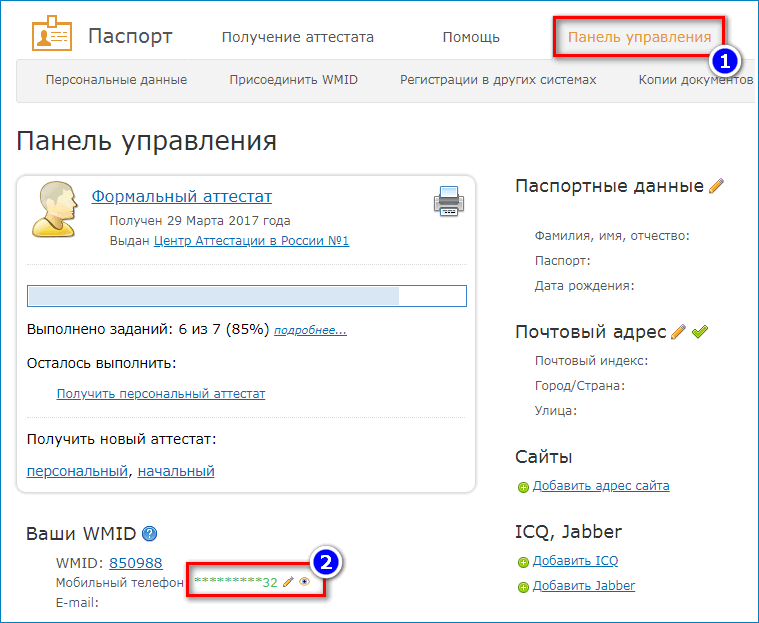
- Открыть раздел «Панель Управления».
- В анкете с личными данными кликнуть по иконке карандаша напротив номера.
- В новом окне вписать новый номер телефона с кодом страны, но без плюса вначале и нажать на кнопку «Далее».
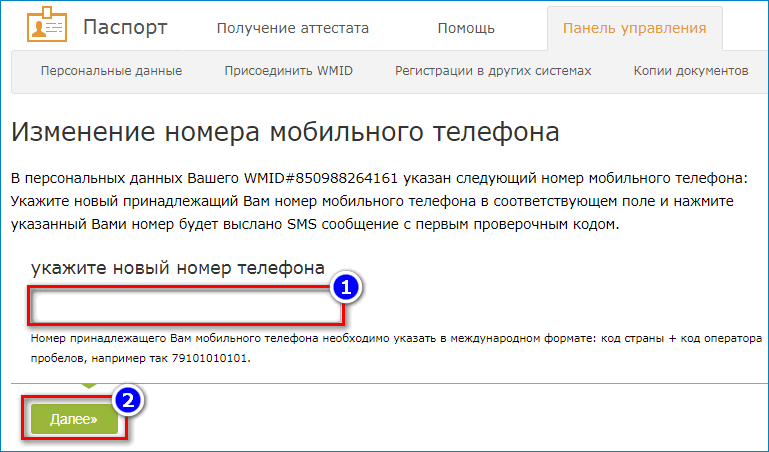
- На указанный номер придет сообщение с кодом, который потребуется ввести в соответствующую графу. Таким образом он будет подтвержден, и система убедится в его принадлежности клиенту.
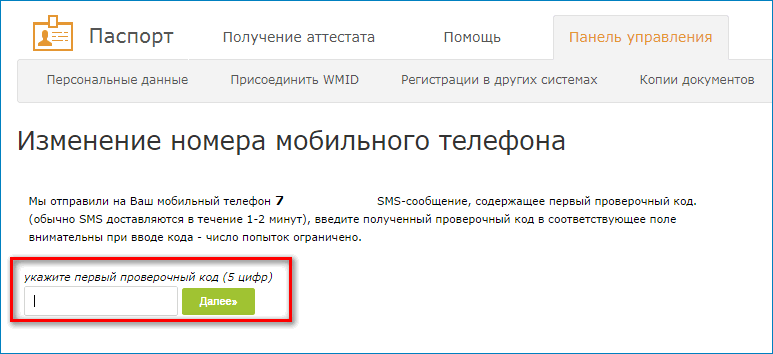
- После этого потребуется подтвердить операцию при помощи старого номера телефона на который также придет проверочный код. Нужно ввести его в аналогичное поле, и на этом операция будет завершена.
Как удалить электронный кошелек WebMoney
Теперь кошельком можно управлять с использованием нового телефона.
Вариант №2: Смена номера при помощи обращения к оператору
Замена номера в Веб Мани также возможна при помощи обращения к оператору Центра аттестации. Для этого нужно сделать следующее:
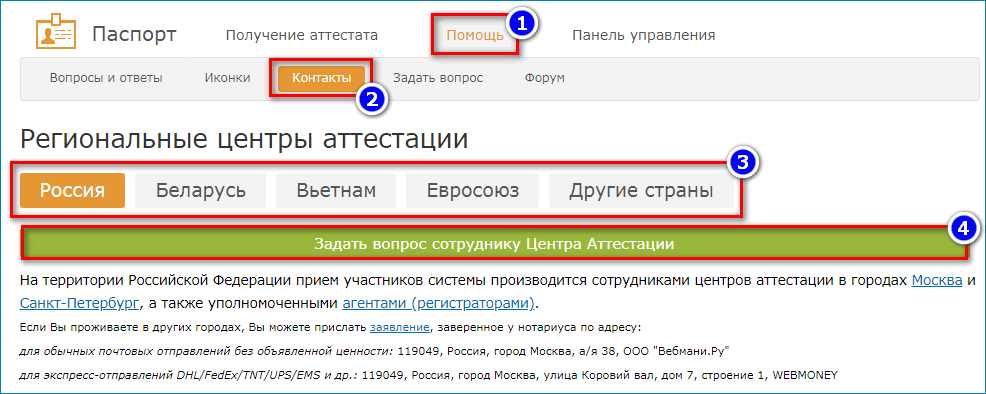
- Перейти на сайт центра.
- Кликнуть по кнопке «Помощь».
- Далее нажать на ссылку «Контакты».
- Выбрать свою страну.
- Нажать на кнопку «Задать вопрос сотруднику Центра аттестации».
Скачать электронный кошелек WebMoney бесплатно
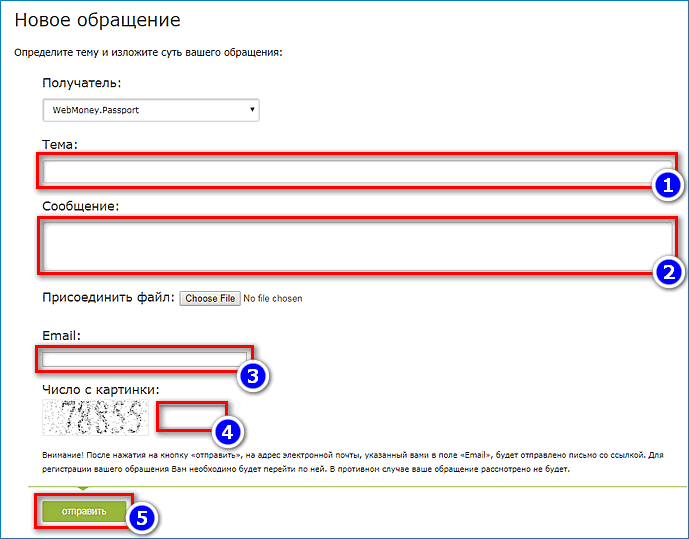
Далее потребуется указать тему обращения и в сообщении попросить сменить номер. Также рекомендуется указать свои личные данные:
- номер паспорта системы, время его выдачи;
- вашу дату рождения;
- адрес места проживания;
- свою электронную почту.
После этого ввести число с картинки и нажать на кнопку «Отправить» чтобы отослать обращение.
Также в центре аттестации, можно найти бланк для написания заявления в письменном виде. Его потребуется самому отнести в представительство WebMoney в вашем городе или отослать по почте, в таком случае понадобится заверить его у нотариуса. Подобные заявления обычно рассматриваются в течение 2-ух недель с того времени как они поступят в центр.
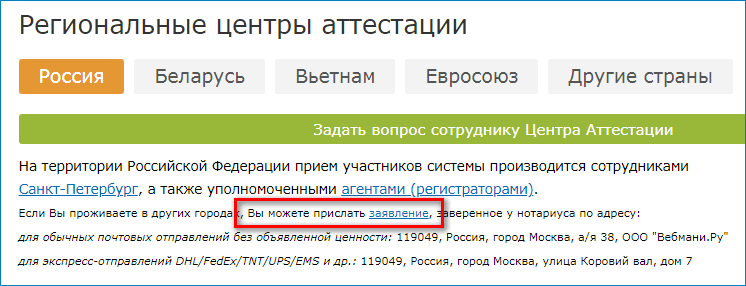
Адрес представительств платежной системы можно посмотреть на странице контактов ВебМани.
Теперь вы знаете как поменять старый номер мобильного на новый. Иногда своим пользователям система предлагает дополнительные варианты подтверждения операции по изменении номера. Возможна отправка кода по на почту или подтверждение может быть запрошено у случайно выбранных знакомых из вашего контактного списка в кошельке. Если в вашем случае таких вариантов нет, то это означает что для вашего аккаунта такие способы не предусмотрены.
Изменение номера телефона
Изменить номер мобильного телефона в персональных данных Вашего WMID Вы можете самостоятельно или при помощи администратора центра аттестации.
Самостоятельное изменение номера телефона в WM Keeper Standard
Для самостоятельного изменения номера телефона в WM Keeper Standard или мобильном приложении WebMoney Keeper необходимо выполнить следующие действия:
1. Войти в WM Keeper Standard или запустить приложение WebMoney Keeper.
2. Перейти в «Настройки»-«Аккаунт». Нажмите на иконку редактирования.
3. Укажите новый номер телефона и нажмите кнопку Ок.
4. После этого, на указанный вами номер телефона будет отправлен код подтверждения. Введите код подтверждения и нажмите кнопку Ок.
5. Номер телефона будет автоматически изменен после даты указанной в уведомлении. Также сообщение об этом вы получите по внутренней почте на ваш WMID, в смс сообщение и в письме, которое отправляется на ваш адрес электронной почты.
Аналогично произвести изменение номера телефона можно через приложение WebMoney Keeper (раздел «Настройки» — «Аккаунт»).
Самостоятельное изменение через сайт key.web.money
Откройте сайт key.web.money, введите Ваш WMID и дату рождения. Нажмите «Продолжить».
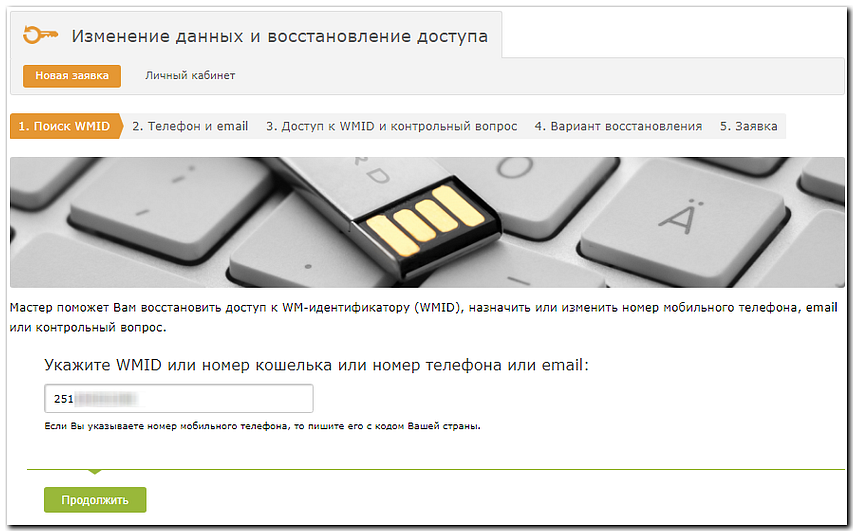

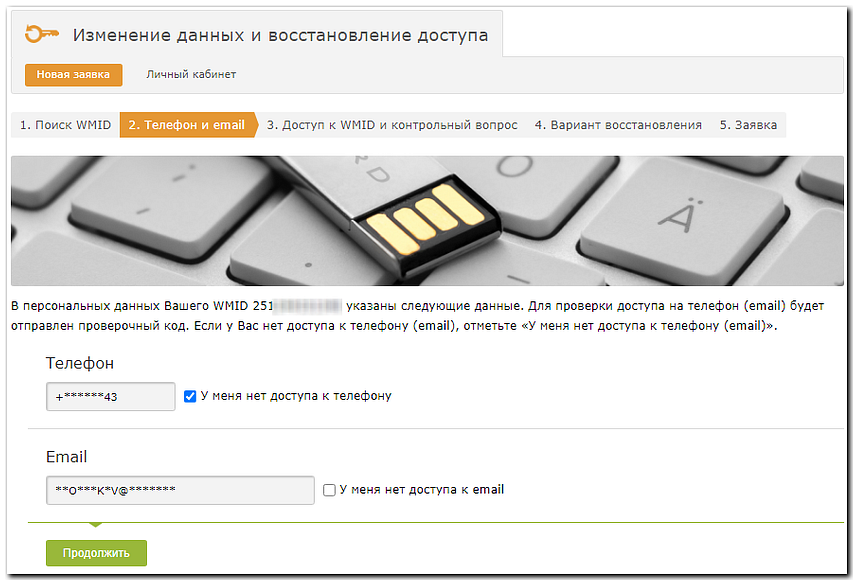
Отметьте, что у вас нет доступа к телефону. Нажмите «Продолжить».
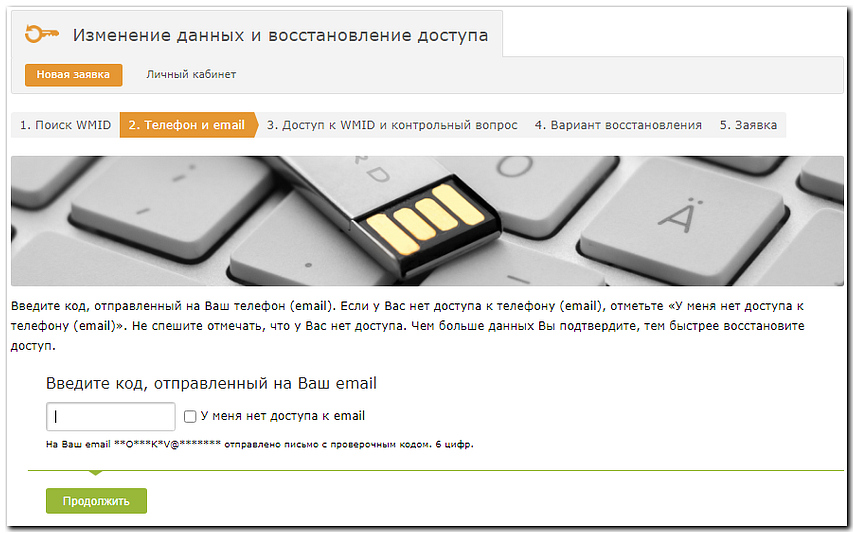
Далее введите код, который был отправлен на ваш адрес электронной почты и нажмите «Продолжить».
Затем введите код, отправленный на ваш WMID, введите ответ на контрольный вопрос и и нажмите «Продолжить».
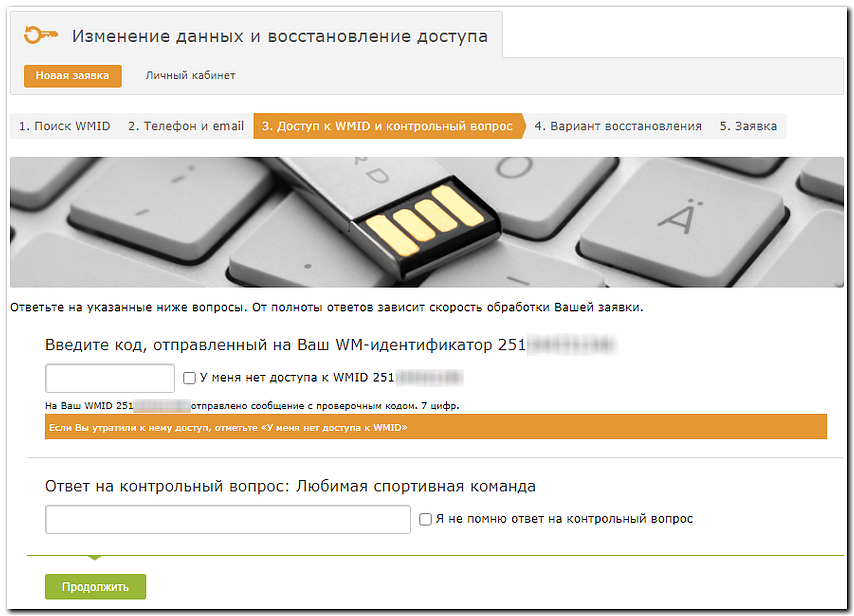
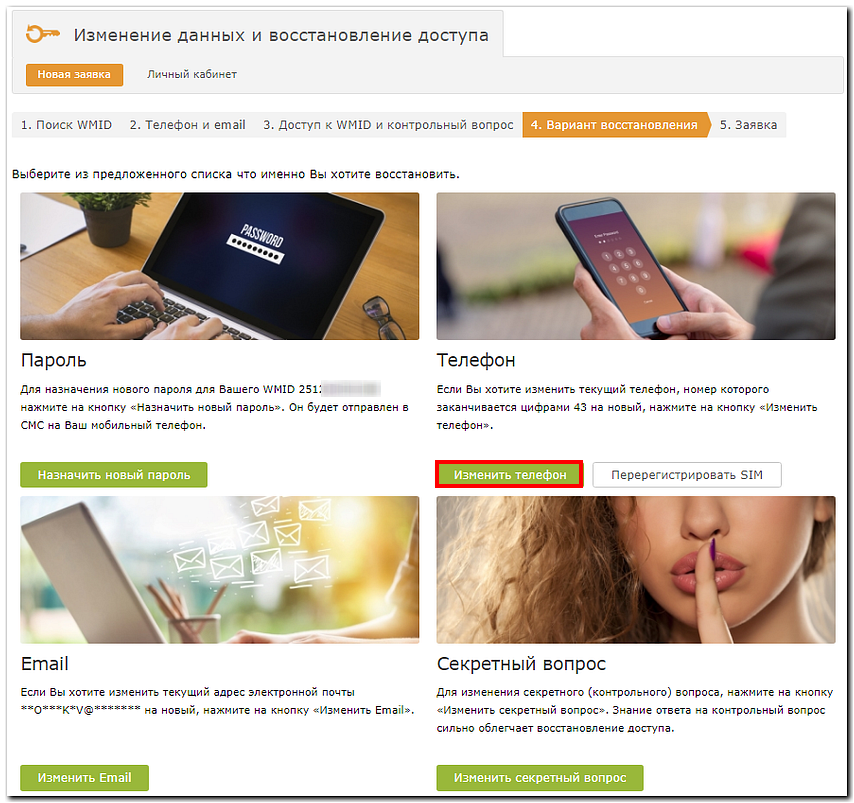
Выберите _»Изменить номер телефона».
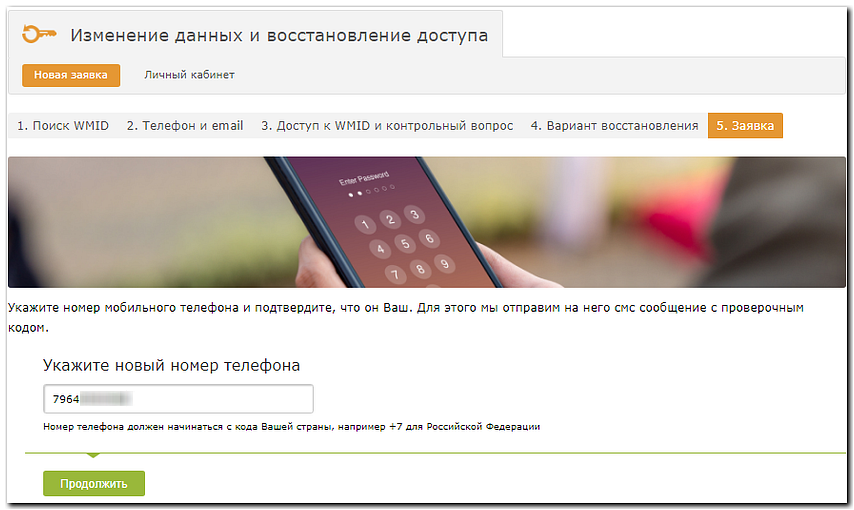
Укажите новый номер телефона и нажмите «Продолжить».
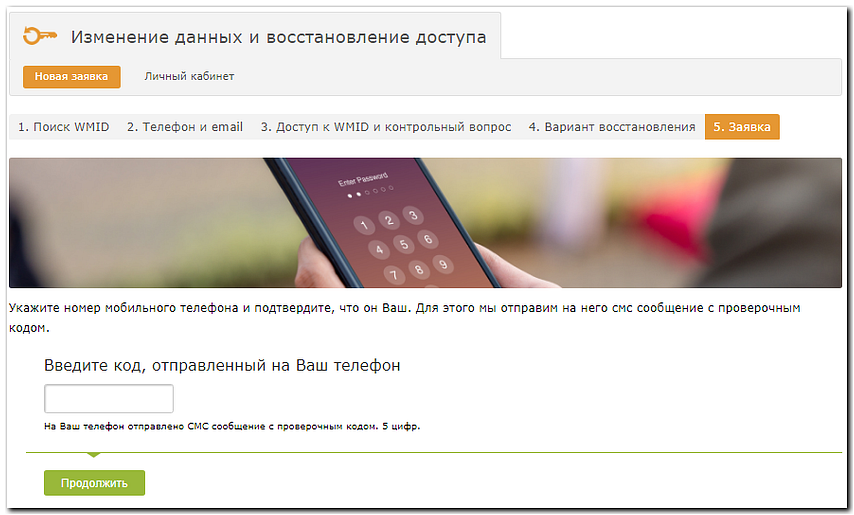
Введите код, отправленный в смс сообщении на ваш новый номер телефона и нажмите «Продолжить».
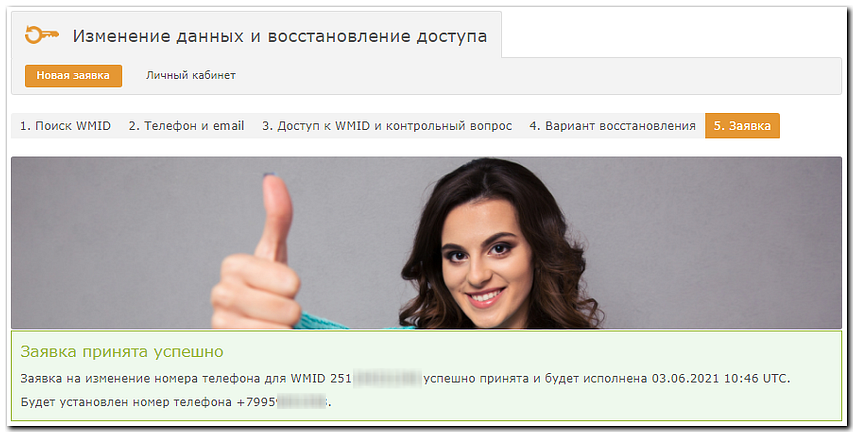
Заявка принята успешно. Дата и время изменения номера указаны на странице. Также информация об изменении данных (номера телефона) отправляется на ваш адрес электронной почты.
Самостоятельное изменение через сайт passport.web.money
Внесение изменений в персональные данные через сайт https://passport.web.money доступно только для владельцев формальных (и выше) аттестатов. Если у Вас аттестат псевдонима — сначала получите формальный аттестат (выдается бесплатно после ввода паспортных данных).
Самостоятельное изменение номера телефона состоит из двух этапов:
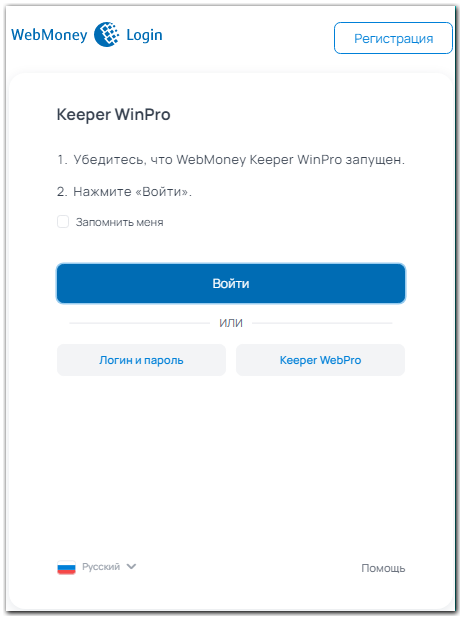
1 Зайдите на сайт Центра Аттестации и пройдите авторизацию при помощи вашего WMID.
Внимание!
В некоторых случаях, требуется изменить номер телефона находясь в отпуске или командировке и при этом нет возможности получить СМС на текущий номер телефона.
Рекомендуем заранее зарегистрироваться в Сервисе E-num и включить подтверждение операций через E-num. Тогда Вы сможете моментально изменить номер телефона в аттестате войдя в панель управления с подтверждением по E-num.
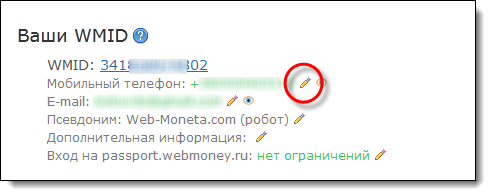
Далее в панели управления аттестатом в разделе «Ваши WMID», напротив номера мобильного телефона нажмите иконку карандаша, как показано на скриншоте:
Укажите новый номер телефона. Введите новый номер телефона и нажмите кнопку «Далее».
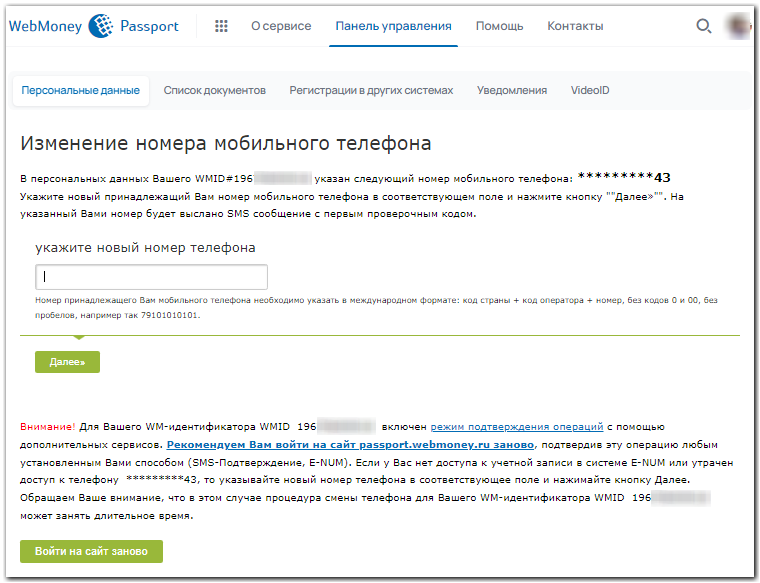
Если для WMID включен режим подтверждения операций, нажмите кнопку «Войти на сайт заново», затем пройдите подтверждение.
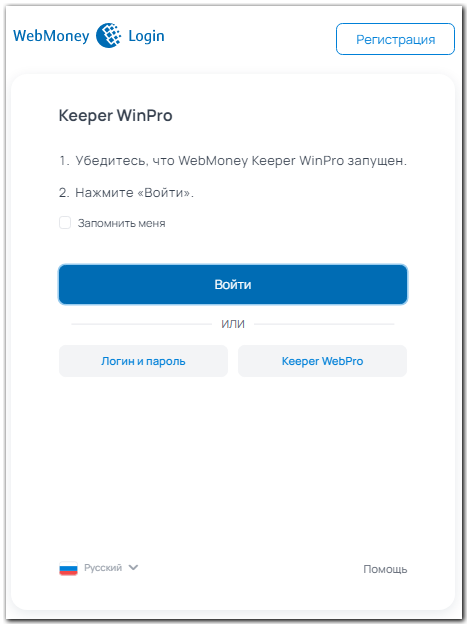
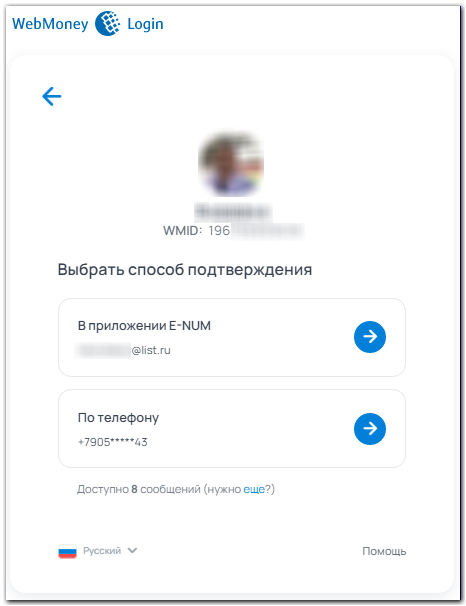
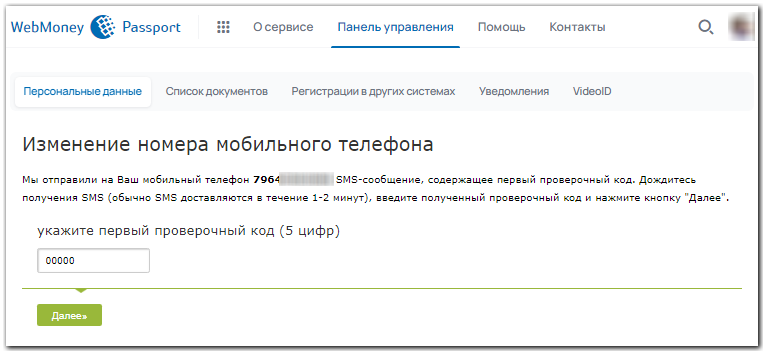
После этого на указанный вами номер телефона будет выслано SMS сообщение, содержащее первый проверочный код, состоящий из 5 цифр. Введите его в соответствующее поле на странице, как показано на скриншоте, тем самым вы подтвердите, что указанный новый номер телефона действительно принадлежит вам и вы указали его без ошибок.
2 После того как вы подтвердите свой новый номер телефона, вам будет предложено подтвердить, что данную смену производит настоящий владелец WMID. Основным способом подтверждения является отправка SMS сообщения на прежний номер телефона. SMS сообщение содержит второй проверочный код, состоящий из 6 цифр. Полученный код нужно ввести в соответствующее поле на странице, показанной ниже.
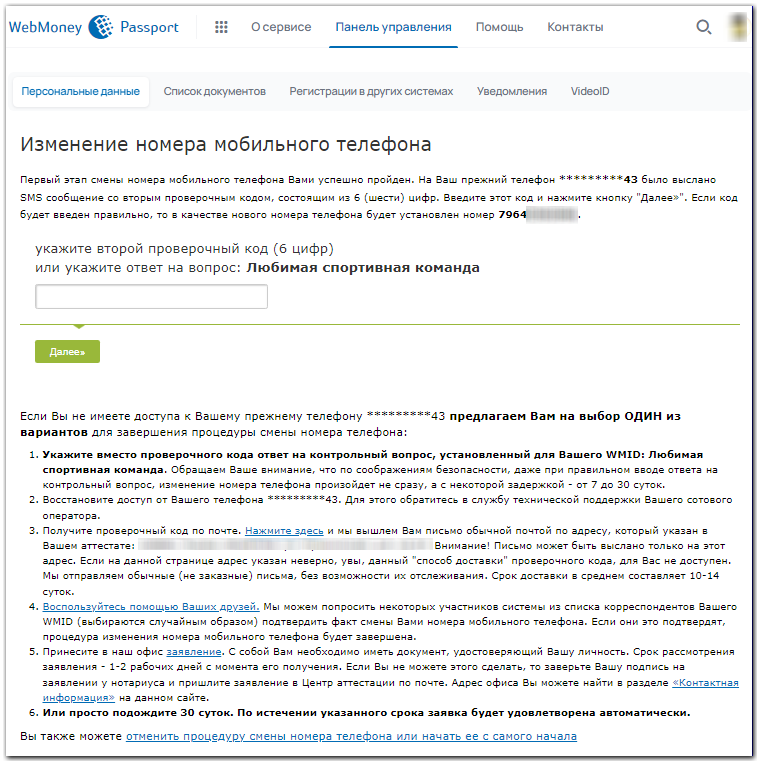
Если у вас нет доступа к прежнему номеру телефона, вы можете обратиться в службу технической поддержки сотового оператора для его восстановления.
Если для вашего WMID установлен контрольный вопрос, то вместо второго проверочного кода, отправленного на прежний номер телефона, вы можете указать ответ на него. В этом случае, даже в случае правильного ответа на контрольный вопрос, изменение номера телефона будет произведено не сразу, а с некоторой задержкой, которая назначается каждому WMID индивидуально — от 2 до 30 суток
Некоторым участникам системы могут быть предложены дополнительные способы подтверждения. Дополнительные способы подтверждения предлагаются в зависимости от ряда условий. Если вам ничего дополнительного не предлагалось, значит для вашего WMID эти условия не были выполнены.
Изменение номера телефона при помощи администратора центра аттестации
Если вы пробовали, но не смогли изменить номер телефона самостоятельно, предоставьте лично в центр аттестации или пришлите по почте Заявление на смену номера телефона (на русском или украинском языке), которое будет рассмотрено и, по возможности, удовлетворено.
Личный визит в офис центра аттестации
Явитесь лично в офис центра аттестации в России (г. Москва) или центра аттестации в р. Беларусь (г. Минск, Брест), в р. Казахстан (г. Алматы). При себе необходимо иметь заполненное Заявление и документ, удостоверяющий личность. Адрес офиса и часы работы уточняйте на сайте passport.webmoney.ru
Отправка заявления по почте
Отправьте по почте (без объявленной ценности) нотариально заверенное Заявление и ксерокопию значимых страниц паспорта (ксерокопию заверять не нужно). Нотариусом заверяется только Ваша подпись на заявлении, а не текст самого заявления.
Срок рассмотрения заявления — 10 рабочих дней с момента его получения.
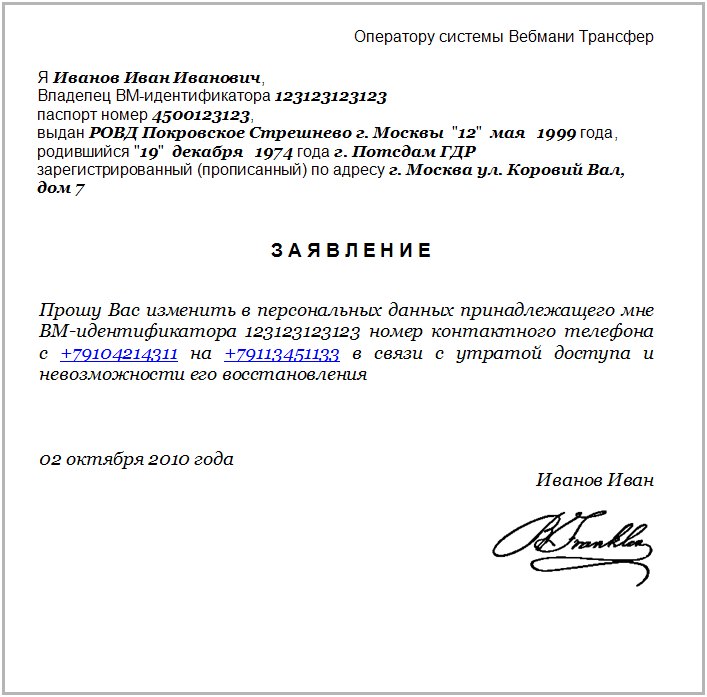
Образец заполнения заявления представлен ниже.
Важно!
Обратите внимание, что если вы используете E-num подтверждение операций, то смена телефона в аттестате WMID не приводит к смене телефона в аккаунте E-num, т.к. это разные системы.
Изменение номера телефона в e-num