ДомОкей
!Внимание! Если вы самостоятельно подключаете интернет-эквайринг Тинькофф, обязательно сообщите менеджеру банка, о том, что вы работаете с « Инфокрафт » . Для партнеров « Инфокрафт » комиссия за прием платежей составляет 1%, для остальных клиентов — 3,2%. Для подключения отправьте заявку на сайте Тинькофф — https://www.tinkoff.ru/business/ 1. Банк рассмотрит вашу заявку, после чего на телефон, указанный при регистрации, придет пароль для входа в личный кабинет Тинькофф. Логин — это ваш номер телефона.
2. Войдите в личный кабинет и заполните анкету организации.
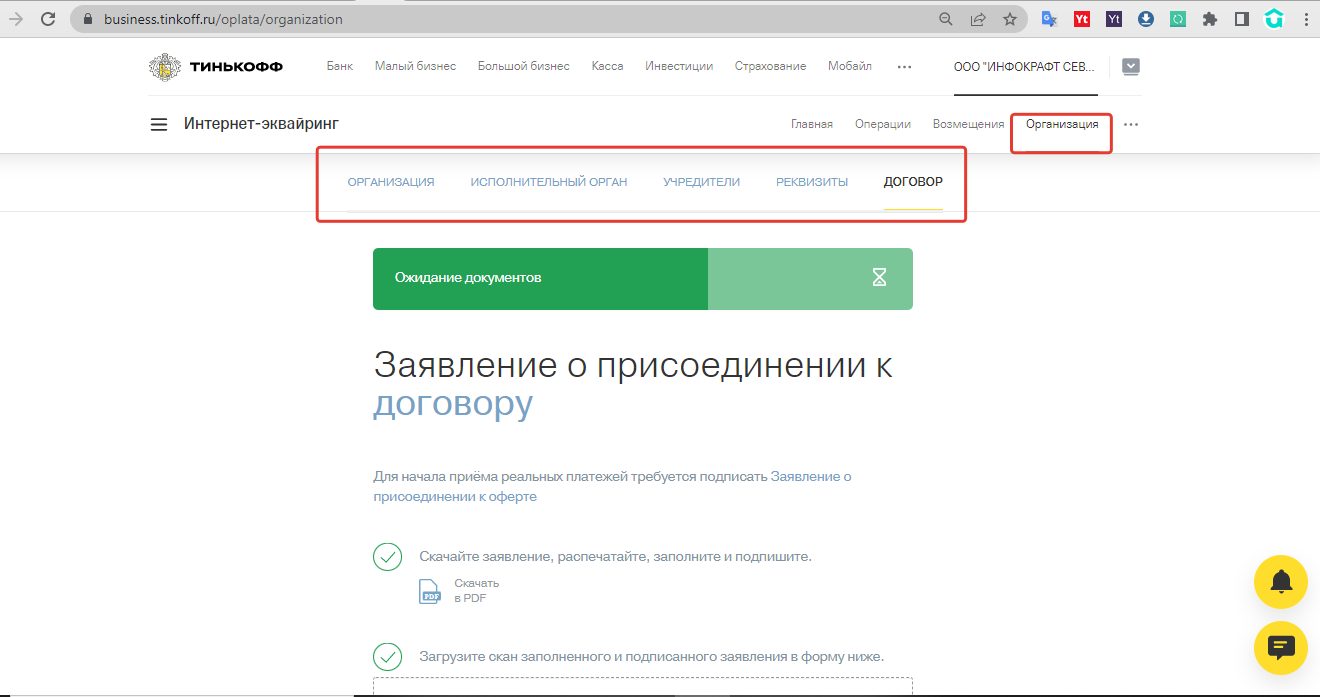
3. В анкете 4 вкладки. После их заполнения на 5й вкладке вы сможете скачать « Заявление на присоединение к договору » . Его нужно распечатать, подписать, поставить печать, отсканировать и загрузить обратно в личный кабинет. Сразу после загрузки заявления в личном кабинете появится раздел «Магазины». В этом разделе нужно создать свой интернет-магазин. При создании магазина:
- указать вид деятельности — Оплата коммунальных услуг;
- адрес сайта — нужно указать адрес вашей страницы на Домокей. Если не знаете адрес, зайдите в
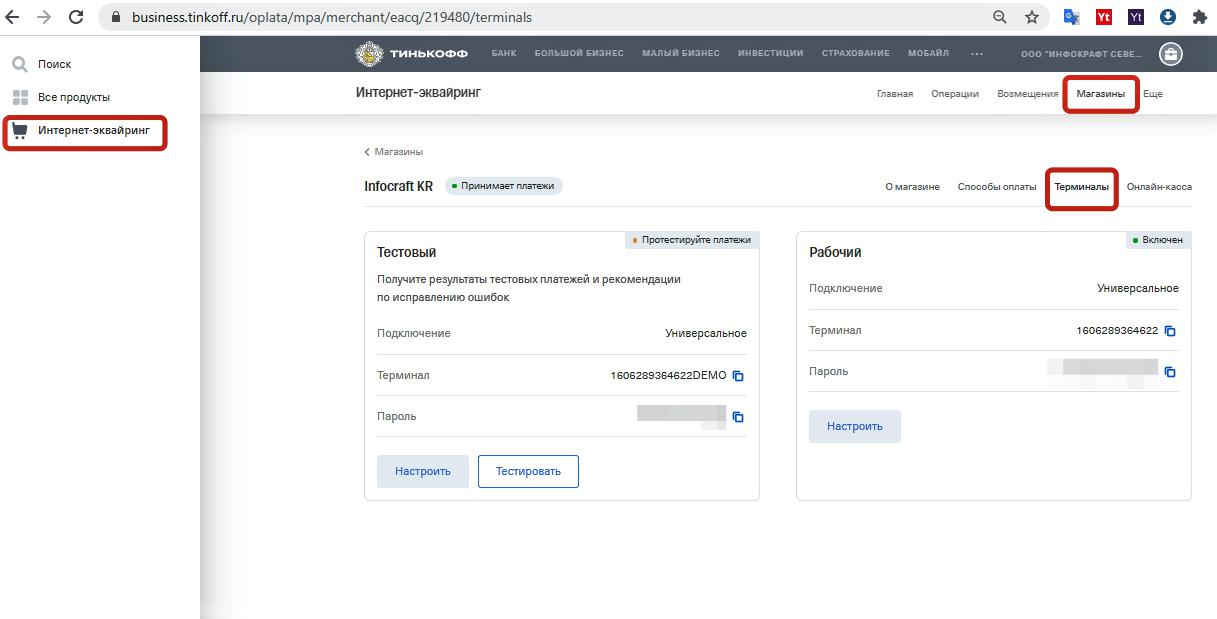
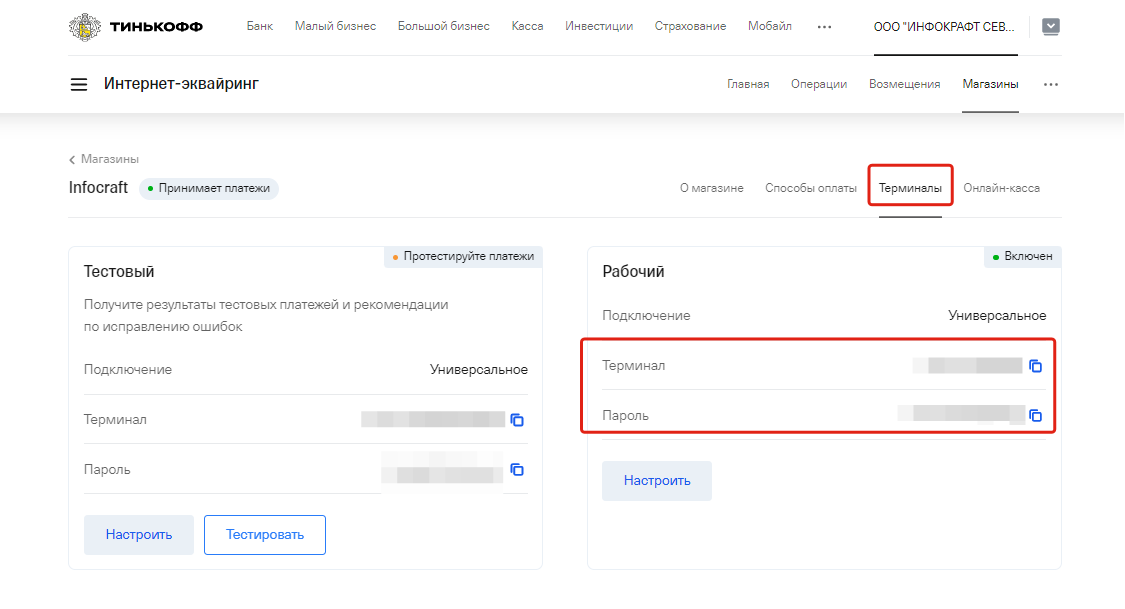
4. Когда магазин будет создан перейдите на вкладку « Терминалы » .
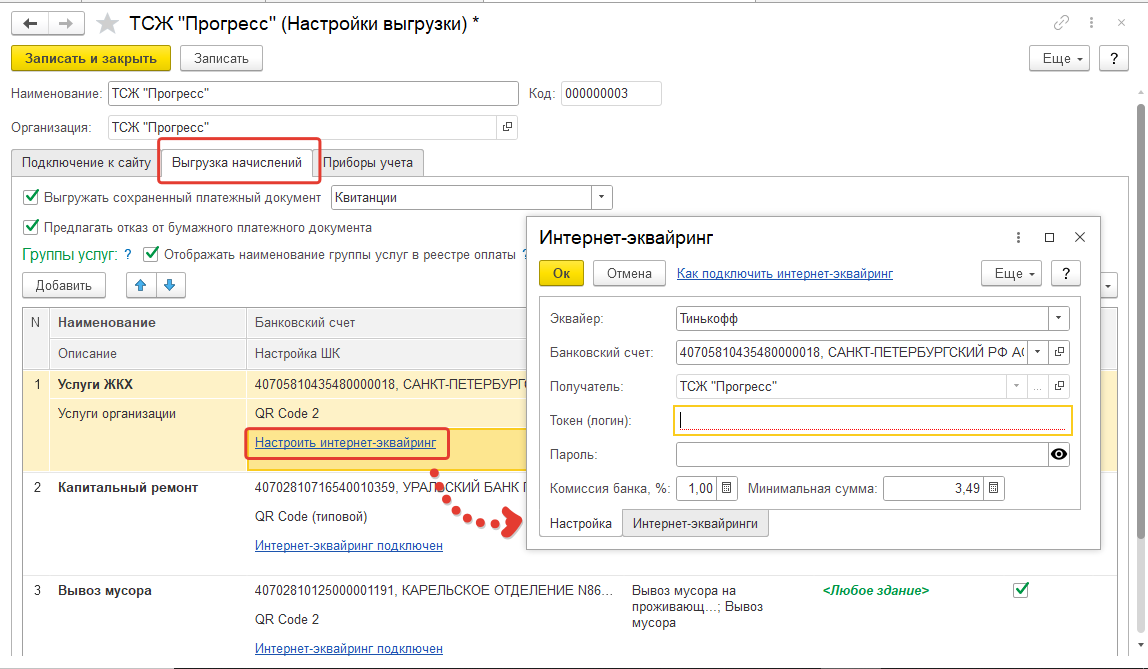
Н ужно протестировать платежи. Для этого из колонки «Тестовый» скопируйте № терминала и Пароль. Вставьте эти данные в 1С в раздел «Главное» — «Работа с сервисом ДомОкей» — «Настройка соединения» — « Выгрузка начислений » — кнопка « Настроить интернет-эквайринг » (чтобы вставить пароль нажмите на символ « глаз » ).
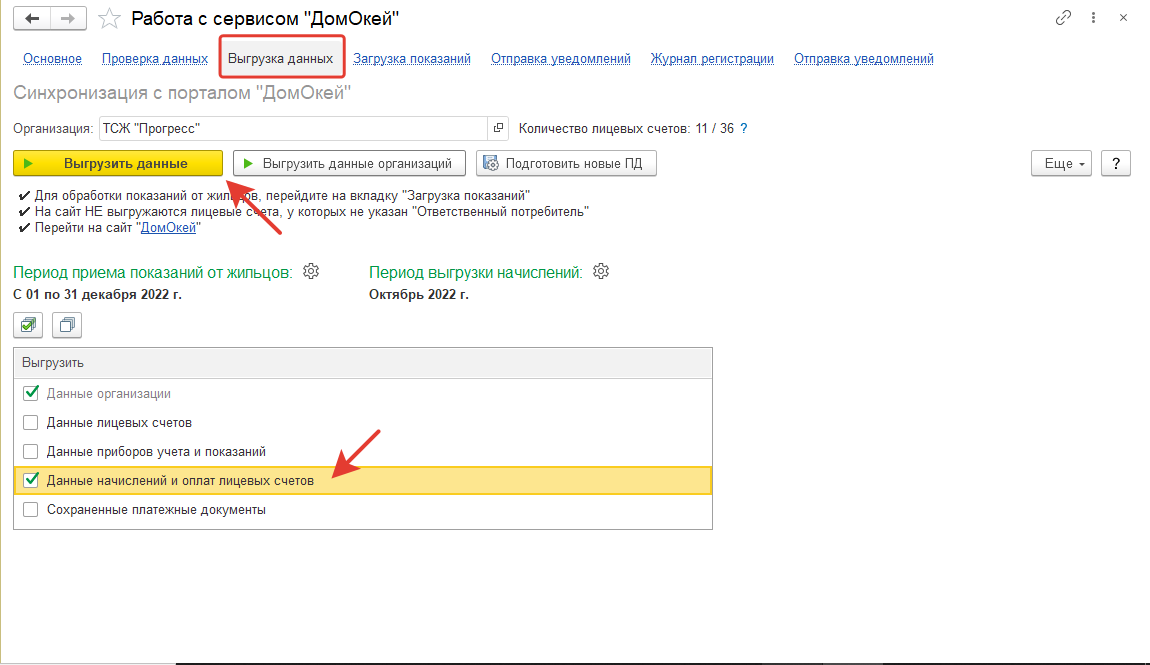
5. Запустите обмен с сайтом.
6. Далее зайдите на сайт «ДомОкей». На сайте нужно привязать лицевой счет любого вашего жильца.
На вкладке «Начисления» должна появиться зеленая кнопка «Оплатить». Если такой кнопки нет, запустите обмен с сайтом еще раз и подождите минут 10.
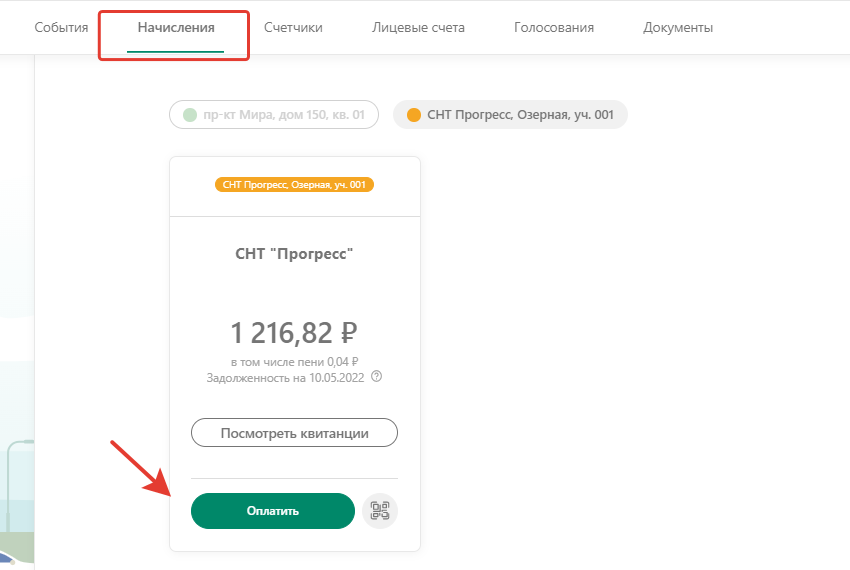
7. Теперь нужно провести 3 тестовых платежа с помощью тестовых карт. Вернитесь на сайт Тинькофф, на вкладке «Терминалы» нажмите кнопку «Тестировать», после чего проведите тесты №1, 2, 3. Тест № 7 и 8 делать не нужно.
Когда пройдете тесты, нажмите кнопку « Проверить » и « Принять » .
Если тесты были пройдены успешно, можно к переходить к рабочему терминалу. Скопируйте рабочий номер терминала и пароль и перенесите в 1С, туда же куда ранее вставляли « тестовые » данные.
8. Еще раз запустите обмен с сайтом.
На этом настройка завершена. Осталось дождаться, когда Тинькофф активирует ваш магазин. Обычно это происходит в течение рабочего дня.
Обязательно проследите, чтобы на сайте Тинькофф вашему магазину присвоили статус «Принимает платежи». Без этого оплата работать не будет.
Обязательно проследите, чтобы в разделе «Способы оплаты» вам была установлена комиссия 1% (!).
Если активация магазина долго не происходит, возможно Тинькофф ждет от вас дополнительные документы — проверяйте электронную почту.
Подключение метода оплаты Интернет-эквайринг Тинькофф
Рассмотрим как подключить и настроить интернет-эквайринг от Тинькофф в интернет-магазине на платформе ADVANTSHOP.
- Регистрация на сайте банка
- Настройки на стороне интернет-магазина
Регистрация на сайте банка
Первое, что необходимо сделать, это отправить заявку на подключение в Тинькофф, заключить договор и зарегистрироваться. Перейдите на сайт Тинькофф и нажмите на кнопку «Подключить» (рис.1).

Рисунок 1.
Вас переведет на окно, где требуется ввести контактный номер телефона и отправить заявку на подключение (рис.2).

Рисунок 2.
После этого с Вами связывается сотрудник банка, Вы заключаете договор, обговариваете условия сотрудничества и получаете доступ в личный кабинет.
Настройка на стороне магазина
Далее перейдем к настройкам на стороне магазина. В интернет-магазине перейдите в панель администрирования, пункт меню «Настройки» — «Способы оплаты», и нажмите на кнопку «Добавить способ оплаты» (рис.3).
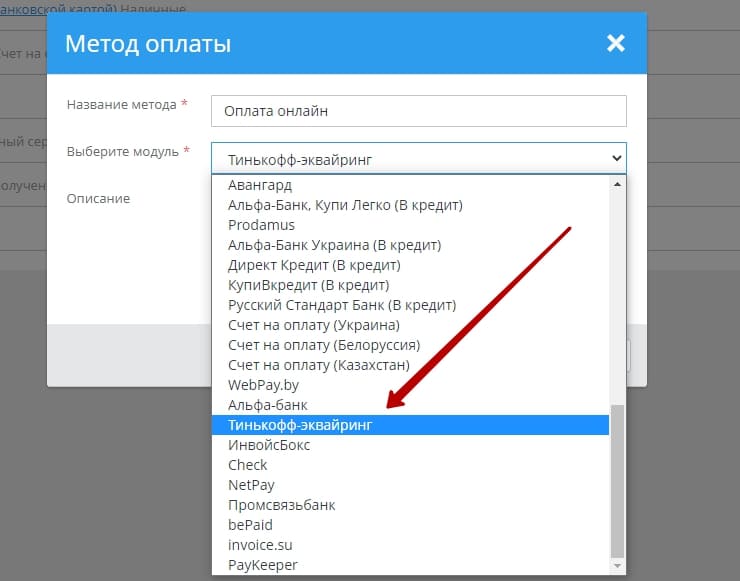
Рисунок 3.
Заполняем общие и индивидуальные настройки метода.
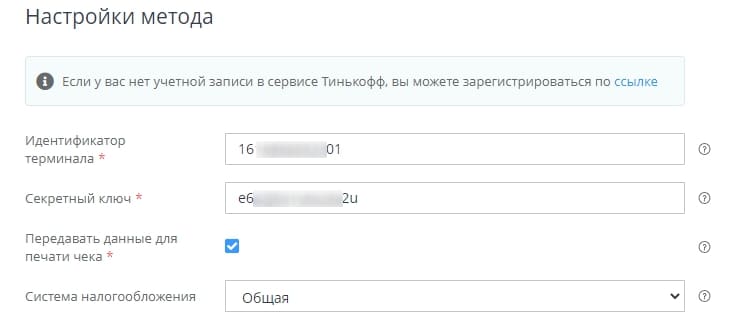
Рисунок 4.
Для получения Идентификатора терминала и Секретного ключа перейдите в личный кабинет Тинькофф. Перейдите в раздел «Интернет-эквайринг» — «Магазины» и нажмите ссылку «Создать магазин» (рис. 5).
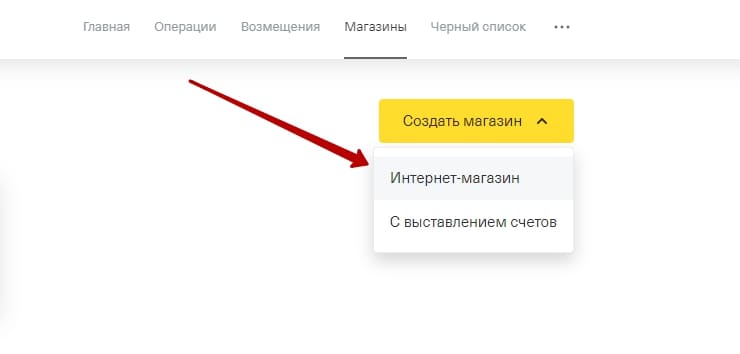
Рисунок 5.
После добавления магазина нажимаем ссылку «Работает и принимает платежи» (рис. 6) и переходим к настройкам по ссылке «Терминалы» (рис. 7).

Рисунок 6.

Рисунок 7.
Здесь значение из поля «Терминал» — это поле «Идентификатор терминала», а поле «Пароль» — это поле «Секретный ключ».
Внимание!
В начале работы с эквайрингом необходимо указать тестовые данные (рис. 8) в настройках метода оплаты на стороне магазина и провести три тестовых платежа (рис.9).
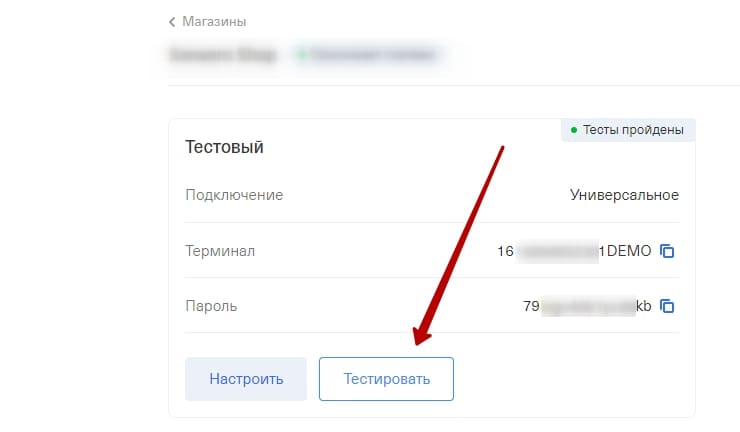
Рисунок 8.
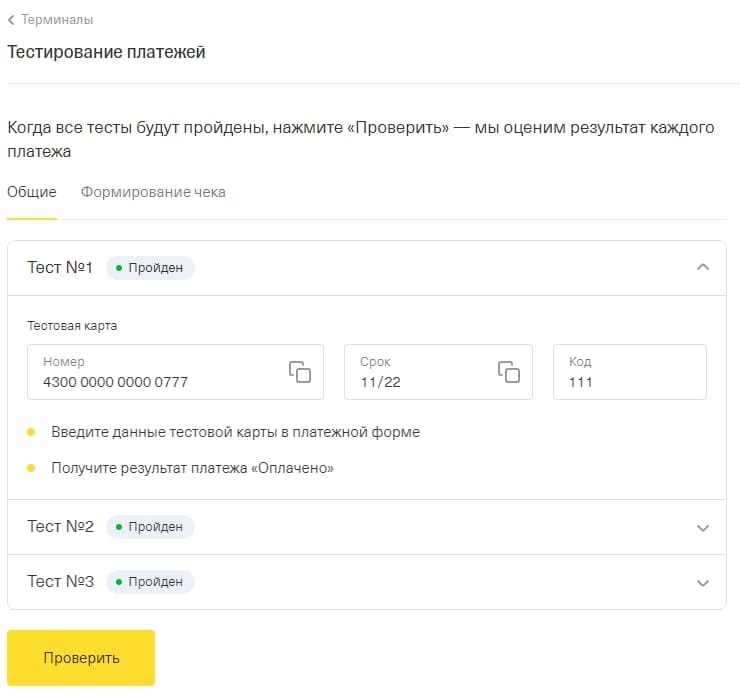
Рисунок 9.
Для прохождения тестов, Вам нужно оформить заказ и произвести оплату, используя данные тестовых карт, которые предоставлены банком отдельные для каждого теста. При успешном выполнении трех тестовых платежей заполняем настройки метода оплаты боевыми настройками (рис.10).
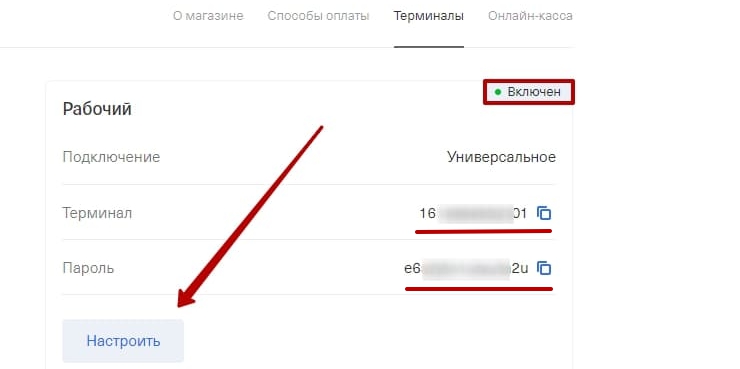
Рисунок 10.
Далее мы кликаем по кнопке «Настроить» и указываем данные «Return url», «Fail url» и «URL обработки оповещений об оплате (Notification URL)». Эти данные указаны в последнем блоке настроек метода оплаты на стороне магазина (рис.11 и 12).
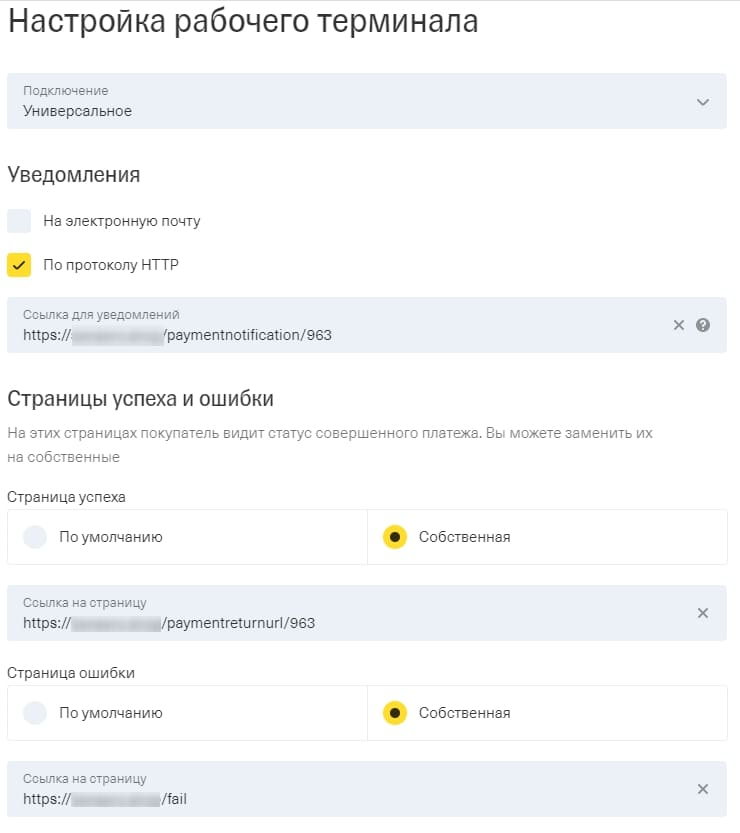
Рисунок 11.
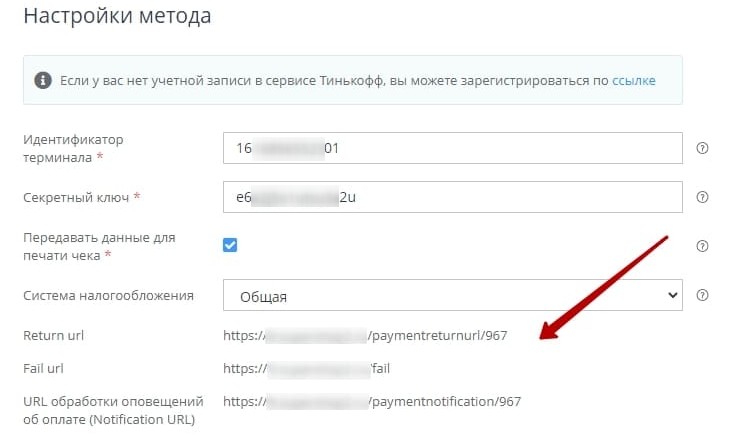
Рисунок 12.
Сохраняем изменения. На этом настройки метода оплаты завершены.
Внимание!
Метод оплаты поддерживает выполнение ФЗ-54. Для настройки на стороне магазина необходимо выставить галочку «Передавать данные для печати чека » (рис. 13). С информацией о подключении онлайн-кассы со стороны Тинькофф можно ознакомиться здесь.
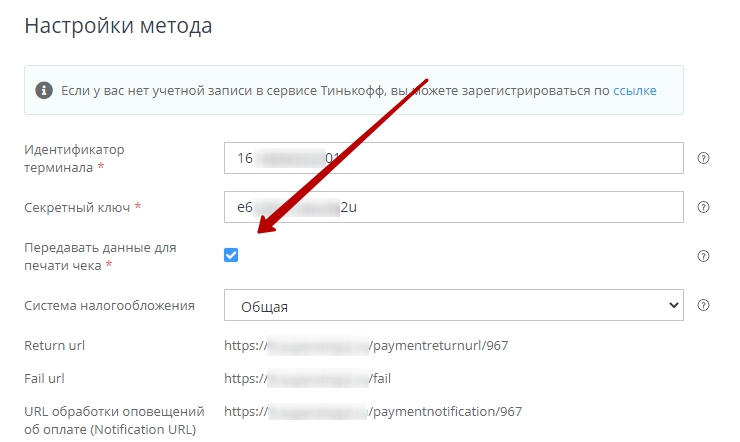
Рисунок 13.
Внимание!
Если в процессе тестирования возникнет ошибка вида Ошибка нотификации: не получаем ответ «OK»
или ошибки вида
«Ошибка нотификации: не получаем ответ «OK» на следующие запросы нотификации: CONFIRMED Проверьте и поправьте обработку нотификаций: CONFIRMED. После этого повторите тест-кейс.»
«Ошибка нотификации: не получаем ответ «OK» на следующие запросы нотификации: REJECTED Проверьте и поправьте обработку нотификаций: REJECTED. После этого повторите тест-кейс.»
«Ошибка нотификации: не получаем ответ «OK» на следующие запросы нотификации: REFUNDED Проверьте и поправьте обработку нотификаций: REFUNDED. После этого повторите тест-кейс.»
То проверьте, корректно ли указаны в личном кабинете банка URL нотификации магазина (Нотификация, страница успешного платежа и страница обработки ошибки оплаты)
Все готово. Мы рассмотрели как настроить метод оплаты Тинькофф-эквайринг.
Другие статьи по теме
- Выбор платежной системы
- Как настроить, чтобы магазин принимал оплату электронными платежами
- Система Быстрых Платежей
- Подключение метода оплаты Robokassa (Робокасса)
- Подключение YandexPay
Интернет-эквайринг Тинькофф Касса и СБП
Для кого:
Модуль Интернет-эквайринг Тинькофф Касса в вашем Битрикс24 подойдет компаниям малого и среднего бизнеса. Тем, кто продает товары и услуги физическим лицам и тем, кто продает в социальных сетях.
Принимайте оплату в чатах
Принимайте оплату прямо в чатах и мессенджерах, без создания отдельного интернет-магазина. Не отрываясь от общения с клиентом, отправьте ему ссылку для оплаты, ему останется только перевести вам деньги.
По подписке Установить
Установить приложение
Введите адрес вашего Битрикс24 * Полный адрес с https://
Отмена Установить
ПРОДАВАЙТЕ ТАМ, ГДЕ КЛИЕНТАМ УДОБНО ПОКУПАТЬ
1. ЦЕНТР ПРОДАЖ ВСТРОЕН В CRM
Сообщения клиентов, информация о заказе и данные об оплате автоматически
сохраняются в CRM. Менеджер может просмотреть всю историю общения с клиентом,
сформировать заказ и отправить данные для оплаты прямо из карточки клиента в CRM.
2. ПРИЕМ ОПЛАТЫ В ЧАТАХ
С помощью Центра Продаж вы можете быстро начать принимать заказы и оплату прямо
в чатах и мессенджерах, без создания отдельного интернет-магазина.
Не отрываясь от общения с клиентом, отправьте ему ссылку для оплаты, ему останется
только перевести вам деньги.
3. ОПЛАТА ПО SMS И WHATSAPP
Если у клиента есть WhatsApp, то Битрикс24 автоматически отправит ему сообщение
с ссылкой для оплаты. Если нет, будет отправлено SMS.
Клиент может ответить на стандартное сообщение, менеджер увидит это в Битрикс24
и обработает обращение, не отвлекаясь от потока работы.
ДОБАВЬТЕ НОВЫЕ ВОЗМОЖНОСТИ В СВОЙ БИТРИКС24
Оформите подписку на Битрикс24.Маркет Плюс и получите неограниченный доступ к готовым
решениям для вашего бизнеса. Подключайте интеграции с любыми мессенджерами
и соцсетями: Instagram, Facebook, WhatsApp, Telegram, Avito и др.в пару кликов.
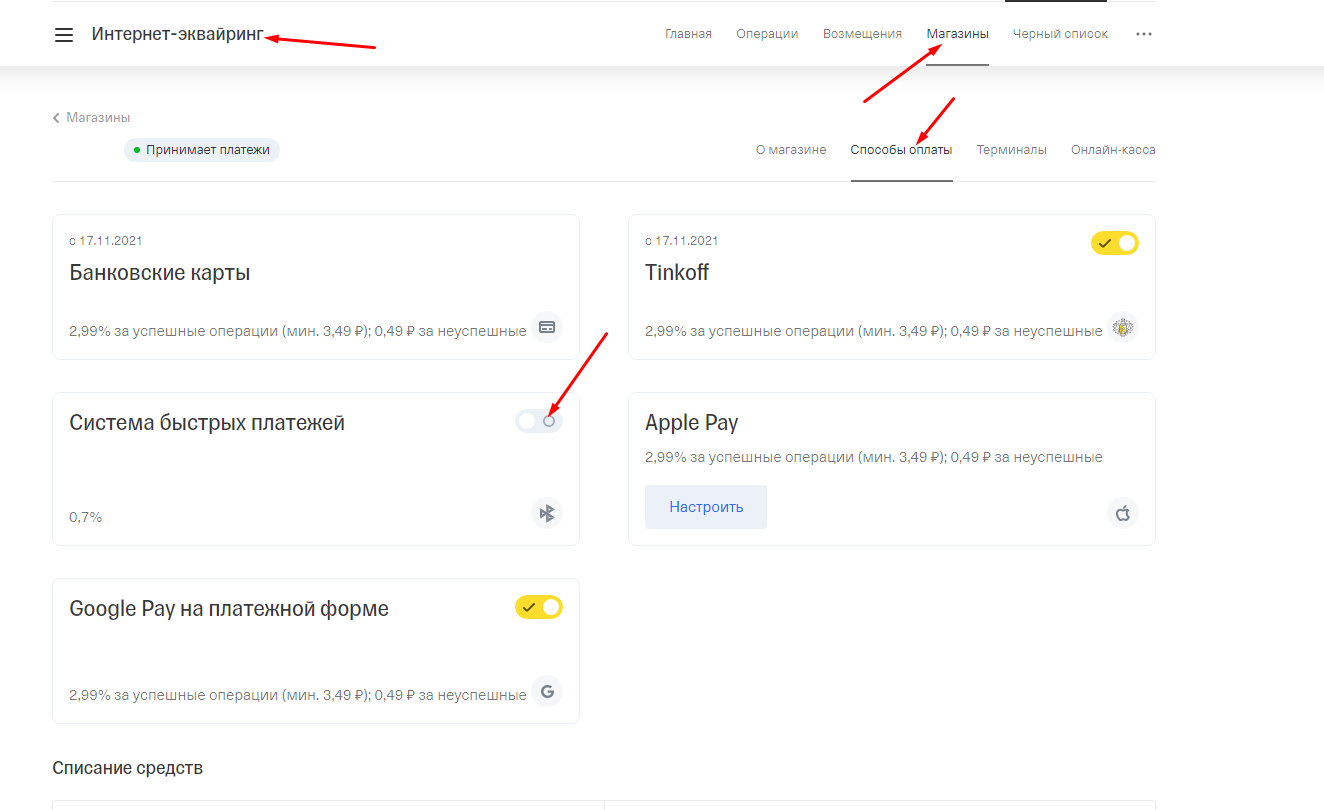
Как принимать платежи через Систему быстрых платежей (СБП)?
Система быстрых платежей — это сервис переводов между банками-участниками СБП. Покупатель оплачивает покупку с помощью мобильного приложения банка — по QR‑коду или по кнопке. Покупатель подтверждает оплату и платеж поступает на счет продавца.
Подключить:
Перейдите во вкладку «Магазины», выберите «Способ оплаты» и активируйте СБП.
Смотрите видео по подключению интернет-эквайринга Тинькофф к Битрикс24.
* Деятельность Meta Platforms Inc. (Facebook, Instagram) запрещена на территории Российской Федерации.
Порядок работы с приложением:
Устанавливать приложение рекомендуется от имени владельца портала (пользователя с >
Приложение может перестать работать корректно, если другой установивший приложение пользователь будет уволен с портала или перестанет быть администратором.
После установки приложения в вашем Битрикс24 появится новый обработчик «Эквайринт Tinkoff (salttinkoff)».
Для приёма платежей необходимо создать и настроить платёжную систему с данным обработчиком:
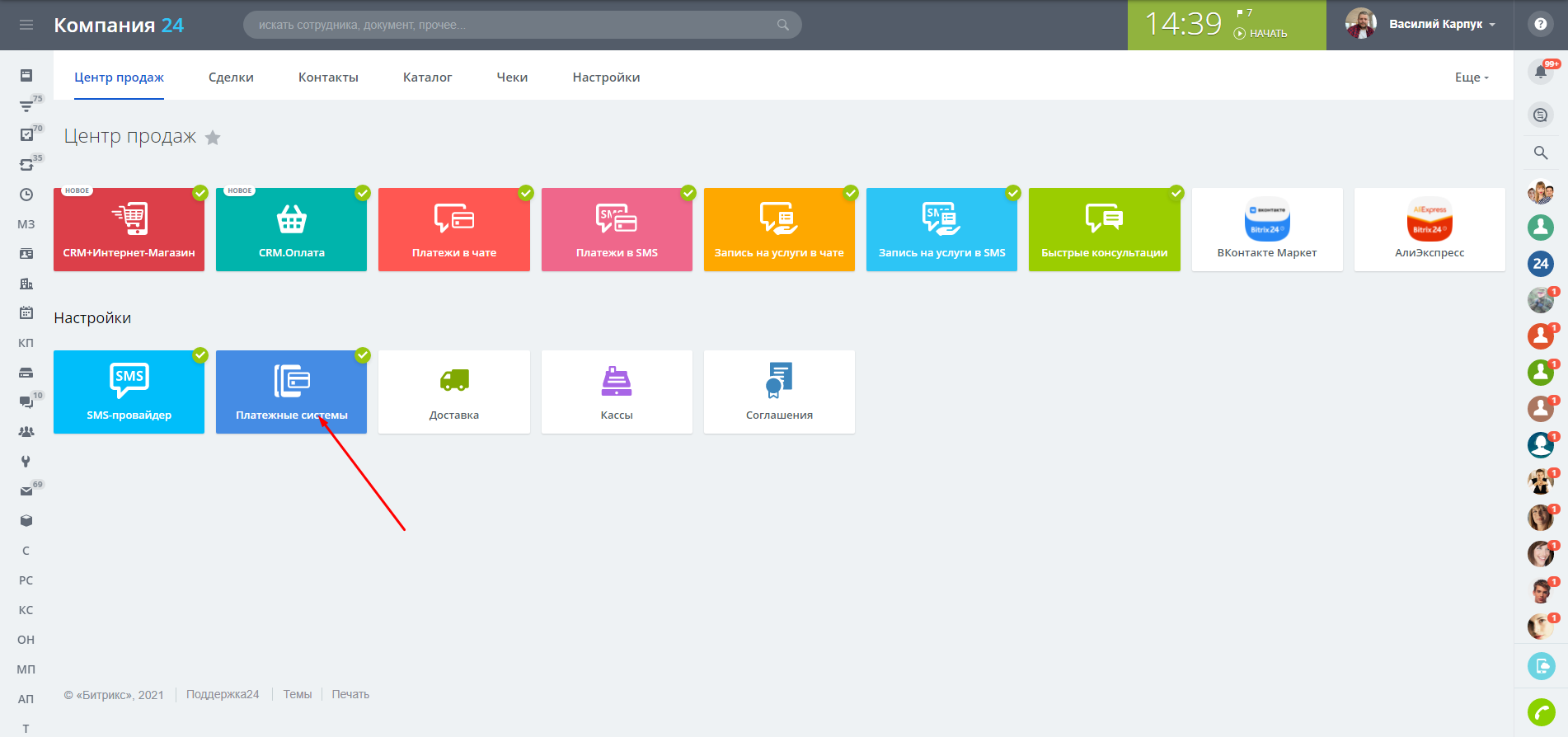
1. Перейдите в раздел Центр продаж и откройте настройки платёжных систем
2. Выберите обработчик «Эквайринт Tinkoff (salttinkoff)» и добавьте платёжную систему
3. Укажите название и описание варианта оплаты и загрузите логотип.
Эту информацию клиент будет видеть в корзине в интернет-магазине или на странице оплаты.
Перейдите к настройкам платёжной системы.
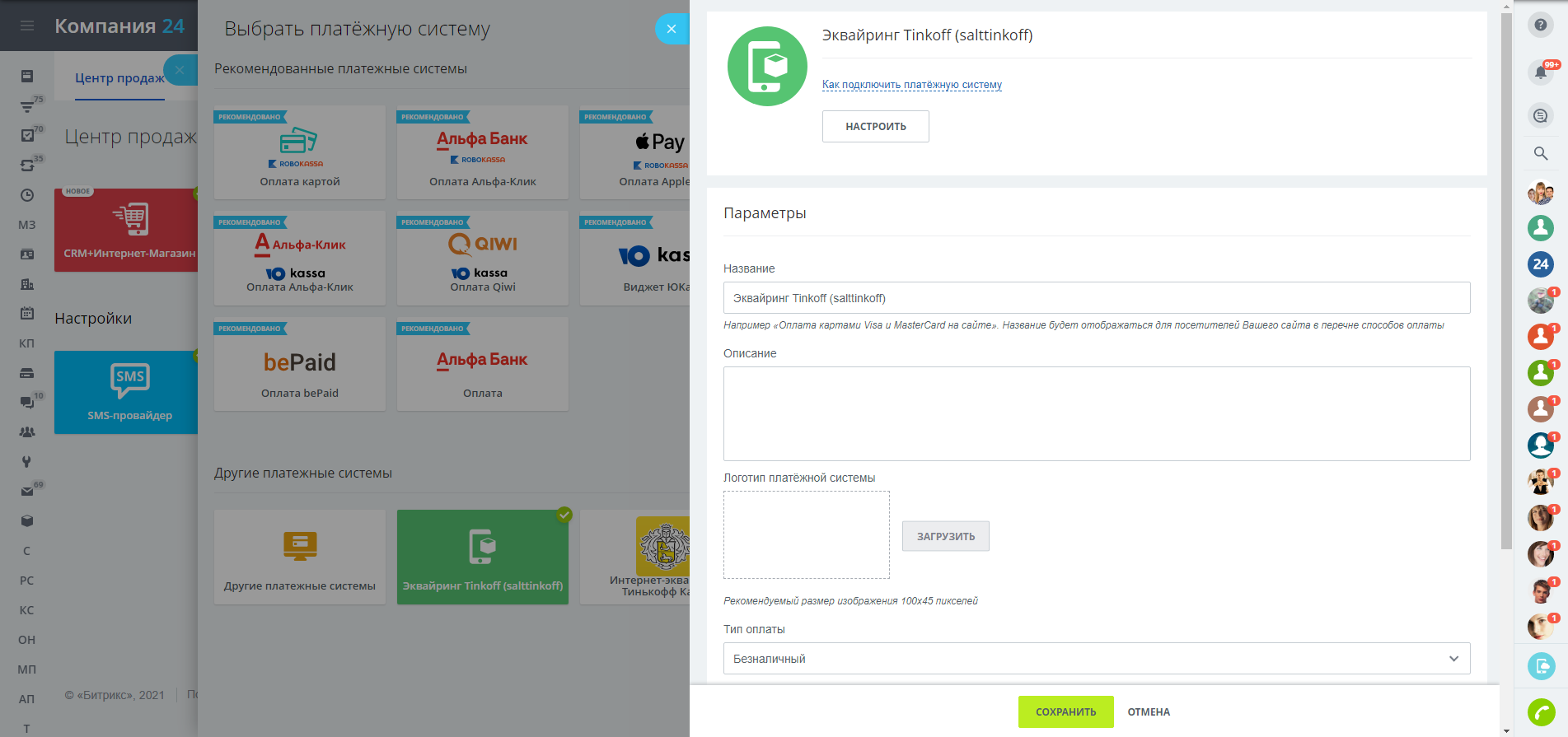
4. В настройках укажите ID терминала и секретный ключ.
Получить ID терминала и секретный ключ можно в личном кабинете «Тинькофф Бизнес» после заполнения заявки на подключение интернет-эквайринга .
В разделе интернет-эквайринга перейдите на вкладку «Магазины». Если ранее магазины не были созданы, необходимо подключить магазин . После одобрения заявки магазин появится в списке.
В настройках магазина перейдите на вкладку Терминалы. Здесь указаны ID и секретные ключи (пароли) для тестового и рабочего терминалов. Для активации рабочего терминала необходимо пройти все проверки на тестовом терминале.
Как настроить протестировать прием оплаты?
Если вы планируете использовать функционал печати чеков интернет-эквайринга Tinkoff, отметьте чекбокс «Использовать функционал онлайн касс», укажите систему налогообложения и ставку НДС.
Сохраните настройки.
Новый вариант оплаты появится в корзине интернет-магазина и на странице оплаты в CRM (Платежи в чате и SMS)
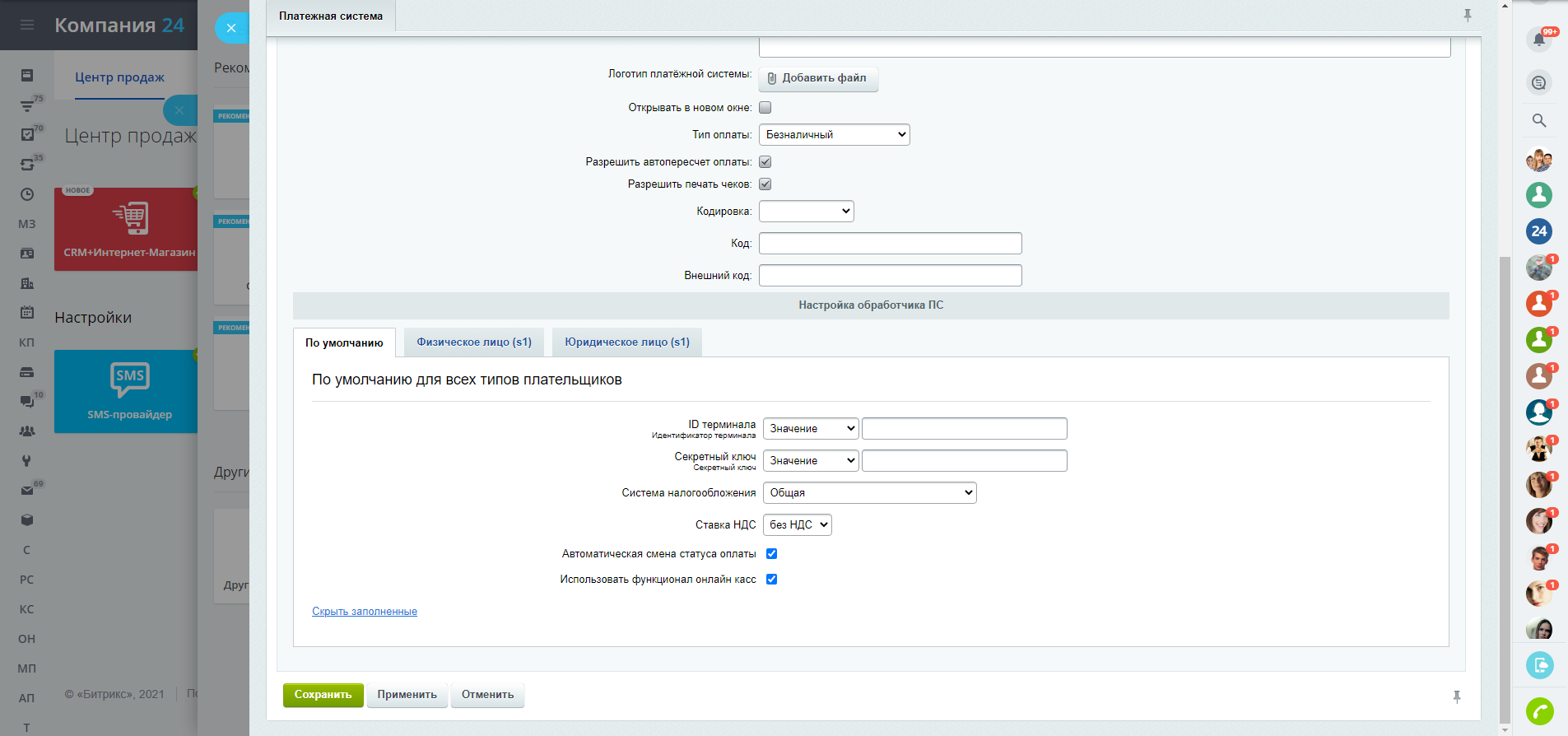
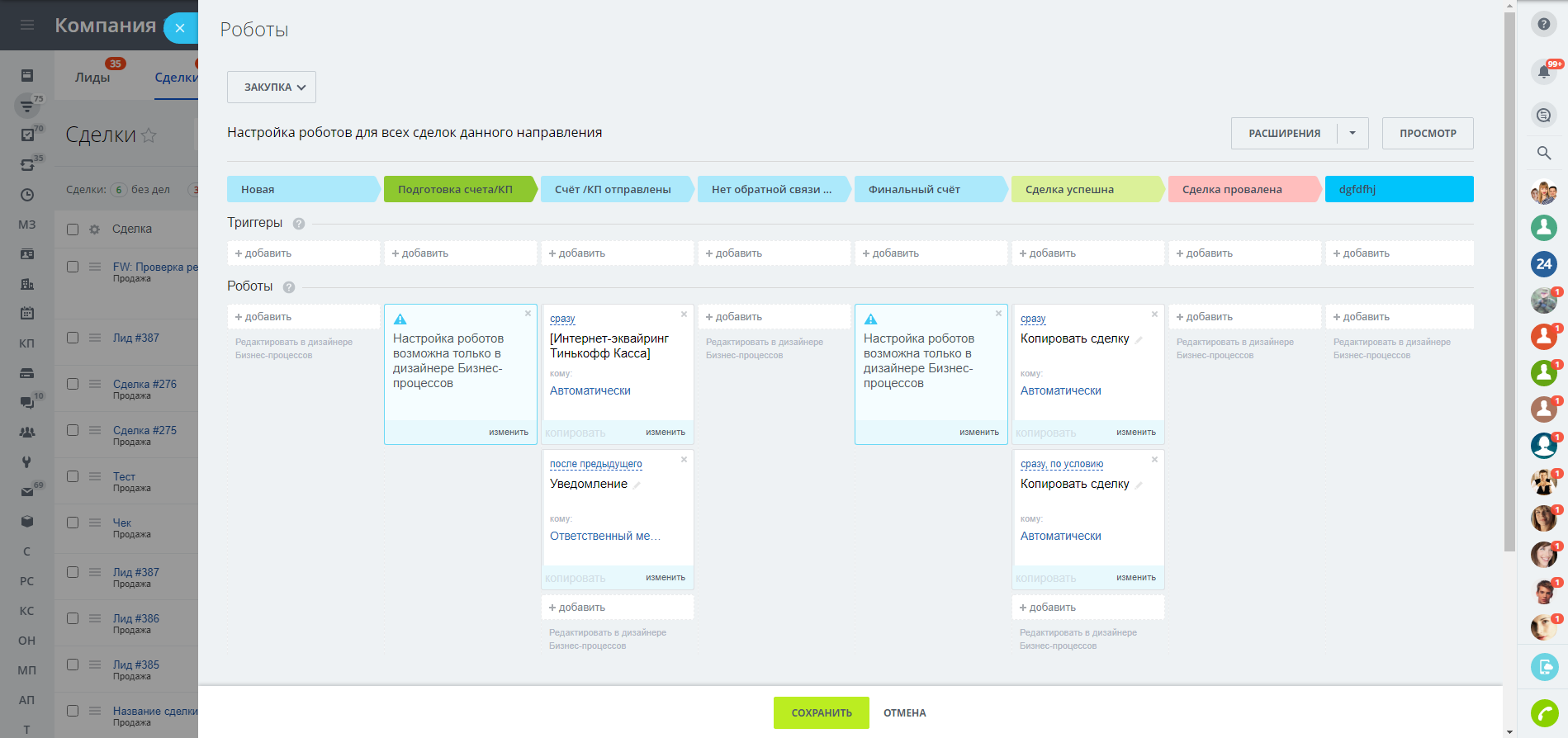
Робот для получения ссылки на оплату
В CRM-роботах или дизайнере бизнес-процессов можно воспользоваться функцией получения ссылки на оплату.
Робот сгенерирует ссылку сразу на страницу банка с формой оплаты. Далее эту ссылку можно отправить клиенту.
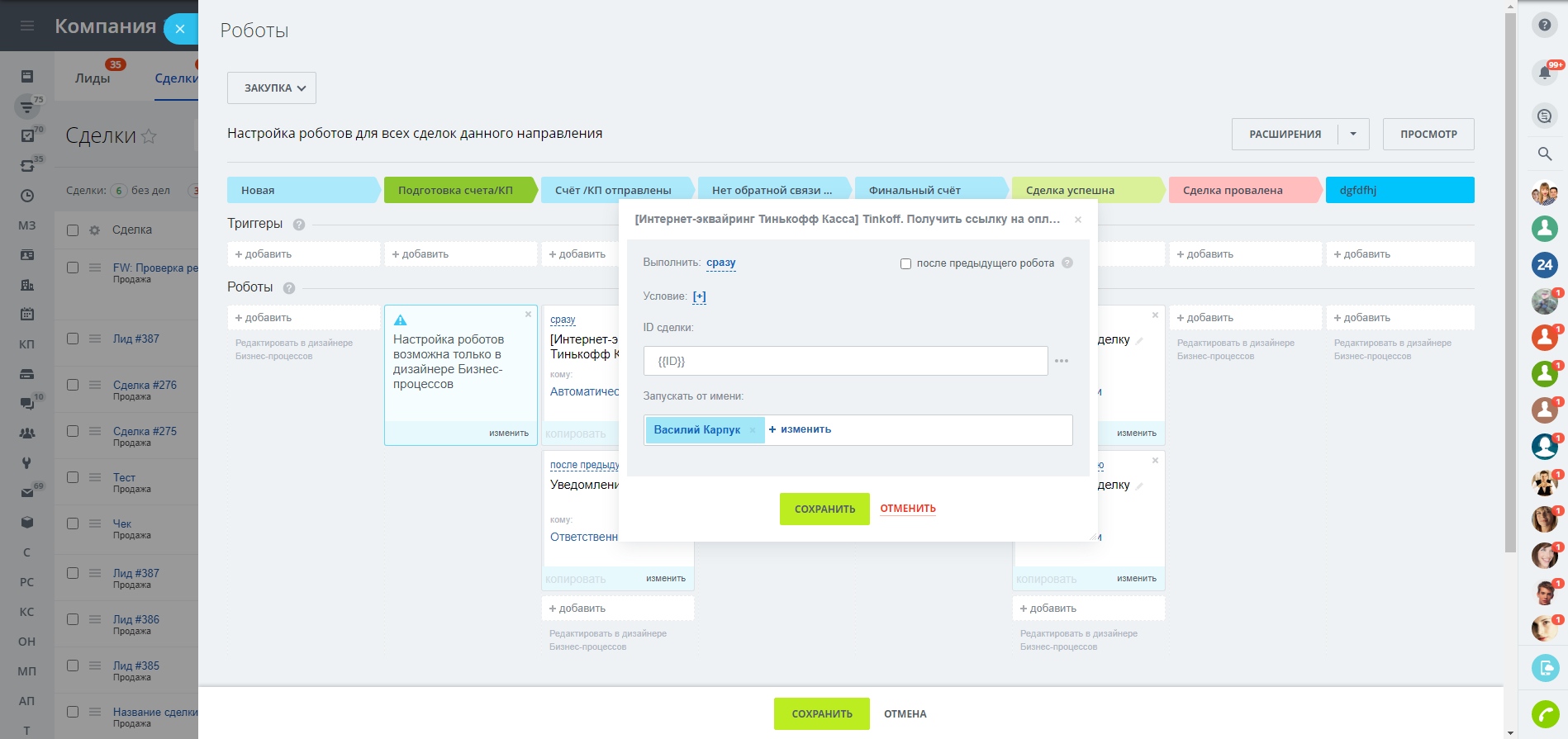
В настройках робота для генерации ссылки нужно указать ID сделки, по которой должна быть совершена оплата.
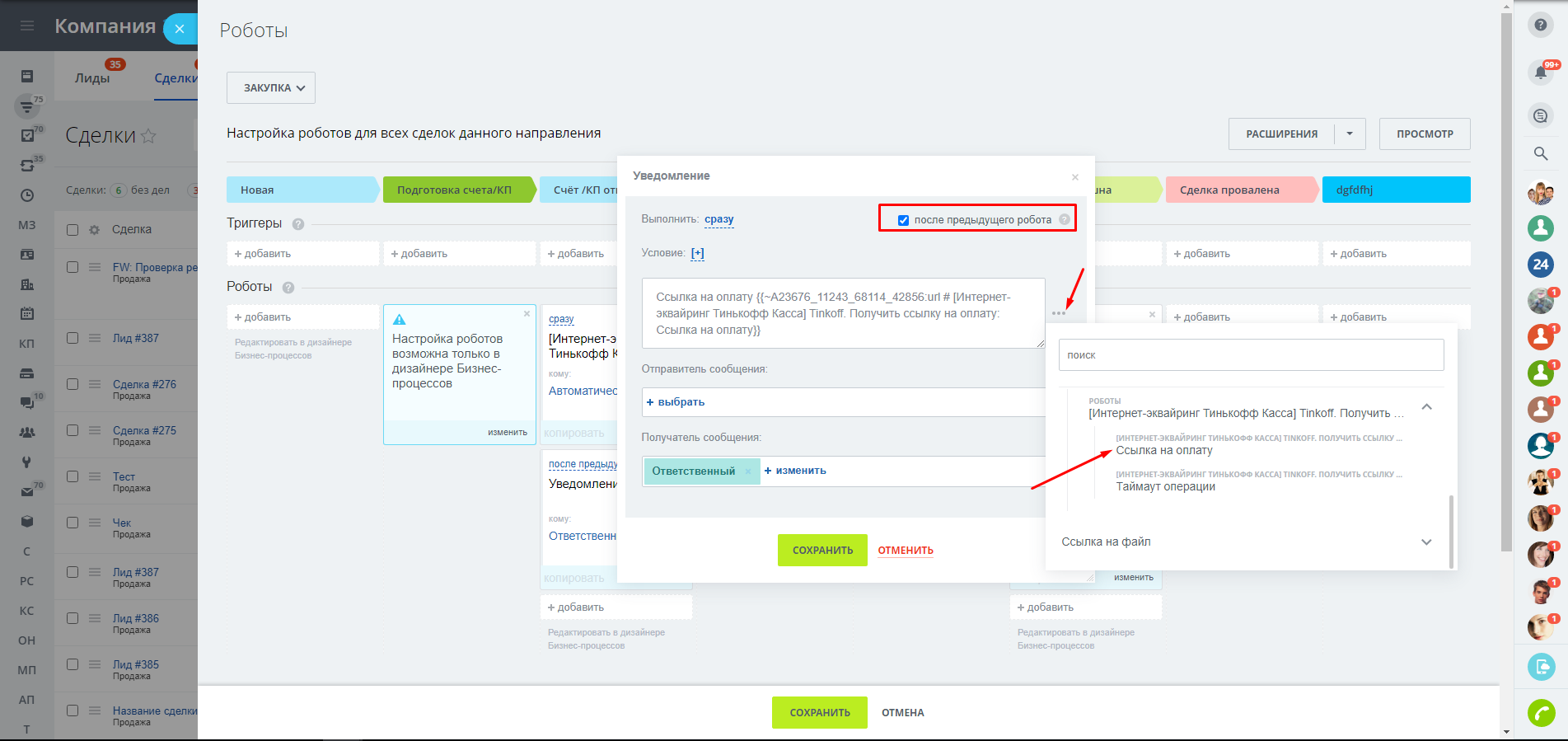
В следующих роботах можно использовать сгенерированную ссылку.
Важно в настройках робота, который будет использовать полученную ссылку, отметить чекбокс «после предыдущего робота».
Если возникнут вопросы, с нами просто связаться:
Email: integrator@saltpro.ru
Телефон: +7 (969) 777-65-10
Интернет-эквайринг Тинькофф приём платежей
NEW: Добавлен способ оплаты Tinkoff Pay!
NEW: Приём платежей по СБП во всплывающем виджете на сайте!
NEW: Компоненты, позволяющие разместить кнопку/виджет/qr-код для оплаты в любом месте на сайте на основе платежа или заказа. Для приёма оплаты необходимо передать только объект или идентификатор платежа/заказа!
- Полная документация по модулю
| Бесплатная консультация по установке, настройке и проведению тестовых платежей. |
- возможность выбора статусов заказа, в которые он будет переведен после прохождения частичной или полной оплаты.
- возможность изменения статуса заказа, по которому был сделан возврат;
- возможность отмены такого заказа.
- через Банк Тинькофф (в обработчике платежей обязательно указать систему налогообложения и режим НДС и включить печать чеков);
- выбор формата фискальных данных : 1.05 или 1.2;
- возможность указать тип чека : «полная оплата», «предоплата 100%» или «аванс».
- возможность выбора когда отправлять закрывающий чек : при отгрузке, оплате или переводе заказа в определенный статус. Будет выслан только если тип основного чека «предоплата 100%» или «аванс»;
- если необходимо использовать сторонний сервис , то в настройках ПС оставьте галочку «Разрешить печать чеков», а в полях «НДС» или «Системы налогообложения» установите пустое значение, так чеки в Тинькофф отправляться не будут;
- корректная передача названий автоматизированных служб доставки;
- Необходимо заключить договор с банком. Временно не работает в связи с изменениями на стороне Тинькофф.
- выбор статуса, в который будут переводиться авторизованные заказы при холдировании средств;
- возможность установить флаг оплаты для авторизованных заказов.
- автоподтверждение авторизованных оплат по истечению определенного количества суток.
- подтверждение оплаты через административную часть магазина — при выставлении оплаты в платежной системе;
- установка флага «оплачено» при подтверждении оплаты в личном кабинете банка;
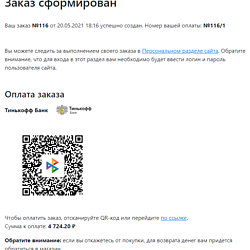
- вывод QR-кода на странице оплаты на сайте, с возможностью перейти на станицу банка. Также доступен автоматический переход в банковское приложение для оплаты.
- оплата по QR-коду во всплывающем виджете на сайте
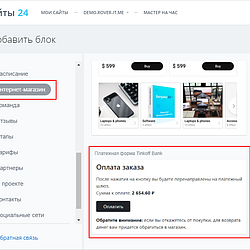
- Размещение кнопки оплаты/QR-кода в любом месте сайта ;
- Приём оплаты на редакциях без Интернет-магазина (для компонента «Платежная форма Tinkoff Bank (без интернет-магазина)»);
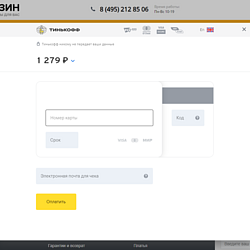
- Кастомизация внешнего вида формы оплаты;
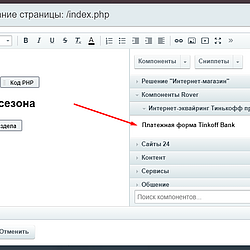
- Доступны в визуальном редакторе по адресу «Компоненты Rover» > «Интернет-эквайринг Тинькофф приём платежей» https://rover-it.me/marketplace/tinkoff/tinkoff-components.png
Подробную инструкцию по установке, настройке и тестированию см. на вкладке «Установка».
| По всем вопросам и предложениям пишите в техподдержку https://rover-it.me. |
Отзывы приветствуются!
- Установка модуля
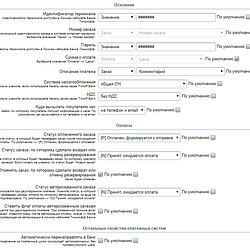
- Добавление и настройка платежной системы на сайте
- Передача данных для печати чека
- Настройка со стороны Tinkoff Bank
- Двухстадийные платежи
- Система быстрых платежей
- События
- Использование компонента оплаты без интернет-магазина
- Кастомизация шаблона платежной формы
- F.A.Q.
Нюансы оплаты через всплывающий виджет
1. При оплате через виджет адрес для получения http нотификаций , страница успеха и страница ошибки могут быть заданы только в настройках платежного терминала со стороны Тинькофф. Соответствующие настройки, заданные в настройках платежной системы со стороны магазина, не работают .
2. Страницы успеха и ошибки открываются внутри фрейма виджета. Если необходимо, чтобы изменилась основная страница, необходимо, чтобы страницы успеха и ошибки содержали подобный код:
var isFramed = false; try < isFramed = window != window.top || document != top.document || self.location != top.location; >catch (e) < isFramed = true; >if (isFramed) < window.parent.location.href = ''; >
Стандартные страницы успеха и ошибки, идущие вместе с модулем, уже такой код содержат и открываются в основном окне.
Протестировать платежную систему можно в интернет-магазине https://demo.rover-it.me/
| Данные тестовой карты номер 4300 0000 0000 0777 срок 11/22 код 111 |
- расширение php-curl
- «Главный модуль» Bitrix 18.0.2 и выше (на более низких работать не будет)
- php 7.4 или выше.
telnet securepay.tinkoff.ru 443.
Если ресурс недоступен, необходимо связаться с Вашим хостинг-провайдером и попросить открыть ресурс для отправки запросов.
В полной документации по модулю рассмотрены все наиболее часто встречающиеся вопросы. Также вы можете связаться с нашей техподдержкой.
Установите этот модуль прямо сейчас!
Для этого укажите адрес сайта: