Налоговая и бухгалтерская отчётность через сайт ФНС
Налоговую и бухгалтерскую отчётность можно сдавать в специальном сервисе на сайте ФНС. Для работы в нём нужна электронная подпись и программа, которая подготовит файл отчётности для загрузки в сервис. Расскажем, как пользоваться сервисом, какие достоинства и недостатки у этого способа сдачи отчётности, а также — какие есть альтернативы.
Характеристика сервиса ФНС для подачи отчетности
Сервис для сдачи налоговой и бухгалтерской отчётности на сайте ФНС рассчитан на малый бизнес на спецрежимах. Для крупнейших налогоплательщиков и бизнеса на ОСНО он не подойдёт — в сервисе нельзя сдать декларацию по НДС. Те, кто сдаёт отчётность через посредников, то есть, по схеме уполномоченной бухгалтерии, также не смогут воспользоваться сервисом.
Для регистрации в сервисе необходима электронная подпись, а для сдачи отчётности — программа «Налогоплательщик ЮЛ».
Регистрация в сервисе
Перед регистрацией в сервисе убедитесь, что компьютер соответствует следующим требованиям:
- Операционная система Microsoft Windows XP или выше, либо Mac OS X 10.9 или выше;
- Криптопровайдер с поддержкой алгоритмов шифрования ГОСТ 34.10-2001 и ГОСТ 28147-89;
- Программный компонент для работы с электронной подписью с использованием веб-браузера — Крипто ПРО ЭЦП browser plug-in версия 2.0. Его можно скачать прямо на странице с регистрацией.
Регистрация простая и не занимает много времени. Перейдите на страницу сервиса, укажите электронную почту и пароль, а затем активируйте учётную запись по ссылке из письма, которое придёт на почту.
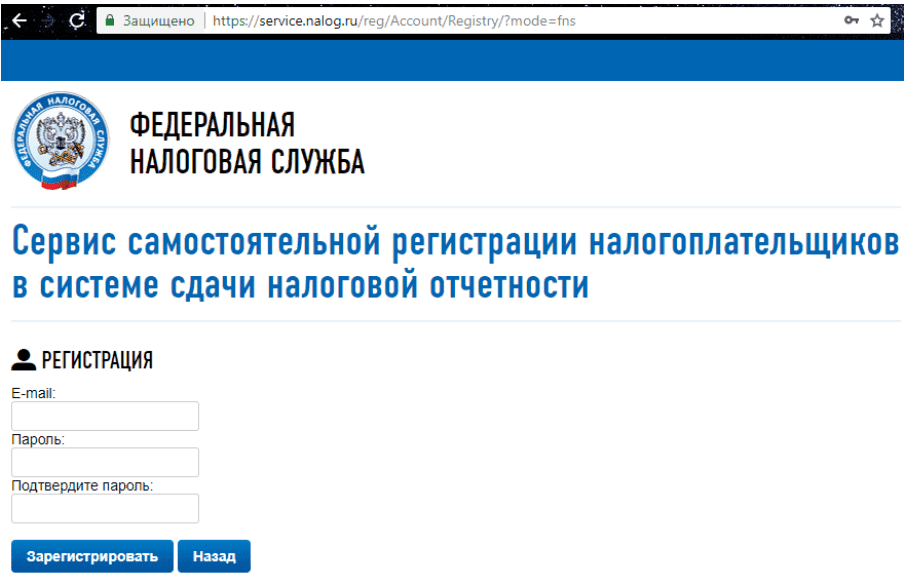
После регистрации необходимо получить идентификатор. После активации учётной записи в сервисе появится кнопка «Зарегистрировать сертификат».
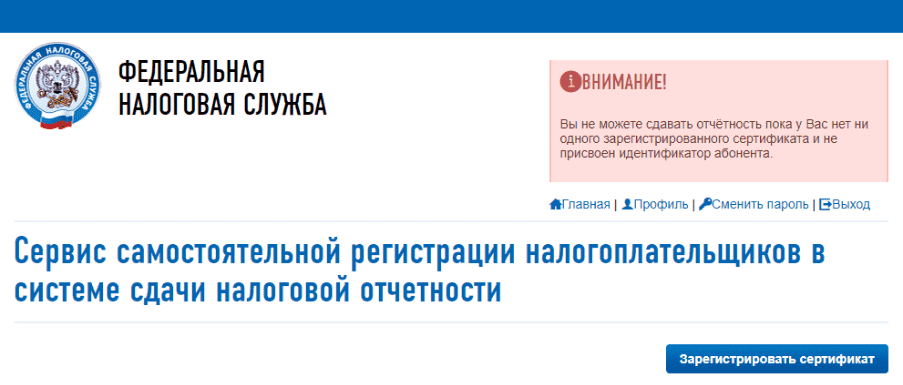
Нажмите на эту кнопку и загрузите открытый ключ сертификата вашей электронной подписи. Информация об организации и УЦ, который выдал сертификат, заполнится автоматически. Затем нажмите кнопку «Передать на регистрацию».
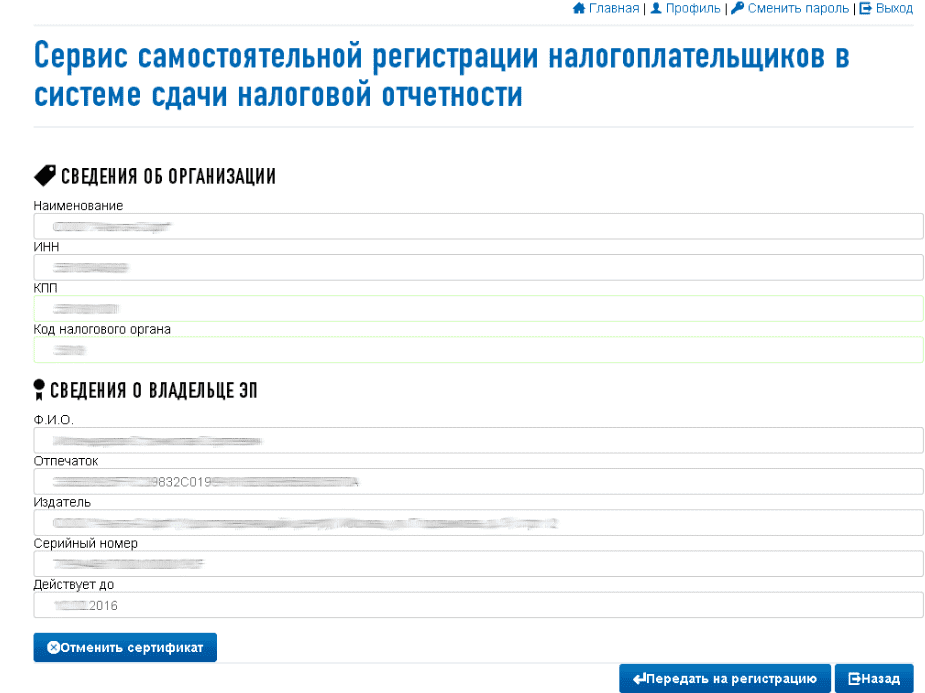
Через некоторое время на почту придёт уведомление об успешной регистрации сертификата ЭЦП. С этого момента можно сдавать отчётность через сервис ФНС.
Сдача отчётности на сайте ФНС
1. В учётной программе подготовьте всю отчётность и выгрузите её одним файлом
2. Запустите программу «Налогоплательщик ЮЛ» и войдите в режим «Сервис — Реестр выгруженных файлов».
3. Выберите файл с отчётностью, которую собираетесь сдавать.
4. На панели инструментов нажмите кнопку «Сформировать транспортный контейнер».
5. В настройках укажите:
- Папку, куда будет сохранён сформированный транспортный контейнер;
- Сертификат электронной подписи, которым будет подписана отчётность;
- Идентификатор налогоплательщика, полученный на этапе регистрации в сервисе.
После этого нажмите кнопку «Сформировать». Файл, готовый к загрузке на сайт ФНС, появится в указанной папке.
6. Войдите в личный кабинет сервиса для сдачи отчётности на сайте ФНС, выберите вкладку «Загрузка файла» и загрузите файл, пропущенный через программу «Налогоплательщик ЮЛ».
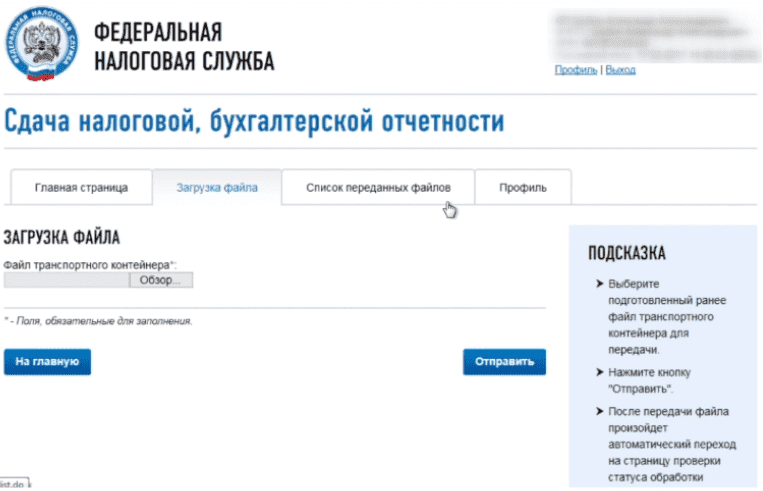
После загрузки сервис автоматически перейдёт на страницу с загруженной отчётностью. Здесь можно посмотреть её статус. У нового файла будет статус «В ожидании». Когда отчётность будет принята, статус изменится на «Завершено (успешно)».
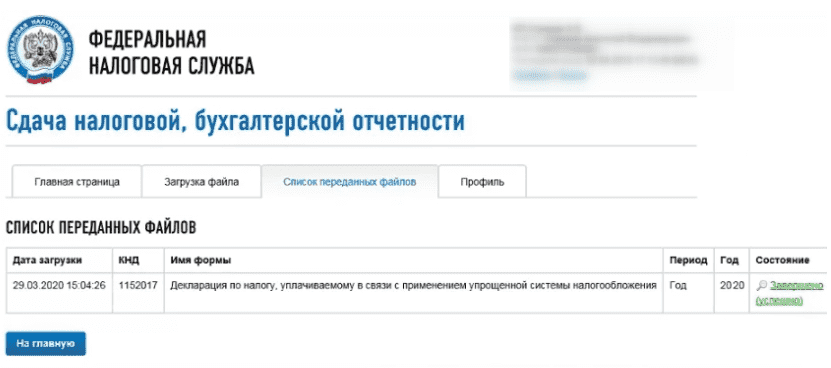
Датой и временем приёма отчёта считаются соответственно дата и время поступления зашифрованного файла в ФНС.
Плюсы и минусы сервиса налоговой по сдаче отчетности
Преимущество этого сервиса в том, что отчётность сдаётся без посредников. Успех отправки отчёта не зависит ни от работы почты, ни от оператора ЭДО.
Также сервис является условно бесплатным. Платить за его использование не нужно, однако для работы всё равно нужно купить электронную подпись и средство криптографической защиты.
К минусам можно отнести следующие нюансы:
Сервис подходит не всем налогоплательщикам, а только тем, кто не сдаёт декларацию по НДС;
Пользователю нужно самостоятельно устанавливать на компьютер сертификат электронной подписи и настраивать СКЗИ;
Необходимо прогонять файл с отчётностью через программу «Налогоплательщик ЮЛ», которую нужно отдельно установить на компьютер и следить за обновлениями;
В налоговой нет техподдержки, поэтому в случае возникновения проблем придётся обращаться к специалистам платно.
Поэтому удобнее сдавать отчётность через оператора ЭДО. Подключаясь к сервису для сдачи отчётности, вы получаете вшитую в него электронную подпись и всё необходимое ПО. Специалист настраивает ваш рабочий компьютер — вам не придётся устанавливать программы самостоятельно. Формируйте отчётность прямо в сервисе и отчитывайтесь в любые контролирующие органы.

Навигационное меню
Отчетность в ФНС
- Все про НДФЛ в 2022 году
- Декларация З-НДФЛ для ИП
- Декларация по НДС: как заполнять
- Единая упрощённая налоговая декларация
- Корректировка РСВ
- Корректирующий отчет по 6-НДФЛ
- Налог на прибыль: как подготовить и сдать отчёт
- Налоговая декларация
- НДФЛ
- Нулевая декларация по НДС
- Нулевой РСВ
- Отчёт 6-НДФЛ
- Расчет по страховым взносам: отчетность
- Сдача отчетность через портал ФНС
- Среднесписочный отчет в налоговую
- Уведомление об исчисленных налогах
- Уведомление по НДФЛ
- Федеральные стандарты бухгалтерского учёта
- Финансовая отчётность организации
- Форма 2 «Отчет о финансовых результатах»
- Форма 3 бухгалтерской отчетности
- Форма 4 бухгалтерской отчетности
- Что делать если налоговая не принимает отчетность
- Штрафы за нарушение правил представления отчёта 6-НДФЛ
- Штрафы за несвоевременную сдачу отчётности по НДС
- Штрафы за несдачу нулевой отчётности
Отчетность в СФР
- ЕФС-1 на совместителей
- ЕФС-1 не принимают в СФР
- ЕФС-1 при приёме на работу
- Как заполнить ЕФС-1 на ГПХ
- Как заполнить ЕФС-1 при увольнении работника
- Как подать отменяющий отчёт ЕФС-1
- Как сдать ЕФС-1 через 1С
- Квалификационная группа в ЕФС-1
- Код выполняемой функции в ЕФС-1
- Код ошибки «30» в отчете ЕФС-1
- Код ошибки «50» в ЕФС-1: как исправить
- Код территориального органа в ЕФС-1
- Коды должностей в ЕФС-1
- Корректировка ЕФС-1
- Нулевой отчёт ЕФС-1
- Образец заполнения формы ЕФС-1
- Отчет ЕФС-1
- Отчётность в СФР при смене фамилии
- Проактивные выплаты СФР
- СЗВ-ТД: как сдавать в 2023 г.
- Форма «Сведения о застрахованном лице»
Отчетность в Росстат
- Cтатистическая отчетность малых предприятий
- Кадровая отчётность
- Как отправить отчёт в Росстат через Госуслуги
- Какие отчёты сдают в Росстат
- Объяснительная в Росстат
- Отчет 1‑ИП
- Отчет в статистику для малых предприятий
- Отчёт П-4 в статистику
- Отчёт ПМ в Росстат
- Отчет по травматизму по форме 7
- Ошибки в отчётах Росстат и уточнённая отчётность в статистику
- Статистическая отчетность по Форме №1
- Форма 1-ПР
- Форма 1-Т
- Форма 11 (статистика)
- Форма П-2: структура и инструкция по заполнению
- Форма П-4 (НЗ)
- Форма П-5 (м): инструкция по заполнению
- Форма статистики П-3
- Формы статистической отчетности
- Штрафы за непредставление отчётности в статистику
Отчетность ООО
- Отчетность при ликвидации ООО
- Годовой отчёт ООО
- Какую отчётность сдавать при ликвидации ООО
- Личный кабинет ЮЛ
- Отчетность новых ООО
- Отчётность ООО на ОСНО
- Отчётность при ликвидации ООО в ПФР
- Отчёты ООО без сотрудников
- Первые отчеты после регистрации ООО
Отчетность ИП
- Должен ли ИП сдавать бухгалтерский баланс
- Какую отчётность сдавать ИП на УСН без работников
- Личный кабинет ИП
- Нулевая отчётность ИП
- Нулевая отчетность ИП на ОСНО
- Нулевая отчётность ИП на УСН
- Общая система налогообложения: отчётность для ИП
- Отчёт в статистику для ИП
- Отчётность для ИП на патенте
- Отчётность ИП на ОСНО
- Отчётность ИП на УСН
- Сдача отчетности ИП в ПФР
- Сдача отчётности ИП через личный кабинет налогоплательщика
- Сдача отчетности при закрытии ИП
- Штраф за несдачу отчётности ИП
Общие вопросы про отчетность
- Автоматизированная упрощённая система налогообложения
- Анализ бухгалтерского баланса предприятия
- Анализ форм бухгалтерской отчетности
- Бланки строгой отчетности
- Бухгалтерская и налоговая отчётность
- Бухгалтерская отчётность организации
- Бухгалтерский баланс
- Бухгалтерский баланс на УСН
- Выписка из бухгалтерского баланса
- Дебиторская задолженность и отражение НДС в бухгалтерском балансе
- Декларация по УСН
- Для чего нужно ПБУ 4/99
- Заявление на возврат переплаты с ЕНС
- Земельный и транспортный налоги
- Искажение бухгалтерской отчётности
- Кадровые отчеты
- Как выбирать оператора и сервис для сдачи отчетности
- Как заполнить бухгалтерский баланс
- Как отправить отчётность по почте
- Как отразить основные средства в бухгалтерском балансе
- Как проверить бухгалтерский баланс
- Как проверить отчётность перед сдачей
- Какую отчётность сдаёт НКО
- Какую отчетность сдает СНТ
- Камеральные проверки
- Квартальная отчётность в 2023 году
- Корректировка и уточнение бухгалтерской отчётности
- Кто и когда сдает форму 5
- Личный кабинет ФЛ
- Ломбард: сдача отчётности
- Налоговая и бухгалтерская отчетность ТСЖ
- НДС в отчёте о движении денежных средств
- Новый отчёт РСВ в 2023 году
- Нулевая отчётность на УСН
- Обзор приказа 66н о бухотчётности
- Отчёт о прослеживаемых товарах
- Отчётность акционерных обществ
- Отчетность в военкомат
- Отчетность в ГИР БО
- Отчётность в Лес ЕГАИС
- Отчетность ЕСН и ЕНП
- Отчётность ЕСХН
- Отчётность кредитных организаций
- Отчётность КФХ
- Отчётность МСФО
- Отчётность на УСН
- Отчётность обособленного подразделения
- Отчётность по заработной плате
- Отчётность при приёме сотрудника на работу
- Отчётность при увольнении сотрудника
- Отчётность ФТС
- Отчётность: что изменилось в 2022 году
- Отчёты для Росприроднадзора
- Переход на УСН
- Персонифицированная отчётность
- Подтверждение основного вида деятельности
- Пояснения и пояснительная записка к бухгалтерскому балансу
- Промежуточная бухгалтерская отчетность
- Сдача отчетности в Банк России
- Сдача отчётности в Росприроднадзор
- Сдача отчётности по доверенности
- СЗВ-ДСО
- Смена юридического адреса
- Собственный и уставной капитал в бухгалтерском балансе
- Справка СТД-Р: как и где её получить
- Срок хранения отчётности
- Структура бухгалтерского баланса
- Уведомление о ввозе прослеживаемых товаров
- Уведомление о перемещении прослеживаемых товаров
- Уведомление о переходе на УСН
- Уведомление об остатках товаров, подлежащих прослеживаемости
- Упрощенная бухгалтерская отчетность.
- Федеральные стандарты бухучёта
- Форма 1-ИП (автогруз)
- Формы отчётности
- ФСБУ 25/2018
- ФСБУ 26/2020
- ФСБУ 27/2021
- ФСБУ 5/2019 «Запасы»
- ФСБУ 6/2020
- Чистые активы в бухгалтерском балансе
- Что изменится в отчётности с 2023 года
- Что такое счёт-фактура
- Что такое ТКС
- Штрафы за несдачу отчётности
- Штрафы за несдачу отчётности УСН
- Штрафы за расчёт по страховым взносам
- Электронная отчётность в Лес ЕГАИС
Общие вопросы
- Выписка ЕГРН
- Выписка ЕГРЮЛ
- Заявление на получение ЭЦП
- Как выглядит электронная подпись
- Как зарегистрироваться в ЕИС
- Как работает электронная подпись
- Как сделать ЭЦП для торгов
- Корневой сертификат ЭЦП
- Продление сертификата
- Сертификат ключа ЭП
- Создание заявления на получение электронной подписи
- Срок действия сертификата
- Структура эцп: из чего состоит электронная подпись
- Что делать, если ЭЦП украли
- Что такое сертификат ЭЦП
- Что такое ЭЦП
- Штамп времени в электронной подписи
- Электронная подпись для ЕГАИС
- ЭЦП носитель: Токен
Ошибки ЭЦП
- Замена электронной подписи
- Ошибка «Нет полного доверия к сертификату подписи»
- Ошибка: отсутствует закрытый ключ
- Ошибка: у вас нет действующих сертификатов
- Ошибки Рутокен
Работа с криптопровайдером
- Как подписать документ с помощью КриптоПро Office Signature
- КриптоАРМ: проверка электронной подписи
- КриптоПро проверка ЭЦП
- Установка корневого и личного сертификатов в КриптоПро
Работа с ЭЦП
- PIN-коды ЭЦП Рутокенов
- Драйвер рутокен
- Инструкция по работе с ЭЦП для Росреестра
- Как восстановить доступ к сертификату
- Как использовать ЭЦП на Рутокен
- Как найти на компьютере сертификат ЭЦП
- Как настроить браузер для работы с ЭЦП
- Как настроить работу Рутокена для использования на Mac OS
- Как настроить Рутокен для ЕГАИС
- Как обновить ЭЦП на госзакупках
- Как подписать jpg электронной подписью
- Как подписать доверенность с помощью ЭЦП
- Как подписать договор электронной подписью
- Как подписать документ
- Как подписать документ libreoffice ЭЦП
- Как подписать документ xml электронной подписью
- Как подписать письмо в Outlook с помощью ЭЦП
- Как получить электронную подпись по новым правилам
- Как проверить электронную подпись
- Как проверить ЭЦП на Рутокен
- Как сделать электронную подпись для налоговой и работать с ней
- Как скопировать электронную подпись
- Как скопировать ЭЦП на компьютер
- Как скопировать ЭЦП с рутокена
- Как удалить ЭЦП с Рутокена
- Как установить Рутокен
- Программы для работы с ЭЦП
- Регистрация сертификата на порталах
- Установка серверного сертификата на zakupki.gov.ru
- Что делать, если налоговая не прнимает ЭЦП
- Автоматизация делопроизводства и документооборота
- Безопасность электронного документооборота
- Групповая машиночитаемая доверенность (МЧД)
- Законы об электронном документообороте РФ
- Кадровый электронный документооборот
- Как в договоре прописать электронный документооборот
- Как войти в ЭДО
- Как выгружать документы в ЭДО
- Как договориться с контрагентами о переходе на ЭДО
- Как заполнить МЧД
- Как перейти на МЧД
- Как подключиться к ЭДО
- Как проверить ЭДО контрагента
- Как работать с электронными документами: составляем инструкцию
- Как регистрировать документы в ЭДО
- Как регистрировать электронные документы в ЭДО
- Как согласовывать документы в ЭДО
- Как удалять документы в ЭДО
- Как узнать идентификатор участника ЭДО
- Машиночитаемая доверенность (МЧД) для бухгалтера
- Машиночитаемая доверенность (МЧД) для ФТС
- Машиночитаемая доверенность (МЧД) на директора
- Машиночитаемая доверенность в ПФР
- Машиночитаемые доверенности (МЧД) в КЭДО
- Машиночитаемые доверенности для ФНС
- МЧД для ЕГАИС
- МЧД СФР
- Общие вопросы: что такое электронный документооборот и как он работает?
- Организация электронного документооборота. Регистрация в ЕИС
- Особенности регламента ЭДО
- Передача документов по ЭДО
- Переход на ЭДО: с чего начать
- Положение об электронном документообороте: для чего оно нужно?
- Соглашение об электронном документообороте
- Социальный электронный документооборот
- Формат электронных документов
- ЭДО с контрагентами
- Электронная доверенность ИП
- Электронная трудовая книжка
- Электронный документооборот в медицинской сфере
- Электронный документооборот в органах государственной власти
- Электронный документооборот в суде
- Электронный заказ-наряд
- Этапы внедрения электронного документооборота в организации
Общие вопросы
- Как выбрать организационно-правовую форму предприятия
- Как открыть свой бизнес с нуля
- Регистрация юрлица в ЕСИА
- Сведения о государственной регистрации ЮЛ и ИП
- Субсидия на открытие бизнеса от государства
Регистрация ИП
- Документы для регистрации ИП
- Заявление на УСН при регистрации ИП
- Как зарегистрировать ИП
- Как получить свидетельство о регистрации ИП
- Как проверить регистрацию ИП
- Отказ в регистрации ИП
- Прекращение ИП
- Регистрация ИП на сайте ФНС
- Регистрация ИП через Госуслуги
- Срок регистрации ИП
- Что делать после регистрации ИП
Регистрация ООО
- Документы для регистрации ООО
- Как зарегистрировать ООО
- Нарушение закона о регистрации юридических лиц
- Протокол общего собрания о регистрации ООО
- Регистрация ООО на Госуслугах
- Регистрация ООО на домашний адрес
- Свидетельство о регистрации ЮЛ
Внесение изменений в ИП
- Заявление по форме P24001
- Как внести изменения в патент
- Как изменить ОКВЭД для ИП
- Как ИП сменить систему налогообложения
- Как переоформить ИП
- Как попасть в реестр МСП
- Как сменить ОКВЭД ИП в личном кабинете налогоплательщика
- Письмо о смене реквизитов ИП
- Регистрация ИП через МФЦ
- Что делать ИП при смене регистрации
- Что делать ИП при смене фамилии
Внесение изменений в ООО
- Внесение изменений в ОКВЭД ООО
- Запрет на внесение изменений в ЕГРЮЛ
- Заявление на изменение кода ОКВЭД
- Изменить название ООО
- Исправление ошибки в ЕГРЮЛ
- Как внести изменения в устав ООО
- Как проверить внесение изменений в ЕГРЮЛ
- Порядок изменения юридического адреса ООО
- Порядок увеличения уставного капитала ООО
- Смена генерального директора ООО
- Смена директора: как внести изменения в ЕГРЮЛ
- Смена паспортных данных учредителя и директора ООО
- Смена фамилии директора ООО
- Сменить режим налогообложения ООО
- CriptoPro CSP для Windows 10
- CryptoPro CSP 3.9
- Госуслуги и КриптоПро
- Как выполнить обновление КриптоПро
- Как настроить КриптоПро ЭЦП Browser plug-in
- Как полностью удалить КриптоПро CSP с компьютера
- Как удалить ЭЦП из реестра КриптоПро
- Как установить и настроить ViPNet
- Как установить КриптоПро: пошаговая инструкция
- Ключ КриптоПро в реестре
- КриптоАРМ: инструкция по установке
- КриптоПро 3.6: Как установить и обновить
- КриптоПро CADESCOM plug-in
- КриптоПро CSP 4
- КриптоПро Linux
- КриптоПро PDF
- Криптопро для MacOS
- КриптоПро для Андроид
- КриптоПро для Яндекс Браузера
- КриптоПро не видит Токен (Рутокен)
- КриптоПро сброс триала
- Личный кабинет КриптоПро
- Настройка КриптоПРО
- Настройка КриптоПро для госзакупок
- Пароли КриптоПро
- Перенос КриптоПро на другой компьютер
- Разница между КриптоАРМ и КриптоПро CSP
- Серийный номер КриптоПро
- Что делать, если не работает КриптоПро ЭЦП Browser plug-in
- Что такое TLS в КриптоПро
- Что такое ViPNet CSP
- Что такое КриптоПро PKI
- Что такое КриптоПро Sharpei
- Что такое КриптоПро Winlogon
- JaCarta authentication server
- JaCarta Management System
- JaCarta SecurLogon
- Jacarta Webclient
- Генерация ключа для ЕГАИС на Рутокен ЭЦП 2.0
- Драйвер для Рутокен S
- Драйвера для JaCarta
- Драйверы для ЕГАИС
- Как войти на сайт налоговой с помощью Рутокена
- Как обновить сертификат RSA в ключе ЕГАИС
- Как отформатировать JaCarta
- Как разблокировать JaCarta
- Как разблокировать Рутокен
- Как установить сертификат JaCarta
- Компьютер не видит Рутокен
- КриптоПро не видит ключ JaCarta
- Настройка Рутокен в Линукс
- Нет доступа к системной службе Смарт-карты
- Обновить драйвер Рутокен
- Панель управления Рутокен
- Пин RSA и пин ГОСТ для формирования сертификата
- Пин-код для JaCarta
- Работа с JaCarta
- Работа с PIN-кодом администратора
- Рутокен для Windows
- Рутокен Коннект
- Рутокен Магистра
- Рутокен Плагин
- Сколько электронных подписей вмещает токен
- Сравнение JaCarta и Рутокен
- Токены для ФНС: какие бывают и как выбрать
- Что делать, если Эвотор не видит Рутокен
- Аналитика продаж в личном кабинете Астрал.ОФД
- Если привысить время офлайн ОФД
- Как заключить договор с Астрал.ОФД
- Как получить электронный чек от ОФД
- Как посмотреть выручку в Астрал.ОФД
- Как провести проверку связи с ОФД
- Касса не отправляет чеки в ОФД, что делать
- Не передаются данные в офд, что делать
- Отправка электронного чека клиенту по SMS и E-mail
- Отчёты ОФД
- ОФД не отвечает, что делать
- Ошибки ОФД
- Повторный чек ОФД
- Реквизиты ОФД
- Ролевая модель в ЛК Астрал.ОФД
- Чек коррекции или возврат
- Кто участвует в маркировке
- Обязательная маркировка в HoReCa: как подготовиться
- Работа с «Честным ЗНАКом»
- Штрафы
- Авансирование контрактов по 44-ФЗ и 223-ФЗ
- Антидемпинговые меры по 223-ФЗ
- Аукционный перечень по 44-ФЗ и 223-ФЗ
- Декларация соответствия требованиям закупки
- Дробление закупок по 44-ФЗ и 223-ФЗ
- Заключение контракта по 44-ФЗ
- Закупки у СМП и СОНКО по 44-ФЗ
- Закупочная комиссия по 223-ФЗ
- Запрос коммерческого предложения
- Запрос разъяснений по 44-ФЗ и 223-ФЗ
- Идентификатор государственного контракта
- Как осуществляется коллективное участие в закупках по 223 ФЗ
- Как проводится изменение и расторжение договора по 223 ФЗ
- Как происходит смена заказчика по 44-ФЗ
- Как рассчитываются пени по 44-ФЗ и 223-ФЗ
- Как составить протокол разногласий по 44-ФЗ
- Каков срок оплаты по 223 ФЗ
- Комиссия по осуществлению закупок
- Контракт жизненного цикла 44-ФЗ в 2021 году
- Критерии оценки открытого конкурса 44-ФЗ
- Лизинг по 223-ФЗ
- Национальный режим в госзакупках
- Обеспечение гарантийных обязательств по 44-ФЗ
- Обеспечение заявки. Специальный счет и банковская гарантия
- Общественное обсуждение закупок по 44-ФЗ
- Ограничение конкуренции по 223-ФЗ
- Описание объекта закупки по 44-ФЗ и 223-ФЗ
- Основные изменения в Федеральном законе № 44-ФЗ в 2022 году
- Отказ от участия в тендере
- Переторжка: формы и порядок проведения
- План закупок по 223-ФЗ
- Планирование закупок по 44-ФЗ
- Подтверждение добросовестности по 44-ФЗ
- Приёмка товаров, работ и услуг по 44-ФЗ
- Приёмочная комиссия заказчика по 44-ФЗ
- Проведение аукциона по 44-ФЗ: пошаговая инструкция
- Проведение двухэтапного конкурса по 44-ФЗ
- Проведение претензионной работы по 44-ФЗ
- Проверка банковской гарантии
- Прокуратура и проверка заказчиков по 44-ФЗ и 223-ФЗ
- Прямой договор по 44-ФЗ и его особенности
- Работа на ЭТП для любого бизнеса
- Расшифровка ИКЗ по 44 ФЗ
- Реестр контрактов по 44-ФЗ
- Сертификат происхождения товара СТ-1 в госзакупках
- Состав заявки по 223-ФЗ
- Способы проведения закупок и обоснования для них
- Сроки заключения и внесения изменений в договор по 223 ФЗ
- Сроки оплаты контракта по 44 ФЗ
- Сроки проведения закупок по 44-ФЗ
- Тендерная гарантия по 44-ФЗ
- Тендерный аутсорсинг
- Техническое задание на тендер
- Улучшенные характеристики товара по 44-ФЗ
- Что такое НМЦК: расчёт начальной максимальной цены контракта
- Экспертиза по 44-ФЗ
- Электронный запрос котировок по 44-ФЗ
Как сдать отчетность в ФНС: сайт налоговой или Контур.Экстерн
Налоговую и бухгалтерскую отчетность можно бесплатно сдать в специальном сервисе ФНС. Для этого понадобится усиленная квалифицированная электронная подпись и специальная программа для «упаковки» отчета. Кто может воспользоваться этим сервисом и какие есть альтернативы — разберемся.
В этой статье:
- Какие отчеты можно сдать через сайт ФНС
- Кому подходит отчетность в сервисе ФНС
- Как сдать отчетность через сайт ФНС
- Шаг 2. Загрузить файл отчета в ФНС через сервис
- Плюсы и минусы сервиса ФНС
- Отчетность в ФНС через оператора ЭДО
- Преимущества работы через Экстерн
Какие отчеты можно сдать через сайт ФНС
Официальный сервис на сайте ФНС позволит в электронном виде сдать следующие отчеты:
- декларации по налогу на прибыль, УСН, ЕСХН;
- расчет по страховым взносам;
- 6-НДФЛ и 3-НДФЛ;
- декларацию по налогу на имущество;
- бухгалтерскую отчетность.
Декларация по НДС — единственный отчет в налоговую, который невозможно сдать таким способом (п. 1.7 Порядка представления налоговой и бухгалтерской отчетности в электронном виде через сайт ФНС России). Это можно сделать только через оператора электронного документооборота (ЭДО), поэтому ИП и организациям на ОСНО в любом случае придется дополнительно заключать договор с оператором.
Через сервис ФНС нельзя сдавать отчеты и в другие контролирующие органы. Не получится отчитаться по форме 4-ФСС, передать СЗВ-М и СЗВ-ТД в ПФР, сдать отчеты в статистику, Росприроднадзор и другие ведомства. Такая возможность есть только при работе через специальные сервисы каждого контролирующего органа или через сервис оператора ЭДО, например Контур.Экстерн.
Кому подходит отчетность в сервисе ФНС
Сервис ФНС рассчитан на организации и предпринимателей на специальных налоговых режимах. Почти все из них смогут работать в сервисе бесплатно.
Отчитаться через сайт ФНС не получится у следующих категорий:
- организации и предприниматели на ОСНО, которые сдают декларацию по НДС (п. 1.7 Порядка);
- иностранные организации, которые платят «налог на Google» (п. 8 ст. 174.2 НК РФ);
- крупнейшие налогоплательщики (п. 1.2 Порядка);
- обслуживающие бухгалтерии и другие представители (п. 1.2 Порядка) — кроме случаев, когда у них есть прямой доступ к личному кабинету налогоплательщика.
Кроме того, есть технические требования к компьютеру, с которого вы будете подавать отчетность. Операционная система должна быть минимум версии Microsoft Windows XP, либо Mac OS X 10.9; криптопровайдер должен поддерживать алгоритмы ГОСТ 34.10-2001 и ГОСТ 28147-89, а с электронной подписью должна быть возможность работать через браузер.
Как сдать отчетность через сайт ФНС
Для сдачи отчетов понадобится усиленная квалифицированная электронная подпись. Ее нужно получить в удостоверяющем центре ФНС или у ее доверенных лиц. Это условно бесплатно, нужно будет только купить токен (носитель, на который загрузится подпись) и лицензию КриптоПро, без которой не будет работать сертификат подписи.
После получения электронной подписи зарегистрируйтесь на сайте ФНС как организация или предприниматель. Перейдите по ссылке и выберите нужный сертификат из списка, затем прокрутите вниз до кнопки «Войти» и заполните профиль данными о себе.

Далее активируйте электронную почту, зарегистрируйте сертификат электронной подписи и получите идентификатор абонента. Данные о завершении регистрации и присвоении идентификатора появятся в личном кабинете. После этого код абонента нужно будет указать в разделе «Сведения об организации».

Если в процессе самостоятельной установки сертификата электронной подписи или настройки СКЗИ возникнут проблемы, обращаться придется к своему сисадмину или в платную консультацию. Техподдержка ФНС помогает только с работой в сервисе.
После этого можно приступать к подготовке и сдаче отчетности. Следуйте алгоритму.
Шаг 1. «Упаковать» отчет в транспортный контейнер
Сформировать отчет можно в своей учетной программе или в бесплатной программе ФНС «Налогоплательщик ЮЛ». Но перед сдачей отчет нужно упаковать в транспортный контейнер — зашифровать по требованиям ФНС и подписать квалифицированной электронной подписью (КЭП). Это возможно только через программу «Налогоплательщик ЮЛ».
В процессе зашифровки действуйте по алгоритму:
Загрузить в «Налогоплательщик ЮЛ» сформированный отчет → Нажать кнопку «Выгрузить транспортный контейнер для портала» → Выбрать папку для загрузки → Скопировать и вставить идентификатор налогоплательщика → Выбрать сертификат для подписи → Сформировать контейнер.

Важно! «Налогоплательщик ЮЛ» нуждается в регулярных обновлениях. Их нужно отслеживать самостоятельно и устанавливать вручную».
Шаг 2. Загрузить файл отчета в ФНС через сервис
Контейнер загружается на сайт ФНС напрямую через сервис сдачи отчетности. После добавления файла и нажатия кнопки «Отправить документ» отправка происходит сразу.

Шаг 3. Дождаться квитанции о приеме
На вкладке «Отправленные документы» будет отображаться статус поданного отчета.

Плюсы и минусы сервиса ФНС
Важное преимущество сервиса ФНС — возможность сдать почти всю отчетность бесплатно. Для этого понадобится только электронная подпись и средство криптографической защиты.
Но есть у бесплатного сервиса и недостатки:
- Нет возможности сдавать декларацию по НДС и отправлять отчеты в другие контролирующие органы.
- Налоговая не сможет отправлять вам требования через сервис ФНС. Но если вы обязаны сдавать декларации (расчеты) в электронном виде, такую возможность инспекторам нужно обеспечить, заключив договор с оператором ЭДО (п. 5.1 ст. 23 НК РФ).
- Не подходит крупнейшим налогоплательщикам, бухгалтерам на аутсорсинге и представителям.
- Пользователь вынужден самостоятельно разбираться с регистрацией, установкой сертификата и настройкой криптозащиты.
- Подготовка отчета — трудоемкий процесс. Отправить сведения не получится без предварительной зашифровки в транспортный контейнер.
- Программу «Налогоплательщик ЮЛ» нужно регулярно обновлять самостоятельно.
- Отчет уходит автоматически без возможности предварительной проверки на ошибки и финальной редактуры. Контрольные соотношения между разными отчетами тоже не проверяются до отправки, отказ в приеме придет уже из ФНС после проверки.
- Уведомления о статусе отчетов появляются только на портале, по почте или СМС дополнительных сообщений не предусмотрено.
- Техподдержка помогает только по вопросам работоспособности сервиса и не отвечает на другие — например, о заполнении форм отчетов.
Отчетность в ФНС через оператора ЭДО
Более комфортные условия при работе с отчетностью можно получить через оператора ЭДО. Самое главное — Экстерн позволяет отчитываться во все контролирующие органы: ФНС, ФСС, ПФР, Росстат, РАР, РПН, Центробанк.
Для работы с Экстерном тоже понадобится электронная подпись. Ее можно получить при подключении Экстерна. Лицензия КриптоПро, которая нужна для работы в сервисе, будет уже вшита в ключ электронной подписи, поэтому дополнительно тратиться не придется. Также для работы в Экстерне подойдет электронная подпись, полученная в ФНС или в любом аккредитованном удостоверяющем центре.
Сервис настраивается автоматически через портал диагностики, вам ничего делать не придется. Чтобы заполнить данные о своей компании, достаточно ввести ИНН — информация сама подгрузится из ЕГРЮЛ (ЕГРИП).

После этого можно приступать к заполнению отчетов. Следуйте алгоритму.
Шаг 1. Выбрать и заполнить форму
В меню слева выберите, в какой орган хотите сдать отчет, и подберите подходящий способ подготовки — загрузить готовый отчет из файла или заполнить форму в системе.
Заполнять отчеты в системе удобно:
- подсвечиваются обязательные поля;
- часть данных заполняется автоматически или на базе прошлых отчетов;
- для некоторых полей есть справочники значений (период, код в СЗВ-ТД и пр.);
- предусмотрен порядок заполнения и подсказки к полям.
Когда закончите заполнять отчет, нажмите кнопку «Сохранить и закрыть».

Шаг 2. Проверить и отправить отчет
Перед отправкой каждый отчет должен пройти обязательную проверку. Если сервис найдет ошибки, их нужно будет исправить прежде чем отправлять отчет. В ходе проверки могут появиться и предупреждения — если вы уверены в правильности данных, исправлять их не обязательно.
Чтобы отправить отчет, выберите «Перейти к отправке» и заверьте его электронной подписью.

Шаг 3. Дождаться подтверждения приема и ввода
После отправки отчета формируется «Подтверждение даты» — именно это время считается датой сдачи отчета. Затем остается только дождаться приема отчета инспекцией. По каждому этапу вы получите уведомление в сервисе и другим удобным способом: по СМС, электронной почте, в приложении.
Сервис уведомляет о следующих этапах:
- Отчет доставлен → извещение о получении.
- Отчет принят → квитанция о приеме.
- Отчет загружен в базу налогового органа → извещение о вводе.
- Отчет не сдан → уведомление об отказе (в нем указано, что исправить, чтобы отчет приняли).
Все отправленные отчеты хранятся в сервисе. Их можно в любой момент скачать, скорректировать или использовать как базу для подготовки нового отчета.

Преимущества работы через Экстерн
1. Экстерн настраивается автоматически через специальный портал диагностики. Вам не придется разбираться, что нужно для работы в Экстерне — просто запустите сервис диагностики, и он подготовит ваш компьютер.
2. Чтобы добавить свою компанию или организации на обслуживании, реквизиты не нужно вводить вручную. Основные реквизиты компании автозаполняются по выписке из ЕГРЮЛ. Вам достаточно указать свой ИНН и КПП и проверить данные.
3. Отчетность по доверенности и работа с несколькими организациями. В Экстерне отчетность может отправить и подписать не сам руководитель, а его доверенное лицо. Кроме того, можно работать сразу с несколькими организациями в одном списке и массово отправлять неограниченное количество отчетов.
4. Работа с отчетами. Экстерн можно использовать отдельно или интегрировать с 1С и отчитываться напрямую из сервиса. Перед отправкой все отчеты проходят автоматическую проверку, которая помогает исправить ошибки и пройти автоматизированный контроль ФНС.
5. Уведомления и комментарии к отказам. О каждом изменении статуса отчета, полученном требовании или штрафе сервис будет уведомлять по СМС, почте или в приложении. Если из контролирующего органа поступит отказ в приеме, комментарии экспертов помогут разобраться с причиной и быстро исправить отчет.
6. Работа с требованиями. Экстерн сортирует требования по срочности и помогает отслеживать даты, в которые нужно реагировать на запросы налоговой. По каждому требованию сохраняются письма и документы, отправленные в ответ на него.
7. Сверка с налоговой. Вы можете самостоятельно отправлять запросы на сверку с бюджетом через Экстерн — запрос заполняется один раз, а затем нужно будет менять только проверяемый период. Если сверка нужна регулярная, доступна автоматическая отправка запросов раз в неделю.
8. Бесплатные сервисы. Экстерн дополнительно дает доступ к справочно-правовой системе Норматив, сервису для проверки контрагентов, автоматической сверке счетов-фактур с контрагентами, бесплатным вебинарам и экспертным статьям.
Работая через оператора ЭДО, вы получите качественный сервис, который закрывает все потребности бухгалтера: позволяет сдавать отчетность в срок и без ошибок, общаться с контролирующими органами, систематизировать работу с требованиями и сверяться с ФНС.
Как сдать отчетность в налоговую
Сервис предназначен для организации электронного документооборота при представлении налоговых деклараций (расчетов) или бухгалтерской отчетности в электронной форме.
Для обеспечения возможности представления налоговых деклараций (расчетов) или бухгалтерской отчетности в электронной форме с применением квалифицированной электронной подписи создана единая точка приема. Налогоплательщик может сдать свой отчет, находясь в любом месте, имеющем подключение к сети «Интернет».
Для предоставления отчета в электронной форме налогоплательщик должен:
- установить в систему корневой сертификат УЦ ФНС России;
- установить в систему сертификат открытого ключа подписи МИ ФНС России по ЦОД для шифрования отчета и проверки квитанции;
- подготовить файл транспортного контейнера (с помощью программного средства «Налогоплательщик ЮЛ»), содержащий зашифрованную на открытом ключе получателя (МИ ФНС России по ЦОД) подписанную ЭП налогоплательщика налоговую декларацию (расчет) или бухгалтерскую отчетность;
- передать полученный зашифрованный файл в МИ ФНС России по ЦОД, используя сервис загрузки файла.
Датой и временем приема отчета считаются соответственно дата и время (по серверу приема отчетности) поступления зашифрованного файла в МИ ФНС России по ЦОД. Квитанция о приеме отчета формируется в случае успешной проверки ЭП и форматно-логического контроля. Дата и время формирования квитанции фиксируется в протоколе обработки поступившего файла и помещается в квитанцию.
Как сдать отчетность в электронном формате
Организации и индивидуальные предприниматели должны отчитываться в ряд контролирующих органов. Существует два способа представления обязательной отчетности: на бумажном носителе и в электронном формате. Однако многие компании не имеют права отчитываться на бумаге. Как наладить электронную отправку отчетов в ФНС, ПФР, ФСС и другие государственные структуры, какие недостатки есть у бесплатных сервисов электронной отечности, рассмотрим в данной статье.
В этой статье:
- Отчетность в ФНС в электронном формате
- Электронная отчетность в фонды
- Отправка отчетности через интернет в Росстат, ФСРАР, Росприроднадзор
- Что выбрать: сервисы контролирующих органов или сервисы спецоператоров?
- Ответы на вопросы
Отчетность в ФНС в электронном формате
До 2014 года сдавать налоговую отчетность в электронном формате были обязаны крупнейшие налогоплательщики, а также организации и ИП со среднесписочной численностью более 100 человек (п. 3 ст. 80 НК РФ). Остальные могли сдавать декларации и различные справки в распечатанном виде — лично посетив налоговую инспекцию или отправив почтой России.
В январе 2014 года в главу 21 НК РФ были внесены изменения, согласно которым декларацию по НДС в электронном формате должны сдавать все налогоплательщики и налоговые агенты независимо от численности. Лишь в исключительных случаях декларацию по НДС по-прежнему можно сдать на бумаге: такое право предоставлено налоговым агентам — неплательщикам налога при соблюдении определенных условий (абз. 2, 3 п. 5 ст. 174 НК РФ).
С 2017 года страхователи сдают расчет по страховым взносам в ФНС (ст. 431 НК РФ). Если страхователь начислял выплаты 10 или менее человек, специалисты ФНС примут отчет на бумаге и электронно. Если получателей дохода больше 10, отчитаться можно исключительно в электронном виде. Аналогичные правила действуют для расчета 6-НДФЛ.
Критерии, по которым предприятия и ИП определяют, в каком виде сдавать налоговую отчетность, не действуют в отношении бухгалтерской отчетности (баланса и приложений к нему) — ее обязаны сдавать в электронном виде абсолютно все налогоплательщики.
Как видим, большинство компаний обязаны отчитываться в ФНС в электронном формате. На сайте налоговой службы есть специальный сервис, который позволяет бесплатно отправить все нужные отчеты (кроме декларации по НДС). Но сделать это невозможно без электронной подписи.
Кроме того, чтобы отправить декларации через сайт ФНС, придется вносить все данные вручную. Сэкономить много не получится, а вот времени уйдет достаточно.
На рынке IT-услуг существуют специальные системы для отправки отчетности в контролирующие органы. Помимо сдачи регламентированных форм через специальные сервисы налогоплательщики могут запрашивать акты сверок с ФНС, ПФР и ФСС, получать выписки из ЕГРЮЛ, осуществлять проверку отчетности на соответствие контрольным показателям и хранить отчеты в электронном архиве.
Попробуйте сдавать отчетность через систему Экстерн — это удобно и легко.
Попробуйте сдать отчетность через систему Экстерн. 14 дней бесплатно пользуйтесь всеми возможностями!
Электронная отчетность в фонды
Все организации и ИП, у которых есть работники, обязаны сдавать отчеты в ПФР и ФСС.
Отчитаться по форме 4-ФСС на бумаге имеют право лишь компании со среднесписочной численностью за предыдущий год не более 25 человек. Предприятия и ИП, численность у которых превышает указанный порог, обязаны отправлять 4-ФСС по телекоммуникационным каналам связи.
ФСС предлагает пользователям бесплатные программы для отправки отчетов, но чтобы воспользоваться ими, придется изучить длинные инструкции и самостоятельно установить программу на компьютер. Перед отправкой отчет нужно заверить электронной подписью, которую можно приобрести в удостоверяющих центрах.
СЗВ-М и СЗВ-СТАЖ страхователи могут сдавать на бумаге, если в форме отражены сведения на 24 работника или меньше. В противном случае обязательно отчитываться в электронном виде. СЗВ-ТД обязательно подавать в электронном виде, если численность работников у организации или ИП 25 и более.
Отправка отчетности через интернет в Росстат, ФСРАР, Росприроднадзор
Многие компании постоянно отчитываются о результатах своей деятельности в органы статистики. Даже малые предприятия периодически попадают под сплошное статистическое наблюдение и обязаны также сдать определенные формы.
Чтобы не тратить время на личный визит в Росстат, сдавайте отчетность через Контур-Экстерн.
Некоторые компании в силу особенностей своей деятельности должны сдавать декларации и другие отчеты в Росалкогольрегулирование и Росприроднадзор. Удобнее всего представлять такую отчетность через интернет с помощью специальных сервисов.
Заходите и регистрируйтесь с сертификатом ЭП (любого УЦ РФ) в Экстерне и пользуйтесь сервисом 14 дней бесплатно!
Что выбрать: сервисы контролирующих органов или сервисы спецоператоров?
Большинство контролирующих органов в помощь налогоплательщикам разрабатывают бесплатные сервисы для отправки электронной отчетности. Но, как показывает практика, подобные сервисы не всегда понятны и требуют дополнительных временных затрат на их изучение. Кроме того, каждый сервис имеет принципиальные отличия и не похож на сервисы других государственных органов. Бесплатные сервисы электронной отечности имеют ограниченный функционал.
Чтобы не тратить время на изучение подобных сервисов и контролировать процесс от отправки отчета до его получения контролирующими органами, приобретайте удобные системы электронной отчетности у спецоператоров.
Спецоператоры гарантируют защиту вашей информации и оказывают всестороннюю техническую поддержку.
Ответы на вопросы
Какие организации не могут отчитываться в бумажном формате?
Отчетность, которую сдают в ИФНС, можно представлять на бумажном носителе, если среднесписочная численность сотрудников компании не больше 10 человек (в некоторых случаях — не больше 100 человек). Это же касается сдачи отчетности в ПФР и ФСС. Если среднесписочная численность больше 10 человек (в некоторых случаях — больше 100 человек), отчетность нужно сдавать только электронно. Кроме того, отчетность по НДС сдается только в электронном виде.
Какая ЭП нужна для отправки электронной отчетности?
Для отправки электронной отчетности необходимо оформить усиленную квалифицированную электронную подпись. Она обеспечивает максимальную степень шифрования и защиты передаваемой информации.
Есть ли в сервисе Контура проверка отчетов перед отправкой в контролирующие органы?
Да, Контур.Экстерн автоматически проверяет отчетность на корректность, ее соответствие действующему формату, а также на выполнение контрольных соотношений.
Как отправить отчетность в Росстат?
Отчетность в Росстат можно отправлять аналогично тому, как отправляется отчетность в ИФНС, ПФР, ФСС — через систему оператора электронного документооборота, например, через Контур.Экстерн.
Как отправить отчет в Росприроднадзор?
Вам поможет сервис «Отчетность в Росприроднадзор» в Контур.Экстерне: заполните форму, сервис сам выполнит расчеты на основе введенных данных, проверит отчет на ошибки. Чтобы передать отчет в РПН, достаточно нажать на кнопку «Отправить». С помощью Экстерна вы можете отчитаться за негативное воздействие на окружающую среду (НВОС) и по экосбору, подготовить и сдать отчет о результатах ПЭК, а также статистические формы 2‑ТП (воздух), 2‑ТП (отходы) и 2‑ТП (рекультивация). Кроме того, в Экстерне можно подготовить и отправить форму заявки о постановке объекта НВОС на учет, заявку на актуализацию сведений об объекте и заявку о снятии объекта с учета. Также в системе можно заполнить журнал движения отходов (ЖДО).