How to Disable and Remove Crypto Wallet in Opera?
Opera started the crypto wallet concept with a dedicated crypto browser and later added the wallet to the main browser, similar to Brave, which allows users to store and manage cryptocurrencies directly within the browser. While the feature is very useful for crypto users, there are also people who are looking to remove the wallet completely. In this read, you will learn how you can disable the crypto wallet in Opera.
Table of Contents
What is Crypto Wallet in Opera?
As mentioned earlier, Opera has a crypto wallet feature built into the browser that allows users to store and manage cryptocurrencies directly within the browser. The wallet supports a variety of cryptocurrencies, including Bitcoin, Ethereum, etc., and provides users with a secure and convenient way to send and receive cryptocurrency without the need for additional add-ons or software.
Using the crypto wallet on Opera, users can view their balance, track transactions, and receive notifications when new transactions occur. Basically, the crypto wallet on the browser is a useful feature for those who use cryptocurrencies and want to manage them within their browser.
How to Disable Crypto Wallet in Opera?
Turning off and removing the crypto wallet from the side menu on the browser is very easy and straightforward. Follow the below steps to disable the crypto wallet.
Step 1: Open the Opera browser on your system.
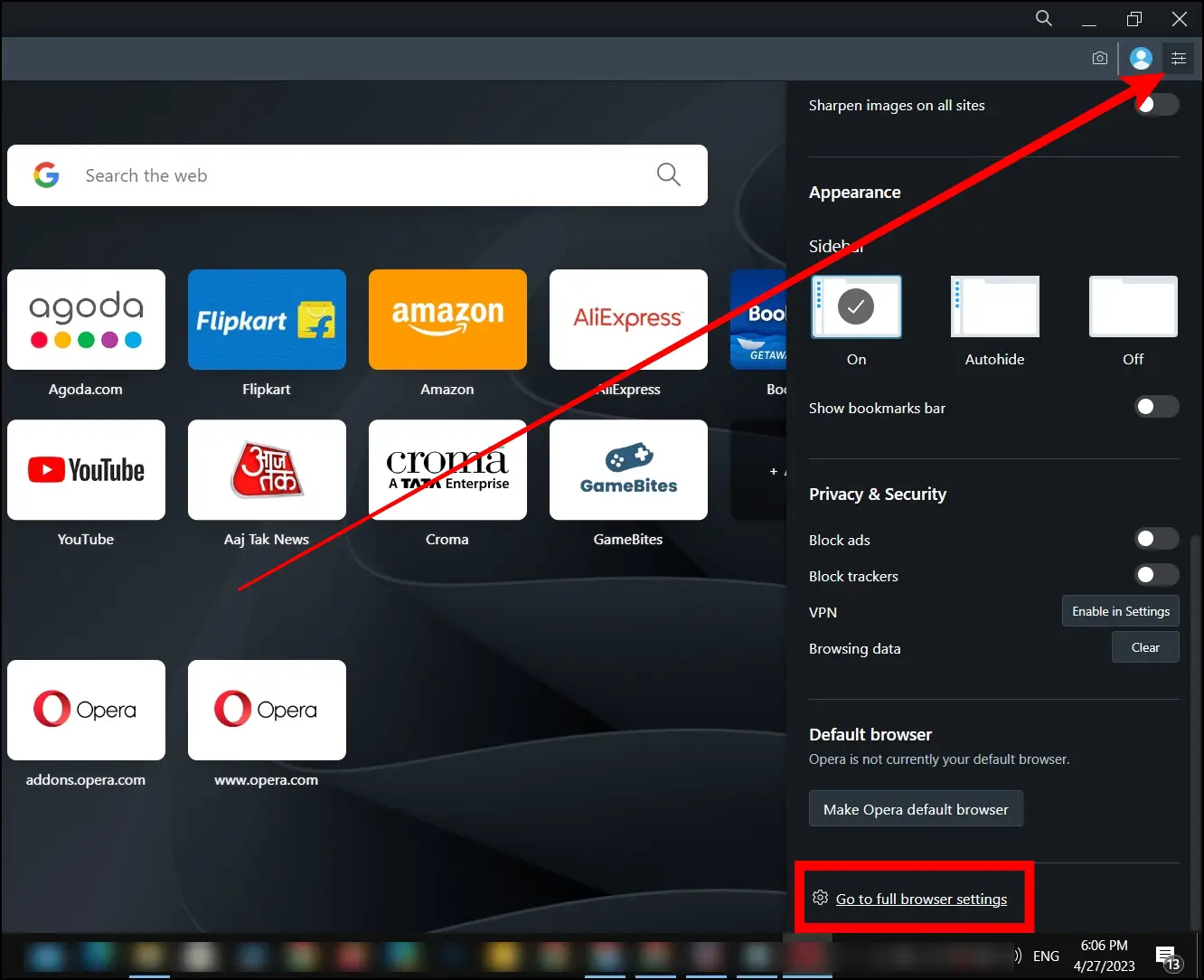
Step 2: Tap on the three-line icon in the top-right corner.
Step 3: Scroll down to the bottom of the menu and select Go to full browser settings.
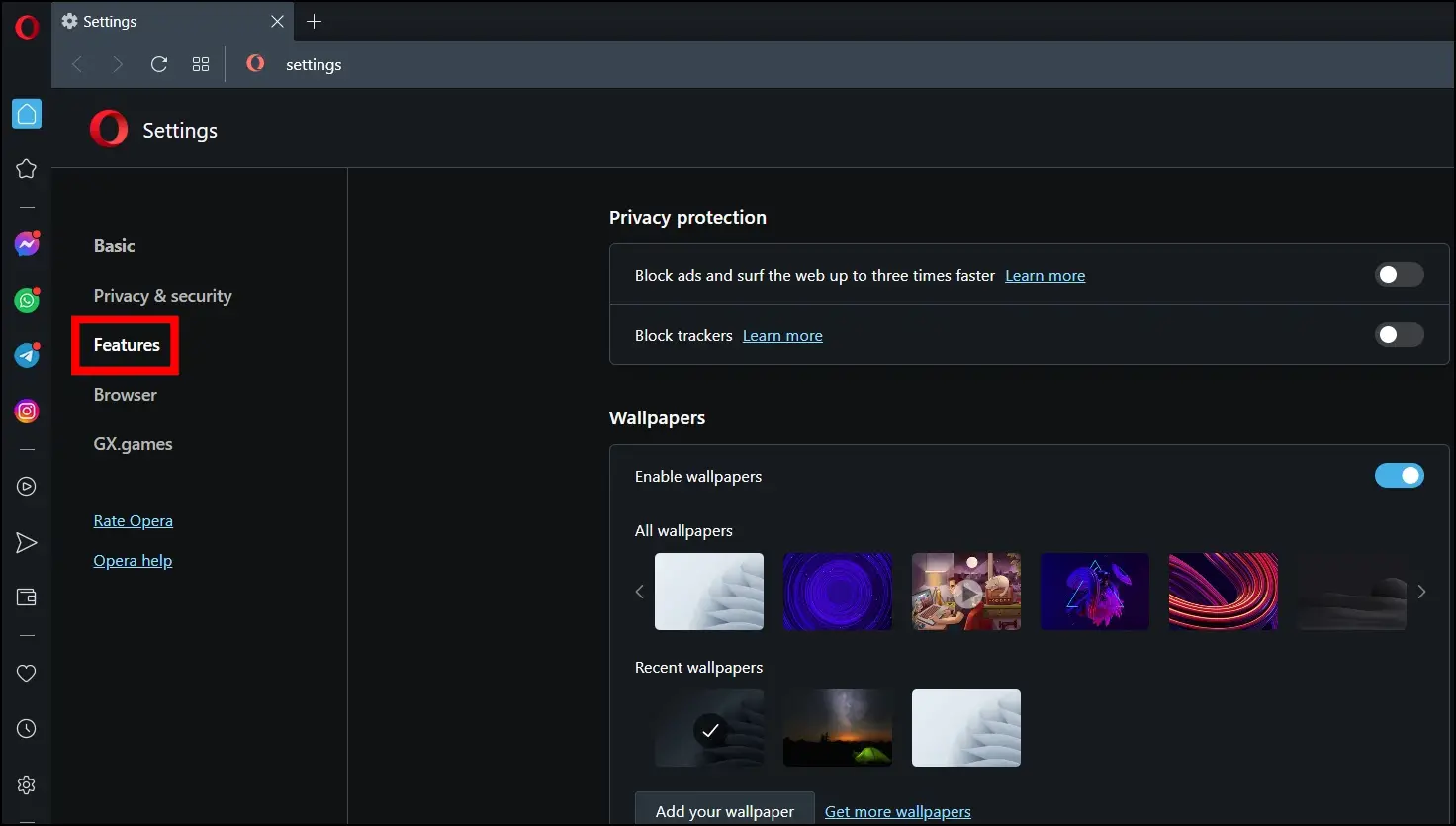
Step 4: Click on Features from the left sidebar.
Step 5: Scroll down until you find the Crypto Wallet section.
Step 6: Under the Crypto Wallet, turn off the toggle next to Enable crypto wallet.
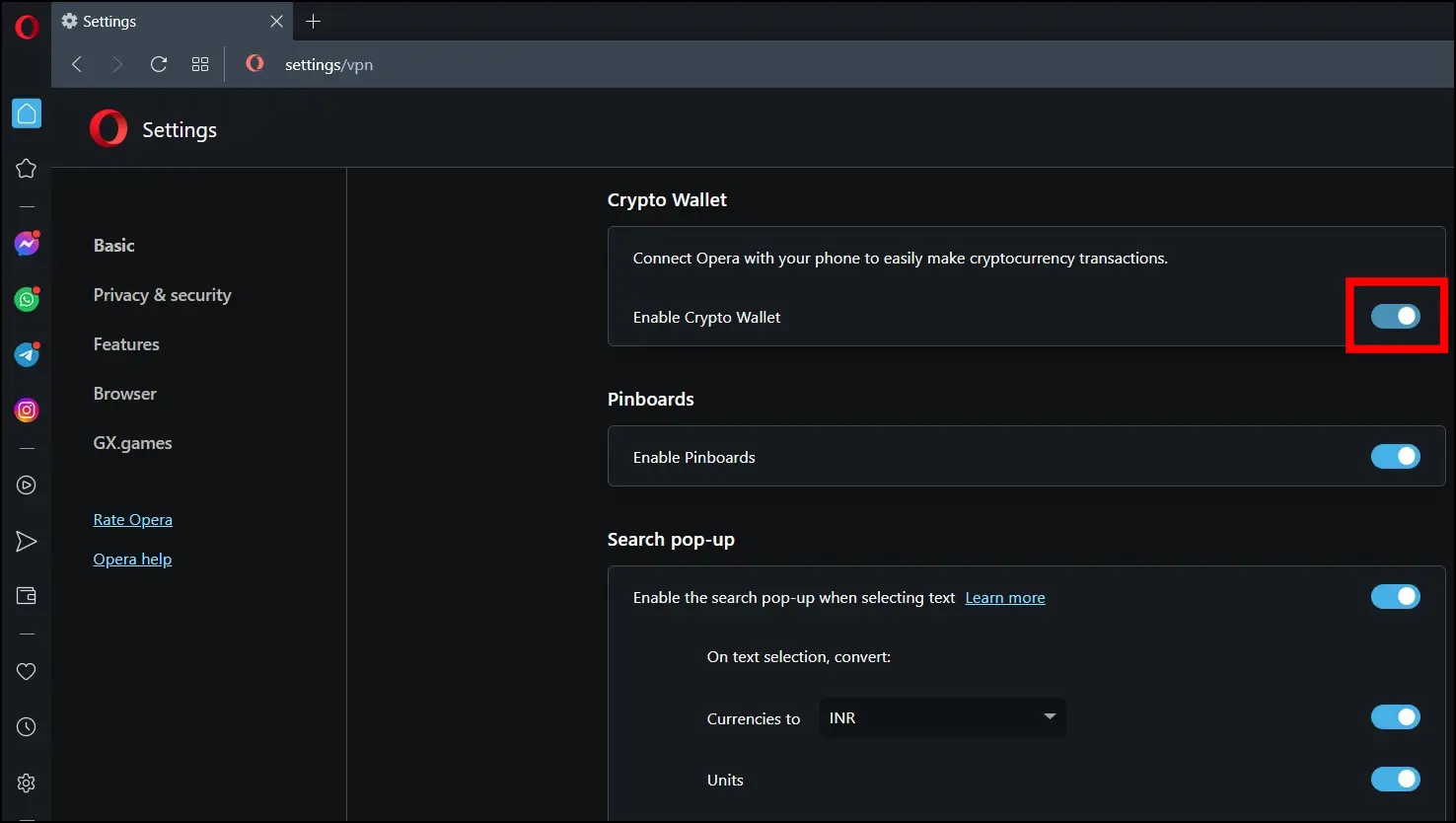
Once you follow the above steps and disable the toggle, the crypto wallet will be turned off, and you will not see the crypto wallet icon on the side menu of the browser.
Frequently Asked Questions
Q. How Safe is Opera’s crypto wallet?
Opera’s crypto wallet provides a safe and secure way to manage your cryptocurrencies and tokens within the browser, and it has secure storage, two-factor authentication, protection against phishing attacks, etc.
Q. How Do I Get Crypto Wallet on Opera without any Add-on?
If you are using the latest version of the Opera browser, you don’t need to download any extensions to use the crypto wallet, as the crypto wallet feature should already be built-in. However, to use it, you need to enable the feature if it’s not already turned on.
To enable it, open the Opera browser, navigate to the settings by tapping on the gear icon, and turn on the toggle for Enable Crypto Wallet. Once enabled, you will see the option in the side menu.
If you have never used the crypto wallet before, you will need to create a new wallet. Tap on the crypto wallet from the side menu, click “Create a new wallet,” and follow the on-screen instructions to set up a new wallet. After creating a wallet, you can use it to send and receive cryptocurrencies directly within the Opera browser.
Q. Can I Disable Crypto Wallet in Opera Mobile?
As of now, there is no option in the Opera mobile browser by which you can disable the built-in crypto wallet, but we hope that Opera will add such an option in the future.
Q. How Do I Create a Crypto Wallet in the Opera Mobile app?
To enable and use the crypto wallet in the Opera browser’s mobile app, make sure that you are using the latest version of the app. If yes, open the app, tap on your profile icon at the bottom, select crypto wallet, and then follow the on-screen instructions to create and use the wallet.
Wrapping Up
- How to Set Opera as Default Browser (Android, iOS, Windows, Mac)
- 3 Ways to Disable Camera and Microphone in Brave, Opera, and Firefox
- Does Opera Sell Your Data? Is it Safe to Use?
Какое-то расширение в опере появилось что делать?

Opera Crypto Wallet
Голосование за лучший ответ

Автор — опера, кнопки удалить нету, значит ничего не делать
MavericsПрофи (565) 1 год назад
А раньше не было
Maverics Профи (565) Maverics, И + в вк не заходит почему то
Это майнер, срочно винду переустанавливать нужно
MavericsПрофи (565) 1 год назад
Ev Rey Ученик (106) Maverics, да, твоя видеокарта сгорит, видишь там крипто написано? Значит биткойн майнят у тебя на компе, сноси винду
MavericsПрофи (565) 1 год назад
Ну рофл или нет напиши пж
Opera открыла публичный бета-тест браузера со встроенным крипто-кошельком
погуглить по теме трудно что ли.
просто выключи его..
Похожие вопросы
Ваш браузер устарел
Мы постоянно добавляем новый функционал в основной интерфейс проекта. К сожалению, старые браузеры не в состоянии качественно работать с современными программными продуктами. Для корректной работы используйте последние версии браузеров Chrome, Mozilla Firefox, Opera, Microsoft Edge или установите браузер Atom.
Opera crypto wallet: что это за расширение и как удалить?
Opera Crypto Wallet — это криптовалютный кошелек, предлагаемый браузером Opera. Данный кошелек позволяет пользователям управлять своими криптовалютными активами, отправлять и получать платежи, а также просматривать историю транзакций.
Опера Crypto Wallet базируется на технологии блокчейн и поддерживает различные криптовалюты, включая Bitcoin, Ethereum и многие другие. Благодаря интуитивно понятному интерфейсу и простому процессу установки, кошелек становится доступным даже для новичков в области криптовалютных технологий.
Но что, если вы более не хотите использовать Opera Crypto Wallet и хотите удалить его?
Удаление Opera Crypto Wallet также является простым. Для этого следуйте инструкциям ниже:
1. Откройте браузер Opera и щелкните на иконке «Menu» (три горизонтальных полоски) в правом верхнем углу.
2. В выпадающем меню выберите «Extensions» (Расширения).
3. В списке установленных расширений найдите Opera Crypto Wallet и щелкните на кнопке «Remove» (Удалить).
4. Подтвердите удаление расширения, выбрав «Remove».
После выполнения указанных шагов, Opera Crypto Wallet будет удален из вашего браузера Opera.
Что такое Opera Crypto Wallet?
С его помощью пользователи могут создавать новые криптовалютные кошельки, отправлять и получать криптовалюту, а также проводить транзакции с использованием криптовалютных адресов.
В Opera Crypto Wallet поддерживается широкий спектр популярных криптовалют, включая биткойн, эфириум, лайткойн и др.
Благодаря интеграции Opera Crypto Wallet с браузером Opera, пользователи получают удобный и безопасный способ управления своими криптовалютными активами без необходимости устанавливать отдельные приложения или посещать сторонние веб-сайты.
Opera Crypto Wallet — надежный и интуитивно понятный инструмент для работы с криптовалютами, который обеспечивает безопасность и конфиденциальность пользователя.
Описание Opera Crypto Wallet
С помощью Opera Crypto Wallet пользователи могут создавать неограниченное количество кошельков, а также импортировать существующие криптовалютные кошельки из других источников. Кошельки могут быть защищены паролем и обеспечены двухфакторной аутентификацией, чтобы обеспечить безопасность активов.
Опера Crypto Wallet поддерживает широкий спектр криптовалют, включая Bitcoin, Ethereum, Litecoin, Ripple и многие другие. Пользователи могут легко отправлять и получать криптовалюту, а также просматривать историю своих транзакций прямо из браузера. Также с помощью расширения можно отслеживать текущие курсы криптовалют.
Opera Crypto Wallet предлагает простой и интуитивно понятный интерфейс, что делает его доступным даже для новичков в области криптовалют. Это расширение является удобным и безопасным способом управления криптовалютными активами непосредственно из браузера Opera.
Как удалить Opera Crypto Wallet?
1. Откройте браузер Opera и щелкните на иконке меню в верхнем левом углу окна.
2. В выпадающем меню выберите «Расширения» и нажмите на «Менеджер расширений».
3. В открывшемся окне найдите расширение Opera Crypto Wallet и нажмите на кнопку «Удалить» рядом с ним.
4. Появится сообщение с просьбой подтвердить удаление. Нажмите на кнопку «Удалить» еще раз, чтобы подтвердить.
5. После удаления расширения Opera Crypto Wallet перезагрузите браузер Opera, чтобы изменения вступили в силу.
Теперь расширение Opera Crypto Wallet должно быть полностью удалено из вашего браузера Opera.
Шаги по удалению расширения
Если вы хотите удалить Opera Crypto Wallet-расширение из своего браузера, выполните следующие шаги:
- Откройте браузер Opera.
- Нажмите на иконку «Меню», расположенную в верхнем левом углу окна.
- Выберите «Расширения» в выпадающем меню.
- В открывшемся окне найдите расширение Opera Crypto Wallet и нажмите на кнопку «Удалить» рядом с ним.
- Появится окно подтверждения удаления. Нажмите «Удалить» для подтверждения действия.
- Расширение Opera Crypto Wallet будет удалено из браузера и больше не будет доступно для использования.
После выполнения этих шагов расширение Opera Crypto Wallet будет полностью удалено с вашего браузера Opera.
Восстановление настроек браузера после удаления
После удаления Opera Crypto Wallet можно восстановить настройки браузера, чтобы вернуть его к исходному состоянию. Это может потребоваться, если в процессе использования расширения возникли проблемы или если вы хотите очистить браузер от всех изменений, внесенных Opera Crypto Wallet.
Для восстановления настроек Opera следуйте следующим шагам:
- Откройте браузер Opera и нажмите на иконку «Меню» (три горизонтальные полоски), расположенную в правом верхнем углу экрана.
- В выпадающем меню выберите пункт «Настройки».
- В разделе «Настройки» выберите вкладку «Расширения» в левой части экрана.
- На странице «Расширения» найдите Opera Crypto Wallet в списке установленных расширений и нажмите на кнопку «Удалить».
- После удаления расширения Opera Crypto Wallet закройте браузер Opera.
- Чтобы восстановить настройки браузера к исходному состоянию, откройте браузер Opera снова.
- Нажмите на иконку «Меню» в правом верхнем углу экрана и выберите пункт «Настройки».
- На странице «Настройки» прокрутите вниз до раздела «Расширения» и нажмите на кнопку «Восстановить настройки по умолчанию».
- Появится диалоговое окно подтверждения. Нажмите на кнопку «Восстановить».
После выполнения этих шагов настройки браузера Opera будут восстановлены к первоначальным значениям, и все изменения, внесенные операционной системой Opera Crypto Wallet, будут удалены.
Обратите внимание, что при восстановлении настроек браузера могут быть удалены также другие установленные расширения и сохраненные пароли. Поэтому перед выполнением процедуры рекомендуется сделать резервную копию своих важных данных.
Не удаляется расширение из браузера.
Вчера в браузере Opera Next заметил, что на любом сайте пытается открыться всплывающее окно, которое опера с успехом блокирует. Сильно бы не напрягало, но стали периодически обновляться страницы вконтакте. Из-за этого навигация стала абсолютно невозможной.
В расширениях нашёл новое расширение «Google Chrome Core». Оно без проблем удаляется, но после перезагрузки браузера снова на месте. Сканированием doctor web cureit ничего не обнаружилось. adwcleaner ничего не находит. В реестре тоже никаких следов не нахожу.
Дополнен 8 лет назад
короче, решил проблему сам. Опишу как бороться с проблемой, может кому-то в дальнейшем пригодится
Решение нашлось аж на третьей странице гугла))
Решение для хрома, но так как опера сейчас тоже на хромиуме, то решение подходит и для неё. Итак:
отключите расширение в списке расширений браузера, и удалите его оттуда, затем откройте свойства (!) ярлыка на Google Chrome и посмотрите, там за указанием объекта будет строка (что — то вроде) —load-extension удалите все от начала этой строки и до конца, должно получиться примерно так: «C:\Program Files (x86)\Google\Chrome\Application\chrome.exe». Идем в папку Appdata (Клавиша с логотипом Windows + R, и пишем %Appdata%), далее в Roaming и удаляем папку Extensions. Все
Голосование за лучший ответ
Удалите оперу с помощью программы Ccleaner и установите заново.