Добавление сетей BSC, Polygon, Fantom, Celo и Harmony в MetaMask
В настоящее время альтернативные Ethereum сети продолжают набирать популярность за счет быстрых транзакций, низких комиссий и растущего интереса к новым развернутым на них проектам.
Для работы с данными сетями зачастую нет никакой необходимости в использовании множества кошельков, достаточно лишь иметь MetaMask и добавить в него все интересующие сети.
Как установить MetaMask можно найти в моей подробной инструкции по кошельку по ссылке
James Crypto
Подробная инструкция по MetaMask
Пару основных моментов: MetaMask поддерживает не все существующие сети, а для проведения транзакций в той или иной сети потребуется вначале пополнить баланс в валюте, в которой оплачиваются комиссии. Например, в сети BSC для проведения транзакций потребуется иметь на балансе немного BNB.
Также обратите внимание, что во всех сетях, о которых пойдет речь, комиссии за редким случаем в какой-то непредвиденной ситуации могут превысить $1, в основном это центы и даже доли от них.
Итак, к данному моменту у вас уже должен быть установлен MetaMask и вы готовы перейти к добавлению сетей. В случае со всеми сетями потребуется проделать лишь пару шагов, а именно:
1. Нажать на всплывающий список в верхнем правом углу кошелька, после чего раскроется список сетей и нажать на кнопку «Добавить сеть»;
2. Ввести все данные сети и нажать «Сохранить».
Настройка сетей в кошельке Metamask
Начнем. Для начала нам нужно зайти в наше расширение Metamask, либо же в расширенный вариант.
Нажимаем на челку и выбираем “Пользовательский RPC”
Далее заполняем поля:
- Теперь введите следующие данные для сети Binance Smart Chain :
- Имя сети: BSC Mainnet
- Новый URL-адрес RPC https://bsc-dataseed.binance.org/
- ChainID: 56
- Токен: BNB
- URL-адресэксплорера: https://bscscan.com/
2. Теперь введите следующие данные для сети Polygon (MATIC):
- Имя сети: Polygon (MATIC) RPC
- Новый URL-адрес RPC https://rpc-mainnet.matic.quiknode.pro
- Chain ID: 137
- Токен: MATIC
- URL-адресэксплорера: https://explorer.matic.network
и нажимаем “Сохранить”
На этом настройка сети завершена и теперь вы можете спокойно с биржи Binance перевести свои токены по сети Bep20( Binance Smart Chain ) или MATIC на свой кошелек.
Для чего нам это нужно?
- DEX биржи
- Участия в проектах, которые построена на сети Binance Smart Chain или Polygon
- Просто холд монет на кошельке
DEX — это децентрацизированные биржи нового поколения. В них есть свои преимущества и недостатки перед классическими биржами.
Преимущества DEX:1. В первую очередь полная безопасность и независимость от контролирующих органов, никто кроме вас не имеет доступ к вашему кошельку, через который вы подключаетесь к PancakeSwap или QuickSwap(на сети Polygon), в отличии от централизованных биржах, где есть контроль.2. Анонимность — вам не нужно проходить никаких подтверждений личности (KYC) — вы сами по себе, вас никто не проверяет, и никто не знает.3. Ликвидность — если речь идет о проверенных и часто используемых платформ, то там она всегда есть в любом объеме.
Недостатки:2. Нет привычной для нас торговли3. Нет тех.поддержки, которая будет вам помогать, если у вас возникли какие-то проблемы. Вы сами по себе.
Все адреса монет которые нужно будет добавлять в кошелек Metamask, смотрите на https://www.coingecko.com/ , там так же можно посмотреть на каких биржах та или иная монета торгуется.
Все графики монет, которых нет на централизованных биржах надо смотреть на https://www.dextools.io/app , иногда на https://ru.tradingview.com/ они тоже бывают к парам BUSD , но редко.
Участие в проектах — зачастую проекты выходят на какой-то определенной сети, и чаще всего чтобы участвовать, либо получить какой-то дроп, проект запрашивает адрес вашего внебиржевого кошелька сети на которой он построен.Поэтому, вы просто берете копируете адрес той, или иной сети и вставляете в форму или конектите к их платформе.
На этом все. Надеюсь статья была для вас полезной.
С вами был gavrylychev из CryptoHubПодписывайтесь на наши соц.сети чтобы ничего не пропустить.
Наша официальная группа в Telegram:
Как добавить сеть Polygon в кошелек Метамаск. Инструкция по настройке
Я уже подробно разбирал, что такое кошелек Metamask и писал как его настроить, но Метамаск это очень универсальный инструмент для работы с децентрализованными приложениями и помимо основной сети Ethereum он поддерживает и альтернативные сети. В этой статье я подробно разберу как добавить и настроить сеть Полигон, а так же как получить токены Матик на кошелек Метамаск.
Что такое Polygon?
Polygon – это специальный фреймворк для создания сетей блокчейнов которые будут совместимы с сетью Ethereum. Полигон еще одно решение для маштабирования сети Эфириума, я уже разбирал сети второго уровня Optimism и Arbitrum, но в отличии от них Polygon – не просто дополнительный сайд-чейн при помощи которого можно проводить итранзакции и запускать приложения написанные для виртуальной машины Ethereum, Полигон решение для разработчиков позволяющее создавать совместимые с Ethereum блокчейны.
В сети Polygon уже работают десятки проектов соединенных в общую экосистему.
Экосистема Polygon
И количество проектов, работающих в этой сети, постоянно растет.
Добавление сети Полигон в Метамаск
Для удобства развернем кошелек на всю вкладку браузера, для этого кликаем на три точки под изображением аккаунта, нажимаем «Развернуть вид» – переведен кошелек так себе.
После этого нажимаем на изображение аккаунта и выбираем пункт «Настройки».
В боковом меню выбираем пункт меню «Сети»
Кликаем на кнопку «Добавить сеть» в правом верхнем углу
Откроется окно с полями для добавления сети, заполняем по образцу:
Имя сети: Polygon Mainnet
Новый URL RPC: https://polygon-rpc.com/
Идентификатор цепочки: 137
Символ валюты: MATIC
URL адрес проводника блока: https://polygonscan.com/
После заполнения нажимаем кнопку «Сохранить».
Поздравляю, вы добавили сеть Polygon в свой Metamask, теперь вы можете переводить токены MATIC в блокчейне Polygon. Для переключения между сетями кликните на ее название в верхней части кошелька, после выберите нужную сеть.
Как пополнить Metamask токенами MATIC
Пополнить кошелек токенами MATIC можно несколькими способами:
- купить токены на бирже Huobi;
- перевести MATIC с другого кошелька;
- приобрести токены в обменнике.
Самый простой и безопасный способ — купить MATIC на бирже Huobi, а после этого перевести их на Metamask. MATIC на бирже можно купить при помощи кредитных и дебетовых карт (Visa, MasterCard) или в P2P (от пользователя к пользователю) платформе в которой биржа выступает гарантом сделки. Так же можно воспользоваться обменником, в них как правило цена лучше, искать обменник удобно при помощи агрегатора, например – bestchange.ru
Внимание! При работе в сети Polygon, на балансе кошелька всегда должны быть токены MATIC, с их помощью происходит оплата транзакций всех токенов.
Полезный пост? Отблагодарить автора можно здесь.
Если вам понравилась эта инструкция – подписывайтесь. В своих постах разбираю интересные проекты, такие как Polkadot и Cosmos, рассматриваю кошельки для криптовалют, например Метамаск, ну и просто пишу как лучше купить биткоин и другую криптовалюту.
205K открытий
22 комментария
Написать комментарий.
А как из MATIC в ETH назад вернуть?
Развернуть ветку
Через биржу можно или через мосты, например – https://hop.exchange/ или https://cbridge.celer.network/#/transfer
На балансе кошелька, для транзакции в сети Полигон, должны быть MATIC оплатить комиссии.
Развернуть ветку
Здравствуйте. А в какой сети работает кошелёк в metamask polygon mainnet?
Развернуть ветку
Ну собственно в сети Polygon
Развернуть ветку
Привет. Помоги, пожалуйста, не могу найти адрес контраста Ethereum в сети Matic.
Развернуть ветку
Его вроде бы нет там, только обернутый WETH, его адрес можно посмотреть здесь https://coinmarketcap.com/currencies/weth/
Get the latest WETH price, WETH market cap, trading pairs, charts and data today from the world’s…
coinmarketcap.com
Развернуть ветку
Привет, Егор. Спасибо, разобрался, всё работает.
Развернуть ветку
У вас на скрине нету кнопки «получить» MATIC, есть только отправить и своп.
Развернуть ветку
Если речь о кнопке «купить», она есть только в основной сети – «Ethereum mainnet» и реализована при помощи посредника «wyre».
Развернуть ветку
Развернуть ветку
Комментарий удален модератором
Развернуть ветку
Комментарий удален модератором
Развернуть ветку
Комментарий удален модератором
Развернуть ветку
Комментарий удален модератором
Развернуть ветку
Привет!)
На бирже раньше покупал токен AURA, и забыл про него, а сейчас опомнился и не знаю как его поменять на токен IDEX.
У бирже уже другая сеть получается, а AURA была в сети erc20. Получается все позняк метаться?
Развернуть ветку
Не знаю, что там за история с IDEX, вроде это DEX-биржа какая-то, не пользовался никогда.
Может знает кто-нибудь, ответят.
Развернуть ветку
Комментарий удален модератором
Развернуть ветку
кто знает как поменять AURA на IDEX, когда то в 2018 году купил токен и забыл про него, сейчас опомнился. Есть какие то варианты?
Развернуть ветку
вы видете мой вопрос?
Развернуть ветку
да, ответил выше
Развернуть ветку
Развернуть ветку
Подскажите пожалуйста как купить матик. Метамаск пишет «не найдены котировки» и ошибки одна за другой
Развернуть ветку
В Метамаске MATIC продается через партнера – «Transak», не знаю как они работают. Я думаю, сейчас самый простой вариант это p2p Binance и вывод на Метамаск потом.
Развернуть ветку
Здравствуйте уважаемый Егор! Очень рад знакомству. Читая ВАШи публикации научился многому. Огромное СПАСИБО! У меня есть вопрос:-
Вы показали как добавить сеть Polygon Mainnet на Метамаск. Именно по подсказке все сделал. Но у меня две вещи не совпадают, то есть Метамаск показывает, что Идентификатор цепочки: 137 сегодня принадлежит Matic Mainnet и второе на https://polygonscan.com/- Метамаск подсказывает, что это недействительный URL адрес проводника блоков.
Подскажите, как мне быть?
Заранее благодарю за ВАШ ответ.
С уважением к ВАМ,
пенсионер из Узбекистана
Ахматжон Абдурахманов
2022-года 18 июня
Прилагаю скриншот
Развернуть ветку
Добрый день! Похоже на то, что у вас уже добавленна эта сеть и называется она «Matic mainnet», название сети может быть любое, а вот остальные поля при добавлении Метамаск проверяет во избежание появления дублей.
Развернуть ветку
Здравствуйте! Спасибо за ответ! Теперь если у меня имеется сет «Matic mainnet», тогда что мне оставит этот сет?
— как быть с добавлением Polygon Mainnet?
— мне это нужно для того, чтобы мои копейки Matic перевести на Метамаск?
— подскажите, пожалуйста, как и куда(на какой кошелек) мне лучше получить мои сбережения Matic?
— вообще-то я перевел на метамаск через Polygonscan свои заработки новой крипты Ella, что мне предложите , как и куда мне перевести эти крипты?
СПАСИБО!
Не обессудьте старика. Я пока новичок. Буду у ВАС учиться.
Желаю удачиВАМ!
С уважением Ахматжон Абдурахманов
Развернуть ветку
Всем привет, не могу добавить с coinmarketcap.com — NFT в метамаск
Как добавить Polygon в MetaMask
MetaMask — это приложение и расширение для браузера, которое представляет собой криптовалютный кошелек, подключенный к сети Ethereum. Это расширение можно загрузить с официального сайта MetaMask.
Для подключения к другим сетям, таким как Polygon, необходимо добавить в MetaMask основные данные блокчейна, а именно, пользовательский URL-адрес RPC, ID и имя сети. Чтобы добавить токены Polygon, необходимо импортировать адрес токена.
Далее мы расскажем, как добавить в MetaMask блокчейн Polygon и другие сети EVM, например Binance Smart Chain.
Введение
Для работы с блокчейном Polygon требуется совместимый криптокошелек , например MetaMask . Хотя по умолчанию в MetaMask нет сети Polygon, ее подключить очень просто подключить всего за несколько минут.

Установка и настройка MetaMask
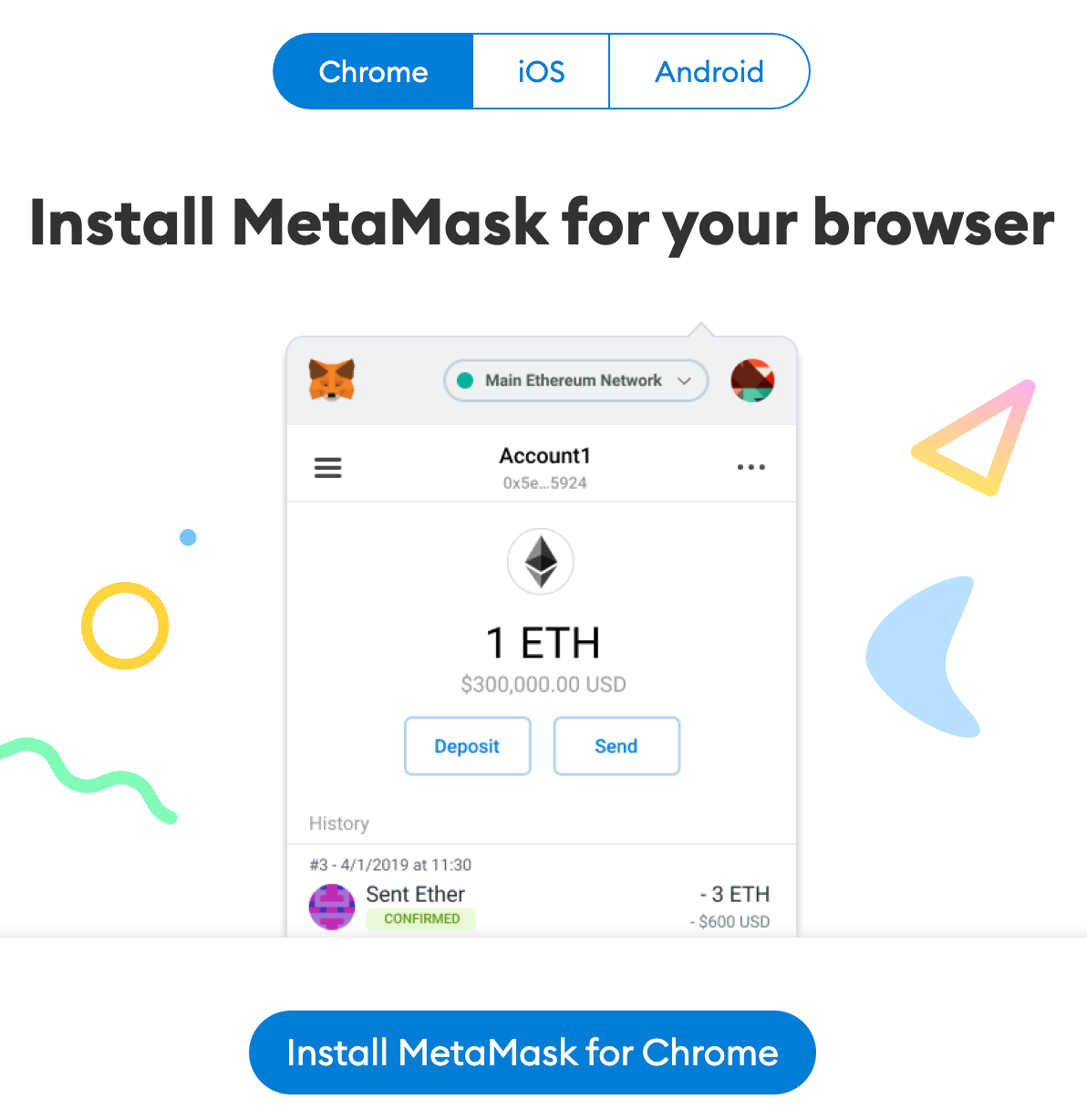
MetaMask можно установить в браузер Chrome, а также загрузить на устройства iOS и Android с сайта MetaMask . Будьте внимательны и загружайте расширение MetaMask только с официального сайта.
После загрузки и установки расширения вы будете перенаправлены на приветственную страницу MetaMask, где нужно будет нажать кнопку [Get Started] (Начать).
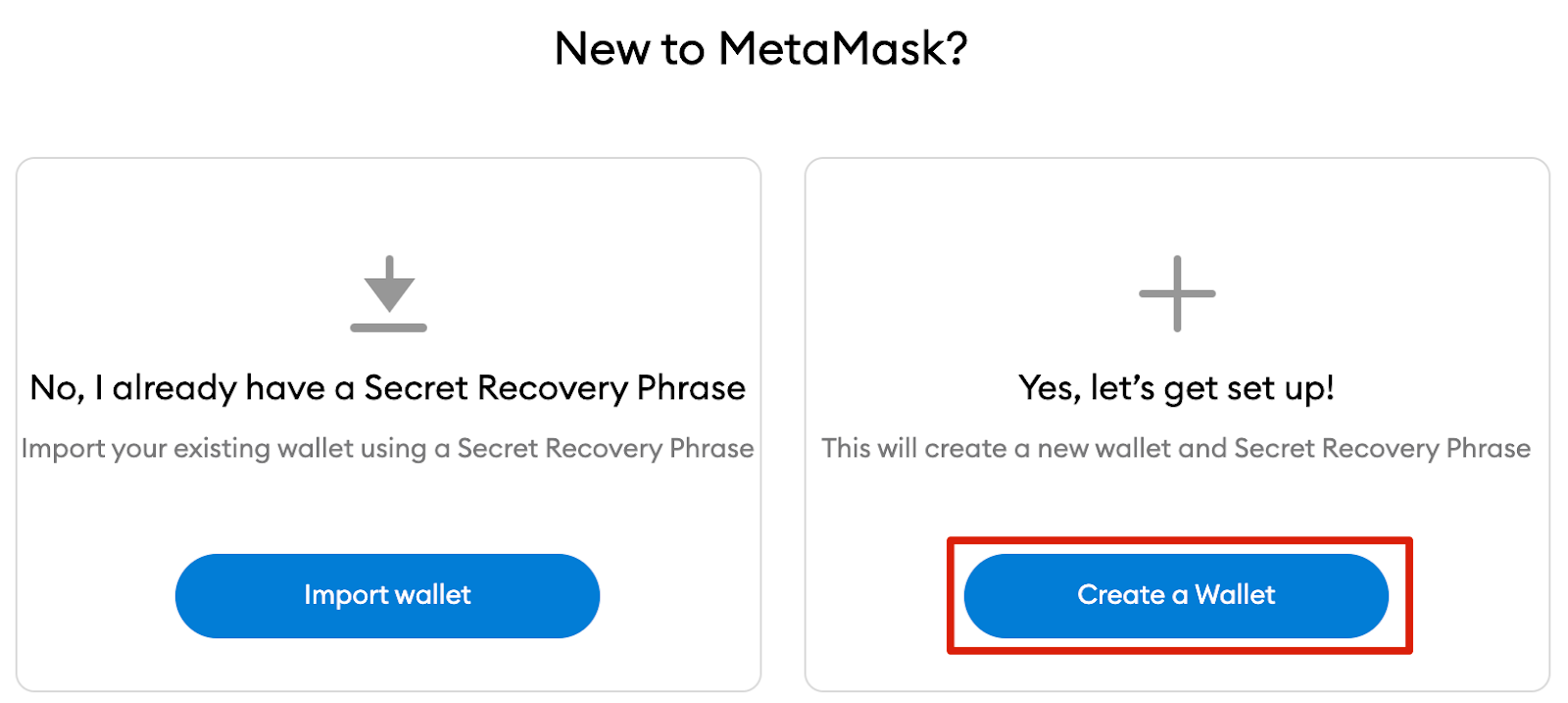
Чтобы создать новый кошелек, нажмите [Create a Wallet] (Создать кошелек). Также можно импортировать старый кошелек с помощью сид-фразы , нажав на кнопку [Import wallet] (Импортировать кошелек).
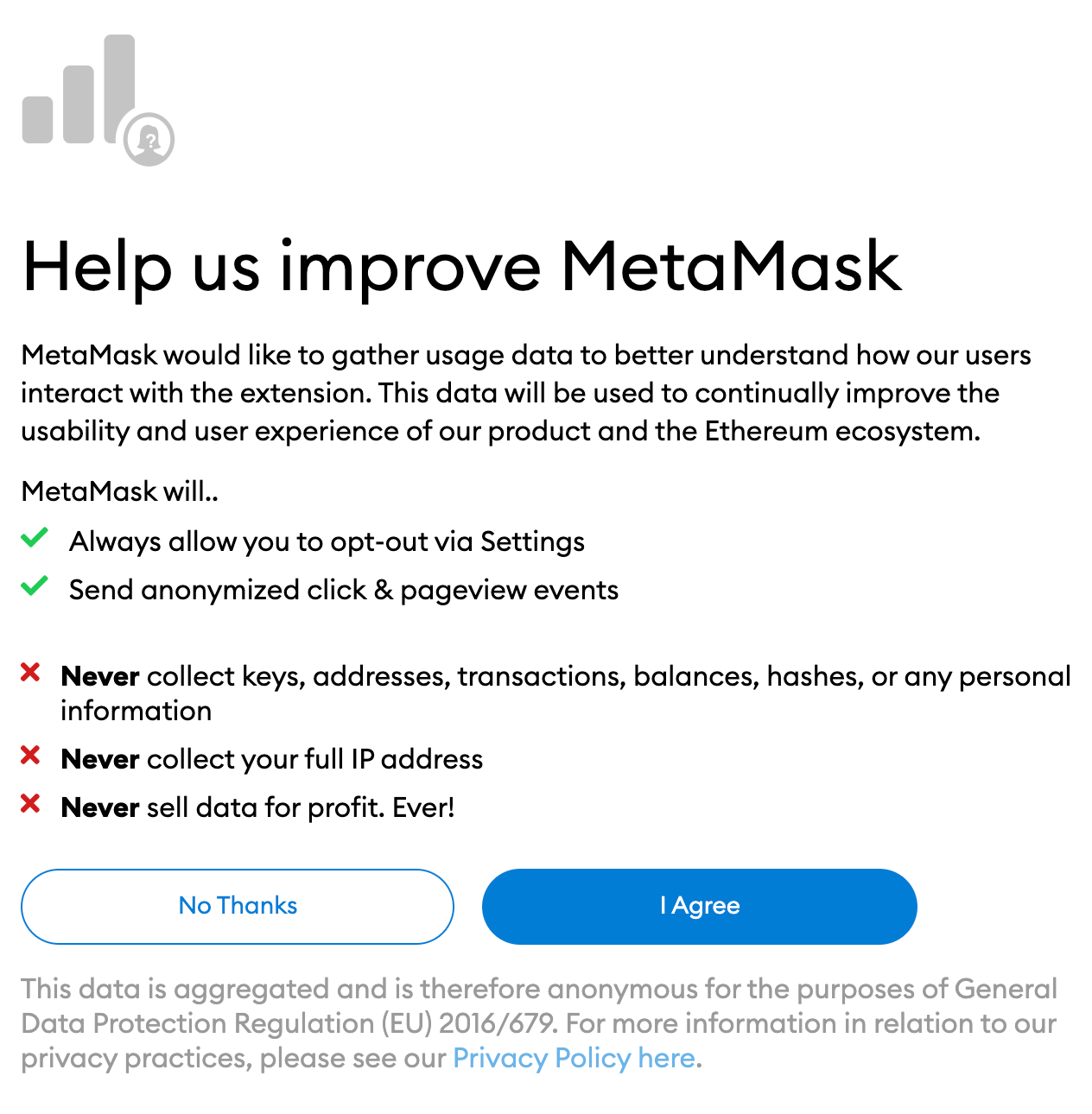
MetaMask попросит вас анонимно делиться данными об использовании, чтобы помочь улучшить расширение. Ваше согласие или отказ не повлияют на использование MetaMask.
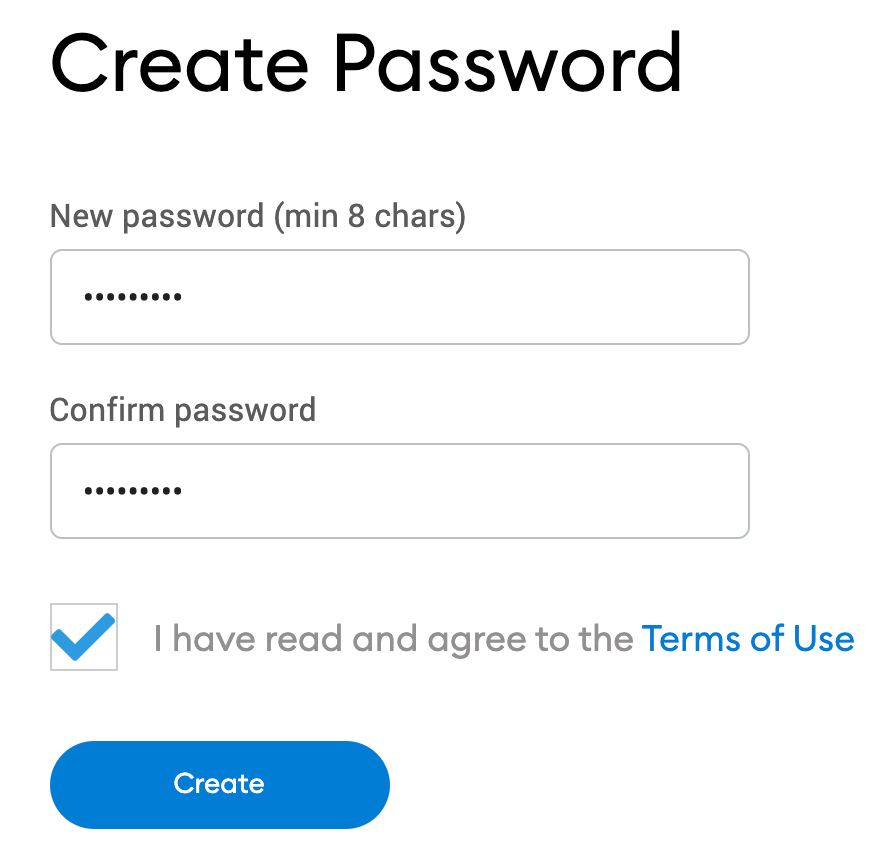
Создайте надежный пароль для входа в кошелек через браузер. Обратите внимание, что пароль и сид-фраза — это разные вещи. Пароль ограничивает доступ к кошельку посторонним лицам, использующим ваше устройство. Если вы забудете пароль, то сможете восстановить доступ к кошельку с помощью сид-фразы.
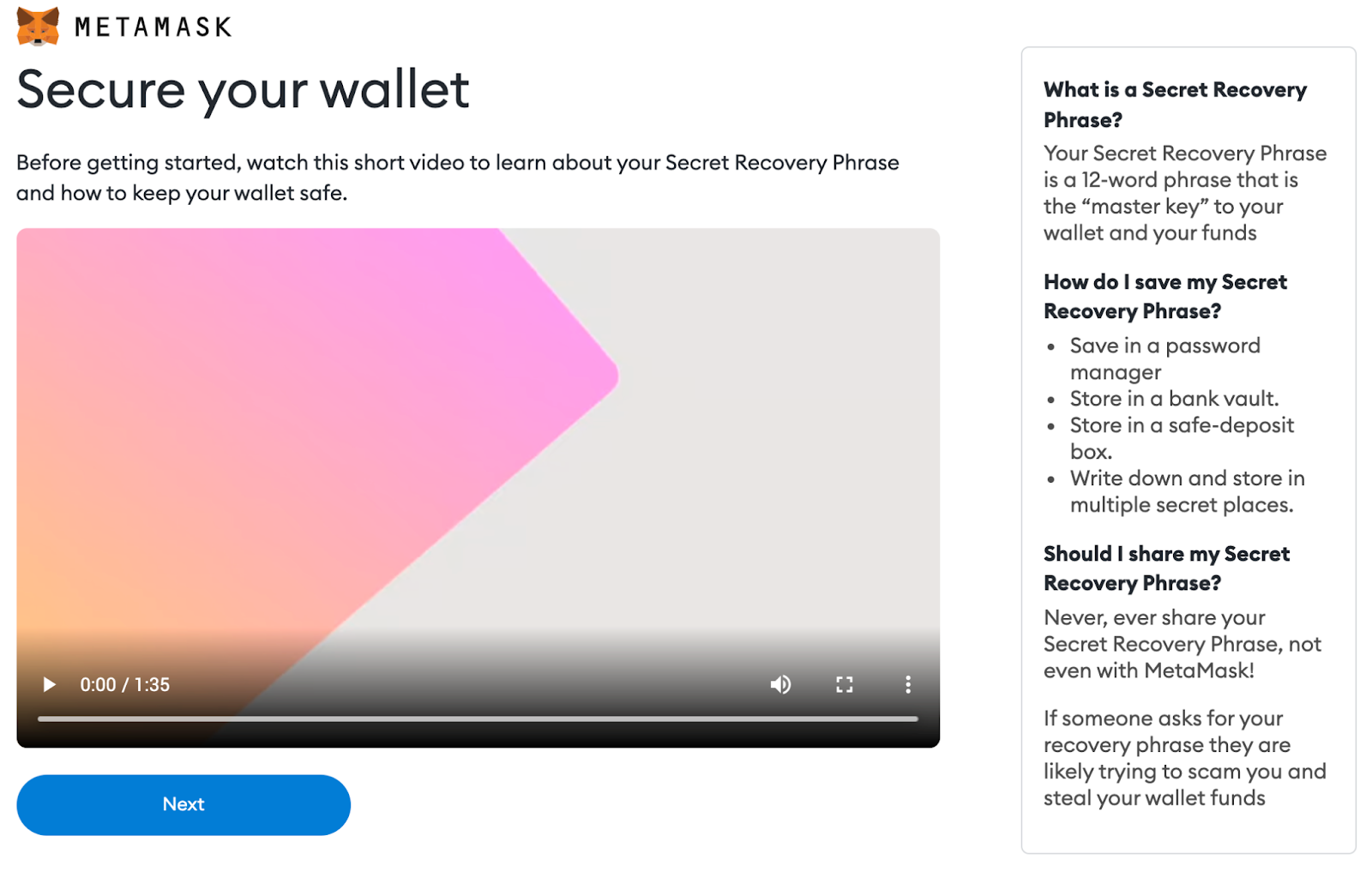
После создания пароля MetaMask отобразит информацию о сид-фразе вашего кошелька. Прочитайте ее внимательно, если вы прежде не работали с криптовалютными кошельками.
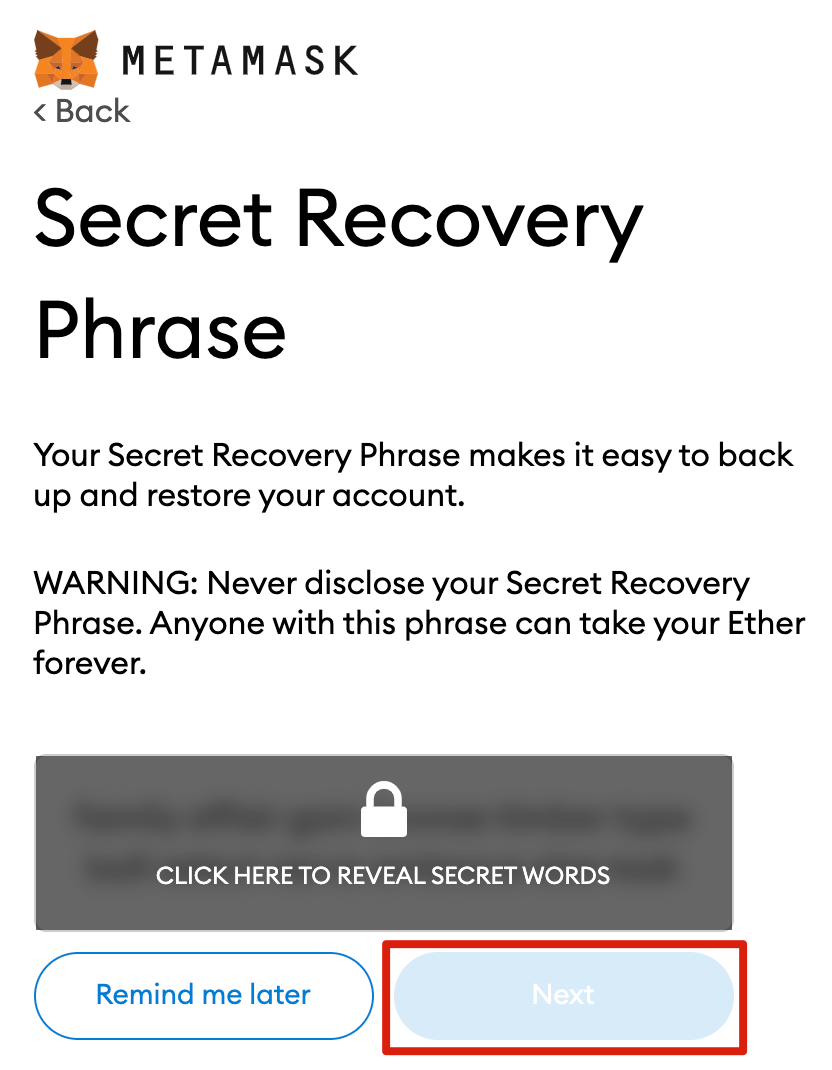
Чтобы посмотреть сид-фразу, нажмите на значок замка, прочитайте слова и запомните их в правильном порядке. Храните фразу в надежном месте, причем желательно офлайн, и никому ее не сообщайте, поскольку сид-фраза помогает восстановить доступ к вашему кошельку и его содержимому. Нажмите [Next] (Далее), чтобы продолжить.
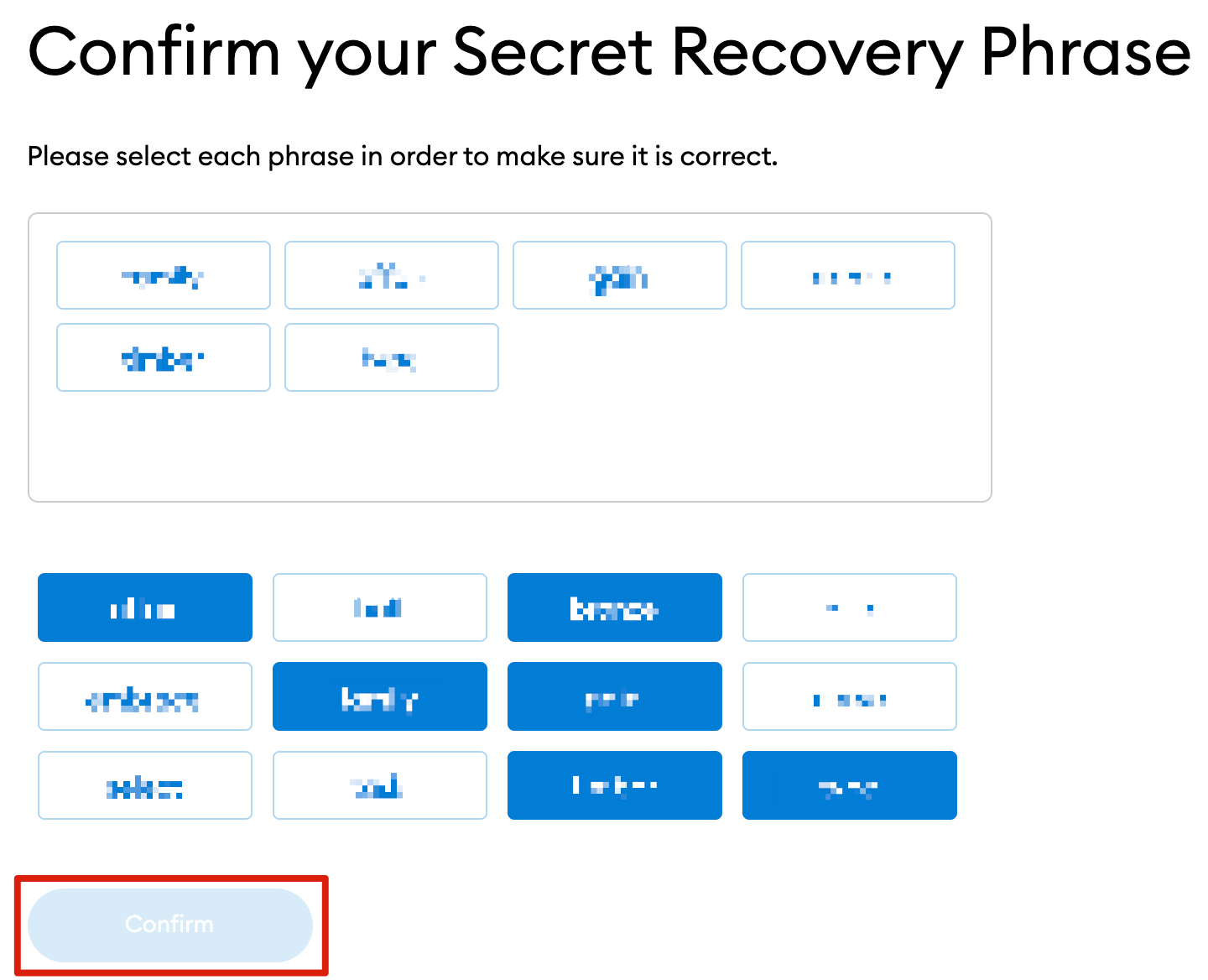
Затем вам нужно будет повторить свою сид-фразу, выбирая слова в нижней части экрана в правильном порядке. После завершения нажмите [Confirm] (Подтвердить).
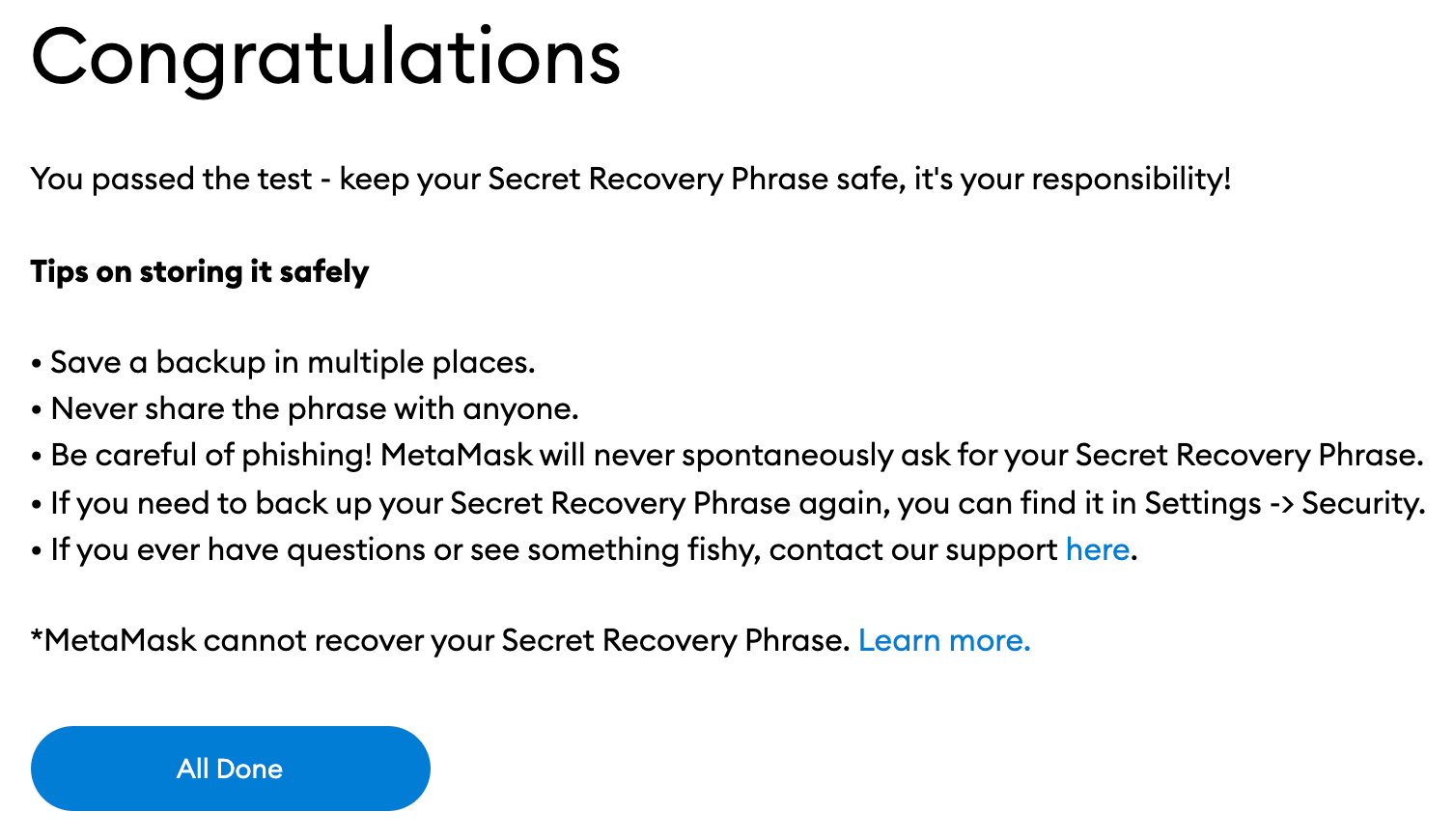
Теперь кошелек MetaMask готов к использованию. Нажмите [All Done] (Готово), чтобы перейти в кошелек.
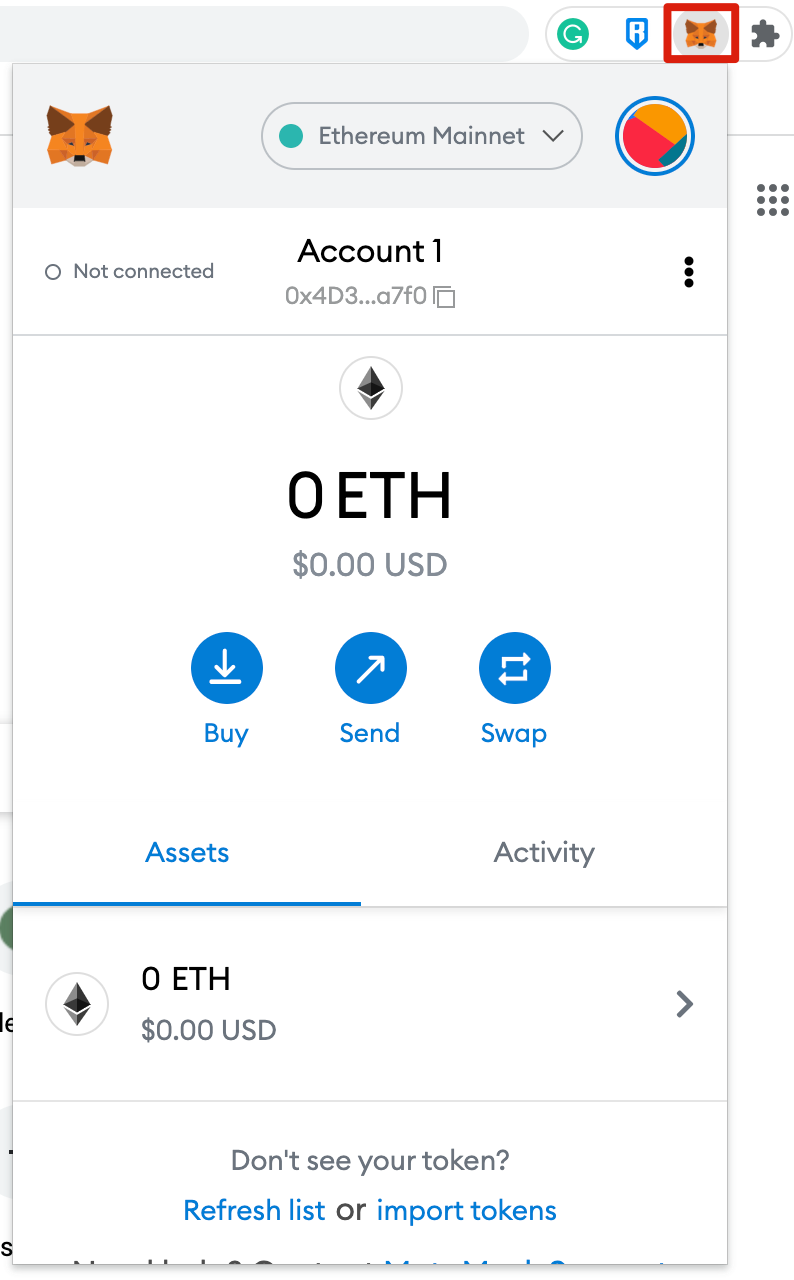
Чтобы упростить доступ к MetaMask, нажмите на значок пазла и закрепите его на панели инструментов в браузере Chrome. После первоначальной настройки кошелек будет подключен только к сети Ethereum . Далее мы разберем, как подключить Metamask к Polygon.
Настройка кошелька
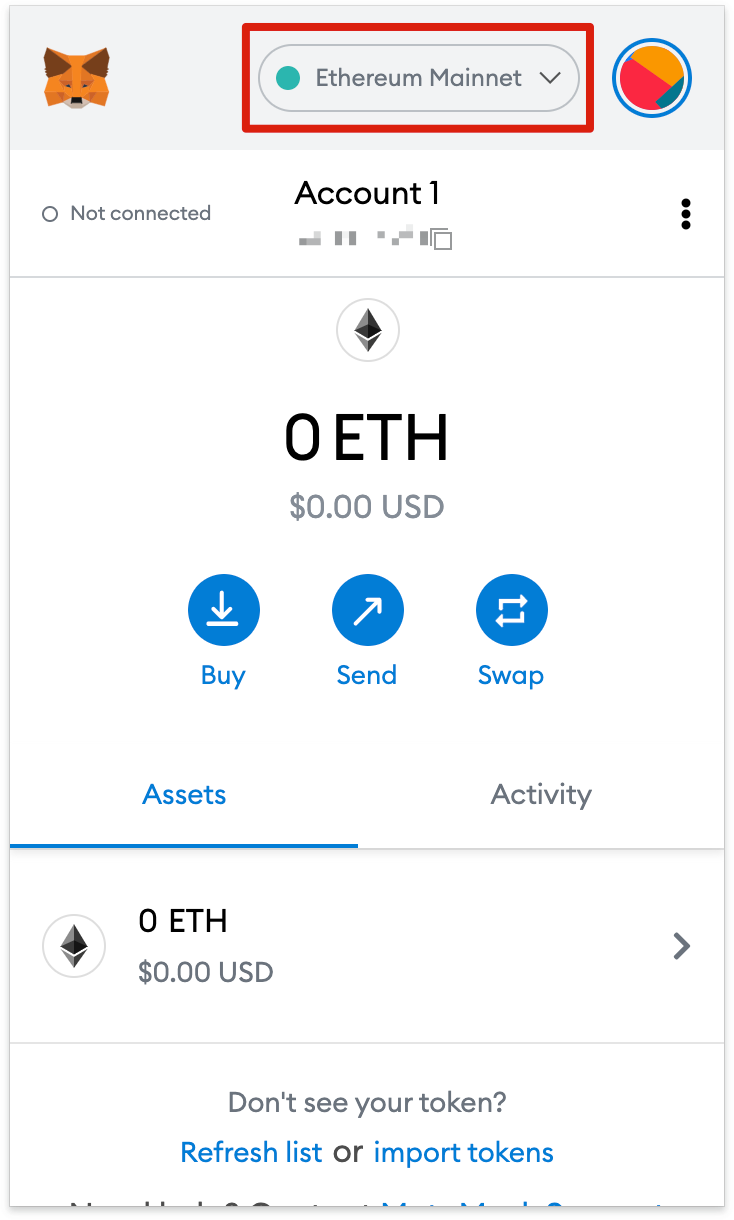
Подключение кошелька к сети Polygon потребует указания сведений о сети. Для начала перейдите в MetaMask и откройте выпадающее меню.
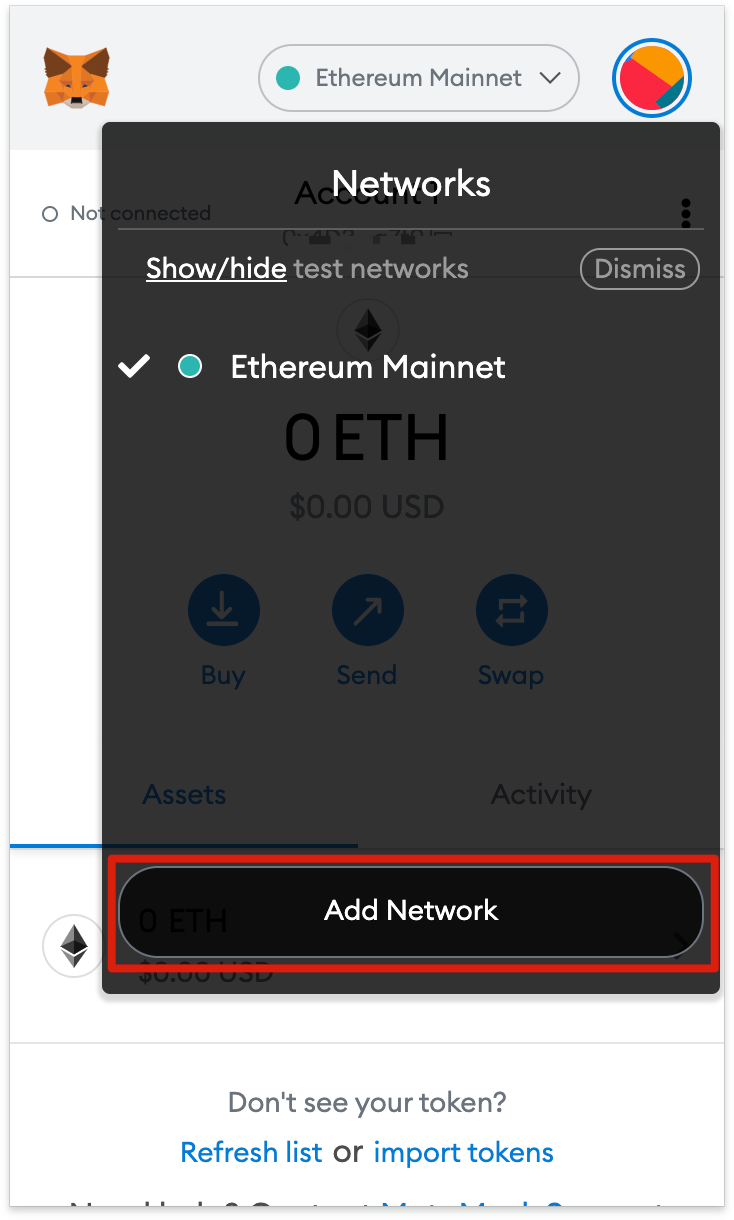
Нажмите [Add Network] (Добавить сеть) во всплывающем окне.
На открывшейся странице нужно будет ввести следующие данные, после чего — нажать кнопку [Save] (Сохранить):