Редактирование персональных данных в системе Сбербанк ОнЛайн
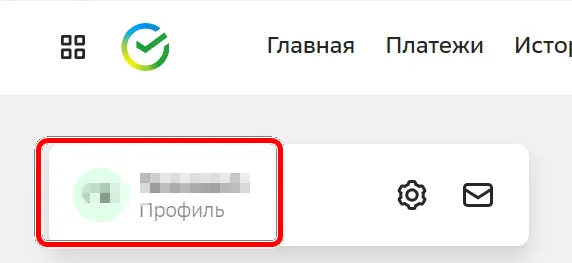
Для редактирования пользовательских настроек в системе Сбербанк ОнЛайн нажмите вкладку с изображением шестерёнки в правом верхнем углу главного меню.
В разделе Настройки Вам будут доступны различные функции управления параметрами работы системы Сбербанк ОнЛайн: настройки персональных данных, безопасности и интерфейса и др.
Персональная информация пользователя Сбербанк ОнЛайн
Закладка Персональная информация содержит элементы управления и редактирования ваших личных данных.
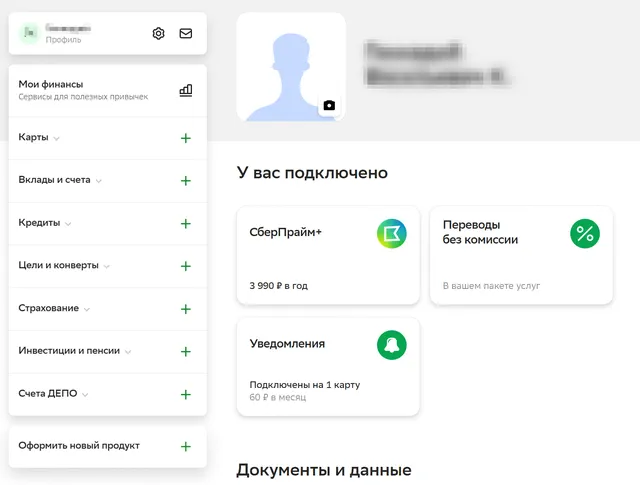
Раздел Личная информация предназначен для редактирования ваших персональных данных. В данном разделе Вы можете просмотреть Ваши паспортные данные, документы и идентификаторы (СНИЛС, водительское удостоверение, ИНН и др.), добавить аватар, установить регион обслуживания и настроить оповещения.
На данной странице интернет-банка Сбербанк ОнЛайн Вы можете изменить следующую информацию:
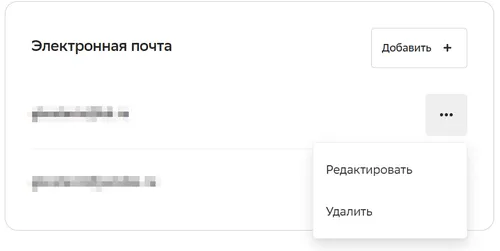
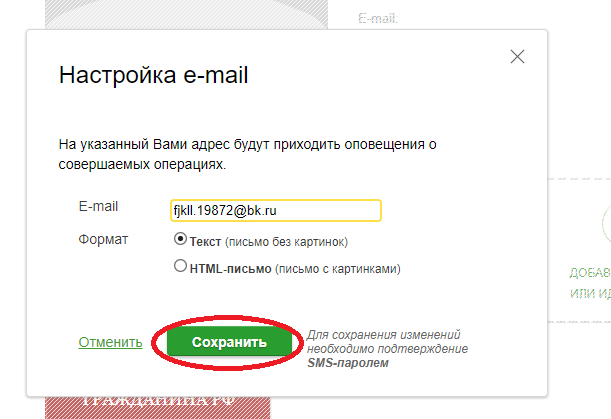
Email уведомление. В данном блоке Вы можете просмотреть и отредактировать следующую контактную информацию: Ваш e-mail, формат отправки email-уведомлений (в виде текста или в HTML-формате). Для того, чтобы изменить эти данные, в блоке E-mail кликните по кнопке Изменить данные – откроется всплывающее окно, в котором укажите адрес Вашей электронной почты, выберите формат отправки оповещений и нажмите на кнопку Сохранить .
Обратите внимание: если Вы заключили универсальный договор банковского обслуживания, то редактирование контактной информации Вам недоступно.
Регион обслуживания. В данном блоке Вы можете выбрать Регион в котором проживаете. Это необходимо для того, чтобы при оплате услуг автоматически подставлялся регион, в котором обслуживаются организации, предоставляющие Вам услуги. Перейдите по ссылке Все регионы. Откроется список регионов, в котором кликните по названию интересующего Вас региона.
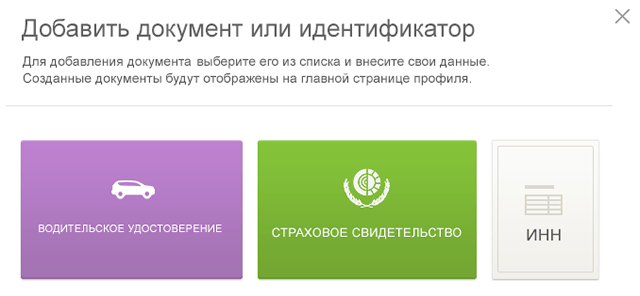
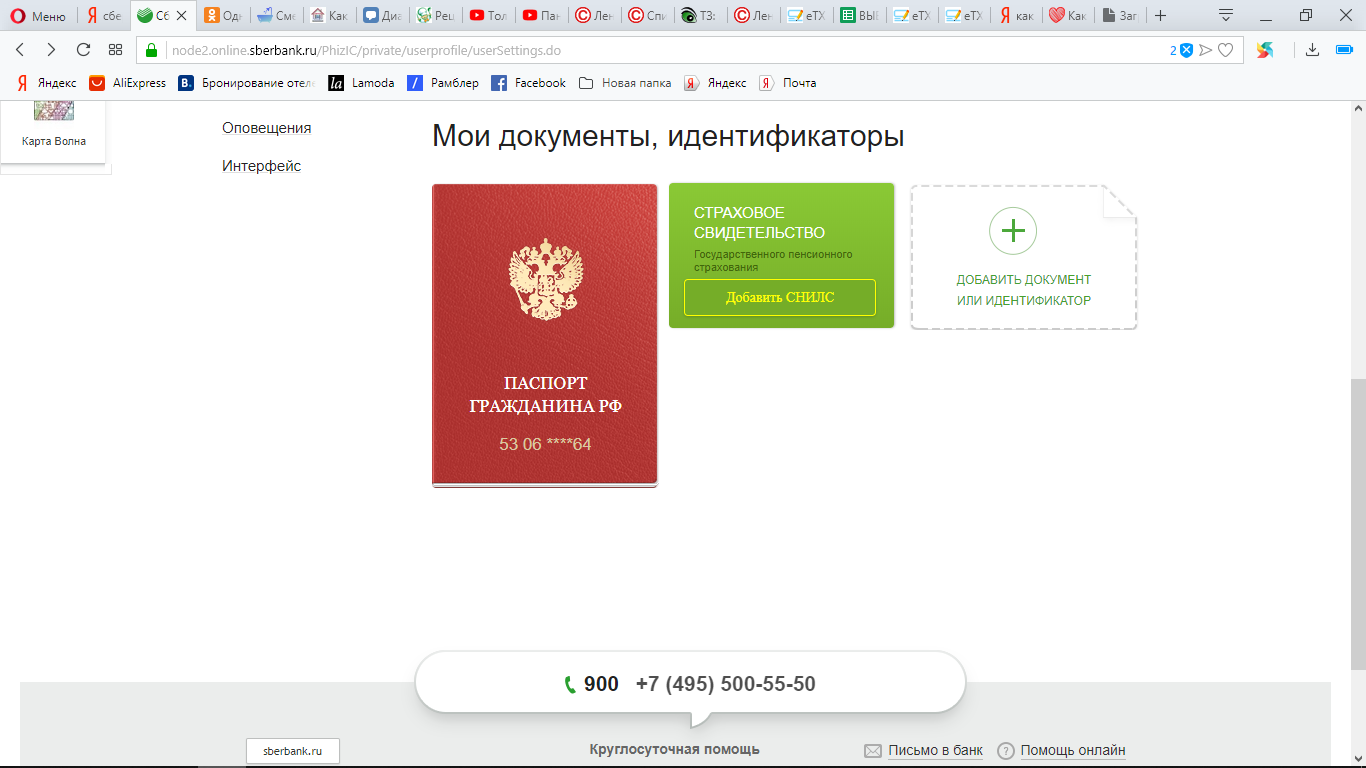
Мои документы, идентификаторы. В данном блоке Вы можете просмотреть и отредактировать следующие персональные данные: Ваш ИНН, страховое свидетельство, водительское удостоверение, просмотреть паспортные данные. Для того чтобы изменить эти данные, кликните по изображению Страховое свидетельство или добавить документ или идентификатор , откроется всплывающее окно, в котором внесите необходимые изменения и нажмите на кнопку Сохранить .
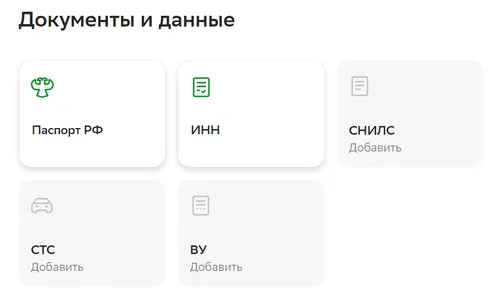
Для того, чтобы изменить Страховое свидетельство нажмите на кнопку Добавить СНИЛС или кликните по изображению Страховое свидетельство – откроется всплывающее окно, в котором внесите необходимые изменения и нажмите на кнопку Сохранить .
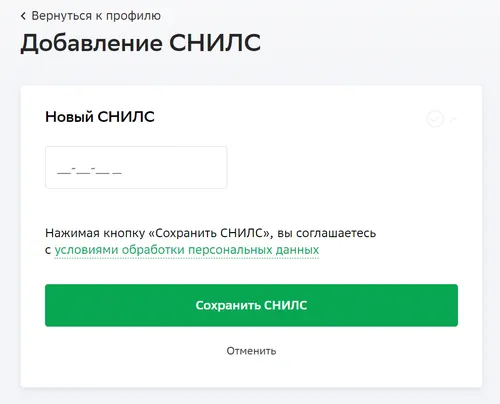
Для того, чтобы изменить ИНН, страховое свидетельство или водительское удостоверение, перейдите по ссылке Добавить документ или идентификатор – откроется форма с выбором перечисленных добавлений. Выберите нужный пункт и заполните необходимые поля, после нажмите на кнопку Сохранить .
Добавить аватар. В этом блоке вы можете добавить изображение, которое будет отображаться на главной странице напротив вашего имени.
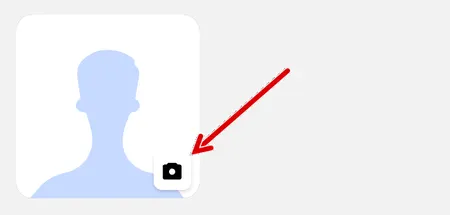
Для того, чтобы добавить аватар, наведите курсор мыши на пустую серую область с левой стороны от контактной информации. В данной области появится кнопка Добавить фото – нажмите на неё.
Откроется всплывающее окно «Загрузите фото вашего профиля с диска». Далее нажмите на кнопку Загрузить изображение – откроется стандартная форма загрузки файла из файлового каталога с вашего компьютера.
Важно! Размер фотографии не должен превышать 1.0 Mb, можно использовать файлы в форматах: .jpg, .gif, .jpeg или .png. Запрещено размещать фотографии, содержащие сцены насилия.
Также правилами на сайте Сбербанк Онлайн запрещается размещение в качестве аватара фотографий следующего содержания:
- Защищенные авторскими правами изображения, в том числе полученные в сети Интернет.
- Материалы, содержащие телефонные номера, почтовые и электронные адреса, адреса веб-сайтов на любых языках и в любых системах исчисления.
- Изображения, содержащие денежные знаки, монеты, марки, купюры, медали, в том числе старинные и вышедшие из употребления. Политические, религиозные, культовые лозунги и символы, флаги, гербы и иные символы власти.
- Фотографии или изображения публичных людей, к примеру: актеров, музыкантов, спортсменов, телеведущих и др., и известных вымышленных персонажей. Символику антикультурной, антирелигиозной или антисоциальной направленности.
- Изображения сексуального характера.
- Кадры из кинофильмов, мультфильмов, иллюстрации к книгам.
- Рекламные материалы, товарные знаки и знаки обслуживания, аббревиатуры, символы и наименования компаний, в том числе нанесенные на продукцию, включая автомобили.
- Изображения людей в форме, экипировке или спецодежде с узнаваемыми или читаемыми брендами, товарными знаками.
- Изображения табачной, алкогольной и спиртосодержащей продукции и ассоциируемых с ней атрибутов, а также изображения, связанные или ассоциируемые с изготовлением и употреблением наркотиков.
- Изображения, связанные или ассоциируемые с азартными играми, в том числе карт, игральных костей, рулетки, игровых автоматов, тотализаторов и т.п.
- Фотографии и изображения оружия и военной техники, пистолетов, автоматов, танков, военных самолетов, кораблей, ракет и т.п.
В случае нарушения вышеизложенных требований Банк может отказать Вам в размещении фотографии/изображения и попросить Вас его заменить.
После того, как все изменения внесены, кликните по кнопке Сохранить . Откроется страница подтверждения изменения настроек, на которой кликните по кнопке Подтвердить по SMS – откроется всплывающее окно, в котором введите SMS-пароль, и нажмите на кнопку Подтвердить . После подтверждения настройки вступят в действие.
Если Вы передумает заполнять или изменять настройки личной информации, то в любое время можете нажать кнопку Отменить .
Обратите внимание: для того, чтобы изменить Ваши паспортные данные, мобильные телефоны, а также фамилию, имя, отчество Вам необходимо обратится в любое отделение Сбербанка.
Как в Сбербанк Онлайн изменить паспортные данные
Сбербанк Онлайн — гибкий во всех смыслах инструмент. Он открывает доступ к огромному количеству финансовых операций, которые можно легко и быстро провести через сеть интернет. При этом сервис гарантирует максимально высокую безопасность и надежность всем подключившимся клиентам.
Персональная информация о каждом клиенте закрепляется за профилем Сбербанк Онлайн. Это нужно для того, чтобы в дистанционном режиме можно было совершать банковские сделки без подтверждения личности в офисах. Вместе с этим многие из закрепленных данных можно изменить или просто добавить заново.
Можно ли изменить паспортные данные в Сбербанк Онлайн
Изменить паспортные данные в Сбербанк Онлайн нельзя. Манипуляция возможная только при личном посещении офиса для частных клиентов. Потребуется предъявить паспорт и написать соответствующее заявление. Когда оно будет рассмотрена специалистами Сбербанка, информация в интернет-банке автоматически изменится.
Однако Сбербанк Онлайн позволяет добавить в профиль ряд других сведений, а именно:
- Страховое свидетельство СНИЛС;
- Водительское удостоверение;
- ИНН.
Опция является совершенно бесплатной. Чтобы воспользоваться ей, нужно:
- Авторизоваться в сервисе ДБО на официальном сайте https://online.sberbank.ru ;
- Перейти в личное меню, нажав кнопку в виде шестеренки на главной странице;
- Выбрать раздел «Личная информация»;
- Выбрать опцию добавления идентификатора и заполнить появившуюся на экране форму;
- Сохранить добавленные данные, нажав соответствующую кнопку.
Обновление приложений на устройствах Apple вручную
Вы можете отключить автоматические обновления и обновлять приложения вручную. Либо вы можете включить автоматические обновления, чтобы вам не приходилось обновлять каждое приложение вручную.
Обновление приложений вручную
На iPhone и iPad приложения из App Store по умолчанию обновляются автоматически. Если возникает проблема, вы можете обновить приложение вручную.
Обновление приложений на iPhone или iPad вручную
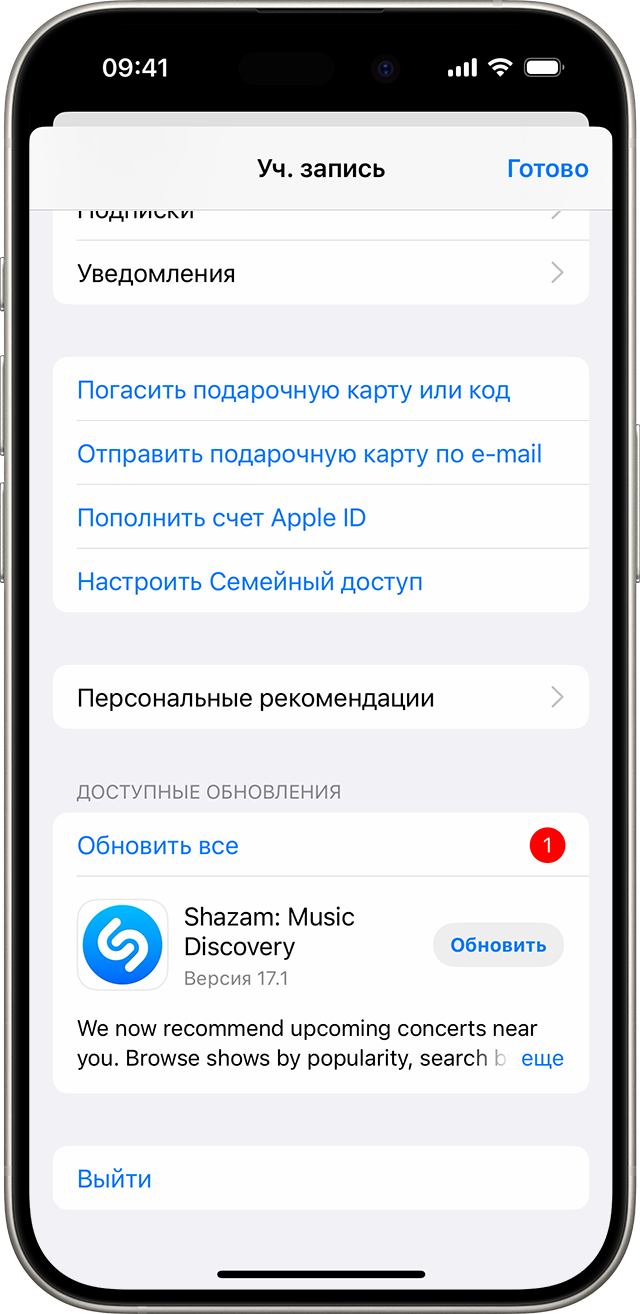
- Откройте магазин App Store.
- Нажмите значок профиля в верхней части экрана.
- Прокрутите для просмотра ожидающих обновлений и примечаний к выпуску. Нажмите «Обновить» рядом с приложением, чтобы обновить только его, или нажмите «Обновить все».
Обновление приложений на компьютере Mac вручную
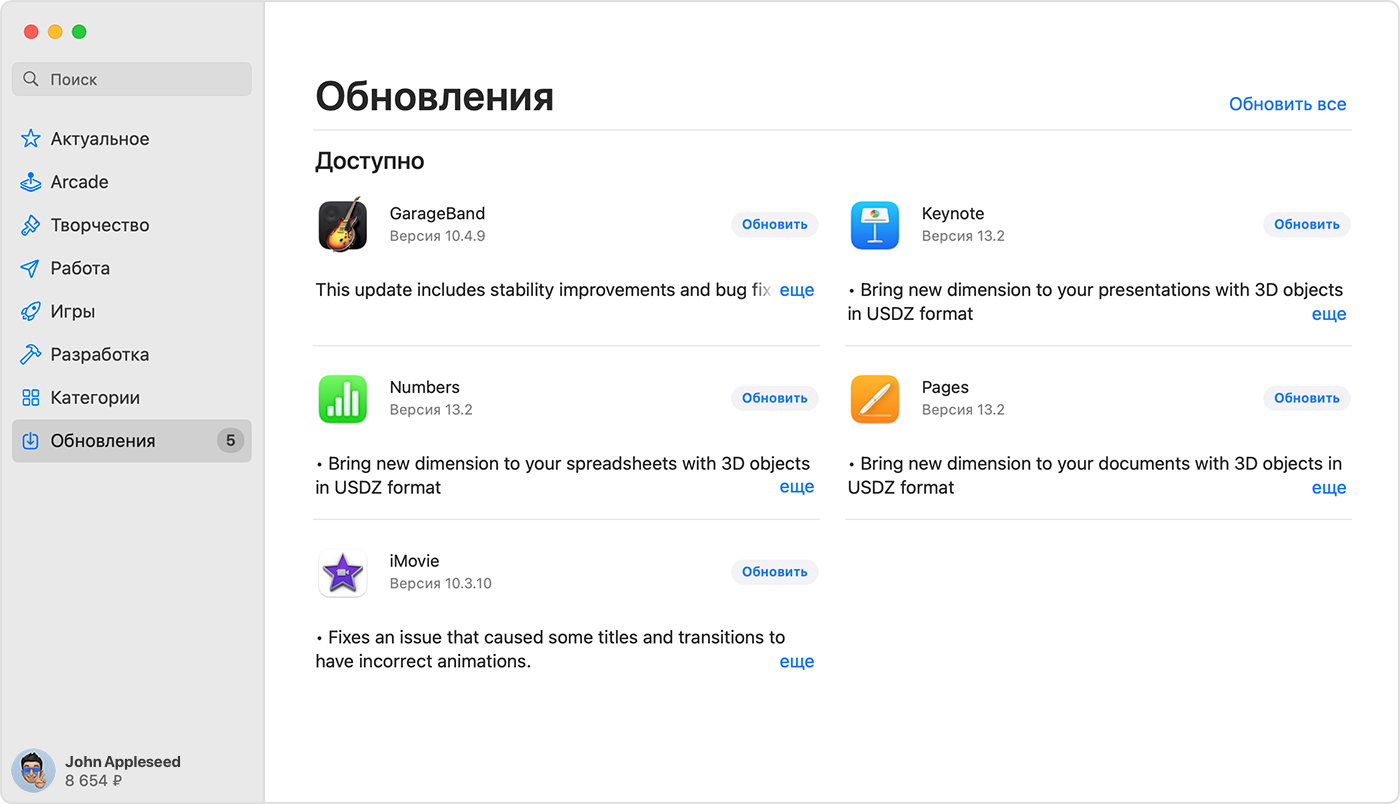
- Откройте приложение App Store.
- В боковом меню нажмите «Обновления».
- Нажмите «Обновить» рядом с приложением, чтобы обновить только его, или нажмите «Обновить все».
Если вы установили на компьютере Mac приложение не из App Store, за помощью в обновлении обратитесь к разработчику приложения.
Обновление приложений на часах Apple Watch вручную
- Откройте приложение App Store и прокрутите вниз.
- Нажмите «Учетная запись».
- Нажмите «Обновления».
- Нажмите «Обновить» рядом с приложением, чтобы обновить только его, или нажмите «Обновить все».
Включение и выключение автоматического обновления
Если вы предпочитаете обновлять вручную все приложения, можно отключить автоматическое обновление. После выключения этой функции вы будете получать уведомления от App Store каждый раз, когда становится доступно обновление для одного из ваших приложений.
Включение и выключение автоматического обновления на iPhone или iPad
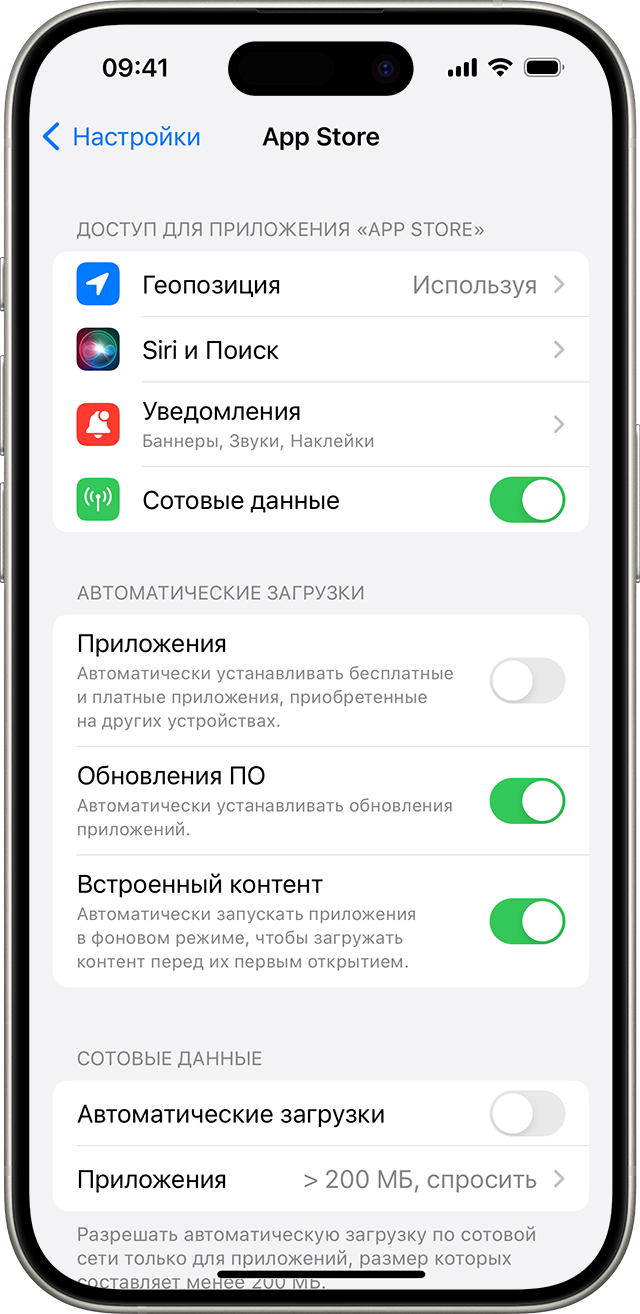
- Откройте приложение «Настройки».
- Нажмите App Store.
- Включите или выключите параметр «Обновления ПО».
Включение и выключение автоматических обновлений на компьютере Mac
- Откройте приложение App Store.
- В строке меню вверху экрана выберите App Store >> «Настройки».
- Установите или снимите флажок «Автоматические обновления».
Включение и выключение автоматических обновлений на часах Apple Watch
- Выберите «Настройки» > App Store.
- Включите или выключите параметр «Автообновление».
Или откройте приложение Watch на устройстве iPhone, прокрутите до пункта App Store и нажмите его, затем включите или выключите параметр «Автообновление».
Включение и выключение автоматических обновлений на Apple TV HD или 4K
- Выберите «Настройки» > «Приложения».
- Установите или снимите флажок «Автообновление приложений».
Информация о продуктах, произведенных не компанией Apple, или о независимых веб-сайтах, неподконтрольных и не тестируемых компанией Apple, не носит рекомендательного или одобрительного характера. Компания Apple не несет никакой ответственности за выбор, функциональность и использование веб-сайтов или продукции сторонних производителей. Компания Apple также не несет ответственности за точность или достоверность данных, размещенных на веб-сайтах сторонних производителей. Обратитесь к поставщику за дополнительной информацией.
Меняем паспортные данные в Сбербанк Онлайн
Внося какие-либо изменения в личные данные, клиент банка обязан отправить заявку по шаблону и образцу, которые можно скачать на портале. Затем ее относят сотруднику при посещении учреждения или пересылают через портал.
Зачем нужно менять данные в сервисе
Паспорт необходим при обращении в кредитно-финансовое учреждение. Клиент должен пройти идентификацию, без наличия документа менеджер этого выполнить не сможет.
Получая карточку Сбербанка, клиент должен предъявить паспорт, так как все сведения вносятся в базу данных. При составлении договора гражданин обязуется сообщать сотрудникам банка о необходимости сменить паспортные данные.
Иногда учреждения проводят проверки данных клиентов. Если документ утерян, украден, имеет истекший срок действия, то тогда накладываются ограничения на пользование Сбербанком Онлайн. Клиент должен своевременно оповестить менеджера о смене данных, иначе карты заблокируют.
Предполагается, что в будущем придумают возможность актуализировать данные своих пользователей автоматическим способом. Сейчас это невозможно, поэтому уведомить сотрудника о замене паспорта является обязательным условием продолжения сотрудничества.
Важно: заявление можно оформить с помощью учетной записи только, если имеется идентифицированный личный кабинет на сайте Госуслуг. Для отправки формы необходимо зайти в раздел «Заявления».
При любой форме подачи обращения дополнительно необходимо предоставить такие документы при личном посещении отделения Сбербанка;
- оригинал паспорта;
- копию заполненных страниц документа, удостоверяющего личность;
- копию СНИЛС.
Основываясь на заявлении клиента, менеджер учреждения инициирует смену паспортных данных в Сбербанке Онлайн.
Порядок смены персональных данных
Если пользователь услуг банка сменил фамилию, то нужно посетить филиал и сообщить менеджеру о произошедших изменениях. На внесение новых данных уйдет 5 минут, но это поможет предотвратить риск возникновения неприятных ситуаций — блокировки карточек и Сбербанк Онлайн.
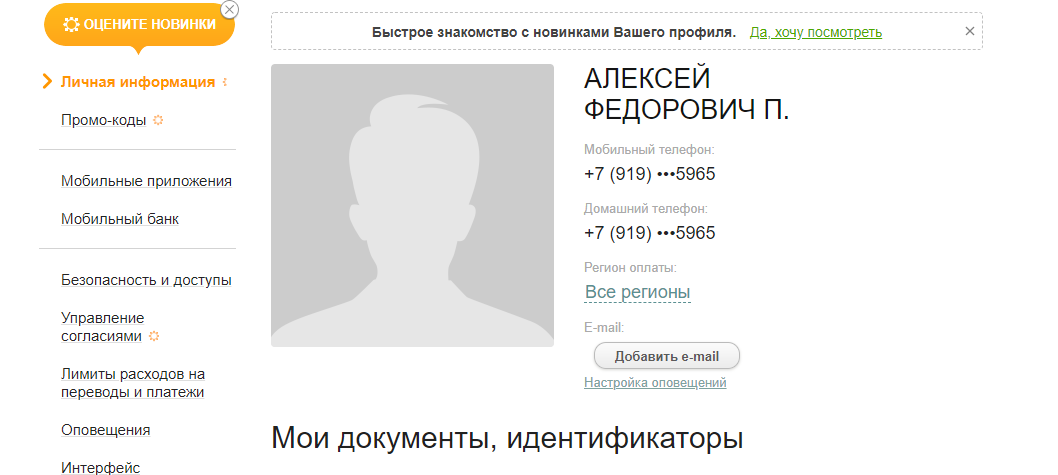
На портале в разделе «Личная информация» можно изменить лишь некоторые свои данные. Клиент здесь просматривает информацию о документах, меняет фото на аватаре, выбирает регион и настраивает уведомления.
В разделе можно изменить следующие сведения:
- Параметры e-mail уведомлений. Здесь меняют адрес электронной почты, формат отправления сообщений — текст или Чтобы корректировать информацию, нажимают на кнопку «Изменить данные». Появится окно, где вводят почтовый адрес, формат и кликают на «Сохранить».
- Регион обслуживания. Здесь можно выбрать область проживания, чтобы при расчете за услуги автоматически определялась область, в которой находятся компании, предоставляющие продукцию.
- Мои документы, идентификаторы. Здесь просматривают и меняют личные данные — ИНН, водительское удостоверение. Также можно ознакомиться, правильно ли введены сведения из паспорта. Для корректировки данных нажимают по картинке свидетельства. Выплывет окошко, в которое вносят новую информацию, после чего кликают на поле «Сохранить».
- Добавление аватара. Во вкладке есть возможность вставить снимок или картинку, которая будет видна на главной странице рядом с именем пользователя. Для добавления изображения курсор мышки наводят на пустое серое место с левой стороны от персональных данных. Появится кнопка «Добавить фото», нужно ее нажать. Выплывает окно «Загрузить фото профиля», после чего необходимо выбрать подходящий снимок с компьютера.
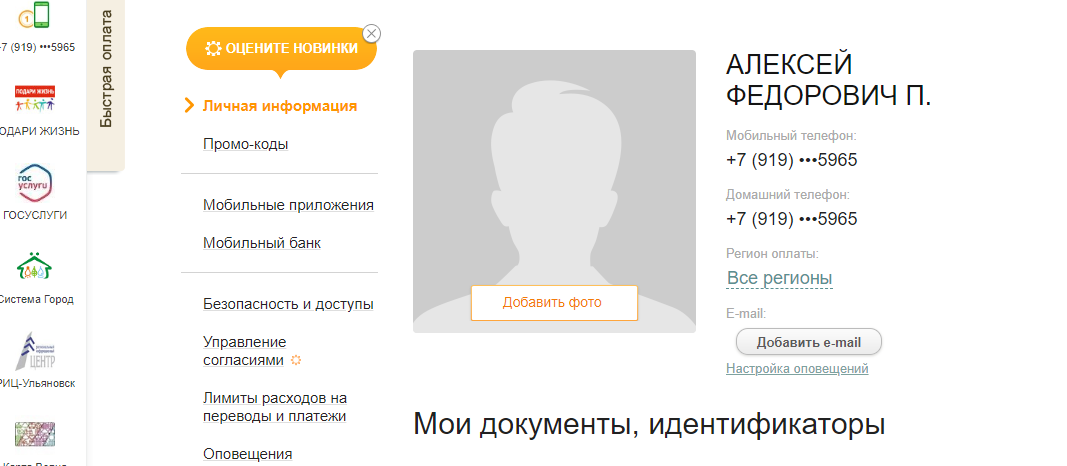
Размер изображения должен быть менее 1 Мб формата jpg, .gif, .jpeg или .png. После корректировки информации обязательно кликают на «Сохранить».
Какие еще есть способы изменения паспортных данных
Поменять сведения можно посредством личного обращения в отделение банка. Клиент подходит к менеджеру и сообщает ему о необходимости корректировки данных паспорта. Сотрудник установит его личность и внесет поправки в базу данных. Необходимые документы указаны выше.
Как сменить регион или город обcлуживания в Сбербанк Онлайн
Правильно выбрав регион, можно проводить разные операции:
- платить за ЖКУ;
- вносить средства на сотовый телефон, оплачивать Интернет, ТВ;
- рассчитываться за покупки в фирмах города.
Последовательность действий для обозначения региона:
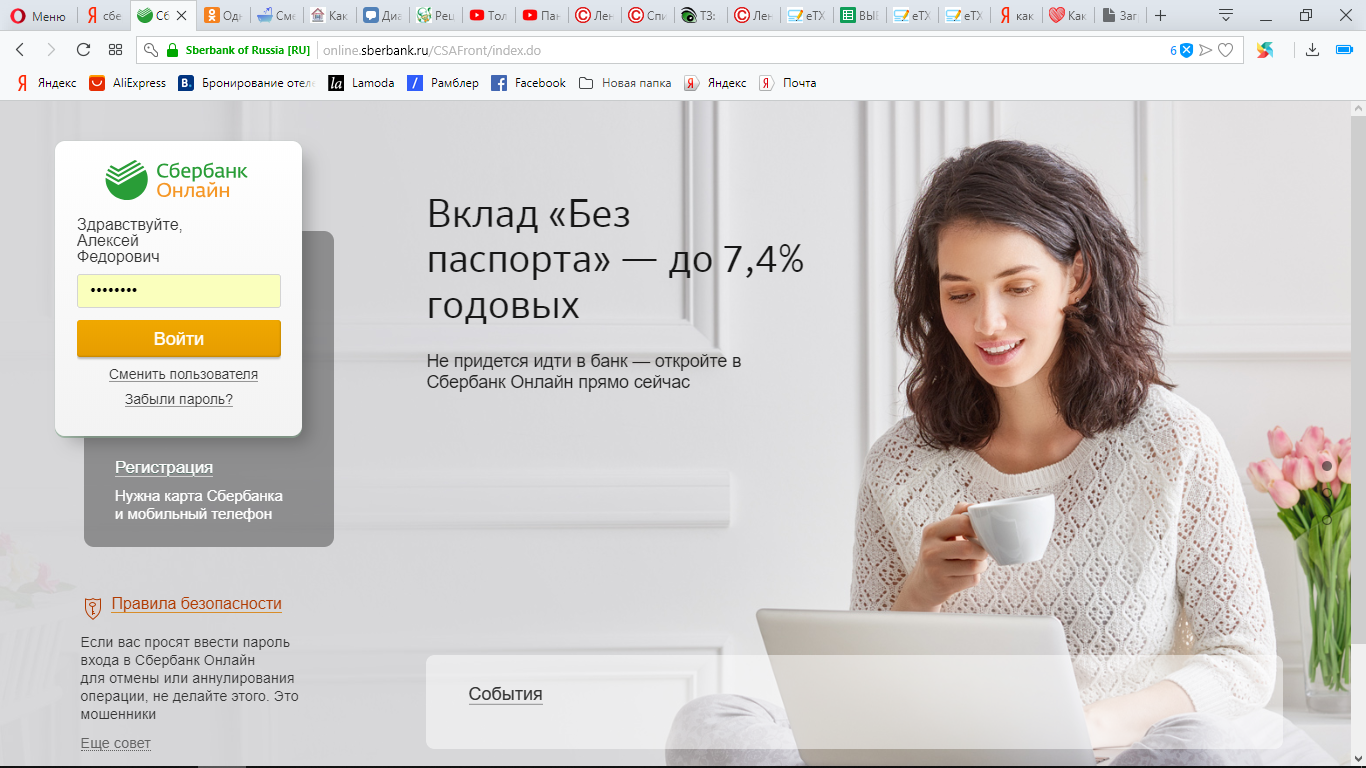
- войти в Сбербанк Онлайн через учетную запись;
- зайти в общие разделы;
- кликнуть на «Переводы и платежи»;

- выбрать пункт «Все регионы»;
- при появлении списка выбрать нужный и кликнуть на него.

На что влияет выбор региона в настройках
При выборе области, всегда, при оплате покупок или услуг в Сбербанк Онлайн, будут высвечиваться организации, имеющиеся на территории, что помогает значительно экономить время пользователя. Если он оплачивает за свет, то появится список только тех фирм, которые зарегистрированы в городе.
Заключение
Данные в паспорте могут меняться по разным причинам. Это могут быть утеря, кража документа, смена фамилии. Если гражданин является клиентом Сбербанка, то необходимо своевременно оповестить менеджера об изменениях. Самостоятельно можно лишь отправить заявление по установленному образцу. Посетить отделение лично придется в любом случае.
Это Интересно:
- Как сменить тариф в Сбербанк Бизнес Онлайн
- Как узнать расчетный счет карты Сбербанка через Сбербанк Онлайн
- Как сменить пароль в Сбербанк Онлайн
- Как оплатить права через Сбербанк Онлайн