Как в Сбербанк Онлайн отключить подписку на СберМаркет

Подписка на доставку товаров в сервисе СберМаркет входит в пакет, предлагаемый экосистемой Сбера для своих клиентов. Данное предложение называется «СберПрайм», оно пользуется популярностью у пользователей, которые предпочитают совершать покупки товаров и оплачивать услуги онлайн. В случае, когда клиент планирует отказаться от услуг служб данной платформы, он решает, как перестать пользоваться платными приложениями. Как отключить в Сбербанк Онлайн подписку СберМаркет, какими инструментами банковского сервиса воспользоваться – расскажем в этой статье.
Что представляет собой «СберПрайм» с подпиской на СберМаркет
Данное приложение является подпиской на бесплатное использование служб Сбера (в том числе СберМаркета) и партнеров, или получение премиальных скидок на услуги определенных компаний. Предлагается данный сервис на платной основе, при этом банковским клиентам предоставляется возможность бесплатно протестировать приложение в течение одного месяца.
По окончании бесплатного периода стоимость услуги составит 199 рублей в месяц. Есть возможность подписаться на год, это выходит дешевле – 1990 рублей.

Пользователи, которые решат приобрести годовую подписку, получают скидки на приобретение современных гаджетов от Сбера — SberBox («умная колонка») и SberPortal («умный дисплей»).
Как активировать СберПрайм
Чтобы начать пользоваться всеми возможностями данной подписки, выполните несколько шагов:
- Перейдите на сайт https://sberprime.sber.ru/;
- Нажмите на кнопку зеленого цвета «Оформить подписку»;
- С использованием Сбер ID войдите в систему Сбера;
- Оплатите подписку (можно использовать карту любого банка);
- Как только вы выполните вход на сайт любого сервиса, входящего в пакет данной подписки, все заявленные льготы – бонусы и скидки – будут автоматически активированы.

Как в Сбербанк Онлайн отключить подписку на СберМаркет в составе СберПрайм: способы и порядок действий
Если требуется прекратить использование платного сервиса, которым является данная подписка, оформить такой отказ можно, выполнив несколько операций. Пройдите по пунктам следующей инструкции.
- Откройте официальную страницу https://www.sberbank.ru/;
- Выполните вход в личный кабинет с использованием Сбер ID;
- После перенаправления на сайт https://sberprime.sber.ru/ найдите в правом верхнем углу иконку со своим именем и нажмите на нее;
- Укажите раздел «Управление подпиской»;
- Сместите переключатель активности около наименования «Автопродление подписки», если все выполнено правильно, из зеленого он станет серым;
- После данных операций автоматического списания средств с вашей карты за подписку СберМаркет в составе СберПрайм осуществляться не будет.

На странице управления подпиской можно также изменить вид данной услуги, например, выбрать вариант «Для молодежи», который выгоднее и подходит для клиентов Сбербанка моложе 22 лет.
Пользователям нужно помнить, что отключения подписки в прямом смысле не существует, и прекращение автопродления означает – сервис больше не будет оплачиваться и его действие будет блокировано.
Оцените, пожалуйста, публикацию:
Частые вопросы
Добавить комментарий Отменить ответ
- Как оформить доставку СберМаркет на сайте, в приложении — Часто задаваемые вопросы
- Как в СберМаркете вернуть деньги за отмененный заказ — Часто задаваемые вопросы
- Как в СберМаркет войти в личный кабинет партнеров — Часто задаваемые вопросы
- Как заказать продукты из супермаркета «Лента» через СберМаркет — Часто задаваемые вопросы
- Как оценить СберМаркет доставку положительно или отрицательно — Часто задаваемые вопросы

Популярное
- Как оплачивать доставку в СберМаркете за счет бонусов СПАСИБО от Сбербанка
Исходя из того, что Сбермаркет входит в экосистему.

Сколько стоит доставка СберМаркет с подпиской и без
Рост популярности заказов товаров через интернет н.

Как стать партнером СберМаркета: условия, требования, процедура оформления
Сервис «Сбермаркет» входит в экосистему Сбербанка.

Обзор возможностей личного кабинета СберМаркет: как зарегистрироваться, войти в аккаунт пользователя
Сервис доставки Сбермаркет входит в экосистему Сбе.

Как устроиться на работу в СберМаркет: где найти вакансии, требования к соискателям
Компания СберМаркет – это реальная возможность пол.

Телефоны СберМаркет и другие контакты службы поддержки
Обратная связь с поставщиком услуг – один из важны.

Как получить бесплатную доставку в СберМаркет
Сбербанк постоянно разрабатывает и усовершенствует.

Как в СберМаркете ввести, применить и добавить карту «Лента»: подробная инструкция
Покупатели ленты уже не первый год используют скид.

Как добавить свою банковскую карту в личном кабинете СберМаркета
Дистанционные покупки, да еще и с доставкой на дом.

Плюсы и минусы заказа в СберМаркет.ру: подробное описание процедуры оформления заказа и доставки продуктов
Сервис доставки продуктов с полок магазинов Сберма.
Частые вопросы
- Как найти и выбрать партнерский магазин в СберМаркете: ищем доставку в своем городе
- Обзор приложения СберМаркет.ру для смартфонов на iOS, Android и Huawei (Appgallery)
- Можно ли заказать не килограмм в СберМаркете, и как это сделать: особенности покупки весовых товаров
- СберМаркет во Владивостоке
- СберМаркет в Краснодаре
- СберМаркет в Москве
- СберМаркет в Астрахани
- СберМаркет в Нижнем Новгороде
- СберМаркет в Санкт-Петербурге
- СберМаркет в Красноярске
- СберМаркет в Калининграде
- СберМаркет в Белгороде
- СберМаркет в Екатеринбурге
- СберМаркет в Ачинске
2023 © info-sbermarket.ru. Неофициальный сайт о службе доставки продуктов «СберМаркет». Как заказать, где найти промокоды, условия доставки и оплаты. Сайт не аффилирован с ООО «Инстамарт Сервис», ПАО «Сбербанк» и иными компаниями. Все материалы взяты из открытых источников. Логотипы и иная графика, представленные на сайте являются собственностью их правообладателей.
Нюансы отключения платных услуг Сбербанка
В процессе оформления банковской карты от Сбербанка клиент финансовой организации может сразу же подключить некоторые платные услуги, например, SMS-информирование. При этом некоторые клиенты Сбербанка могут забыть или вовсе не знать о том, что к их карте были подключены платные услуги. Поэтому важно разобрать то, как отключить все имеющиеся платные услуги на карте Сбербанка, что позволит сберечь дополнительные средства.

Перечень платных услуг к карте Сбербанка
Многие клиенты этой финансовой организации в целях экономии желают отключить списание денег с карты за услуги, которыми они не пользуются. В связи с этим нужно поближе познакомиться с тем, какие платные услуги могут быть подключены к пластиковой карте.
К карточке клиента Сбербанка может быть подключен один из следующих пакетов платных услуг:
Благодаря «Полному» пользователь сможет постоянно контролировать состояние своего банковского счета и проводить различные транзакции. При этом нужно учесть, что за его обслуживание придется платить деньги. К примеру, для людей, являющихся пользователями карты «Моментальная», размер ежемесячной платы будет составлять 30 рублей. Для держателей «Классической» карточки стоимость обслуживания будет равняться 60 рублей в месяц. Только держатели «Золотой» карты имеют возможность использовать СМС-оповещение на бесплатных основаниях.

Для пакета «Эконом» не предусмотрена никакая плата за обслуживания. При этом он отличается более скудными возможностями, по сравнению с «Полным» пакетом». Бесплатный тариф дает возможность пользователям самостоятельно отключать (блокировать) карточку, смотреть свой кредитный лимит, а также получать выписку по карточному счету. При этом необходимо помнить о том, что подобные запросы будут платными для пользователя: информация о состоянии счета – 5 рублей, выписка по проводимым последним десяти операциям – 15 рублей.
Как узнать, за что списали средства

Каждый клиент Сбербанка может самостоятельно узнавать, за что было проведено списание денежных средств с его карточного счета. Для этого можно воспользоваться одним из следующих способов:
- в случае подключения услуги мобильного банкинга, информации обо всех проводимых транзакциях и списаниях будет поступать на мобильный телефон пользователя в виде СМС;
- вывод информации о списаниях на экран банкомата Сбербанка;
- проведение проверки онлайн с помощью интернет-банкинга от Сбербанка.
ЧИТАТЬ Особенности снятия долларов или другой валюты с карт Сбербанка
Каждый из перечисленных способов отличается определенными преимуществами и недостатками, поэтому клиент банка должен сам выбрать тот метод получения информации о проводимых списаниях, которой больше всего ему подходит.
Способы отключения платных услуг
Для людей, являющихся клиентами Сбербанка, которые активно используют платежную карту от этой банковской организации, более удобным будет «Полный» пакет услуг. Он позволяет осуществлять полный контроль над карточным счетом и проводить различные операции с этим платежным инструментом. При этом нужно понимать, что для некоторых банковских клиентов платить за эту услугу может оказаться достаточно накладно. Поэтому для своих клиентов, не имеющих финансовой возможности платить за полный пакет дополнительных услуг, Сбербанк предлагает пакет «Эконом», отличающийся отсутствием абонентской платы за обслуживание.
Перейти на этот бесплатный пакет достаточно просто. Для этого следует отправить с телефонного номера, привязанного к платежному инструменту, СМС-сообщение «ЭКОНОМ ****», где **** являются последними четырьмя цифрами номера карточки, на номер 900. Через несколько секунд система автоматически отправит пользователю код подтверждения транзакции в виде СМС. Этот код необходимо вновь отправить на номер 900 для подтверждения намерения перехода на бесплатный тариф.
Существует ряд иных методов отказа от СМС-информирования:
- отключение через банкомат Сбербанка. Для этого потребуется вставить карту в картоприемник, после чего ввести PIN-код. Далее через меню банкомата нужно перейти в пункт «Мобильный банкинг», после чего нажать «Отключить». После этого платный сервис СМС-информирования будет отключен, и с клиента банка не будет ежемесячно списываться абонентская плата;

- отказ с помощью мобильного телефона. Для того чтобы отключить такую платную услугу, достаточно иметь при себе мобильный телефон. Чтобы воспользоваться таким методом, необходимо позвонить по номеру клиентской поддержки Сбербанка – 8-800-555-55-50 и следовать голосовым инструкциям;
- отказ от платного тарифа в банковском отделении. Для этого необходимо воспользоваться помощью сотрудника Сбербанка, имея при себе паспорт и договор об открытии платежной карты. Сотрудник финансовой организации в течение нескольких минут решит подобную проблему. Кроме того, в отделении банка можно подключить бесплатный тариф «Эконом»;
- использование системы мобильного банкинга. Для отключения SMS-информирования таким способом необходимо знать одну из команд USSD: BLOCKSERVICE, BLOKIROVKAUSLUG, БЛОКИРОВКАУСЛУГИ. Нужно выбрать одну из команд и потравить ее на сокращенный номер 900;
- также можно отключить платные услуги в системе Сбербанк Онлайн. Чтобы отменить действие платного СМС-оповещения, нужно войти в личный пользовательский кабинет. Далее в меню онлайн-сервиса нужно выбрать «Мобильный банкинг», после чего нажать на кнопку «Оповещения». В открывшемся диалоговом окне пользователь может выбрать пункты, которые он хочет отключить. При этом политика Сбербанка предполагает, что клиенты будут получать оповещение в виде СМС при входе в систему интернет-банкинга.
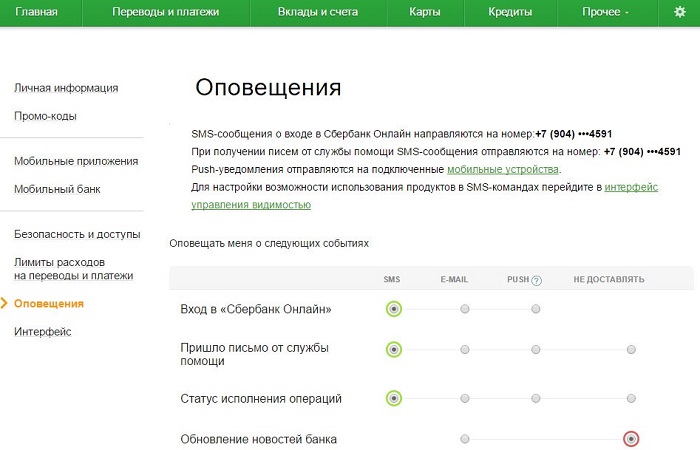
Важно! Выключить платный сервис оповещения с помощью SMS можно одним из перечисленных способов. Пользователь сам выбирает наиболее удобный для него способ отмены платной услуги от Сбербанка. В любом случае каждый из методов позволяет гарантированно отключиться от платных сервисов крупнейшей российской финансовой организации.
Подводя итоги
Система оповещения клиентов через СМС имеет массу преимуществ для клиентов банка. Благодаря ей человек может самостоятельно с помощью мобильного телефона контролировать состояние личного счета, а также осуществлять различные финансовые транзакции. Фактически единственным минусом такой услуги является то, что за нее приходится платить. При этом нужно учитывать, что далеко не у каждого человека есть возможность и желание платить за подобный сервис. По этой причине Сбербанк в качестве альтернативного варианта предлагает людям возможность использования упрощенного варианта SMS-информирования при выборе бесплатного тарифа «Эконом».
ЧИТАТЬ Порядок изменения лимитов в Сбербанке Онлайн, пошаговое руководство
Также клиенты банка могут при оформлении карточки предупредить сотрудника финансовой структуры о том, что он не нуждается в платных дополнительных услугах. Таким образом, можно заблаговременно избежать необходимости в самостоятельной отмене услуг, за которые нужно ежемесячно платить. В любом случае нужно всегда быть внимательным и досконально изучать договор с банком для того, чтобы исключить вероятность возникновения различных проблем, в том числе подключения платных сервисов без ведома клиента.
Как отменить подписку OKKO?
Okko представляет собой один из крупнейших онлайн-кинотеатров. Сервис существует уже более 11 лет и за это время приобрел популярность среди российских зрителей. Okko доступен на всех платформах: Smart TV, мобильное приложение (iOS и Андроид), приставка PlayStation и web-версия.
Пользователям сервиса доступны более ста тысяч киношедевров отечественного и зарубежного производства. Подписчики Okko также могут смотреть сериалы «Амедиатека» и START, документальные передачи, образовательный и детский контент. Более того для удобства зрителей на платформе предусмотрена возможность спортивных трансляций. Помимо этого сервис позволяет купить отдельные фильмы или сериалы.
Сервис предлагает несколько видов подписок в зависимости от интересов зрителя. А вы получаете доступ к видеоконтенту в любом удобном месте. Благодаря технологиям Окко качество звука и изображения погружает вас в удивительный мир кино и позволяет воссоздать эффект кинотеатра у себя дома.
При оформлении подписки любой пользователь Окко может попробовать один из тарифов в течение недели на 1 рубль. Вы можете в любой момент отменить подписку и удалить данные банковской карты из личного кабинета. В статье LG Magazine Россия рассказываем, как отключить подписки Окко, используя удобный вам способ.
В приложение Окко
Для того, чтобы отключить подписку в приложении сервиса необходимо:
- Зайти в «Настройки» в приложении на вашем телефоне.
- Перейти в раздел «Подписки» и выбрать Окко.
- Отключить подписку.
В личном кабинете на сайте сервиса
- Войти в свой аккаунт на сайте онлайн-кинотеатра.
- Нажать на иконку «Настройки» (отображается в виде колесика).
- Перейти в раздел «Оплата услуг».
- Найти в списке Okko и отвязать свою банковскую карту.
На вашем телевизоре с функцией SMART TV
- Зайти в «Настройки» в приложении.
- Выбрать «Отключить автопродление» в секции «Подписки».
- После этого подписка на сервис будет отменена.
На телефоне с операционной системой Android
- Зайти в приложение Play Market.
- В разделе «Меню» (отображается в виде трех горизонтальных линий в левом углу поисковой строки) найти раздел подписок.
- Выбрать Okko и клавишу отмены подписки.
На устройстве с операционной системой iOS
- Открыть приложение AppStore.
- Перейти к «Настройкам».
- Выбрать настройки iStore.
- Выбрать Okko в выпадающем меню и отменить подписку на сервис.
- Подтвердить отмену, нажав соответствующую кнопку.
В приложении Сбербанк Онлайн
Этот способ подходит пользователям, которые привязали карту Сбербанка для оплаты сервиса. Помимо приложения вы можете отменить подписку через свой личный кабинет на сайте банка. Если вы столкнулись с трудностями, рекомендуем связаться со службой поддержки.
- В приложении Сбербанк Онлайн пройти в раздел переводов и платежей.
- Открыть «Управление автоплатежами».
- Выбрать подписку Okko среди подписок и отключить ее.
Через техподдержку Okko
1. Напишите в чат на сайте okko.tv. Чат расположен в правом нижнем углу страницы.
2. Будьте готовы предоставить сотруднику технической поддержки свои данные, а именно: номер телефона, электронная почта учетной записи, тариф и устройство, на котором вы активировали подписку.
Как только вы отмените подписку, деньги перестанут списываться с вашей карты. Но если этого не произошло, мы рекомендуем удалить данные банковской карты из приложения Okko в разделе «Параметры». Если вы хотите вернуть списанные средства, необходимо обратиться в поддержку онлайн-кинотеатра. Для этого вам потребуется номер счета, который вы можете найти в своем профиле.
Как отключить платные услуги в сбербанк онлайн
Когда автопродление включено, подписка автоматически продлевается незадолго до окончания срока, чтобы обеспечить непрерывность вашей защиты. При этом взимается плата за продление – сообщение о предстоящем платеже будет заранее отправлено на вашу почту. Когда вы приобретаете подписку, у вас есть выбор использовать автопродление или самостоятельно оплачивать продление подписки.
Управлять автопродлением можно только для активных в данный момент подписок.
Подписку можно приобрести либо в своем аккаунте My Kaspersky, либо у одного из поставщиков услуг – Digital River, Nexway, 2Checkout или Allsoft. Способ, чтобы отключить автопродление подписки, зависит от площадки, на которой подписка была приобретена. Если вы приобрели подписку в своем аккаунте My Kaspersky, то можно отключить автопродление в разделе Подписки , как описано ниже.
Если вы приобрели подписку у своего интернет-провайдера, то можете управлять подпиской в личном кабинете провайдера или через службу поддержки провайдера.
Можно определить поставщика услуг, у которого вы приобрели подписку по номеру заказа или посмотрев историю операций по банковской карте.
Ниже приведен список всех поставщиков услуг, работа с которыми поддерживается, и их идентификационные данные. Но некоторые из них могут быть недоступны в вашем регионе.
По номеру заказа
Определить поставщика услуг, у которого было приобретено решение Kaspersky, можно по номеру заказа. Вы можете найти номер заказа, посмотрев письмо о подтверждении покупки в вашей электронной почте.
Описание номера заказа
В номере заказа есть приставка ALLSOFT или A
Номер заказа начинается с цифры 2 или 3 и содержит латинские буквы и цифры
В номере заказа только цифры и их 11 или 12
20564778810, 11252652307, 34297772062
В номере заказа только цифры и их 8
По истории операций по банковской карте
Вы можете определить поставщика услуг, посмотрев историю операций по банковской карте.
Ваш поставщик услуг — Allsoft, если в истории операций:
- KASPERSKYLAB
- KASPERSKY_APPLEPAY
- Kaspersky Google Pay
- Kaspersky Samsungpay
- NiltaSoft Limited
- PayU Niltasoft
- Pag*BoaCompra
- Kasperskylab.vn
- Kasperskylab.th
- Система «Расчет» ЕРИП
- ALLSOFT.KZ
Ваш поставщик услуг — Nexway, если в истории операций:
Ваш поставщик услуг — Digital River, если в истории операций:
- DR*Kaspersky Lab
- DR*Kaspersky BD
- DR*EFMSPL
Ваш поставщик услуг — 2Checkout, если в истории операций:
- 2CO.com*kaspersky
- 2CO.com*top-logiciels
- 2CO.com*sandbox
- 2CO.com*alliance.kaspe
- 2CO.com*verisium
- Kaspersky Lab 2Checkout
- avng8.com*kaspersky
- top-logiciels.com
- sandbox.usa.kaspersky
- alliance.kaspersky.com
- verisium.com
- kaspersky.nl
- kaspersky.ro
- kaspersky.ca
- kaspersky.com
- kaspersky.be
- kaspersky.fr
Если ваш поставщик услуг — Digital River, то отключить автообновление можно в своем аккаунте на сайте поставщика услуг, подробнее см. в этой инструкции .
Если ваш поставщик услуг — Nexway, то отключение автообновления для разных продуктов Kaspersky осуществляется по-разному. Для продуктов Kaspersky Basic, Standard, Plus, Premium, а также Kaspersky Security Cloud отключить автопродление можно на вкладке Подписки в своем аккаунте My Kaspersky. Для остальных продуктов используйте свой аккаунт Nexway для отключения автопродления, подробнее см. в этой инструкции .
Если ваш поставщик услуг — 2Checkout, используйте эту инструкцию для отключения автопродления.
Если ваш поставщик услуг — Allsoft, обратитесь в поддержку Allsoft , чтобы отключить автопродление.
Аккаунт My Kaspersky
Чтобы отключить автопродление в своем аккаунте My Kaspersky, выполните следующие действия:
- Перейдите в раздел Подписки и выберите нужную подписку.
- Нажмите Управлять подпиской , чтобы открыть меню.
- В раскрывшемся меню выберите пункт Отменить подписку . Откроется форма подтверждения с напоминанием о том, какие преимущества дает автопродление.
- Если вы уверены, что хотите отменить автопродления подписки, нажмите Отменить подписку для подтверждения. Или нажмите Не отменять , если решили оставить автопродление подписки. Откроется форма подтверждения, информирующая о том, что подписка отменена.
- Нажмите Перейти к подписке , чтобы вернуться в раздел Подписки .
Автопродление подписки отключено. Подписка будет отключена, когда закончится срок, если вы не оплатите продление самостоятельно.
Как отменить подписку на приложение для мобильных устройств
Если вы приобрели подписку на мобильное приложение Kaspersky используя свой аккаунт My Kaspersky, то можете отключить автопродление подписки прямо в своем аккаунте в разделе Подписки , как описано выше. Если вы приобрели мобильное приложение Kaspersky в Google Play или App Store, то воспользуйтесь приведенными ниже инструкциями для отмены автопродления:
Приложения «Лаборатории Касперского» для платформы Android недоступны в Китае в связи с местным законодательством, более подробную инфорамцию смотрите в разделе Региональные ограничения.
- Откройте приложение Play Маркет.
- В правом верхнем углу нажмите на фотографию вашего Профиля .
- Выберите Платежи и подписки , а затем перейдите в Подписки .
- Выберите подписку, которую хотите отменить.
- Нажмите Отменить подписку .
- Следуйте дальнейшим инструкциям на экране.
- Выберите Настройки → [ваше имя] → iTunes Store и App Store .
- Нажмите на свой идентификатор Apple ID в верхней части экрана.
- Нажмите Просмотреть Apple ID . Может потребоваться аутентификация идентификатора Apple ID.
- Перейдите в раздел Подписки .
- Выберите подписку и нажмите Отменить подписку .
- Перейдите на устройстве в раздел Настройки .
- Выберите Управление аккаунтом → Платежи и покупки → Подписки .
- Выберите подписку, которую хотите отменить.
- Нажмите Отменить подписку и следуйте дальнейшим инструкциям на экране.
Что делать, если не получается отменить автопродление подписки
- Свяжитесь с технической поддержкой «Лаборатории Касперского» или нашими партнерами:
- Если вы приобрели код на сайте «Лаборатории Касперского» или в своем аккаунте My Kaspersky, свяжитесь Технической поддержкой, выбрав тему для своего запроса.
- Если вы совершили покупку через поставщика услуг, свяжитесь с ним напрямую.
- Для оперативной помощи подготовьте следующую информацию:
- Проблема, с которой вы обращаетесь
- Дата покупки
- Ваше полное имя
- Адрес электронной почты, которые были указаны при оформлении заказа
- Номер заказа, если он есть