Порядок передачи программ 1С новому владельцу
В реальной практике иногда возникает необходимость передать право использования программных продуктов 1С от одной организации другой (в связи с ликвидацией или реорганизацией юр.лица, изменением формы собственности или системы налогообложения, разделением бизнеса, объединением, слиянием, поглощением и т.п. или просто владелец принял такое решение по каким-то собственным соображениям, а также при перепродаже программного продукта, что также не запрещено).
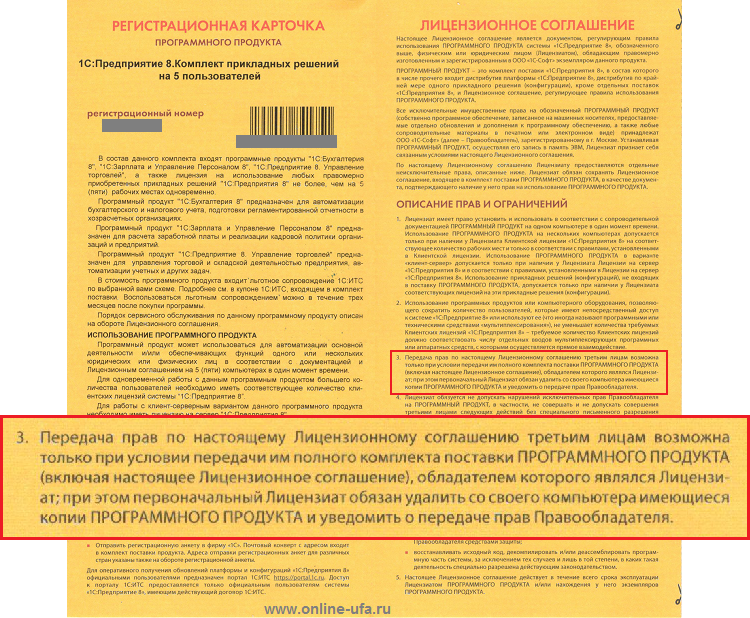
Возможность передачи неисключительных прав на использование программ 1С оговорена в тексте Лицензионного соглашения п.3, которое входит в комплект поставки каждого программного продукта системы 1С:Предприятие:
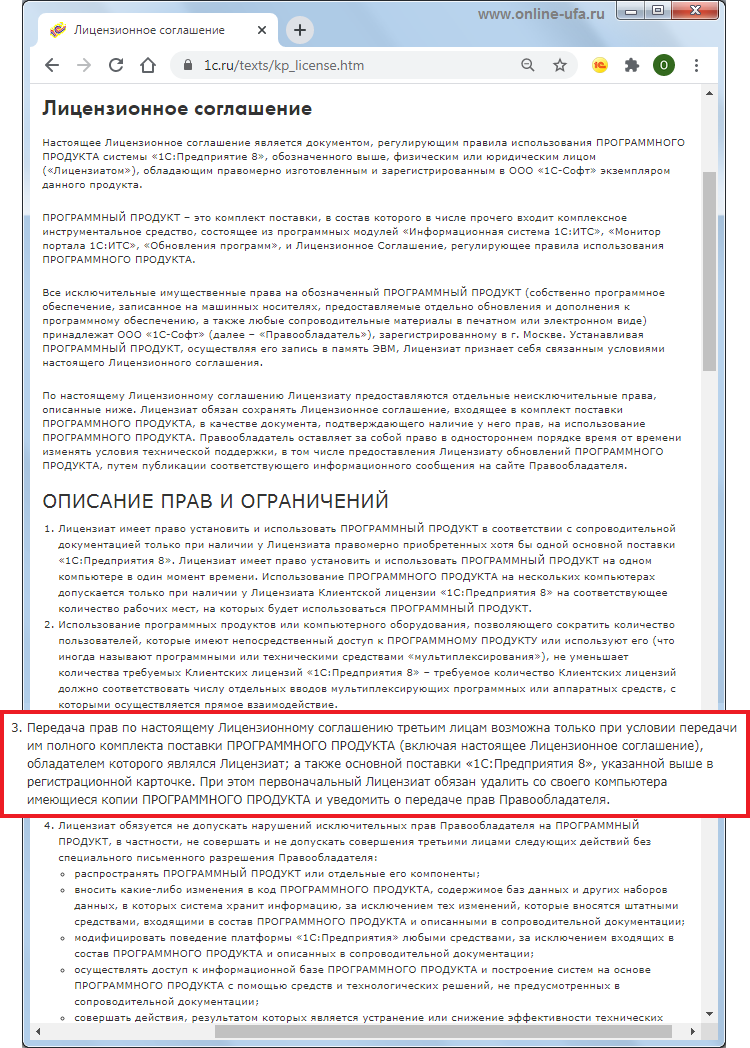
«3. Передача прав по настоящему Лицензионному соглашению третьим лицам возможна только при условии передачи им полного комплекта поставки ПРОГРАММНОГО ПРОДУКТА (включая настоящее Лицензионное соглашение), обладателем которого являлся Лицензиат; при этом первоначальный Лицензиат обязан удалить со своего компьютера имеющиеся копии ПРОГРАММНОГО ПРОДУКТА и уведомить о передаче прав Правообладателя».
С тестом лицензионного соглашения также можно ознакомиться на соответствующей странице официального сайта Фирмы «1С»
https://1c.ru/texts/kp_license.htm
Как можно передать программы 1С от одной организации другой?
Процедура перерегистрации программных продуктов 1С:Предприятие с одной организации на другую
Для официальной передачи прав использования программных продуктов «1С» (ПП) от одного собственника другому нужно осуществить процедуру перерегистрации ПП. Передачу прав можно осуществить двумя способами, в зависимости от того, кто именно будет писать заявление на перерегистрацию программного продукта, «старый» или «новый» владелец.
Если заявление на перерегистрацию пишет текущий («старый») владелец ПП
В этом случае для перерегистрации программных продуктов системы 1С:Предприятие на новую организацию необходимо предоставить следующие документы:
- Заявление от текущего («старого») владельца на имя фирмы «1С» с указанием наименования и регистрационных номеров программных продуктов 1С с просьбой о перерегистрации на нового владельца по причине . Обратите внимание, что письмо должно быть от текущего владельца (от той организации, на которую программный продукт зарегистрирован в настоящий момент) с его печатями и подписями.
Бланк Заявки на перерегистрацию ПП 1С от текущего («старого») владельца.
Заявление рекомендуется оформлять на фирменном бланке. В заявлении обязательно следует указать полный перечень передаваемых продуктов 1С:Предприятие с регистрационными номерами передаваемых комплектов, а также полное наименование нового владельца, ИНН, адрес, телефон, емайл, ФИО руководителя и контактного лица, ответственного за работу с программами 1С. При передаче нескольких программных продуктов 1С (1С:Бухгалтерия, 1С:Зарплата и управление персоналом, 1С:Управление торговлей, дополнительные клиентские и/или серверные лицензии и т.д.) в одном заявлении можно указать все передаваемые программные продукты.
Если заявление на перерегистрацию пишет «новый» владелец ПП
В этом случае для перерегистрации программных продуктов 1С необходимо предоставить следующие документы:
- Заявление от «нового» владельца на имя фирмы «1С» с указанием наименования и регистрационных номеров программных продуктов 1С с просьбой о перерегистрации на нового владельца по причине (письмо заверяется подписью руководителя и печатью нового владельца программы 1С).
Бланк Заявки на перерегистрацию ПП 1С от «нового» владельца.
Заявление рекомендуется оформлять на фирменном бланке. В заявлении обязательно следует указать полный перечень передаваемых продуктов 1С:Предприятие с регистрационными номерами передаваемых комплектов, а также полное наименование нового владельца, ИНН, адрес, телефон, емайл, ФИО руководителя и контактного лица, ответственного за работу с программами 1С. При передаче нескольких программных продуктов 1С (1С:Бухгалтерия, 1С:Зарплата и управление персоналом, 1С:Управление торговлей, дополнительные клиентские и/или серверные лицензии и т.д.) в одном заявлении можно указать все передаваемые программные продукты.
Документы на перерегистрацию пользователи могут отправить на емайл техподдержки Фирмы «1С» hline@1c.ru самостоятельно (в случае самостоятельной перерегистрации) или через обслуживающего партнера 1С (рекомендуется).
Если программный продукт 1С вы приобретали в нашей компании или у вас есть с нами договор на сопровождение (Договор ИТС), то мы бесплатно поможем вам выполнить перерегистрацию программ 1С на новую организацию.
В ответ придет письмо о успешной перерегистрации, мотивированный отказ или запрос на предоставление дополнительной информации/документов.
Особые случаи:
- Возможность перерегистрации на другого владельца не предоставляется для программных продуктов «1С:Бухгалтерия 8 для 1» и «1С:БизнесСтарт«, распространяемых по акции «Новый бизнес начни с 1С!», т.к. данные продукты привязаны к ИНН организации, на которую изначально приобретаются и это является одним из ключевых ограничений данных продуктов.
- Фирма 1С издает OEM-версии некоторых программных продуктов (1С:Бухгалтерия 8 OEM, код: 2900001004596; 1С:Розница 8 OEM, код: 4601546062383), которые предназначены для распространения только вместе с компьютером (OEM — Original Equipment Manufacturer). Таким образом, данные продукты могут быть переданы другому владельцу только вместе с компьютером, на котором были первоначально установлены.
- Базовые версии программ «1С:Предприятие 8» допускают только три попытки активации лицензии (одна основная + две резервные на случай замены компьютера), поэтому при перерегистрации базовых версий нужно также предоставить подтверждение, что новый владелец проинформирован о том, что прежний владелец ранее уже использовал такое-то количество из трех имеющихся попыток получения лицензии и его это устраивает.
- Если было изменение наименования организации владельца (ИНН остался прежним), то к заявлению необходимо приложить справку из государственных органов о изменении наименования. Акт приема-передачи при этом не требуется.
- Если перерегистрация производится на правоприемника ликвидируемой организации, то необходимо написать письмо от нового владельца + документы, подтверждающие, что «новая» фирма является правопреемником «старой». Как показывает практика, в большинстве случаев оказывается проще выполнить стандартную перерегистрацию с предоставлением акта прима-передачи программы 1С.
- Если перерегистрация программного продукта производится на физ.лицо или на ИП без печати, то к заявлению необходимо приложить копию первой страницы паспорта.
- Дополнительные клиентские и серверные лицензии 1С:Предприятие правомерно использовать только при наличии какой-либо основной поставки программы 1С (кроме базовых версий), поэтому при перерегистрации дополнительных лицензии в заявлении необходимо указать регистрационный номер основной поставки программы 1С для этой лицензии, которая ранее уже была зарегистрирована за новым владельцем. В противном случае перерегистрация должна быть выполнена сразу на комплект дополнительной лицензии + основная поставка 1С.
Перерегистрация электронных поставок программ 1С
Порядок перерегистрации программных продуктов 1С, поставляемых в виде электронных поставок, аналогичен перерегистрации коробочных версий, но есть некоторые особенности:
Если несколько электронных поставок продуктов 1С приобретались одновременно и приобретение оформлялось одной заявкой, например, «1С:Бухгалтерия 8 ПРОФ. Электронная поставка» + «1С:Предприятие 8 ПРОФ. Клиентская лицензия на 1 рабочее место. Электронная поставка«, то перерегистрировать на нового владельца данные продукты также можно будет только вместе. Перерегистрировать отдельно только «1С:Бухгалтерия 8 ПРОФ. Электронная поставка» или только «1С:Предприятие 8 ПРОФ. Клиентская лицензия на 1 рабочее место. Электронная поставка» на нового владельца в данном случае будет невозможно.
Рекомендации
Перерегистрация возможна только в случае, если программный продукт 1С ранее уже был зарегистрирован за прежним владельцем, поэтому перед началом процедуры мы рекомендуем выполнить проверку регистрации через обслуживающего партнера 1С.
Если программный продукт 1С вы приобретали в нашей компании или у вас есть с нами договор на сопровождение (Договор ИТС), то проверку регистрации мы выполним бесплатно.
Если программа 1С не была зарегистрирована в Фирме «1С»
Если программа ранее не была зарегистрирована в Фирме «1С», то ее можно зарегистрировать сразу на нового владельца, но только при условии, что в комплекте с программой сохранился незаполненный бланк регистрационной анкеты.
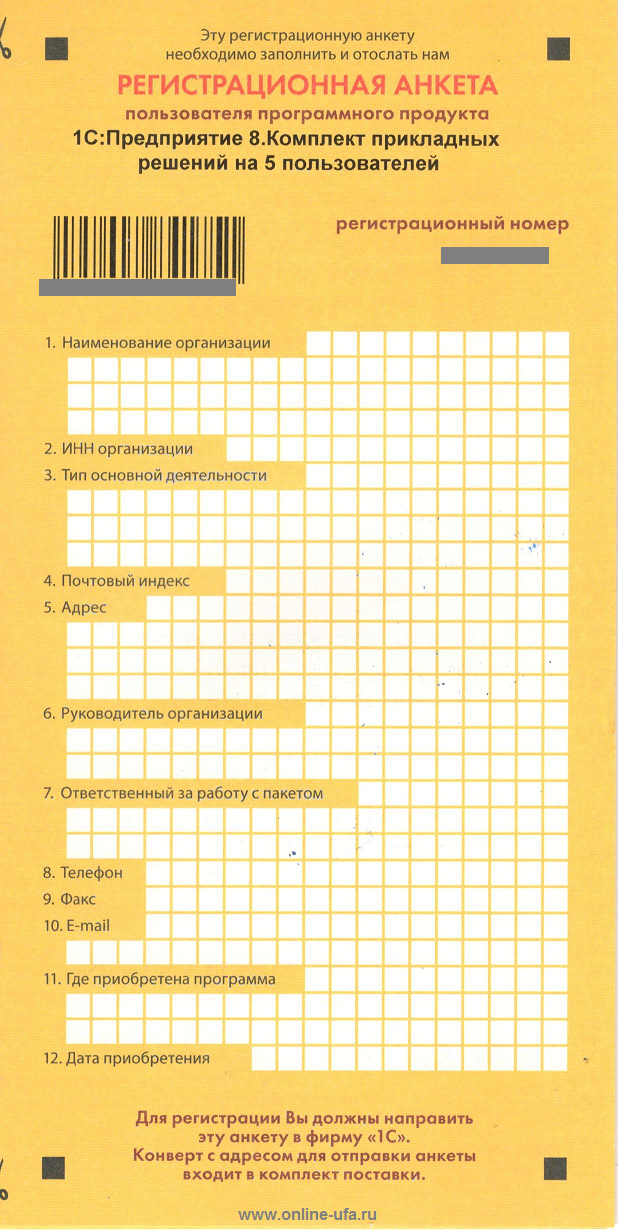
В этом случае программу можно сразу зарегистрировать на новую организацию.
Если же программа ранее не была зарегистрирована в Фирме «1С» ни за одной организацией и бланк регистрационной анкеты был утерян, то процедура существенно усложняется. Сначала программный продукт необходимо будет зарегистрировать на компанию, которая изначально его приобретала. Для этого от имени организации, которая приобретала программу, необходимо написать письмо в фирму 1С с просьбой зарегистрировать программу без рег.анкеты и приложить к нему документ, подтверждающий приобретение у официального партнера 1С (это может быть акт передачи, накладная или товарный/кассовый чек). При этом Фирма «1С» также может попросить предоставить сканы регистрационной карточки, лицензионного соглашения, фото коробки, диска или книжек документации из комплекта поставки программы, на которых будет виден регистрационный номер приобретенного комплекта 1С. И только после регистрации можно будет приступить к последующей перерегистрации продукта на нового владельца. Очевидно, что в случае, если юр.лицо, которое изначально приобретало программу было уже ликвидировано, а программный продукт не был зарегистрирован в Фирме «1С», то у пользователя могут возникнуть серьезные проблемы с регистрацией и перерегистрацией. Поэтому мы рекомендуем регистрировать продукты сразу после покупки, не откладывая в долгий ящик.
Правовые аспекты
Передача неисключительных прав на использование программного обеспечения регулируется статьями 1235, 1236, 1286 ГК РФ.
Компания «Онлайн», 2017
www.online-ufa.ru
Как оставить отзыв о данной статье
Если данная статья была для Вас полезной, то Вы можете поддержать авторов нашего сайта, оставив свой отзыв. Если у Вас установлен Яндекс.Браузер, то в левом верхнем углу браузера нажмите на кнопку с «замочком» и выберите пункт «Отзывы о сайте«.

Вы можете оценить сайт по пятибальной шкале, выбрав соответствующее количество звезд, а при желании написать несколько слов со своим мнением о данной статье.
Если же Яндекс.Браузер не установлен, то Вы можете оставить свой отзыв на странице нашей компании в сервисах Яндекс.Бизнес, Google Карты или Flamp.ru.
Подробная инструкция есть здесь.
Порядок регистрации нового собственника программы 1С Предприятие, Как перерегистрировать владельца программы 1С от прекратившей деятельность предприятия на новую фирму, Переоформление программы 1С на нового собственника, Процедура перерегистрации владельца программы 1С на другое юр.лицо, Регламент переоформления программы 1С на новое юр.лицо со старого владельца, Порядок переоформления программы 1С Предприятие на нового владельца, Процедура переоформления права использования программы 1С на другую организацию, Передача программы 1С 8.3 другому собственнику, Переоформление программы 1С на другое предприятие, Регламент переоформления владельца программы 1С Предприятие на нового собственника, Как зарегистрировать программу 1С на другую фирму, Порядок регистрации нового владельца программы 1С, Инструкция по передаче программы 1С новому собственнику, Регламент перерегистрации владельца программы 1С на новую организацию, Правила перерегистрации программы 1С на другую организацию, Регистрация программы 1С на новое юр.лицо, Перерегистрация владельца программы 1С, Как зарегистрировать программу 1С на нового владельца в связи с прекращением деятельности, Процедура перерегистрации программы 1С с одной фирмы на другую, Как переоформить программу 1С с одного владельца на другого, Порядок перерегистрации лицензионной программы 1С на другое предприятие, Инструкция по регистрации программы 1С Бухгалтерия на нового собственника, Как переоформить программу 1С на другую организацию, Порядок переоформления права использования программы 1С на другую фирму, Переоформление программы 1С 8.3 на другую организацию, Регистрация программы 1С 8.3 на нового собственника, Правила перерегистрации права использования программы 1С на новое предприятие, Передача лицензии от программы 1С Предприятие новой организации Порядок перерегистрации собственника программы 1С 8.3 на другого владельца, Процедура переоформления владельца программы 1С Предприятие на другую фирму, Порядок переоформления права использования программы 1С на нового собственника, Инструкция по перерегистрации программы 1С Предприятие на новую фирму, Процедура переоформления лицензионной программы 1С на другое предприятие, Порядок передачи права использования программы 1С Предприятие новому предприятию, Перерегистрация право использования программы 1С на новое предприятие, Регламент перерегистрации программы 1С со старого собственника на нового, Порядок передачи программы 1С 8.3 другой фирме, Регламент передачи права использования программы 1С другому собственнику, Процедура перерегистрации лицензии программы 1С на другого владельца, Правила передачи программы 1С новой организации от прежнего владельца, Порядок перерегистрации права на использования программы 1С Предприятие на другую организацию, Как переоформить владельца программы 1С на другое юр.лицо, Порядок перерегистрации права использования программы 1С Предприятие на новую фирму, Инструкция по перерегистрации права использования программы 1С на новое предприятие, Правила перерегистрации программы 1С 8.3 со старого собственника на нового, Инструкция по передаче программы 1С Предприятие новому юр.лицу, Порядок переоформления программы 1С со старого юр.лица на новое, Передача программы 1С новому собственнику, 1С Бухгалтерия регистрация на новое юр.лицо, Передача лицензии на программу 1С Предприятие другому предприятию, Порядок переоформления программы 1С с одного владельца на другого, Регламент регистрации программы 1С 8.3 на новое предприятие, Перерегистрация программы 1С на новое юр.лицо в связи с ликвидацией старой организации, Порядок передачи права использования программы 1С другому владельцу, Регистрация программы 1С на другого владельца, Как передать лицензию на программу 1С другому юр.лицу, Регламент передачи программы 1С новому предприятию, Инструкция по переоформлению лицензии от программы 1С на новое предприятие, Перерегистрация программы 1С Предприятие с одной фирмы на другую, Процедура перерегистрации владельца программы 1С на новое предприятие, Как переоформить программу 1С 8.3 на другое предприятие в связи с ликвидацией, Переоформление права использования программы 1С Предприятие на новое юр.лицо, Правила переоформления лицензионной программы 1С на другое юр.лицо, Как зарегистрировать программу 1С Предприятие на нового собственника, Регламент перерегистрации программ 1С на другую организацию, Как передать программу 1С 8.3 новому юр.лицу, Инструкция по переоформлению владельца программы 1С Предприятие со старого юрлица на новое, Правила передачи программы 1С 8.3 другой фирме, Перерегистрация программы 1С на другое предприятие, Правила переоформления права использования программы 1С на другую организацию, Как перерегистрировать программу 1С на другую фирму, Перерегистрация лицензии на программу 1С на другого собственника, Как перерегистрировать программу 1С со старой фирмы на новую, Процедура передачи программы 1С от одного предприятия на другое, Порядок регистрации программы 1С на нового владельца, Процедура переоформления программы 1С Предприятие на новое предприятие, Правила переоформления владельца программы 1С на новое юр.лицо от прежнего владельца, Регламент передачи программы 1С от одного предприятия другому, Процедура переоформления программы 1С со старой фирмы на новое юр.лицо, Как переоформить право использования программы 1С на другого собственника, Регламент перерегистрации программы 1С с одной фирмы на другую, Перерегистрация владельца программы 1С на новую фирму, Регистрация программы 1С на другое предприятие, Инструкция по переоформлению программы 1С 8.3 на другое предприятие, Регламент перерегистрации лицензии от программы 1С на другого владельца, Порядок переоформления владельца программы 1С на новую фирму, Правила перерегистрации программы 1С на новую фирму, Порядок регистрации программы 1С на новую организацию, Как перерегистрировать владельца программы 1С на другую организацию в связи с ликвидацией предыдущей, Процедура регистрации программы 1С на новую организацию, Инструкция по переоформлению права использования программы 1С Бухгалтерия на другую организацию, Регламент переоформления программы 1С с одного владельца на другого, Процедура переоформления права использования программы 1С на новую фирму, Порядок переоформления лицензии от программы 1С 8.3 на другое предприятие, Как зарегистрировать нового владельца программы 1С, Порядок переоформления программы 1С на другое юр.лицо, Инструкция по передаче программы 1С от одного предприятия другому, Правила регистрации программы 1С на новое предприятие, Процедура переоформления владельца программы 1С 8.3 на нового собственника, Как передать программу 1С Предприятие другому владельцу, Процедура перерегистрации права использования программы 1С на другое предприятие, Порядок перерегистрации владельца программы 1С на нового собственника, Правила передачи права использования программы 1С другому собственнику, Как переоформить право использовнаия программы 1С Предприятие на новую фирму, Инструкция по перерегистрации лицензионной программы 1С на другого собственника, Как зарегистрировать программу 1С 8.3 на новое юр.лицо, Переоформление владельца программы 1С на другое юр.лицо, Процедура перерегистрации программы 1С 8.3 на нового владельца, Регламент передачи программы 1С другой организации, Как перерегистрировать лицензионную программу 1С Предприятие на другую фирму, Порядок перерегистрации программы 1С на другое юр.лицо, Инструкция по передаче права использования программы 1С 8.3 другому собственнику, Правила переоформления программы 1С с одного владельца на другого, Инструкция по переоформлению программы 1С с ликвидируемой фирмы на другого собственника, Процедура переоформления программы 1С с одного владельца на другого, Правила передачи лицензии на программу 1С новому собственнику, Процедура передачи программы 1С 8.3 новой фирме, Как зарегистрировать программу 1С на новое предприятие, Процедура передачи лицензии на программу 1С новому собственнику, Регламент передачи владельца программы 1С новому юр.лицу, Инструкция по регистрации программы 1С Предприятие на новую организацию, Порядок передачи программы 1С новой фирме, Передача программы 1С другой фирме, Процедура передачи программы 1С новому предприятию, Порядок перерегистрации программы 1С на другого собственника, Инструкция по регистрации программы 1С на нового владельца, Регламент переоформления программы 1С на нового владельца, Процедура регистрации программы 1С 8.3 на новое юр.лицо, Регламент регистрации программы 1С на нового владельца, Процедура переоформления программы 1С на другого собственника, Регламент регистрации программы 1С на новую организацию, Переоформление права использования программы 1С Предприятие на другого владельца, Регламент переоформления лицензионной программы 1С на новую организацию, Переоформление программы 1С на новую организацию, Регламент перерегистрации программы 1С 8.3 на новую фирму, Инструкция по передаче программы 1С 8.3 от старой организации новой, Регистрация программы 1С на другого собственника, Процедура перерегистрации программы 1С Предприятие на другого собственника, Перерегистрация программы 1С 8.3 на новое юр.лицо, Порядок передачи программы 1С от старой орагнизации новой, Регламент передачи лицензии на программу 1С новому собственнику, Как переоформить программу 1С Предприятие на другую организацию, Порядок передачи программы 1С от одного предприятия другому, Инструкция по регистрации программы 1С на новое предприятие, Инструкция по перерегистрации лицензии программы 1С на нового владельца, Регламент перерегистрации права использования программы 1С на другое юр.лицо, Инструкция по переоформлению права использования программы 1С на новую фирму, Регистрация программы 1С Предприятие на новое предприятие, Правила перерегистрации владельца программы 1С на новую организацию, Перерегистрация владельца программы 1С на другую организацию, Порядок перерегистрации программы 1С 8.3 со старого юр.лица на новое в связи с ликвидацией, Регламент регистрации программы 1С Предприятие на нового собственника, Инструкция по передаче программы 1С другой фирме, Порядок передачи программы 1С 8.3 новому собственнику, Правила переоформления программы 1С 8.3 на другое предприятие, Перерегистрация прав на программу 1С, Порядок переоформления программы 1С Предприятие на другого собственника, Перерегистрация программы 1С Предприятие со старой организации на новую, Правила перерегистрации программ 1С на другую фирму, Как передать право использования программы 1С другому собственнику, Порядок регистрации программ 1С на новое юр.лицо, Как перерегистрировать программу 1С на другого владельца, Перерегистрация 1С Предприятие 8 на нового владельца, Правила передачи программы 1С новому предприятию, Инструкция по переоформлению программы 1С на новую организацию, Порядок регистрации программы 1С на новую фирму, Процедура перерегистрации владельца программы 1С, Как перерегистрировать права использования программу 1С на другое юр.лицо, Процедура переоформления программы 1С на нового владельца, Передача программы 1С другому владельцу, Регламент переоформления программы 1С 8.3 на новое предприятие, Правила переоформления лицензии от программы 1С на новое предприятие, Инструкция по передаче права использования программы 1С новому владельцу, Как переоформить лицензионную программу 1С на другую фирму, Регламент переоформления права использования программы 1С на новую фирму, Процедура перерегистрации программы 1С на новую фирму, Как зарегистрировать программу 1С на новую организацию, Инструкция по перерегистрации владельца программы 1С Бухгалтерия на новую организацию, Процедура регистрации нового владельца программы 1С, Как перерегистрировать программу 1С 8.3 на новую организацию, Инструкция по регистрации программы 1С 8.3 на новое юр.лицо, Правила регистрации программы 1С на нового собственника, Инструкция по передаче лицензии на программу 1С другой организации, Как перерегистрировать программу 1С Предприятие на новое юр.лицо, Правила передачи права использования программы 1С новому владельцу, Как передать программуы 1С от одного предприятия другому, Правила перерегистрации программы 1С Предприятие на нового владельца, Правила регистрации программы 1С на новую организацию, Регламент передачи лицензии на программу 1С Предприятие другой фирме, Как передать лицензию на программу 1С новому предприятию, Процедура передачи права использования программы 1С новому юр.лицу, Регистрация программы 1С на другую организацию, Правила передачи программы 1С другому юр.лицу, Как передать право использования программы 1С новому владельцу, Передача право использования программы 1С новой фирме, Порядок передачи программы 1С другой организации, Передача программы 1С со старого предприятия на новое, Регламент передачи программы 1С другому владельцу, Правила перерегистрации программы 1С на другого собственника, Как передать программу 1С 8.3 другой организации, Порядок перерегистрации программы 1С на нового владельца, Правила перерегистрации лицензионной программы 1С на новое юр.лицо, Порядок передачи лицензии на программу 1С другому собственнику, Регламент передачи программы 1С Предприятие новой организации от прежнего владельца, Правила перерегистрации права использования программы 1С на другое юр.лицо, Инструкция по перерегистрации программы 1С 8.3 с одной фирмы на другую, Как зарегистрировать программу 1С на новую фирму, Регламент перерегистрации владельца программы 1С Предприятие на другое предприятие, Правила переоформления программы 1С Предприятие на нового собственника, Как перерегистрировать 1С, Регистрация программы 1С на нового владельца, Правила передачи программы 1С 8.3 новому юр.лицу, Процедура передачи лицензии на программу 1С 8.3 другой фирме, Регламент перерегистрации программы 1С 8.3 на другого собственника, Инструкция по передаче программы 1С Предприятие другому владельцу, Передача программы 1С от одного юр.лица другому, Инструкция по перерегистрации программы 1С на нового собственника от предыдущего владельца, Как перерегистрировать права использования программу 1С на новое предприятие, Процедура передачи программы 1С другой организации, Как перерегистрировать программу 1С 8.3 на другое предприятие, Правила регистрации программы 1С 8.3 на новую фирму, Процедура регистрации программы 1С на нового владельца, Регламент регистрации программы 1С на новое юр.лицо, Переоформление владельца программы 1С на новое предприятие, Как переоформить программу 1С на новую организацию, Передача программы 1С новому юр.лицу, Регламент переоформления лицензионной программы 1С на другое предприятие, Правила регистрации нового владельца программы 1С Предприятие, Процедура регистрации программы 1С Предприятие на новую фирму, Регистрация программы 1С на новую организацию, Как переоформить программу 1С 8.3 на нового собственника, Правила передачи программы 1С Предприятие новой фирме, Порядок регистрации программы 1С на новое юр.лицо в связи с ликвидацией предыдущего, Как переоформить владельца программы 1С на новое предприятие, Правила переоформления программы 1С на нового владельца, Правила переоформления программы 1С 8.3 на новую организацию, Инструкция по перерегистрации права использования программы 1С на другое юр.лицо, Процедура перерегистрации лицензии от программы 1С на новое юр.лицо, Переоформление лицензии от программы 1С от одного собственника на другого, Процедура перерегистрации права использования программы 1С Предприятие на новую организацию, Инструкция по переоформлению программы 1С Бухгалтерия на нового собственника, Регламент перерегистрации лицензии от программы 1С Предприятие на новое юр.лицо, Инструкция по передаче программы 1С Бухгалтерия другому юр.лицу, Переоформление программы 1С 8.3 на новую фирму, Регламент переоформления владельца программы 1С на другую фирму, Процедура передачи программы 1С со старой организации на новую, Инструкция по перерегистрации программы 1С Предприятие на другого владельца, Регламент переоформления программы 1С на другого собственника, Процедура регистрации программы 1С на новое предприятие, Правила регистрации программы 1С на нового владельца, Порядок переоформления лицензионной программы 1С 8.3 на новую организацию, Процедура передачи программы 1С Предприятие другому юр.лицу, Инструкция по регистрации программы 1С на новую фирму, Регламент переоформления программы 1С Предприятие на другое юр.лицо, Как перерегистрировать лицензию от программы 1С на нового собственника, Правила переоформления права использования программы 1С на новую фирму, Перерегистрация программы 1С на нового собственника, Регламент переоформления права использования программы 1С 8.3 на другую организацию, Процедура перерегистрации программы 1С со старого владельца на нового, Инструкция по переоформлению программы 1С Предприятие на другую фирму, Как передать программу 1С Предприятие новому собственнику, Передача программы 1С 8.3 новому владельцу, Регламент перерегистрации права использования программы 1С на новое предприятие, Переоформление лиценции от программы 1С со старого владельца на нового, Регламент перерегистрации программы 1С на нового владельца, Процедура перерегистрации программы 1С 8.3 на другую организацию, Перерегистрация право использования программы 1С 8.3 на другого владельца, Инструкция по переоформлению лицензионной программы 1С на другого владельца, Как перерегистрировать программу 1С на нового владельца, Порядок передачи программы 1С новому владельцу, Регламент регистрации программы 1С на новую фирму, Процедура передачи программы 1С другому собственнику, Порядок перерегистрации программы 1С на новое предприятие, Правила регистрации программы 1С на новое юр.лицо, Как перерегистрировать программу 1С на другого собственника, Инструкция по регистрации нового владельца программы 1С, Как регистрировать нового владельца программы 1С от прекратившей деятельность предприятия на новую фирму, Правила передачи программы 1С Предприятие другому владельцу, Процедура передачи программы 1С Предприятие новому владельцу, Порядок переоформления программы 1С на новое предприятие, Как передать программу 1С другой фирме в связи с реорганизацией, Правила передачи лицензии на программу 1С другой организации, Регистрация программы 1С Предприятие на другую фирму, Инструкция по перерегистрации владельца программы 1С на другое предприятие, Правила перерегистрации программы 1С на другую фирму от предыдущего владельца, Переоформление программы 1С на другую фирму, Порядок регистрации программы 1С 8.3 на новое предприятие, Инструкция по передаче программы 1С новому предприятию, Как переоформить программу 1С со старой ликвидированной фирмы на новое юр.лицо, Передача права использования программы 1С другой организации, Инструкция по перерегистрации программы 1С 8.3 на новое юр.лицо, Порядок переоформления владельца программы 1С на другую организацию, Правила передачи программы 1С другому предприятию от прежнего владельца, Регламент передачи программы 1С новой фирме, Правила перерегистрации лицензии от программы 1С 8.3 на другого владельца, Перерегистрация лицензии от программы 1С на нового владельца, Как переоформить лицензию от программы 1С на нового владельца, Перерегистрация программы 1С на другое юр.лицо, Как перерегистрировать право использования программы 1С на нового владельца, Как передать программу 1С новой организации от прекратившего деятельность прежнего владельца, Регистрация программы 1С 8.3 на другуое юр.лицо, Порядок передачи программы 1С Предприятие другому юр.лицу, Регламент передачи программы 1С 8.3 другому юр.лицу, Инструкция по перерегистрации программы 1С Бухгалтерия на другую организацию, Процедура передачи права использования программы 1С другому владельцу, Регистрация программы 1С на новую фирму, Правила переоформления владельца программы 1С на другую фирму, Правила перерегистрации владельца программы 1С Предприятие на другое предприятие, Регламент передачи права использования программы 1С 8.3 новому владельцу, Порядок перерегистрации лицензионной программы 1С на новую организацию, Регламент перерегистрации программы 1С на другую организацию, Процедура переоформления лицензионной программы 1С на новую организацию, Инструкция по передаче лицензии на программу 1С Бухгалтерия новой фирме, Регламент регистрации нового владельца программы 1С, Правила переоформления программы 1С Предприятие на другого собственника, Инструкция по переоформлению программы 1С 8.3 на нового владельца, Порядок передачи лицензии от программы 1С новому юр.лицу, Процедура переоформления программы 1С 8.3 на другое юр.лицо, Порядок перерегистрации программы 1С, Как передать программу 1С новой фирме, Инструкция по переоформлению владельца программы 1С на другое юр.лицо в связи с ликвидацией старой фирмы, Порядок перерегистрации программы 1С с одной фирмы на другую,
Теги: Перерегистрация программ 1С на нового владельца, Передать программу 1С новой организации, Как передать программу 1С другой организации
Информация для партнеров. Регламент перерегистрации сертификатов 1С:Специалист, 1С:Специалист-Консультант, 1С:Эксперт, 1С:Профессионал и др.
Порядок перерегистрации сертификатов 1С аттестованного специалиста при переходе специалиста из одной фирмы в другую
Для защиты инвестиций партнерских фирм в подготовку квалифицированных кадров с 1 января 2017 года устанавливается следующая процедура перерегистрации сертификатов при переходе специалиста из одной партнерской организации в другую. Большая часть суммы, оплаченной «новой» фирмой за перерегистрацию сертификатов вновь принятого сотрудника, зачитывается «старой» фирме и может быть использована ею для подготовки новых кадров.
Основные положения правил учета сертифицированных сотрудников в фирме-франчайзи 1С
-
В соответствии с договором франчайзинга партнер обязан сообщать в фирму 1С о приеме и увольнении специалиста, имеющего один или несколько сертификатов вида 1С:Специалист, 1С:Специалист-консультант, 1С:Профессионал, 1С:Руководитель проекта, 1С:Консалтинг, 1С:Эксперт, Преподаватель ЦСО (далее сертификаты) в течение 5 календарных дней с момента приема или увольнения сотрудника.
6.2. ПАРТНЕР обязуется уведомлять ПРАВООБЛАДАТЕЛЯ в течение 5 (пяти) рабочих дней о фактах приема на работу или увольнения сотрудников, сдавших один или несколько экзаменов вида «1С:Специалист», «1С:Специалист-консультант», «1С:Профессионал», «1С:Руководитель проекта», «1С:Консалтинг», «1С:Эксперт», «Преподаватель ЦСО», «Бухгалтер-аутсорсер/Менеджер по продажам 1С:БухОбслуживание».
Порядок перерегистрации сертификатов аттестованного специалиста по согласию сторон:
- «Новая» фирма-франчайзи подает заявление (форма прилагается) с просьбой о перерегистрации сертификатов сотрудника. Заявление присылается в отдел по работе с партнерами и развитию франчайзинговой сети фирмы «1С» по электронной почте fran@1c.ru в отсканированном виде (предпочтительно), по факсу, обычной почтой или лично.
- Согласие на перевод сертификатов «старой» фирмы может быть оформлено непосредственно на заявлении или отдельным письмом. Письмо о согласии на перевод сертификатов от «старой» фирмы, заверенное подписью руководителя и печатью, должно содержать реквизиты организации (наименование, город, адрес), фамилию имя отчество специалиста, перечень сертификатов. Напоминаем, что в соответствии с информационным письмом №3503 от 24.11.2004 письма о переводе прав должно быть подписано лицом, зарегистрированным в качестве руководителя предприятия. Этим правом не обладает лицо, зарегистрированное как ответственный за направление «1С».
- Перерегистрация сертификатов по согласию сторон происходит в течение одного рабочего дня.
Если в документе на прием сертифицированного сотрудника указано «Есть согласие от «старой» фирмы на перевод сертификатов», в адрес «Старой» фирмы будет выслано соответствующее уведомление по электронной почте на адреса директора, ответственного за направление 1С и адрес франчайзинговой рассылки. Если в течение 3-х рабочих дней от «старой» фирмы не последует опровергающей информации, сертификаты будут перерегистрированы на «новую» фирму.
Порядок перерегистрации сертификатов аттестованного специалиста без согласия сторон:
- Стоимость услуги по перерегистрации сертификата, полученного специалистом менее одного года назад составляет 60000 руб. Такая сумма была предложена партнерами как наиболее адекватно отражающая затраты фирмы на подготовку и сертификацию специалиста. При этом предполагается, что за два года эти затраты должны окупиться, поэтому с течением времени стоимость перерегистрации снижается.
- Стоимость услуги по перерегистрации сертификата, полученного специалистом менее двух лет назад, но более года составляет 30000 руб. за сертификат.
- Стоимость услуги по перерегистрации сертификата, полученного специалистом более двух лет назад составляет 3000 руб.
- «Новая» фирма-франчайзи подает заявление (форма прилагается), с просьбой о перерегистрации сертификатов сотрудника. Заявление присылается в отдел по работе с партнерами и развитию франчайзинговой сети фирмы «1С» по электронной почте fran@1c.ru в отсканированном виде (предпочтительно), по факсу, обычной почтой или лично.
- Фирма » 1С» уведомляет «старую» фирму о поступившем заявлении
- Через две недели после поступления заявления «новой» фирме высылается счет и пакет документов для оформления перерегистрации сертификатов.
Если в документе на прием сертифицированного сотрудника указано «Нет согласия от «старой» фирмы на перевод сертификатов», то «новой» фирме будет выставлен счет, который нужно оплатить в течении 3-х рабочих дней.
Если «новая» фирма не оплачивает счет в течение 3-х рабочих дней, вопрос передается в Контрольную группу. По решению контрольной группы действие партнерского договора с партнером может быть приостановлено и закрыта техническая поддержка на основании п.3.2 ДКК: - После оплаты и оформления документов сертификаты переводится на «новую» фирму. «Старой» фирме высылается уведомление о переводе и пакет документов для осуществления перевода компенсационной суммы.
После поступления оплаты сертификаты переводятся на «новую» фирму и в адрес «старой» и «новой» фирмы высылается пакет документов для осуществления перевода компенсационной суммы. Если «старая» фирма не предоставит требуемый пакет документов в течение 10 рабочих дней, компенсация за перерегистрацию сертификатов не производится.
Порядок компенсации перерегистрации сертификатов «старой» фирме:
- Компенсации подлежит перерегистрация сертификатов, полученных не более 2-х лет назад с момента подачи заявления на перерегистрацию.
- Размер компенсационной суммы, уплаченной «новой» фирмой, которой может воспользоваться «старая» фирма, составляет 55000 руб. (в том числе НДС) за сертификат, полученный не более года назад, и 25000 руб. (в том числе НДС) за сертификат, полученный не более двух лет назад.
- Компенсационная сумма переводится на расчетный счет партнера после предоставления им пакета документов (договор, счет-фактура, акт). Документы должны быть предоставлены в течение месяца с момента получения уведомления о проведенной перерегистрации сертификатов и размере компенсационной суммы.
Стоимость перерегистрации сертификатов 1С:Специалист и 1С:Специалист-консультант для «новой» фирмы и размер компенсации «старой» фирме (в случае перерегистрации без согласия сторон)
| Срок получения сертификата | Стоимость перерегистрации для «новой» фирмы | Размер компенсации «старой» фирме |
|---|---|---|
| Сертификат получен менее одного года назад | 60 000 руб. | 55 000 руб. |
| Сертификат получен менее двух лет назад, но более года | 30 000 руб. | 25 000 руб. |
| Сертификат получен более двух лет назад | 3 000 руб. | не компенсируется |
Особые случаи:
- Если у фирмы «1С» возникнут сомнения, то может последовать просьба к специалисту лично подтвердить представителю фирмы «1С» свое желание перевода сертификата.
- Если за специалистом остались незаконченные работы в «старой» фирме, и претензии «старой» фирмы к перерегистрации сертификатов документально обоснованы, такой случай рассматривается в индивидуальном порядке. Максимально возможная отсрочка перерегистрации сертификатов для этого случая будет составлять 1 месяц.
- Если сертификат специалиста был получен в рамках «Договора об использовании программных продуктов в учебном процессе в высших и средних образовательных учреждениях» (аттестация бесплатная в рамках договора), то при переводе этого сертификата на фирму франчайзи последняя оплачивает перерегистрацию такого сертификата фирме «1С» в размере 3000 руб. Учебному заведению компенсация не производится.
- Перерегистрация сертификатов осуществляется по желанию «новой» фирмы. Если «новая» фирма не хочет переводить сертификаты, достаточно заполнить справку о приеме специалиста на сайте в разделе технической поддержки партнеров http://www.1c.ru/rus/partners/priv/sverka/default.jsp. Если желание перевести сертификат появится впоследствии, то последует стандартный порядок перевода.
- Если аттестованный специалист пожелает перерегистрировать свой сертификат на себя как на частное лицо, либо на юридическое лицо, не являющееся партнером со статусом «1С:Франчайзи», то такая перерегистрация также будет проводиться по описанному выше механизму.
- На «новую» фирму переводятся все сертификаты специалиста. Частичный перевод не производится. Специалист не может иметь сертификаты сразу в нескольких фирмах. Если в результате организационных коллизий будут обнаружены сертификаты, относящиеся к разным фирмам, все сертификаты будут сниматься со всех фирм до перевода их в какую-то одну фирму.
- Повторная сдача одного и того же экзамена специалистом не допускается, и не будет регистрироваться в партнерской базе.
- Если специалист, работающий в «новой» фирме без перерегистрации «старых» сертификатов, сдаст сертификационный экзамен по другому предмету, то регистрация такого экзамена может быть произведена только после перерегистрации старых сертификатов по описанной выше процедуре.
- Если фирма, за которой числятся сертификаты, прекратила договорные отношения с фирмой «1С», для перерегистрации сертификата достаточно согласия специалиста. «Новая» фирма оплачивает перерегистрацию такого сертификата фирме «1С» в размере 3000 руб.
- При переходе специалиста из фирмы-франчайзи на работу в саму фирму «1С» компенсация «старой» фирме будет производиться на общих основаниях.
Управление информацией о сертифицированных сотрудниках в разделе технической поддержки партнеров
Для подачи информации по сертифицированным сотрудникам, ее актуализации, корректировки и отслеживания корректности данных предназначен специальный раздел «Сотрудники» главного меню на странице технической поддержки партнеров http://partweb.1c.ru/PartnerSupport/EmployeeSertsList.aspx
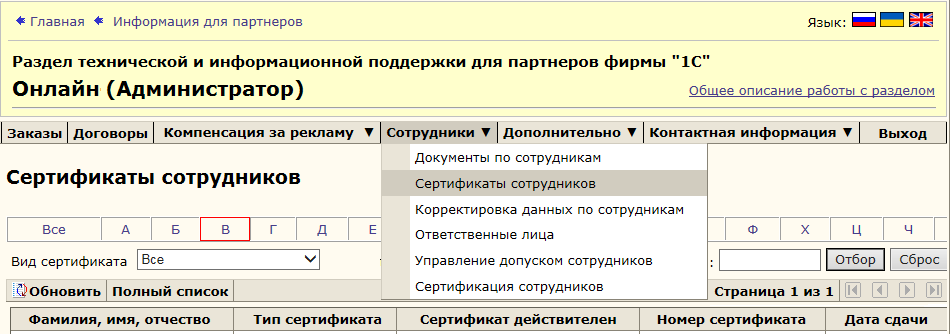
С помощью функционала данного раздела партнер может выполнять следующие действия:
- Проверить по своей фирме данные учетной системы фирмы «1С» по сертифицированным сотрудникам. Проверка осуществляется с помощью специального списка, размещенного в подразделе «Сертификаты сотрудников». Помимо ФИО сотрудников список также содержит информацию по экзаменам 1С:Специалист, 1С:Профессионал, 1С:Руководитель проекта, 1С:Консалтинг, 1С:Эксперт, Преподаватель ЦСО. Для удобства работы со списком предусмотрен отбор по начальной букве фамилии сотрудника, а также различные фильтры по видам сертификатов.
- Подать сведения о приеме на работу сертифицированного сотрудника. Это действие выполняется с помощью документа «Прием сотрудника». Для создания нового документа необходимо перейти в подраздел «Корректировка данных по сотрудникам» и выбрать «Принять» в меню перед списком сотрудников. Отправленный документ будет рассмотрен сотрудниками фирмы «1С» в течение 1-го рабочего дня. В случае совпадения данных, указанных в документе, и данных, зафиксированных в информационной базе фирмы «1С», документ будет переведен в статус «Принят», и сертифицированный сотрудник зарегистрирован за партнером. Если данные не совпадают, данных недостаточно или указанный человек не числится в информационной базе фирмы «1С», документ будет переведен в статус «Отклонен», при этом в поле для комментария будет указана причина отклонения.
- Подать сведения об увольнении сертифицированного сотрудника. Это действие выполняется с помощью документа «Увольнение сотрудника». Для создания нового документа необходимо перейти в подраздел «Корректировка данных по сотрудникам», установить курсор на ФИО данного сотрудника в списке и выбрать «Уволить» в меню перед списком. Отправленный документ будет рассмотрен сотрудниками фирмы «1С» в течение 1-го рабочего дня. После рассмотрения документ будет переведен в статус «Принят» и сертифицированный сотрудник списан с данного партнера.
- Подать сведения о расхождении данных в учетной системе фирмы «1С» и фактическими по определенному сотруднику с помощью документа «Расхождение данных». Такая операция может понадобиться, например, в случае грамматической ошибки в написании ФИО, отсутствии информации об определенном сертификате или дублировании ФИО сотрудника в общем списке. С помощью данного документа можно сообщить о смене фамилии после вступления в брак и иных ситуациях, требующих корректировки данных по сотруднику. Для создания нового документа необходимо перейти в подраздел «Корректировка данных по сотрудникам», установить курсор на ФИО сотрудника в списке и выбрать «Сообщить о расхождении» в меню перед списком. В документе необходимо указать один из вариантов расхождения и в поле для комментария дать его описание. Отправленный документ будет рассмотрен сотрудниками фирмы «1С» в течение 3-х рабочих дней. Более длительный срок рассмотрения обусловлен необходимостью привлечения нескольких служб «1С» для проверки. В случае положительного решения изменения будут внесены в информационную базу фирмы «1С», документ будет переведен в статус «Принят». Если информация по расхождению данных не подтвердится, или указанных данных будет недостаточно для принятия решения, документ будет переведен в статус «Отклонен» и в поле для комментария будет указана причина отклонения.
- Просмотреть ранее сформированные документы об увольнении, приеме или расхождении данных. Документы размещены в подразделе «Документы по сотрудникам». В списке документов указывается тип операции, ФИО сотрудника и статус заявки. Для просмотра письменного комментария документ необходимо открыть.
- Заполнить или скорректировать информацию по сотруднику с помощью специальной формы для редактирования. Для открытия формы необходимо перейти в подраздел «Корректировка данных по сотрудникам» и нажать кнопку с изображением «лупы» слева от фамилии сотрудника. В форме для редактирования предусмотрена возможность указать год рождения сотрудника, заполнить или скорректировать паспортные данные, должность, e-mail и телефон. В подразделе «Ответственные лица» также предусмотрена возможность заполнения и корректировки данных руководителя и ответственных за направления 1С:Франчайзинг, ИТС, 1С:Консалтинг, ЦКП, ЦКС, ЦКБ.
- Для исключения ошибок при обработке заявок на прием аттестованного специалиста в обязательном порядке нужно заполнить дату рождения специалиста и его паспортные данные.
Информационные письма: № 1418 от 14.03.2002 г., № 3503 от 24.11.2004 г., № 3926 от 13.04.2005 г., № 8800 от 12.08.2008 г., № 11216 от 17.12.2009 г., № 22166. 08.11.2016 г., № 28666. 15.09.2021 г.
Компания «Онлайн», 2016
www.online-ufa.ru
Перерегистрация сертификта 1С:Специалист на другую фирму-франчайзи 1С, Перерегистрация сертификата 1С:Специалист от одного франчайзи на другого, Порядок перевода сертификата 1С:Специалист из одной фирмы в другую, Переоформление смертификата 1С:Специалист от одного франчайзи 1С на другого, Перерегистрация специалиста 1С на другую фирму-франчайзи 1С, Перевод сертификата 1С:Специалист из одной фирмы в другую, Перерегисрация сертификата 1С:Специалист из одной фирмы в другую, Перевод сертификата 1С Сертификат от одного франчайзи на другого, Переоформление сертификта 1С:Специалист на другую фирму-франчайзи 1С, Как переоформить сертификаты 1С Специалист с одной фирмы на другую, Перенос сертификата 1С Специалист от одного франчайзи на другого, Как перерегистрировать сертификаты 1С Специлист с одной фирмы на другую, Перерегистрация сертификта 1С:Профессионал на другого франчайзи 1с, Регламент перевода сертификата 1С:Специалист из одной фирмы в другую, Как перенести сертификаты 1С Специалист от одного партнера на другого, Переоформление сертификта 1С Специалист-Консультатнт на другого партнера 1С, Перевод сертификата 1С:Специалист из одной фирмы в другую, Как перевести сертификата 1С:Профессионал из одной фирмы в другую, Перевод сертификата 1С:Специалист-Консультант из одной фирмы в другую, Как перенести все сертификаты специалиста с одной фирмы-франчайзи на другую, Перевод специалиста 1С из одной фирмы в другую, Перерегистрация всех сертификатов 1С:Профессионал со старой фирмы на новую при приеме на работу специалиста, Переоформление сертификата 1С:Специалист из одной фирмы в другую, Перевод сертификата 1С:Специалист из одного франчази к другому, Переоформление всех сертификатов 1С:Профессионал со старой фирмы на новую при приеме на работу специалиста, Переофорсление специалиста с сертификатом 1С:Профессионал из одной фирмы в другую, Перевод сертификата 1С:Эксперт из одной фирмы в другую, Перенос всех сертификатов 1С:Профессионал со старой фирмы на новую при приеме на работу специалиста, Процедура перерегистрации сертификатов 1С:Специалист с одного партнера 1с на другого, Порядок переоформления сертификатов 1С Специалист и 1С Профессионал с одной фирмы на другую
Сервер лицензирования 1С. Инструкция по установке, настройке и переносу лицензий
В технологической платформе 1С:Предприятие 8.3 уже давно есть замечательная возможность выделить отдельный сервер для задач лицензирования (о которой знают даже не все «специалисты» по 1С), что позволяет перенести сервисы по проверке и выдаче клиентских и серверных лицензий 1С на отдельную машину.
Сервис лицензирования позволяет организовать централизованную выдачу программных клиентских и серверных лицензий, что значительно облегчает задачи развертывания кластера серверов в виртуальной среде и динамического изменения ресурсов, выделенных серверу.
Выдержка из статьи: «Новая версия 8.3 платформы «1С:Предприятие» от 03.06.2013 г.
- Сервер лицензирования является сервером кластера 1С, т.е. может работать только с клиент-серверными информационными базами. Работа с файловыми базами не поддерживается.
- Сервер лицензирования выдает лицензии только серверу 1С:Предприятия. Выдача лицензий напрямую клиентам не предусмотрена.
- Сервер лицензирования выдает лицензии на каждый запуск/сеанс при любом режиме подключения клиентов к серверу.
- Сервер лицензирования является сервером кластера 1С, соответственно для использования сервера лицензирования необходима хотя бы одна лицензия на сервер 1С:Предприятия (кроме 1С:Предприятие Сервер МИНИ).
- Возможность создания выделенного сервера лицензирования не поддерживается в 1С:Предприятие 8.3. Сервер МИНИ, т.к. в данной версии сервера 1С допускается не более одного рабочего сервера в кластере. Подробнее
- Сервер лицензирования 1С умеет работать только с программными (электронными) лицензиями 1С, которые активируются с помощью пинкода. Работа с аппаратными ключами защиты типа HASP не поддерживается.
- Сервер лицензирования умеет работать только лицензиями 1С уровня ПРОФ или КОРП. Работа с лицензиями базовых версий программ 1С не поддерживается.
Стоимость апгрейда с «1С:Предприятие 8.3. Сервер МИНИ на 5 подключений» до «1С:Предприятие 8.3 ПРОФ. Лицензия на сервер (x86-64)» — 79350 руб.
Вы можете выполнить апгрейд серверной лицензии напрямую в нашей компании даже если сам Сервер МИНИ приобретали в другом месте. Наша компания является официальным партнером Фирмы 1С с 1995 г., 100% гарантия лицензионности программных продуктов, регистрация на портале https://portal.1c.ru. Пинкоды для активации программной лицензии полноценного сервера 1С:Предприятие x64, который позволит установить и настроить отдельный Сервер лицензирования 1С, мы вышлем вам уже через 2-3 часа после оплаты (в рабочие дни с 10.30 до 18.00 по МСК).
* Не оферта! Цены могли быть изменены после публикации. Актуальную стоимость уточняте в отделе продаж по телефону +7 (347) 223-82-28 , емайл: soft@online-ufa.ru или у онлайн-консультанта на сайте.
Преимущества использования выделенного сервера лицензирования 1С
- Программные лицензии можно активировать на отдельном сервере с минимальными характеристиками по оборудованию (достаточно всего 2-х ядер процессора и 4 Гб оперативной памяти).
- Программные лицензии привязаны к параметрам машины, т.е. любое изменение конфигурации сервера приложений 1С приводит к тому, что лицензия «слетает» и ее необходимо заново активировать с помощью резервного пинкода из комплекта программы. Использование сервера лицензирования 1С на отдельной машине позволяет изменять параметры машины, на которой развернут сервер приложений 1С:Предприятия без потери лицензии. Особенно актуально для виртуальных машин и сервис лицензирования, установленный на физическом компьютере или на виртуальной машине с фиксированными характеристиками позволяет избежать необходимости повторной активации лицензии.
- Единое место размещения программных лицензий упрощает их администрирование, контроль и обслуживание. При необходимости можно выполнять резервное копирование машины с сервером лицензирования, что позволит быстро восстановить его работоспособность.
- Сервер лицензирования может раздавать по сети не только клиентские, но и серверные лицензии, т.е. при выходе из строя сервера приложений 1С вы можете оперативно поднять резервный сервер без необходимости активации лицензии.
- Сервер лицензирования 1С обеспечивает более рациональное использование клиентских лицензий, т.к. может раздавать клиентские лицензии сразу нескольким серверам 1С из общего «пула» программных лицензий, т.е. если например есть два сервера 1С, то нет необходимости активировать лицензии отдельно на каждом из серверов. При этом не возникнет ситуации, когда клиенты подключенные к Серверу 1 исчерпали все лицензии и не могут подключиться, хотя на Сервере 2 еще много свободных лицензий.
- Сам сервер лицензирования не требует отдельной лицензии на сервер 1С:Предприятия.
Установка и настройка сервера лицензирования 1С
Исходные данные:
- Есть кластер 1С, состоящий из одного рабочего сервера SRV1
- Требуется вынести сервисы лицензирования на отдельный сервер лицензирования SRVLic.
Процесс создания выделенного сервера лицензирования 1С можно условно разбить на три основных этапа:
- Установка сервера 1С:Предприятия на SRVLic.
- Настройка сервера лицензирования в консоли администрирования сервера 1С.
- Перенос программных лицензий 1С с SRV1 на выделенный сервер лицензирования SRVLic.
В примерах будем рассматривать установку только на ОС Windows.
Установка для операционных систем семейства Linux существенно отличается, подробное описание см. в руководстве администратора.
Перед установкой следует убедиться, что на диске достаточно свободного места для выполнения установки.
1. Установка сервера 1С:Предприятия
Установку сервера можно выполнить с помощью полного дистрибутива технологической платформы 1С:Предприятие 8.3 или отдельного дистрибутива только сервера 1С:Предприятия, которые публикуются на сайте тех.поддержки 1С.
Установка должна производиться от пользователя обладающего административными правами.
Запустите установку сервера 1С:Предприятие.
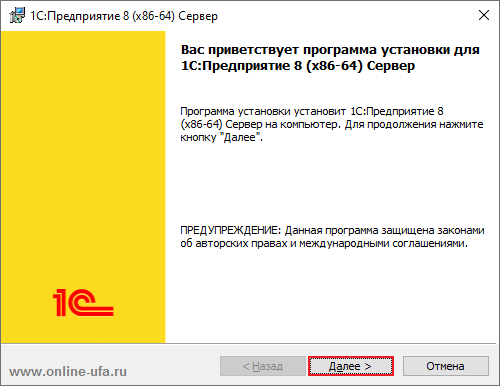
Выберите компоненты, которые будут устанавливаться.
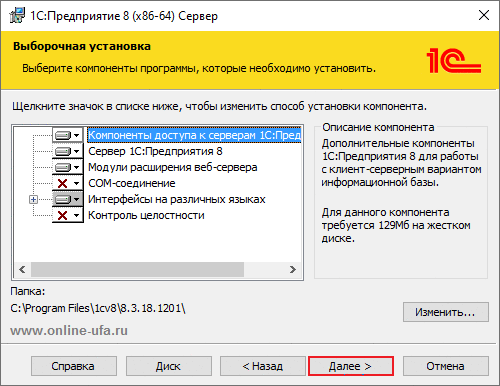
На следующем шаге установки программы выберите язык интерфейса платформы (значение по умолчанию «Системные установки»).
Если для установки был выбран компонент Сервер 1С:Предприятия 8, то на следующей странице помощника будет предложено выбрать режим установки сервера 1С:Предприятия и пользователя, под которым будет работать сервер в случае его установки в режиме сервиса ОС Windows. Укажите существующего пользователя USR1CV8, т.к. он у вас уже должен быть.
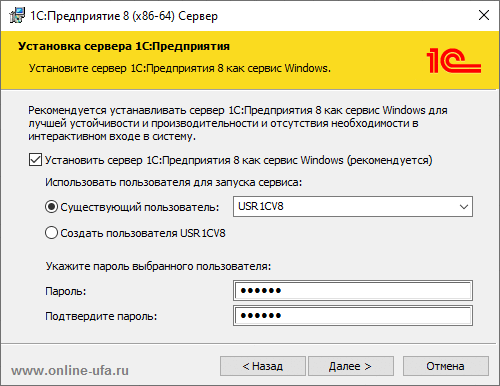
Если был выбран режим установки сервера как сервиса, то необходимо указать пароль для пользователя USR1CV8, иначе программа установки не сможет запустить сервер.
После нажатия кнопки Установить начнется процесс установки:
- создаются необходимые папки;
- копируются файлы выбранных компонентов;
- создаются конфигурационные файлы;
- выполняется регистрация программных компонентов системы;
- на рабочем столе создается ярлык для запуска 1С:Предприятия;
- выполняется запуск сервера 1С:Предприятия, если выбрана установка сервера как сервиса ОС Windows.
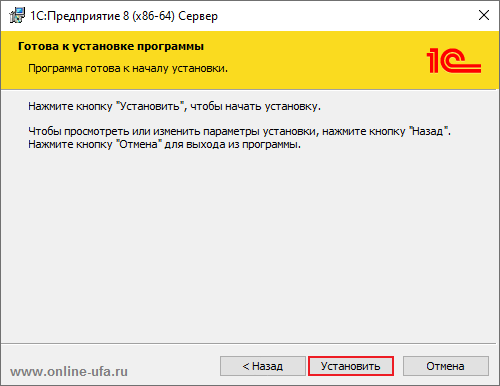
При этом для каждой версии в компоненте Установка и удаление программ панели управления Windows будет своя запись вида 1С:Предприятие 8 (A.B.C.D), где A.B.C.D ‑ полный номер установленной версии.
После окончания процесса установки помощник установки предлагает произвести установку драйвера аппаратного ключа защиты ‑ HASP Device Driver.
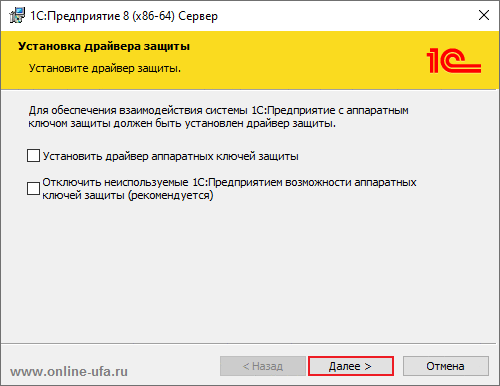
Если используется только программное лицензирование, то устанавливать драйвера не требуется — снимите флаги установки.
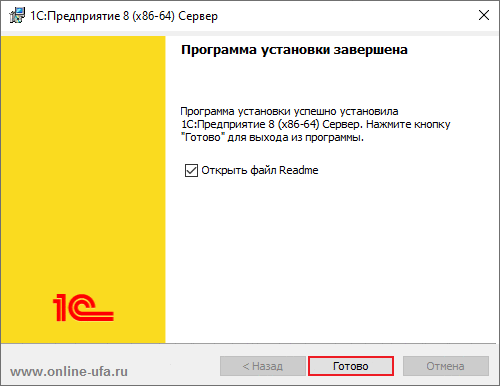
Если установка завершена успешно, откроется завершающая страница помощника установки, на которой можно указать необходимость открытия файла с информацией рекомендуемой к ознакомлению перед использованием данной версии системы (флаг Открыть файл Readme).
2. Настройка сервера лицензирования в консоли администрирования сервера 1С
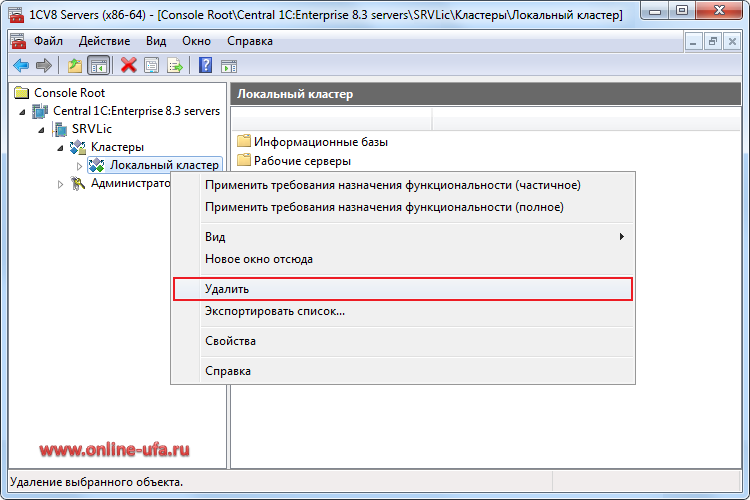
Регистрируем и запускаем консоль администрирования сервера 1С. При первом запуске консоли будет автоматически создан Локальный кластер, который необходимо удалить.
Правой клавишей мышки на Локальный кластер > Удалить
Важно!
Для функционирования системы программного лицензирования необходимо, чтобы на машине с SRVLic была запущена служба WMI (Windows Management Instrumentation, подробнее http://msdn.microsoft.com/en-us/library/aa394582.aspx).
На этом действия на SRVLic можно считать законченными, остальная настройка выполняется в консоли администрирования сервера SRV1.
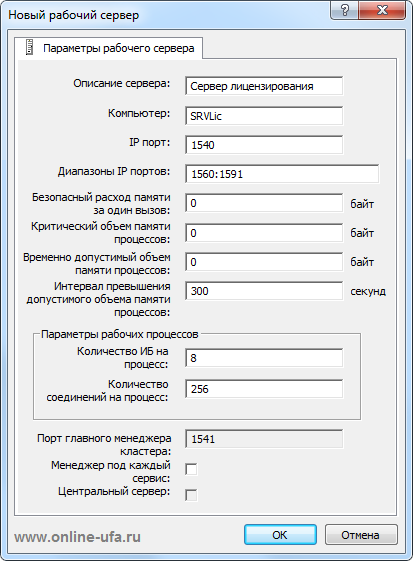
Переходим на сервер SRV1, в консоли администрирования серверов 1С:Предприятие которого создаем новый рабочий сервер, для этого кликните правой клавишей мышки на Рабочие серверы > Создать > Рабочий сервер.
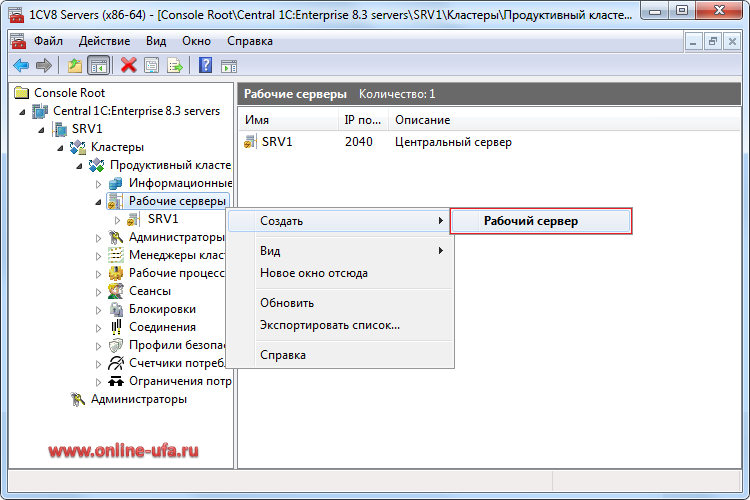
Указываем для него имя, например, Сервер лицензирования, сетевое имя сервера — SRVLic, порт, на котором работает служба 1С (в примере задан порт по умолчанию 1540) и диапазон портов, который будет использоваться для процессов этой службы (в примере задан диапазон по умолчанию — 1560:1591). Остальные параметры оставляем по умолчанию без изменений (большинство из них использоваться не будут).
В кластере будет добавлен новый рабочий сервер SRVLic.
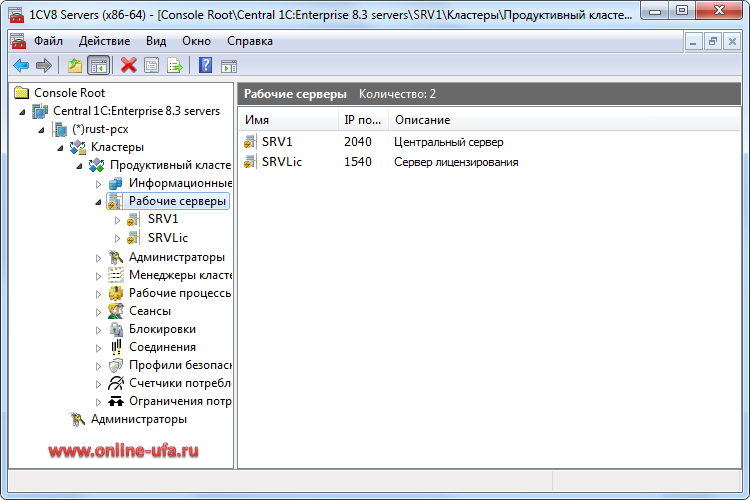
Таким образом у нас в кластере теперь два рабочих сервера SRV1 (Центральный сервер) и SRVLic (Сервер лицензирования), между которыми необходимо разделить функции так, чтобы на Сервер лицензирования был назначен только сервис лицензирования, а все остальные функции были заблокированы.
Для этого настраиваем правила требования назначения функциональности — на сервере лицензирования SRVLic необходимо добавить правило, которое позволит разместить на SRVLic только сервис лицензирования и запретит размещать на этот компьютер все остальные сервисы.
В консоли администрирования серверов для сервера SRV1 в ветке Рабочие серверы выберите сервер SRVLic и на строке Требования назначения функциональности нажмите правой клавишей мышки Создать > Требование назначения функциональности.
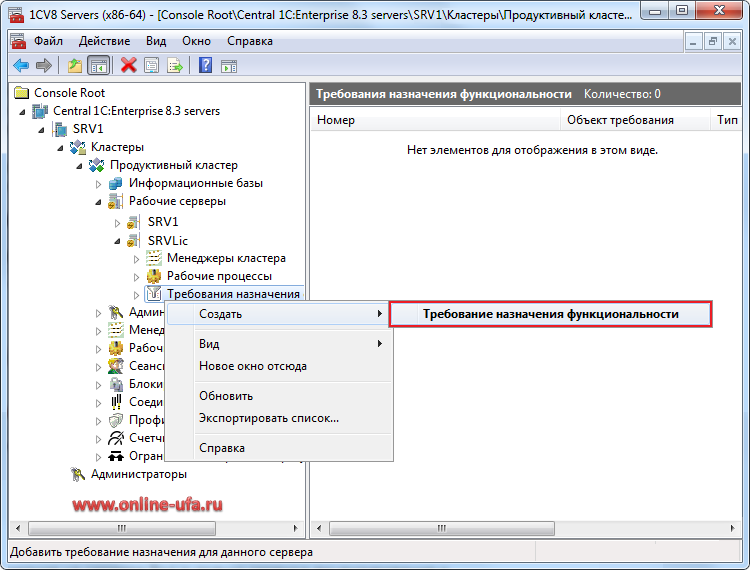
Добавляем два требования назначения функциональности на рабочем сервере SRVLic.
Требование 1 (обеспечит функционирование сервиса лицензирования на сервере SRVLic):
Заполняем поля формы требования:
- Объект требования: Сервис лицензирования.
- Тип требования: Назначать.
- Имя ИБ: не указывается.
- Значение дополнительного параметра: не указывается.
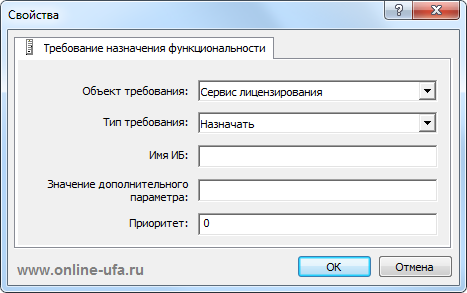
Нажмите «Ок» — требование с заданными параметрами будет сохранено и добавлено в список.
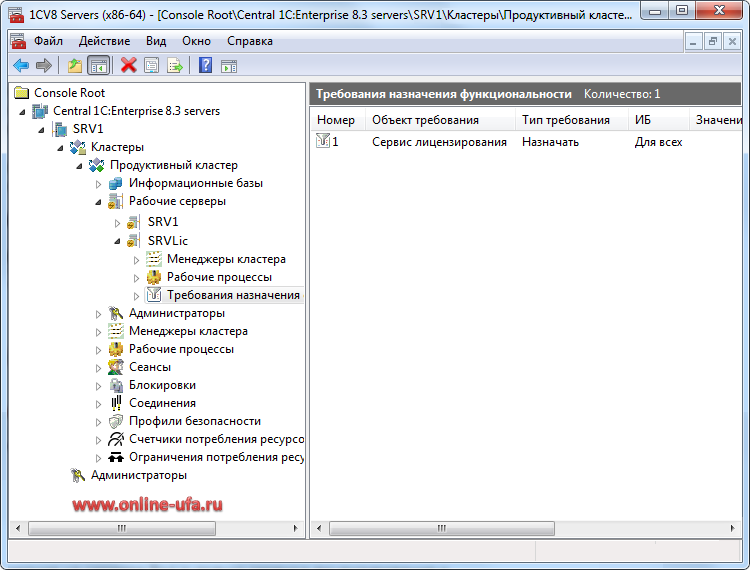
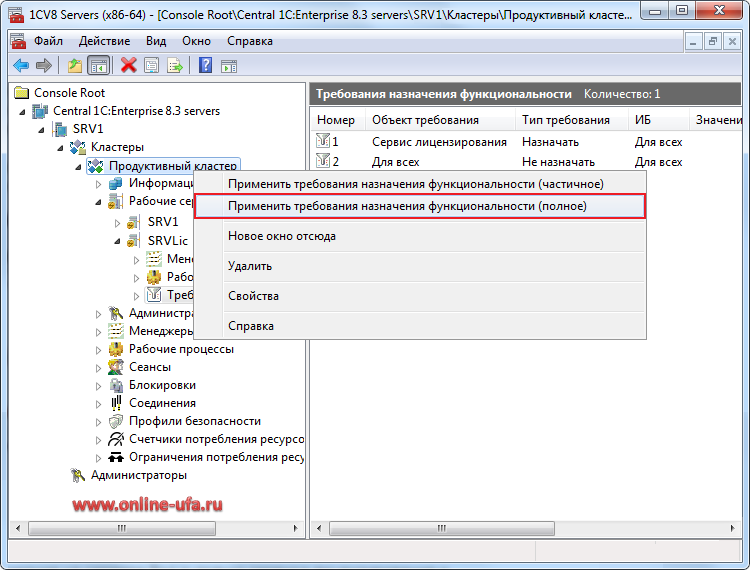
Применяем требование, для этого у сервера SRV1 на наименовании кластера (в примере Продуктивный кластер) нажмите правой клавишей мышки и выберите команду Применить требования назначения функциональности (полное).
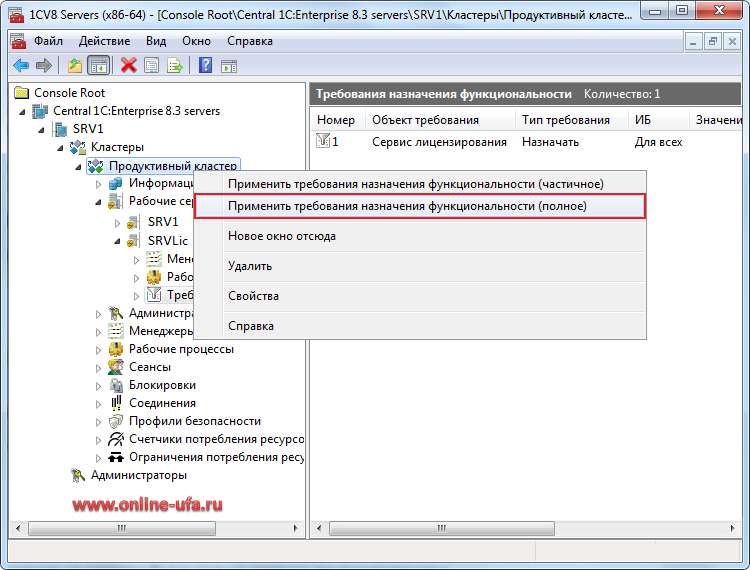
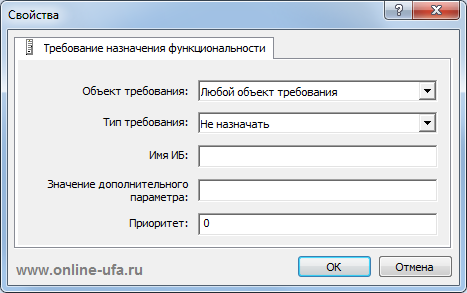
Аналогично добавляем второе требование.
Требование 2 (заблокирует на сервере SRVLic функционирование всех остальных сервисов кластера кроме сервиса лицензирования, что позволит избежать коллизий и даст возможность использовать выделенный сервер лицензирования на отдельной машине без необходимости приобретения дополнительной серверной лицензии).
Заполняем поля формы требования:
- Объект требования: Любой объект требования.
- Тип требования: Не назначать.
- Имя ИБ: не указывается.
- Значение дополнительного параметра: не указывается.
В результате требования назначения функциональности в консоли администрирования серверов «1С:Предприятие» должны выглядеть так.
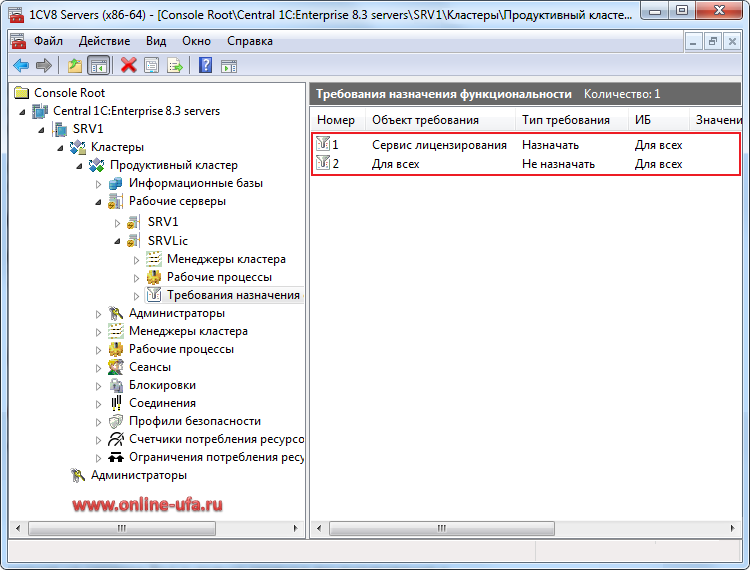
Обратите внимание на порядок расположения требований. Первым в списке должно располагаться более «узкое» по объектам требование (в нашем случае это Сервис лицензирования). Это нужно для того, чтобы не настраивать для каждого из остальных сервисов правила требований назначения функциональности и можно было обойтись одним общим правилом Не назначать — Для всех, которое в списке расположено следующим. В область Для всех входят и клиентские соединения, и все прочие сервисы кластера, так же, как и Сервис лицензирования, но так как для этого объекта требования у нас уже есть расположенное выше правило, то все последующие в списке правила кластер применять к нему уже не будет.
Если у вас порядок требований в списке отличается, то его можно скорректировать с помощью команд Повысить приоритет требования или Понизить приоритет требования, нажав правой клавишей мышки на любом из элементов.
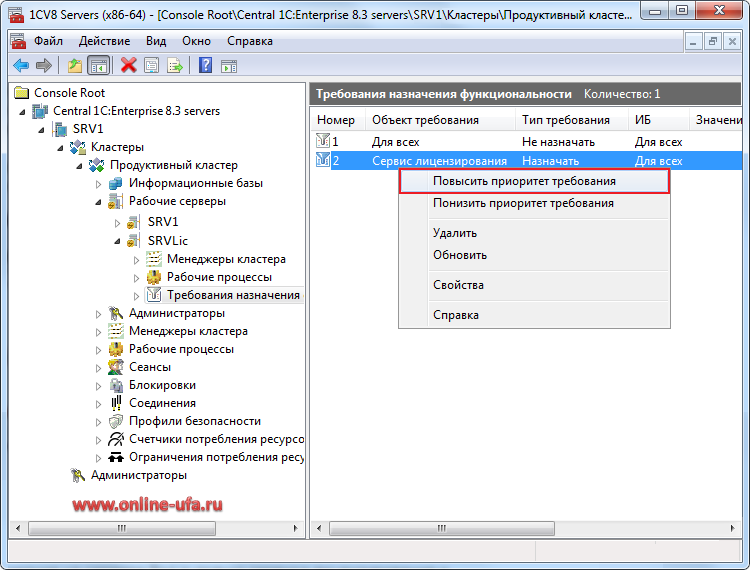
После этого также выполняем команду для полного применения правил функциональности.
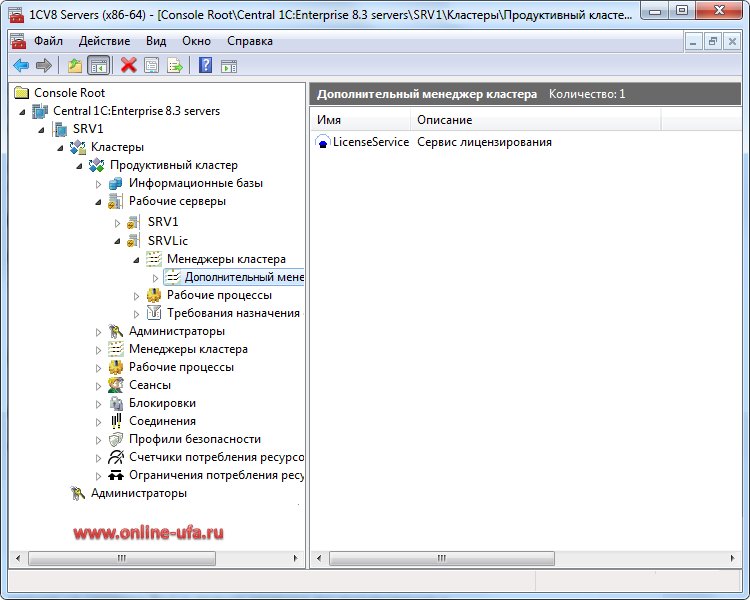
Проверяем, что сервис лицензирования «переехал» на сервер лицензирования — для рабочего сервера SRVLic в ветке Менеджеры кластера выберите Дополнительный менеджер. В правом окне должна отобразиться только одна строка: LicenseService — Сервис лицензирования.
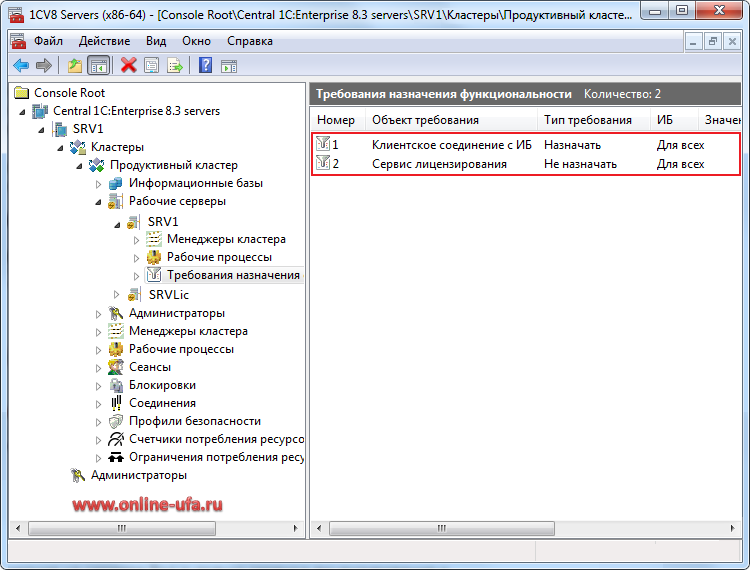
Аналогично рекомендуем добавить требование для запрещения сервиса лицензирования на Центральном сервере SRV1, для этого в Требования назначения функциональности добавляем два требования:
- Объект требования: Клиентское соединение с ИБ; Тип требования: Назначать; Имя ИБ: Для всех;
- Объект требования: Сервис лицензирования; Тип требования: Не назначать; Имя ИБ: Для всех.
Настройку сервера лицензирования 1С на этом можно считать законченной и далее следует приступать к переносу программных лицензий с Центрального сервера SRV1 на созданный Сервер лицензирования SRVLic.
3. Перенос программных лицензий 1С на сервер лицензирования
Вы можете приобрести клиентские и серверные лицензии напрямую в нашей компании даже если ранее программы 1С приобретали в другом месте. Работаем по всей территории РФ, 100% гарантия лицензионности продуктов, регистрация на официальном портале 1С, пинкоды для активации программных лицензий мы вышлем уже через 2-3 часа после оплаты (в рабочие дни с 10.30 до 18.00 по МСК).
Обратите внимание, что переносить на сервер SRVLic сами файлы программных лицензий с расширением «.lic» никакого смысла не имеет, т.к. лицензии были «привязаны» к параметром машины и на другом сервере работать они не будут. В данном случае под «переносом» понимается повторное получение лицензии с помощью резервного пинкода.
Активацию лицензий можно выполнить непосредственно на SRVLic (если на нем был установлен толстый клиент 1С:Предприятия) или с клиентского компьютера.
Для активации лицензии запустите Конфигуратор. Если для запуска программы лицензия не будет обнаружена, то автоматически выйдет соответствующее сообщение, в котором будет предложено получить новую лицензию.
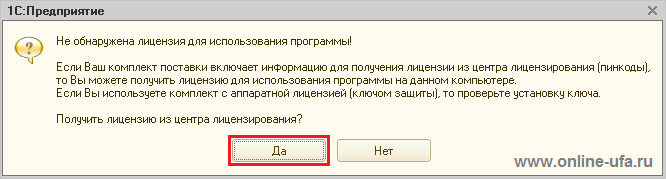
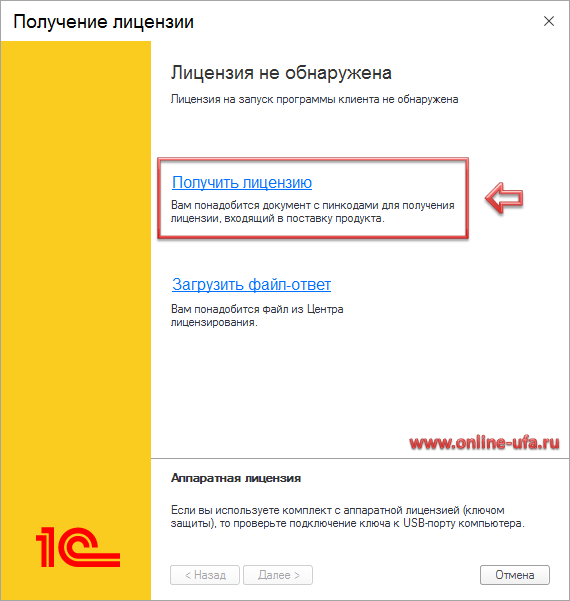
Нажмите «Да» для запуска помощника получения программной лицензии.
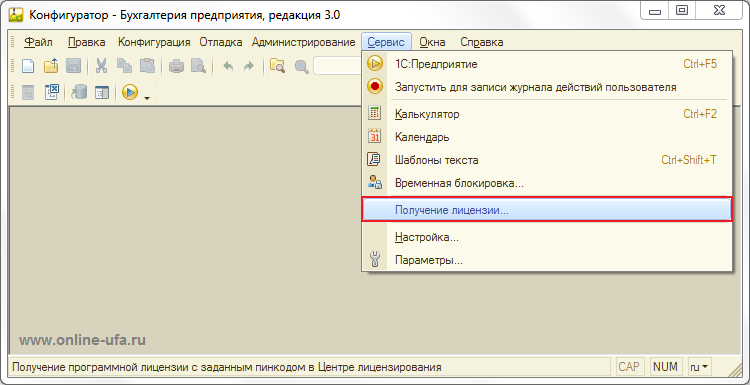
Если же Конфигуратор запустится, то для инициализации процедуры активации лицензии выберите пункт меню Сервис > Получение лицензии.
Если процедура получения лицензии осуществляется с клиентского компьютера (например в случае, если на сервер лицензирования не были установлены компоненты толстого клиента 1С для запуска Конфигуратора), то в окне Регистрация комплекта нажмите гиперссылку Дополнительно. В открывшемся поле внизу окна поставьте флаг Установка на сервер, укажите имя сервера SRVLic и порт агента сервера (по умолчанию порт 1540).
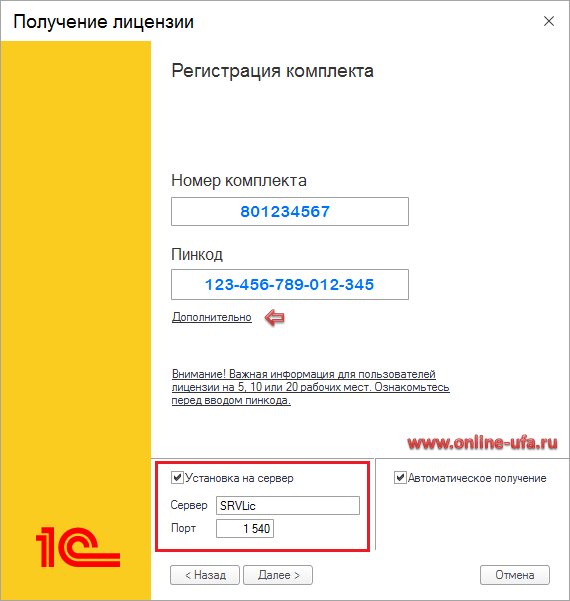
При этом лицензия будет «привязываться» к параметрам сервера SRVLic, а не той машины, с которой осуществляется получение лицензии и сам файл полученной лицензии «20************.lic» также будет сохранен на диске сервера.
Далее процедура активации стандартная и не отличается от обычного порядка активации программной лицензии 1С при переносе на другой компьютер.
Как восстановить программную лицензию 1С:Предприятие 8 при переносе на другой компьютер, изменения параметров (апгрейда) ПК или переустановки Windows
Рекомендации
- Использование выделенного сервера лицензирования должно быть оправданным. Мы не рекомендуем его применение при одном сервере 1С:Предприятие, если для этого нет особых причин, особенно в случаях, если на машине с сервером лицензирования, на которой находятся программные лицензии, будут запускаться клиентские приложения 1С:Предприятие и тем более, если это терминальный сервер.
Компания «Онлайн», 2021
www.online-ufa.ru
Ответы на вопросы пользователей (FAQ)
1. Вопрос: У нас приобретены две лицензии «1С:Предприятие 8.3 ПРОФ. Лицензия на сервер (x86-64)» и «1С:Предприятие 8 ПРОФ. Клиентская лицензия на 300 рабочих мест». Все лицензии с программной защитой (пинкоды). В кластере два рабочих сервера + на отдельной машине развернут сервер лицензирования, на котором активированы все программные лицензии (три файла lic в папке ProgramData\1C\license). Все работало. Сейчас на одном из серверов потребовалось поднять еще один сервер 1С:Предприятие старой версии платформы для строй базы (на другом порту). Сервер запускается, но при этом забирает серверную лицензию. Как запустить новый сервер на той же машине с имеющимся набором лицензий?
Ответ: Все верно — сервер лицензирования выдает лицензии на запуск каждого экземпляра сервера 1С:Предприятия. Что бы запустить два экземпляра сервера 1С:Предприятия на одной машине с одной лицензией перенесите серверную лицензию с сервера лицензирования на машину с сервером 1С:Предприятия, тогда на этой машине можно будет запустить несколько экземпляров сервера 1С:Предприятия используя только одну лицензию на сервер 1С.
2. Вопрос: На отдельной машине пытаемся развернуть сервер лицензирования, но выходит ошибка: «Кластер содержит несколько рабочих серверов с рабочими процессами и сервисами кластера и не может быть использован с лицензией на сервер 1С:Предприятие с ограничением количества клиентских лицензий». Как решить проблему?

Ответ: Данное сообщение говорит о том, что у вас установлен «1С:Предприятие 8.3. Сервер МИНИ на 5 подключений», который не поддерживает возможность создания более одного рабочего сервера в кластере, т.е. это ограниченная лицензия, которая не позволяет использовать сервер лицензирования. Для решения проблемы можно сделать апгрейд с Сервера МИНИ до полноценной лицензии «1С:Предприятие 8.3 ПРОФ. Лицензия на сервер (x86-64)» без подобных ограничений:
- Апгрейд с «1С:Предприятие 8.3. Сервер МИНИ на 5 подключений» на «1С:Предприятие 8.3 ПРОФ. Лицензия на сервер (x86-64)» — 79350 руб.
* Не оферта! Цены могли быть изменены после публикации. Актуальную стоимость уточняте в отделе продаж по телефону +7 (347) 223-82-28 , емайл: soft@online-ufa.ru или у онлайн-консультанта на сайте.
Вы можете выполнить апгрейд серверной лицензии напрямую в нашей компании даже если сам Сервер МИНИ приобретали в другом месте. Наша компания является официальным партнером Фирмы 1С с 1995 г., 100% гарантия лицензионности программных продуктов, регистрация на портале https://portal.1c.ru. Пинкоды для активации программной лицензии полноценного сервера 1С:Предприятие x64, который позволит установить и настроить отдельный Сервер лицензирования 1С, мы вышлем вам уже через 2-3 часа после оплаты (в рабочие дни с 10.30 до 18.00 по МСК).
3. Вопрос: Есть два рабочих сервера 1С:Предприятие 8.3 с разными версиями платформы (8.3.15.1985 и 8.3.20.1590). На отдельной машине подняли сервер лицензирования, но заупскается только один сервер 8.3.20.1590, а при запуске получаем ошибку:
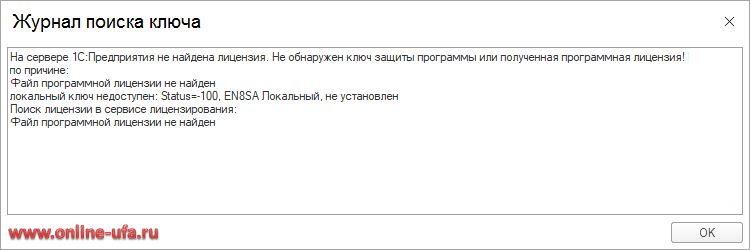
На сервере 1С:Предприятия не найдена лицензия. Не обнаружен ключ защиты программы или полученная программная лицензия!
локальный ключ недоступен: Status=-100, EN8SA Локальный, не установлен
Файл программной лицензии не найден
Поиск лицензии в сервисе лицензирования:
Файл программной лицензии не найден
Что нужно сделать, что бы оба сервера могли получать лицензии?
Ответ: Проблема не в лицензиях. Судя по ошибке второй рабочий сервер (который версии 8.3.15.1985) не видит сервера лицензирования. Чтобы использовать один сервер лицензирования для кластеров разных версий необходимо на сервере лицензирования запустить на разных портах в разных каталогах кластера второй агент сервера той же версий платформы (8.3.15.1985). При включении сервера лицензирования в кластеры в качестве рабочего сервера следует указывать порт агента соответствующей версии. Т акже должны совпадать р азрядность 1С:Предприятие на сервере лицензирования и рабочем сервере. Напоминаем, что если планируется параллельное использование сразу обоих серверов, то на сервере лицензирования у вас должны быть приобретены и установлены ДВЕ лицензии на сервер 1С:Предприятие 8.3.
4. Вопрос: Сервер лицензирования поднят на отдельной виртуальной машине. Иногда при запуске 1С:Предприятие 8.3 выходит ошибка:
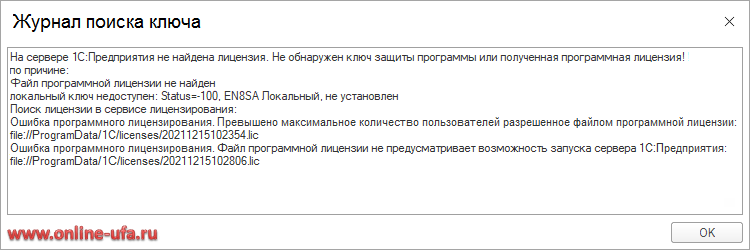
На сервере 1С:Предприятия не найдена лицензия. Не обнаружен ключ защиты программы или полученная программная лицензия!
по причине:
Файл программной лицензии не найден
локальный ключ недоступен: Status=-100, EN8SA Локальный, не установлен
Поиск лицензии в сервисе лицензирования:
Ошибка программного лицензирования. Превышено максимальное количество пользователей, разрешенное файлом программной лицензии: file://c:/ProgramData/1C/licenses/20211215101254.lic
Ошибка программного лицензирования. Файл программной лицензии не предусматривает возможность запуска сервера 1С:Предприятия: file://c:/ProgramData/1C/licenses/20211215102806.lic
Помогает перезагрузка сервера, иногда может заработать само через некоторое время.
Ошибка возникает рандомно, не могу понять от чего зависит и как это побороть.
Ответ: К сожалению вы не описали подробнее архитектуру и почему было принято решение использовать выделенный сервер лицензирования. Судя по ошибке серверную лицензию занимает какой-то другой процесс, какой именно — это надо смотреть в технологическом журнале. В своей практике мы несколько раз сталкивались с тем, что серверную лицензию занимал COMConnector, после чего сервер 1С:Предприятия не мог получить лицензию.
P.S.
Использование выделенного сервера лицензирования должно быть оправданным. Мы не рекомендуем его применение при одном сервере 1С:Предприятие, если для этого нет особых причин, особенно в случаях, если на машине с сервером лицензирования, на которой находятся программные лицензии, будут запускаться клиентские приложения 1С:Предприятие и тем более, если это терминальный сервер.
5. Вопрос: Настраивал Сервер лицензирования 1С по вашей статье и несколько месяцев все работало без вопросов (большое спасибо за инструкцию!), но в связи с проблемой «15.11.23» пришлось обновить платформу, сначала до версии 8.3.20.2180 и через пару дней на 8.3.20.2184. Теперь периодически ловим ошибку:
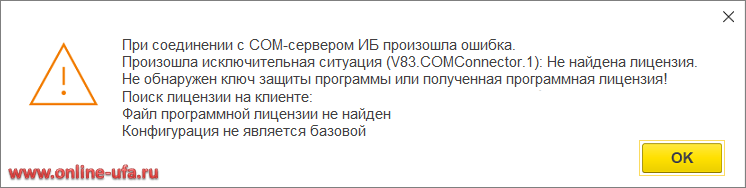
При соединении с COM-сервером ИБ произошла ошибка.
Произошла исключительная ситуация (V83.COMConnector.1): Не найдена лицензия.
Не обнаружен ключ защиты программы или полученная программная лицензия!
Поиск лицензии на клиенте:
Файл программной лицензии не найден
Конфигурация не является базовой
Подскажите как решить проблему?
Ответ: Возможно имеет место ошибка платформы при использовании V83.COMConnector, который вызывается из кода конфигурации, исполняемом на сервере, в случае если для раздачи лицензий в кластере используется выделенный сервер лицензирования.
Рекомендуем установить версию платформы 1С:Предприятие 8.3 не ниже версии, в которых ошибка была исправлена — 8.3.20.2257, 8.3.21.1674, 8.3.22.1750 или 8.3.23.1437 (тестовая).
6. Вопрос: Сервер лицензирования 1С поднят на отдельной машине. Иногда при запуске 1С:Предприятие 8.3 выходит ошибка:
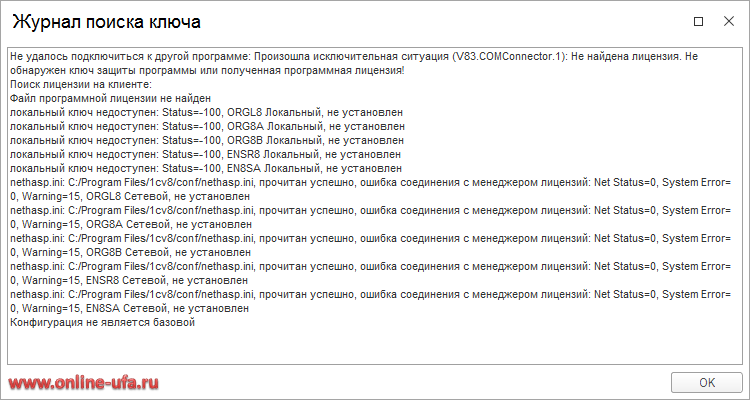
Не удалось подключиться к другой программе: Произошла исключительная ситуация (V83.COMConnector.1): Не найдена лицензия. Не обнаружен ключ защиты программы или полученная программная лицензия!
Поиск лицензии на клиенте:
Файл программной лицензии не найден
локальный ключ недоступен: Status=-100, ORGL8 Локальный, не установлен
локальный ключ недоступен: Status=-100, ORG8A Локальный, не установлен
локальный ключ недоступен: Status=-100, ORG8B Локальный, не установлен
локальный ключ недоступен: Status=-100, ENSR8 Локальный, не установлен
локальный ключ недоступен: Status=-100, EN8SA Локальный, не установлен
nethasp.ini: C:/Program Files/1cv8/conf/nethasp.ini, прочитан успешно, ошибка соединения с менеджером лицензий: Net Status=0, System Error=0, Warning=15, ORGL8 Сетевой, не установлен
nethasp.ini: C:/Program Files/1cv8/conf/nethasp.ini, прочитан успешно, ошибка соединения с менеджером лицензий: Net Status=0, System Error=0, Warning=15, ORG8A Сетевой, не установлен
nethasp.ini: C:/Program Files/1cv8/conf/nethasp.ini, прочитан успешно, ошибка соединения с менеджером лицензий: Net Status=0, System Error=0, Warning=15, ORG8B Сетевой, не установлен
nethasp.ini: C:/Program Files/1cv8/conf/nethasp.ini, прочитан успешно, ошибка соединения с менеджером лицензий: Net Status=0, System Error=0, Warning=15, ENSR8 Сетевой, не установлен
nethasp.ini: C:/Program Files/1cv8/conf/nethasp.ini, прочитан успешно, ошибка соединения с менеджером лицензий: Net Status=0, System Error=0, Warning=15, EN8SA Сетевой, не установлен
Конфигурация не является базовой
Ошибка возникает случайно. Помогает перезагрузка сервера или уходит сама через некоторое время.
Ответ: К сожалению вы не указали точную версию платформы 1С:Предприятие, т.к. для версии 8.3.22.**** существует зарегистрированная ошибка поведения платформы при использовании объекта V83.COMConnector: «Если в кластере серверов 1С:Предприятия настроено получение лицензий на сервер через сервис лицензирования, то при частом запуске фоновых заданий при получении лицензии для объекта V83.COMConnector, используемом в коде, исполняемом на сервере, может происходить ошибка: Не найдена лицензия. Не обнаружен ключ защиты программы или полученная программная лицензия!».
https://bugboard.v8.1c.ru/error/000136605
Рекомендуем установить версию платформы 1С:Предприятие 8.3, в которых ошибка была исправлена — 8.3.21 начиная с 8.3.21.1775, 8.3.23 начиная с 8.3.23.1596.
Если используемая версия платформы другая и не содержит данную ошибку, то нужно смотреть почему V83.COMConnector не может получить лицензию. Скорее всего V83.COMConnector запускается каким-то фоновым заданием синхронизации/выгрузки/загрузки данных. Надо анализировать, где запускается процесс и от чьего имени, т.к. судя по логу V83.COMConnector запускается на клиентской машине и он ничего не знает о том, что лицензии необходимо искать на сервере. Для расследования причин рекомендуем настроить технологический журнал.
P.S.
Использование выделенного сервера лицензирования должно быть оправданным. Мы не рекомендуем его применение при одном сервере 1С:Предприятие, если для этого нет особых причин, особенно в случаях, если на машине с сервером лицензирования, на которой находятся программные лицензии, будут запускаться клиентские приложения 1С:Предприятие и тем более, если это терминальный сервер.
Как оставить отзыв о данной статье
Если данная статья была для Вас полезной, то Вы можете поддержать авторов нашего сайта, оставив свой отзыв. Если у Вас установлен Яндекс.Браузер, то в левом верхнем углу браузера нажмите на кнопку с «замочком» и выберите пункт «Отзывы о сайте«.
Вы можете оценить сайт по пятибальной шкале, выбрав соответствующее количество звезд, а при желании написать несколько слов со своим мнением о данной статье.
Если же Яндекс.Браузер не установлен, то Вы можете оставить свой отзыв на странице нашей компании в сервисах Яндекс.Бизнес, Google Карты или Flamp.ru
Подробная инструкция есть здесь.
Сервер лицензирования 1С, Как перенести программные лицензии на сервер лицензирования 1С, Какая нужна лицензия для выделенного сервера лицензирования 1С, Настройка сервера лицензирования 1С, Как перенести серверные лицензии на выделенный сервер лицензирования 1С, Установка сервера лицензирования 1С, Как установить сервер лицензирования 1С, Как настроить сервер лицензирования 1С, Отдельный сервер лицензирования 1С, Как развернуть сервер лицензирования 1С, Выделенный сервер лицензирования 1С, Перенос лицензий на сервер лицензирования 1С, Как перенести клиентские лицензии на выделенный сервер лицензирования 1С, Как поднять сервер лицензирования 1С, Инсталляция сервера лицензирования 1С, Нужная ли отдельная серверная лицензия для выделенного сервера лицензирования 1С, Порядок настройки сервера лицензирования 1С, Процедура установки сервера лицензирования 1С, Порядок установки сервера лицензирования 1С, Инструкция по установке сервер лицензирования 1С, Инструкция по настройке сервера лицензирования 1С, Инструкция как установить сервер лицензирования 1С, Инструкция как настроить сервер лицензирования 1С, Особенности установки сервера лицензирования 1С, Особенности настройки сервера лицензирования 1С, Пошаговая инструкция по установке сервера лицензирования 1С, Пошаговая инструкция по настройке сервера лицензирования 1С, Как перенести все программные лицензии на выделенный сервер лицензирования 1С, Какую лицензию необходимо купить для установки отдельного сервера лицензирования 1С, Сервер лицензирования 1С 8.3, Настройка сервера лицензирования 1С 8.3, Установка сервера лицензирования 1С 83, Как установить сервер лицензирования 1С 8.3, Как настроить сервер лицензирования 1С 8.3, Отдельный сервер лицензирования 1С 8.3, Выделенный сервер лицензирования 1С 8.3, Перенос лицензий на сервер лицензирования 1С 8.3, Инструкция по настройке сервера лицензирования 1С 8.3, Инструкция по установке сервера лицензирования 1С 8.3, Настройка отдельного сервера лицензирования 1С 8.3, Установка отдельного сервера лицензирования 1С 8.3, Настройка выделенного сервера 1С 8.3, Установка выделенного сервера 1С 8.3, Как установить отдельный сервер лицензирования 1С 8.3, Как настроить отдельный сервер лицензирования 1С 8.3, Как установить выделенный сервер лицензирования 1С 8.3, Как настроить выделенный сервер лицензирования 1С 8.3, Нужна ли серверная лицензия 1С Предприятие для установки отдельного сервера лицензирования 1С 8.3, Как установить сервер лицензирования для 1С Сервера МИНИ, Можно ли настроить сервер лицензирования при использовании 1С Сервер МИНИ, Как настроить сервер лицензирования если используется 1С:Предприятие Сервер МИНИ, Как установить отдельный сервер лицензирования если используется 1С:Предприятие Сервер МИНИ, Как в консоли администрирования кластера 1С настроить сервер лицензирования, Как в консоли администрирования кластера 1С установить сервер лицензирования, Как в консоли администрирования кластера 1С настроить сервис лицензирования на выделенном сервере, Как в консоли администрирования кластера 1С перенести сервис лицензирования на выделенный сервер, Как в консоли администрирования кластера 1С перенести сервис лицензирования на отдельный сервер, Сервер лицензирования 1С Предприятие 8.3, Настройка сервера лицензирования 1С Предприятие 8.3, Установка сервера лицензирования в кластере 1С:Предприятие 8.3, Как установить сервер лицензирования в кластере 1С:Предприятие 8.3, Как настроить сервер лицензирования 1С Предприятие 8.3, Отдельный сервер лицензирования в кластере 1С:Предприятие 8.3, Выделенный сервер лицензирования в кластере 1С:Предприятия, Перенос лицензий на сервер лицензирования в кластере 1С:Предприятие 8.3, Для чего нужен сервер лицензирования 1С 8.3, Зачем нужен сервер лицензирования 1С, Для чего нужен отдельный сервер лицензирования 1С, Зачем нужен отдельный сервер лицензирования 1С 8.3, Для чего нужен выделенный сервер лицензирования 1С, Зачем нужен выделенный сервер лицензирования 1С, Зачем переносить сервис лицензирования на отдельный сервер 1С 8.3, Для чего переносить сервис лицензирования на отдельный сервер 1С, Зачем переносить сервис лицензирования на выделенный сервер 1С, Для чего переносить сервис лицензирования на выделенный сервер 1С 8.3, Сервис лицензирования 1с 8.3 на отдельном сервере, Сервис программного лицензирования на выделенном сервере 1С, Как перенести сервис лицензирования на отдельный сервер 1С в кластере, Как настроить сервис лицензирования на отдельном сервере кластера 1С, Как назначить выделенному серверу 1С Предприятие только сервис лицензирования, Как в кластере 1С разделить центральный сервер и сервер лицензирования, Как разделить функции центрального сервера и сервера лицензирования в кластере 1С, Инструкция по настройке сервиса лицензирования на отдельном сервере 1С, Инструкция по настройке сервиса лицензирования на выделенном сервере 1С,
Теги: Сервер лицензирования 1С, Настройка сервера лицензирования 1С, Установка сервера лицензирования 1С, Перенос лицензий на сервер лицензирования 1С
Регистрация и перерегистрация программных продуктов 1С – когда это нужно бизнесу?

1. Вы приобрели коробочную поставку программы «1С:Предприятие 8».
Чтобы ваша организация стала официальным пользователем программы «1С:Предприятие 8», её необходимо зарегистрировать в фирме «1С». Для этого в поставку включена регистрационная карточка, состоящая из двух частей – одна часть заполняется данными пользователя программы и передается в фирму «1С», другая часть остается у пользователя в качестве подтверждения легальности использования программы.
Регистрационная анкета, заполняемая часть

Пользовательская часть анкеты

Регистрация является обязательным условием для сопровождения программы как самой фирмой «1С», так и ее партнерами, поэтому заполните анкету и отправьте её в фирму «1С» одним из следующих способов:
- по почте в конверте, который вложен в коробку с программным продуктом (почтовый адрес уже напечатан на конверте);
- через партнера фирмы «1С».
2. Вы приобрели электронную поставку программы «1С:Предприятие 8»
Продукт регистрируется в базе технической поддержки фирмы «1С» одновременно с передачей продукта партнеру. После этого ваша организация, как покупатель продукта, получает статус официального пользователя, и по почтовому адресу организации, указанному в заявке партнера, высылается именное бумажное лицензионное соглашение, подтверждающее право на использование приобретенного программного продукта.
Подпишитесь на дайджест!
Подпишитесь на дайджест, и получайте ежемесячно подборку полезных статей.
Когда же требуется перерегистрация 1С?
В ходе жизненного цикла компании может возникнуть необходимость передать право использования программных продуктов 1С от одной организации другой, например:
- Ликвидация или реорганизация юридического лица;
- Изменение формы собственности;
- Разделение бизнеса/объединение, слияние или поглощение и т.п.;
- Или решением собственника бизнеса по внутренним причинам.
Возможность передачи неисключительных прав на использование программ 1С указана в тексте Лицензионного соглашения п.3, которое входит в комплект поставки каждого программного продукта системы «1С:Предприятие 8»:
«3. Передача прав по настоящему Лицензионному соглашению третьим лицам возможна только при условии передачи им полного комплекта поставки ПРОГРАММНОГО ПРОДУКТА (включая настоящее Лицензионное соглашение), обладателем которого являлся Лицензиат; при этом первоначальный Лицензиат обязан удалить со своего компьютера имеющиеся копии ПРОГРАММНОГО ПРОДУКТА и уведомить о передаче прав Правообладателя.»

Для документального оформления перерегистрации 1С с одной организации на другую необходимо:
- Составить акт приема-передачи программных продуктов 1С от текущего владельца («Организация 1») новому владельцу («Организация 2»), заверенный печатями и подписями обеих сторон. Документ должен содержать перечень всех передаваемых продуктов (наименования конфигураций), их регистрационные номера. Комплекты должны передаваться новому владельцу в полной комплектации, поэтому об этом также следует указать в акте, например: «Организация 2» получила продукт в полной комплектации и претензий к «Организация 1» не имеет».
- Составить заявление о регистрации на фирменном бланке нового владельца. Документ должен содержать перечень всех принимаемых продуктов (наименования конфигураций), их регистрационные номера, причину перерегистрации и реквизиты организации, указать дату, заверить подписью и печатью.
Сканы готовых документов можно:
- Отправить обслуживающему партнеру-франчайзи 1С (рекомендуемый способ)
- Отправить по электронному адресу технической поддержки фирмы «1С» hline@1c.ru (в случае самостоятельного оформления перерегистрации)
Описанный выше процесс перерегистрации подходит как для коробочных, так и для электронных поставок.
В практике мы также встречаемся с тем, что приобретенный продукт 1С не зарегистрирован в фирме «1С» и заполняемая часть анкеты утеряна.
Как зарегистрировать программу 1С, если заполняемая часть утеряна?
В таком случае организации необходимо:
- Составить заявление на фирменном бланке организации с подписью и печатью, которое должно содержать наименования приобретенных конфигураций 1С, их регистрационные номера;
- Подготовить скан-копии документов, подтверждающих факт покупки данных программных продуктов организацией (счета-фактуры, накладной);
- Подготовить фото комплектующих от поставки 1С: коробки, диска, книг документации, регистрационные карточки с лицензионным соглашением (пользовательской части).
Подготовленный комплект документов:
- Отправить обслуживающему партнеру-франчайзи 1С (рекомендуемый способ);
- Отправить по электронному адресу технической поддержки фирмы «1С» hline@1c.ru (в случае самостоятельного оформления регистрации).
Подводя итог, этапы регистрации и перерегистрации являются неотъемлемой частью использования программных продуктов 1С в деятельности организации.
Рассказать друзьям
Предыдущая
Региональный тур конкурса «Лучший пользователь ИТС»
Регистрация на Единый семинар 1С ЗАКРЫТА!
Комментарии ( 66,’PROPERTY_OBJECT_ID’ => $ElementID, ‘ACTIVE’=>’Y’,), array(), false, array(‘ID’, ‘NAME’) ); echo $cnt; ?>)
IncludeComponent( «scoder:scoder.comments», «coments», Array( «AJAX_MODE» => «Y», «AJAX_OPTION_ADDITIONAL» => «», «AJAX_OPTION_HISTORY» => «N», «AJAX_OPTION_JUMP» => «N», «AJAX_OPTION_STYLE» => «N», «CACHE_TIME» => «36000000», «CACHE_TYPE» => «A», «COMPOSITE_FRAME_MODE» => «A», «COMPOSITE_FRAME_TYPE» => «AUTO», «CUSTOM_TITLE_DATE_ACTIVE_FROM» => «», «CUSTOM_TITLE_DATE_ACTIVE_TO» => «», «CUSTOM_TITLE_DETAIL_PICTURE» => «», «CUSTOM_TITLE_DETAIL_TEXT» => «», «CUSTOM_TITLE_IBLOCK_SECTION» => «», «CUSTOM_TITLE_NAME» => «Ваше имя», «CUSTOM_TITLE_PREVIEW_PICTURE» => «», «CUSTOM_TITLE_PREVIEW_TEXT» => «», «CUSTOM_TITLE_TAGS» => «», «DEFAULT_INPUT_SIZE» => «30», «DETAIL_TEXT_USE_HTML_EDITOR» => «N», «DIF_LEVEL_COMMENTS_SPACE_PX» => «50», «DISPLAY_BOTTOM_PAGER» => «Y», «DISPLAY_TOP_PAGER» => «N», «ELEMENT_ASSOC» => «PROPERTY_ID», «ELEMENT_ASSOC_PROPERTY» => «300», «GROUPS» => array(«2»), «MAX_FILE_SIZE» => «0», «MAX_LEVELS» => «100000», «MAX_USER_ENTRIES» => «100000», «NEWS_COUNT» => «50», «OBJECT_ID» => $ElementID, «OBJECT_TYPE» => $arParams[«IBLOCK_ID»], «PAGER_BASE_LINK_ENABLE» => «N», «PAGER_DESC_NUMBERING» => «N», «PAGER_DESC_NUMBERING_CACHE_TIME» => «36000», «PAGER_SHOW_ALL» => «N», «PAGER_SHOW_ALWAYS» => «N», «PAGER_TEMPLATE» => «.default», «PAGER_TITLE» => «Комментарии», «PREVIEW_TEXT_USE_HTML_EDITOR» => «N», «PROPERTY_CODES» => array(«300″,»NAME»), «PROPERTY_CODES_ANSWERE» => array(«300″,»NAME»), «PROPERTY_CODES_ANSWERE_REQUIRED» => array(«300″,»NAME»), «PROPERTY_CODES_REQUIRED» => array(«300″,»NAME»), «RESIZE_IMAGES» => «N», «SC_HIDE_TREE» => «N», «STATUS_NEW» => «ANY», «USER_MESSAGE_ADD» => «Ваш комментарий отправлен», «USE_CAPTCHA» => «N», ) );?>