Как исправить ошибку «Требуется аутентификация в Google Play»?
Ошибка «Требуется аутентификация в Google Play» или «Необходимо войти в аккаунт Google» встречается на удивление часто на устройствах Android. Как только пропадает доступ к сервисам от Гугл, удаётся оценить, насколько большую роль в использовании смартфона они занимают, особенно Play Маркет. Благо, что и исправляется неполадка довольно просто. Сегодня удалось разработать несколько методик решений: от банальной очистки данных до кардинального сброса параметров смартфона. Все способы и их описания представлены ниже.
Деинсталлировать обновления Play Маркета
Нередко проблема не в неполадке собственной учётной записи, а в некорректной работе магазина Play Маркет. Обновления скапливаются и приводят к ошибке, мешающей нормальной работе приложения. Чтобы вернуться к изначальной версии магазина, установленной с завода, нужно:
- Открыть приложение Play Маркет.
- Перейти в «Настройки» и выбрать пункт «Приложения».
- Выбрать элемент Google Play Маркет (не дополнительные сервисы).
- Коснуться варианта «Удалить обновления».
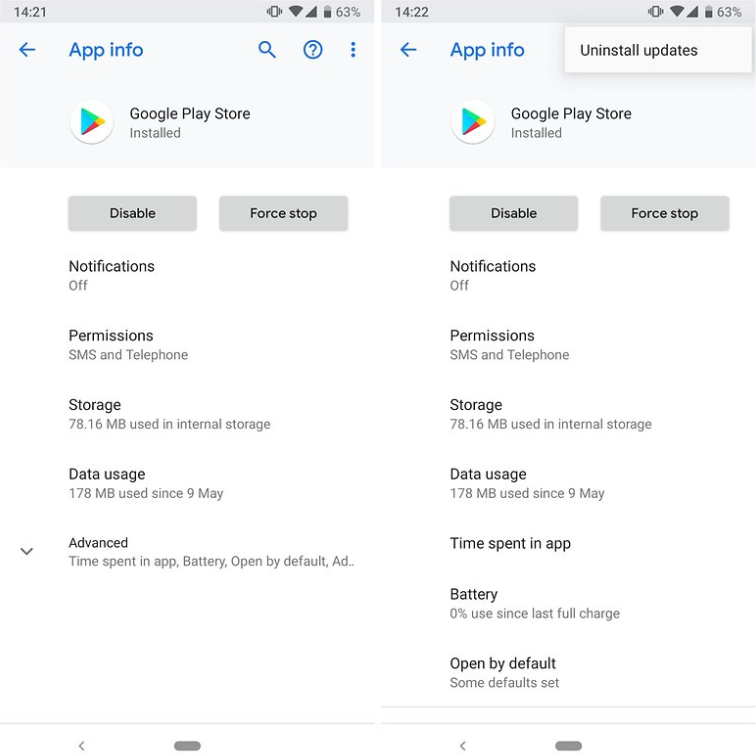
Сейчас самое время обновить приложение до актуального состояния стандартным способом или через APK-файл.
Удаление собственного профиля Google
Ошибка в части случаев вызвана проблемами входа, которые нередко возникают после обновлений Play Маркета.
- Перейти в основное меню раздела «Настройки» на смартфоне.
- Открыть пункт «Аккаунты и синхронизация».
- Удалить учетную запись в Гугл, провоцирующую появление сообщения «Требуется авторизация».
- Снова ввести данные для входа в профиль.
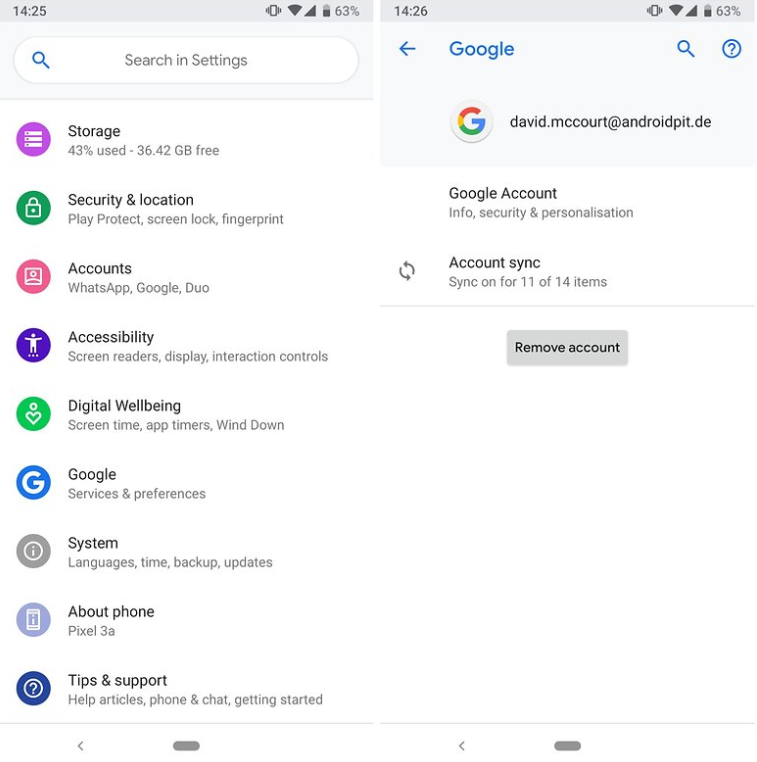
После повторного входа учётная запись должна работать исправно. Ещё перед авторизацией лучше перезагрузить смартфон.
Включение синхронизации
Порой какие-то данные не синхронизируются из-за случайного сбоя. Достаточно немного подтолкнуть процесс вручную.
- Перейти в раздел «Настройки», затем – «Аккаунты и синхронизация».
- Выбрать актуальный аккаунт от Гугл, который сейчас используется.
- После касания по названию профиля появляется кнопкf «Синхронизация учётной записи», нужно нажать на неё.
- Вернуться в Play Маркет и проверить, пропала ли ошибка аутентификации.
Очистка данных Google Play Маркета
Для удаления временных данных от приложения потребуется:
- Открыть «Настройки» и перейти в «Приложения».
- Найти Play Маркет и прикоснуться к нему.
- Нажать на кнопку «Очистить», затем – «Очистить данные». По желанию предварительно можно удалить кэш, хотя деинсталляция данных автоматически убирает и кешированную информацию.
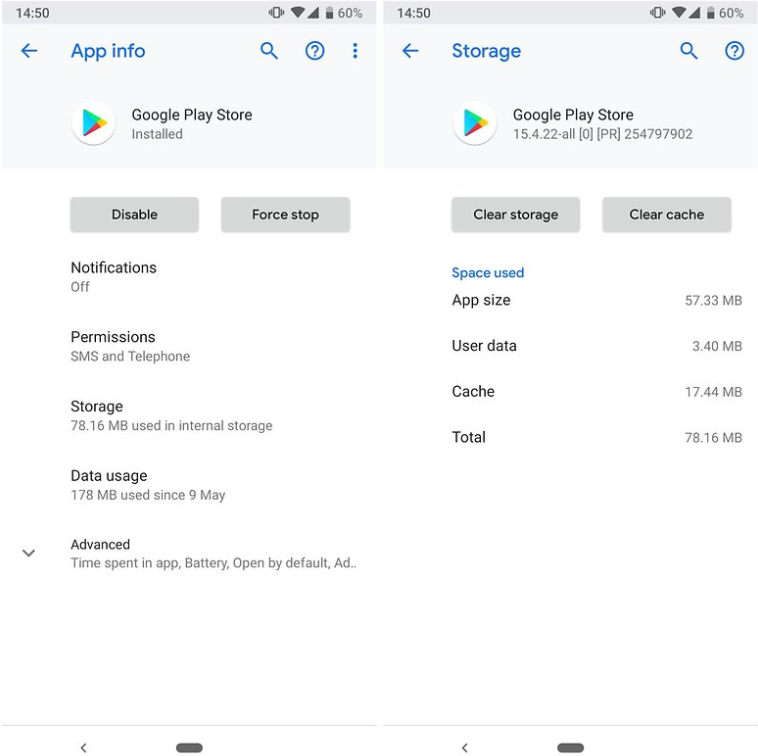
Если манипуляция не сработала, стоит после освобождения приложения от дополнительных данных ещё раз включить синхронизацию (процедура описана в прошлом разделе).
Загрузить приложение через мобильный или десктопный браузер
Данный метод подразумевает обход приложения Play Маркета, поэтому его неисправности никак не мешают.
Что нужно сделать:
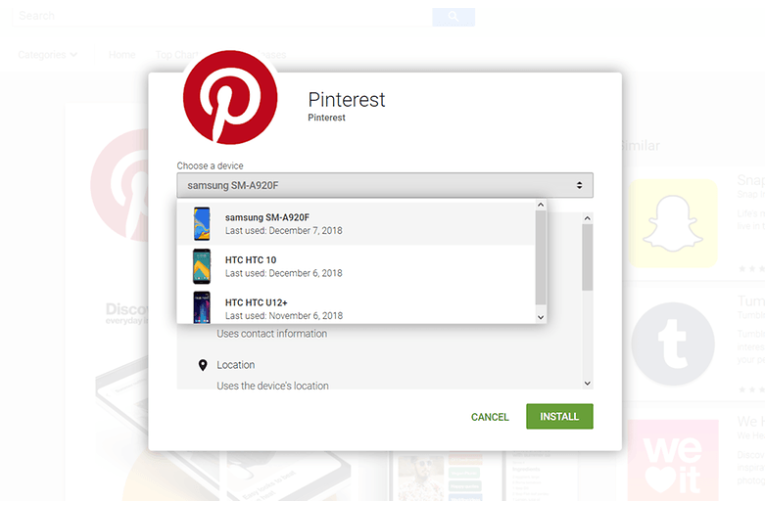
- Открыть браузер и перейти на страницу Google Play.
- Попробовать скачать подходящее приложение с сайта. Для этого нужно авторизоваться и запустить процедуру кнопкой «Установить».
То же самое можно выполнить и с браузера в Windows. Действия аналогичные: войти в личный аккаунт Google, открыть страницу приложения, выбрать устройство и поставить его на установку. Важное условие успеха манипуляций – смартфон или планшет, куда происходит инсталляция, должен быть подключен к интернету. В таком случае загрузка начнётся мгновенно.
Если ещё не удалось устранить ошибку, стоит повторить выше описанные действия в определённом порядке, между всеми шагами выполняя перезагрузку устройства:
- Удалить профиль Google;
- Убрать обновления;
- Поставить новый Play Маркет.
- Добавить учётную запись.
Сброс настроек
Есть исключительные ситуации, в которых пользователи всё перепробовали, а ошибка продолжает преследовать. Последний инструмент в борьбе – сброс настроек. Правда, его использовать нужно только в крайнем случае. Указанное средство находится в настройках.
Если у вас была ошибка «Требуется авторизация в Google Play», как её удалось решить?
Исправить ошибку «Требуется аутентификация» в Google Play — шаг за шагом
С помощью нашего пошагового руководства легко исправить ошибку, требующую аутентификации в Google Play Store.
Марсиаль Тригуэро Опубликовано 13 апреля 2023 г.
Если вы столкнулись с досадной ошибкой «Требуется аутентификация: вы должны войти в свою учетную запись Google» на вашем устройстве Android, не волнуйтесь. В этой статье мы предоставим вам полное руководство по устранению этой проблемы и объясним, почему она возникает.
Обязательная аутентификация: что это такое и как исправить
Ошибка аутентификации — это проблема с учетными данными вашей учетной записи Google. Хотя может показаться, что проблема связана с вашей учетной записью, на самом деле это проблема, вызванная системой Android или приложением Google Play Store. Некоторые возможные причины:
- Проблемы с синхронизацией между вашим устройством и серверами Google.
- Недавнее обновление в Google Play Store, которое могло вызвать конфликты.
- Поврежденные данные в приложении Google Play Store.
Выполните следующие действия, чтобы устранить ошибку аутентификации:

Шаг 1. Проверьте подключение к Интернету.
Прежде чем вносить какие-либо изменения в свое устройство, убедитесь, что вы подключены к стабильной сети Wi-Fi или имеете надежное мобильное подключение для передачи данных. Иногда плохое соединение может вызвать проблемы с аутентификацией.
Шаг 2. Удалите и снова добавьте свою учетную запись Google.
- Перейдите в меню настроек вашего Android-устройства.
- Перейдите в «Учетные записи» и выберите учетную запись Google, связанную с ошибкой.
- Удалите учетную запись, затем добавьте ее снова.
Проверьте это тоже: Как подключить контроллер DualSense PS5 к смартфону
Этого шага может быть достаточно, чтобы решить проблему. Если нет, перейдите к шагу 3.
Шаг 3. Очистите кеш и данные Google Play Store.
- Войдите в меню настроек вашего устройства.
- Перейдите в «Приложения» и найдите приложение Google Play Store.
- Выберите «Очистить данные» и «Очистить кеш».
Если ошибка сохраняется, перейдите к шагу 4.
Шаг 4. Удалите обновления Google Play Маркета.
- Перейдите в приложение Google Play Store в меню приложений.
- Выберите «Удалить обновления» в меню с тремя точками в левом верхнем углу.
- Перезагрузите устройство и установите последняя версия магазина Google Play.
- Добавьте свою учетную запись Google еще раз.
Если у вас все еще возникают проблемы после выполнения этих шагов, попробуйте повторить процесс в следующем порядке: удалить гугл-аккаунт, перезагрузите устройство, удалите обновления, установите новую версию Play Store, перезагрузитесь и снова добавьте свой аккаунт.
Шаг 5. Обновите операционную систему вашего устройства.
Убедитесь, что на вашем Android-устройстве установлена последняя версия операционной системы. Иногда проблемы с аутентификацией могут быть вызваны несовместимостью между приложением Google Play Store и более ранними версиями операционной системы.
- Перейдите в «Настройки» на вашем устройстве.
- Найдите «Обновление системы» или «Обновление программного обеспечения».
- Следуйте инструкциям, чтобы обновить устройство, если обновления доступны.
Мы надеемся, что эти шаги помогли вам.
Следуйте за мной в сетях:
Ветеран технологий с более чем 20-летним опытом, увлеченный мобильными устройствами, домашней автоматизацией и искусственным интеллектом. Помимо моего увлечения фильмами и сериалами, у меня есть солидный опыт администрирования серверов и баз данных. Стремясь к постоянному обучению, я всегда стремлюсь быть в курсе последних технологических тенденций.
Как избавиться от сообщения об ошибке «Требуется аутентификация в Google Play Store»

Советы
На чтение 4 мин Просмотров 817 Опубликовано 22.01.2019
Сообщение об ошибке «Требуется аутентификация в Google Play» – достаточно распространенная проблема на Android-устройствах.
Это позволяет понять, насколько вы доверяете продуктам Google в ваших действиях со смартфоном, особенно в Play Store. Спешим вас порадовать: подобную проблему решить очень просто.
Существует несколько различных способов решения указанной выше проблемы: от простой очистки данных до более радикального сброса настроек в качестве крайней меры. Чтобы ознакомиться с ними, читайте нашу статью.
Удалите обновления Play Store
Иногда проблема не в ваших учетных данных, а в самом Play Store. Вам надо пройти по такой схеме: «Play Store>Настройки> Приложения> Google Play Store». Будьте внимательны, выбирая Google Play Store, а не сервисы. Затем просто нажмите на иконку «Удалить обновления». Это вернет вас к исходной версии Play Store, которая была установлена на вашем устройстве.
После этого вам необходимо установить последнюю версию Google Play Store и снова войти в систему.

Удалите вашу учетную запись Google
Причиной возникновения сообщения об ошибке может быть просто проблема со входом, которая иногда возникает при обновлении Play Store. Первый совет состоит в том, чтобы войти в главное меню настроек вашего телефона, а затем в раздел «Аккаунты и синхронизация» и просто удалить учетную запись Google, которая получает сообщение об ошибке «Требуется аутентификация». После выполнения этих действий вы можете повторно добавить учетную запись, и она должна будет работать без сбоев. Вы также можете перезагрузить телефон перед повторным добавлением вашего аккаунта (на всякий случай). Однако вам может потребоваться выполнить этот шаг вместе со вторым шагом, указанным ниже.

Выполните новую синхронизацию
Возможно, что-то не синхронизируется по какой-то причине, и этот процесс нужно немного «подтолкнуть». Перейдите в «Настройки», выберите раздел «Аккаунты и синхронизация», найдите свою учетную запись Google, кликните по ней и выберите пункт «Синхронизация учетной записи». После этого вы можете вернуться в Play Store и посмотреть, пропало ли сообщение аутентификации.
Очистите данные из Google Play Store
Чтобы удалить данные из Play Store, вам нужно зайти в «Настройки», затем в «Приложения» и найти Google Play Store. Нажмите на него, прокрутите вниз и перейдите в раздел «Память». После этого выберите пункт «Очистить данные». (Если хотите, вы можете сначала очистить кэш, но очистка данных также очистит его).
Если предыдущий шаг (новая синхронизация) не сработал, попробуйте еще раз после очистки кэша и данных – такой способ может дать лучшие результаты.

Загрузите приложение, используя браузер для мобильных устройств или ПК
Этот способ полностью устраняет неисправности приложения Play Store. Перейдите в ваш веб-браузер и откройте сайт Google Play Store. Попробуйте загрузить приложение непосредственно оттуда, а не через приложение Google Play Store. Просто войдите в свою учетную запись Google через браузер, а затем установите выбранное приложение.
Вы также можете сделать это в вашем браузере на рабочем столе. Вам будет предложено войти в ваш аккаунт Google, а затем выбрать устройство, на которое вы хотите загрузить приложение. Пока ваш смартфон / планшет подключен к интернету, загрузка должна начаться практически мгновенно.

Если после выполнения всех этих шагов у вас по-прежнему возникают проблемы, повторите их в следующем порядке, перезагрузив телефон между шагами: удалите учетную запись Google, перезагрузите компьютер, удалите обновления, установите новое приложение Play Store, перезагрузите компьютер, добавьте учетную запись и т. д. Выполняйте все эти действия до тех пор, пока ошибка не исчезнет.
Радикальный способ: сброс до заводских настроек
Один пользователь все перепробовал и так и не смог избавиться от сообщения об ошибке. Ему помог лишь самый радикальный способ: сброс до заводских настроек.
А вы ранее сталкивались с сообщением «Требуется аутентификация» в Google Play? Как вы решили такую проблему?
Как исправить ошибку в Google Play «Требуется авторизация»

Советы
На чтение 3 мин Просмотров 4.9к. Опубликовано 12.11.2015
Как ни странно, но самой распространённой ошибкой на Android-устройствах является ошибка в Google Play «Требуется авторизация». Это сообщение заставляет вас осознать, в какой мере вы доверяете продуктам от Google для смартфонов, особенно Play Store. Хорошей новостью можно назвать то, что вышеуказанную ошибку очень легко исправить.
Ниже мы покажем вам, как избавиться от нее, сделав три несложных шага.
Удалите свой аккаунт в Google
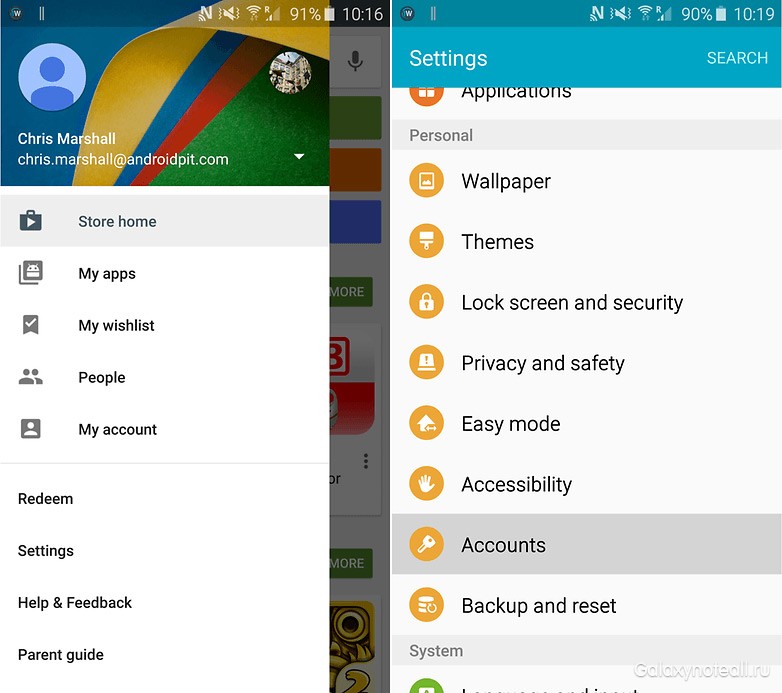
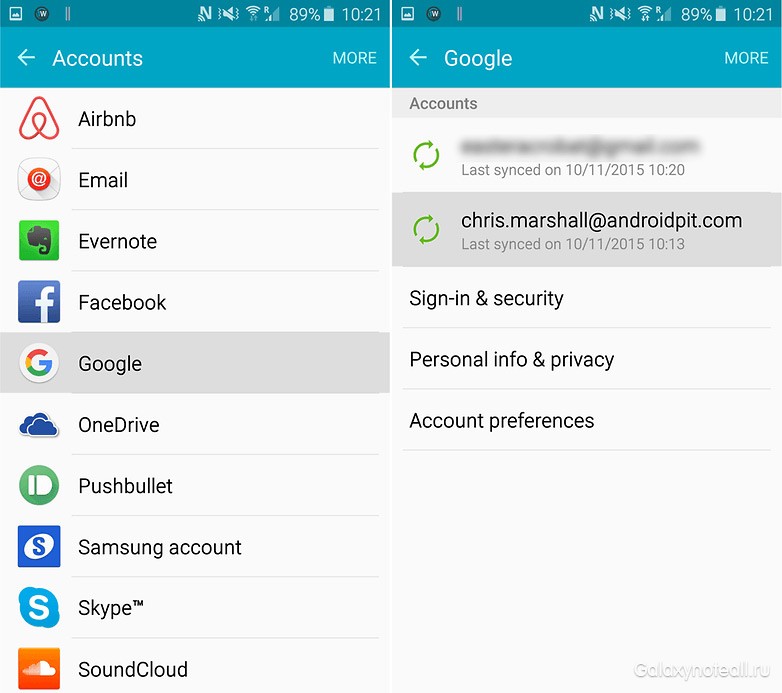
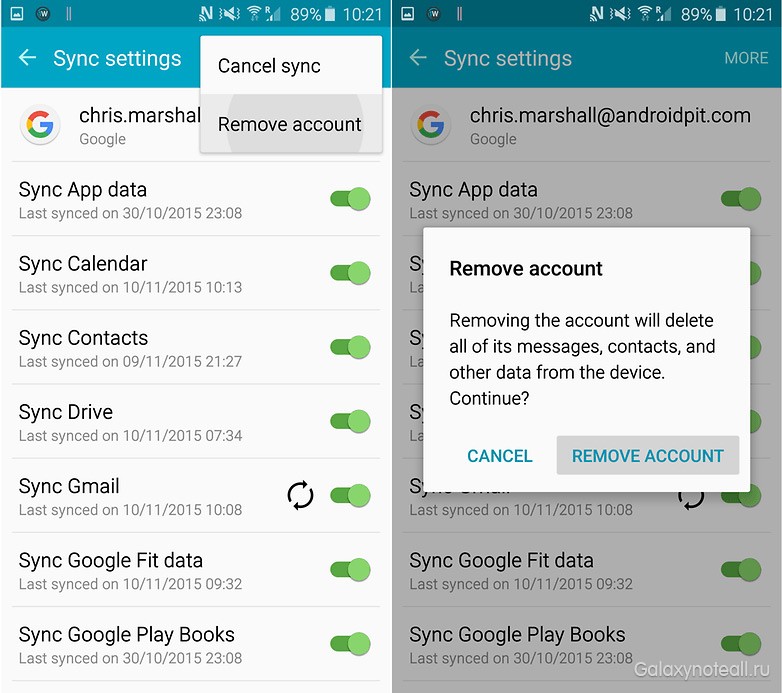
Причиной появления ошибки может быть проблема, связанная с входом в магазин Play Store – иногда такое случается, когда происходит его обновление. Первое, что вам необходимо сделать – зайти в «Настройки» главного меню смартфона, затем перейти в «Аккаунты» и удалить ваш зарегистрированный Google-аккаунт (тот самый, куда поступает сообщение «Требуется авторизация»). Когда вы произвели удаление, вы можете повторно создать аккаунт, и впоследствии он должен работать без проблем. Однако, возможно, вам придётся выполнить все эти действия вкупе с теми, что описаны в пункте 2.
Удалите данные из Google Play Store
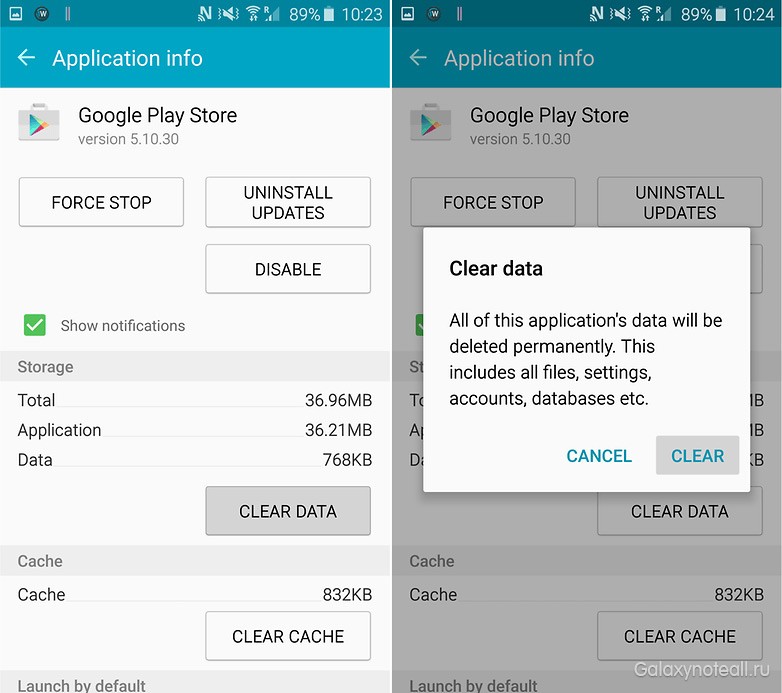
Для того чтобы удалить информацию из Play Store, вам нужно будет зайти во вкладку «Настройки», далее в «Приложения» и найти иконку обозначенного магазина. Нажмите на эту иконку, после чего выберите пункт «Очистить данные» (конечно, сначала вы можете очистить кэш, но при удалении данных кэш будет очищен автоматически). Если предыдущий шаг ничего вам не дал, то, возможно, он сработает, если вы повторите его после прохождения этого шага.

Удалите обновления Google Play
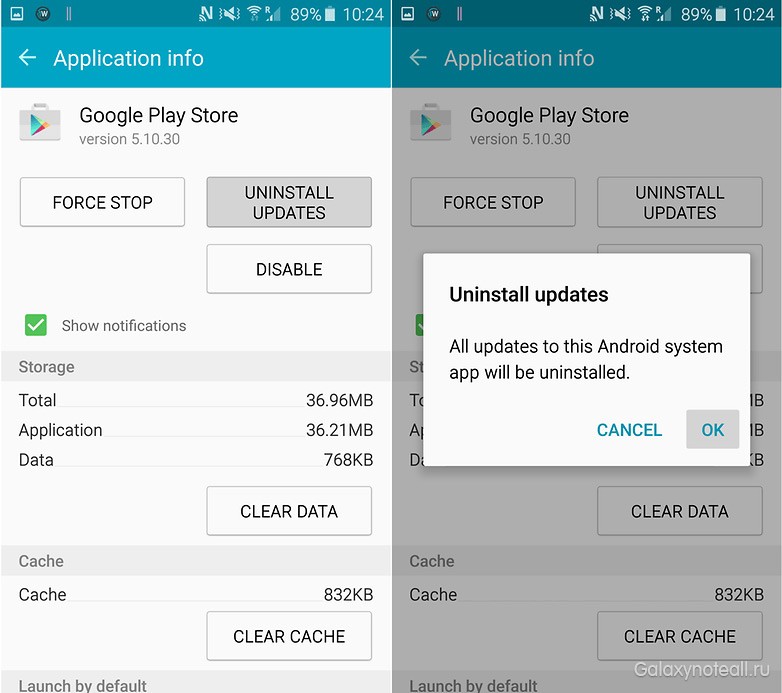
Иногда рассматриваемая проблема связана не с вашими учётными данными, а с самим Google Play. Зайдите в Настройки > Приложения > Google Play и выберите пункт «Удалить обновления». Данные действия вернут первоначальную версию Play Store, которая была установлена на вашем устройстве. Теперь, чтобы исправить возникающую ошибку, вам необходимо установить самую последнюю версию Google Play Store и снова зайти в него.
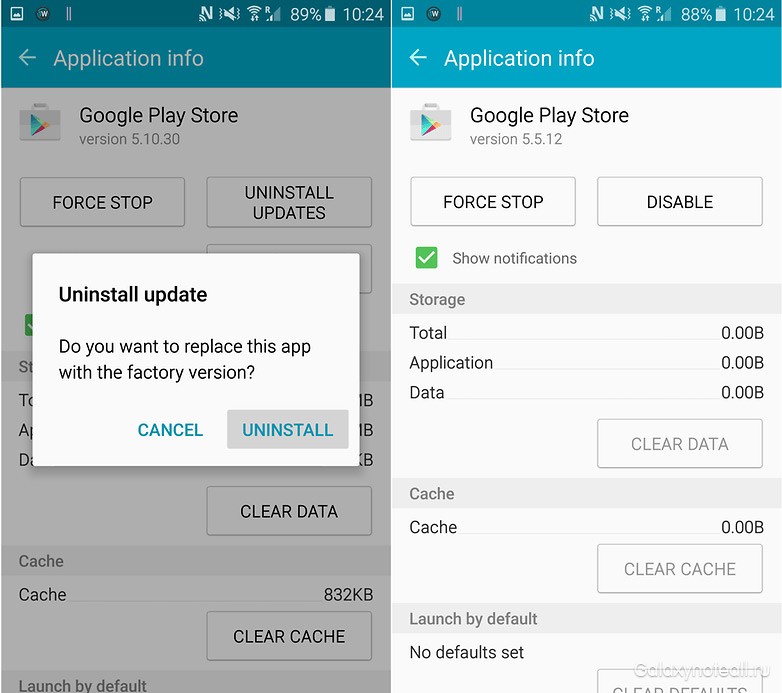
Если у вас все ещё имеются проблемы после выполнения вышеуказанных действий, выполните их снова в означенном порядке, производя перезагрузку после каждого шага: удаление аккаунта в Google, перезагрузка; удаление обновлений, установка новейшей версии Play Store, перезагрузка; добавление аккаунта и т. д. Совет: выполняйте все эти шаги до тех пор, пока ошибка не исчезнет совсем.
У вас раньше в Google Play появлялась ошибка «Требуется авторизация»? Каким образом вы избавились от неё? Напишите об этом в комментариях.