Пожалуйста, прочитайте статью «Что такое майнинг-аккаунт Binance и как его создать».
Binance Pool — это универсальная платформа, предназначенная для увеличения доходов майнеров. Чтобы присоединиться к Binance Pool, вам необходимо создать майнинг-аккаунт, настроить и подключить оборудование для майнинга.
Вы можете настроить несколько майнинг-аккаунтов в зависимости от ваших потребностей. В настоящее время каждый пользователь может создать до 100 майнинг-аккаунтов .
Как создать майнинг-аккаунт?
1. Войдите в аккаунт Binance, перейдите в меню Earn > Binance Pool . Нажмите кнопку «Майнинг-аккаунт».
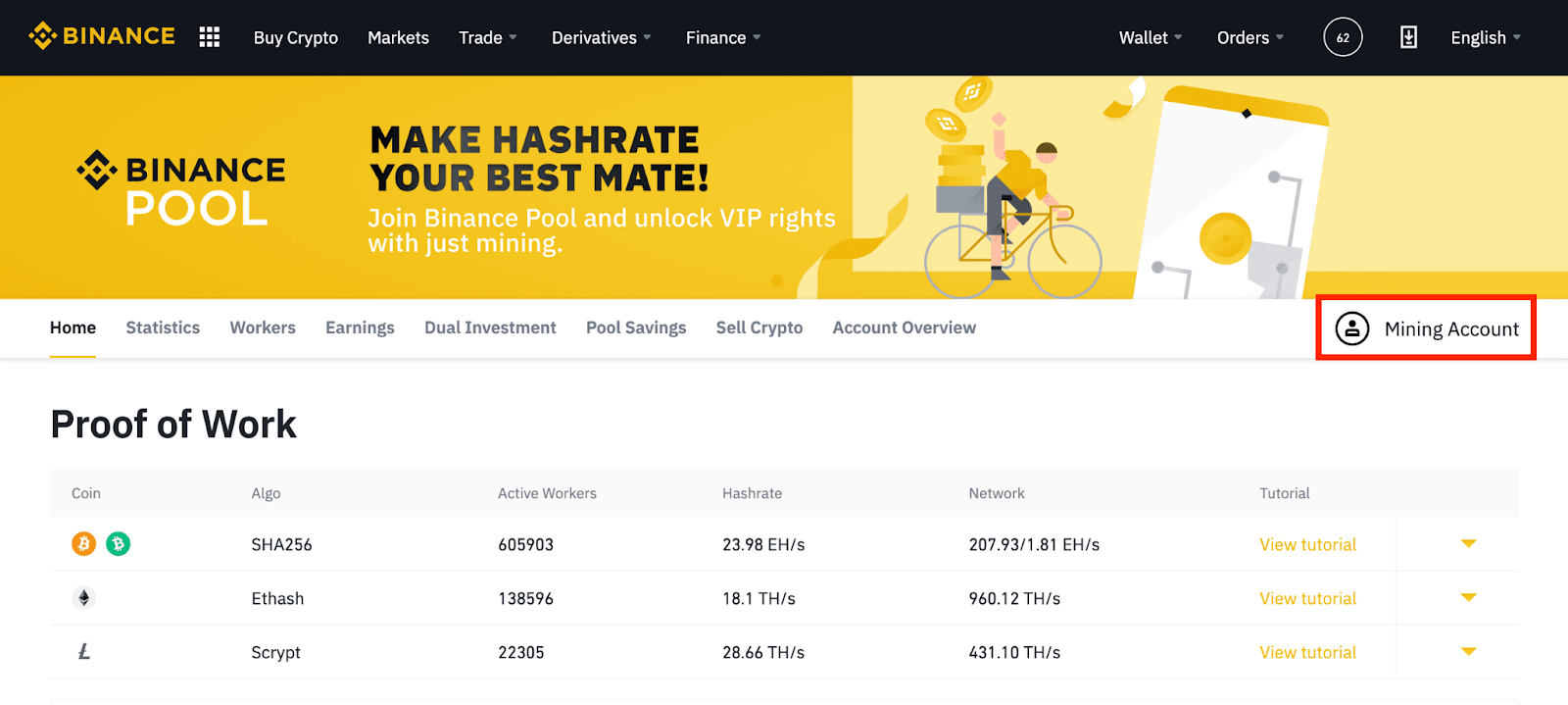
2. На экране появится новое окно. Введите название майнинг-аккаунта и выберите майнер, который будете использовать в этой учетной записи. Вы также можете добавить любые примечания, необходимые вам. Затем нажмите «Создать».
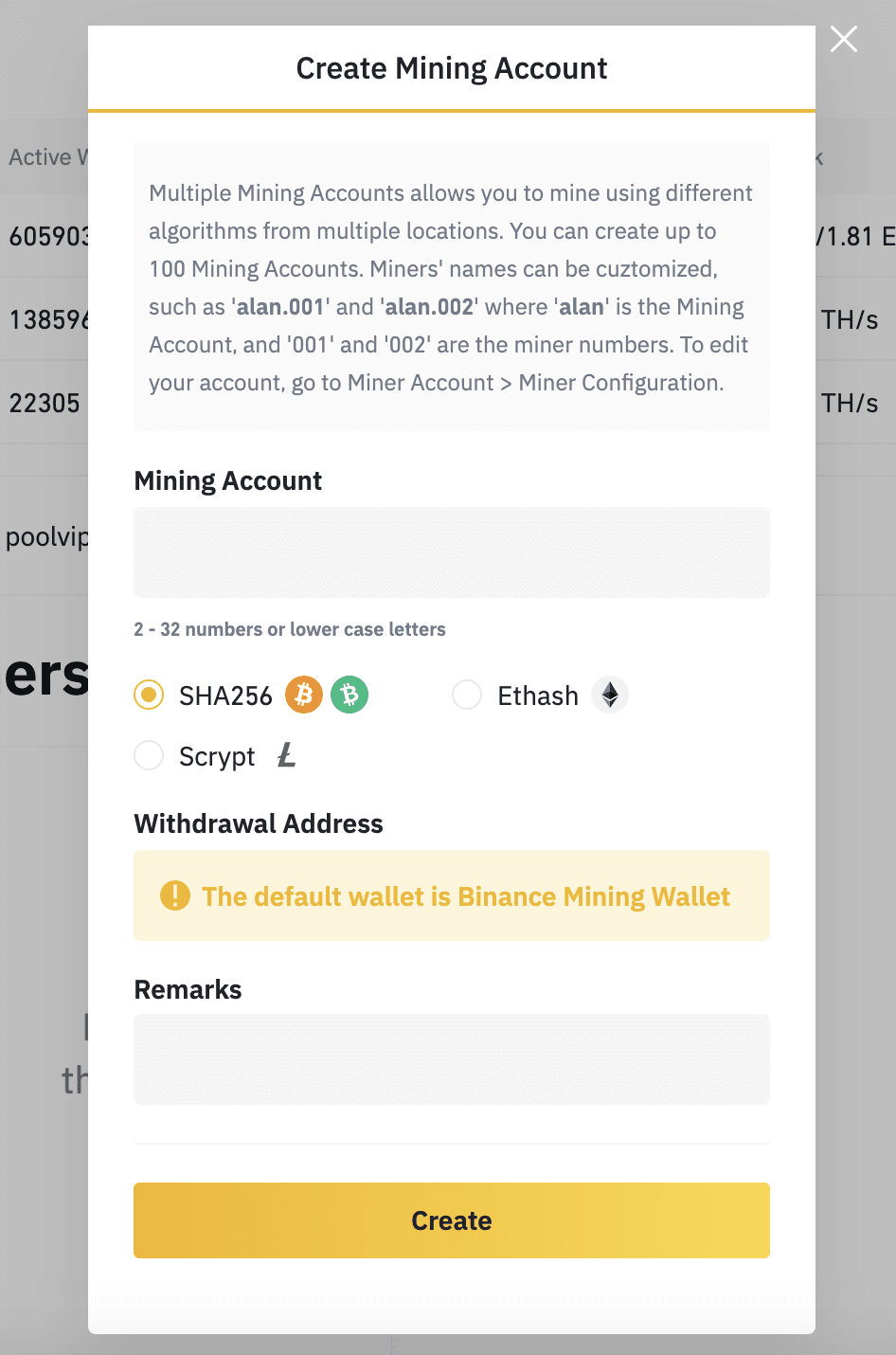
3. Вы увидите руководство для подключения майнеров к Binance Pool и примеры конфигурации.

Примечания:
1. Майнинг-аккаунт нельзя удалить.
2. Название майнинг-аккаунта невозможно изменить.
3. «Аккаунт уже существует» означает, что название уже используется другими пользователями. Пожалуйста, создайте другой аккаунт. (например, добавьте 1234 или abcd к названию)
Как создать кошелек на бинансе для майнинга
Подробная инструкция по подключению к майнингу на Binance Pool для новичков с использованием популярных майнеров для видеокарт. Как открыть аккаунт в пуле, правильно настроить и подключить майнер — читайте в этой статье.

Условия для майнеров на Binance Pool
- Доход от майнинга начисляется ежедневно. Все средства зачисляются на кошелек в раздел «Пополнения«.
- Стандартная комиссия майнинга пула составляет 2,5% от дохода майнера.
- Доход высчитывается по формуле FPPS.
- Вывести начисления с пула можно сразу, продав средства через раздел P2P или используя прямой вывод средств.
- Добытые токены начисляются раз в сутки.
- Каждый из пользователей обязан пройти стандартную процедуру KYC для получения доступа ко всем инструментам.
FPPS доход за каждую вычисленную шару, а также комиссионные награды из найденного блока.
Формула дохода FPPS — Средн. доход от мощности*(1+комиссии транзакций)*(1-комиссия пула)
Что можно майнить с помощью пула Бинанс и как узнать примерный доход
Сейчас майнинг пул от бинанса позволяет майнить такие алгоритмы.

У каждой из криптовалют доходность зависит от хешрейта и общей сложности сети, а также от мощностей которые вы можете предоставить для майнинг пула.
Например, чтобы узнать какая доходность будет от Asic майнера MicroBT Whatsminer M30S 92TH нажмите на треугольник рядом с надписью Посмотреть руководство.
В открывшемся окне заполните форму «Расчет» указав мощность майнера 92 Th/s.

Текущая доходность от одной такой машины составит 0.00032819 BTC или 6,23$ при курсе биткоина 19,000$. Эта сумма будет без учета расходов на электричество.
Открываем аккаунт и создаем воркера на Binance Pool
Воркер — учетная запись созданная для добычи определенной криптовалюты. На один аккаунт Binance Pool можно создать до 100 воркеров. Каждый из которых может работать по своим настройкам и добывать разные типы токенов.
Что нужно сделать перед началом майнинга:
- Зарегистрировать аккаунт на бирже Binance и пройти KYC. Тут подробно про верификацию с телефона.
- Скачать майнер для добычи криптовалюты. Не все майнеры поддерживают популярные алгоритмы. Поэтому нужно заранее ознакомиться со списком подходящих программ.
- Создать майнинг аккаунт Binance.
Чтобы создать майнинг аккаунт откройте Binance Pool и наведите на иконку пользователя и нажмите «Настройки майнинг аккаунта«.

Далее нажимаем кнопку Создать майнинг аккаунт.

Далее придумайте имя аккаунта, укажите тип алгоритма и нажмите кнопку «Создать«.

Настраиваем и подключаем майнер для работы в пуле
Как я писал выше, майнеры бывают разные. Каждый из них создан для добычи определенных токенов. Далее будет описан процесс настройки популярных майнеров для криптовалют на Windows с помощью мощностей видеокарт и процессора.
PhoenixMiner. Etchash (Эфириум классик)
Данный майнер один из самых простых и позволяет работать на OS Windows. Настраивается в пару кликов.
Скачиваем Phoenix Miner c Github https://github.com/spark-pool/PhoenixMiner/releases и распаковываем архив с майнером.
Далее ищем в майнере файл под названием start_miner_etc.bat. Жмем на него правой кнопкой мыши и выбираем в меню пункт Изменить.

У вас откроется текстовый документ, в котором нужно будет найти такие строки.
PhoenixMiner.exe -pool stratum+tcp://etc.ss.poolin.one:443 -wal 0x360d6f9efea21c82d341504366fd1c2eeea8fa9d.Rig001 -coin etc Где stratum+tcp://etc.ss.poolin.one:443 нужно изменить на свой адрес из настроек воркера.
Для этого открываем раздел воркеры на Binance Pool и в правом верхнем углу выбираем воркера, а также ставим алгоритм Etсhash.

Листаем вниз и находим Pool1 копируем адрес и меняем его в файле.

Далее нужно указать имя майнинг аккаунта в файле вместо адреса. Находим примерно такое значение с адресом 0x360d6f9efea21c82d341504366fd1c2eeea8fa9d.Rig001 и меняем его на название из пункта Worker(на скрине выше). У меня называется Dnevnikcapitalista.001 . Значения после точки, оставляем по умолчанию. Если вы в будущем будете увеличивать мощность за счет новых устройств, то в имени воркера при настройках нового устройства меняйте 001 на 002, 003 и т.д.
После того как настроили файл bat сохраняем его и закрываем настройки. Далее запускаем его два раза нажав левой клавишей мыши.
Если ваш брандмаузер Windows блокирует работу то обязательно нажимаем кнопку Разрешить.
Майнер будет подключаться к серверу до 10 минут. Если возникнут ошибки — в окне майнера появятся уведомления подсвеченные красным цветом. Если все ок, — то работу майнера можно увидеть через раздел статистики Binance Pool.
Вот так примерно выглядит раздел статистики майнинга в Binance Pool.

А все заработанные средства будут ежедневно поступать в кошелек Binance в раздел «Пополнения«. Минимальной суммы выплат нет. Любой объём заработанных средств будет автоматически переведен на счет на следующие сутки.

Если интересует тема как выводить заработанные средства от майнинга с Binance — читайте статью Вывод с Бинанс после санкций
Nbminer. Etchash (Эфириум классик)
Практически все так же само настраивается как и Phoenix. Miner. Разница в том, что этот майнер на разных устройствах может показать выше хешрейт, чем феникс.
Распаковываем архив и ищем файл под названием start_etc.bat. Выделяем его и нажимаем правой кнопкой мыши — Изменить.

Далее меняем адрес пула, на свой из настроек воркера.

Также меняем адрес на название своего воркера. Так как бинанс понимает только название воркеров.
Пример, как будет выглядеть файл start_etc.bat после изменения.
@cd /d "%~dp0" nbminer -a etchash -o stratum+tcp://etc.poolbinance.com:1800 -u Dnevnikcapitalista.001 -log pauseПосле того как изменили файл, сохраняем его и запускаем его. Если все настроено правильно — в разделе Статистика будет отображаться мощность майнера.
Claymore. Equihash(Zcash или Зекэш)
Это майнер для криптовалюты зикэш, который можно добывать с помощью мощностей видеокарты.
Скачиваем актуальную версию Claymore с GitHub https://github.com/zhashpro/Claymore-v12.6. И распаковываем архив.
Далее открываем папку с майнером и ищем файл под названием ZHash-Start.bat. В нем будут такие строки.
ZecMiner64 -zpool eu1.zhash.pro:6058 -zwal yourwallet.workername -zpsw x -allpools 1 pauseМеняем eu1.zhash.pro:6058 на адрес из настроек воркера. Предварительно убедитесь, что в воркере выбран алгоритм Equihash.
yourwallet.workername меняем на имя воркера.
-zpsw x меняем на -zpsw 123456.
После настройки данные в файле будут выглядеть примерно так
ZecMiner64 -zpool stratum+tcp://zec.poolbinance.com:5300 -zwal Dnevnikcapitalista.001 -zpsw 123456 -allpools 1 pauseСохраняем файл и запускаем его как обычный экзешник двумя кликами мыши.
Если все настроенно верно — через 10-15 минут в личном кабинете бинанс будет отображаться хешрейт. Если в майнере ошибки, то они будут подписаны красным цветом.
Как подключить Asic майнер к пулу Binance
После того как вы подключили Asic майнер к питанию и с помощью сетевого кабеля к роутеру, вам понадобиться специальная программа чтобы настроить Asic. Эта программа называется BTC Tools. Скачиваем эту программу и запускаем для настройки.
Для того чтобы программа обнаружила ваш Asic жмем кнопку Scan и ждем полной загрузки.

После того как отобразится список асик-машин кликаем два раза левой клавишей мыши для настройки. Если майнер просит указать логин и пароль для входа — вводим стандартные root + root.

В майнере открываем раздел Miner Configuration и настраиваем адреса пула.

Обязательно указываем логин и пароль и жмем кнопку Save$Apply.
Все данные для настроек берем из раздела Воркеры на бинанс пул, перед этим установив тип алгоритма SHA-256.

Копируем с этого раздела данные и указываем их в Miner Configuration.

После того как вы настроили асик данные о работе появятся в разделе Статистика в течении 10 минут.
На этом все! Читайте, развивайтесь и да прибудет с вами прибыль.
Майнинг на Binance Pool. Настройка пула и запуск майнера. Пошаговая инструкция
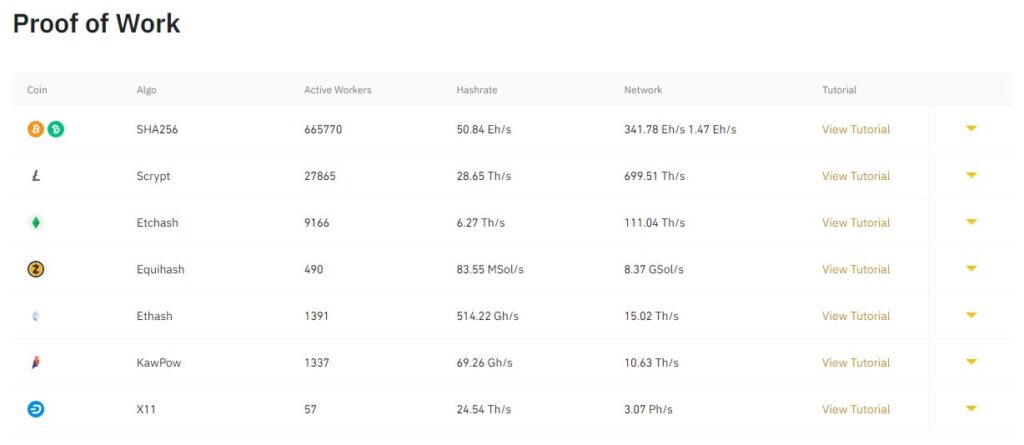
Binance Pool на Proof of Work позволяет майнить следующие монеты и токены:
- Bitcoin (BTC) на ASIC
- Bitcoin Cash (BCH) на ASIC
- Litecoin (LTC) на ASIC и видеокартах
- Ethereum Classic (ETC)
- Zcash (ZEC)
- EthereumPoW (ETHW)
- Ravencoin (RVN)
- Dash (DASH)
Для запуска майнинга на Binance Pool, нужно:
- Зарегистрироваться на бирже Binance.
- Создать майнинг аккаунт под выбранную монету.
- Скачать и настроить майнер или систему для майнинга Hive OS или Rave OS.
- Запустить майнинг.
В этой подробной статье разберем пошагово как это сделать. Пару слов о Binance Pool.
Binance Pool, как и биржа Binance являются чем то, вроде гаранта качества в крипто индустрии. Есть очень много пулов, у них есть свои преимущества и недостатки, но Binance пул выбирают в первую очередь за надежность и за удобство использования.
Что я имею в виду? Когда вы майните криптовалюту на любом другом пуле, вам нужно будет потом свои монеты переводить на биржу для продажи или обмена, За каждый перевод вы платите комиссию, если вы часто переводите, вы будете тратить на комиссии очень много денег. На Binance Pool такой проблемы нет, запустив майнинг любой монеты на пуле, вы каждый день получаете заработанные монеты на свой аккаунт биржи Binance. Без каких либо комиссий. После чего, их можно тут же продать на бирже, обменять или вывести на свой аппаратный кошелек Ledger, к примеру.
Если вы еще совсем новичок в майнинге, рекомендуем почитать статью о том, как запустить майнинг на домашнем ПК с одной видеокартой. А если вы собираете ферму, узнайте какие комплектующие для майнинг фермы лучше брать.
Основные преимущества Binance Pool
Чем интересен Binance Pool для майнера:
- Выплаты по системе FPPS. Система принимает на себя фактор удачи завершенных блоков, майнерам не нужно учитывать данный фактор. Теоретические доходы и комиссии за транзакции распределяются майнерам в соответствии с вычислительной мощностью. Формула расчета выглядит следующим образом: FPPS = среднесуточный теоретический доход вычислительной мощности * (1 + комиссии за транзакцию) * (1 — комиссия майнинг пула).
- Минимальные комиссионные. Следующее огромное преимущество Binance pool заключается в его финансовой экосистеме. Вы можете экономить хорошие деньги на практически нулевых комиссиях. Монета полученная за майнинг, сразу идет на кошелек биржи Binance, дальше без проблем и без комиссий можно перевести в спотовый кошелек для вывода или перевода. В других пулах нужно переводить монеты на кошелек и платить за это процент.
- Надежность и безопасность. Binance является самой известной, стабильной и надежной биржей. Практически все майнеры переводят монеты с пулов на биржу Binance для продажи, поэтому доверие к бирже высокое, и соответственно высокое доверие к Binance Pool.
- Нет минимальных выплат. Все, что вы намайнили за день, переводится на ваш пул кошелек. Это еще один огромный плюс, так как многие пулы выводят установленную ими минимальную сумму денег. Иногда это может быть и 100$. А тут вы получаете сразу все что намайнили за предыдущий день.
Комиссия пула Binance
Комиссия Binance Pool составляет 2,5%. Пользователям с большим хешрейтом Binance Pool предоставляет VIP статус с меньшим процентом комиссионных.
Регистрация на Binance Pool
В первую очередь, нужно зарегистрироваться на бирже Binance, регистрация стандартная, как в любом сервисе или бирже. Введите свой email, телефон и пароль. После регистрации переходите во вкладку Earn и выбираете Binance Pool.
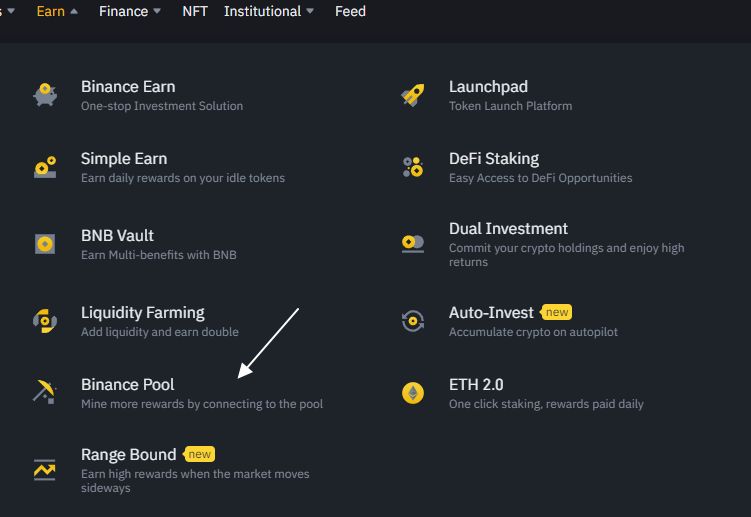
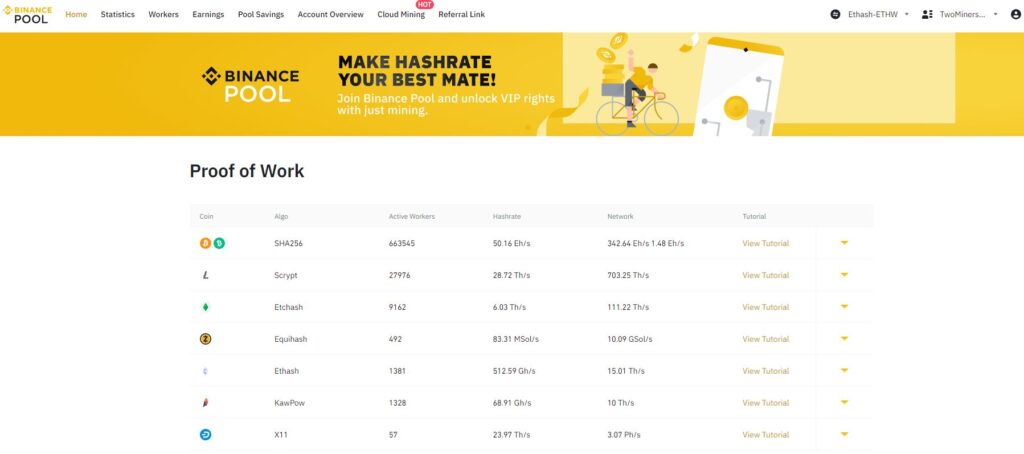
Аккаунт для биржи Binance и для Binance Pool один и тот же. Binance Pool это сервис внутри биржи Binance.
Создание и настройка майнинг аккаунта
После того, как вы зарегистрировались на бирже, вам нужно создать майнинг аккаунт, который вы будете подключать к майнеру.
Шаг 1. Перейдите на Binance Pool. На скриншоте выше главная страница пула.
Шаг 2. В правом верхнем углу будет ссылка на вход или регистрацию майнинг аккаунта на пуле. В этот момент вы уже должны быть зарегистрированы на бирже Binance.
Шаг 3. Создаем майнинг аккаунт. Майнинг аккаунт — это аккаунт для настройки майнера под конкретную монету. Их может быть несколько для разных монет или разных локаций вашего майнинг оборудования. Нажимаем на иконку «человека» справа вверху и нажимаем на «+» справа от надписи Mining Accounts.
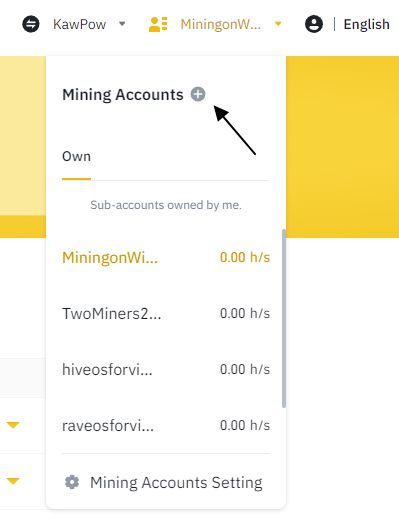
Регистрируем на Binance майнинг-аккаунт.
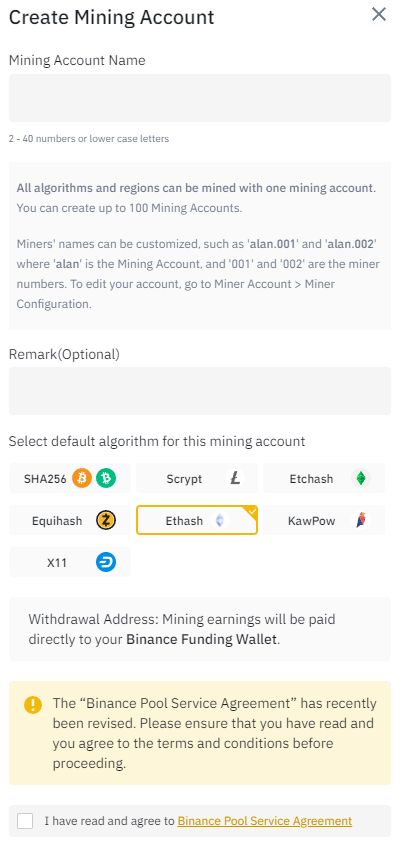
- Mining Accoun Name — название майнинг аккаунта в Binance Pool должно быть уникальным. Это будет ваш адрес кошелька, когда мы будем подключать кошелек к майнеру.
- Remark(Optional) — пропускаем.
- Select default algorithm for this mining account — выбираем алгоритм майнинга для этого аккаунта по умолчанию. Вы сможете изменить алгоритм майнинг аккаунта после его создания.
Ставим галочку «I have read …» и нажимаем «Создать». Поздравляю, вы создали майнинг аккаунт.
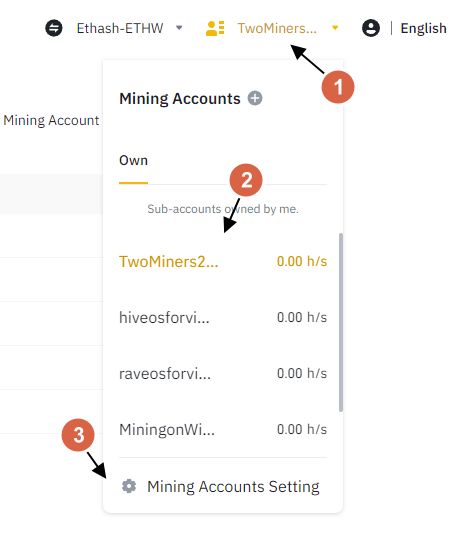
Наведя справа вверху на название вашего майнинг аккаунта (1), вы увидите список своих майнинг аккаунтов (2). Для управления этим списком, нажимаем на ссылку Mining Accounts Settings (3).
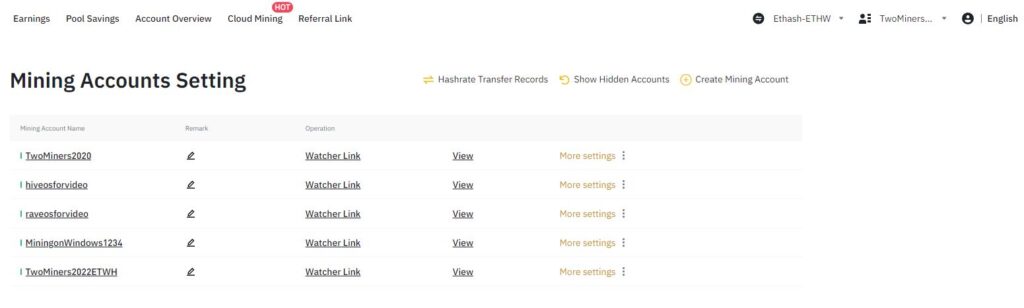
У вас пока будет только один. Нажимаете на названии для выбора этого аккаунта. Для смены алгоритма и монеты которую вы хотите майнить, слева от названия аккаунта, отображается алгоритм на котором работает этот аккаунт.
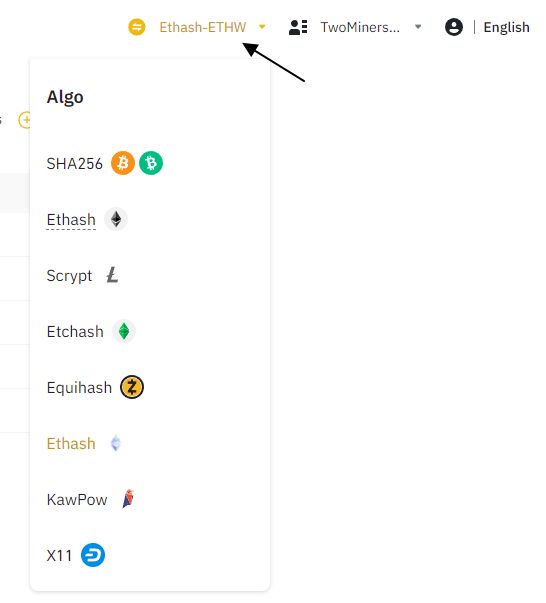
Таким образом, вы можете переключать алгоритм работы вашего майнинг аккаунта. Мы успешно создали майнинг аккаунт, перейдем к его настройкам.
Переходим по ссылке Mining Account Settings. Мы уже открывали данное окно:
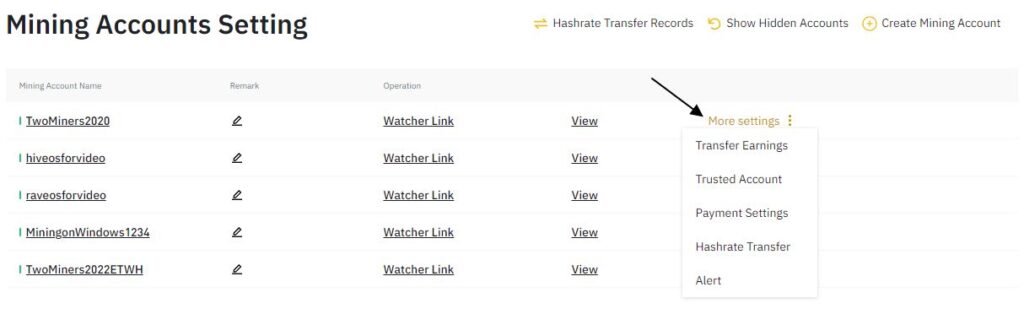
Нажимаете на ссылку «More settings».
Как переключить алгоритм уже разобрались, тут мы сможем настроить следующие данные:
- Trensfer Earnings. Перевод дохода с одного майнинг аккаунта на другой.
- Trusted Account. Доверенный аккаунт, вы можете подключить еще другой майнинг аккаунт, другого человека для управление вашим майнинг аккаунтом.
- Payment Settings. В какой монете получать доход при майнинге на том или ином алгоритме.
- Hashrate Transfer. Перевод хешрейта из одного майнинг аккаунта на другой.
- Alert. Оповещение. Вы можете настроить оповещение на хешрейт и количество активных майнеров. Если будут какие либо изменения, вы получите уведомление. Например хешрейт упал на 10%, значит скорее всего отвалилась видеокарта.
В целом, эти настройка мало когда нужны, они вам не пригодятся. Мы создали и настроили майнинг аккаунт, давайте переходить к выбору майнера и его настройке.
Запуск и настройка майнинга на Binance Pool через Windows
Вы можете запустить майнинг на Binance Pool с операционной системы Windows или Linux, а так же с помощью специализированных систем для майнинга Hive OS и RaveOS.
Если у вас много видеокарт, от 5 и выше, вам обязательно нужно запускать ферму на Hive OS или Rave OS. Так как стабильность Windows с большим количеством видеокарт несравнима с системами которые я перечислил выше. Если у вас одна или две карты, то однозначно не нужно парится и можно запустить все это на Windows.
Нам нужно скачать майнер и настроить его для майнинга нужной монеты, для этого необходимо убедится в том, что майнер поддерживает алгоритм нужной вам монеты. Я оставлю ниже список популярных майнеров, на которых можно майнить монеты с Binance Pool.
Шаг 1. Скачиваем майнер. Ссылки ниже ведут на официальную страницу майнера или на официальную страницу на Github. Скачивайте майнер только с официального сайта!
- NBminer. Список поддерживаемых алгоритмов тут.
- TeamRedMinder. Для карт Radeon. По ссылке последняя версия майнера. Тут список алгоритмов которые он поддерживает.
- Claymore Miner. По ссылке можете и скачать майнер и посмотреть последние алгоритмы для майнинга.
- Bminer. По ссылке сможете и скачать майнер и посмотреть какие алгоритмы поддерживает.
- GMiner. По ссылке последняя версия майнера. Посмотреть список поддерживаемых алгоритмов можно тут.
Шаг 2: Настраиваем батник. Бат файл, это файл с расширением .bat, который запускает скрипт майнера. Находим файл который отвечает за запуск майнера. Он имеет расширение .bat и называется чаще всего start.bat, или по названием алгоритма или монеты.
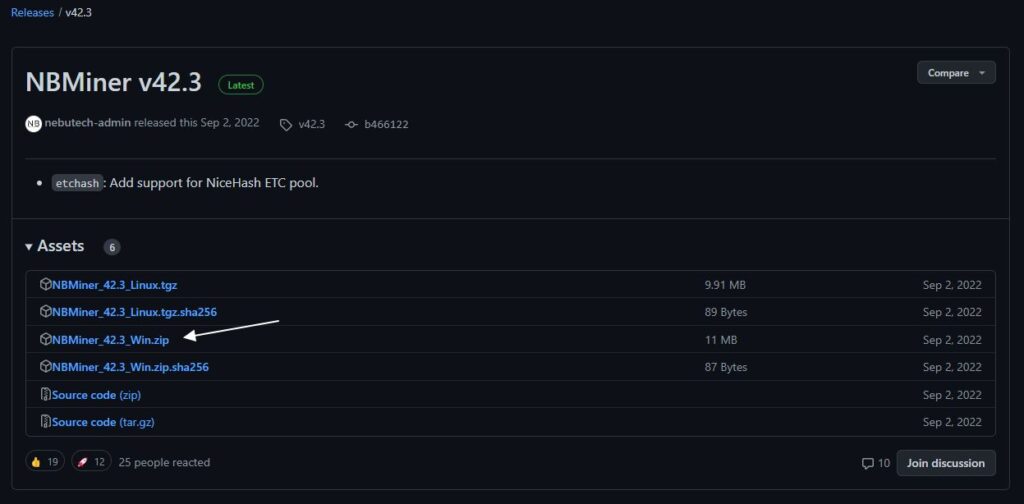
Возьмем для примера NBminer. Я чаще всего использую его. К примеру я хочу запустить майнинг Ravencoin (RVN).
Перехожу по ссылке выше на старницу Github. Скачиваю файл NBMiner_42_3_Win.zip. Файл Win.zip.sha256 не подойдет, так как это для алгоритма SHA 256 для ASIC. Скаченный файл разархивирую.
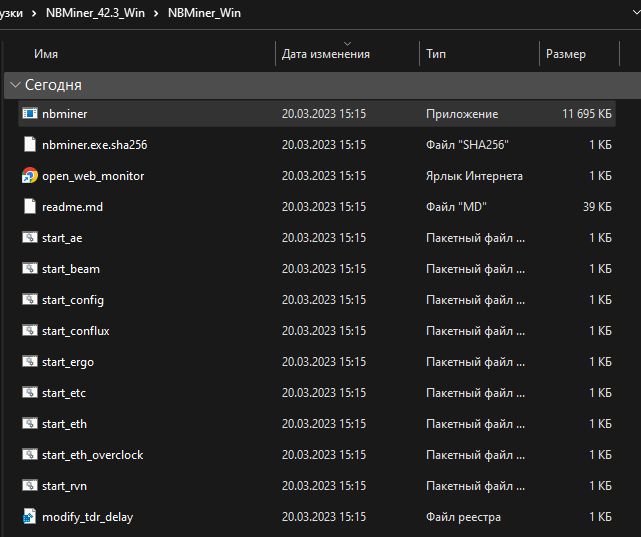
Вижу файл start_rvn. Это файл который мне нужен. Если обратить внимание, есть start_beam — для майнинга монеты BEAM, start_etc — для майнинга монеты ETC и т.д. Все майнеры работают по похожему принципу.
Файл start_rvn редактируем с помощью текстового блокнота или программы Notepad++. Открываем любым редактором, с помощью правой кнопки мыши и прописываем настройки с Binance Pool.
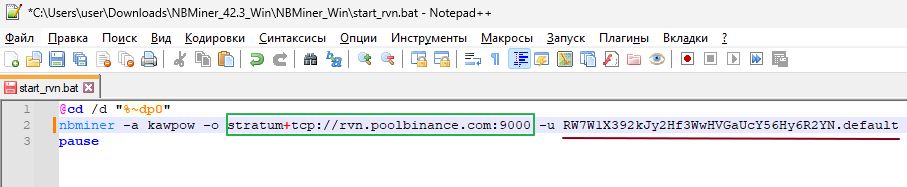
Обратите внимание на две подчеркнутые полоски.
- stratum+… — это адрес сервера Binance Pool.
- RN7W….default — это адрес кошелька и имя воркера. Эти данные мы будем брать в Binance Pool.
Нам нужно взять эти данные с Binance Pool и вставить вместо значений по умолчанию. Адрес сервера берем на главной странице Binance Pool. Нажимаем на нужную монеты и копируем адрес.
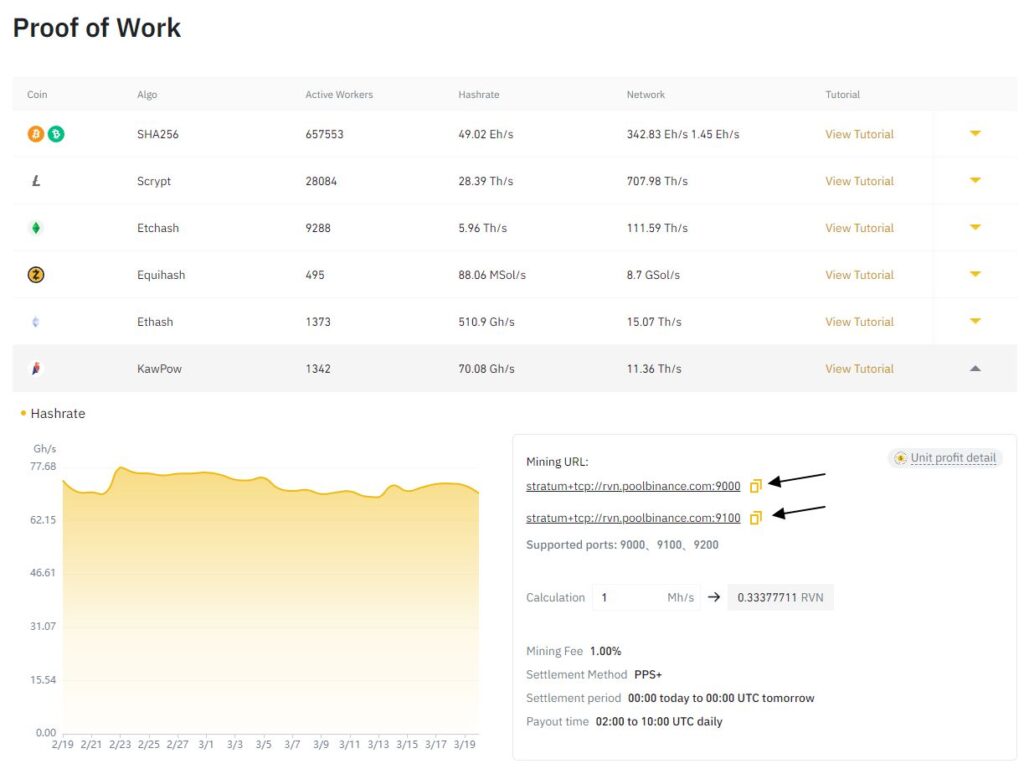
Нажимаю на монете RVN, вижу два адреса, нам нужен один из них. Второй это резервный. Копируем Mining URL. Вставляем его вместо того, что был в файле start_rvn.bat.
Сервер поменяли, теперь нужно заменить кошелек. Ваш кошелек, это ваше имя майнинг аккаунта. Воркер, это то, что идет после адреса .default, можно оставить любой, он не на что не влияет. Копируем имя своего майнинг аккаунта и вставляем вместо того, что идет по умолчанию.
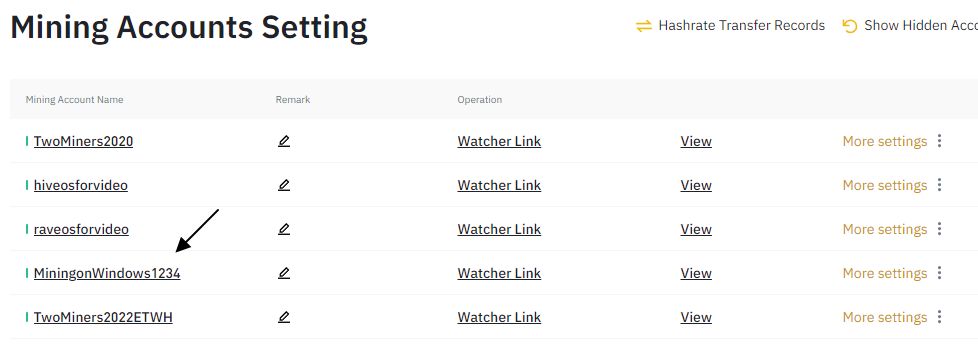
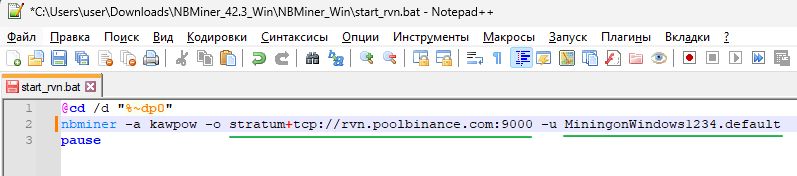
Вставляем в файл start_rvn.bat.
Сохраняем бат файл и запускаем майнер, т.е. этот отредактированный файл.
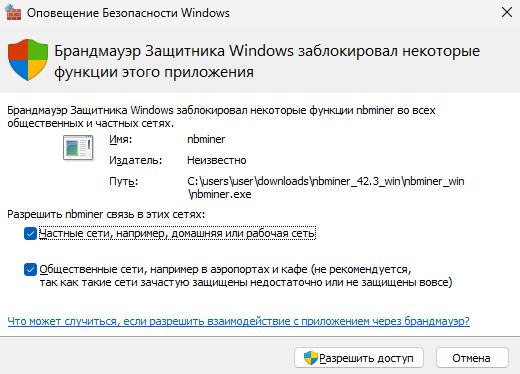
Если с брандмауэр будет пытаться что то блокировать, разрешаем доступ ко всем сетям. Выбираем их и нажимаем «Разрешить доступ».
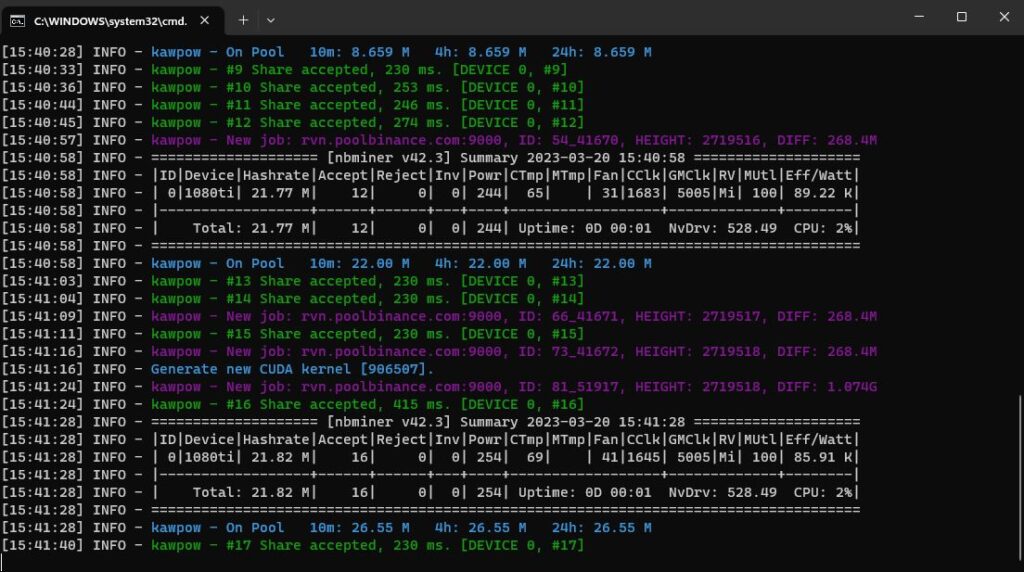
Если вы все правильно сделали, у вас запуститься майнер и начнется процесс майнинга на Binance Pool.
Через 10-20 минут, в статистике воркера появится статистика хешрейта, который получает Binance Pool. Для просмотра статистики, в окне Binance Pool, переходим на вкладку «Statistics».
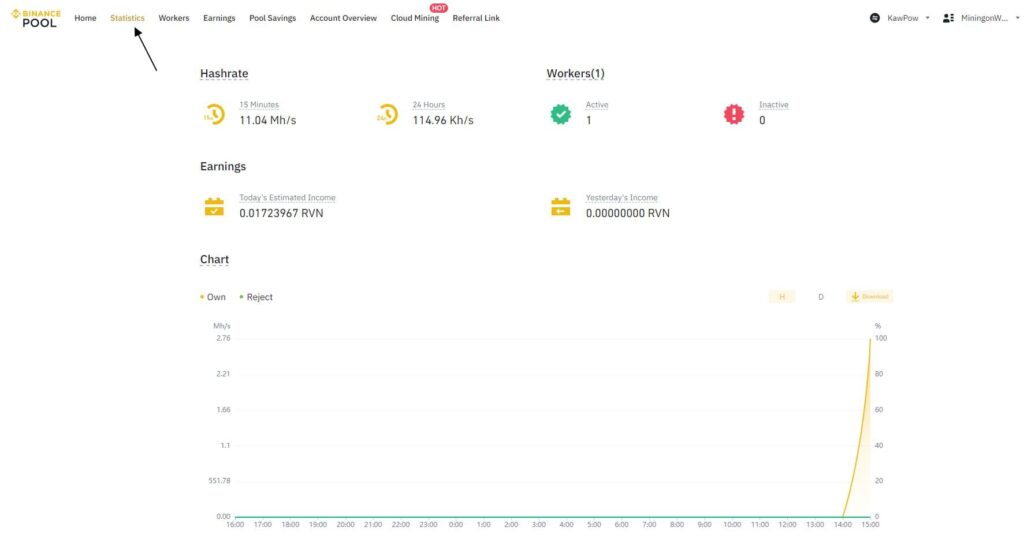
Видим рост хешрейта, это 11.04 Mh/s и что это монета RVN.
Если у вас что то не получается, проверьте следующее:
- Что у майнинг аккаунта выбран правильный алгоритм.
- Убедитесь что вы правильно скопировали адреса майнинг серверов Binance Pool и эти адреса соответствуют нужной вам монете.
- Убедитесь что вы правильно скопировали и вставили название вашего майнинг аккаунта в бат файл.
- Если у вас видеокарта с 4GB видеопамяти, убедитесь что данная монета может майнится такой видеокартой.
- Если все верно, но все равно не работает, убедитесь что майнер поддерживает монету которую вы майните.
Запуск и настройка майнинга на Binance Pool через Rave OS
Для примера ниже показана монета Ethereum, ее больше нельзя майнить на видеокарте или асике, все остается также, только подставляете свою монету, которую вы будете майнить.
Для подключения Binance Pool к Rave OS, нужно создать кошелек, где номер кошелька для майнинга, это будет имя нашего майнинг аккаунта в Binance Pool. Полный мануал по настройке и работе Rave OS, читайте на нашем сайте.
Шаг 1. Заходим во вкладку Wallets.
Шаг 2. Нажимаем на Greate New Wallets.
Шаг 3. Создаем кошелек, где Select a coin — это монета (в нашем случае ETH), Coin Name — полное название монеты, Please, select a pool — тут выбираем binance и сервера, Login* — в этом поле указываем имя нашего аккаунта в Binance Pool, Please select miners — выбираем майнер.
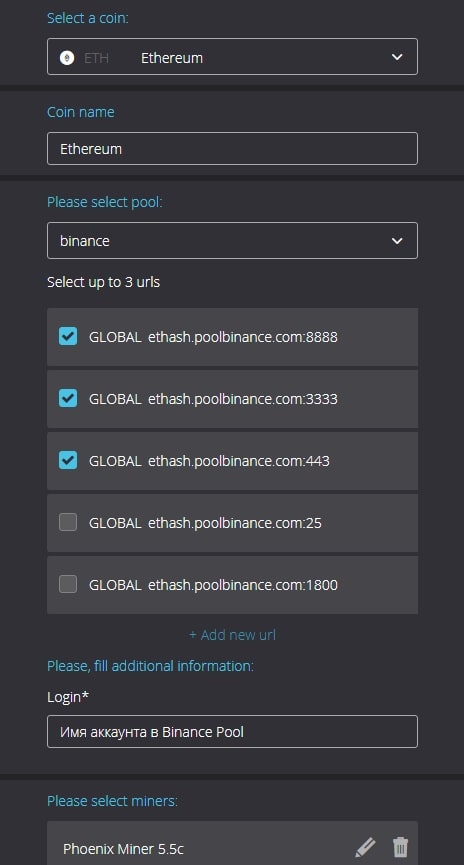
Шаг 4: Запускаем майнинг. Вкладка Workers — Кнопка Mining. Для этого переходим во вкладку Workers (на этом этапе, мы подразумеваем, что вы подключили карты к ригу, запустили Hive OS, все карты видны и осталось только подключить майнер).
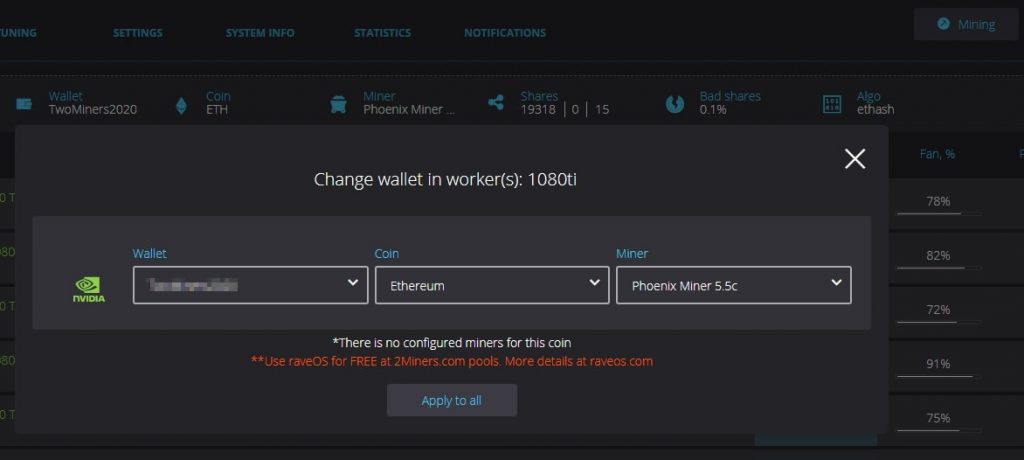
После нажатия на кнопку Mining, вы увидите окно с выбором кошелька и майнера. Тут выбираем созданный нами кошелек, указываем монету в поле Coin, и майнер, один из тех что мы добавили при создании кошелька в разделе Wallets. Нажимаем Apply to all и если все нормально, начнется процесс майнинга.
Запуск и настройка майнинга на Binance Pool через Hive OS
Для примера ниже показана монета Ethereum, ее больше нельзя майнить на видеокарте или асике, все остается также, только подставляете свою монету, которую вы будете майнить.
Подключение к пулу Binance через Hive OS (получите 10$ при регистрации), делается аналогично Rave OS. Во вкладке Wallets нужно добавить кошелек с адресом ( т.е. именем нашего майнинг аккаунта на Бинанс). Полный мануал по настройке и работе Hive OS, читайте на нашем сайте.
Шаг 1. Заходим во вкладку Wallets.
Шаг 2. Нажимаем на Add Wallets.
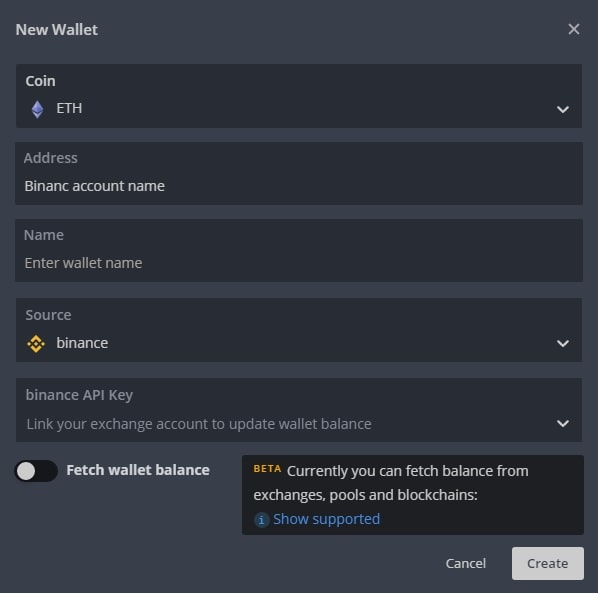
Шаг 3. Создаем кошелек, где Coin — это монета (в нашем случае ETH), Adress — имя нашего майнинг аккаунта на Binance Pool, Name — имя кошелька, Source — выбираем биржу Binance.
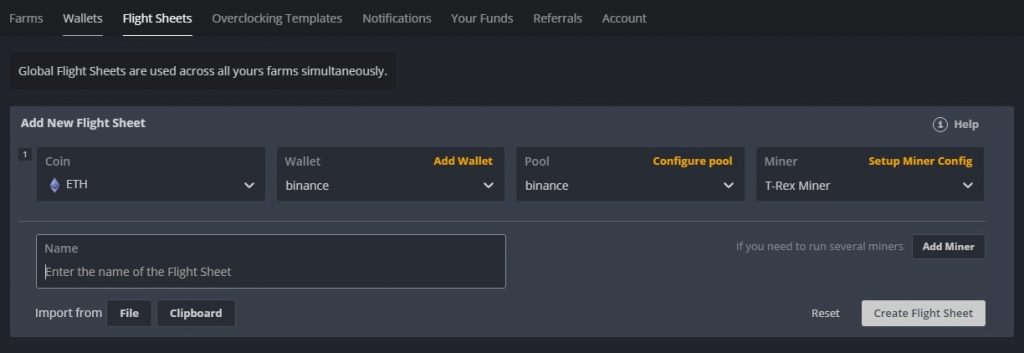
Шаг 4: Создаем Flight Sheets с нашим новым кошельком. Для этого переходим во вкладку Flight Sheets и заполняем форму для нового полетного листа. В поле Conin указываем монету, в нашем случае ETH, в поле Wallet, указываем наш кошелек созданный на предыдущем этапе, в поле Pool выбираем пул binance и указываем сервера (окно будет доступно после выбора пула), в поле Miner, выбираем майнер и в поле Name, даем имя нашего полетного листа.
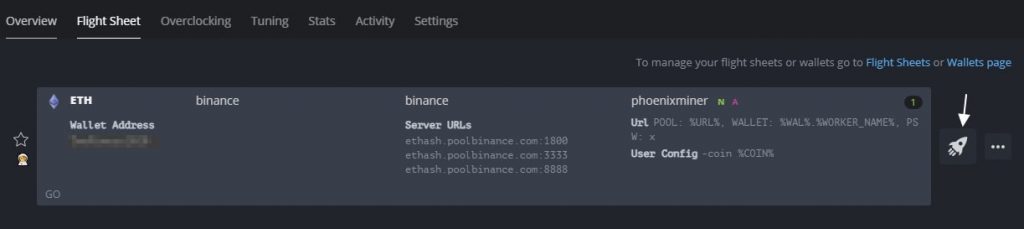
Шаг 5: Запускаем майнинг на Binance Pool в Hive OS. Переходим во вкладку Farms — выбираем нужную ферму, переходим в риг. После этого переходим во вкладку Flight Sheets и напротив нашего полетного листа нажимаем на ракету.
Как посмотреть статистику дохода и хешрейт на Binance Pool
После запуска майнинга на Binance Pool, нужно убедиться, что пул получает данные и все работает корректно. Статистика появится не сразу, для этого нужно от 5 до 20 минут. Где посмотреть статистику на Binance Pool?
Заходим на основную страницу Binance Pool, выбираем свой майнинг аккаунт, статистику которого вы хотите посмотреть и переходим во вкладку Statistics.
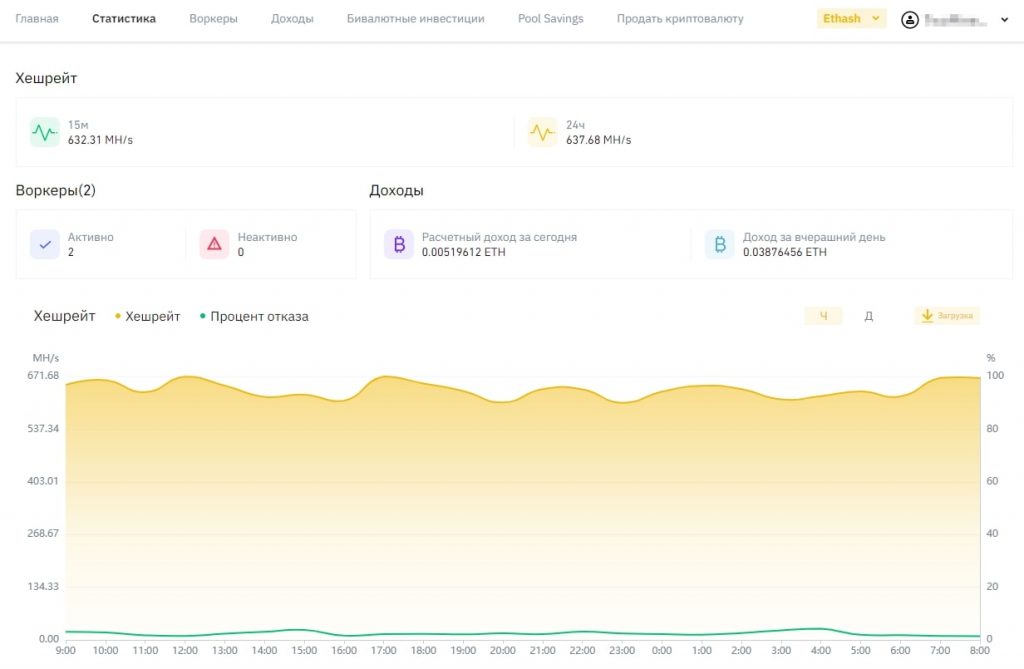
Кликаем на наш аккаунт и сразу попадаем в статистику.
Вкладка «Статистика» показывает статистику по всем воркерам, ваш хешрейт за последние 15 мин и за последние 24 часа, расчетный доход за сегодня, расчетный доход за вчерашний день и процент отказов.
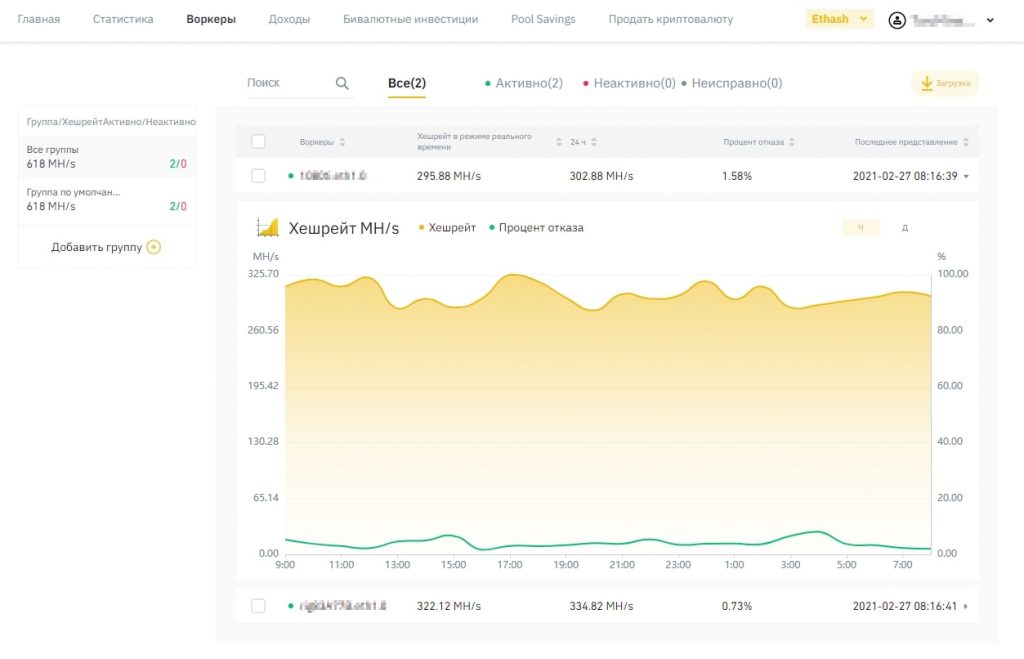
Перейдя во вкладку Воркеры, вы сможете увидеть статистику по каждому воркеру по отдельности.
Вывод денег с Binanсe Pool
Доход за майнинг будет поступать каждый день, примерно в 5-6 утра по Киеву. Монеты будут приходить в кошелек «Пополнение» на бирже Binance. Все это будет происходить автоматически и регулярно. Ничего делать не нужно.
Где их можно увидеть? Переходим на вкладку «Кошелек» — «Кошелек для пополнения».
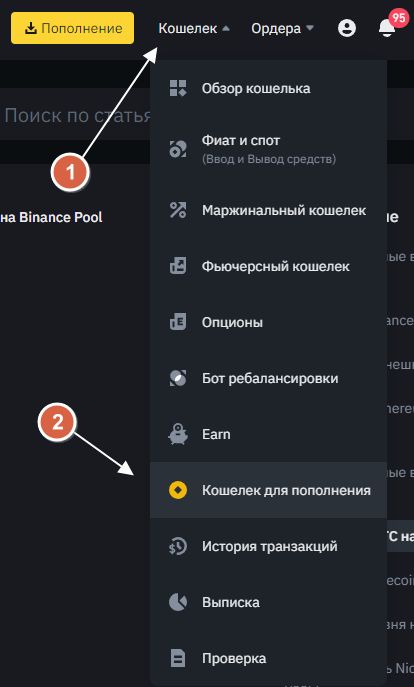
Тут будет вся ваша криптовалюта, которая приходит с майнинг пула. Вы ее можете перевести на спотовый аккаунт, без каких либо процентов и комиссии, а с него уже продать на бирже или вывести на банковскую карту.
Зарегистрироваться на пуле Бинанса можно по нашей ссылке — Регистрация на Binance Pool.
Часто задаваемые вопросы
Какой процент отказа в binance pool?
Прежде всего, нужно понимать что на процент отказов влияет множество факторов:
- Разгон и андервольтинг карты
- Интернет
- Сервер и ваше местоположение
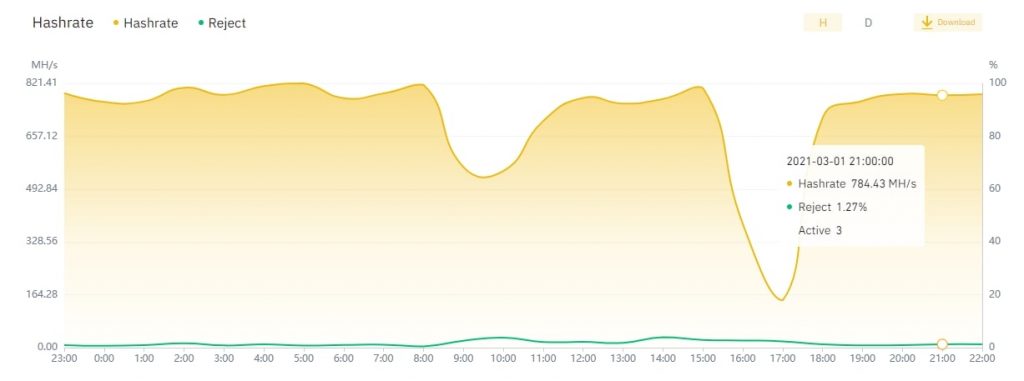
Н трех ригах с 6 картами в каждом, процент отказа в среднем составляет 1.27%. Иногда процент отказа поднимается чуть выше, иногда чуть ниже. Бывают проблемные моменты, когда % отказа поднимается к 3-5%, это редко и как правило из за проблем.
Дополнительный бонус или Extra Bonus на Binance pool, что это?
Это доход от Binance Smart Pool, т.е. Smart Pool дает майнерам возможность автоматически переключать скорость хеширования для майнинга разных криптовалют с помощью одного и того же алгоритма. Пока эта возможность работает только для алгоритма SHA256.
Какая комиссия пула Binance?
Комиссия пула Binance составляет 0.5%.
Когда начисляют выплаты на Binance pool?
Примерно в 3-5 утра по Киеву. Свой доходы от майнинга можно посмотреть в разделе Доходы.
Пожалуйста, прочитайте статью «Что такое майнинг-аккаунт Binance и как его создать».
Binance Pool — это универсальная платформа, предназначенная для увеличения доходов майнеров. Чтобы присоединиться к Binance Pool, вам необходимо создать майнинг-аккаунт, настроить и подключить оборудование для майнинга.
Вы можете настроить несколько майнинг-аккаунтов в зависимости от ваших потребностей. В настоящее время каждый пользователь может создать до 100 майнинг-аккаунтов .
Как создать майнинг-аккаунт?
1. Войдите в аккаунт Binance, перейдите в меню Earn > Binance Pool . Нажмите кнопку «Майнинг-аккаунт».
2. На экране появится новое окно. Введите название майнинг-аккаунта и выберите майнер, который будете использовать в этой учетной записи. Вы также можете добавить любые примечания, необходимые вам. Затем нажмите «Создать».
3. Вы увидите руководство для подключения майнеров к Binance Pool и примеры конфигурации.
Примечания:
1. Майнинг-аккаунт нельзя удалить.
2. Название майнинг-аккаунта невозможно изменить.
3. «Аккаунт уже существует» означает, что название уже используется другими пользователями. Пожалуйста, создайте другой аккаунт. (например, добавьте 1234 или abcd к названию)