Детектор шума в SberBoom
Детектор умеет распознавать определённые звуки: бьющегося стекла, льющейся воды, сирены, громкого лая и другие . Для этого он использует ваши SberBoom и SberBoom Mini: переключает их в специальный режим и анализирует шумы, которые слышат микрофоны. Когда раздаётся какой-то из звуков, детектор записывает его и присылает уведомление на телефон и в Telegram, чтобы вы могли удалённо послушать, что произошло. Это поможет меньше беспокоиться о порядке дома и быстрее отреагировать, если что-то случится: вызвать охрану, МЧС, скорую или просто попросить соседей проверить.
Детектор шума работает, только если вы его включили и выделяет из фонового шума только те звуки, которые вы выбрали. Остальные звуки, включая человеческую речь, детектор игнорирует. Записи обнаруженных звуков хранятся в защищённом облаке — их можете послушать только вы.
Когда детектор шума запущен, на всех задействованных SberBoom и SberBoom Mini горит специальная индикация. Если вы выключите микрофоны на каком-то устройстве, оно перестанет использоваться для детекции.
Во время работы детектора остальные функции устройств недоступны: чтобы снова слушать музыку или говорить с ассистентом, нужно отключить детектор.

Выбрать устройства и звуки для отслеживания
В приложении Салют для Android
- На экране
 выберите карточку детектора шума. Или попросите ассистента в приложении: «Салют, открой детектор шума».
 - В правом верхнем углу экрана выберите
 . Вы перейдёте к настройкам детектора:
- В списке устройств нажмите
 рядом с устройствами, которые не хотите использовать для детекции, — они перестанут участвовать в мониторинге шума. Не исключайте все устройства: хотя бы одно должно остаться доступным отслеживания шумов, иначе детектор не сможет работать.
 - Чтобы изменить список звуков, которые нужно отслеживать с помощью конкретного устройства, на карточке этого устройства нажмите Уведомления. Например, если от SberBoom в детской вы хотите получать уведомления только о плаче, выберите этот звук и отключите отслеживание остальных.
- В списке устройств нажмите
В приложении СберБанк Онлайн для Android или iOS
- Скажите ассистенту в приложении «Салют, открой детектор шума».
- В правом верхнем углу экрана выберите . Вы перейдёте к настройкам детектора:
- В списке устройств нажмите рядом с устройствами, которые не хотите использовать для детекции, — они перестанут участвовать в мониторинге шума. Не исключайте все устройства: хотя бы одно должно остаться доступным отслеживания шумов, иначе детектор не сможет работать.
- Чтобы изменить список звуков, которые нужно отслеживать с помощью конкретного устройства, на карточке этого устройства нажмите Уведомления. Например, если от SberBoom в детской вы хотите получать уведомления только о плаче, выберите этот звук и отключите отслеживание остальных.
- В списке устройств нажмите
Включить или выключить отправку уведомлений в Telegram
Когда детектор шума обнаруживает любой из выбранных вами звуков, он отправляет push-уведомление через приложение Салют и приложение СберБанк Онлайн. Дополнительно можно подключить Telegram: у вас появится чат «Детектор шума (бета) для умных устройств Sber», в который будут приходить записи обнаруженных звуков.
Для получения уведомлений в чат не обязательно устанавливать Telegram на телефон: подключить и смотреть уведомления можно в веб-версии мессенджера.
- Включить уведомления
- Выключить уведомления
С помощью приложения Салют для Android
- На экране выберите карточку детектора шума. Или попросите ассистента в приложении: «Салют, открой детектор шума».
- В правом верхнем углу экрана выберите .
- Внизу экрана нажмите Телеграм-бот. Запустится Telegram, в нём уже будет открыт чат «Детектор шума (бета) для умных устройств Sber».
- Нажмите Старт (Start, если интерфейс на английском) — в чате появится предложение пройти авторизацию по Сбер ID. Нажмите Войти по Сбер ID и введите те же логин и пароль, которые вы используете в приложении Салют.
- Вы вернётесь в чат «Детектор шума (бета) для умных устройств Sber». Дело сделано: теперь уведомления от детектора будут приходить в этот чат.
С помощью приложения СберБанк Онлайн для Android и iOS
- Скажите ассистенту в приложении «Салют, открой детектор шума».
- В правом верхнем углу экрана выберите .
- Внизу экрана нажмите Телеграм-бот. Запустится Telegram, в нём уже будет открыт чат «Детектор шума (бета) для умных устройств Sber».
- Нажмите Старт (Start, если интерфейс на английском) — в чате появится предложение пройти авторизацию по Сбер ID. Нажмите Войти по Сбер ID и введите те же логин и пароль, которые вы используете в приложении Салют.
- Вы вернётесь в чат «Детектор шума (бета) для умных устройств Sber». Дело сделано: теперь уведомления от детектора будут приходить в этот чат.
С помощью Telegram
- На телефоне или компьютере откройте чат «Детектор шума (бета) для умных устройств Sber». Нажмите Старт (Start, если интерфейс на английском).
- В чате появится предложение пройти авторизацию по Сбер ID. Нажмите Войти по Сбер ID и введите те же логин и пароль, которые вы использовали при активации SberBoom .
- Вы вернётесь в чат «Детектор шума (бета) для умных устройств Sber». Готово! Уведомления от детектора начнут приходить в этот чат.
- На телефоне или компьютере откройте чат «Детектор шума (бета) для умных устройств Sber».
- Отправьте сообщение с текстом /stop .
Включить или выключить детектор шума
В приложении Салют для Android
- На экране выберите карточку детектора шума. Или попросите ассистента в приложении: «Салют, открой детектор шума».
- В правом верхнем углу экрана нажмите на переключатель
 , чтобы включить детектор, или на переключатель , чтобы выключить.
В приложении СберБанк Онлайн для Android и iOS
- Скажите ассистенту в приложении «Салют, открой детектор шума».
- В правом верхнем углу экрана нажмите на переключатель , чтобы включить детектор, или на переключатель , чтобы выключить.
С помощью голосовой команды
Скажите ассистенту в SberBoom или SberBoom Mini «Салют, включи детектор шума» или «Салют, выключи детектор шума».
Посмотреть список событий
В приложении Салют для Android
Когда детектор шума обнаруживает звук из выбранного вами перечня, он присылает push-уведомление на телефон — нажмите на него, чтобы быстро перейти к записи.
Cписок обнаруженных шумов можно открыть и иначе: в приложении Салют на экране выберите карточку детектора шума или активируйте ассистента и скажите «Салют, открой детектор шума».
Вы можете послушать запись шума, уточнить его причину или удалить информацию о событии:
- Чтобы прослушать запись шума, нажмите
 в его строке. Записи хранятся неограниченное время.
 - Чтобы удалить информацию о шуме, проведите по его строке справа налево, затем нажмите
 .
. - Если детектор шума определил причину возникновения звука неправильно, например сообщил, что был слышен шум воды, хотя на самом деле работала электроника, вручную скорректируйте категорию звука. Так вы поможете нам сделать детектор лучше: сообщите, что такие звуки сейчас обрабатываются с ошибкой. Для этого нажмите на строку события — внизу появится вопрос «Звук правильно распознан?». Нажмите Нет и выберите правильную категорию звука. Если в списке нужной категории нет, нажмите Уточнить звук и укажите, что за звук это был.

В приложении СберБанк Онлайн для Android и iOS
Когда детектор шума обнаруживает звук из выбранного вами перечня, он присылает push-уведомление на телефон — нажмите на него, чтобы быстро перейти к записи.
Cписок обнаруженных шумов можно открыть и иначе: в приложении CберБанк Онлайн активируйте ассистента и скажите «Салют, открой детектор шума».
Вы можете послушать запись шума, уточнить его причину или удалить информацию о событии:
- Чтобы прослушать запись шума, нажмите в его строке. Записи хранятся неограниченное время.
- Чтобы удалить информацию о шуме, проведите по его строке справа налево, затем нажмите .
- Если детектор шума определил причину возникновения звука неправильно, например сообщил, что был слышен шум воды, хотя на самом деле работала электроника, вручную скорректируйте категорию звука. Так вы поможете нам сделать детектор лучше: сообщите, что такие звуки сейчас обрабатываются с ошибкой. Для этого нажмите на строку события — внизу появится вопрос «Звук правильно распознан?». Нажмите Нет и выберите правильную категорию звука. Если в списке нужной категории нет, нажмите Уточнить звук и укажите, что за звук это был.
В Telegram-чате
Уведомления о шуме приходят в Telegram, только если вы включили их отправку. Чтобы посмотреть список уведомлений, откройте чат «Детектор шума (бета) для умных устройств Sber» — для каждого события обнаружения шума в нём будет сообщение от бота.
В отличие от приложения Салют, в Telegram нельзя удалить информацию о шуме или уточнить его причину — можно только послушать запись. Для этого нажмите в нужном сообщении.

Проблемы с детектором
Посмотрите советы в разделе Решение проблем.
Как удалить уведомления в Сбербанк Онлайн
Уведомления в Сбербанк Онлайн направляются в виде коротких текстовых или PUSH-сообщений. Вторые безопасней и удобней. Но система хранит полностью все поступившие ПУШ-сообщения, и со временем в архиве их разобраться становится все сложнее. В этой ситуации пользователю может понадобиться удалить ненужные более уведомления из истории.
Как отключить или удалить уведомления
Если сообщения в архиве уведомлений более не нужны, то хранить их в смартфоне не стоит. Это создает лишь дополнительную угрозу безопасности, т. к. просмотр их доступен без авторизации в приложении.
Рассмотрим по шагам, как убрать лишние уведомления на системе Андроид:
- Запустить приложение и пройти авторизацию.
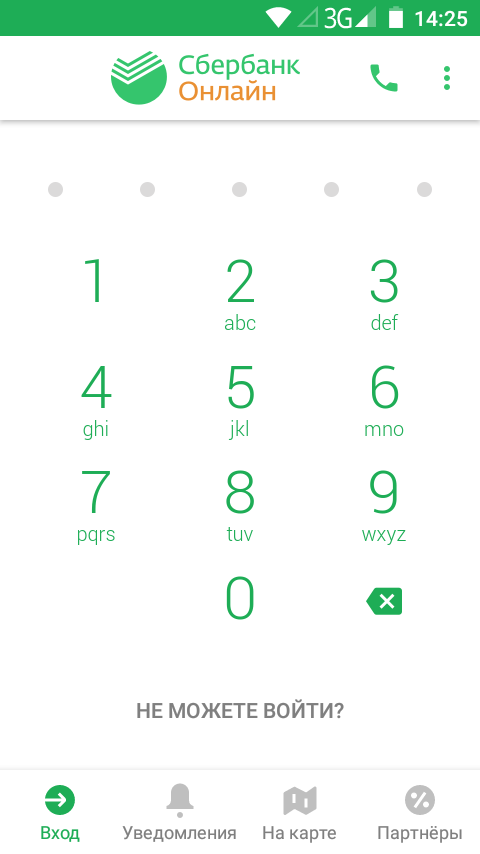
- Открыть главное меню и перейти в раздел «Уведомления».
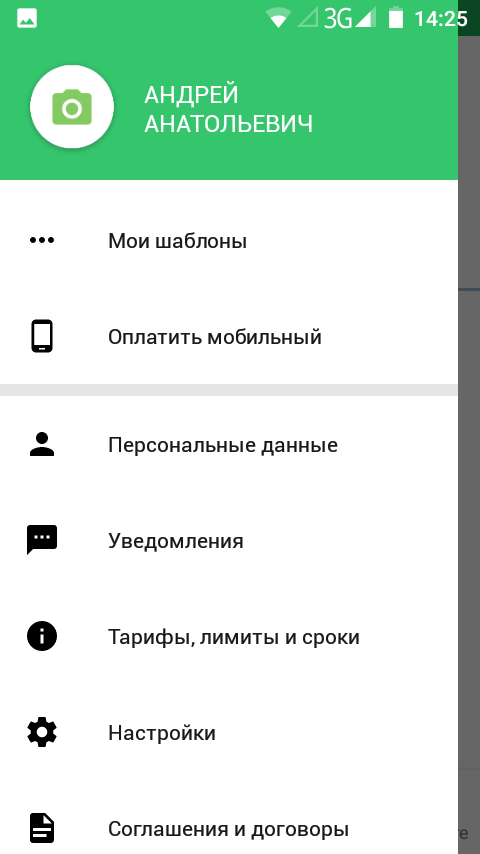
- Смахнуть лишнее сообщение, чтобы удалить его из списка.
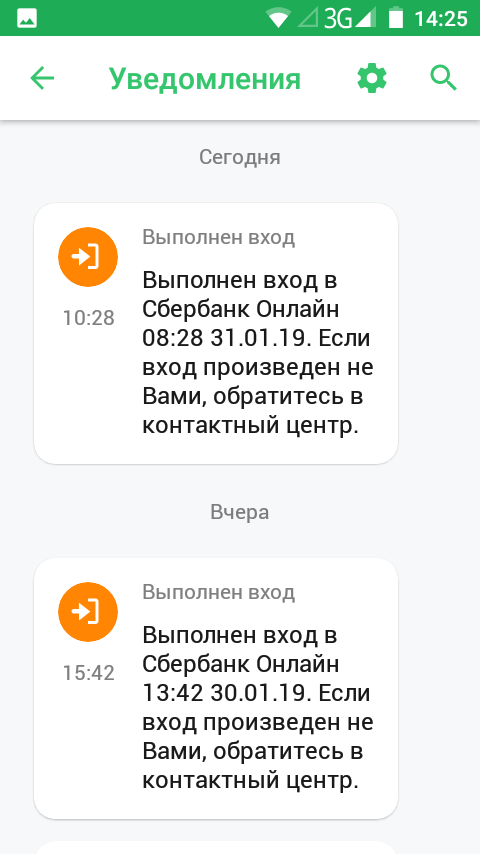
В приложении для iOS провести удаление можно аналогичным способом. Иногда пользователь решает больше не пользоваться уведомлениями, тогда ему необходимо их отключить. Провести операцию можно в приложении для смартфона. Для этого нужно осуществить следующие действия:
- Запустить приложение и выполнить вход.
- Перейти в раздел настроек профиля.
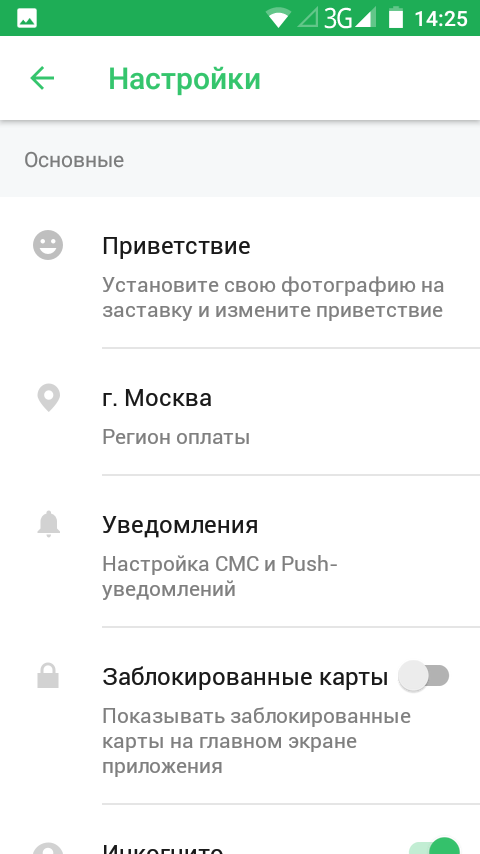
- В разделе «Уведомления» сдвинуть все переключатели в состояние «Выключено».

Отключение уведомлений не влияет на возможность получать на телефоне информацию по СМС.
Настройка уведомлений в системе Сбербанк Онлайн
Банк позволяет пользователю получать в виде PUSH-уведомлений только определенные виды сообщений. Он может этим способом получать данные об операциях или только системные сообщения. Также доступно подключение сразу обеих опций.
Для настройки параметров получения уведомлений нужно перейти в приложении для смартфона в раздел настроек уведомлений и выставить переключатели в нужное положение для каждого типа сообщений.
Настройка оповещений в Сбербанк Онлайн
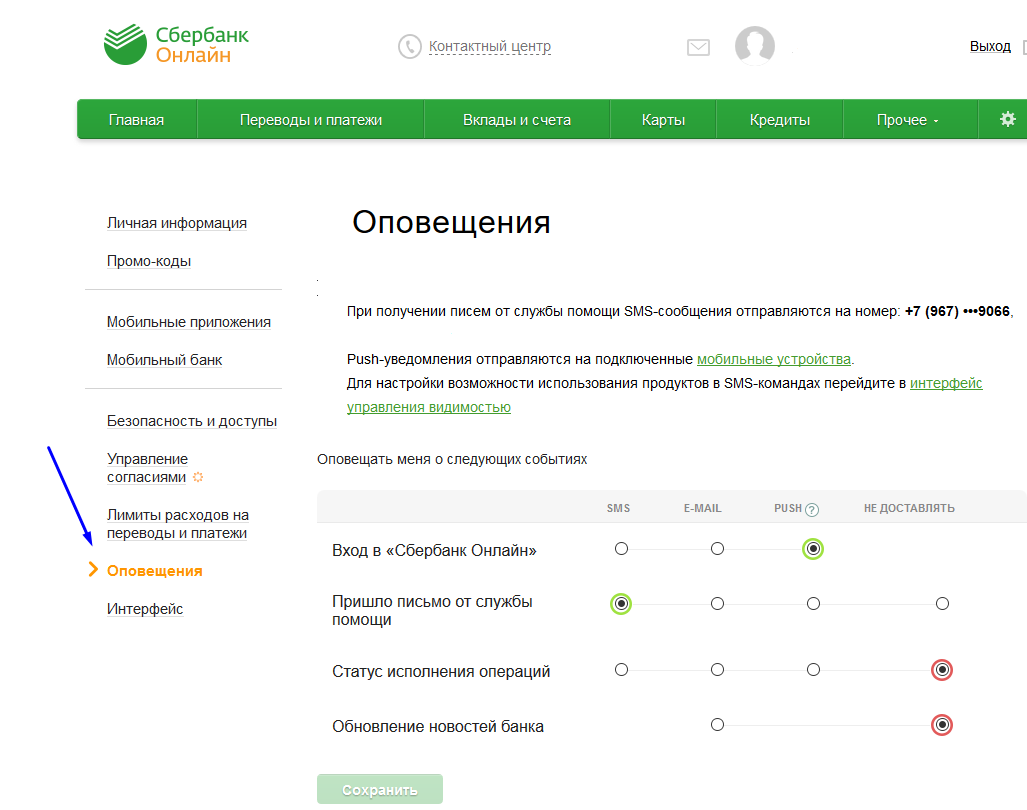
Онлайн-банк в кабинете на сайте позволяет более тонко управлять оповещениями. В нем можно выбрать, какие конкретно системные сообщения надо отправлять, и указать наиболее удобный способ получения информации (PUSH, SMS или email). Ненужные рассылки (например, новости) можно и вовсе отключить.
Для управления оповещениями в онлайн-банке нужно выполнить следующие действия:
- Пройти авторизацию в системе и открыть меню настроек профиля.
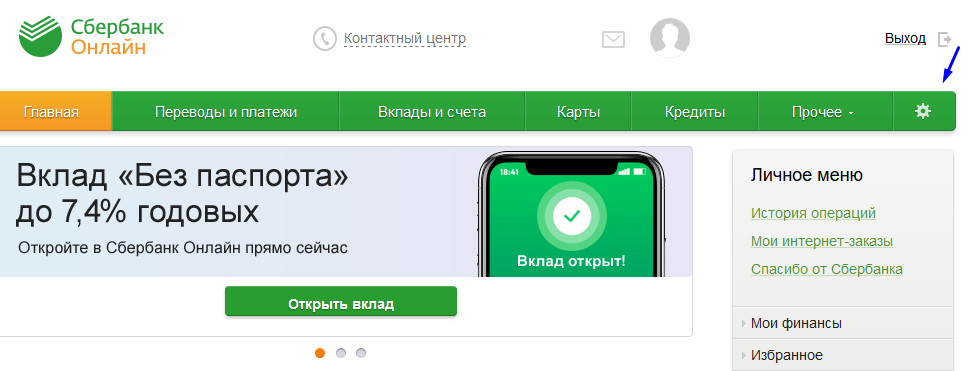
- Перейти в раздел «Оповещения».
- Выставить переключатели в таблице в нужное положение и сохранить сделанные изменения.
Как настроить получение уведомлений системы Сбербанк Онлайн
Полнота информирования зависит от активного пакета услуги «Мобильный банк». В экономном тарифе предусмотрено получение только системных сообщений. В них система информирует о входе пользователя в онлайн-банк, сообщениях от центра клиентской поддержки, а также изменении статуса операций. В полном пакете клиент дополнительно получает сообщения обо всех поступлениях и расходах.
Экономный пакет предоставляется всегда бесплатно, а стоимость полного тарифа может меняться от 0 до 60 рублей в месяц. Для переключения между пакетами можно воспользоваться банкоматом или просто отправить на номер 900 текст в формате «ECONOM 4444» для переключения на экономный пакет или «UPGRADE 4444». Вместо 4444 надо указать 4 последние цифры из номера, напечатанного на лицевой стороне пластика.
Уведомления предназначены для обеспечения дополнительной безопасности. Своевременно получив информацию, клиент сможет заблокировать операции и избежать списания денег мошенниками. При этом Сбербанк предоставляет довольно широкие возможности по настройке способов информирования, например, клиент может отказаться от PUSH-уведомлений и перейти к использованию обычных СМС.
Это Интересно:
- Как удалить личный кабинет Сбербанк Онлайн
- Сбербанк Бизнес Онлайн: как отключить СМС оповещение
- Как удалить историю в Сбербанк Онлайн
- Как удалить карту в сервисе Сбербанк Онлайн
Как быстро удалить ненужные уведомления в Сбербанк Онлайн
А на комментарии к данной статье ответы даёт квалифицированный юрист а также сам автор статьи.

Сбербанк отправляет бесплатные уведомления в личном кабинете клиента, которые можно найти в верхнем правом углу при клике по значку колокольчика. Здесь можно найти информацию не только по платежам, но и полезные рекомендации от банка. Но когда системных сообщений накапливается слишком много, стоит удалять неактуальные, чтобы упростить навигацию в новых уведомлениях. Как это сделать за пару кликов – расскажем в статье.
Удаление системных уведомлений в личном кабинете Сбербанк Онлайн предусмотрено в мобильной версии приложения. Здесь можно отфильтровать их по типу (платежные, информационные и прочее), пролистать по датам и применить действие сразу к нескольким уведомлениям.
Пошаговая инструкция
Следует войти в мобильное приложение Сбербанк Онлайн. На главном экране нажать на колокольчик в правом верхнем углу.

увеличить картинку
В открывшемся списке уведомлений с помощью верхних вкладок выбрать нужную категорию или открыть полный перечень по кнопке «Все» .
для увеличения нажмите на картинку

Затем зажать пальцем уведомление, которое следует удалить. Это действие вызовет контекстное меню на верхней панели экрана (значки «Отправить» , «Копировать» , «Удалить» . Кликнуть на значок корзины.
для увеличения нажмите на картинку

Появится системное сообщение о том, что действие нельзя будет отменить, нажать на «Удалить» . После чего выбранное уведомление исчезнет из общего списка.

увеличить картинку
Операцию можно применить сразу к нескольким уведомлениям на одной вкладке. Для этого нужно задержать нажатие последовательно на каждом из них. В списке они будут выделены зеленой галочкой слева.

увеличить картинку
Как в сбербанк онлайн отключить смс уведомления. Банк Сбер платные и бесплатные sms оповещения

Как в сбербанке онлайн отключать или подключать платные и бесплатные уведомления. Сбер банк онлайн, вход в личный кабинет и его настройка. Интернет банк сбер настройки. /описание ниже/ Мой канал на RUTUBE: https://rutube.ru/channel/23488286/ https://online.sberbank.ru Популярные и полезные видео: 1. Киви перевод деньги по никнейму: https://youtu.be/UNvNNgwxSpk 2. СБЕРБАНК ОНЛАЙН ЗАРЕГИСТРИРОВАТЬ : https://youtu.be/XDO1agzcTQY 3. РЕГИСТРАЦИЯ НА WEBMONEY: https://youtu.be/flmQf6yIYc8 4. РЕГИСТРАЦИЯ НА ВЕБМАНИ (БЕЗ ПАСПОРТА) : https://youtu.be/wW8-0uyh9Hw 5. Юмани кошелёк регистрация: https://youtu.be/c-7lu1fgnQk 6. РЕГИСТРАЦИЯ КИВИ КОШЕЛЬКА: https://youtu.be/_XXabrsO_As 7. СОЗДАТЬ НОВУЮ ПОЧТУ МАЙЛ РУ: https://youtu.be/ekJhJkUl4GU 8. СКАЧАТЬ И УСТАНОВИТЬ БРАУЗЕР ЯНДЕКС: https://youtu.be/pKUlOYFBqJA 9. КАК УДАЛИТЬ QIWI КОШЕЛЁК: https://youtu.be/n6QgTPOpF54 10. КАК СОЗДАТЬ ЛИЧНЫЙ КАБИНЕТ МТС: https://youtu.be/Szq8Cxkt2YE 11. QIWI КОШЕЛЁК НА ТОТ ЖЕ НОМЕР: https://youtu.be/l7WnUxZGBKM 12. КАК СОЗДАТЬ СТИМ АККАУНТ: https://youtu.be/jkGVtdjMqgo 13. Идентификация юмани: https://youtu.be/L-i25qXjv2I 14. Госуслуги регистрация и вход через сбербанк онлайн: https://youtu.be/KbcXjY4mTsA Как на официальном сайте сбербанк онлайн в личном кабинете, отключить платные уведомления в браузере на компьютере и в приложении на телефоне. Отключить уведомления на сайте сбербанка не сложно, даже просто. Сбербанк, это система электронных, быстрых платежей в России и мире. Чтоб легко было отключить уведомления в сбербанк онлайн, на сайте интернет банк сбер смотрите, это видео на понятном русском языке. Итак, чтоб убрать в сбербанк онлайн уведомления, нужно войти в свой интернет банк в личный кабинет банка, для этого вводим в поисковой строке гугл или поиск Яндекс слово «сбербанк онлайн» и переходим к странице с выбором сайтов. Выбираем официальный, подтверждённый сайт сбербанк. Выбрав официальный сайт банка, мы переходим на сайт Сбера. Кто уже зарегистрировался ранее, то может выполнить вход в свой личный кабинет введя свой логин и пароль и нажав кнопку вход. А тем кто ещё не зарегистрирован и у кого ещё нет своего личного кабинета на сайте сбербанк, тот нажимает на сайте сбербанк онлайн слово «зарегистрироваться». При регистрации кабинета сбербанк, нужно ввести номер своей банковской карты. На карте от сбера должно быть 16 цифр. Когда ввели все 16 цифр с банковской карты сбербанка нужно дождаться смс код на телефон, затем подтверждаем смс код, введя его в поле для sms кода. Далее, нужно придумать логин и пароль которые нужны будут в последствии для входа в личный кабинет интернет банка. Когда зарегистрировались введя свои логин и пароль, сразу можете зайти в свой личный кабинет сбербанка онлайн. Сбер онлайн, интернет банк сильно обновился и пользоваться им легко и просто, личный кабинет выглядит по новому. Система Sberbank Online — сбербанк онлайн, работает хорошо, сайт и сам интерфейс простой и понятный, имеет лёгкие настройки. Легко может разобраться даже начинающий пользователь, дизайнеры постарались на славу. Сайт подходит для начинающих пользователей, научится использовать интернет банк легко. Когда вы смогли войти в личном кабинете Сбер банка с компьютера (или телефона), можно сразу же перейти в настройки, нажав слева вверху на шестерёнку она возле аватарки — это фото профиля. И в личном кабинете в настройках перейти в раздел уведомлений. Уведомления от сбербанка можно переключать, нажимая на стрелку радом со словом пуш уведомления и так далее. Когда вы выберите желаемый вариант отправки или рассылки уведомлений от сбера то сохраните настройки. Вот и всё, аккаунт сбербанка, готов к дальнейшему использованию, к платежам и переводам без уведомлений или с уведомлениями, всё будет зависеть от вашего выбора. Теперь в личном кабинете интернет банка сбербанк, можно провести платёж, пополнить счёт, перевести деньги. Как видите настройки и электронные рассылки и уведомления, настраиваются легко. В дальнейшем можно проводить разные переводы через банк сбер и на госуслуги. Это всё что нужно знать об уведомлениях в банке России Сбер. Желаю вам успешно настроить свои уведомления в личном кабинете банка. Как в сбер банк онлайн отключить или подключить платные и бесплатные пушь смс уведомления. Сбербанк онлайн, вход в личный кабинет. Интернет банк сбер смс оповещения Поддержать автора: 1. https://donatepay.ru/don/vityahristov 2. На Яндекс кошелек 410012692573431 3. Qiwi qiwi.com/n/VICTORHRISTOV #ВикторХристов #ИнтернетПолезный #sms #какотключить #смс #Видеоуроки #сбербанк #сбер #сберличныйкабинет #сбербанконлайн #интернетбанк #БанкРоссии #РоссийскийБанк #уведомления #сберонлайн
Показать больше
Войдите , чтобы оставлять комментарии