Добавление и настройка новых воркеров в HIVE OS

Hive OS — это универсальный инструмент мониторинга и управления оборудованием для майнинга. Не важно: используете вы только один риг, или несколько сотен добывающих установок. Вы сможете легко управлять всем оборудованием используя единую, очень простую панель управления.
В этой статье описан процесс первоначальной установки и настройки HIVE OS, подключения аккаунта и настройки панели управления.
Друзья, единомышленники, коллеги! Вы можете получить 10$ на свой счёт: при регистрации и оплате HIVE OS, используйте промокод: EASYMINING1. Создание аккаунта.
Перед установкой и настройкой Hive OS на вашем оборудовании, необходимо создать новый аккаунт, либо войти в уже существующий аккаунт.
Пожалуйста, создавайте надежные пароли!
Настоятельно рекомендуется использовать 2х факторную аутентификацию (2FA), для надежной защиты вашего аккаунта!
2. Добавление воркеров.
После окончания настройки аккаунта, необходимо подключить ваш риг к панели управления.
Существует два способа подключения ваших воркеров: Farm Hash или ручная настройка.
Farm Hash — это наиболее простой и быстрый способ подключения ваших ригов, без предварительного добавления ригов через панель управления HIVE OS.
1. Добавление воркеров с помощью Farm Hash.
Каждая ферма имеет свой уникальный хеш. Вы можете найти его в настройках панели управления, в своем аккаунте Hive OS.
После записи загрузочного носителя (флешка, или ssd, или hdd диск), необходимо указать ваш FARM_HASH в файле rig.conf, который находится в корневой директории загрузочного носителя.

2. Добавление воркеров вручную.
Как написали разработчики в своей инструкции, это «способ староверов», более сложный, чем использование «хеша фермы» ��

Нажмите на кнопку «плюс» в верхней панели, в правом углу и выберите Добавить воркера.
Во всплывающем окне вы должны заполнить следующие поля:
Выберите между GPU или ASIC фермой.
- Имя — имя вашей фермы, может быть любым. Например: rig01; garage_rig; или ничего не заполняйте.
- Пароль — пароль от вашего рига. Можно как ввести его самостоятельно, а можно сгенерировать случайный пароль нажав на кружок со стрелочками.
- Теги — теге нужны для того чтобы логически разделить проекты. Теги могут быть созданы и добавлены на вкладке «Настройки».
- Описание — описание для вашего рига. Просто какая-то информация для вас, если вам надо ��
После заполнения всех полей — нажмите кнопку Добавить, расположенную внизу формы.
После этого вы увидите ваш риг добавленным в список. Первое что вам надо — это получить идентификатор рига.
После создания воркера вы будете перенаправлены на страницу его панели управления. Перейдите на вкладку настроек воркера, и там вы увидите и идентификатор фермы и пароль.
Идентификатор и пароль понадобятся для первичной настройки и загрузки рига: запишите, пригодится.
3. Выбор типа установки операционной системы.
Hive OS может быть установлен как для GPU ригов, так и для ASICов.
Ниже будут описаны оба типа установки:
- GPU — установка для ригов с графическими адаптерами;
- ASIC — установка для АСИК майнеров.
1. Скачивание образа с ОС.
В разделе загрузки на сайте Hive OS скачайте последнюю версию операционной системы. Вы можете как скачать архив напрямую с сайта, так и через торрент — на ваш выбор.
Разработчики рекомендуют использовать для установки ОС жесткий диск (HDD или SSD), как более надежные, чем флешка, устройства. Большинство пользователей предпочитают использовать флеш-карты для установки Hive OS, потому логирование отключено по умолчанию. Но если вы устанавливаете Hive OS на жесткий диск, вы можете включить запись логов с помощью команды logs-on после установки ОС.
2. Установка ОС для GPU-ригов.
Запись образа на жесткий диск или флеш-карту.
Если вы скачивали архив с ОС с сайта — не забудьте разархивировать его.
Пользователи Windows могут записать образ с помощью HDD Raw Copy Tool, Win32 Disk Imager, Rufus или Etcher.
Пользователи MacOS и Linux могут записать образ с помощью Etcher, или сделать это вручную, с помощью командной строки, как описано ниже.
Пример команды для записи образа Hive OS:
dd if=hive-xxx.img of=/dev/sdb bs=10M status=progress
После того, как образ будет записан на рабочий носитель, вы увидите новый диск в вашей системе, и сможете настроить ваш риг, указав в конфиг-файле имя воркера и хеш фермы, или указав ID и пароль.
Найдите файл rig-config-example.txt на носителе, куда установили Hive OS и откройте его с помощью текстового редактора.
Теперь вы можете использовать один из способов настройки рига.
Настройка с помощью Farm Hash.
Пример заполнения конфигурационного файла rig-config-example.txt, при использовании хеша фермы:
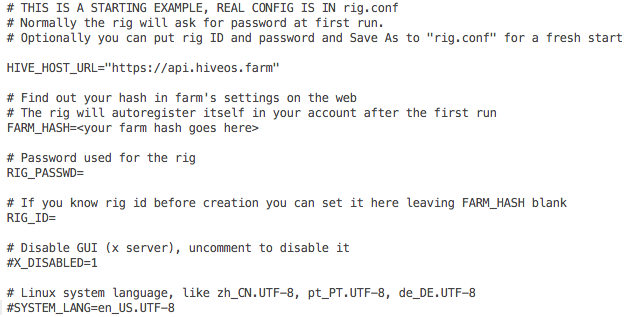
Укажите хеш-адрес вашей фермы в поле FARM_HASH= скопировав его из вкладки «настройки», личного кабинета HIVE OS. Вот так, примерно, это должно выглядеть:
FARM_HASH=f019745da6ba65630b28ef3c92608e7022b4bf76
Не нужно заполнять поля RIG_ID или RIG_PASSWD при использовании данного способа.
Просто сохраните сделанные изменения и переименуйте файл в rig.conf.
После этого ваш риг должен автоматически подключиться к системе и появиться в вашей панели управления Hive OS.
Ручная настройка.
Пример заполнения конфигурационного файла rig-config-example.txt, при использовании логина и пароля от фермы:
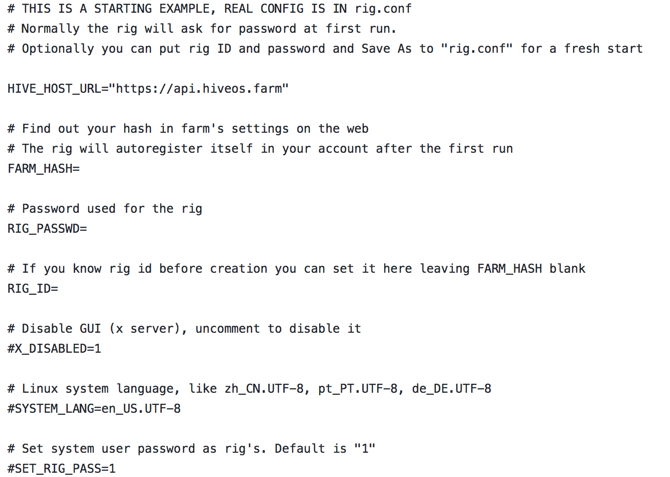
Найдите и заполните две строки: RIG_PASSWD= и RIG_ID=
Сохраните сделанные изменения и переименуйте файл в rig.conf. После этого ваш риг должен автоматически подключиться к системе и появиться в вашей панели управления HIVE OS.
3. Установка Hive OS на ASIC-устройства.
Перед началом установки, убедитесь, что ваше устройство поддерживается. Ниже приведен список поддерживаемых устройств (однако, было бы куда разумнее свериться со списком на официальном сайте HIVE OS):
- Antminer S9
- Antminer S9i
- Antminer L3+
- Antminer L3++
- Antminer D3
- Antminer A3
- Antminer T9+
- Antminer Z9-Mini
Процесс установки.
Подключитесь к вашему устройству с помощью SSH. После чего выполните следующую команду:
cd /tmp && curl -L — insecure -s -O https://raw.githubusercontent.com/minershive/hiveos-asic/master/hive/bin/selfupgrade && sh selfupgrade
Для Antminer D3 Blissz следующую команду, перед установкой ОС:
ln -s /usr/lib/libcurl-gnutls.so.4 /usr/lib/libcurl.so.5
Вы можете использовать FARM_HASH чтобы добавить воркера, без указания ИД рига и пароля. Скопируйте FARM_HASH из вкладки с настройками и введите его с помощью команды, указанной ниже:
cd /tmp && curl -L — insecure -s -O https://raw.githubusercontent.com/minershive/hiveos-asic/master/hive/bin/selfupgrade && FARM_HASH=your_hash_from_web sh selfupgrade
Не забудьте заменить your_hash_from_web вашим личным FARM_HASH!
Как подключить второй риг в Hive OS: подробная инструкция
Привет, студент! В этой статье я расскажу тебе, как подключить второй риг в Hive OS. Hive OS — это операционная система для майнинга криптовалюты, которая облегчает управление и мониторинг оборудования. Если у тебя уже есть один риг, то добавление второго будет простым процессом. Давай разберемся, как это сделать.
Шаг 1: Подготовка майнингового рига
Перед тем, как подключить второй риг, убедись, что он готов к работе. Убедись, что все необходимое оборудование подключено, и настроены необходимые драйверы и настройки. Важно убедиться, что риг имеет стабильное подключение к Интернету.
Шаг 2: Регистрация учетной записи в Hive OS
Если ты еще не зарегистрирован в Hive OS, то тебе необходимо создать учетную запись. Перейди на сайт Hive OS (https://hiveos.farm) и следуй инструкциям для регистрации нового пользователя.
Шаг 3: Добавление второго рига
Теперь, когда ты зарегистрирован в Hive OS, ты можешь добавить второй риг в свою учетную запись. Для этого выполните следующие шаги:
- Войди в свою учетную запись Hive OS
- На главной панели выбери «Добавить рабочего»
- В открывшемся окне выбери «Добавить ферму»
- Введи название фермы и выбери тип алгоритма, под которым будет работать твой второй риг
- Нажми на кнопку «Добавить»
- В появившемся окне будут показаны инструкции по установке Hive OS на втором риге. Следуй этим инструкциям и установи Hive OS на свой второй риг
Шаг 4: Подключение второго рига
После установки Hive OS на второй риг, необходимо подключить его к своей учетной записи в Hive OS. Для этого выполните следующие шаги:
- Зайди в свою учетную запись Hive OS
- На главной панели выбери «Рабочие»
- В разделе «Активные рабочие» найди свою ферму, к которой ты хочешь подключить второй риг
- Нажми на ферму, чтобы открыть ее настройки
- В разделе «Конфигурация» найди опцию «Добавить нового рабочего»
- Нажми на эту опцию и следуй инструкциям для добавления второго рига в свою ферму
Поздравляю! Теперь у тебя должны быть два рига подключены к твоей учетной записи в Hive OS. Ты можешь управлять и мониторить оба рига с одного места.
Дополнительные советы
- Перед подключением второго рига убедись, что у тебя достаточно ресурсов на плате питания и охлаждение для обоих ригов.
- Регулярно обновляй программное обеспечение на своих ригах и следи за новыми версиями Hive OS.
- Если у тебя возникли проблемы с подключением второго рига, обратись в поддержку Hive OS для получения дополнительной помощи.
Надеюсь, эта статья помогла тебе разобраться, как подключить второй риг в Hive OS. Удачи в твоем майнинге!
Как добавить риг в Hive OS: пошаговая инструкция
Замените «your-pool-url», «your-username» и «your-password» на соответствующие значения вашего пула и учетной записи.
Детальный ответ
Как добавить риг в Hive OS
В данной статье мы рассмотрим, как добавить риг в Hive OS — платформу для мониторинга и управления майнингом криптовалюты. Hive OS обеспечивает простой и удобный способ контролировать работу майнеров и получать детальную статистику о добыче криптовалюты. Давайте пошагово разберем процесс добавления рига в Hive OS.
Шаг 1: Регистрация и создание учетной записи
Первым шагом для использования Hive OS является регистрация и создание учетной записи на их веб-сайте. Перейдите на сайт Hive OS и нажмите на кнопку «Регистрация», чтобы создать новую учетную запись. Заполните необходимые данные, подтвердите свою учетную запись и войдите в систему.
Шаг 2: Создание фермы и добавление рига
После успешной регистрации и входа в систему вы будете перенаправлены на главную страницу Hive OS. Теперь необходимо создать ферму для добавления рига.
- Щелкните на вкладку «Фермы» в верхней части страницы.
- Нажмите на кнопку «Создать ферму».
- Задайте имя для фермы и выберите тип фермы в зависимости от используемого оборудования.
- Нажмите на кнопку «Создать ферму».
Шаг 3: Подключение рига к ферме
После создания фермы необходимо подключить ваш риг к этой ферме. Для этого выполните следующие действия:
- На странице фермы найдите раздел «Добавить риг».
- Выберите тип рига в зависимости от вашего оборудования.
- Следуйте инструкциям для настройки подключения рига к ферме.
- После успешного подключения рига он будет отображаться в списке ригов на странице фермы.
Шаг 4: Конфигурация рига
После успешного подключения рига к ферме необходимо выполнить его конфигурацию. Конфигурация рига позволяет настроить параметры майнинга и управления ригом. Для этого выполните следующие действия:
- На странице фермы найдите ваш риг в списке ригов.
- Щелкните на название рига, чтобы открыть его настройки.
- Настройте необходимые параметры майнинга, такие как пулы, кошельки, алгоритмы и другие.
- Сохраните настройки рига.
Шаг 5: Мониторинг и управление ригом
После успешной конфигурации рига вы сможете мониторить его работу и управлять им через панель управления Hive OS. Hive OS предоставляет подробную статистику о работе рига, такую как скорость добычи, температура, энергопотребление и другие параметры. Вы также можете переключаться между алгоритмами майнинга, настраивать расписание работы и многое другое.
Примеры кода
Для лучшего понимания процесса, предоставим некоторые примеры кода, которые могут быть полезны при настройке параметров рига в Hive OS.
Пример 1 — Настройка пулов майнинга:
Пример 2 — Настройка разгона GPU:
< "amd": [ < "index": 0, "mem_clock": 2200, "fan_speed": 70 >, < "index": 1, "mem_clock": 2100, "fan_speed": 65 >], "nvidia": [ < "index": 0, "mem_clock": 2000, "power_limit": 100 >, < "index": 1, "mem_clock": 1900, "power_limit": 90 >] >Это лишь небольшие примеры кода, которые показывают, как можно настраивать параметры рига в Hive OS. Они соответствуют формату JSON, используемому на платформе Hive OS. Вы можете адаптировать эти примеры под свои потребности и добавить другие параметры по необходимости.
Заключение
В данной статье мы подробно рассмотрели процесс добавления рига в Hive OS. Мы начали с регистрации и создания учетной записи, затем создали ферму и добавили риг в эту ферму. Далее мы настроили параметры рига и рассмотрели, как мониторить и управлять им через панель управления Hive OS. Надеемся, что эта статья была полезной для вас и помогла разобраться в процессе добавления рига в Hive OS.
Настройка HIVE OS — как добавить майнер, которого нет в системе?
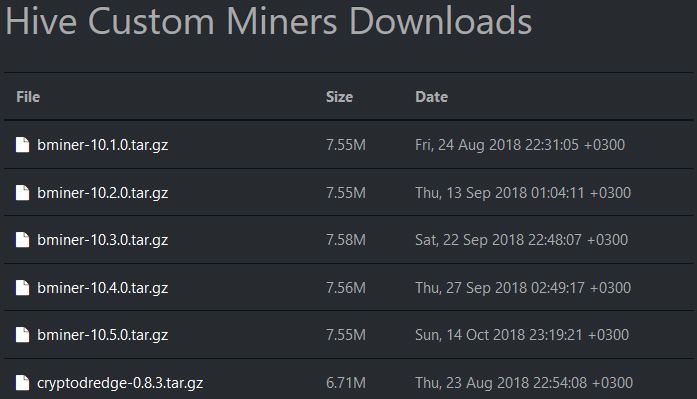

Для установки архива вручную: скачайте и распакуйте содержимое архива в папку /hive/custom . Учтите, что даже скопировав и распаковав архив самостоятельно, вам всё равно придется указать ссылку на архив с майнером, при настройке Полетного Листа.
2. Настройка Полетного Листа.
Перейдите на вкладку Полетные Листы, в панели управления вашими фермами, и начните заполнять форму для добавления нового полетного листа:
- Имя — название полетного листа в списке. Например: ETH на nanopool майнер claymore; flypool zcash on dstm; и т.д. Хотя и без заполнения этого поля полетные листы прекрасно читаются…
- Монета — либо выбирайте из списка, либо впишите название сами.
- Кошелек — выберите кошелек для монеты, если уже добавили, либо добавьте на данном этапе.
- Пул — выбирайте Настроить майнер.
- Майнер — выбирайте Custom и переходим в Конфиг. майнера, для настройки пользовательского майнера. Обратите внимание, что все майнеры разные, и имеют разные настройки!
3. Настройка майнера.
Так как мы настраиваем сторонний майнер, нам нужно сконфигурировать настройки самостоятельно, через окно Конфиг. майнера:
- Имя майнера — используйте название архива. Например: если архив назывался phoenixminer-3.5_c.tar.gz , то имя майнера надо указать как phoenixminer .
- Установочный URL — скопируйте прямую ссылку на нужный майнер из списка майнеров HIVE OS.
- Хеш алгоритм — выберите алгоритм для майнинга из списка, если он там есть. Если нет — то и не выбирайте ��
- Кошелек и воркер шаблона — зависит от настроек майнера. Но, скорее всего, как минимум %WAL% надо будет вписать.
- Адрес пула — адрес пула, а также настройки пула (урл и порты).
- Пароль — x как настройка по умолчанию, иногда указывается тикер монетки, если на пуле, на одном алгоритме, монет много. Иногда бывает указывается порог выплат. Зависит от настроек и возможностей пула.
- Дополнительные параметры конфигурации — специфические настройки майнеров, или пула. Например, указываются алгоритмы майнинга. Рекомендуем читать инструкцию к майнеру.
- Нажмите Применить изменения.
Закончив настройку, нажмите кнопку Создать полетный лист. Теперь им можно пользоваться!
4. Пример: как установить и настроить Phoenix Miner на HIVE OS?
Для примера показана настройка стороннего майнера Phoenix Miner 3.5c пул HIVE с алгоритмом ethash.
1. Настройка полетного листа.
- Монета— ETH
- Кошелек — в примере кошелек ETH уже был создан заранее.
- Пул — выберите Настроить майнер.
- Майнер — выберите Custom и нажмите Конфиг. майнера.
- Имя— Phoenix on Hiveon.
2. Настройка майнера.
- Имя майнера — в данном случае будет: phoenixminer
- Установочный URL — добавьте урл архива http://download.hiveos.farm/custom/phoenixminer-3.5_c.tar.gz
- Хеш алгоритм — выберите ethash из выпадающего списка.
- Кошелек и воркер шаблона — null , т.к. мы используем уже имеющийся ETH кошелек.
- Адрес пула — используем следующие параметры:
POOL: eu-eth.hiveon.net:4444, WALLET: %WAL%, WORKER:%WORKER_NAME%
POOL: eu-eth.hiveon.net:14444, WALLET: %WAL%, WORKER:%WORKER_NAME% - Пароль — установите x
- Дополн. параметры конфигурации — в данном примере ничего заполнять не надо.
- Нажмите Применить изменения.
- Нажмите Создать полетный лист