Настройка интернета на Тинькофф Мобайл
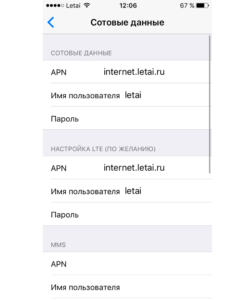
Как настроить мое мобильное подключение для передачи данных? Об операторах сотовой связи на сайте MySoToS.ru
Обычно ваше мобильное соединение для передачи данных (3G / 4G) работает, как только вы вставляете SIM-карту в свой телефон и вы включаете мобильные данные на вашем телефоне (в раскрывающемся меню выберите «Подключение для передачи данных» и убедитесь, что он включен), а еще у вас есть предоплаченная SIM-карта Тинькофф с балансом данных; или у вас есть действующий контракт с предоставлением данных.
Имейте в виду, что ваш телефон может подключаться только к одной высокоскоростной сети (3G / 4G) за раз. Поэтому, если вы используете две сим-карты, установите для SIM-карты, которую вы используете для данных, значение 4G в «Настройки» → «Еще» → «Сотовые сети» → «Предпочитаемые сети». Вам нужно будет установить другую SIM-карту на 2G.
Если вы все еще не подключены, выполните следующие действия:
Зайдите на сайт Тинькофф Мобайла (или позвоните ему) и найдите «настройки мобильного интернета». Вы найдете страницу со списком сетевых настроек Android для ваших мобильных подключений. Все, что вам нужно сделать, это убедиться, что значения, предоставленные вашим провайдером, совпадают со значениями на вашем телефоне. Это:
— APN (имя точки доступа)
— MCC (мобильный код страны)
— MNC (код мобильной сети)
Перейдите в: Системные настройки → Еще → Мобильные сети → Имена точек доступа.
Теперь нажмите кнопку, выберите New APN и заполните все поля информацией, полученной от Тинькофф Мобайла.
Как раздавать интернет на Тинькофф Мобайл?
Выясним, какова реальная скорость интернета у нашего оператора, и как в Тинькофф Мобайл реализуется раздача Wi-Fi на устройствах iOS и Android.
Как включить раздачу интернета?
Раздавать по Wi-Fi интернет в Тинькофф Мобайл можно, но только в пределах лимита вашего пакета гигабайт.
Для этого просто активируйте режим модема на вашем смартфоне.
В телефонах на iOS:
- Войдите в «Настройки».
- Перейдите в раздел «Сотовая связь».
- Включите режим модема с помощью ползунка.
В смартфонах на Андроид:
- Откройте «Настройки».
- Выберите «Сеть и интернет».
- Нажмите «Точка доступа».
Ограничения
Бесплатный порог на раздачу – 500 Мб, а при подключении безлимита с услугой «Режим модема» точка доступа у Тинькофф Мобайл будет стоить 499 руб за 30 дней.
Если у вас активированы сервисы «Мессенджеры», «Социальные сети», «Музыка» или «Видео» – трафик для них будет безлимитным даже с других устройств. Доступ к файлообменникам (сайтам с peer-to-peer-трафиком) запрещен.
Скорость интернета у Тинькофф Мобайл
Существуют несколько факторов, от которых напрямую зависит скорость передачи данных у виртуального оператора Тинькофф:
- Загруженность сети или, если быть точнее, ближайшей базовой станции. То есть, чем больше людей «сидит в инете», тем медленнее будут загружаться страницы и работать приложения.
- Близость ретранслятора. Чем дальше вы находитесь от вышки, тем хуже сигнал – общий принцип для любого провайдера.
- Погодные условия. Чем погода стабильнее, без резких перепадов температур, дождей и снегопадов, тем прием сигнала лучше.
- Модель и функциональные особенности вашего устройства. Способно ли оно принимать 4G-сигнал и работать в режиме модема.
Не стоит забывать, что средняя скорость:
- в зоне 2G не превышает 60-130 Кбит/сек ;
- в сетях 3G составляет 3-7 Мбит/сек ;
- в высокоскоростных сетях 4G достигает 20-30 Мбит/сек .
От чего зависит качество связи?
Tinkoff Mobile является MVNO оператором и работает на базовых станциях Tele2.
MVNO (Mobile Virtual Network Operator) – разновидность виртуального оператора, использующего существующую инфраструктуру другой компании, но продающего услуги под собственной маркой.
Для большинства абонентов быстрый интернет – очень важный момент при выборе провайдера. Как и у остальных российских операторов связи наблюдается прямая зависимость от близости к крупным населенным пунктам, где расположены вышки.
Как усилить сигнал Тинькофф Мобайл?
Для увеличения скорости приема и раздачи сети Тинькофф Мобайл рекомендуем 3 проверенных способа.
Внешняя антенна
Установите антенну на балконе или у окна, затем подключите кабель от нее к роутеру. Следуйте рекомендациям из инструкции к оборудованию. Советуем использовать приложение «Open Signal».
Ретранслятор
Для повышения скорости передачи данных можно использовать ретранслятор. Для этого понадобятся 2 «тарелки», которые нужно соединить кабелем. Одну из них устанавливаем на балконе или мачте за окном, а вторую непосредственно в доме.
Бустер
Устойчивый и благоприятный эффект можно получить при использовании бустера.
Его установка довольно простая:
- Наружная антенна, которая помогает настроиться на ближайшую станцию;
- Внутренняя, которая устанавливается непосредственно в самом помещении, обеспечивая связь со всеми устройствами;
- Приемно-передающий блок.
Устанавливаем антенны, проводим кабели, включаем бустер и получаем улучшенный интернет. Такая схема подойдет для любого оператора, в том числе и Тинькофф Мобайл.

Возьми максимум от YOTA
Как настроить тинькофф мобайл
Будь в курсе последних новостей из мира гаджетов и технологий
iGuides для смартфонов Apple

Как получить и настроить eSIM от «Тинькофф Мобайл»

Георгий Лямин — 21 марта 2020, 13:51
Виртуальный оператор «Тинькофф мобайл» начал выдавать своим клиентам eSIM. Эта технология позволяет использовать услуги провайдера не вставляя в свое устройство физическую SIM-карту. В этой инструкции мы подробно расскажем как получить «виртуальную симку» и правильно её настроить.
Как подключиться
Всем новым абонентам оператор предоставляет 7 дней бесплатного пробного периода, который включает 600 минут звонков и 20 ГБ интернет-трафика. Также стоит отметить, что eSIM доступна только для клиентов «Тинькофф».
- Переходим в раздел eSIM на сайте «Тинькофф мобайл».
- Входим, используя свой номер телефона.
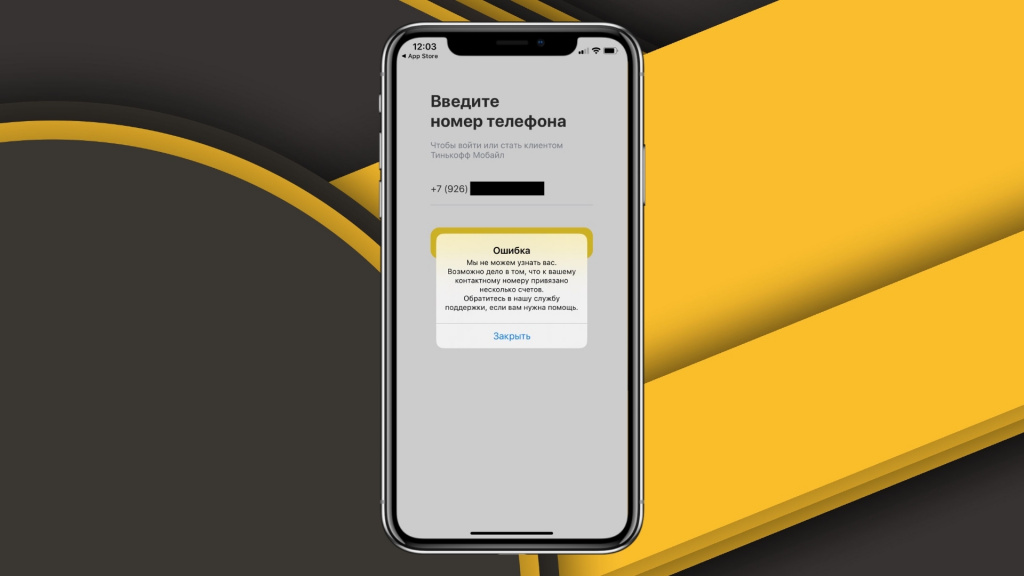
- Создается заявка, после чего необходимо перейти в приложение «Тинькофф мобайл».
- Перед входом в приложение необходимо написать в поддержку банка, потому что в большинстве случаев с первого раза авторизоваться не получится.
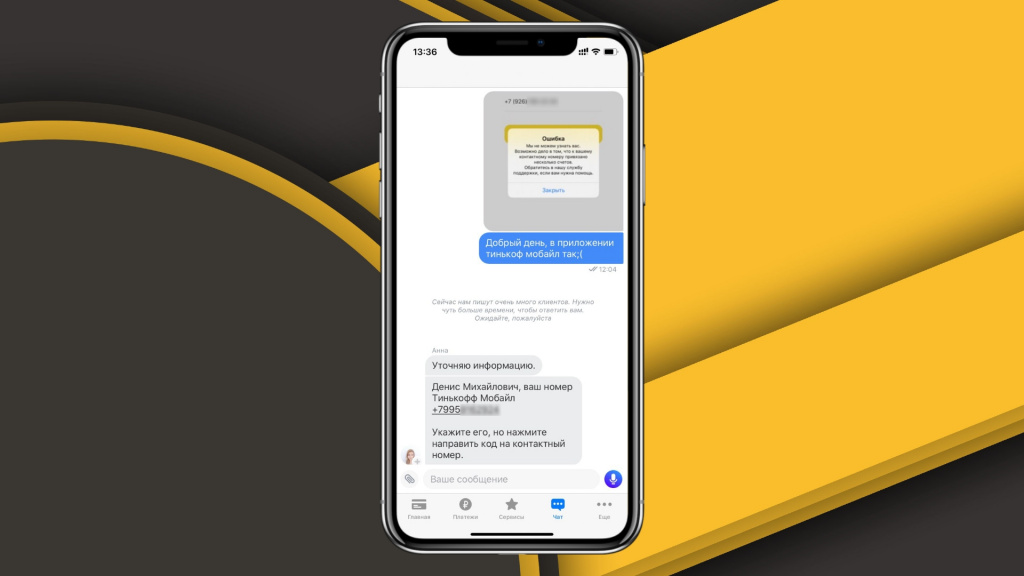
- В чате поддержки банка сообщите, что не можете авторизоваться в приложении оператора, после чего вам выдадут личный номер «Тинькофф мобайл».
- Полученный номер введите в приложении оператора.
- В главном окне приложения «Тинькофф мобайл» нажмите кнопку eSIM, после чего откроются настройки подключения номера к iPhone.
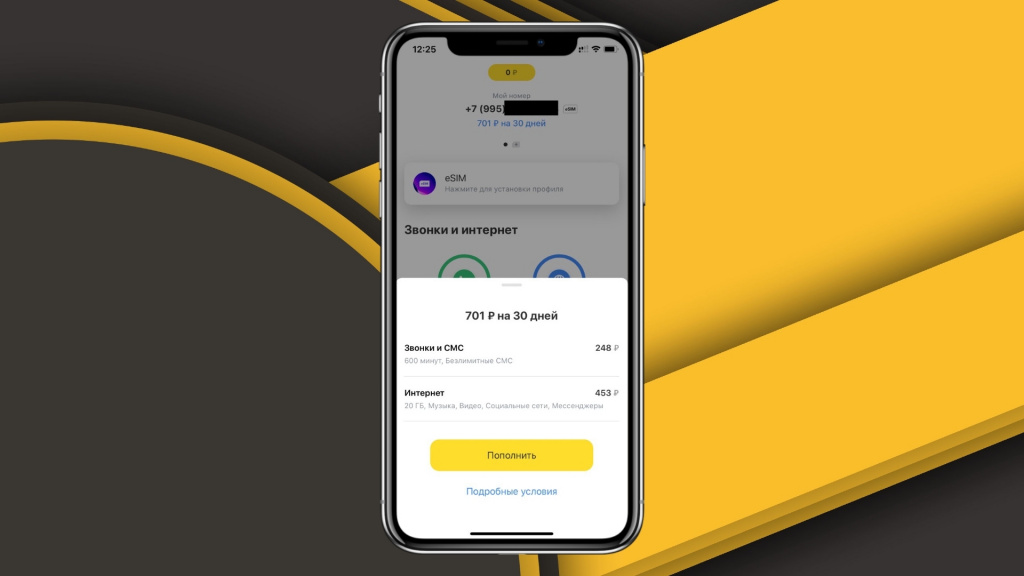
- Скопируйте «Адрес SM-DP+» и «Код активации», их нужно будет ввести в настройках айфона, которые расположены по следующему пути Настройки -> Сотовая связь -> Добавить сотовый тариф -> Ввести данные вручную.
- Также можно добавить настройки с помощью QR-кода.
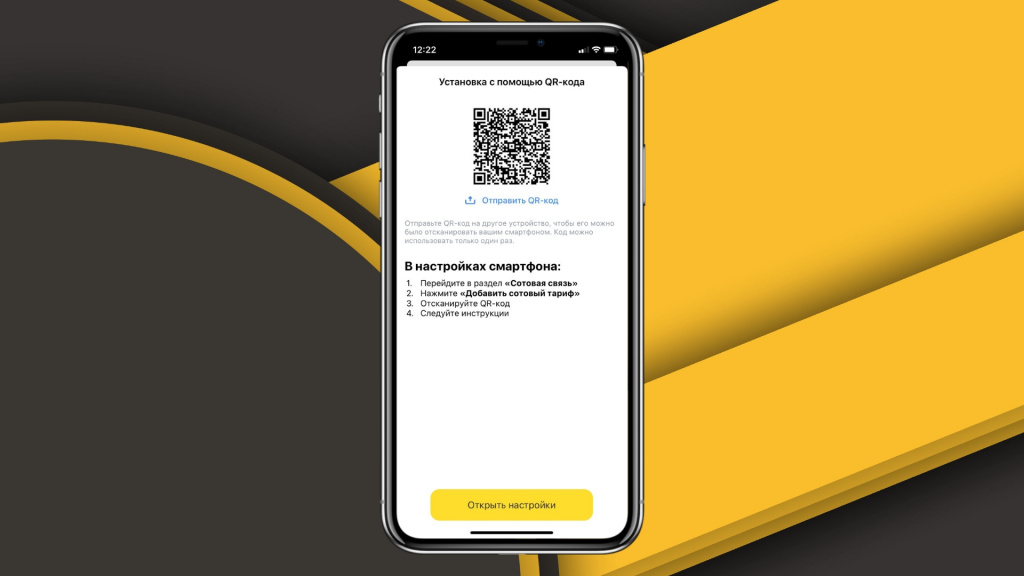
- Готово! Теперь вы можете воспользоваться услугами eSIM «Тинькофф Мобайл».
Почему не работает интернет Тинькофф Мобайл? Как настроить?
При установке SIM-карты мобильный интернет должен подключиться и работать автоматически. Если этого не произошло по каким-либо причинам, то его нужно настроить вручную на вашем устройстве, но прежде убедитесь, что у вас нет таких проблем:
Содержание статьи:
- Нет сети. Вы находитесь в месте, где плохое покрытие.
- Вас счет пополнен и средств достаточно для оплаты интернета по вашему тарифу.
- Если вы только что пополнили счет, а интернета по-прежнему нет, перезагрузите устройство.
- В настройках вашего телефона или планшета правильно указана точка доступа (APN). Если нет, то переходим дальше.
Как настроить интернет Тинькофф Мобайл?
Последняя проблема, в которой отсутствует точка доступа или автоматическая настройка проведена некорректно — самая распространенная, поэтому следуем инструкции по ручной настройке интернета:
Как настроить мобильный интернет Тинькофф Мобайл на Android?
Учтите, что путь к настройкам может отличаться в зависимости от конфигурации ПО, и вам нужно найти меню с настройками «Точки доступа» и «APN» и обычно они расположены таким образом:

Настройки ⇒ «Еще» ⇒ «Мобильная сеть» ⇒ Включить «Передача данных» ⇒ «Точки доступа APN» ⇒ «Создать/Изменить точку доступа» ⇒ введите данные:
APN — m.tinkoff
Имя, Пароль — по умолчанию или оставить пустым
Тип точки доступа — default, supl (вводится через запятую)
Нажмите «Сохранить» и перезагрузите устройство.
Как настроить мобильный интернет Тинькофф Мобайл на iOS?

Настройки ⇒ «Сотовая связь» ⇒ «Сотовая сеть и передача данных» ⇒ введите данные:
APN — m.tinkoff
Имя, Пароль — по умолчанию или оставить пустым
APN вводятся в следующие поля: «Сотовые данные», «LTE», «Режим модема»
Нажмите «Сохранить» и перезагрузите устройство.
На этом настройка завершена!
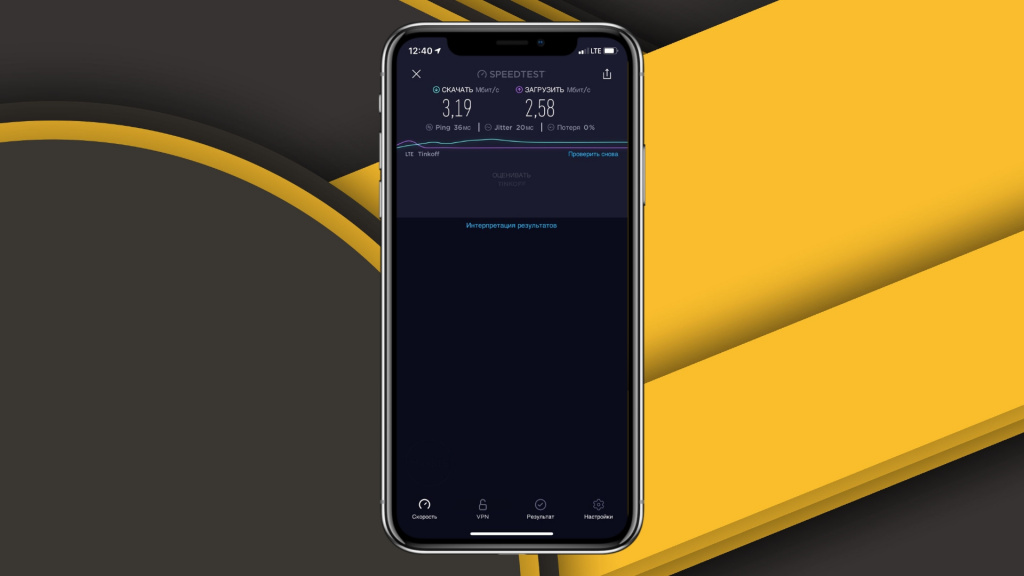
Теперь вы можете сделать быстрый онлайн тест и узнать свою скорость интернета:
Если у вас остались вопросы по ручной настройке интернета, то задавайте их в комментариях, мы постараемся помочь!
- Total 16