How to open ports??
An open port allows you to accept connections to your computer through the IP address of our VPN. For example, to run a game or web server on a computer and allow others to connect to it via the internet.
- First, you need to connect to our VPN. To do this, use a paid subscription or get a test code for one day
- Download and install applications to connect. For example, for for Windows or macOS.
- Connect to the desired VPN server and check, if your IP address has changed. If the connection is successful and the IP address has changed, proceed to the main stage.
- Open the http://10.117.0.1 panel and log in with your code that you entered in the application to connect to the VPN.
- Go to the Port forwarding tab.
- Enter the required port in the Port field and click the Add/replace .
- Рorts are added one at a time. If the port is not taken by another user, it will open successfully for you, and the rule will be added to the table below. Port openness should be checked from another computer that is not connected to our VPN.
If the port is already taken by another user, you will see an error “This port is already used by another user”. In this case, select a different port or a different server. Perhaps the port you need will still be available there.
In case of problems with opening the port, recheck yourself according to these instructions with pictures.
Note. on IP addresses that are shared with other users, which are accessible to everyone by default on VPN servers, you can only open ports with a number higher than 1000.
You can open any port on dedicated personal IP addresses, including ports with a number under 1000. The rental service for such addresses is available to all our customers with subscriptions for six months or less. To request a price and connection, contact us.
Как открыть заблокированные порты?
Открытый порт позволяет принимать подключения на свой компьютер через IP-адрес нашего VPN. Например, чтобы запустить на компьютере игровой или веб-сервер, а другие смогли к нему подключиться через интернет.
- Для начала вам необходимо подключиться к нашему VPN. Для этого воспользуйтесь платной подпиской или получите тестовый код на один день.
- Скачайте и установите приложения для подключения. Например, для Windows или macOS.
- Подключитесь к желаемому серверу VPN и проверьте, изменился ли ваш IP-адрес. Если подключение прошло успешно и IP-адрес изменился, переходим к основному этапу.
- Откройте панель http://10.117.0.1 и авторизуйтесь в ней своим кодом, который вы вводили в приложении для подключения к VPN.
- Перейдите во вкладку Port forwarding.
- Впишите необходимый порт в поле port и нажмите кнопку Add/replace .
- Порты добавляются по одному. Если порт не занят другим пользователем, он успешно откроется для вас, и правило добавится в таблицу ниже. Открытость порта следует проверять с другого компьютера, не подключенного к нашему VPN.
Если порт уже занят другим пользователем, вы увидите ошибку This port is already used by another user. В этом случае выберите другой порт либо другой сервер. Возможно, требуемый вам порт будет еще свободен там.
В случае проблем с открытием порта перепроверьте себя по этой инструкции в картинках.
Обратите внимание. На общих с другими пользователями IP-адресах, которые доступны всем по умолчанию на VPN-серверах, можно открыть порты только номером выше 1000.
На выделенных личных IP-адресах можно открыть любой порт, включая порты номером ниже 1000. Услуга аренды таких адресов доступна всем нашим клиентам с подписками сроком от полугода. Для запроса стоимости и подключения напишите нам.
Как открыть любой порт быстро и навсегда.
Всем привет! В этом гайде я расскажу, как открыть любой порт под ваши нужды быстро, а самое главное навсегда! Для того, чтобы открыть порт вам понадобится две программы — HidemyName VPN и No-Ip. Первая программа — это VPN сервис с возможностью открытия портов. Вторая программа — создает зеркало на любой ваш IP-адрес, что поможет не просрать коннект, если вы например делаете СРатник.
Часть первая. HidemyName VPN.
Первым шагом нужно найти ключик для HidemyName, его можно купить или получить тестовый период бесплатно.
После регистрации в VPN сервисе нужно скачать клиент и законнектиться к желаемому серверу. После коннекта запоминаете IP-адрес, который указан ниже в строке Выбор IP-адреса. Теперь вам нужна зайти в панель управления, 10 марта 2016 она получила обновление и теперь находится по ссылке
Пожалуйста, авторизуйтесь для просмотра ссылки.
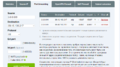
. Введите ваш ключ и переходите к Port Forwarding. В этом разделе введите выбранный ранее IP-адрес и желаемый порт.
Примечание: лучше берите рандомные порты по-типу 45697, потому что этим VPN’ом пользуетесь не только вы, вероятность того, что какой-нибудь порт вроде 25565 уже кто-то займет будет велика.
Часть вторая. No-ip.
Теперь нам нужно настроить зеркало на наш IP-адрес, чтобы у нас не сбивался коннект в нужных вам прогах.
Перейдите на сайт
Пожалуйста, авторизуйтесь для просмотра ссылки.
и создадите аккаунт. После создания аккаунт скачайте DUC и создадите хост на сайте.
Примечание: создавайте длинные, рандомные хосты по-типу host34123212, т.к No-ip удаляет хосты через месяц, вы сможете его заного пересоздать, чтобы его опять-же никто не отбил. Подключите свой host через DUC и наслаждайтесь открытыми портами!
Последнее редактирование модератором: 7 Янв 2021
(РАБОТАЕТ)Как открыть порты в VPN на hidemy.name

Моя группа ВК (Я ничего там не выкладываю) — https://vk.com/androtik_sad Подпишись, будь БРО 😀 Сначала подключаетесь к программе Далее: При подключенном VPN перейдите по ссылке 10.117.0.1/advanced/ru/ Перейдите в расширенные настройки. Зайдите во вкладку Port Forwarding и заполните следующие строчки. Source оставьте без изменений (ноли) Destination Выбираете ip полученный Вами при подключении Protocol выбираете All ext введите нужный Вам порт int не трогайте. и нажмите Add\replace Если все прошло успешно, справа в таблице появится правило, открытость порта следует проверять с удаленного компьютера, не подключенного к VPN
Показать больше
Войдите , чтобы оставлять комментарии