Интернет-эквайринг Банк Санкт-Петербург
Оформите подписку Битрикс24 Маркет Плюс и используйте более 3000 полезных приложений, представленных в каталоге.
Интернет-эквайринг Банк Санкт-Петербург
ПАО «Банк Санкт-Петербург»
Установить
Информация
Опубликовано : 16.11.2022
Установок : 23


Готовое решение для клиентов Банка Санкт-Петербург и Битрик24.
С помощью нашего приложения вы сможете принимать оплату банковскими картами (МИР, VISA, MasterCard, UnionPay) за Ваши услуги или товары.
Приложение поможет принимать оплату:
• Счетов из Битрикс24.CRM,
• Заказов из Битрикс24.Магазин.
Предварительно необходим договор с Банком на оказание услуг интернет-эквайринга. При заключении договора выдается -api логин и пароль, которые будут использоваться в настройках приложения.
Версия 1
Готовое решение для клиентов Банка Санкт-Петербург.
Приложение поможет принимать оплату:
• Счетов из Битрикс24.CRM,
• Заказов из Битрикс24.Магазин.
Технические и организационные вопросы по установке, настройке и функционированию решения направляйте на почту: internet_acquiring@bspb.ru
Для настройки приложения нужно сделать несколько простых шагов:
1. Установить приложение
- перейти в раздел Диск
- нажать кнопку «Добавить», появиться контекстное меню, в котором нужно выбрать «Папка»
- в появившемся окне введите название папки (например, Ключи БСБП) и нажмите добавить
- перейдите в созданную папку
- добавить файлы ключей *.rem и *.key, которые вам выдал банк
- наведите курсор мыши на файл *.rem, нажмите правую кнопку мыши, появиться меню; выберите в меню пункт «История изменений»; в окне в браузера будет ссылка вида /company/personal/user/X/disk/file-history/XXXX, где XXXX — число ID файла, которое нужно заполнить.
- наведите курсор мыши на файл *.key, нажмите правую кнопку мыши, появиться меню; выберите в меню пункт «История изменений»; в окне в браузера будет ссылка вида /company/personal/user/X/disk/file-history/YYYY, где YYYY- число ID файла, которое нужно заполнить.
- перейти в раздел Сайты и магазины -> Платежи и доставка -> Платежные системы
- нажать кнопку «Добавить платежную систему»
- в открывшемся окне в качестве обработчика выбрать «Интернет-эквайринг Банк Санкт-Петербург (bankspb_bitrix24)» и заполнить название платежной системы. Ниже необходимо обязательно заполнить поля «Merchant», «Описание заказа». В качестве параметра «Файл *.rem» нужно указать число XXXX, полученное ранее. В качестве параметра «Файл *.key». нужно указать число YYYY, полученное ранее.
- Как создать платежную систему для Битрикс24.Магазин?
В разделе CRM -> Настройки -> Вкладка «Способы оплаты» -> Пункт меню «Способ оплаты» -> Нажать «Создать платежную систему».
в открывшемся окне в качестве обработчика выбрать «Интернет-эквайринг Банк Санкт-Петербург (bankspb_bitrix24)» и заполнить название платежной системы. Ниже необходимо обязательно заполнить поля «Merchant», «Описание заказа». В качестве параметра «Файл *.rem» нужно указать число XXXX, полученное ранее. В качестве параметра «Файл *.key». нужно указать число YYYY, полученное ранее.
- Способы оплаты
- Как выставить счет для оплаты?
- Как отправить клиенту ссылку?
Как получить логин и пароль для банка санкт петербург
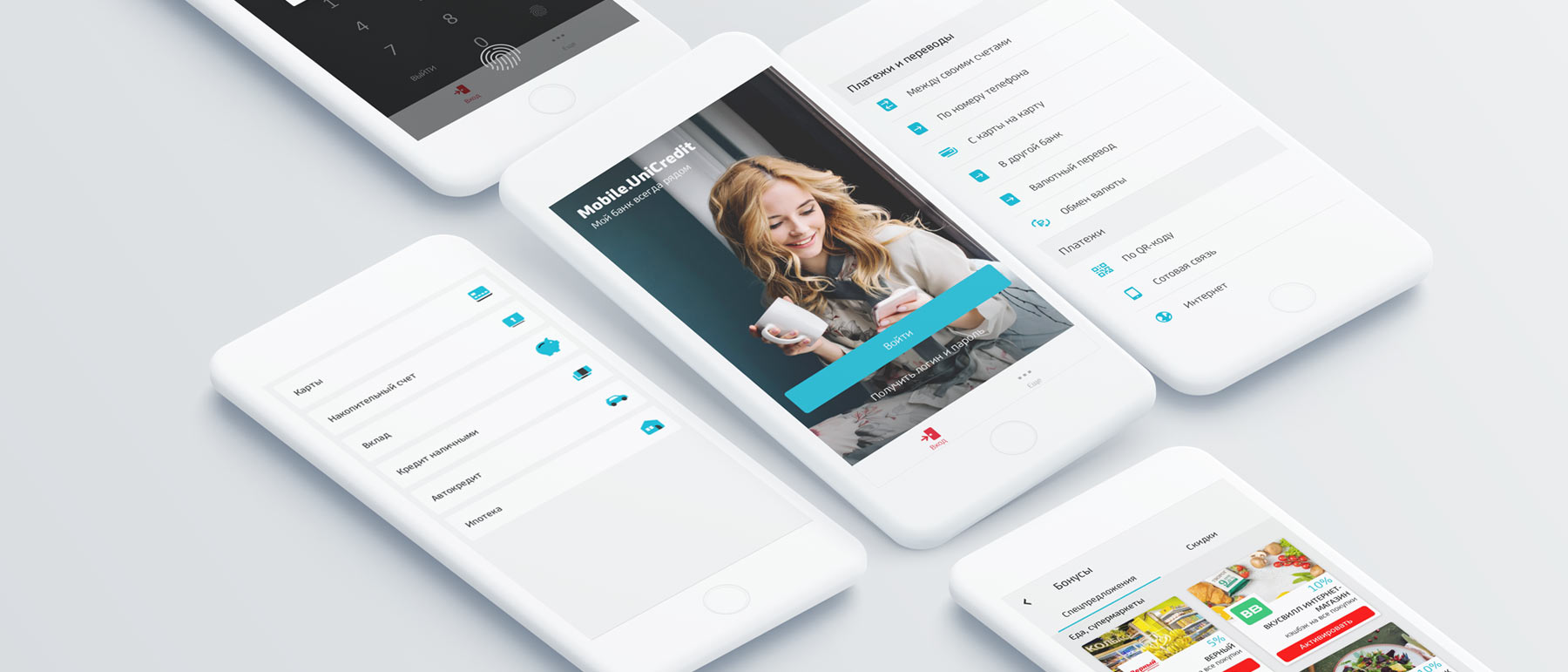
Mobile.UniCredit
Быстрый и безопасный доступ к услугам ЮниКредит Банка с вашего смартфона.
Оформите через приложение текущий счет «Клик» и получайте до 11% годовых в рублях!
Современный интернет-банк для физических лиц, который позволит вам совершать банковские операции и управлять деньгами в любой момент времени и в любой точке мира.
Интернет-банк для юридических лиц, система дистанционного банковского обслуживания (ДБО), используемая UniCredit Group во всех странах Центральной и Восточной Европы. Система построена аналогично другим системам ДБО, основанным на веб-технологиях.
Мобильное приложение для физических лиц, скачайте в App Store, Google Play или AppGallery. Для входа используйте логин и пароль для входа в Enter.UniCredit.
Личный кабинет Банка Санкт-Петербург
Клиентам Банка «Санкт-Петербург» доступна возможность управления своими счетами с помощью личного кабинета непосредственно со своего компьютера или мобильного устройства. Простое меню сервиса позволит с легкостью производить любые операции. А яркий и, в то же время, лаконичный дизайн создаст ощущение комфорта и добавит настроения.
Какие возможности открывает интернет-сервис?
Как зарегистрироваться в личном кабинете Банка «Санкт-Петербург»?
Как войти в интернет-банк?
Мобильное приложение банка Санкт-Петербург
Как зарегистрироваться в личном кабинете Банка «Санкт-Петербург»?
Как войти в интернет-банк?
Мобильное приложение банка Санкт-Петербург
Как перевести деньги или оплатить услуги через личный кабинет?
Оформление кредита через личный кабинет Банк «Санкт-Петербург»
Связь с Банком через личный кабинет
Как защитить свой личный кабинет от мошенников
Как отключить личный кабинет?
Какие возможности открывает интернет-сервис?
Практически все операции можно производить удаленно. Просто войдите в свой личный кабинет и выберите, что вы хотите сделать. К услугам удаленного обслуживания, предоставляемым банком, относятся:
Как зарегистрироваться в личном кабинете Банка «Санкт-Петербург»?
Зарегистрироваться в личном кабинете может любой клиент Банка. Для этого необходимо обратиться в любой офис, обратиться к сотрудникам Банка и получить персональный логин и пароль. С собой понадобится взять паспорт для идентификации вашей личности.
Как войти в интернет-банк?
Вход в личный кабинет интернет-банка осуществляется с официального сайта www.bspb.ru. Для авторизации понадобится в правом верхнем углу ввести логин и пароль и нажать кнопку «Войти». На номер телефона, привязанный к учетной записи, поступит смс-сообщение с кодом подтверждения. Этот код нужно вписать в форму и опять нажать кнопку «Войти». После первого входа система предложит вам сменить пароль. Следуя инструкциям, придумайте свой пароль и завершите операцию.
Мобильное приложение банка Санкт-Петербург
Нет доступа к компьютеру, а срочно нужно перевести деньги или оплатить услугу?
Скачайте мобильное приложение Банка, и все возможности личного кабинета будут всегда у вас под рукой. Мобильный Банк включает в себя полный комплекс услуг личного кабинета и имеет простое и понятное меню. Для регистрации в приложения понадобится только доступ к сети интернет, а также логин и пароль, которые вы используете для входа в кабинет с сайта Банка.
Как зарегистрироваться в личном кабинете Банка «Санкт-Петербург»?
Стать пользователем личного кабинета от Банка «Санкт-Петербург» может каждый действующий клиент. Но в отличие от других банков, «Санкт-Петербург» не представляет возможность клиентам самим регистрироваться в системе. С одной стороны, это уменьшает ошибки во время регистрации, но с другой — создает сложности. Что же нужно для регистрации:
- Обратиться в любой офис банка с паспортом, по которому будет произведена идентификация;
- Написать заявление на открытие персонального кабинета;
- Сотрудники фин учреждения при вас создадут учетную запись;
- На зарегистрированный номер мобильного будет отправлено автоматическое сообщение с временными данными для входа (логином и паролем).
Как войти в интернет-банк?
Сразу после регистрации кабинета через банковское отделение можно входить в систему с временными данными. Для этого:
-
с основной страницы сайта переходим в личный кабинет;


Восстановление пароля
На странице авторизации, сразу под свободными полями для ввода персональных данных размещена ссылка «Забыли пароль», которой можно воспользоваться, если вы и правда не помните свои персональные данные. Причем использовать ее можно как при наличии выданных банком данных, так и после их замены вами в личном кабинете (постоянные логин и пароль).

Кликнув на ссылку, вы увидите информационное сообщение. Которое подскажет, как можно восстановить свои данные: в ближайшем отделении банка «Санкт-Петербург» или позвонив в техподдержку банка, по предложенным в уведомлении номерам.

Мобильное приложение банка Санкт-Петербург
Нет доступа к компьютеру, а срочно нужно перевести деньги или оплатить услугу?
Скачайте мобильное приложение Банка, и все возможности личного кабинета будут всегда у вас под рукой. Мобильный Банк включает в себя полный комплекс услуг личного кабинета и имеет простое и понятное меню. Для регистрации в приложения понадобится только доступ к сети интернет, а также логин и пароль, которые вы используете для входа в кабинет с сайта Банка.
Приложение доступно для скачивания на все современные телефоны на базе Андроид, iOS и Windows Phone. Найти приложение на бесплатном сайте для скачивания софта можно по названию — BSPB Mobile. Для установки приложения нужно всего выполнить 3 действия:
- Найти нужное приложение, задав название в строке поиска;
- Перейти на страницу программы и найти кнопку «Установить»;

Процедура скачивания будет идентичной для всех мобильных систем. Приложение является совершенно бесплатным. После установки клиенту останется только авторизоваться посредством уже имеющихся персональных данных.
Возможности мобильного приложения
Скачивайте приложение на свой телефон и в меню вам станут доступны такие функции:
- Работа со счетами (возможность открывать и закрывать счета, осуществление пополнения и списания со счета, заказ выписки);
- Переводы (непосредственно в приложении можно отправить перевод в любой банк и даже за границу);
- Бонусная программа (работа с бонусным счетом, персональные предложения для использования бонусов ЯРКО);
- Возможность оплаты любых услуг (пополнение телефона, оплата интернета, телевидения, коммунальных платежей, штрафов и налогов и др.);
- Работа с картой (перевыпуск, заказ, блокировка, лимиты, сервисы);
- Кредиты и вкладные операции;
- Оформление страховки любого типа;
- Дополнительные услуги (обмен валюты, форма для заполнения 3-НДФЛ, и другое).
Как перевести деньги или оплатить услуги через личный кабинет?
Онлайн-оплата уже давно укрепилась в нашей жизни. Банк «Санкт-Петербург» тоже идет в ногу со временем и не уступает своим конкурентам. Через личный кабинет предоставляется производить как переводы в разных направлениях, так и оплату услуг. И все это с минимальными комиссиями или вообще без дополнительных затрат.
Для выполнения перевода в личном кабинете потребуется нажать «Переводы» и выбрать «Перевод». Затем выберите направление перевода и укажите всю запрашиваемую информацию. Указав данные, нажмите кнопку «Дальше». Система предложит вам проверить реквизиты перевода. Если все указано верно, нажмите кнопку «Подтвердить».

В оплате услуг также нет ничего сложного. Для проведения операции нажмите «Переводы» и выберите «Оплата услуг». Выберите услугу из предложенных на странице или воспользуйтесь строкой поиска. Укажите запрашиваемую информацию и нажмите «Дальше». Проверьте указанные реквизиты оплаты услуги и нажмите «Подтвердить».
Оформление кредита через личный кабинет Банк «Санкт-Петербург»
По кредитованию физических лиц Банк «Санкт-Петербург» занимает 26 место в рейтинге предоставления аналогичной услуги среди кредитных организаций России. По сравнению с предыдущим годом, Банку удалось увеличить этот показатель на 2,62%. И такие положительные результаты были достигнуты не без помощи онлайн-кредитования.
Действующие клиенты банка имеют возможность подать заявку на кредит прямо со своего личного кабинета. Для этого откройте вкладку «Кредиты» и нажмите кнопку «Заявка на кредит или кредитную карту». Выберите желаемый кредитный продукт и нажмите «Заполнить заявку». Заполните форму заявки и отправьте ее на рассмотрение.
Увидеть решение по заявке вы сможете в этом же разделе. В случае одобрения рядом с кредитным продуктом вы увидите кнопку «Получить». Нажмите на нее, ознакомьтесь с одобренными условиями и получите кредит, кликнув по соответствующей кнопке.

Связь с Банком через личный кабинет
В целях повышения качества обслуживания клиентов, Банк предоставляет своим клиентам возможность связываться с банком прямо через личный кабинет. Для получения услуги в личном кабинете нажмите на значок в виде конверта. В этом разделе вы можете как вести переписку с банком, так и подать заявление на получение услуги. Выберите, тип обращения, заполните форму подачи и отправьте его в банк.
Как защитить свой личный кабинет от мошенников
Личный кабинет открывает вам доступ к финансовым средствам и услугам банка. Но как защитить свои финансы от мошенников? Банк «Санкт-Петербург» рекомендует использовать следующие меры безопасности:
Как отключить личный кабинет?
Заблокировать доступ к личному кабинету Банка «Санкт-Петербург» можно только при обращении в одно из его отделений. В офисе от вас потребуется предъявить паспорт и написать соответствующее заявление. После обработки заявления будет произведено отключение сервиса.
Как получить логин и пароль для банка санкт петербург

Связь с банком
Важно! Данная операция доступна в мобильном приложении «БСПБ» для Android, начиная с версии 6.2.0 , а также в интернет-банке.
Важно! Данная операция доступна в мобильном приложении «БСПБ» для Android, начиная с версии 6.2.0 , а также в интернет-банке.
Установить или изменить ПИН-код в интернет-банке
Зайдите
в интернет-банк
Выберите
нужную карту
В меню карты выберите операцию
«Установить ПИН-код» / «Изменить ПИН-код»
На экране установки ПИН-кода
введите новый ПИН-код
Введите проверочный код
из push/смс-сообщения для подтверждения операции


Зайдите
в интернет-банк
Выберите
нужную карту
В меню карты выберите операцию
«Установить ПИН-код» / «Изменить ПИН-код»
На экране установки ПИН-кода
введите новый ПИН-код
Введите проверочный код
из push/смс-сообщения для подтверждения операции

Установить или изменить ПИН-код
в банкомате
О Банке
Инфо
Полезные ссылки
Раскрытие информации
ПАО «Банк «Санкт-Петербург» использует файлы cookie для персонализации сервисов и удобства пользователей. Cookie содержат обезличенную информацию о прошлых посещениях сайта банка. Вы можете отключить сбор cookie в настройках браузера.
На информационном ресурсе применяются рекомендательные технологии. Подробнее.
© 1990 – 2024 ПАО «Банк «Санкт-Петербург». Генеральная лицензия Банка России на совершение банковских операций №436 от 31.12.2014.