How To Undervolt Your CPU
Undervolting your CPU is no easy task. This guide shows you exactly how to undervolt your processor so it uses less power.
By Branko Gapo
This article has been written by a vetted expert and fact-checked by other experts. The author has been certified as an expert in this topic. Learn more on our about page.
January 23, 2024 4 hours ago

AMD and Intel constantly battle to deliver the best possible performance while maintaining power proportional to efficiency.
AMD’s Zen, Zen+, Zen 2, and Zen 3 iterations have all been extremely power efficient, while Intel’s previous flagship SKUs had up to 250W power usage. Thankfully, Intel finally updated its node process (14nm++ to 10nm) and used a hybrid (big.LITTLE) architecture for Alder Lake.
However, even with AMD’s and Intel’s efforts to bring efficiency to the table, some CPUs still use more power than we want them to. In such cases, the processor can be undervolted to draw less power while delivering the same amount of processing power.
This guide covers questions regarding the safety of undervolting, its purpose, and, of course, how to undervolt a CPU.
Let’s do it!
Table of Contents Show
Why Should You Undervolt Your CPU
Before we get on with the steps to undervolting a processor, it’s best that we first explain how it works and its benefits.
CPUs use different amounts of power based on the task they are working on. For example, tasks like gaming or rendering require a lot of processing, so the CPU starts drawing considerably more power.
Depending on the CPU model, strenuous tasks can lead to a power draw of up to 300W, while basic online browsing can be around 50W or less.
High power draw brings a couple of disadvantages: it reduces the CPU’s lifespan, increases heat output, and leads to higher electricity bills. To get that temperature sweet spot, users can undervolt their CPUs.
This can be achieved by decreasing voltage needs while keeping the CPU speeds constant. In certain situations, the core clock rate can be decreased for further reduction in power usage.
So, undervolting for small-form-factor cases, laptops, or console-like devices can be extremely useful.
Here’s a video from Optimum Tech explaining the benefits and safety of undervolting:

Now, let’s start doing some active tests with Cinebench R20.
- Run Cinebench R20.
- Click File -> Advanced benchmark.
- Reset values in HWiNFO again.
- Start the multi-threaded benchmark.
- Once done, write down the multi-threaded score, the max temp, and power in the sheet.
- Run the single-core benchmark and write down the score.
Reset values again and repeat steps 4 through 6. We do this to get an average. A more accurate baseline to ensure that the initial testing wasn’t one-off.
Here’s a quick glance at what the spreadsheet should look like:

NOTE: These values are inaccurate and do not represent actual CPU values. There will also be a lot more variation in values between testing.
Undervolting Ryzen Processors
The process of undervolting AMD and Intel processors is a bit different, so we’ll split this article into two categories.
However, since AMD’s Ryzen CPUs are prevalent, we’ll focus specifically on these.

When using HWiNFO for AMD Ryzen processors, focus on the CPU (Tctl/Tdie) and CPU Package Power (SMU) sensor readings. Specifically, the maximum values because we want to go below those default numbers.
Clock Tuner Undervolting
Before we jump into classic undervolting in BIOS, we suggest checking out the Clock Tuner program by 1USMUS. Much more beginner-friendly and does most of the work for you.
Here are Linus’ (LTT) thoughts (and explanation) on this program:

So PPT adjusts precisely how much power is sent to the socket. So, instead of going through extensive trial and error, we can just lower the PPT value.
Where this option is located depends on your motherboard, so look for these settings: XFR Enhancement, Overclocking, Advanced, AMD CBS.

Instead, you may use Ryzen Master to modify PPT. However, be aware that some individuals have stated that Ryzen Master may not always update the new values.
In our situation, we have a Ryzen 3700X, a 65W TDP processor, which implies that 88W is the default PPT. So naturally, we need to go lower than that for an undervolt.
Use AMD’s website to find out your CPU’s TDP.
With that information in mind, follow these steps:
- Do a slight decrement (e.g., from 88W to 85W.) You could do more if you want.
- Boot into Windows, start HWiNFO and CB20 and do a couple of runs while writing down the scores and the sensor readings.
- Do these small decrements until you are satisfied with the drop in power draw or until your system loses stability (crashes or freezes during testing).
Supposedly, undervolting with PPT leads to minimal performance degradation, while adjusting Vcore manually can lead to larger losses in performance.
However, Vcore undervolting can deliver the best possible outcome with enough testing. But, it is going to take some time.
Vcore
The process of tweaking this value is very similar to playing around with PPT or 1Usmus’ Clock Tuner.
Find the CPU Vcore value in your BIOS and begin with minor reductions. Begin with a minimum offset of -10mV and increase it to a maximum of -150mV.
Of course, with every adjustment, you need to boot into Windows, do a few Cinebench runs, and write down the values. Write down idle values, too, if you want.
We suggest remaining around that -100mV point as the rewards after that can be harmful (lose a lot more performance per watt). Naturally, some CPU samples can be considerably superior at this than others. It’s up to you to test it.
Finally, there’s the option of setting voltage and frequency on your own, but we don’t recommend it as these other methods will probably work just as fine.
If not, you’ll need to do small decrements on these values and tons of testing until you find that sweet spot. For a more detailed explanation of this part, check out SFF Life’s guide.
Intel Undervolting
Intel’s overclocking or undervolting can be done through the Extreme Tuning Utility (Intel XTU) or BIOS.
Note that the undervolting trial and error process is similar between AMD and Intel CPUs. So, we suggest reading the “Setting A Baseline” section of this article. A baseline is essential to ensure that your undervolt does not hinder the CPU’s performance.
Intel XTU

To start, ensure to download Intel’s software from their official website. Afterwards, install it and execute Intel XTU.
At first glance, the whole UI might seem a bit complicated, but we’ll guide you through it. It’s actually not difficult at all.
First, head over to the Basic Tuning tab to find the benchmark. You can either use this one since it is more convenient, but if you want, you can also use Cinebench R20.
Once you’ve done two or three benchmarks with sensor readings to set a baseline, head over to the “Advanced Tuning” tab and then into “Core.” This is where most of our focus should be.
From here, the process is actually quite simple. First, you will need to make small decrements to the “Core Voltage Offset” setting (see image below.)

So, if it starts out at 0.000, try moving the slider to create a -0.020mV decrement. After this change, rerun a couple of benchmarks, and write down the score and the temperature/power readings.
Now, let’s do a -50mV decrement. Again, test and write down the values. Is the system stable? Well, we can check that by running a multi-core Cinebench R20 test.
If it is stable, you can move on to make more changes. However, after -0.050mV offset, we recommend going for much smaller decrements (-0.005mV to -0.010mV). After every change, you will need to do a benchmark and a stability test.
Keep in mind; different generation Intel CPUs have other undervolting limits. So, keep track of the CPU’s stability after every offset change. But also ensure that the impact on the CPU’s performance isn’t too significant.
Intel BIOS Undervolt

Intel’s XTU program provides more than enough settings to properly overclock or undervolt your CPU. Even tweak the GPU.
However, if, for some reason, you want to do an undervolt through the BIOS, you can do that as well. So you’ll have more control there, but it’s also a bit riskier.
Either way, here are some steps to guide you through it:
- Restart (or start) your PC and start pressing the F2, F10, or Delete keys to get into the BIOS.
- The location of the voltage control will be different depending on the motherboard brand. Look for CPU voltage or CPU Vcore.
- Once you find it, start with small decrements of around 0.020mV.
- Boot into Windows, do a benchmark, and write down sensor readings.
- Verify the reduction in power usage (and performance) and stability.
Afterwards, redo steps 3 to 5 in order to gradually reduce the voltage until you achieve your power consumption objectives.
Final Words
The act of overclocking, undervolting, and everything else that comes with these processes is not simple. But, with comprehensive guides such as this one above, you should be able to safely get through it and turn your system furnace into a chilled CPU.
Please make a small change to the text you have given.
You Might Like These Too


How To Overclock Your CPU
Branko Gapo
Keeping up with the incredibly fast evolution of computer technology is almost impossible. That’s why Branko will be using his knowledge on this matter to share news and information on all the latest essential technological innovations and advancements related to CPUs.
Как сделать андервольтинг процессора на примере ноутбука с AMD

В моей прошлой статье я рассказал, как ускорить работу Windows без механического апгрейда и оверклокинга . Это особенно актуально для компьютеров со слабыми характеристиками железа. Однако помимо медленной работы системы, на старых компьютерах часто возникает другая проблема — перегрев компонентов, что отрицательно влияет не только на скорость работы, но может привести к аварийным ситуациям и быстрому износу харда.
Сегодня расскажу, как можно снизить энергопотребление пожалуй самого важного компонента любого компьютера — процессора. Процесс, который позволяет уменьшить энергопотребление и тепловыделение с минимальным влиянием на производительность системы, называется даунвольтинг или андервольтинг (undervolting). Он считается наиболее безопасным (после чистки системы охлаждения или установки дополнительного кулера) способом борьбы с перегревом.
Если ваш процессор слишком сильно греется и вы опасаетесь самостоятельно экспериментировать с решением проблемы, то рекомендую упростить себе жизнь и просто обратиться в сервисный центр. Это не будет стоить дорого, но зато позволит вам сэкономить время и нервы. Хороший сервисный центр по ремонту компьютеров и ноутбуков в Петербурге можно найти на ServiceRating: https://sankt-peterburg.servicerating.ru/kompyutery
Подготовка к андервольтингу ноутбука
На удачу, если так можно выразиться, у меня имеется довольно старенький нетбук Acer, работающий на двухъядерном процессоре AMD C-70 APU с тактовой частотой 1.00 GHz под управлением ОС Windows 10. Одна из его проблем, помимо низких характеристик харда — это перегрев. Даже когда система работает вхолостую, без запущенных приложений, общая температура компонентов превышает 70 градусов, что весьма критично. Особенно для ноутбуков, систему охлаждения которых практически невозможно апгрейдить и даже сложно почистить.
Для начала замерю текущую температуру CPU, дабы убедиться, что андервольтинг дал хоть какие-то результаты. Для этого использую специальную бесплатную утилиту SpeedFan, которая помимо измерения температуры компонентов компьютера, предоставляет данные еще по ряду параметров:
- состояние батареи, загруженность видеокарты, работоспособность процессора, загрузка ОЗУ;
- текущая производительность и состояние жесткого диска, наличие ошибок;
- управление скоростью вращения кулера;
- температура всех компонентов компьютера, напряжение.
Соответственно, меня интересует в первую очередь последний параметр. Кстати, программа работает с русифицированным интерфейсом. Итак, при минимальной нагрузке мой нетбук нагрел процессор до 80°С.
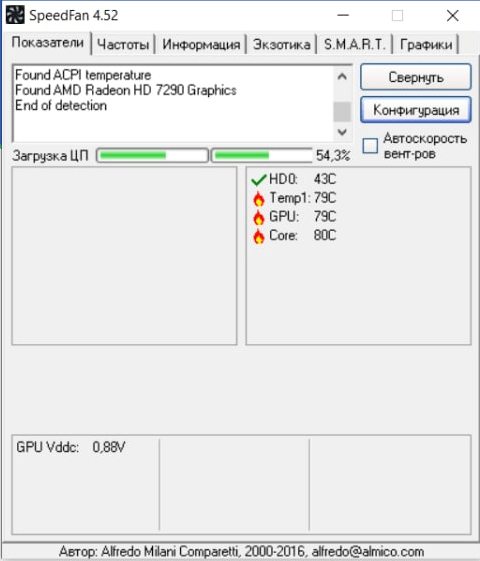
Теперь займемся андервольтингом ЦП.
Отключение Turbo Boost в настройках Windows
Это самый простой способ снизить нагрузку на процессор, а значит, уменьшить его нагрев. Минус отключения режима Turbo Boost в том, что может незначительно снизиться производительность, но это будет заметно только при исполнении ресурсоемких программ.
- Откройте классическую «Панель управления» Виндовс, перейдите в раздел «Оборудование и звук» → «Электропитание».
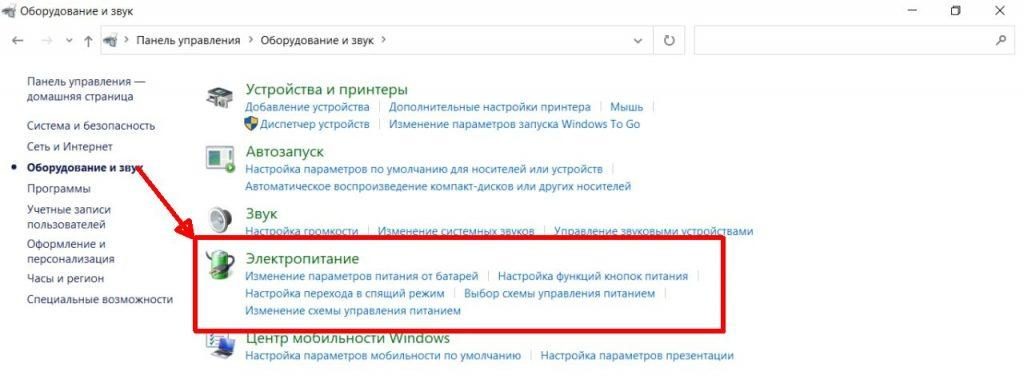
- Выберите схему электропитания и откройте «Настройка схемы электропитания», затем «Изменить дополнительные параметры питания».
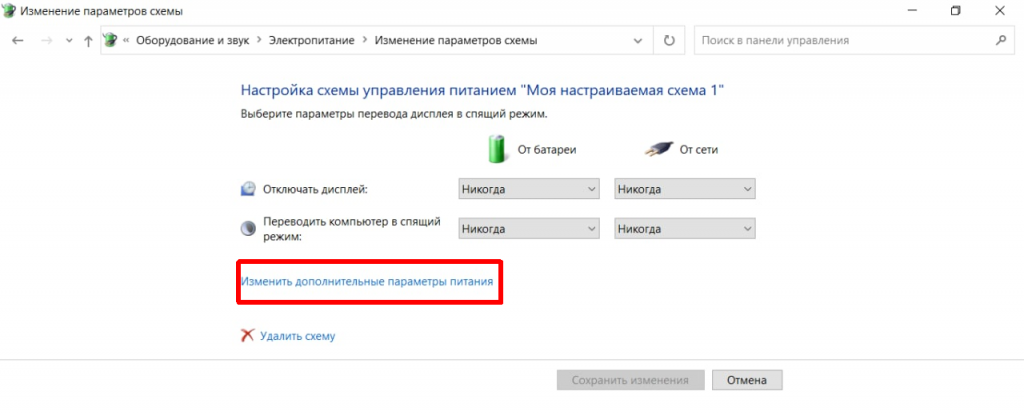
- В списке выберите пункт «Управление питанием процессора», далее подпункт «Максимальное состояние процессора». Измените значение для обоих вариантов питания (от батареи и сети) со 100% на 99%.
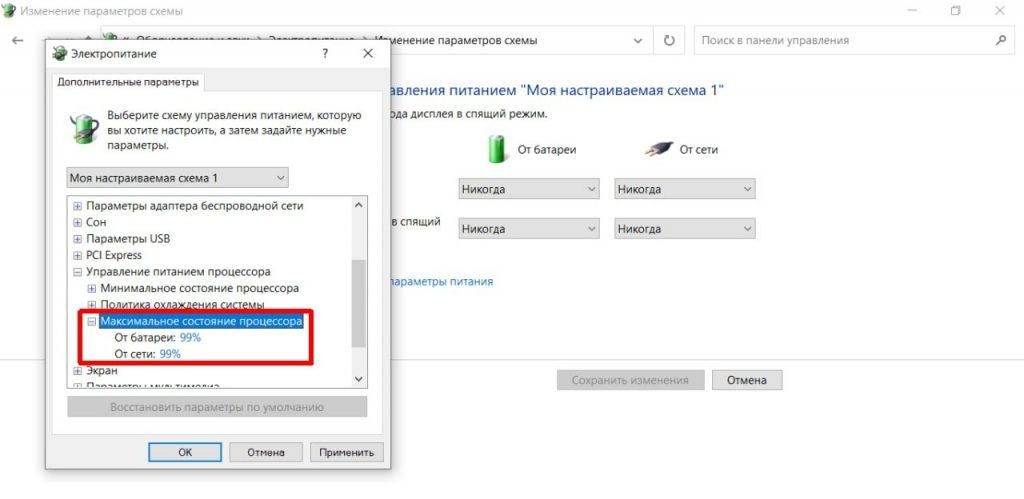
- Примените и сохраните настройки. После этого режим Turbo Boost должен перестать работать, а температура ЦП снизиться. Кстати, как показал график контроля температуры в SpeedFan на моем нетбуке, даже такой простой способ андервольтинга привел к неожиданно хорошему результату.
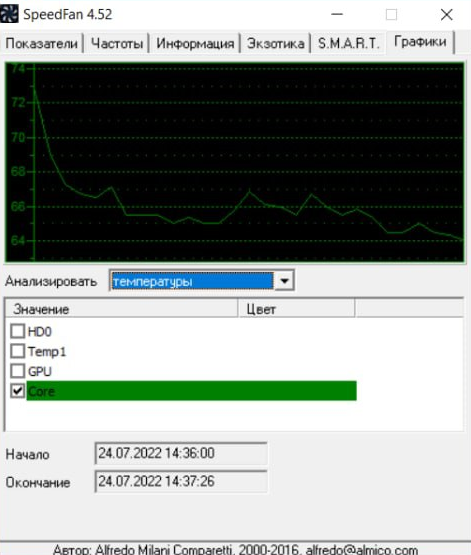
Примечание. Отключить Turbo Boost можно и в UEFI/BIOS — в зависимости от прошивки, обычно для этого достаточно перевести параметр Turbo Mode в режим Disabled (не на всех компьютерах).
Отключение Turbo Boost через реестр
Еще один способ оперативно отключить Турбо Буст — изменить запись в реестре системы.
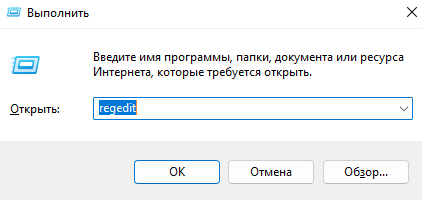
- Откройте окно реестра, нажав клавиши «W+R» и выполнив команду «regedit». Либо в поиске начните набирать «реестр» и откройте «Редактор реестра».
- Перейдите по следующему пути:
- Найдите параметр (файл) с названием «Attributes» и откройте его, либо ПКМ — «Изменить».
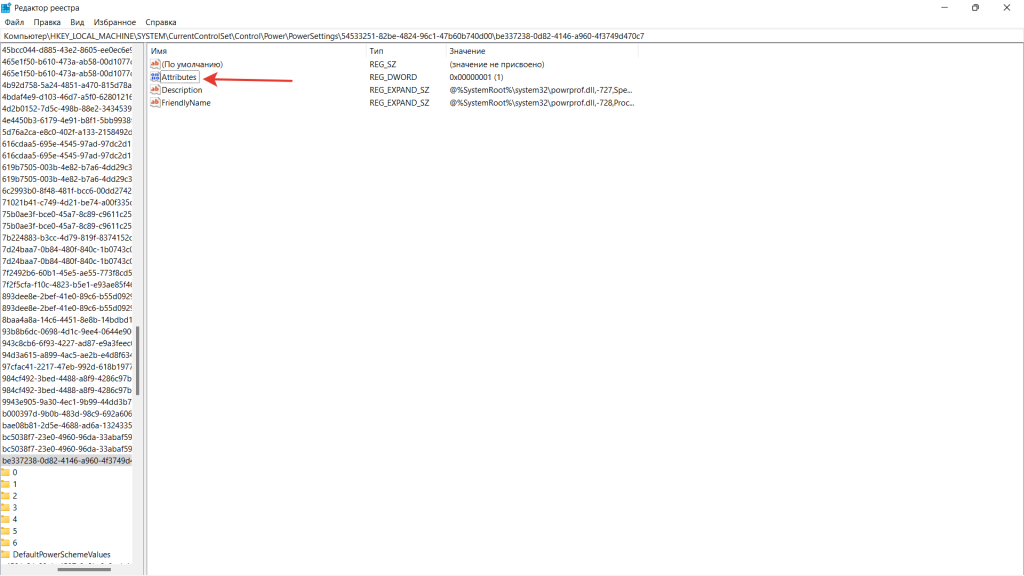
- Поменяйте значение параметра «1» на «2», подтвердите изменения.

- Откройте «Параметры» через меню «Пуск» или «Win+I». Перейдите в настройки раздела «Система».
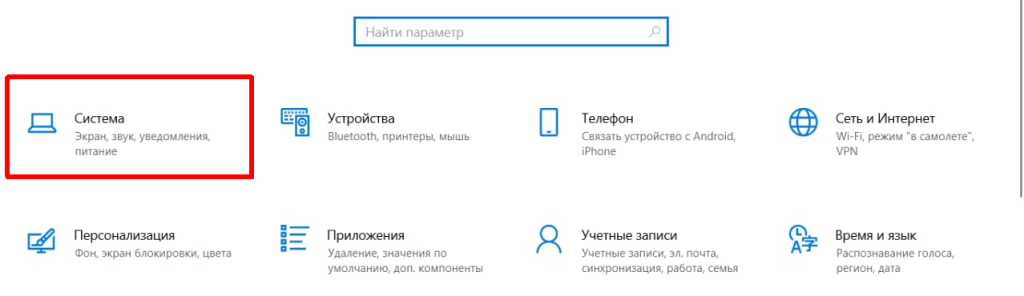
- В разделе «Питание и спящий режим» откройте «Дополнительные параметры питания» в блоке «Сопутствующие параметры».
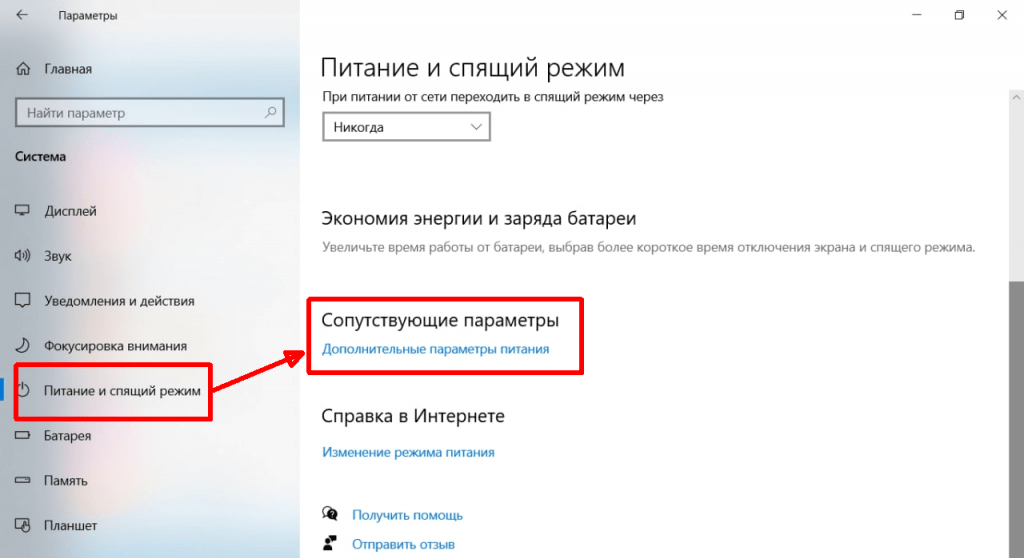
- Здесь у нас уже знакомое окно настроек управления питанием. Необходимо понизить максимальное состояние процессора со 100% на 99%, если вы этого еще не сделали ранее. Также рекомендуется в настройках «Режим производительности процессора» установить «Отключено». Сохраните изменения, компьютер желательно перезагрузить.
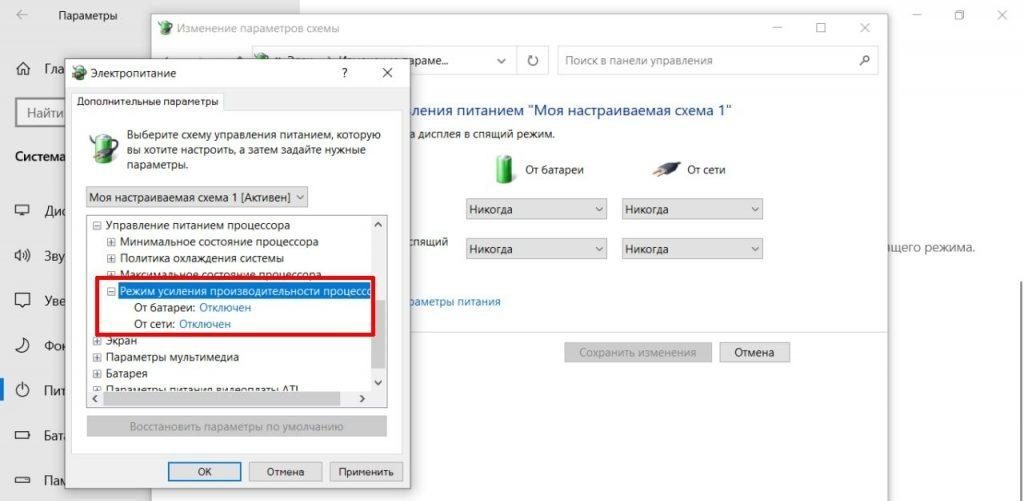
Проверьте температуру процессора — она должна снизиться при одинаковой нагрузке перед отключением Turbo Boost.
Андервольтинг процессора AMD с помощью утилиты Ryzen Controller
Вообще, судя по названию, программа Ryzen Controller предназначена для управления параметрами процессоров семейства AMD Ryzen. Но я решил попробовать ее на своем ЦП и вот что из этого получилось.
Программа позволяет менять вручную параметры процессора, в том числе устанавливать пороговые значения энергопотребления и температуры. Оптимальные режимы подбираются опытным путем, поэтому важно фиксировать их начальные значения и после изменения настройки. Для этого можно пользоваться тем же тестером SpeedFan или более продвинутой программой AIDA64.
- Скачайте с надежного софтверного сайта и установите утилиту Ryzen Controller, включите русифицированный интерфейс для удобства. Программа бесплатная.
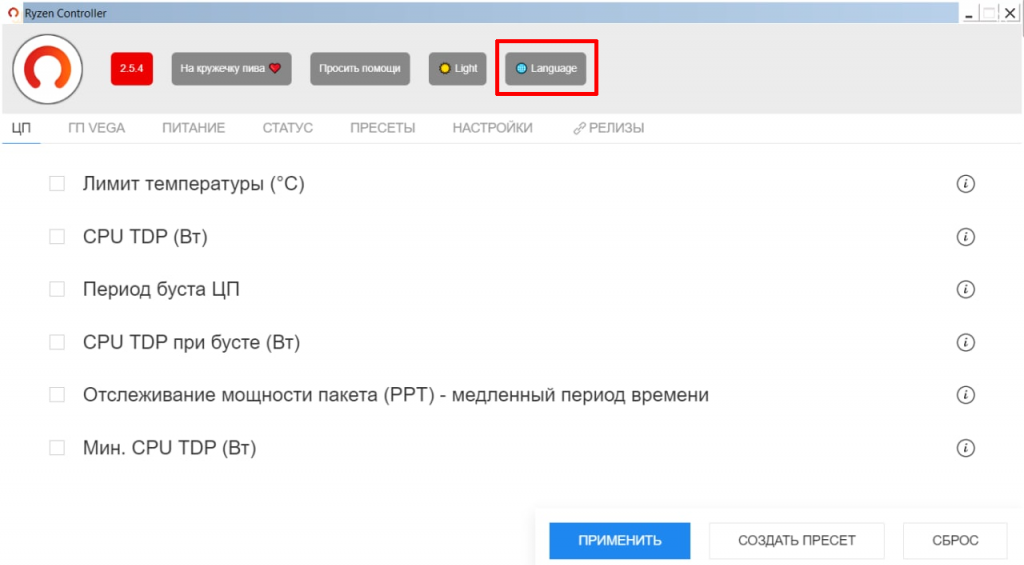
- Фиксирую текущие показатели моего ЦП на уровне 80°С. Далее все просто — двигаю ползунок, чтобы сбить температуру для желаемого значения, например, 70 градусов. Применяю новые настройки.
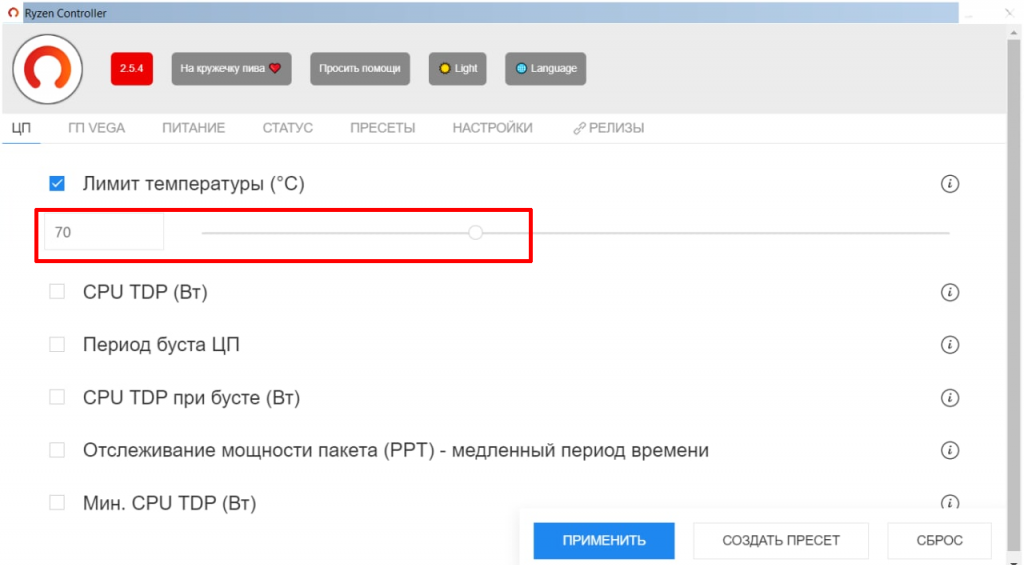
Проверка показывает, что температура процессора снизилась в аккурат до 69°С. Для снижения энергопотребления вручную меняю параметры CPU NDP (Вт). Точно также подбираю оптимальные параметры других настроек андервольтинга в Ryzen Controller опытным методом.
Использование для андервольтинга процессора AMD Ryzen Master
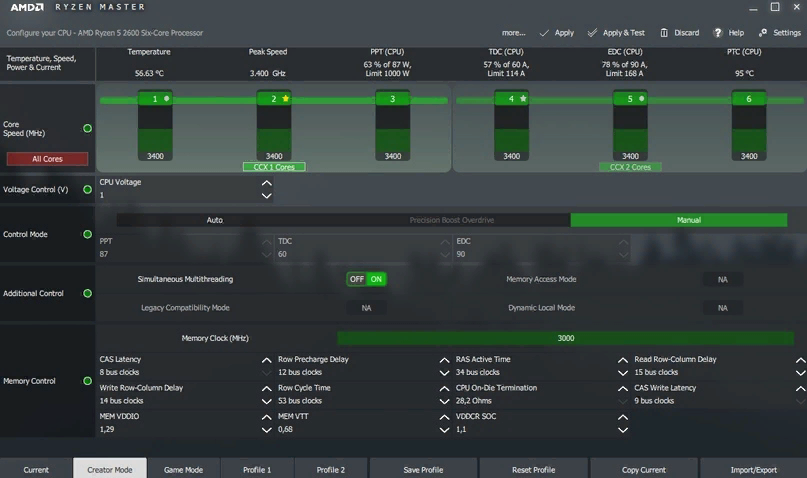
Еще одна программа, которая позволяет вручную настраивать параметры процессора, в том числе понижать напряжение и теплоотдачу CPU. Утилита предоставляет до четырех профилей для хранения заданных пользователем настроек. Также имеется функция Dynamic Local Mode, благодаря которой осуществляется автоматическое повышение производительности в отдельных приложениях и играх.
- Скачайте инсталлятор на официальном сайте разработчика и установите программу AMD Ryzen Master. Подтвердите лицензионное соглашение и согласие с рисками. Интерфейс программы достаточно информативный. Для начала снимите текущие показатели:
Temperature — текущая температура процессора;
- Peak Speed — максимальная частота процессора за последнее время;
- PPT или Total Socket Power — общее потребление энергии сокетом процессора, отображается в процентах от максимальных возможностей материнской платы;
- TDC или Thermal Design Current — показатель текущей силы тока по отношению до такой силы тока, которая будет приводить к повышенному тепловыделению;
- EDC или Electrical Design Current — максимальное значение силы тока за короткий период в процентах по отношению с возможностями материнской платы.
- PTC или Proccessor Thermal Control — показывает температуру, при которой будет начато снижение тактовой частоты процессора для защиты от перегрева (троттлинг).
- Выберите настройки в разделе Сreator Mode/Profile, далее Control Mode, переключите режим с Auto на Manual, а затем снизьте напряжение. У себя я выставил значение 1.0 — это уже привело к снижению температуры CPU примерно на 10 градусов с сохранением частоты работы процессора.
Заключение
Вообще, то что касается андервольтинга процессора в ноутбуках — это даже не полумера в борьбе за отсутствие перегрева. Компоненты портативных компьютеров, в отличие от десктопных ПК, расположены так близко, что снижение нагрева одного из них не сильно повлияет на общий температурный режим. Особенно когда ноут используется, например, для геймплея. Поэтому не мешает еще и провести андервольтинг видеокарты. Как это сделать, расскажу в следующей статье на примере моего же нетбука.
Гайд . Как разогнать или сделать андервольтинг процессора Amd Ryzen 5600x разгон процессора dakar

ГАЙД КАК РАЗОГНАТЬ ИЛИ СДЕЛАТЬ АНДЕРВОЛЬТИНГ ПРОЦЕССОРА AMD RYZEN 5600Х Нужен разгон ? Пишите вот сюда: https://vk.com/im?sel=-185349870 ⚡⚡⚡ �� https://vk.com/dakartechno — Наша группа VK. �� https://vk.cc/asT9bC — Мой ютуб канал Dakar Техно — Грааль ! �� https://t.me/dakarTG — Телеграмм �� https://rutube.ru/channel/23945103/ — RUTUBE �� https://trovo.live/DakarTG — trovo �� https://clck.ru/YZxfS — Канал на Яндекс Дзен �� https://clck.ru/Tr2jv — Мой второй канал Кроты-Хомяки �� https://vk.com/dakartg — Мой ВК Программы для разгона ПК : https://drive.google.com/file/d/1LrvPrSK_mPGNyGBVl6Y31mge2JjxZy_l/view?usp=sharing https://disk.yandex.ru/d/6syn0Rc6r0gJFg Скачал? Тыкни кнопку подписаться на канал ) Мои рефералки: https://accounts.binance.com/ru/register?ref=XIQCQP2L — регистрация на БИНАНСЕ и 20% скидки на комиссии ПОЖИЗНЕННО ! https://vk.cc/c1S8yZ — Купить или продать криптовалюту БЕЗ ПАСПОРТА и регистраций (обменники) https://vk.cc/aCpVoJ — самый простой способ начать майнить на своем ПК (не надо регистрироваться на бирже для вывода и паспорт тоже не нужен) Спасибо за просмотр! И не забудь ПОДПИСАТЬСЯ и жмякнуть по КОЛОКОЛЬЧИКУ = ))) техно кухня разгон как разогнать процессор разгон процессора разгона gigabyte b550m s2h
Показать больше
Войдите , чтобы оставлять комментарии
��Андервольт процессора Как снизить температуру CPU и повысить стабильность системы на Ryzen и intel
��Андервольт процессора Как снизить температуру CPU и повысить стабильность системы на Ryzen и intel https://vk.com/dakartechno — наша группа ВК https://t.me/dakarTG — наш телеграмм канал https://vk.cc/cbDoZH — наш ютуб канал Меня зовут Сергей. Я техноблогер с упором на оверклокинг . Сборка пк , разгон ОЗУ , настройка и оптимизация компьютера — это и многое другое вы найдете на моем техно канале ! Канал был создан по причине покупке мной AMD Ryzen и моему шоку, от того, что на ютубе нет совершенно ни какой внятной информации о разгоне оперативной памяти, процессора и видеокарт. Сейчас этого контента стало больше, но на тот момент приходилось по крупицам собирать информацию, экспериментировать на своем железе и делать благодаря этому опыту — ролики. Теперь ютуб и мой канал изобилует гайдами по разгону пк на AMD Ryzen и Intel core i3 , i5 , i7 и i9, а так же видео инструкциями по разгону \ андервольту видеокарт nvidia и radeon . Техно блогинг в русскоязычном ютубе — крайне не популярен, и пробиться сейчас начинающему блогеру очень сложно. Прошу подписаться на канал, и поставить колокольчик, потому что без вашей поддержки продвигать техноблог и тему оверклокинга крайне тяжело. Спасибо за ваши подписки, комментарии, лайки и колокольчики ! Лучшая поддержка это репост этого видео себе на страницу в соц сети 🙂 корпус для пк
Показать больше
Войдите , чтобы оставлять комментарии