Мобильный кассир от Эвотора
«Мобильный кассир» для Эвотор делает из обычного смартфона кассу. Благодаря этому официанту или, например, курьеру не нужно будет носить с собой ККМ. Для мобильной торговли в соответствии с законодательством достаточно будет иметь телефон с установленным приложением.
Активация приложения проста: установите его на смартфон и ККМ, а после — настройте их связь. Никаких сложностей с настройкой обычно не возникает: она осуществляется с помощью QR-кода. За каждый дополнительный смартфон придется платить дополнительно. «Мобильный кассир» поддерживает следующие способы оплаты:
- Наличными.
- Через автономный терминал для безналичной оплаты.
- Через QR-код с помощью специального приложения.
- Картой и другими устройствами с NFC через приложение «Tap on Phone» от Сбербанк
«Мобильный кассир» подойдет:
- службе доставки;
- бизнесу выездных услуг;
- организации, в которой продавцы/официанты пробивают чеки в зале, непосредственно рядом с клиентом/продавцом;
- сезонному бизнесу и так далее.
Поддержка
- Добавлена поддержка комбооплаты и агентской схемы
- Текущая версия 0.9.9.1
- Дата обновления 17 мая 2023 г.
Установка приложений на Эвотор
Для расширения возможностей кассы существуют как бесплатные приложения для Эвотор, так и платные. Каждое приложение имеет свою определенную категорию под запрос вашего бизнеса. Скачать приложения для кассы Эвотор вы можете из Маркета приложений. О том, как это установить приложение на смарт-терминал, мы расскажем в данной статье.
Расскажем, как скачать приложение на Эвотор
Бесплатная консультация специалиста8 (800) 700 50 85
Приложения на Эвотор, какие есть и зачем они нужны?
Магазин приложений «Эвотор Маркет» включает в себя более 850 сервисов для управления бизнесом. Магазин помогает улучшить смарт-терминал Эвотор, расширить функционал онлайн-кассы. Например, с помощью приложений вы сможете удобно организовать любые бизнес-процессы: ведение товарного учета, работу с маркированными товарами, прием безналичных платежей и многое другое.
Категории приложений

Расскажем, как установить приложение на кассу Эвотор
Бесплатная консультация специалиста8 (800) 700 50 85
Как установить приложение на кассу Эвотор
Перед установкой
-
Обязательно проверьте минимальные требования и сверьте с версией прошивки вашего Эвотор:
Настройки → Обслуживание кассы → Версия ОС


Важно! Процедура установки приложения на Эвотор 5, Эвотор 7.2 или другие модели не отличается.
Как установить приложение на терминал Эвотор
- Личный кабинет Эвотор → Эвотор Маркет → Поиск → Выберите приложение


Оплата приложений на Эвотор происходит несколькими способами: через банковскую карту, Эвотор счёт, наличными средствами


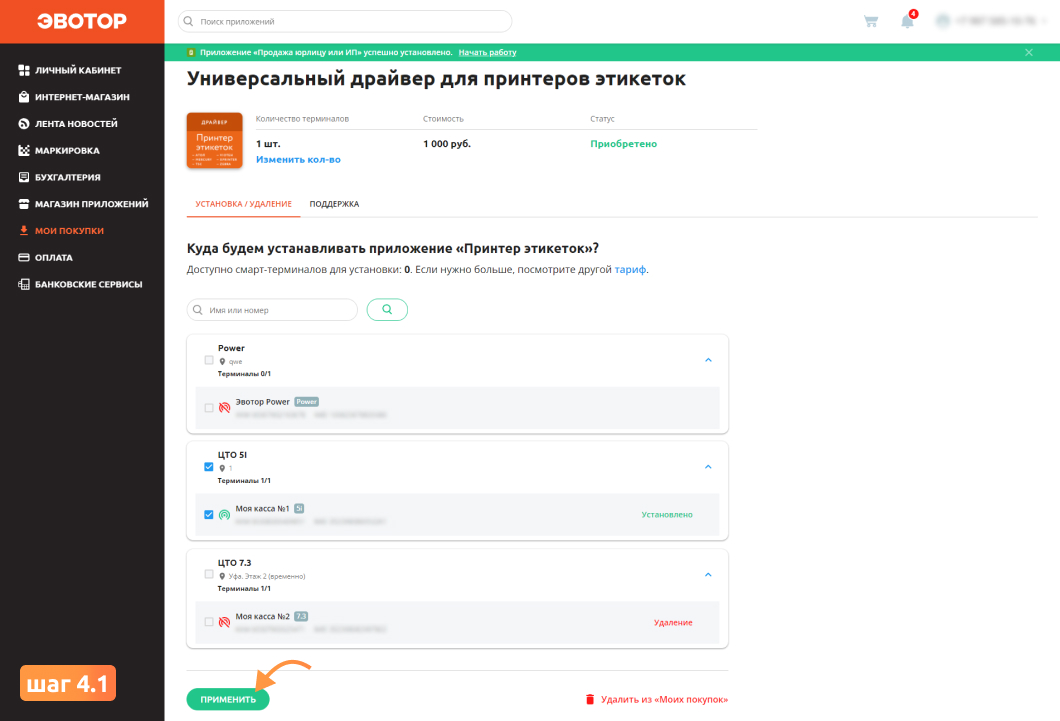
Важно! Постарайтесь не ошибиться при выборе смарт-терминала, на который ставите приложение (если у вас несколько ККТ Эвотор). В последующем на некоторых приложениях настройку нельзя изменить, придется ждать, когда период оплаты истечет. Чаще всего предупреждение о том, что настройку нельзя сменить, можно увидеть при первичной установке.
После данной последовательности действий приложение автоматически загрузится в смарт-терминал Эвотор. Обратите внимание, что некоторые приложения отображаются только в ЛК Эвотор. Чтобы проверить, что приложение успешно установлено, нужно открыть личный кабинет Эвотор, войти в «Мои приложения» («Мои покупки»). Там вы сможете увидеть полный список приложений, которые установлены на вашей кассе.
Мобильный кассир от Эвотора
Разработано ООО «ЭВОТОР» С помощью такого приложения для Эвотор ваш смартфон превратится в кассу. Так, официант или курьер смогут не носить с собой оборудование ККТ. Это позволит вам организовать мобильную торговлю по 54-ФЗ. Достаточно только телефона и установленного приложения.
Приложение очень легко активировать, его нужно установить на смартфон и ККТ, затем интегрировать друг с другом. Настройка осуществляется, как правило, с помощью QR-кода. За каждый дополнительный телефон предусматривается отдельная оплата. «Мобильный кассир» позволяет оплачивать: наличкой, через автономный терминал для безналичной оплаты или через QR-код с помощью специального приложения, картой и другими устройствами с NFC через приложение «Tap on Phone» от Сбербанка.
Преимущества приложения Мобильный кассир от Эвотора
- Удобство использования: можно не носить с собой ККТ
- Касса и все ее данные в одном телефоне
Что нового?
- Добавлена поддержка комбооплаты и агентской схемы
- Текущая версия 0.8.3
- Дата обновления 23 марта 2022 г.
«Мобильный кассир» Эвотор: инструкция
«Мобильный кассир» — это инновационное решение, которое позволяет проводить расчеты с клиентами при помощи смартфона. Для начала работы с программой потребуется только один смарт-терминал Эвотор и смартфоны сотрудников. В этой статье мы расскажем, как начать работу с данной программой.
Установим сервис «Мобильный кассир»
Бесплатная консультация специалиста8 (800) 700 40 85
Как работает «Мобильный кассир»
Приложение «Мобильный кассир» на Эвотор превратит ваш смартфон в онлайн-кассу. С помощью него ваши сотрудники смогут принимать оплату в любой точке магазина или на выезде, что позволит значительно ускорить процесс обслуживания клиентов. Вы устанавливаете сервис на ККТ, а ваши сотрудники — на свои смартфоны → Смартфоны привязываются к кассе через QR-код→ Открывается доступ к базе товаров на ККТ → Сотрудник добавляет товар в чек→ Клиент оплачивает покупку любым удобным способом → Покупатель получает электронный чек.
Мобильный кассир
Вы устанавливаете сервис на ККТ, а ваши сотрудники — на свои смартфоны
Смартфоны привязываются к кассе через QR-код
Открывается доступ к базе товаров на ККТ
Сотрудник добавляет товар в чек
Клиент оплачивает покупку любым удобным способом
Покупатель получает электронный чек.
- Служба доставки.
- Магазин или заведение общественного питания с доставкой товаров на дом.
- Ресторан или кафе — чтобы официанты могли принимать оплату в любой точке зала.
- Оказание услуг с выездом.
- Сезонный бизнес.
- Перевозки, такси.
- Точка продаж с отдельной зоной для выдачи товаров.
Какие способы оплаты поддерживаются:
- Наличными.
- Банковской картой.
- С помощью NFC.
- По QR-коду с помощью сервиса «Плати QR» от Сбера.
Расскажем обо всех возможностях программы
Бесплатная консультация специалиста8 (800) 700 40 85
Как подключить «Мобильный кассир» на Эвотор
Чтобы скачать «Мобильный кассир» на Эвотор, следуйте инструкции:
-
Авторизуйтесь в личном кабинете Эвотор → В меню слева перейдите в «Магазин приложений» → в поисковой строке страницы введите «Мобильный кассир».


Программа автоматически будет загружена на ваш смарт-терминал.
Как добавить сотрудника в «Мобильный кассир»
- Сотруднику нужно скачать и установить ПО на свой смартфон:
- для ОС Android в Play Маркет
- для ОС iOS в App Store
- Откройте на смарт-терминале «Мобильный кассир → Сотрудники».


Подключим и настроим сервис на Эвотор
Бесплатная консультация специалиста8 (800) 700 40 85
Как подключить «Мобильный кассир» на смартфон
Чтобы программа работала, в ваш смартфон должен быть встроен модуль NFC.
-
Скачайте «Мобильный кассир», установите его на смартфон и авторизуйтесь по номеру телефона.


Внимание! Обязательно подтвердите электронную почту. На нее будут приходить закрывающие документы, напоминания об оплате подписки и другая важная информация.


Подключим «Мобильный кассир» на смартфон
Бесплатная консультация специалиста8 (800) 700 40 85
Как подключить Tap on Phone
Функция Tap on Phone предоставляет возможность принимать безналичную оплату с помощью смартфона. Для осуществления платежа покупателю достаточно приложить карту к телефону кассира. Никакого дополнительного оборудования, такого как пин-пад, не требуется. Для работы с функцией необходим смартфон на платформе Android с модулем NFC.
Чтобы подключить Tap on Phone, следуйте инструкции:
-
На смартфоне откройте «Мобильный кассир → Настройки →Способ оплаты».


Возврат через Tap on Phone
Когда чек оплачен через Tap on Phone и клиент хочет оформить возврат, на стороне сервиса запускаются две разные процедуры: отмена авторизации или возврат. Если сверка итогов еще не была проведена, то осуществляется отмена авторизации. В случае проведенной сверки итогов, проводится возврат. Сверка проходит ежедневно в 00:00 автоматически.
Если производится отмена авторизации, то деньги возвращаются мгновенно. Отмена может быть как полной, так и частичной, если необходимо вернуть не все товары из чека. Независимо от типа отмены, каждый чек может быть отменен только один раз. Если уже была проведена частичная отмена, то оставшиеся деньги можно вернуть только после сверки итогов.
Настроим Tap on Phone
Бесплатная консультация специалиста8 (800) 700 40 85
Чеки в «Мобильном кассире»
В разделе «Чеки» представлена полная информация о всех чеках, продажах и возвратах.

Если чек помечен красным цветом, это свидетельствует об ошибке фискализации. В виртуальной кассе все чеки всегда будут иметь статус «Успешно фискализирован». Чтобы получить более подробную информацию о конкретном чеке, достаточно нажать на него.

Фискализация чеков может занять некоторое время, поэтому некоторые чеки могут быть отмечены серым цветом и иметь статус «В очереди на кассу». Если чеки фискализируются слишком долго, рекомендуется проверить подключение кассы к интернету и убедиться, что на кассе открыт «Мобильный кассир».

Отправить чек на повторную фискализацию
Если чек помечен красным цветом, это означает, что он не прошел фискализацию. Такие чеки можно отправить повторно.
- Для начала, выясните, почему чек не был фискализирован. Решите проблему, из-за которой возникла такая ошибка.
- Перейдите в раздел «Чеки» и найдите нужный чек в списке. Нажмите «Повторно фискализировать».


Отправить слип-чек
Функционал приложения дает возможность отправлять клиенту слип-чеки. Для этого покупатель должен в качестве способа оплаты выбрать Tap on Phone.
-
Перейдите в раздел «Чеки» → Выберите нужный чек → «Отправить слип-чек».