Как установить на бинанс Двухфакторную аутентификацию (2FA). Безопасность
Двухэтапная аутентификация (2FA) – это дополнительный слой безопасности, который позволяет защитить ваш аккаунт на криптовалютной бирже Binance от несанкционированного доступа. В этой статье мы расскажем вам, как настроить 2FA на Binance и почему это так важно для защиты ваших криптовалютных активов.
Перед тем, как настроить 2FA, необходимо скачать и установить на свой смартфон приложение Google Authenticator. Это бесплатное приложение, которое генерирует коды для двухэтапной аутентификации.
- Войдите в свой аккаунт Binance и перейдите в раздел «Настройки»
- Нажмите «Включить» напротив «Google Authenticator»
- Сканируйте QR-код с помощью приложения Google Authenticator или введите ключ руководствуясь инструкцией. (Предварительно скачав его на телефон, в App store или Play Market)
- Введите код, который появится в приложении Google Authenticator и нажмите «Включить 2FA».
Теперь, каждый раз, когда вы входите в свой аккаунт или производите какие-либо действия, связанные с вашими криптовалютными активами, вам необходимо будет ввести код, который будет генерироваться в приложении Google Authenticator.
2FA является важной защитной мерой, поскольку она добавляет дополнительный слой безопасности к вашему аккаунту, предотвращая несанкционированный доступ к вашим криптовалютным активам. Важно помнить, что вам необходимо сохранять доступ к приложению Google Authenticator и никому не давать доступ к вашему телефону, чтобы защитить свой аккаунт.
Также необходимо следить за изменениями в правилах и регуляции, так как они могут меняться в зависимости от региона и ситуации на рынке. Важно понимать риски, связанные с торговлей на бирже, и принимать решения на основе своего опыта и знаний.
Инвестирую каждый месяц в биткоин и показываю, как сделаю 1500% прибыли. Без рисков слива депозита.
Расписал стратегию с суммами от 80 до 2000$ в месяц.
А одному из вас подарю 10 000$. Все есть в закрепе.
Дарю вам доступ в закрытый телеграмм канал.
Как настроить двухфакторную аутентификацию (2FA) на Binance
Мы подготовили введение в двухфакторную аутентификацию (2FA) на криптовалютной бирже Binance. Рассказываем, какие методы двухфакторной аутентификации реализованы на бирже и как подключить 2FA к своему аккаунту Binance.

Биржа Binance ограничила доступ к торгам для новых пользователей из России. Если вы столкнулись с ограничениями на Binance, рассмотрите альтернативные площадки: Bybit, OKX, Huobi (HTX) или Phemex.
Внимание! Данная статья носит исключительно информационный характер и не содержит инвестиционных рекомендаций и советов по торговле.
Статья подготовлена командой терминала для торговли на Binance CScalp. Чтобы получить CScalp бесплатно, оставьте e-mail в форме ниже
Как настроить 2FA на Binance
Двухфакторная аутентификация (2FA) на Binance позволяет совместить пароль с внешним подтверждением авторизации: вводим пароль, подтверждаем вход кодом из SMS или приложения-аутентификатора. Защита аккаунта обычным паролем уязвима для взлома или фишинга. 2FA обеспечивает надежную защиту, поскольку требует физического доступа к нашему устройству или биометрическим данным. У 2FA есть свои минусы – это не всегда удобно и занимает время. Но безопасность стоит того, чтобы потратить несколько лишних минут.
Подробнее о начале торговли на бирже рассказали в статье Как торговать на Binance.
Настройки 2FA на Binance находятся в отдельном меню. В главном меню биржи кликаем по иконке профиля и переходим в раздел “Безопасность”.
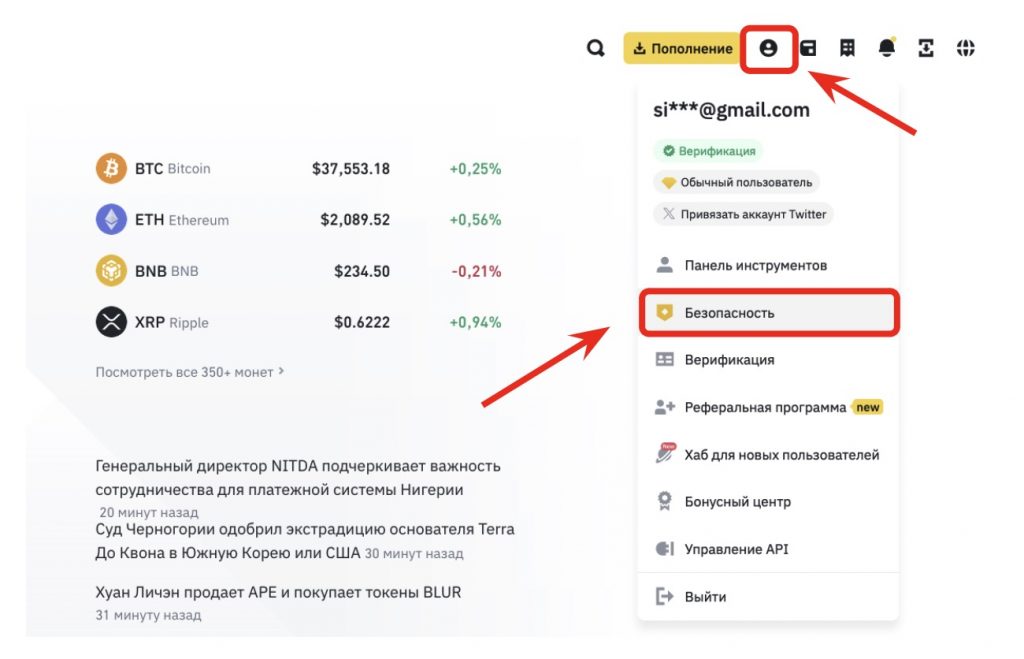
На мобильном устройстве настройки 2FA находятся в настройках профиля. Идем во вкладку “Главная”.
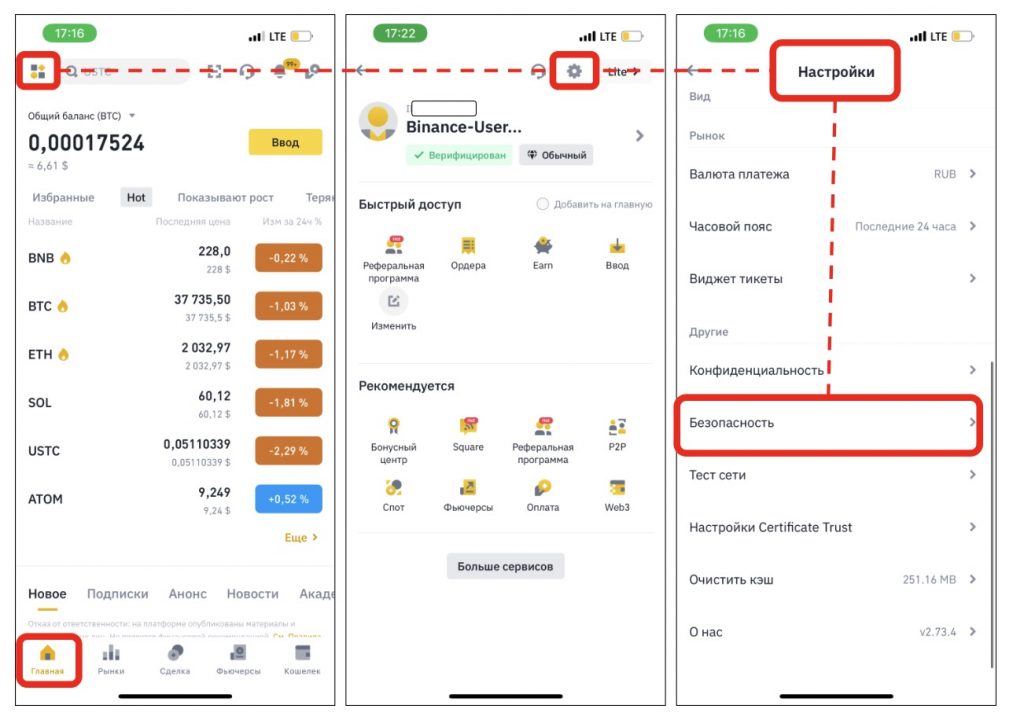
Нажимаем иконку профиля вверху слева. На следующей странице выбираем иконку настроек. Листаем настройки до вкладки “Безопасность”.
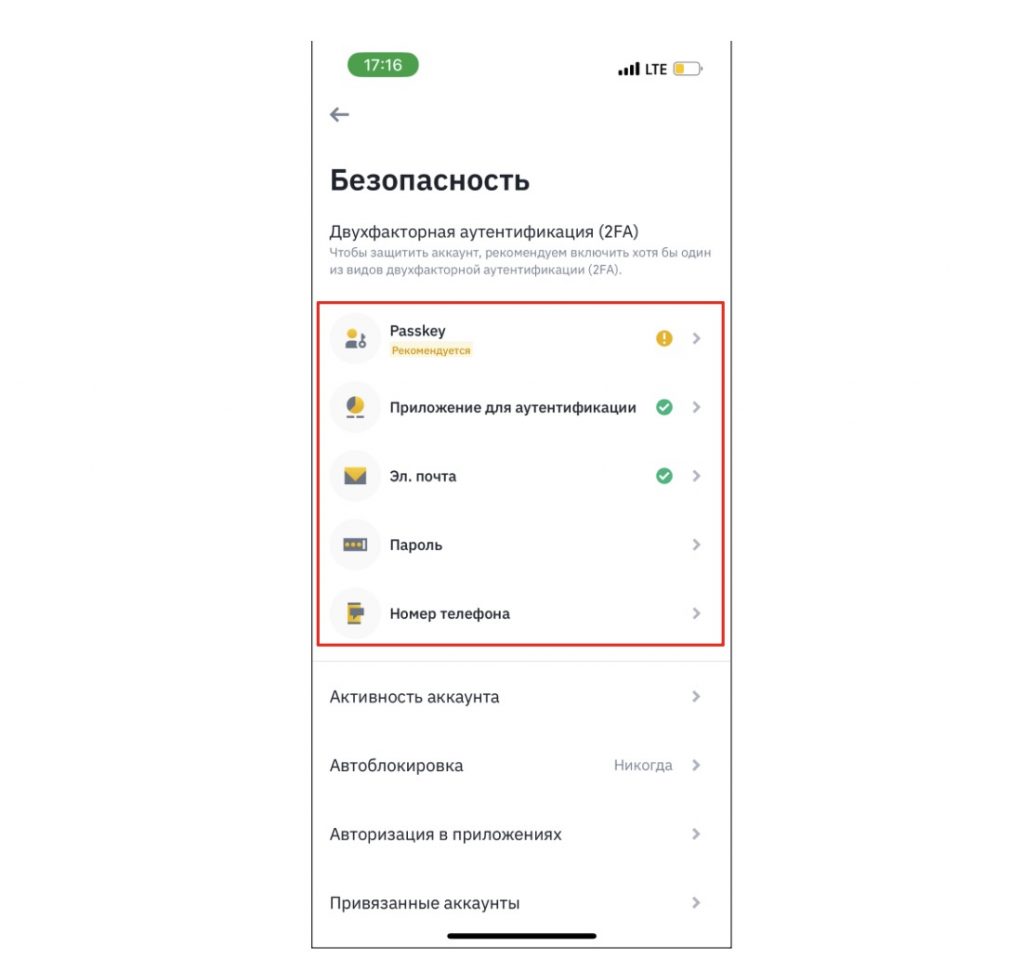
Для любых операций на Binance требуется как минимум один активированный метод 2FA. Рассмотрим каждый метод в отдельности.
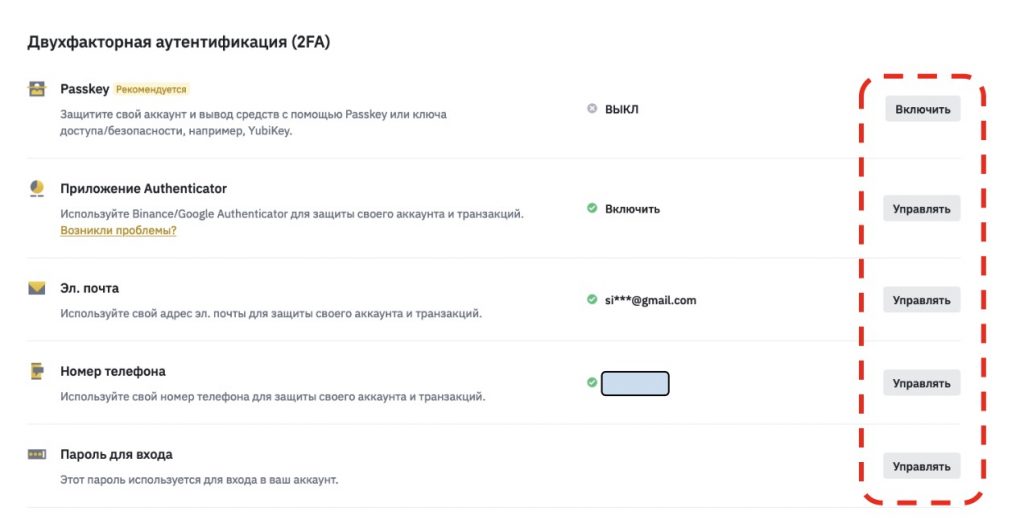
Заранее отметим, что при изменении или удалении действующих методов 2FA, биржа запретит на 24 часа вывод средств, торговлю на P2P-рынке и другие опции, связанные денежными транзакциями. Это касается всех методов аутентификации.
Пароль
Обычный текстовый пароль для авторизации. Кликаем “Управлять”, чтобы изменить пароль. По хорошему пароль должен быть сложным, содержать символы в верхнем и нижнем регистре, специальные символы и числа. Генерировать и хранить сложные пароли можно через менеджер паролей.
Номер телефона
Если подключить номер телефона, то для подтверждения вывода средств и других финансовых операций, на наш номер будет приходить SMS с одноразовым кодом подтверждения. К Binance можно привязать только один номер телефона.
Как подключить номер телефона
Чтобы подключить 2FA по SMS, в графе “Номер телефона” кликаем “Включить”. Далее указываем наш номер и подтверждаем его кодом из SMS. Если уже подключены другие методы 2FA, Binance запросит их коды для подтверждения привязки телефона.
Электронная почта
Электронная почта – самый простой способ аутентификации. Код подтверждения приходит в письме на e-mail. Можно использовать только один адрес почты. Если сменить e-mail, то предыдущий адрес заблокируется на 30 дней. Это означает, что в течение 30 дней его нельзя будет вернуть обратно для 2FA на Binance.
Как подключить адрес email
Кликаем “Включить” в поле “Эл. почта”, указываем e-mail, получаем на него код и вводим его на странице Binance.
Приложение-аутентификатор
Приложение-аутентификатор – более надежный метод 2FA. Чтобы подключить этот метод, нужно скачать приложение Google Authenticator или BAuthenticator (аутентификатор Binance) на телефон.
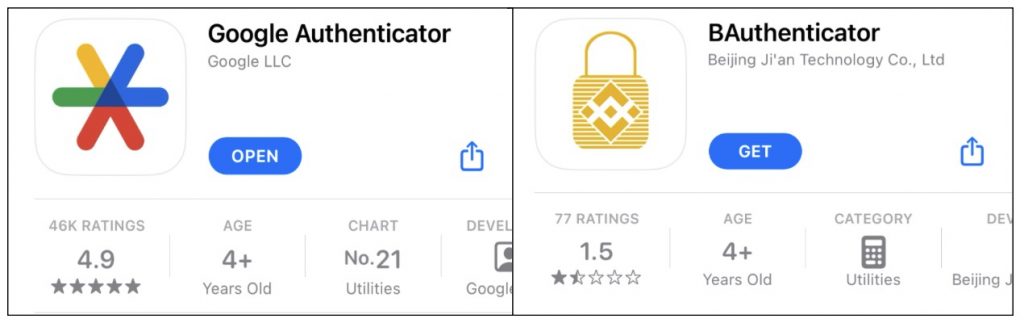
Какое приложение использовать – дело пользователя.
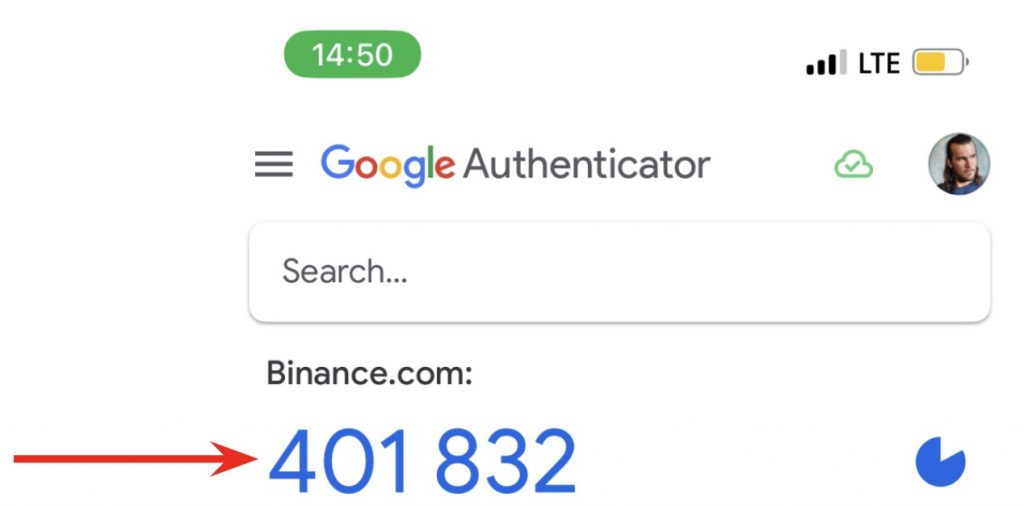
Приложение-аутентификатор генерирует одноразовые коды для подтверждения операций на Binance. Коды хранятся только на устройстве пользователя.
Отметим, что с аутентификатором могут быть некоторые сложности. Если телефон сел или приложение сгрузилось из-за нехватки памяти устройства, выполнить какое-либо действие на Binance без аутентификатора не получится.
Как подключить аутентификатор
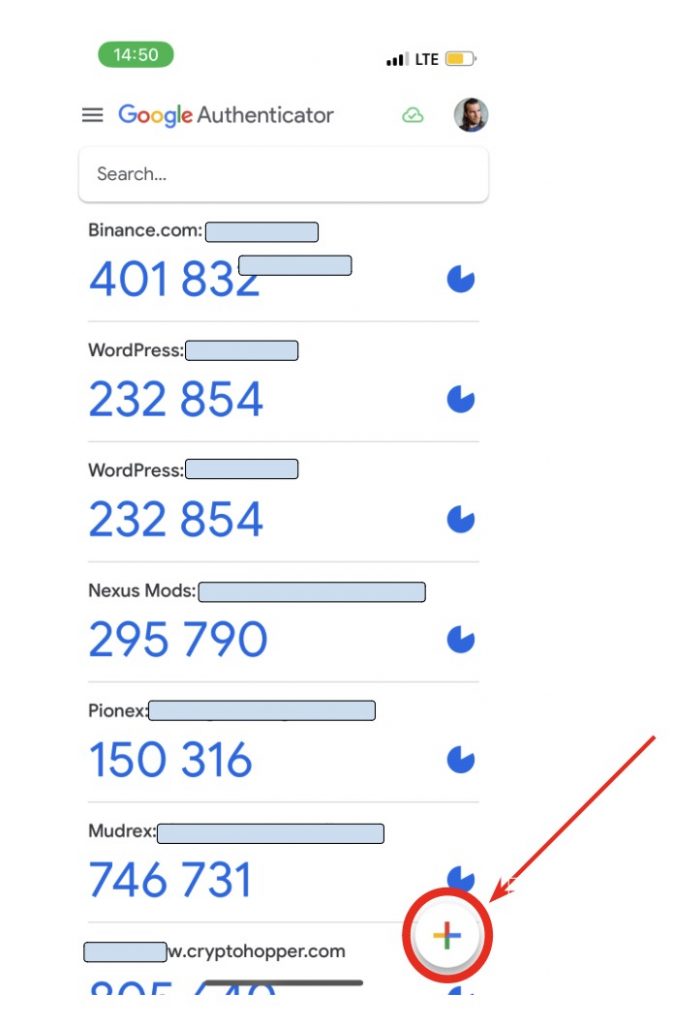
Скачиваем аутентификатор (в нашем примере приложение от Google) на телефон. Открываем приложение и нажимаем на “+”.
Есть два варианта подключения аутентификатора: через QR-код и через одноразовый код.
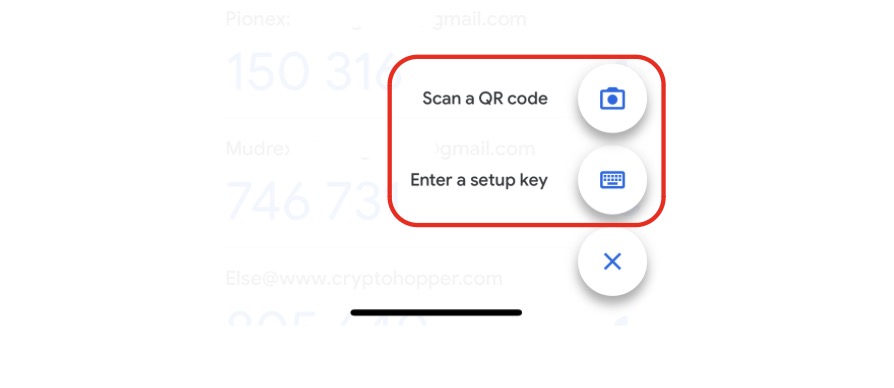
Сканируем QR или вводим код, предоставленный Binance. Задаем название аккаунта в GA.

Выбираем тип кода подтверждения. Код может быть временным или одноразовым. Временной код “живет” 30 секунд, после чего обновляется. Одноразовый код “живет”, пока мы его не обновим его вручную.
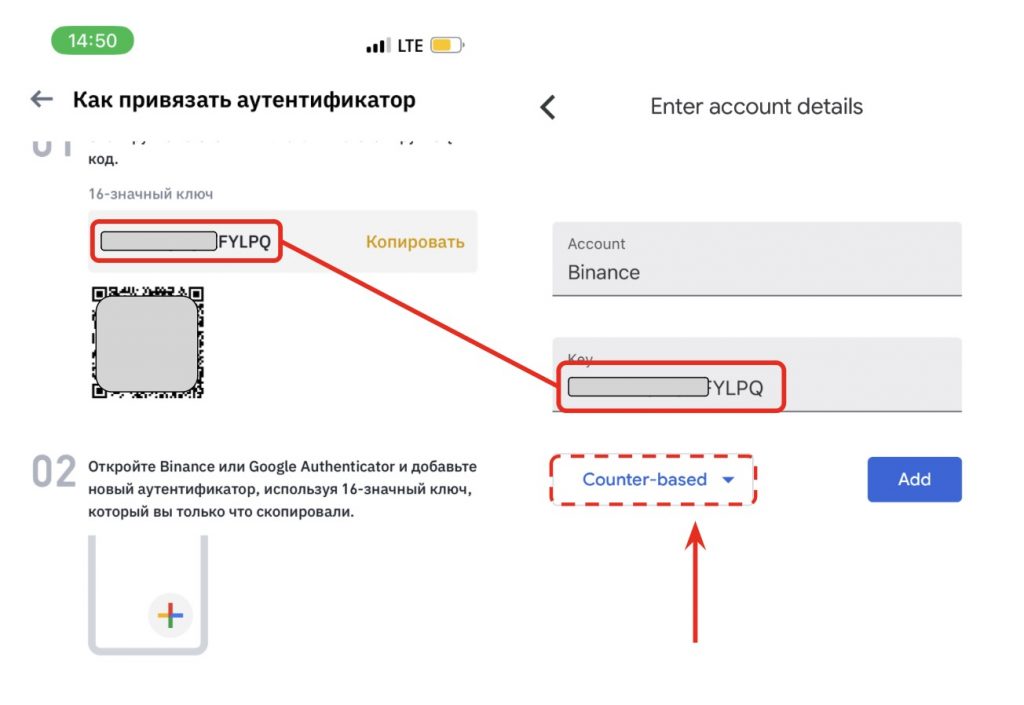
Нажимаем “Добавить/Add”. Подтверждаем кодом из подключенного аутентификатора. Готово – мы настроили 2FA Binance через приложение- аутентификатор.
Passkey
Passkey – технология аутентификации без пароля. Операции подтверждаются пуш-уведомлениями, биометрией, кодами разблокировки устройства или другими методами. Причем для каждой транзакции доступно несколько типов авторизации – можно выбрать любой.
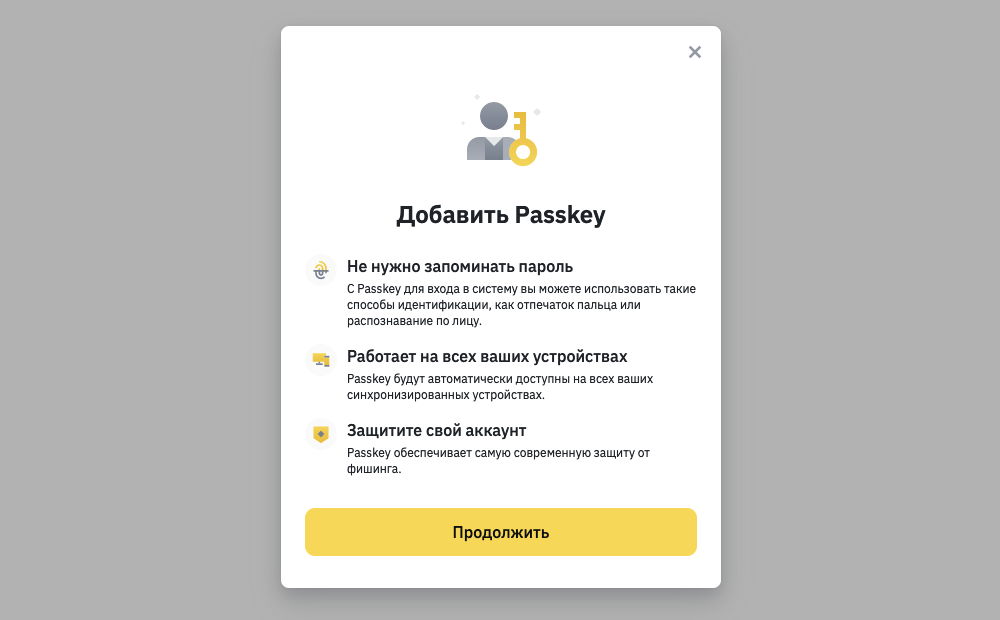
Считается, что Passkey безопаснее паролей. Пароль можно взломать, перебрать или “выудить” через фишинг. С ключом доступа ничего из этого не получится – нужно иметь физический доступ к устройству и биометрии пользователя.
Процесс аутентификации через Passkey выглядит так:
- Запрос: на Binance создаем транзакцию, требующую авторизации – например, вывод средств
- Запрос ключа доступа: приложение или веб-сайт Binance запросит аутентификацию через Passkey
На разных устройствах авторизация через Passkey работает по-разному.
Устройство на iOS
iPhone и iPad предложат пройти аутентификацию через связку ключей iCloud, запросив биометрию – Face ID или Touch ID. Также авторизовать действие можно кодом разблокировки экрана устройства.
Устройство на Android
На ОС Android можно пройти аутентификацию с помощью графического жеста разблокировки экрана, PIN-кода или ключа безопасности USB, если он настроен.
“Другое устройство”
Для авторизации можно использовать любое другое устройство – например, смартфон или планшет, – подвязанное к счету Binance. Процесс выглядит так: на экране появляется QR-код, сканируем его с помощью другого устройства, подтверждаем операцию на нем.
Как только мы предоставим аутентификацию (биометрию, PIN-код, пароль или другое устройство), Binance сверит ее с сохраненной информацией. Если информация сходится, транзакция подтверждается.
Удобнее всего использовать Passkey внутри одной системы – Google или Apple. В таком случае не нужно создавать множество разных ключей. Если есть несколько устройств с Windows и одно устройство от Apple, то это менее удобно – для них будут разные ключи.
USB-ключ (Yubikey и т.д)
Если используем USB-ключ безопасности, то для авторизации на Binance нужно физически вставить ключ в устройство.
Как подключить Passkey
Прежде, чем подключить ключи доступа, подготавливаем устройство, с которого хотим авторизовывать транзакции на Binance. Определяемся с методом аутентификации. На устройстве должны быть включены нужные методы авторизации – биометрические идентификаторы, коды/жесты разблокировки экрана и т. д. Если используем ключ USB вроде YbiKey, готовим его.
Авторизируемся с устройства в аккаунте Binance. Устройство должно быть “распознано” на нашем биржевом счете. После идем в меню безопасности на Binance. В графе Passkey кликаем “Включить”.

Кликаем “Добавить новый аутентификатор”.
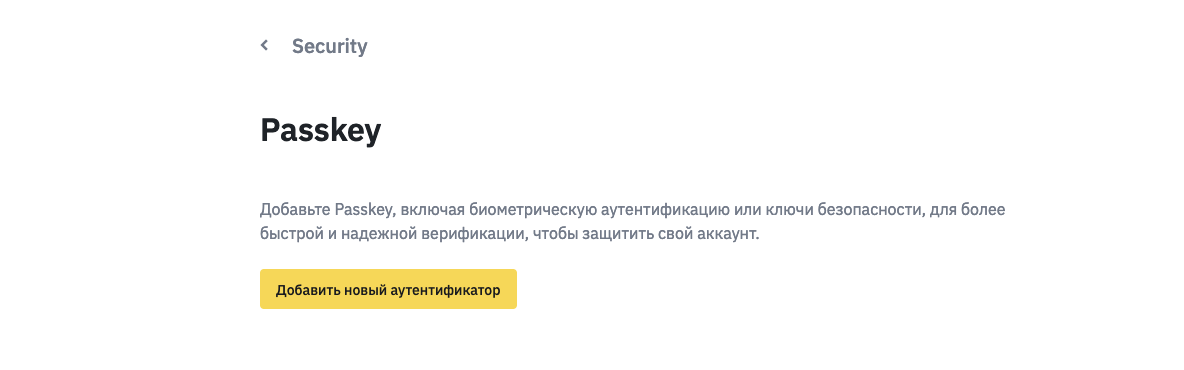
Дальнейший процесс зависит от гаджета. Если подключаем телефон, нам предложат три опции: авторизовать на данном устройстве, через QR-код с другого девайса или через USB-ключ. Опции идентичны для iOS и Android. Выбираем удобный метод авторизации, подтверждаем подключение с помощью него.
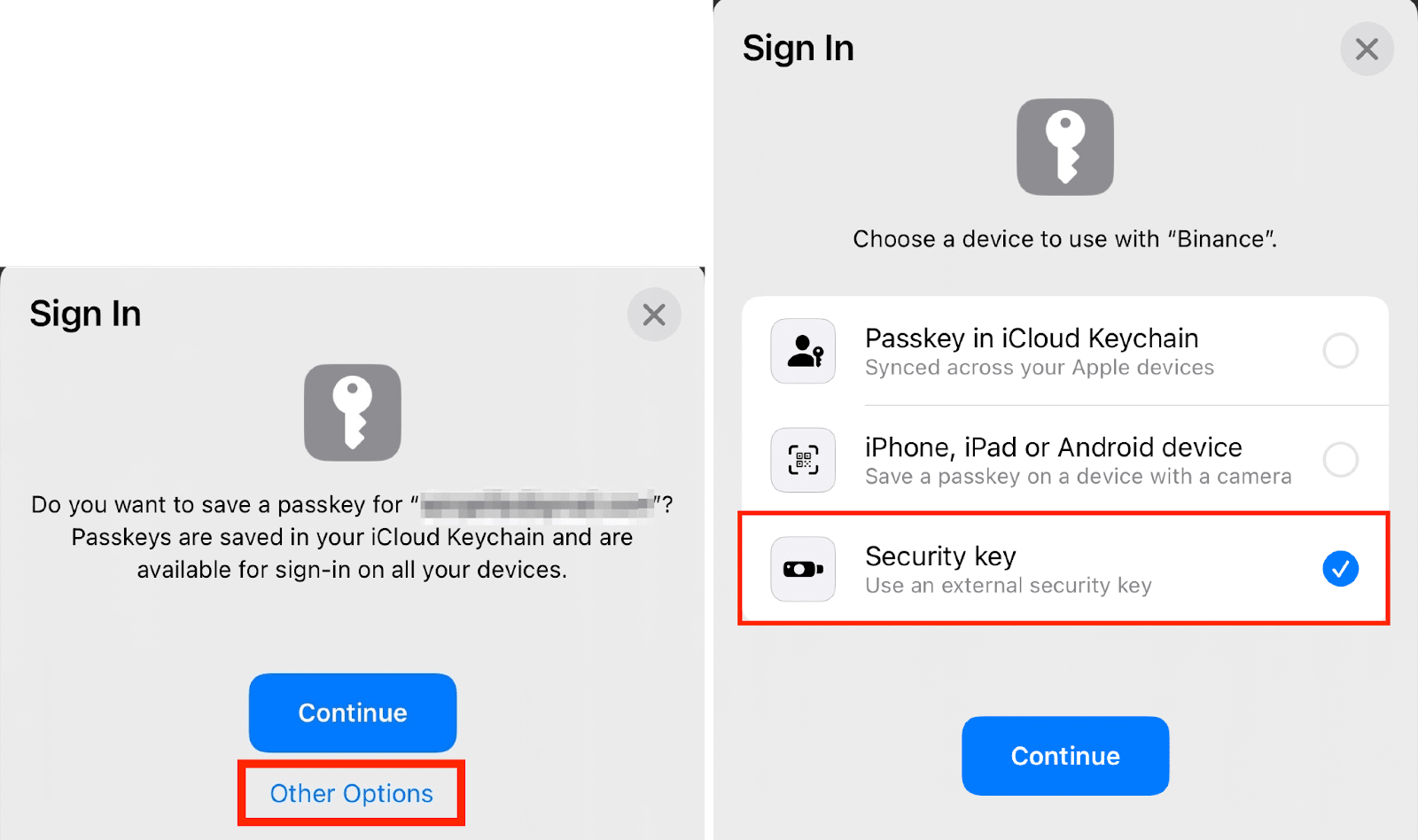
Готово, Passkey подключен и готов к работе. Теперь для подтверждения транзакций на Binance нужно будет выбрать один из трех способов авторизации, и подтвердить операцию через него.
Подробнее о том, как обезопасить свой счет на Binance, рассказали в статье Безопасность счета на криптовалютной бирже: подробный гайд.
Больше интересного в блоге CScalp!
Рекомендуем начинающим трейдерам ознакомиться с нашим бесплатным курсом скальпинга. Также вы можете использовать наши бесплатные сигналы и анализировать торговую историю в Дневнике трейдера.
Как использовать Binance Authentication для 2FA на Binance
Чтобы защитить аккаунты пользователей, команда Binance создала инструмент Binance Authenticator для генерации кодов двухфакторной аутентификации (2FA), которые нужны для подтверждения запросов и транзакций.
Скачать Binance Authenticator можно по этой ссылке.
Как включить Binance Authenticator на сайте Binance
1. Зайдите в свой аккаунт Binance и нажмите [Профиль] — [Безопасность]. Выберите [Скачать Binance Authenticator], чтобы скачать приложение на свой телефон.

2. Нажмите Управлять в разделе Приложение Authenticator.

3. Откроется страница Приложение Authenticator. Выберите Включить.

4. Возможно, сначала потребуется пройти проверку безопасности. Затем появится QR-код и ключ из 16 цифр.
Откройте приложение Binance Authenticator на телефоне и отсканируйте QR-код или введите код из 16 цифр вручную.

5. В приложении появится код из шести цифр.

Советы: как настроить Binance Authenticator?
5.1. Проведите вправо по коду. Появятся кнопки Закрепить, Изменить и Удалить.

4.2 Чтобы добавить несколько аккаунтов в Binance Authenticator, нажмите кнопку [+] в правом верхнем углу.

5.3. Если вы добавите несколько аккаунтов в Binance Authenticator, то проведите вправо по каждому коду и нажмите Изменить, чтобы отредактировать название аккаунтов.

6. Перейдите на сайт Binance и нажмите Далее.

7. Чтобы включить Binance Authenticator для аккаунта, введите код из шести цифр из Binance Authenticator и нажмите Отправить.

8. Вы успешно подключили Binance Authenticator.

Как сбросить Binance Authenticator для аккаунта Binance
Если вы уже привязали Google Authenticator к аккаунту Binance или Binance Authenticator работает неправильно, сначала удалите текущий способ аутентификации.
1. Нажмите Управлять в разделе Приложение Authenticator.

2. Нажмите кнопку изменения рядом со способом аутентификации.

3. Выберите Продолжить во всплывшем окне.
Чтобы защитить ваш аккаунт, после изменения аутентификатора мы приостановим вывод и P2P-транзакции на 24 часа.

4. Возможно, сначала нужно будет пройти проверку безопасности. Следуйте инструкциям в появившемся окне.

5. Вы увидите QR-код и код из 16 цифр. Откройте Binance Authenticator и отсканируйте QR-код или введите код из 16 цифр вручную.
Как использовать Binance Authentication для 2FA на Binance
Чтобы защитить аккаунты пользователей, команда Binance создала инструмент Binance Authenticator для генерации кодов двухфакторной аутентификации (2FA), которые нужны для подтверждения запросов и транзакций.
Скачать Binance Authenticator можно по этой ссылке.
Как включить Binance Authenticator на сайте Binance
1. Зайдите в свой аккаунт Binance и нажмите [Профиль] — [Безопасность]. Выберите [Скачать Binance Authenticator], чтобы скачать приложение на свой телефон.
2. Нажмите Управлять в разделе Приложение Authenticator.
3. Откроется страница Приложение Authenticator. Выберите Включить.
4. Возможно, сначала потребуется пройти проверку безопасности. Затем появится QR-код и ключ из 16 цифр.
Откройте приложение Binance Authenticator на телефоне и отсканируйте QR-код или введите код из 16 цифр вручную.
5. В приложении появится код из шести цифр.
Советы: как настроить Binance Authenticator?
5.1. Проведите вправо по коду. Появятся кнопки Закрепить, Изменить и Удалить.
4.2 Чтобы добавить несколько аккаунтов в Binance Authenticator, нажмите кнопку [+] в правом верхнем углу.
5.3. Если вы добавите несколько аккаунтов в Binance Authenticator, то проведите вправо по каждому коду и нажмите Изменить, чтобы отредактировать название аккаунтов.
6. Перейдите на сайт Binance и нажмите Далее.
7. Чтобы включить Binance Authenticator для аккаунта, введите код из шести цифр из Binance Authenticator и нажмите Отправить.
8. Вы успешно подключили Binance Authenticator.
Как сбросить Binance Authenticator для аккаунта Binance
Если вы уже привязали Google Authenticator к аккаунту Binance или Binance Authenticator работает неправильно, сначала удалите текущий способ аутентификации.
1. Нажмите Управлять в разделе Приложение Authenticator.
2. Нажмите кнопку изменения рядом со способом аутентификации.
3. Выберите Продолжить во всплывшем окне.
Чтобы защитить ваш аккаунт, после изменения аутентификатора мы приостановим вывод и P2P-транзакции на 24 часа.
4. Возможно, сначала нужно будет пройти проверку безопасности. Следуйте инструкциям в появившемся окне.
5. Вы увидите QR-код и код из 16 цифр. Откройте Binance Authenticator и отсканируйте QR-код или введите код из 16 цифр вручную.