Что делать если игры сворачивает даже если отключено «обнаружение интерактивных службы»? на виндовс 10?
Рекомендую установить актуальные драйвера с сайта производителя Вашего оборудования под Windows 10.
Если не поможет, проверьте данную проблему в режиме чистой загрузки системы. Возможно сторонняя служба или приложение некорректно работает.
1. Нажмите комбинацию клавиш Win+R и введите в открывшемся окне введите команду msconfig.exe и нажмите клавишу Enter», чтобы запустить программу настройки системы.
2. На вкладке Общие щелкните Выборочный запуск и снимите флажок с пункта «Загружать элементы автозагрузки». (Флажок Использовать оригинальный Boot.ini недоступен.)
3. На вкладке Службы установите флажок «Не отображать службы Майкрософт» и нажмите кнопку Отключить все.
4. Нажмите кнопку ОК и щелкните Перезагрузка.
Если и это не поможет выполните сканирование и восстановление системы online
1 Нажмите «Win+X», выберите «Командная строка (администратор)»;
2 В Командной строке введите (скопируйте/вставьте) следующую команду: Dism /Online /Cleanup-Image /CheckHealth
3 Вне зависимости от результатов проверки выполните проверку данной папки и устранение потенциальных ошибок. Для этого, так же в Командной строке введите (скопируйте/вставьте) следующую команду: Dism /Online /Cleanup-Image /RestoreHealth
4 Выполните проверку системных файлов на целостность. Для этого, в Командной строке введите следующую команду: sfc /scannow
PS Выполнение команд из пунктов 3 и 4 может занять некоторое время (до 20-30 минут). После того как команда будет исполнена, строка будет иметь вид: «C:\WINDOWS\system32>» и мигающий курсор.
Что такое обнаружение интерактивных служб.
У меня постоянно на ноутбуке с виндоус 7 вылазеет какая то обнаружение интерактивных служб, причём вылазиет на 2-3 секунды и я не успеваю ничего сделать где найти и как это убрать.
Лучший ответ
Пуск — Поиск (службы) — Находишь «обнаружение интерактивных служб» — Кликаешь Правой Кнопкой — Остановить — Еще раз Правой Кнопкой Мыши (свойства) — Ставишь (отключено) — применить. И все.
Остальные ответы
Пошарься по службам и отключи интерактивные. Это вполне может быть вирус, потому что в 7 винде отказались от концепции интерактивных служб, возможности осталась для совместимости со старыми программами.
Agressor272,Спасибо огромное, уже год точно парюсь, а тут так быстро
Спасибо агресор
cпасибо — попробую отключить !
У меня отключено обнаружение интерактивных служб, но всё равно выскакивает сообщение или появляется на секунду значок настроек и мышкой приходится тыкать, что бы продолжить писать текст
Устранение проблем с обнаружением сетевого окружения в Windows 10
Сетевое окружение объединяет группу компьютеров, входящих в одну сеть, для совместного использования файлов и других устройств. Эту технологию Microsoft ввела давно, но ее до сих пор используют дома, в офисах и на производстве. Сегодня мы расскажем, что делать, если перестало отображаться сетевое окружение.
Важная информация
В одном из обновлений Windows 10 (1803) Microsoft удалила «Домашнюю группу», в которую до этого собирались компьютеры, что стало основной причиной проблем с сетевым обнаружением. Но даже после апдейта при первичной настройке функции иногда устройства из одной сети не отображаются.
В первую очередь убедитесь, что функция включена и ее параметры, а также параметры общего доступа на всех устройствах настроены правильно. Попробуйте выполнить сброс настроек маршрутизации и сети, а также отключить антивирусное ПО и Windows Defender. Сделать это вам помогут пошаговые руководства из представленных ниже статей на нашем сайте.
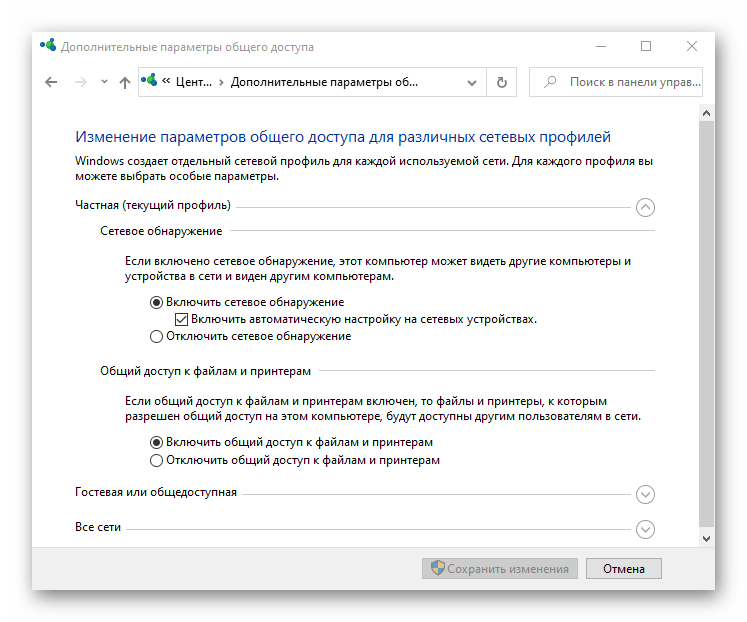
Способ 1: Включение служб сетевого обнаружения
После обновления системы службам, отвечающим за обнаружение устройств в локальной сети, может потребоваться повторный запуск. При этом нужно изменить их параметры так, чтобы при каждой загрузке компьютера они запускались автоматически.
- С помощью поиска Виндовс открываем «Службы».
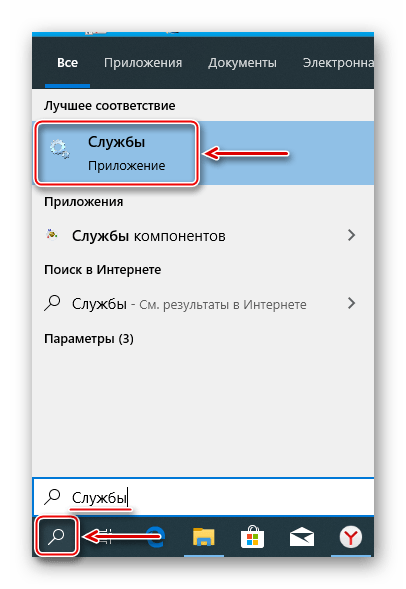 Читать также:
Как открыть поиск в Windows 10
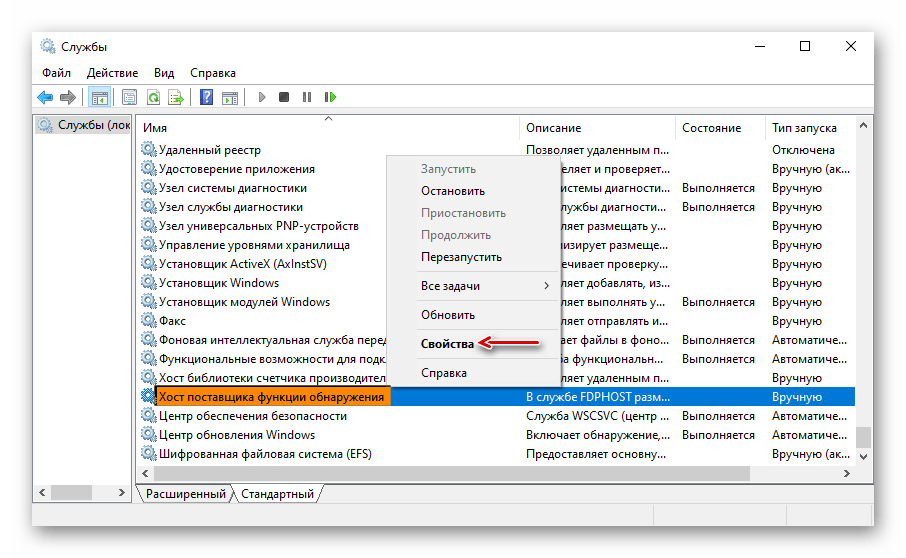
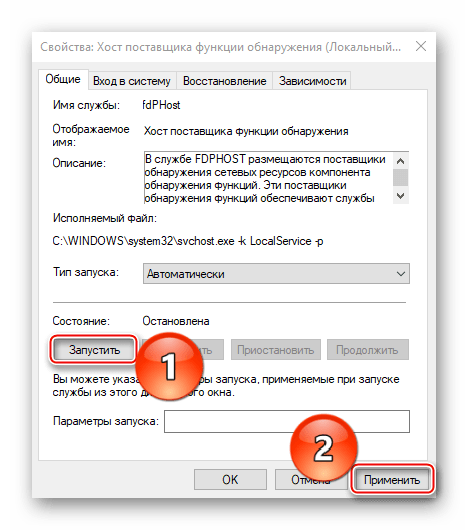
Запуск оснастки «Службы» в ОС Windows 10 - Находим «Хост поставщика функции обнаружения», щелкаем по ней правой кнопкой мышки и открываем «Свойства».
- В блоке «Тип запуска» выбираем «Автоматически».
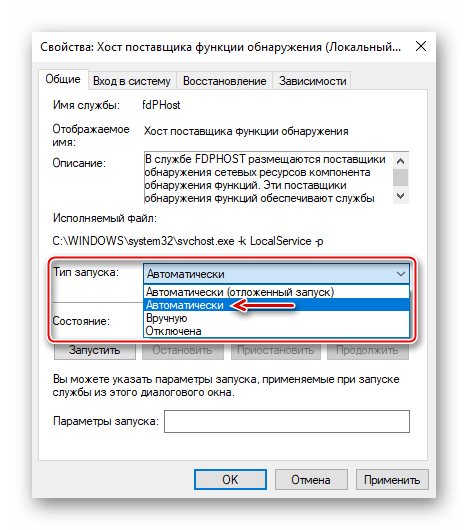
- Если служба не запущена, жмем «Запустить», а затем «Применить».
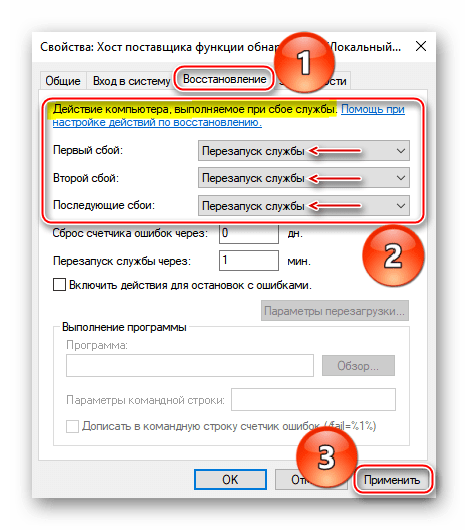
- Переходим во вкладку «Восстановление» и в блоке «Действие компьютера, выполняемое при сбое службы» везде проставляем «Перезапуск службы», жмем «Применить» и закрываем окно.
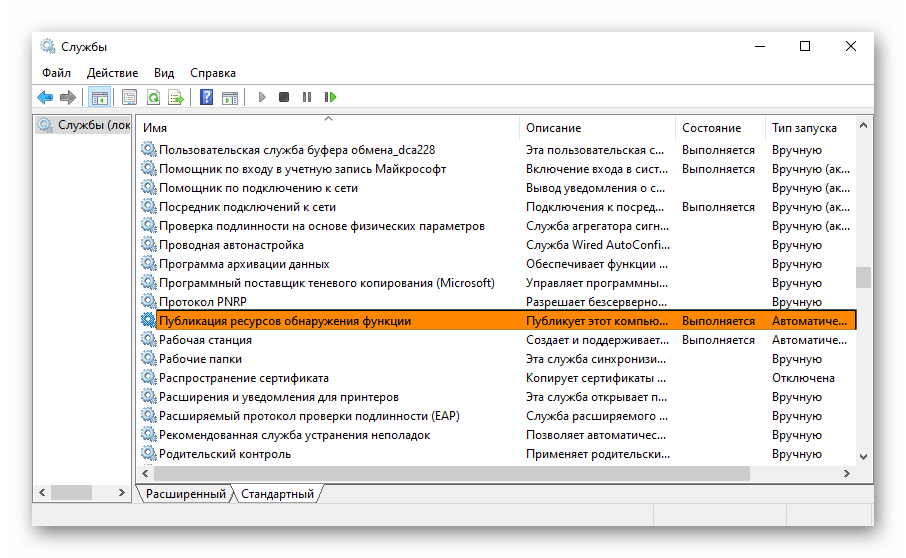
- Теперь все вышеописанные действия применяем к службам: «Публикация ресурсов обнаружения функции»
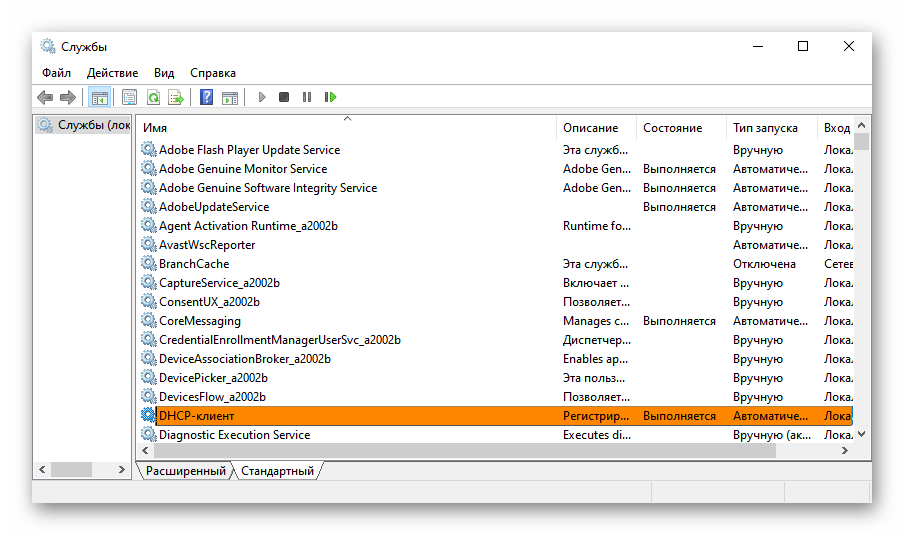
 «DHCP-клиент»
 «DNS-клиент»
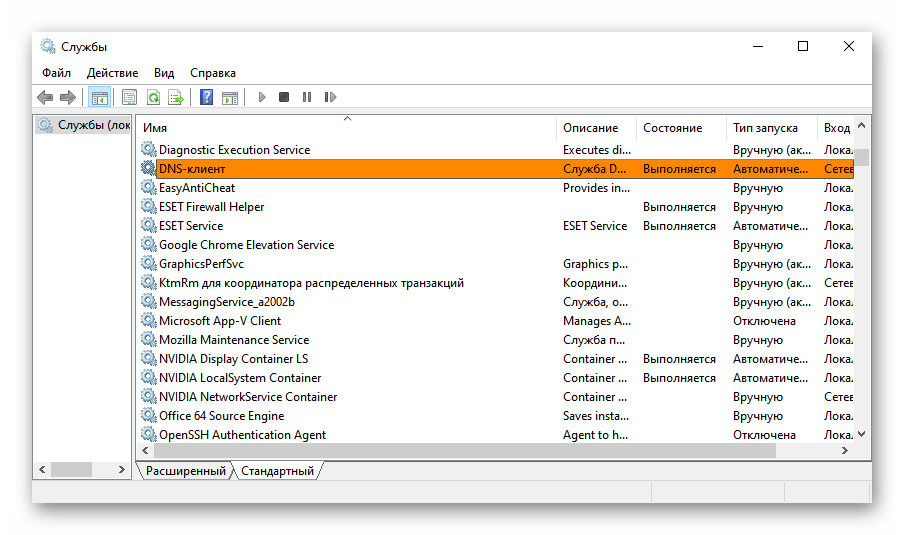 «Обнаружение SSDP»
 «Узел универсальных PNP-устройств». Перезагружаем компьютер.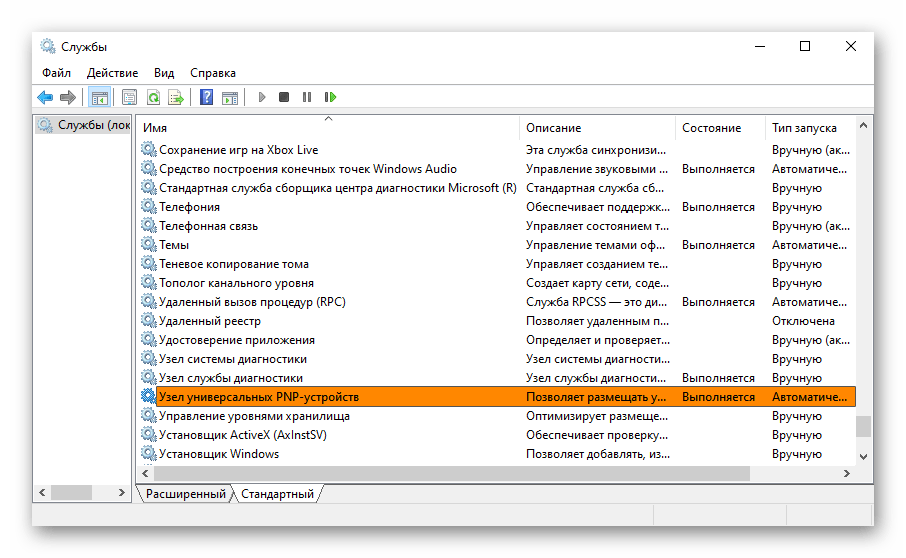
Способ 2: Включение поддержки протокола SMBv1
Для общего доступа к сетевым устройствам в системе используется протокол прикладного уровня SMB. Но, начиная с обновления 1709, его первую версию (SMBv1) перестали устанавливать, отставив только SMBv2 и SMBv3. Поэтому некоторые устройства, использующие устаревшую версию, могут не отобразиться в сетевом окружении. Microsoft отказался от SMBv1, так как считает, что он не обеспечивает достаточную защиту от мошенников и вредоносного ПО. Тем не менее включить поддержку устаревшего протокола можно.
- С помощью поиска Виндовс запускаем «Панель управления».
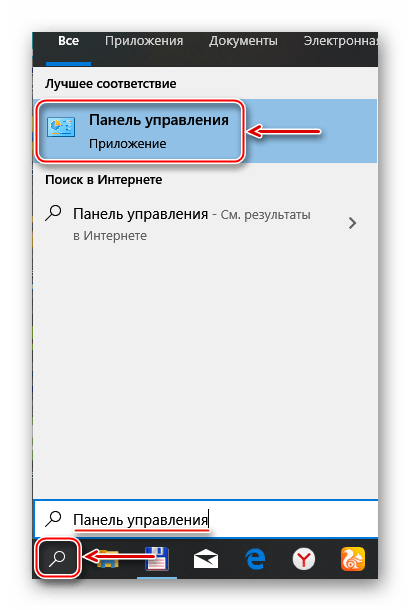 Читать также: Открытие «Панели управления» на компьютере с Windows 10
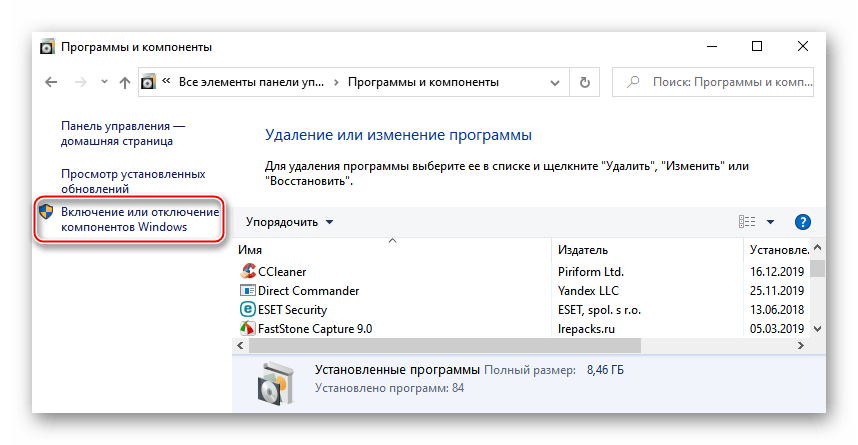
 - Заходим в раздел «Программы и компоненты».
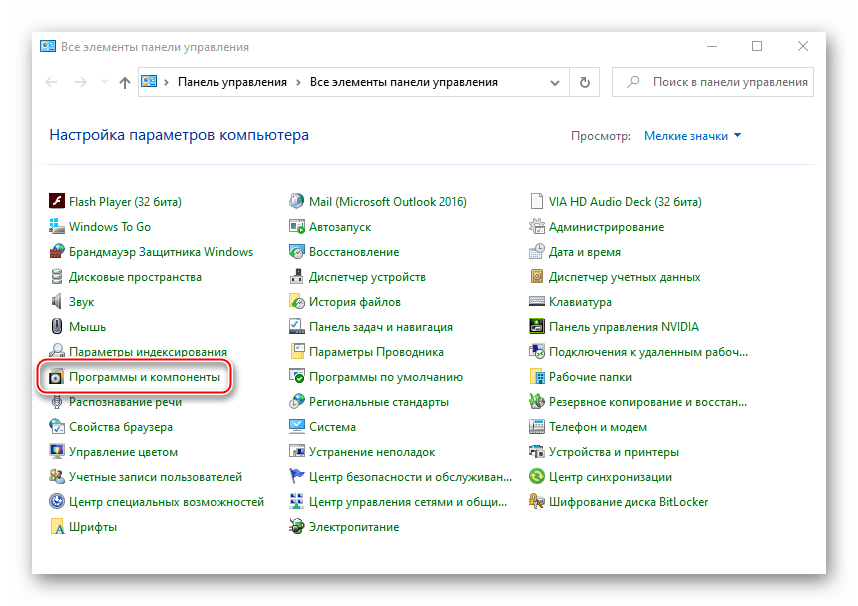
- Открываем вкладку «Включение или отключение компонентов».
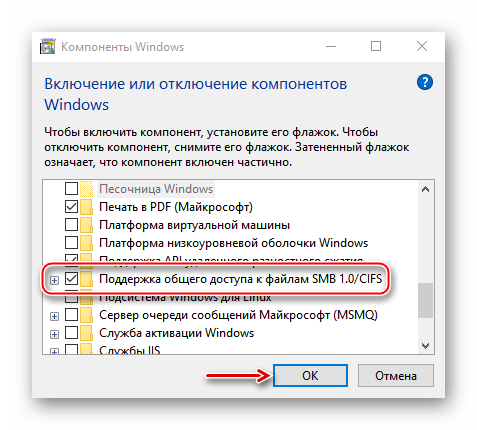
- В окне «Компоненты Windows» ставим отметку в чекбоксе напротив «Поддержка общего доступа к файлам SMB 1.0/CIFS» и нажимаем «OK». Перезагружаем компьютер и проверяем наличие сетевого окружения.
Надеемся предложенные рекомендации помогут вам устранить неполадки с сетевым окружением. Если какие-то устройства до сих пор не видны, изучите их мануал, возможно, они не до конца настроены. Или отправьте запрос с подробным описанием проблемы в службу технической поддержки Microsoft, чтобы там подсказали другое решение.
Отключение обнаружения интерактивных служб в Windows 10
Источником ошибки в Windows является активность системной службы «Обнаружение интерактивных служб», которая, как показывает опыт, в большинстве случаев не препятствует работе стороннего программного обеспечения. Чтобы устранить ошибку, достаточно просто отключить эту службу.
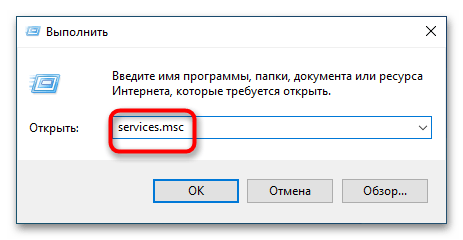
- Откройте оснастку управления службами, вызвав нажатием клавиш Win + R диалоговое окошко быстрого запуска и выполнив в нем команду services.msc .
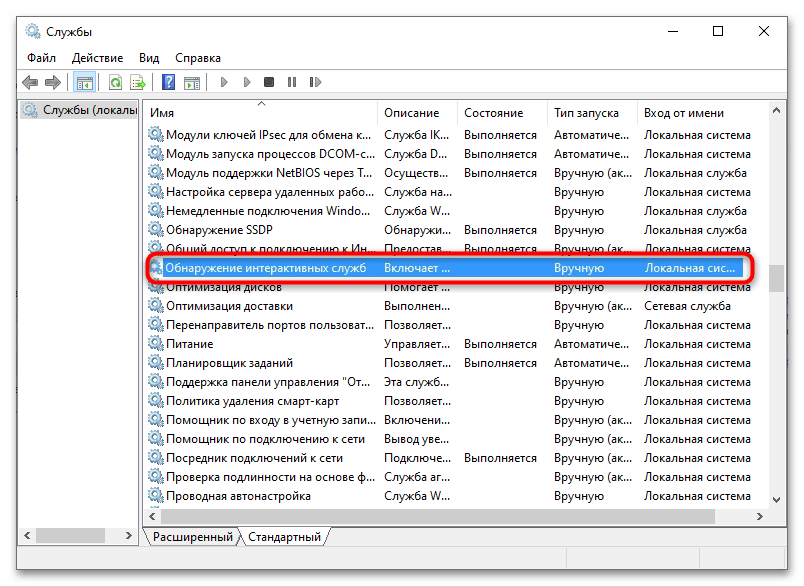
- Отыщите в списке службу «Обнаружение интерактивных служб» и откройте ее свойства двойным по ней кликом либо из ее контекстного меню.
- Выберите тип запуска службы «Остановлена», сохраните настройки и перезагрузите компьютер.
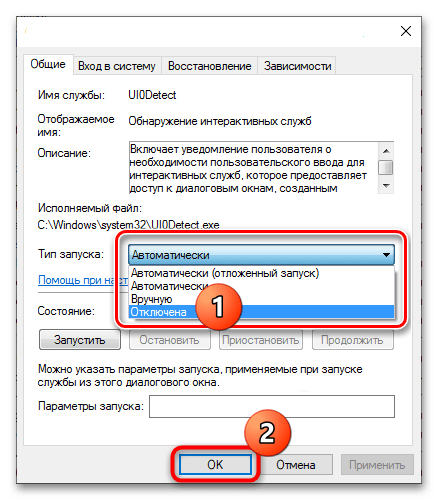
Больше ошибка появляться не должна.
В Windows 10 1809 и новее служба интерактивных служб удалена разработчиками и более недоступна в оснастке управления службами, в случае возникновения описываемой ошибки используйте второй способ.
Способ 2: Редактор реестра
Если отключить указанную выше службу средствами оснастки управления службами не удается, воспользуйтесь встроенным в Windows 10 «Редактором реестра».
-
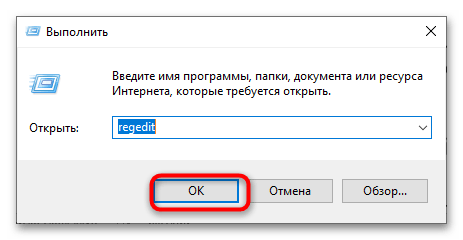
Вызовите нажатием клавиш Win + R диалоговое окошко «Выполнить», введите в него команду regedit и нажмите «ОК», чтобы запустить «Редактор реестра».
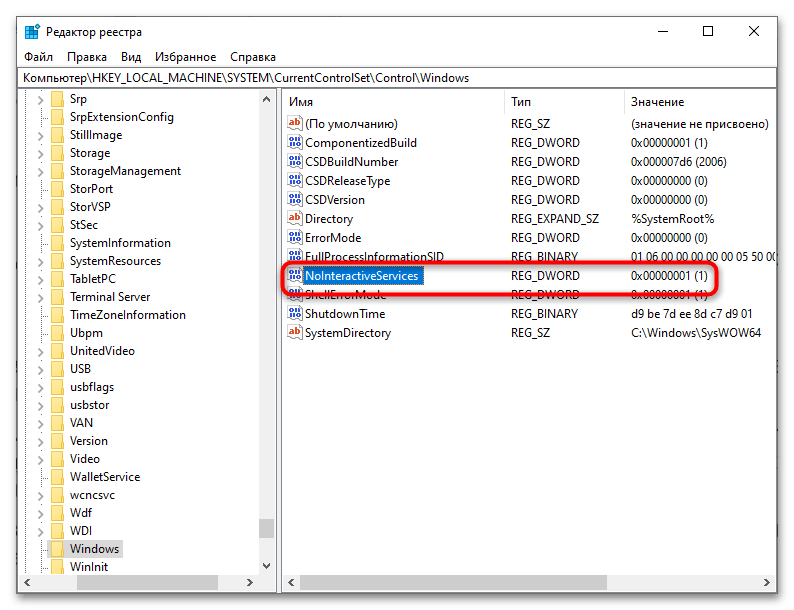

Результат будет тот же, что и при отключении службы через оснастку управления службами.