Руководство по настройке системы

Запрос на сертификат в формате PKCS#10 необходимо сформировать с помощью криптопровайдера, например, ViPNet CSP (документация и инсталлятор ViPNet CSP размещены на сайте компании ИнфоТеКС) Для создания запроса на сертификат в ViPNet CSP выполните следующие действия:
- Запустите программу «Создание запроса на сертификат», для этого выполните одно из действий:
- Если вы используете операционную систему Windows 7, Windows Server 2008 R2 или более ранней версии, в меню Пуск выберите Все программы > ViPNet > ViPNet CSP > Создание запроса на сертификат.
- Если вы используете операционную систему Windows 8, Windows Server 2012 или более поздней версии, на начальном экране откройте список приложений и выберите ViPNet > Создание запроса на сертификат.
- В окне Служба сертификации выберите Запросить новый сертификат.
- В разделе Параметры сертификата укажите следующие параметры:
- В списке Криптопровайдер выберите криптопровайдер, с помощью которого вы хотите создать закрытый и открытый ключи. При этом ниже отобразится используемый алгоритм хэширования.
- В списке Назначение выберите действия, которые необходимо выполнять с помощью сертификата:
- Подпись и шифрование (по умолчанию), если необходимо сформировать ключ и сертификат для шифрования сообщений и их защиты с помощью электронной подписи.
- Подпись, если необходимо сформировать ключ и сертификат только для подписания сообщений и документов электронной подписью.
- Шифрование, если необходимо сформировать ключ и сертификат только для шифрования сообщений электронной почты и документов.
- В списке Шаблон сертификата выберите один из вариантов:
- WEB server — чтобы создать запрос на сертификат для установки на веб-сервере IIS.
- Квалифицированный ViPNet CSP (по умолчанию) — чтобы создать запрос на квалифицированный сертификат (на стр. 212), в котором можно указать атрибуты ОГРНИП (основной государственный регистрационный номер индивидуального предпринимателя), СНИЛС (страховой номер индивидуального лицевого счета), ИНН (идентификационный номер налогоплательщика), ОГРН (основной государственный регистрационный номер).
- Отчетность — чтобы создать запрос на сертификат, с помощью которого можно подписывать документы, формируемые для сдачи бухгалтерской отчетности.
- Стандартный — для всех остальных случаев.
- Чтобы иметь возможность экспортировать вместе с полученным сертификатом также закрытый ключ в файл формата PKCS#12 установите флажок Экспортируемый.
- Чтобы контейнер ключей, необходимый для формирования запроса на сертификат, был создан в папке хранения ключей компьютера, установите флажок Системный, в противном случае контейнер ключей будет создан в папке хранения ключей текущего пользователя.
- В разделе Данные о владельце сертификата укажите необходимую информацию о лице, для которого формируется запрос на сертификат.
Рисунок 1. Указание данных о владельце сертификата
Внимание! Если сертификат планируется использовать для подписания сообщений электронной почты программы Microsoft Outlook, обязательно укажите адрес электронной почты. Сертификат, не содержащий адреса электронный почты, не может быть использован для подписания сообщений электронной почты.

- Имя контейнера ключей или оставьте значение по умолчанию в соответствующем поле.
- Место размещения контейнера ключей, установив переключатель в одно из значений: Папка на диске или Выберите устройство.
Нажмите кнопку OK.
Рисунок 2. Создание контейнера ключей

В окне ViPNet CSP — пароль контейнера ключей задайте пароль доступа к контейнеру ключей и нажмите кнопку OK.
Рисунок 3. Задание пароля доступа к контейнеру ключей

Появится электронная рулетка, если она еще не запускалась в рамках текущего сеанса работы программы. Поводите указателем в пределах окна Электронная рулетка.
Рисунок 4. Электронная рулетка
Установка корневого сертификата и списка отозванных сертификатов

Для выполнения операций (создание ЭП, проверка ЭП и т.д.) необходимо установить в системное хранилище:
- Корневой сертификат УЦ.
- Список отозванных сертификатов (СОС).
Установка корневого сертификата и СОС выполняется средствами операционной системы. Для установки сертификата и СОС выполните следующие действия:
Рисунок 5. Выбор хранилища для корневого сертификата
- Доверенные корневые центры сертификации, если Вы устанавливаете корневой сертификат.
- Промежуточные центры сертификации, если Вы устанавливаете СОС.
Установка изданного сертификата в системное хранилище
- Скачайте изданный по Вашему запросу сертификат.
- Откройте папку, содержащую файл сертификата или СОС. Щелкните нужный файл правой кнопкой мыши и в контекстном меню выберите пункт Установить сертификат.
- Будет запущен мастер импорта сертификатов.
- На странице приветствия мастера нажмите кнопку Далее.
- На странице выбора хранилища сертификатов укажите пункт Автоматически выбрать хранилище на основе типа сертификата. Нажмите кнопку Далее.
- На странице Завершение мастера импорта сертификатов нажмите кнопку Готово. Сертификат установлен в хранилище.
Vipnet csp пароль контейнера ключей забыли. Пароль к сертификату электронной подписи. Помогите! Удалил с флешки подпись, что делать
Токены, электронные ключи для доступа к важной информации, приобретают всю большую популярность в России. Токен сейчас – не только средство для аутентификации в операционной системе компьютера, но и удобное устройство для хранения и предъявления персональной информации: ключей шифрования, сертификатов, лицензий, удостоверений. Токены надежнее стандартной пары “логин/пароль” за счет механизма двухфакторной идентификации: то есть пользователь не только должен иметь в наличии носитель информации (непосредственно сам токен), но и знать PIN-код.
Основных форм-факторов, в которых выпускаются токены, три: USB-токен, смарт-карта и брелок. Защита при помощи PIN-кода чаще всего встречается в USB-токенах, хотя последние модели USB-токенов выпускаются с возможностью установки RFID-метки и с жидкокристаллическим дисплеем для генерации одноразовых паролей.
Остановимся подробнее на принципах функционирования токенов с PIN-кодом. PIN-код — это специально заданный пароль, который разбивает процедуру аутентификации на два этапа: присоединение токена к компьютеру и ввод собственно PIN-кода.
Наиболее популярные модели токенов на современном электронном рынке России – Рутокен, eToken от компании “Аладдин”, и электронный ключ от компании “Актив”. Рассмотрим наиболее часто задаваемые вопросы касательно PIN-кодов для токена на примере токенов этих производителей.
1. Какой PIN-код используется по умолчанию?
В таблице ниже представлены информация о PIN-кодах по умолчанию для токенов Рутокен и eToken. Пароль по умолчанию отличается для разных уровней владельцев.
| Владелец | Пользователь | Администратор |
| Рутокен | 12345678 | 87654321 |
| eToken | 1234567890 | По умолчанию пароль администратора не устанавливается. Может быть установлен через панель управления только для моделей eToken PRO, eToken NG- FLASH, eToken NG-OTP. |
| JaCarta PKI | 11111111 | 00000000 |
| JaCarta ГОСТ | Не задан | 1234567890 |
| JaCarta PKI/ГОСТ | Для PKI-функционала: 11111111 |
При использовании JaCarta PKI с опцией «Обратная совместимость» — PIN-код — 1234567890
Для ГОСТ-функционала: PIN-код не задан
При использовании JaCarta PKI с опцией «Обратная совместимость» — PIN-код не установлен
Для ГОСТ-функционала: 1234567890
Для ГОСТ-функционала: 0987654321
Для ГОСТ-функционала: 1234567890
2. Надо ли изменять PIN-код по умолчанию? Если да, то в какой момент работы с токеном?
3. Что делать, если PIN-коды на токене неизвестны, а PIN-код по умолчанию уже сброшен?
Единственный выход — полностью очистить (отформатировать) токен.
4. Что делать, если PIN-код пользователя заблокирован?
Разблокировать PIN-код пользователя можно через панель управления токена. Для выполнения этой операции необходимо знать PIN-код администратора.
5. Что делать, если PIN-код администратора заблокирован?
Разблокировать PIN-код администратора невозможно. Единственный выход — полностью очистить (отформатировать) токен.
6. Какие меры безопасности предприняты производителями для снижения риска подбора пароля?
Основные пункты политики безопасности для PIN-кодов USB-токенов компаний “Аладдин” и “Актив” представлены в таблице ниже. Проанализировав данные таблицы можно сделать вывод, что eToken предположительно будет иметь более защищенный пин код. Рутокен, хоть и позволяет задавать пароль всего из одного символа, что небезопасно, по остальным параметрам не уступает продукту компании “Аладдин”.
Администрирование безопасности PIN-кода
Важность сохранения PIN-кода в секрете известна всем тем, кто использует токены в личных целях, хранит на нем свою электронную подпись, доверяет электронному ключу информацию не только личного характера, но и детали своих бизнес-проектов. Токены компаний “Аладдин” и “Актив” обладают предустановленными защитными свойствами и вместе с определенной долей предосторожности, которая будет проявлена пользователем, снижают риск подбора пароля до минимума.
Программные продукты Рутокен и eToken представлены в различных конфигурациях и форм-факторах. Предлагаемый ассортимент позволит вам выбрать именно ту модель токена, которая наиболее отвечает вашим требованиям, будь то
На данной странице размещены ответы на частые вопросы, которые возникают при работе с ЭЦП. Выберете интересующий Вас вопрос, откройте его и четко следуйте инструкциям.
WOscripts.com — JavaScript — Contractible Headers Script
1. Получение ЭЦП
Для получения ЭЦП Вы можете заполнить регистрационную карту на нашем сайте (в разделе «Получение ЭЦП»), или на том сайте где вы узнали о нас, или обратиться в ближайший УЦ.
При обращении в УЦ необходимо иметь при себе следующие документы:
документы, удостоверяющие личность (стандартно — копия паспорта);
документы, подтверждающие существование ЮЛ (свидетельство ИНН, ЕГРЮЛ и пр.);
доверенность на ФЛ о наделении его полномочиями на совершение определенных действий от организации;
при получении ЭЦП на руководителя приказ о назначении на должность (решение об избрании).
Дополнительная информация, требуемая УЦ согласно его регламенту, законом не регулируется. На практике у каждого УЦ свой список документов для получения ЭЦП.
2. Не работает ЭЦП
1. Закрытый ключ на указанном контейнере не соответствует открытому ключу в сертификате Проверяем все закрытые контейнеры, возможно, выбрали не тот, который нужен. Если не находим нужный контейнер, необходимо обратиться в УЦ для перевыпуска ЭЦП
2. Сертификат не валиден (certificate is not valid) Установите ЭЦП по инструкции УЦ
3. Нет доверия к этому сертификату Нужно установить корневые сертификаты вашего УЦ по инструкции. Для этого их можно скачать на сайте АЭТП либо найти на цифровых носителях, поставлявшихся вместе с ЭЦП.
4. Срок действия КриптоПро истек Необходимо ввести лицензионный ключ программы КриптоПро из документов, поставляемых с ЭЦП вашего УЦ.
5. Не установлен Capicom Скачайте Capicom и установите его при закрытом браузере и настройте браузер по инструкции ТП, на которой вы планируете работать.
6. Не найдено ни одного действительного сертификата (либо не отображается выбор сертификата)
Произведите установку ЭЦП по инструкции УЦ
Уточните срок действия сертификата (возможно, он истек)
Установите корневой сертификат вашего УЦ
Установите CAPICOM при закрытом браузере
3. Существует ли вероятность взлома или подделки ЭЦП?
По мнению большинства специалистов, подделать (взломать) ЭЦП невозможно — для этого требуется огромное количество вычислений, которые не могут быть реализованы при современном уровне вычислительной техники и математики за приемлемое время, то есть пока информация, содержащаяся в подписанном документе, сохраняет актуальность.
Дополнительная защита от подделки обеспечивается сертификацией удостоверяющим центром открытого ключа подписи.
4. Уволился пользователь ЭЦП с правами администратора. Как быть?
5. Забыли пароль ЭЦП. Как восстановить ключ?
Стандартные пароли: Rutoken 12345678, Etoken 1234567890
Если забыли пароль на рутокене, необходимо воспользоваться консолью Рутокена, которая устанавливается вместе с драйвером и доступна из Панели управления (Windows). Это касается того случая, если Пользователю известен пароль (pin-код) Администратора, и ему необходимо разблокировать токен (сбросить счетчик количества неверно введенных паролей на 0).
Если носителем является етокен, нужно обратиться в УЦ.
6. Как подписать электронной цифровой подписью word-файл
Документ, созданный в Microsoft Office Word, подписывается ЭЦП, закрытый ключ которой сгенерирован средством ЭЦП не ранее версии Крипто-Про 3.0. Прежде чем подписать, необходимо проверить ядро Крипто-Про (Пуск / Панель управления / Крипто-Про / Общее. На вкладке будет обозначена версия Крипто-Про и далее стоять «build» — это и есть ядро). Желательно установить продукт последней сборки.
Теперь подписываем сам документ
Документ сначала должен быть сохранен. В меню выберите Сервис / Параметры / Безопасность / Цифровые подписи / сертификат, нажмите «Ок» и подпишите документ. Если сертификат не прописан в Личных, документ подписать нельзя. Сохраните документ. Выберите Кнопка офиса / Подготовить / Добавить цифровую подпись / Прописать цель подписания документа (например, аккредитация) / Выбрать подпись / подписать. Появится надпись «Этот документ содержит цифровую подпись». На панели появится красная эмблема.
7. Где получить ЭЦП бесплатно?
Бесплатно ЭЦП получают только гос. организации в подразделениях Федерального Казначейства
8. Может ли физическое лицо получить электронную подпись?
Физическое лицо то же может получить ЭЦП. В настоящее время данная услуга наиболее востребована для участия физических лиц в торгах на электронных торговых площадках по банкротству (распродажа имущества банкротов). Для получения ЭЦП физическим лицам нужно обратиться в УЦ, имея при себе:
Паспорт гражданина РФ;
Свидетельство о присвоении ИНН.
9. Существует ли универсальная ЭЦП для общего пользования?
Универсальной ЭЦП, которая бы работала на электронных торгах (как государственных, так и коммерческих) и с помощью которой можно было бы подавать отчётность, на данный момент не существует.
10. Где пройти обучение по работе с ЭЦП?
Вы можете пройти обучение в учебном центре Ассоциации Электронных Торговых Площадок. Семинары проводятся регулярно на территории большинства субъектов Российской Федерации.
11. Сколько дней делается ЭЦП?
12. Можно ли на время отпуска передать свою ЭЦП коллеге?
Нет. Ответственность, согласно ФЗ об ЭЦП, несет персонально её владелец.
13. Помогите! Удалил с флешки подпись, что делать?
Обратитесь в УЦ для восстановления и перевыпуска ЭЦП
14. Будет ли действителен договор, если я его подпишу сегодня (срок моей ЭЦП заканчивается завтра), а мой партнер через неделю (на момент подписания партнером моя подпись уже будет не действительна, но когда подписывал я, она еще работала)?
Если документ подписан по всем правилам и срок действия ЭЦП на момент подписания не истёк, договор будет действительным, но внести в него изменения после подписания будет невозможно.
15. Можно ли использовать цифровую подпись, выпущенную для налоговой отчетности, на торговых площадках?
Нет. ЭЦП для налоговой отчётности не подходит для электронных торгов.
16. Как получают ЭЦП?
ЭЦП Получает только лично владелец сертификата
17. Как переписать подпись с диска на флешку?
Копирование контейнера закрытого ключа:
Для того чтобы скопировать контейнер закрытого ключа, выполните Пуск — Программы — КриптоПро — КриптоПроCSP и перейдите на вкладку Сервис. Нажмите кнопку Скопировать.
Система отобразит окно «Копирование контейнера закрытого ключа»
В этом окне необходимо заполнить следующее поле ввода: Имя ключевого контейнера — вводится вручную или выбирается из списка посредством нажатия кнопки Обзор
Опции поиска:
Введенное имя задает ключевой контейнер — переключатель устанавливается в положение Пользователь или Компьютер, в зависимости от того, в каком хранилище расположен контейнер;
Выберите CSP для поиска ключевых контейнеров — необходимый криптопровайдер (CSP) выбирается из предлагаемого списка.
Можно также выбрать контейнер, соответствующий установленному в системе сертификату. Для этого вместо кнопки Обзор нужно нажать По сертификату и выбрать из списка сертификатов, установленных в личные хранилища пользователя, или, если есть права администратора, локального компьютера, тот сертификат, контейнер которого необходимо скопировать;
Если на доступ к закрытому ключу установлен пароль, то система попросит ввести его. Введите пароль и нажмите кнопку ОК.
Система отобразит окно «Копирование контейнера закрытого ключа», в котором необходимо ввести имя нового ключевого контейнера и установить переключатель Введенное имя задает ключевой контейнер в положение Пользователь или Компьютер, в зависимости от того, в каком хранилище требуется разместить скопированный контейнер.
После ввода нажмите кнопку Готово. Система отобразит окно, в котором необходимо выбрать носитель для скопированного контейнера.
Вставьте носитель в считыватель и нажмите кнопку ОК. Система отобразит окно установки пароля на доступ к закрытому ключу. Введите пароль, подтвердите его, при необходимости установите флаг Запомнить пароль (если данный флаг будет установлен, то пароль сохранятся в специальном хранилище на локальном компьютере и при обращении к закрытому ключу пароль будет автоматически считываться из этого хранилища, а не вводиться пользователем).
Если Вам понравился материал, Вы можете разместить ссылку на него в социальных сетях:
При пользовании онлайн-кабинетом налогоплательщика введен упрощенный механизм заверения документов путем электронной подписи (ЭП). Нововведения в последнее время связаны с установкой новой ЭП для пользователей старой версии аккаунта. При процедуре регистрации часто возникает ошибка генерации сертификата в личном кабинете налогоплательщика, решить которую можно несколькими способами.
Схема создания ЭП
Электронная подпись является усиленным вариантом подтверждения того, что документ признается действительным и приравнивается к бумажному виду, где ставятся письменные инициалы. В процессе регистрации кабинета на сайте налоговой службы есть возможность создания неквалифицированного типа ЭП, обладающей следующими свойствами:
- применяется в документообороте в рамках ФНС;
- система шифрования характеризуется высоким уровнем защиты.
Как было уже сказано выше, в старом кабинете была доступна электронная подпись, но в обновленной версии приходится регистрировать новый сертификат. Причем предлагается хранение регистрируемой ЭП на станции пользователя или на сервисе ФНС. Ввиду мошеннических действий рекомендуется обращаться к последнему варианту, так как он преимущественно безопасен и допускает применение на мобильных гаджетах. Когда налогоплательщик желает установить ЭП на свой ПК, потребуется обеспечить защиту ключа особыми программами. Ответственность ложится на плечи пользователя.
Инструкция получения ЭП
Следуя описанной ниже схеме, пользователь быстро зарегистрирует сертификат. Для этого нужно:
- авторизоваться в личном кабинете (ввести логин, пароль или применить данные учетной записи в Госуслугах);
- открыть профиль – кликнуть по пункту, где указаны ФИО и ИНН;
- в профиле кликнуть на услугу «Получить электронную подпись»;
- отметить нужный вариант хранения в списке предложенных;
- установить паролевую комбинацию для открытия сертификата;
- подтвердить ранее введенные данные повторным набором;
- нажать на команду «Отправить запрос».
Внимание! Когда происходит направление информации на сервис, на странице появляется «Генерация электронной подписи».

Обратите внимание! Для процесса требуется установка программы, которая занимается генерацией ключей. Все характеристики указываются под пунктом «Требования к системе». Предусмотрены версии для операционных систем Windows и MacOs .
На этапе создания есть функция регистрации имеющейся квалифицированной ЭП. Она подразумевает владение сертификатом, выданным удостоверенным на то центром, а именно: организация должна быть аккредитована Минкомсвязью России. Для успешной работы в кабинете налогоплательщика следует произвести обмен данными, чтобы в дальнейшем использовать ЭП в системе электронного документооборота налоговой службы.

Возникновение ошибки генерации сертификата
В процессе регистрации пользователь может получить сообщение: «Ошибка генерации сертификата». Инцидент случается по разным причинам:
- проведение технических работ на сайте ФНС;
- регистрация ЭП занимает в большинстве случае продолжительное время.
По отзывам уже давно пользующихся электронной подписью ФНС граждан напрашивается вывод, что регистрация кодовых комбинаций занимает 30 минут, а в некоторых случаях удлиняется до 2 дней. Тогда встает вопрос, сколько формируется личный кабинет налогоплательщика.
Обратите внимание! При запуске услуги появляется сообщение о продолжительности регистрации и возможности выхода из кабинета при необходимости, что не мешает процедуре формирования данных.
Не исключены ситуации, когда не произведена установка дополнительных программ для генерации кодов (пользователь не воспользовался ссылкой при ознакомлении с требованиями к системе). В результате сервис не сможет найти рабочую станцию для сохранения сведений.
Варианты решения проблемы
Если происходит выявление проблемы ошибки при формировании ЭП в кабинете налогоплательщика, стоит прибегнуть к одному из способов:
- повторно попробовать загрузить сертификат – часто вторичная или третичная попытка заканчивается успехом, так как система может быть перезагружена заявками;
- ознакомиться с графиком проведения технических работ на сайте ФНС и перенести процедуру на другой день;
- после отправки запроса на регистрацию электронного ключа выйти из кабинета, так как уведомление о присвоении сертификата поступит при следующей авторизации;
- обратиться в отделение налоговой службы, предъявив ИНН и паспорт.
Важно знать! Часто первичный запуск генерации сертификата не позволяет получить данные. Однако при повторе операции все заканчивается удачно. Причем вторичный запрос производится в тот же день или спустя неделю.
Просмотр реквизитов сертификата
Когда пользователю удается получить ЭП из системы ФНС, появляется сообщение о выпуске ключей. При этом доступны две опции:
Если выбирается «Просмотр сертификата», необходимо ввести ранее установленный в процессе регистрации пароль. В результате открывается окно с информацией:
- СНИЛС;
- владелец;
- срок действия;
- номер;
- издатель;
- электронный адрес.
При генерации запросов на сертификат и ключей в программе «АРМ генерации ключей» , выходит окошко, где эта программа (а точнее Крипто Про) предлагает ввести пароль (рис. 8). Предлагает, но не заставляет же. Если поля оставить пустыми, то никакой пароль установлен не будет. Но пользователи вероятно думают по другому и, конечно же, заполняют эти поля. Всё бы ничего, но потом они благополучно забывают какой пароль они вводили при генерации, и когда первый раз приходится подписывать что-то, то человек впадает в ступор. Потом, конечно же, следует звонок в казначейство с просьбой помочь.
Сегодня, в этой статье, я расскажу как можно удалить или изменить этот пароль. Существует два варианта удаления пароля. Первый — когда пользователь помнит старый пароль, второй — когда не помнит. Начнем с первого. Как я уже упомянул в начале статьи, за пароль на ключевой контейнер отвечает программа Крипто Про. Давайте запустим её, зайдя в панель управления компьютером (рис. 1):

Чтобы у вас открылось такое же окно как у меня, в правом верхнем углу окна выберите режим просмотра «Мелкие значки». Запускаем Крипто Про, открывается окно (рис. 2):

Нажимаем на вкладку «Сервис», чтобы попасть в следующее окошко (рис. 3):

Внизу окна есть кнопка с надписью «Изменить пароль». Нажмем на нее и попадем в следующее окно (рис. 4):

Тут нам предлагают выбрать ключевой контейнер по кнопке «Обзор». Предварительно не забудьте вставить в компьютер флешку, или другой носитель в вашими ключами. При нажатии на кнопку, откроется следующее окно (рис. 5):

Выбираем нужный нам ключевой носитель и жмем «ОК». Откроется следующее окно (рис. 6):

Убеждаемся, что у нас действительно выбран нужный нам контейнер закрытого ключа, и жмем кнопку «Готово», после чего откроется окно ввода пароля (рис. 7):

Сюда надо ввести пароль, который вы вводили при генерации ключей и запроса на сертификат в программе «АРМ генерации ключей» . Подразумевается, что вы его помните:). Вводим, жмем «ОК», галочку «Запомнить пароль» ставить не надо, и попадаем в окно ввода нового пароля (рис. 8):

Тут пароль можно не только изменить, но и удалить его, если оставить поля пустыми. Если же вы хотите изменить пароль, то придумайте и введите его два раза.
Со случаем, когда пользователь помнит старый пароль на контейнер, мы разобрались. Давайте попробуем удалить пароль с контейнера, когда он благополучно забыт. Тут нам поможет утилита csptest.exe , которая входит в комплект установки программы Крипто Про начиная с версии 3.6. Если у вас установлена эта программа, значит утилита эта у вас есть и находится она по пути установки программы, т. е. C:\Program Files (x86)\Crypto Pro\CSP (у меня 64-разрядная ОС, если у вас 32 разрядная, то (х86) в пути будет отсутствовать). Её нам необходимо запустить из командной строки.
Чтобы открыть командную строку в Windows 7, надо через проводник добраться до нужной папки, нажать клавишу «Shift» на клавиатуре, и удерживая её кликнуть правой кнопкой мышки по нужной папке. Всё проиллюстрировано на картинке ниже (рис. 9):

В появившемся контекстном меню, надо выбрать «Открыть око команд» уже левой кнопкой мышки. В окне команд надо сначала ввести следующую команду: без квадратных скобок, конечно же. Эта команда покажет нам все доступные контейнеры закрытых ключей в виде: [\\.\имя носителя\имя контейнера] . Когда мы узнаем как называется наш контейнер закрытых ключей, необходимо ввести еще одну команду: . Опять без квадратных скобок. В кавычках надо ввести имя вашего контейнера закрытых ключей, которое вы узнали на предыдущем шаге. Кавычки вводить ОБЯЗАТЕЛЬНО . Эта команда покажет нам сохраненный пароль, узнав его, мы сможем воспользоваться первым методом для удаления или изменения пароля.
Все вышеуказанные действия мною были проделны, о чем свидетельствует рисунок 10:

Сразу хочу отметить, что у меня не получилось «узнать» пароль используя этот метод (красная строчка на рис. 10). Но я думаю, что это связано с тем, что контейнер, который я указывал во второй команде, был получен путем копирования с носителя на носитель с помощью пункта меню программы Крипто Про «Скопировать» (рис. 3). Генерация закрытых ключей проводилась на другой носитель, не доступный мне более. Но метод рабочий.
Если у вас тоже не получится удалить пароль таким образом, то остается единственный путь — отзывать текущий сертификат и генерировать новые ключи и новый запрос на сертификат. А если вы будете серьезнее относиться к парольной защите, то «забываться» пароли не будут. На этом все. Удачи!
И напоследок. Если вам понравилась эта статья и вы почерпнули из нее что-то новое для себя, то вы всегда можете выразить свою благодарность в денежном выражении. Сумма может быть любой. Это вас ни к чему не обязывает, все добровольно. Если вы всё же решили поддержать мой сайт, то нажмите на кнопку «Поблагодарить», которую вы можете видеть ниже. Вы будете перенаправлены на страницу моего сайта, где можно будет перечислить любую денежную сумму мне на кошелек. В этом случае вас ждет подарок. После успешного перевода денег, вы сможете его скачать.
ОСНОВНЫЕ ПОНЯТИЯ
КСКПЭП –квалифицированный сертификат ключа проверки электронной подписи.
КЭП – квалифицированная электронная подпись.
Криптопровайдер – средство защиты криптографической защиты информации.Программа с помощью которой генерируется закрытая часть электронной подписи и которая позволяет производить работу с электронной подписью. Данная галочка проставляется автоматически.
Экспортируемый ключ – возможность копирования электронной подписи на другой носитель. При отсутствии галочки копирование электронной подписи будет невозможно.
ЛКМ – левая кнопка мыши.
ПКМ – правая кнопка мыши.
CRM- AGENT – приложение, разработанное специалистами УЦ для упрощения процедуры генерации ключевой пары, создания запроса и записи сертификата.
После посещения удостоверяющего центра и прохождения процедуры сверки личности, на указанную Вами в заявлении электронную почту, УЦ прислал письмо, содержащее ссылку для генерации. Если Вы не получали письма, обратитесь к Вашему менеджеру или в Техническую поддержку УЦ по контактному номеру из этого руководства.
Откройте ссылку для генерации из письма в одном из рекомендуемых браузеров: Google Chrome , Mozilla Firefox , Yandex.Браузер . Если Вы уже находитесь в одном из вышеперечисленных браузеров, кликните по ссылке ЛКМ или ПКМ > «Открыть ссылку в новой вкладке». Страница генерации (Рис.1) откроется в новом окне.
При открытии ссылки, появится первоначальное предупреждение. Ознакомьтесь с ним, если для хранения КЭП вы используете носитель Jacarta LT . Подробнее о носителях в ниже. Если используете иной носитель, то нажмите кнопку «Закрыть» .
Рис.1 – Страница генерации
Нажмите на ссылку «Скачать приложение» для начала загрузки. Если ничего не произошло после нажатия, кликните по ссылке ПКМ > «Открыть ссылку в новой вкладке» . После скачивания приложения запустите установку.
Рекомендуется отключить антивирусное ПО перед загрузкой программы !
В процессе установки приложения « crm — agent » появится сообщение с запросом доступа (Рис.2).
Рис.2 – Запрос доступа
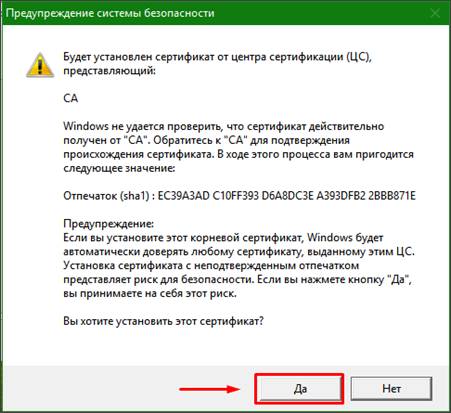
Нажмите кнопку «Да».
После окончания установки приложения вернитесь на страницу с генерацией. Появится сообщение о «Предоставлении доступа» (Рис.3).
Рис.3 – Доступ к хранилищу сертификатов
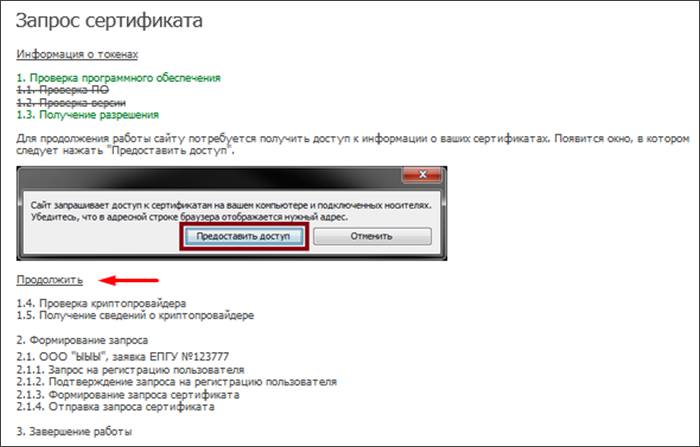
Нажмите «Продолжить» и, в появившемся окне, «Предоставить доступ» (Рис.4).
Рис.4 – Доступ к хранилищу сертификатов 2
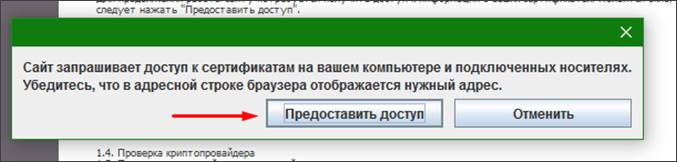
Если не появилась кнопка «Продолжить»
Если после установки приложения « crm — agent » , ссылка на скачивание приложения не исчезла, причиной может быть блокировка подключения вашей системой безопасности.
Для устранения ситуации необходимо:
Отключить антивирус, установленный на вашем компьютере;
Открыть новую вкладку в браузере;
Ввести в адресную строку браузера адрес без пробелов — 127.0.0.1:90 – и перейти (нажать Enter на клавиатуре);
При появлении сообщения браузера «Ваше подключение не защищено» , добавьте страницу в исключения браузера. Например, Chrome : «Дополнительные» — «Все равно перейти на сайт» . Для остальных браузеров воспользуйтесь соответствующей инструкцией разработчика.
После появления сообщения об ошибке, вернитесь на страницу с генерацией и повторите Пункт 2 данной инструкции.
В случае, если у вас отсутствуют предустановленные криптопровайдеры, после этапа предоставления доступа появятся ссылки для скачивания КриптоПРО (Рис.5).

Это важно: приложение « crm — agent » обнаруживает любые криптопровайдеры на компьютере, и, если у Вас установлена отличная от КриптоПРО CSP программа (например, VipNET CSP ), свяжитесь со специалистами технической поддержки УЦ для консультации.
Нажмите на ссылку «КриптоПРО 4.0» на странице генерации или на аналогичную ссылку ниже для загрузки файла установки КриптоПРО на компьютер.
КриптоПро CSP 4.0 – версия для ОС Win 7 / 8 / 10
После окончания загрузки откройте zip -архив с помощью соответствующей программы-архиватора (например, Win — RAR ). Внутри будет сам файл установки КриптоПРО. Запустите его и установите с параметрами по умолчанию. В процессе установки у Вас может появиться следующее окно:
Рис.5 – Установка КриптоПРО
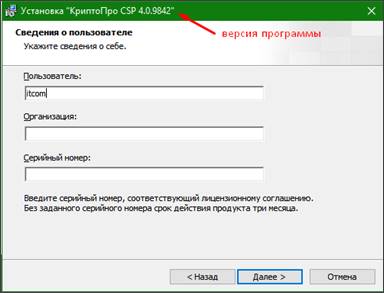
Пропустите окно, нажав «Далее» . Установка КриптоПРО завершена.
Подписи можно хранить в реестре компьютера, на обычных флеш-накопителях и на специальных usb -токенах. Список токенов, пин-коды и ссылки на ПО представлены в таблице ниже (Таблица 1).
Таблица 1 – Драйверы для защищенных носителей
Тип USB-носителя
Ссылка на загрузку драйверов
Vipnet csp забыли пароль контейнера. Инструкция по плановой смене электронной подписи. Как распечатать отчет, отправленный в налоговую
При генерации запросов на сертификат и ключей в программе «АРМ генерации ключей» , выходит окошко, где эта программа (а точнее Крипто Про) предлагает ввести пароль (рис. 8). Предлагает, но не заставляет же. Если поля оставить пустыми, то никакой пароль установлен не будет. Но пользователи вероятно думают по другому и, конечно же, заполняют эти поля. Всё бы ничего, но потом они благополучно забывают какой пароль они вводили при генерации, и когда первый раз приходится подписывать что-то, то человек впадает в ступор. Потом, конечно же, следует звонок в казначейство с просьбой помочь.
Сегодня, в этой статье, я расскажу как можно удалить или изменить этот пароль. Существует два варианта удаления пароля. Первый — когда пользователь помнит старый пароль, второй — когда не помнит. Начнем с первого. Как я уже упомянул в начале статьи, за пароль на ключевой контейнер отвечает программа Крипто Про. Давайте запустим её, зайдя в панель управления компьютером (рис. 1):

Чтобы у вас открылось такое же окно как у меня, в правом верхнем углу окна выберите режим просмотра «Мелкие значки». Запускаем Крипто Про, открывается окно (рис. 2):

Нажимаем на вкладку «Сервис», чтобы попасть в следующее окошко (рис. 3):

Внизу окна есть кнопка с надписью «Изменить пароль». Нажмем на нее и попадем в следующее окно (рис. 4):

Тут нам предлагают выбрать ключевой контейнер по кнопке «Обзор». Предварительно не забудьте вставить в компьютер флешку, или другой носитель в вашими ключами. При нажатии на кнопку, откроется следующее окно (рис. 5):
Выбираем нужный нам ключевой носитель и жмем «ОК». Откроется следующее окно (рис. 6):
Убеждаемся, что у нас действительно выбран нужный нам контейнер закрытого ключа, и жмем кнопку «Готово», после чего откроется окно ввода пароля (рис. 7):
Сюда надо ввести пароль, который вы вводили при генерации ключей и запроса на сертификат в программе «АРМ генерации ключей» . Подразумевается, что вы его помните:). Вводим, жмем «ОК», галочку «Запомнить пароль» ставить не надо, и попадаем в окно ввода нового пароля (рис. 8):

Тут пароль можно не только изменить, но и удалить его, если оставить поля пустыми. Если же вы хотите изменить пароль, то придумайте и введите его два раза.
Со случаем, когда пользователь помнит старый пароль на контейнер, мы разобрались. Давайте попробуем удалить пароль с контейнера, когда он благополучно забыт. Тут нам поможет утилита csptest.exe , которая входит в комплект установки программы Крипто Про начиная с версии 3.6. Если у вас установлена эта программа, значит утилита эта у вас есть и находится она по пути установки программы, т. е. C:\Program Files (x86)\Crypto Pro\CSP (у меня 64-разрядная ОС, если у вас 32 разрядная, то (х86) в пути будет отсутствовать). Её нам необходимо запустить из командной строки.
Чтобы открыть командную строку в Windows 7, надо через проводник добраться до нужной папки, нажать клавишу «Shift» на клавиатуре, и удерживая её кликнуть правой кнопкой мышки по нужной папке. Всё проиллюстрировано на картинке ниже (рис. 9):
В появившемся контекстном меню, надо выбрать «Открыть око команд» уже левой кнопкой мышки. В окне команд надо сначала ввести следующую команду: без квадратных скобок, конечно же. Эта команда покажет нам все доступные контейнеры закрытых ключей в виде: [\\.\имя носителя\имя контейнера] . Когда мы узнаем как называется наш контейнер закрытых ключей, необходимо ввести еще одну команду: . Опять без квадратных скобок. В кавычках надо ввести имя вашего контейнера закрытых ключей, которое вы узнали на предыдущем шаге. Кавычки вводить ОБЯЗАТЕЛЬНО . Эта команда покажет нам сохраненный пароль, узнав его, мы сможем воспользоваться первым методом для удаления или изменения пароля.
Все вышеуказанные действия мною были проделны, о чем свидетельствует рисунок 10:

Сразу хочу отметить, что у меня не получилось «узнать» пароль используя этот метод (красная строчка на рис. 10). Но я думаю, что это связано с тем, что контейнер, который я указывал во второй команде, был получен путем копирования с носителя на носитель с помощью пункта меню программы Крипто Про «Скопировать» (рис. 3). Генерация закрытых ключей проводилась на другой носитель, не доступный мне более. Но метод рабочий.
Если у вас тоже не получится удалить пароль таким образом, то остается единственный путь — отзывать текущий сертификат и генерировать новые ключи и новый запрос на сертификат. А если вы будете серьезнее относиться к парольной защите, то «забываться» пароли не будут. На этом все. Удачи!
И напоследок. Если вам понравилась эта статья и вы почерпнули из нее что-то новое для себя, то вы всегда можете выразить свою благодарность в денежном выражении. Сумма может быть любой. Это вас ни к чему не обязывает, все добровольно. Если вы всё же решили поддержать мой сайт, то нажмите на кнопку «Поблагодарить», которую вы можете видеть ниже. Вы будете перенаправлены на страницу моего сайта, где можно будет перечислить любую денежную сумму мне на кошелек. В этом случае вас ждет подарок. После успешного перевода денег, вы сможете его скачать.
« ИнфоТеКС Интернет Траст»
«___» __________ 2011 г.
Инструкция по плановой смене электронной подписи
I. Часто задаваемые вопросы (FAQ) 3
III. Плановая смена ЭП.. 5
IV. Cмена пароля доступа к контейнеру закрытого ключа ЭП.. 12
I. Часто задаваемые вопросы (FAQ)
Данный раздел необходим для быстрого поиска ответов на часто задаваемые вопросы.
Я сформировал контейнер с закрытым ключом и получил сертификат.
Какой пин-код (пароль) по умолчанию требуется вводить при запросе?
Во время создания нового закрытого ключа ЭП на контейнер был установлен пароль доступа по умолчанию – 123456 . Рекомендуется сменить пароль доступа к контейнеру со стандартного 123456 на более устойчивый, который будете знать только Вы. Для этого воспользуйтесь Разделом I V настоящей инструкции.
Какое средство криптографической защиты информации (СКЗИ) необходимо использовать для работы с ПК «Астрал Отчет»?
Интернет Траст» гарантирует стабильную работу ПК «Астрал Отчет» и оказывает соответствующую техническую поддержку только при использовании СКЗИ ViPNet CSP .
Процедура определения наличия на компьютере ViPNet CSP описана в Разделе III настоящей инструкции.
Процедура перехода ПО ViPNet CryptoService на ViPNet CSP описана в документе «Astral_Инструкция по переходу с ПО ViPNet CryptoService на ViPNet CSP».
Что делать если я столкнулся с проблемами, не описанными в настоящей инструкции?
В большинстве случаев проблемы, возникающие при плановой смене ЭП и не описанные в данной инструкции, решаются путем перезапуска ПК «Астрал Отчет».
Если после перезапуска ПК «Астрал Отчет» проблема не пропала – обратитесь в службу технической поддержки Интернет Траст» (www. *****).
Для наиболее быстрого решения возникающих проблем, пожалуйста, будьте готовы предоставить удаленный доступ к рабочему столу Вашего компьютера с использованием ПО «Ammyy Admin» (http://www. /ru/).
II. Введение
ü Документ предназначен для пользователей, осуществляющих плановую смену электронной подписи (далее – ЭП). Под плановой сменой ЭП понимается смена закрытого ключа ЭП и соответствующего ему сертификата ключа ЭП (далее – СКЭП) в связи с истечением его срока действия.
ü Процедура, описанная в данной инструкции, предполагает, что на компьютере пользователя уже установлено средство криптографической защиты информации ViPNet CSP. Если у Вас установлено программное обеспечение ViPNet CryptoService, то перед плановой сменой электронной подписи осуществите переход с программного обеспечения ViPNet CryptoService на ViPNet CSP в соответствии с документом
Процедура определения наличия на компьютере ViPNet CSP описана в Разделе III настоящей инструкции.
ü В удостоверяющем центре Интернет Траст» (далее – УЦ «ИИТ») срок действия ЭП, предназначенной для сдачи отчетности в контролирующие органы Российской Федерации, установлен равным 1 году .
ü Если в течение срока действия ЭП в Вашей организации изменились учетные данные организации и/или владельца ЭП, в частности:
Учетные данные руководителя организации/владельца ЭП;
Код контролирующего органа, в который осуществляется сдача отчетности
или произошла компрометация ЭП, в том числе:
Потерян доступ к ключевому носителю (забыли ПИН-код);
Потерян ключевой носитель;
Существует вероятность, что ваша ЭП скопирована и использовалась/используется другими лицами;
Вам необходимо произвести внеплановую смену ЭП . Внеплановая смена ЭП производится по согласованию с менеджером «ИИТ» при личном прибытии пользователя (владельца ЭП) в УЦ «ИИТ» и не описана в данной инструкции.
ü Для правильной работы программного обеспечения «Астрал Отчет» после плановой смены ЭП необходимо выполнить все пункты данного руководства в указанной последовательности.
ü Необходимо обращать особое внимание на примечания помеченные знаком .
III. Плановая смена ЭП
ü Убедитесь, что Вы уже переустановили ПО ViPNet CryptoService на ViPNet CSP. Для этого вызовите меню «Пуск» à Откройте «Панель управления» à Запустите «Удаление программ» (Рисунок 1, 1а).
В списке программ убедитесь в отсутствии ViPNet CryptoService и наличии ViPNet CSP (Рисунок 1б).


Если в списке программ отсутствует ViPNet CSP и присутствует ViPNet CryptoService, то необходимо осуществить переход в соответствии с документом «Astral_Инструкция по переходу с ПО ViPNet CryptoService на ViPNet CSP».
ü Нажмите кнопку «Добавить» во вкладке «Контейнеры».
https://pandia.ru/text/78/389/images/image008_92.jpg» width=»646″ height=»277 src 140″ width=»300″ loading=lazy>
ü По истечению 2 рабочих дней с момента обращения к менеджеру Интернет Траст» Вам необходимо запустить программу «Астрал Отчет» с помощью иконки с Рабочего стола (Рисунок 6).
ü Перед запуском программы «Астрал Отчет» проверьте подключение к Интернету. При запуске программа автоматически обращается к серверу обновлений за актуальной информацией.
ü Запустится система обновлений. Следует дождаться пока все обновления будут загружены (Рисунок 7).

ü После загрузки обновлений система предложит Вам выполнить вход. Для этого нажмите кнопку «Вход».
ü В запустившемся Мастере первичной инициализации нажмите кнопку «Далее» (Рисунок 8).
https://pandia.ru/text/78/389/images/image013_75.jpg» width=»326″ height=»303″>
ü Запустится Электронная рулетка (Рисунок 10). Поводите указателем мыши в пределах окна или нажимайте любые клавиши на клавиатуре.

ü Появится окно с запросом о вводе пароля контейнера зарытого ключа ЭП.
Введите пароль, установленный на контейнер по умолчанию – 123456 , и нажмите кнопку «ОК» (Рисунок 11).

ü Мастер автоматически сформирует запрос на СКЭП и отправит его в УЦ «ИИТ».
Нажмите кнопку «Завершить» для окончания работы Мастера первичной инициализации (Рисунок 12).

ü После выполнения всех вышеуказанных процедур в окне выбора пользователя статус учетной записи изменится на «Отправлен запрос на сертификат» (Рисунок 13).

На этом создание нового закрытого ключа ЭП и запроса на СКЭП закончено.
В течение 2 (двух) рабочих дней для Вас будет сформирован новый СКЭП и отправлен путем включения в обновление. Для получения нового СКЭП необходимо запустить программу «Астрал Отчет» описанным ранее способом (Рисунок 6,7) и убедиться, что статус учетной записи в окне выбора пользователя (Рисунок 14) поменялся на «Готов к работе». Нажмите кнопку «Вход» для начала работы (Рисунок 14).
https://pandia.ru/text/78/389/images/image001_293.gif» alt=»*» width=»12″ height=»12″>Внимание! Во время создания нового закрытого ключа ЭП на контейнер был установлен пароль доступа по умолчанию – 123456 .
Рекомендуется сменить пароль доступа к контейнеру со стандартного 123456 на более устойчивый, который будете знать только Вы. Для этого воспользуйтесь Разделом IV настоящей инструкции.
IV. C мена пароля доступа к контейнеру закрытого ключа ЭП
ü Запустите ViPNet CSP из панели Пуск (Рисунок 15).
Внимание! Обязательно запомните новый пароль доступа.
Если Вы забудете установленный пароль, придется произвести внеплановую смену ЭП с личным прибытием в УЦ «ИИТ».
Если в процессе обновлений произошли ошибки, т. е. на Вашем рабочем месте настроен прокси-сервер, выполните требования, прописанные в файле на компакт-диске: Content\Рекомендации системному администратору\ Рекомендации для настройки работы программы Астрал Отчет через прокси .
Свежие записи
- Как закрыть зависшую программу без перезагрузки Как закрыть следующие программы
- Как создать страницу «ВКонтакте» без номера телефона: полная инструкция Зарегаться вконтакте без номера
- Как поменять приветствие компьютера виндовс 7
- Расширеный поиск в Windows или как найти файл в Windows?
- Почему не работает iMessage на iPhone и iPad?
- Инструкция по перезагрузке компьютера с клавиатуры Как перезапустить систему windows 8
- Примеры имен пользователей инстаграм
- Радиоприемник из USB TV тюнера с чипом на rtl2832 и Elonics e4000
Что делать, если забыл пароль к контейнеру закрытого ключа или контейнер удалён?
Восстановить пароль к контейнеру закрытого ключа невозможно. В такой ситуации необходимо попытаться вспомнить пароль (возможно, когда вы задавали пароль, был установлен другой язык, нажата кнопка Caps Lock и т.д.). Если вы генерировали запрос на одном ПК, а сертификат собираетесь использовать на другом, обратите внимание на версию ViPNet CSP — она должна быть не ниже той версии ViPNet CSP, с помощью которой генерировался запрос на сертификат. Если контейнер был утерян, для перевыпуска сертификата свяжитесь с коммерческим отделом по номеру 8 800 250-8-265.