Настройка сетей в кошельке Metamask
Начнем. Для начала нам нужно зайти в наше расширение Metamask, либо же в расширенный вариант.
Нажимаем на челку и выбираем “Пользовательский RPC”
Далее заполняем поля:
- Теперь введите следующие данные для сети Binance Smart Chain :
- Имя сети: BSC Mainnet
- Новый URL-адрес RPC https://bsc-dataseed.binance.org/
- ChainID: 56
- Токен: BNB
- URL-адресэксплорера: https://bscscan.com/
2. Теперь введите следующие данные для сети Polygon (MATIC):
- Имя сети: Polygon (MATIC) RPC
- Новый URL-адрес RPC https://rpc-mainnet.matic.quiknode.pro
- Chain ID: 137
- Токен: MATIC
- URL-адресэксплорера: https://explorer.matic.network
и нажимаем “Сохранить”
На этом настройка сети завершена и теперь вы можете спокойно с биржи Binance перевести свои токены по сети Bep20( Binance Smart Chain ) или MATIC на свой кошелек.
Для чего нам это нужно?
- DEX биржи
- Участия в проектах, которые построена на сети Binance Smart Chain или Polygon
- Просто холд монет на кошельке
DEX — это децентрацизированные биржи нового поколения. В них есть свои преимущества и недостатки перед классическими биржами.
Преимущества DEX:1. В первую очередь полная безопасность и независимость от контролирующих органов, никто кроме вас не имеет доступ к вашему кошельку, через который вы подключаетесь к PancakeSwap или QuickSwap(на сети Polygon), в отличии от централизованных биржах, где есть контроль.2. Анонимность — вам не нужно проходить никаких подтверждений личности (KYC) — вы сами по себе, вас никто не проверяет, и никто не знает.3. Ликвидность — если речь идет о проверенных и часто используемых платформ, то там она всегда есть в любом объеме.
Недостатки:2. Нет привычной для нас торговли3. Нет тех.поддержки, которая будет вам помогать, если у вас возникли какие-то проблемы. Вы сами по себе.
Все адреса монет которые нужно будет добавлять в кошелек Metamask, смотрите на https://www.coingecko.com/ , там так же можно посмотреть на каких биржах та или иная монета торгуется.
Все графики монет, которых нет на централизованных биржах надо смотреть на https://www.dextools.io/app , иногда на https://ru.tradingview.com/ они тоже бывают к парам BUSD , но редко.
Участие в проектах — зачастую проекты выходят на какой-то определенной сети, и чаще всего чтобы участвовать, либо получить какой-то дроп, проект запрашивает адрес вашего внебиржевого кошелька сети на которой он построен.Поэтому, вы просто берете копируете адрес той, или иной сети и вставляете в форму или конектите к их платформе.
На этом все. Надеюсь статья была для вас полезной.
С вами был gavrylychev из CryptoHubПодписывайтесь на наши соц.сети чтобы ничего не пропустить.
Наша официальная группа в Telegram:
MetaMask: подробный обзор кошелька
MetaMask — децентрализованный криптовалютный кошелек хранения, передачи и получения токенов стандарта ERC-20. Кошелек можно подключить к любой сети, основанной на Ethereum: BNB Smart Chain (BSC), Polygon, Harmony или HECO. MetaMask позволяет работать с децентрализованными биржами (DEX) и DeFi-приложениями.
Внимание! Данная статья носит исключительно информационный характер и не содержит инвестиционных рекомендаций и советов по торговле.
Статья подготовлена командой терминала для торговли криптовалютой CScalp. Чтобы получить CScalp бесплатно, оставьте e-mail в форме ниже
Оглавление
- Что такое MetaMask
- Как создать кошелек MetaMask
- Как подключить MetaMask к Binance Smart Chain
- Возможности MetaMask
- Как перевести криптовалюту на MetaMask с Binance
- Как вывести деньги с MetaMask на Binance
- Как хранить NFT в MetaMask
- Аналоги MetaMask
- Заключение
Что такое MetaMask
MetaMask – горячий (программный) криптовалютный кошелек с открытым исходным кодом. Создан в 2017 году как расширение для браузера. Изначально поддерживал сеть Ethereum и токены ERC-20. Позже разработчики добавили подключение к другим блокчейнам. Сегодня MetaMask работает с токенами ERC20, BEP20 и BEP2.
Кошелек MetaMask – “главный” кошелек в экосистеме Ethereum. Он служит связующим звеном между всеми децентрализованными приложениями. С его помощью можно хранить и перемещать криптовалюты и токены NFT, а также покупать криптовалюту ETH. Для покупки криптовалюты доступен ряд платежных методов, в том числе банковские карты и платежные шлюзы.
Расширение MetaMask работает в браузерах Chrome, Firefox, Edge и Brave. Также доступно мобильное приложение MetaMask на iOS и Android.
Как создать кошелек MetaMask
На официальном сайте кошелька (metamask.io) кликаем по кнопке «Download». Откроется страница с выбором платформы для установки.

Важно! В сети множество фейковых MetaMask’ов. Чтобы не попасться к мошенникам, скачиваем приложение только с официального сайта – metamask.io. Всегда проверяем, чтобы в адресе не было никаких лишних символов, нулей вместо буквы О, и т. д.
Приведем пример установки браузерного расширения MetaMask для Google Chrome. Выбираем соответствующую вкладку и нажимаем «Install MetaMask for Chrome».

Попадаем на страницу MetaMask в магазине приложений Chrome. Устанавливаем расширение, кликнув на соответствующую кнопку. После установки расширение автоматически откроется в новой вкладке браузера. Кликаем «Начать работу».
Откроется страница с доступными вариантами авторизации. Если ранее кошелька MetaMask не было, выбираем пункт «Создать кошелек».

После создаем пароль – приложение будет запрашивать его каждый раз при входе в кошелек. Соглашаемся с условиями использования и кликаем «Создать».

Далее генерируем секретную фразу или приватный ключ. Это необходимо для восстановления кошелька на случай утери пароля или смены браузера. Запоминаем фразу или копируем ее и сохраняем в надежном месте.

Секретную фразу нужно подтвердить, выставив слова в правильной последовательности. После откроется главное меню MetaMask.
Важно! Резервная фраза (seep phrase) – главный элемент защиты криптовалютного кошелька. С этой фразой можно получить полный и беспрепятственный доступ к кошельку. Поэтому фразу рекомендуется хранить оффлайн. Например, записать на бумаге и хранить отдельными частями.
Через кнопки в центре окна можно купить, обменять или отправить токены по адресу. По умолчанию кошелек работает в сети Ethereum.

Также в меню указаны текущие активы и их количество. Для добавления нового токена нужно кликнуть на одноименную кнопку в нижней части окна.
Как подключить MetaMask к Binance Smart Chain
Торговля в сети Ethereum ограничена токенами формата ERC20. Чтобы проводить операции с токенами BEP2 и BEP20, необходимо подключить к кошельку сеть BNB Smart Chain (Binance Smart Chain) .
Для этого в расширении кликаем на выпадающий список «Сеть Ethereum Mainnet». Выбираем пользовательскую сеть.

В появившемся окне указываем информацию о сети:
- Имя — BSC
- URL-адрес новой сети — https://bsc-dataseed.binance.org/
- ID сети — 56
- Символ (тикер) токена — BNB
- URL-адрес проводника — https://bscscan.com
Далее кликаем на кнопку «Сохранить» и подтверждаем подключение к сети.

Кошелек автоматически подключится к сети Binance. В меню активов появится токен BNB. Чтобы переключиться обратно на сеть Ethereum, выбираем сеть через выпадающий список.
Примечание: для оплаты комиссии сети BSC используется токен BNB.
Возможности MetaMask
MetaMask – некастодиальный кошелек: приватные ключи, пароли и адреса не передаются разработчикам или третьим лицам. Пользователь полностью контролирует свои средства, шифрование происходит в приложении.
Metamask предлагает стандартный набор функций для криптовалютного кошелька. В них входят:
- хранение, получение и отправка токенов в подключенных сетях
- хранение, получение и отправка NFT
- использование тестовых сетей с демо-токенами
- покупка ETH напрямую через поддерживаемые платежные опции
- встроенный DEX-обменник
Через кошелек реализована функция обмена и протокол EIP-1559. Обмен позволяет торговать токенами внутри кошелька, используя агрегатор децентрализованных бирж (DEX). Агрегатор находит лучшую цену на токен и выстраивает маршрут транзакции. Протокол EIP-1559 позволяет снизить расходы на газ, выбрав приоритет для транзакции.
MetaMask не поддерживает Bitcoin. Чтобы купить Bitcoin на MetaMask, нужно сначала сконвертировать его в токен стандарта ERC-20. В частности, можно использовать “обернутый” – Wrapped Bitcoin (WBTC). Этот токен формата ERC-20 – своеобразный стейблкойн, привязанный к курсу BTC. 1 WBTC = 1 BTC. Переводить и хранить WTBC на MetaMask можно точно так же, как и остальные токены в сети Ethereum.
В MetaMask нет лимитов и комиссий со стороны кошелька. Использование кошелька бесплатно. Максимальная сумма пополнения и минимальный размер вывода не установлены. Комиссия зависит от выбранной сети и предпочтений пользователя в приоритете транзакции.
Как перевести криптовалюту на MetaMask с Binance
На MetaMask можно переводить средства с криптовалютных бирж. В качестве примера мы рассмотрим процесс перевода криптовалют на MetaMask со счета биржи Binance. Переводить средства с других бирж можно по аналогии.
Для начала нужно получить адрес зачисления токенов. Открываем MetaMask. В графе “Аккаунт” находим адрес нашего кошелька. Нажимаем на него – адрес скопирован в буфер обмена.

Теперь идем на Binance. Заходим в “Кошелек”, затем “Обзор кошелька”.

В меню кошелька нажимаем “Вывод”.

Открывается меню вывода криптовалют. Выбираем токен – допустим, BNB. В строке “Адрес” вставляем скопированный до этого адрес нашего кошелька MetaMask.

Выбираем сеть , которая поддерживается кошельком MetaMask и наиболее удобна в плане комиссий и времени ожидания (иногда она подберется автоматически).

Вводим сумму, выбираем кошелек вывода (Спотовый/Фандинг). Ознакамливаемся с комиссиями. Если комиссия устраивает, нажимаем “Вывод”.

Криптовалюта зачислится на счет MetaMask как только транзакция будет одобрена сетью. Скорость зависит от загруженности сети.

Сразу после поступления средства отобразятся на балансе кошелька. Если токены не отображаются, нужно переключиться на сеть, в которой они были отправлены.
Как вывести деньги с MetaMask на Binance
Чтобы вывести криптоваюту с MetaMask на Binance, нужно получить адрес зачисления Binance. Идем на главную страницу биржи. Заходим в “Кошелек”, затем “Обзор кошелька”.

Далее нажимаем “Ввод”.

Выбираем “Ввод криптовалюты”.

Выбираем монету и сеть. Допустим, это BNB в сети Binance Smart Chain. Для каждой монеты в каждой сети есть минимальный и максимальный порог вывода, а также другие условия перевода.

Прежде чем продолжить, читаем условия. Затем копируем получившийся адрес и идем в кошелек MetaMask. На главной странице кошелька нажимаем “Отправить”.

Откроется окно вывода. Вставляем скопированный ранее адрес Binance.

Кошелек распознает адрес. При желании, его можно добавить в адресную книгу и использовать повторно.

Выбираем актив (в нашем случае это BNB) и вводим сумму. В некоторых случаях токены можно быстро обменять на другие с помощью встроенного свопа. Далее ознакамливаемся с комиссиями. Если комиссии не устраивают, их можно настроить в графах “Цена газа (GWEI)” и “Лимит газа”. В большинстве случаев сеть берет 21000 GWEI за одну транзакцию.
Gwei (Gigawei) – формат криптовалюты ETH, с которым работает сам блокчейн Ethereum. В Gwei сеть считает все комиссии за газ. 1 GWEI = 0,000000001 (одна миллиардная) ETH. Подробнее о Gwie здесь.
Если уменьшить лимит, комиссия будет ниже, но транзакция займет больше времени на подтверждение.

Ознакамливаемся с итоговыми комиссиями. Если комиссии устраивают, нажимаем “Подтвердить”. Транзакция сразу отправится на подтверждение.

Проверяем баланс кошелька Binance. Если все данные были указаны верно, перевод будет подтвержден.
Как хранить NFT в MetaMask
Отправлять токены и хранить NFT на MetaMask можно таким же образом, как и обычные криптовалютные токены. На момент написания статьи возможности с NFT доступен только в мобильной версии кошелька.
Рассмотрим пример процесса получения NFT-токена на счет MetaMask со страницы маркетплейса OpenSea. Заходим на страницу нашего токена. Нажимаем на кнопку “Transfer”.

Открываем наш MetaMask. Переключаем сеть на ту, на которой был сделан NFT. Копируем адрес.

Вводим адрес кошелька-получателя. Нажимаем “Transfer”.

Подтверждаем транзакцию, платим за газ.

После этого токен появится в кошельке MetaMask в разделе NFT.
Аналоги MetaMask
Заключение
MetaMask — один из самых популярных кошельков на рынке децентрализованных приложений наряду с Trust Wallet. Он доступен на каждой DEX-бирже, поддерживающей токены ERC20 или сети типа BSC и Polygon. У кошелька удобный интерфейс, он прост в использовании и безопасен для хранения средств (в рамках мобильного кошелька).
Больше интересного в блоге CScalp!
Рекомендуем начинающим трейдерам ознакомиться с нашим бесплатным курсом скальпинга. Также вы можете использовать наши бесплатные сигналы и анализировать торговую историю в Дневнике трейдера.
How To Switch Between Networks On Metamask
Unlike many crypto wallets out there, Metamask is not just a wallet but a robust tool to manage your crypto portfolio and assets across multiple (compatible) blockchains.
One of the most interesting features of Metamask is the ability to add and remove a variety of networks to and from your wallet.
Your Metamask wallet can only be connected to one network at a time so if you want to access your crypto portfolio and assets on another network after adding a bunch of these networks to your wallet, you have to switch networks.
In this article, you will learn how to switch between networks on your Metamask wallet. We will show you how to switch networks on both the Metamask browser extension and mobile app which is available on both Android & iOS devices.
Article Contents show
How To Switch Networks On Metamask
- Launch Metamask and unlock your wallet.
- Click on the network selector box.
- Select a network from the list of available networks.
How To Switch Between Networks On Metamask (Step By Step Guide)
This guide assumes that you have already installed Metamask on your web browser and set up a new wallet or imported an existing wallet into Metamask using a valid secret recovery phrase.
If you haven’t set up Metamask on your device, you can visit the Metamask download page and install the correct version of the wallet on your device depending on your preferred web browser.
To switch to another network on Metamask, simply launch the Metamask extension and unlock your wallet. After that, click on the network selector box and then select any network from the list of available networks to switch to that network.
Below is a step-by-step guide with screenshots showing how you can switch between networks on your Metamask wallet.
Step 1: Launch Metamask and unlock your wallet.
First, launch the Metamask extension by clicking on the Metamask logo in the extensions area of your browser then enter your Metamask account password and click [Unlock] to unlock your wallet.
If you have forgotten your password, you can simply change it if you still have access to your wallet’s recovery phrase.
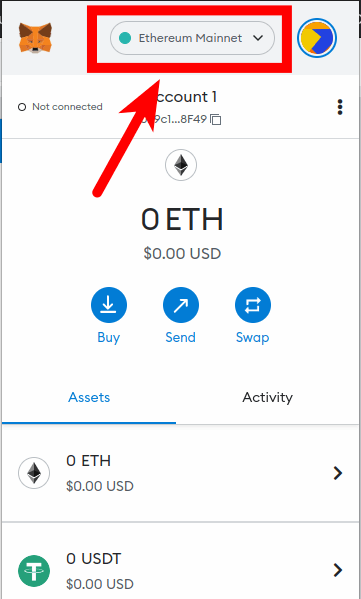
Step 2: Click on the network selector box.
After unlocking your wallet, you should see an overview of your wallet with a network selected on the Metamask main window.
Now, click on the network selector box next to your Metamask account profile image. The box usually has the name of the currently selected network on your wallet.
Step 3: Select any network from the list of available networks.
Next, select any network from the list of available networks on the dropdown dialog to switch to the network on your Metamask wallet.
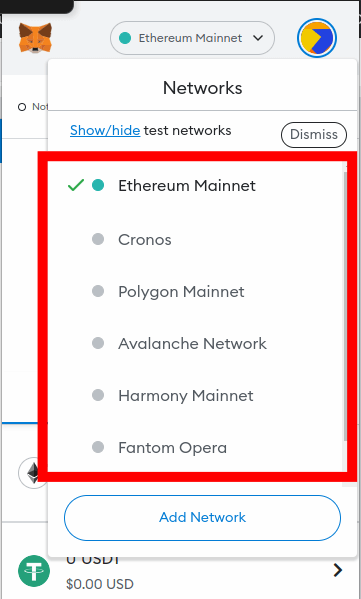
The list of networks consists of the Ethereum mainnet, default Ethereum test networks, and networks which you have added to your wallet in the past.
If you can find the network you want to switch to, then you have to add the network to your Metamask wallet.
Below are links to our older guides showing how you can add some of the popular networks to your Metamask wallet.
- How To Add BSC To Metamask.
- How To Add Polygon Network To Metamask.
- How To Add Avalanche C-Chain To Metamask.
- How To Add Harmony Network To Metamask.
- How To Add Fantom Mainnet To Metamask.
Once you have added the network to your Metamask wallet, you can switch to the network using the step outlined earlier.
With this, you have successfully switched to another network on your Metamask wallet.
How To Switch Networks On The Metamask Mobile App
Switching networks on the Metamask mobile app is quite different from how it’s done on the Metamask extension which we discussed earlier since both platforms have slightly different user interfaces.
To switch networks on Metamask mobile, follow the steps below.
Step 1: Open the Metamask app and unlock your wallet.
First, open the Metamask app on your device and unlock your wallet using either your account passcode or any of the available biometric authentication methods on your device.
If you haven’t downloaded the Metamask app, you can get it on the application store on your device – Google Play Store for Android devices and the App Store for iPhones.
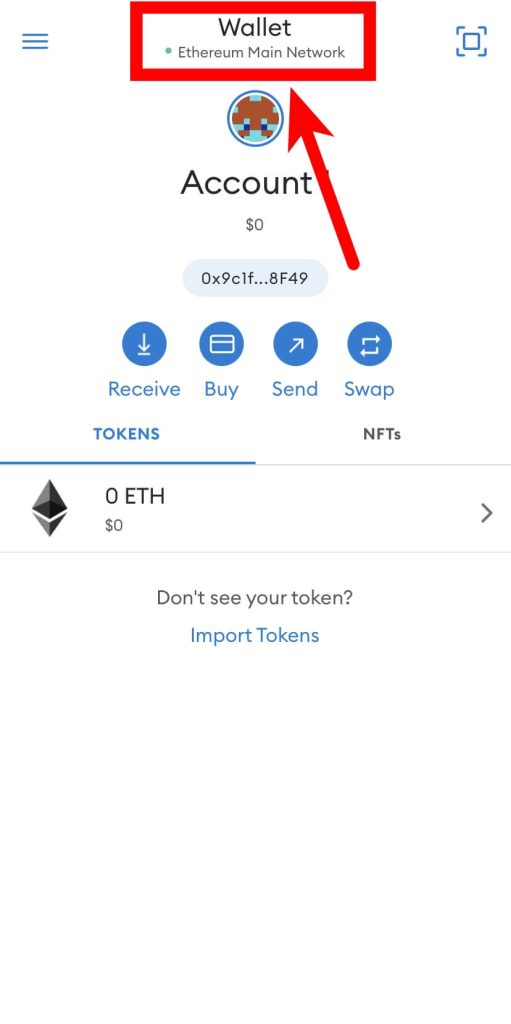
Step 2: Tap the center of the top bar on the Metamask app.
Next, tap the center of the top bar on the home screen of the Metamask app as illustrated in the screenshot below. The center of the top bar usually has the word “Wallet” written boldly.
Step 3: Select a network from the list of available networks.
Finally, select any network from the list of available networks on the dialog to switch to the network on your wallet.
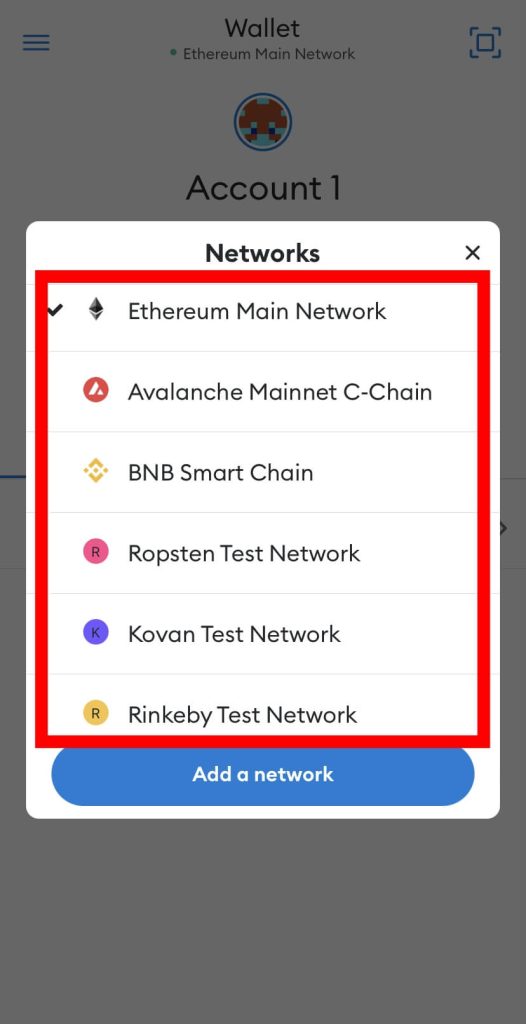
For example, if you select “BNB Smart Chain”, you would be switching to the Binance Smart Chain on your wallet on the Metamask mobile app. Selecting any of the testnets will also switch the default network on your wallet to the selected test network.
If you can’t find the network you intend to switch to on the list of available networks on the dialog, then you have to manually add the network to the Metamask mobile app.
And with that, you have successfully switched between networks on the Metamask mobile app for Android devices and iPhones.
FAQs
How To Switch Back To Ethereum Main Network On Metamask?
If you have switched from the Ethereum Main Network to another network on your wallet, then switching back is an easy process that requires a few quick steps.
Below is how to switch back to the Ethereum Mainnet on Metamask.
- Launch Metamask and unlock your wallet.
- Click on the network selector box next to your account image.
- Select “Ethereum Mainnet” from the list of networks on the dropdown box.
How To Switch To BSC On Metamask?
Below is how you can switch to the BSC network on Metamask.
- Launch Metamask and unlock your wallet.
- Add the Binance Smart Chain to your wallet.
- Click on the network selector box.
- Select “Binance Smart Chain” from the list of networks on the dropdown box.
How To Switch Metamask To Polygon Network?
If you want to swatch to the Polygon Mainnet network on your Metamask wallet, follow the steps below.
- Launch Metamask and unlock your wallet.
- Add the Polygon network to your wallet.
- Click on the network selector box.
- Select “Polygon Mainnet” from the list of networks on the dropdown box.
Wrapping Up
Since Metamask is a tool for managing your wallets across various blockchains, you can add and also remove networks on your wallet.
If you have added a network to your Metamask wallet, you need to switch to the network on your Metamask wallet if you want to access your crypto assets on that specific blockchain.
To switch networks on Metamask, simply click on the network selector box next to your account profile image and select the networks from the list of networks in the dropdown box.
And that will be it or this guide. If you were searching for a way to change networks on your Metamask wallet, we hope this article helped you in figuring that out.
Related Guides:
- How To Transfer Crypto From Coinbase To Metamask
- How To Add Rinkeby Network To Metamask Easily
- How To Transfer BNB From Binance To Metamask
- How To Connect Metamask To Etherscan
Share this post on social!
Jay Wilkins
Jay is a former freelance crypto writer who now heads up guides for IsItCrypto.com. He is also a contributor to some top publications in the crypto space. When he’s not cranking up some crypto-related guides for our readers, he’s probably trying to find the next moonshot tokens and NFTs.View Author posts
Руководство по переключению сети в MetaMask
Руководство по добавлению или изменению информации о сети в MetaMask
Сети для добавления в Metamask
От Ethereum к testnet, а также добавление EVM-совместимых цепочек и сетей второго уровня
Это простое пошаговое руководство по переключению сети в MetaMask. Вы узнаете, как изменить свою сеть и добавить новые сети.
MetaMask — это не просто кошелек. Это инструмент, который позволяет Вам управлять своими кошельками и использовать их для взаимодействия с dapps. Это означает, что каждая сеть, которую Вы открываете в MetaMask, дает Вам возможность исследовать более широкую экосистему dapp.
Примечательно, что использование расширенных функций на DappRadar также требует подключения Вашего кошелька Web3. Для мониторинга Вашего портфеля на DappRadar необходимо подключить Ваш кошелек Web3, например, через MetaMask.
На настольных компьютерах MetaMask существует в виде расширения для браузера, есть также мобильная версия. В этом руководстве мы рассматриваем в основном настольную версию.
Выбор сети в Metamask
Это руководство предполагает, что у Вас уже установлен MetaMask. Если у Вас его нет, установите расширение MetaMask, следуя руководству на официальном сайте. Стандартно он будет установлен на блокчейн Ethereum (см. изображение ниже). Несмотря на нынешние высокие тарифы на газ, блокчейн Ethereum по-прежнему является домом для многих инноваций и разработок dapp.

Если Вы хотите изменить сеть Вашей MetaMask, например, на сеть Polygon, Вам нужно нажать на «стрелку вниз» рядом с текущей сетью. Откроется меню, в котором Вы можете выбрать другую сеть.

Добавление новых сетей в Metamask
Добавление новых сетей на MetaMask стало проще благодаря функции автоматического поиска в кошельке Web3. Эта функциональность позволяет кошельку получать необходимую сетевую информацию без участия пользователя. Он легко работает с любыми EVM-совместимыми цепочками, сетями уровня 2 и соответствующими им тестовыми сетями.
Например, если Вы хотите изучить тестовую сеть Avalanche Fuji, Вы можете нажать на кнопку «Добавить подсеть в кошелек». Это действие попросит кошелек автоматически заполнить для Вас информацию о тестовой сети (изображение ниже).

Однако важно отметить, что даже несмотря на упрощение процесса, пользователям все равно придется подтвердить переключение сети вручную, прежде чем оно станет официальным.
Это необходимо, поскольку записи MetaMask иногда могут иметь сетевые имена, которые не совпадают с соответствующим идентификатором цепи. Чтобы обеспечить бесперебойную работу, мы настоятельно рекомендуем проверить данные о сети, прежде чем приступать к работе.
Руководство по добавлению или изменению информации о сети в MetaMask
Если процесс автоматического заполнения не удался, не волнуйтесь, Вы все равно можете добавить новую сеть вручную.
Внизу вышеупомянутого списка с сетями Вы увидите кнопку «Добавить сеть». Это позволит Вам сделать именно то, что написано, — добавить поддержку другой сети в Вашу Metamask.

Важно отметить, что MetaMask поддерживает сети в рамках более широкой экосистемы Ethereum, а именно EVM-совместимые цепочки и сети Layer-2. Такие сети, как Bitcoin, не поддерживаются MetaMask.
К счастью, список сетей, совместимых с EVM, растет, и Вы увидите, что DappRadar поддерживает многие из них.
Чтобы добавить новую сеть в MetaMask, вот пошаговое руководство, как это сделать:
- Нажмите «Добавить сеть».
- На экране появится форма, запрашивающая у Вас некоторую информацию
- Имя сети — Вы можете выбрать любое имя, но будьте мудры и просто дайте ему имя сети, которую Вы собираетесь добавить.
- Новый URL RPC — URL, который служит точкой входа в блокчейн.
- Chain ID — идентификационный номер, уникальный для сети блокчейн, с которой Вы собираетесь взаимодействовать.
- Символ валюты (необязательно) — тикер (т.е. ETH, BNB или MATIC) ведущей валюты в новой сети
- URL-адрес блокчейн-проводника (необязательно) — URL-адрес блокчейн-проводника, идеально подходящий для пользователей, которые всегда хотят получить более подробную информацию о своих транзакциях.

Чтобы изменить сеть в MetaMask, перейдите на страницу «Настройки», выберите «Сети» и нажмите на сеть, которую Вы хотите изменить. Выполните те же действия, что и при добавлении новой сети.

Сети для добавления в Metamask
Ниже приведен полный список стандартных/майннет сетей MetaMask и соответствующие сведения о них.