Как сделать андервольтинг видеокарты
Современные видеокарты имеют свойство сильно нагреваться при высокой нагрузке в играх. Поэтому многие специалисты рекомендуют делать андервольтинг для того, чтобы продлить срок службы карты, а возможно и увеличить FPS.
Что такое андервольтинг? Многие путают данное понятие со снижением производительности (разгоном в обратную сторону). Но это не верно. Производители видеокарт пытаются добиться максимальной стабильности работы устройства и по этой причине они устанавливают напряжение с некоторым запасом. В нашем случае мы немного его уменьшим. Так что андервольтинг никак не связан с производительностью, наоборот, бывает так, что она даже повышается.
Почему еще вам следует осуществить данную процедуру? Повышенная температура не только портит комплектующие, но и приводит к понижению частот — троттлингу, направленному на то, чтобы не дать видеочипу выйти из строя от перегрева. Как следствие, вы будете наблюдать снижение числа FPS и лаги в некоторых играх.
Если вы хотите сделать андервольтинг, но не желаете тратить время на эксперименты — воспользуйтесь услугами компьютерного мастера. Его запросто можно вызвать на дом. Хороший сервис по настройке и ремонту видеокарт в Петербурге ищите на Сервис Рейтинге: https://sankt-peterburg.servicerating.ru/videokarty
Как осуществляется операция
Напряжение необходимо снижать постепенно. После каждого небольшого шага требуется проверять видеокарту на стабильность работы. Необходимо держать ее под нагрузкой в течение некоторого времени. Важно, чтобы температура оставалась нормальной. Существуют специальные программы, которые позволяют контролировать тепловыделение с высокой точностью.
При сбое драйвер выдаст сообщение о возврате к заводским настройкам. В таком случае следует вернуться на шаг назад и повысить напряжение GPU. Необходимо осуществить тщательное тестирование результатов проделанной работы работы. Также важно проверить видеокарту в играх. Если после всех манипуляций вы увидите на экране артефакты, то повысьте вольтаж на один шаг. Желательно, чтобы он составлял хотя бы 0.01 В. К примеру, у вас стояло 1,130, а стало 1,140.
Какой программой следует пользоваться? Начиная с конца нулевых годов, особую популярность приобрел MSI Afterburner. Многие считают, что данная программа подходит только для разгона видеокарт (по ядру и памяти). Часто ее используют при майнинге криптовалют. Популярность программы во многом обусловлена расширенной функциональностью. В частности, через нее возможно отслеживать внутренние показатели видеокарты:
- обороты вентиляторов;
- уровень температуры;
- напряжение.
Помните, что MSI Afterburner не поддерживает работу с некоторыми карточками. При запуске ползунки просто не будут двигаться. В таком случае следует воспользоваться другими альтернативами. Благо, что сейчас имеется большое количество бесплатных и простых в использовании программ.
Также некоторые пользователи сталкиваются с зависаниями утилиты при регулировке энергопотребления. Перед вами появится сообщение об ошибке драйвера. Сама операция не может навредить карточке и иным комплектующим.
Как работать с программой
Предварительно вам следует установить ее на свой компьютер. Рекомендуется делать это с официального сайта MSI.
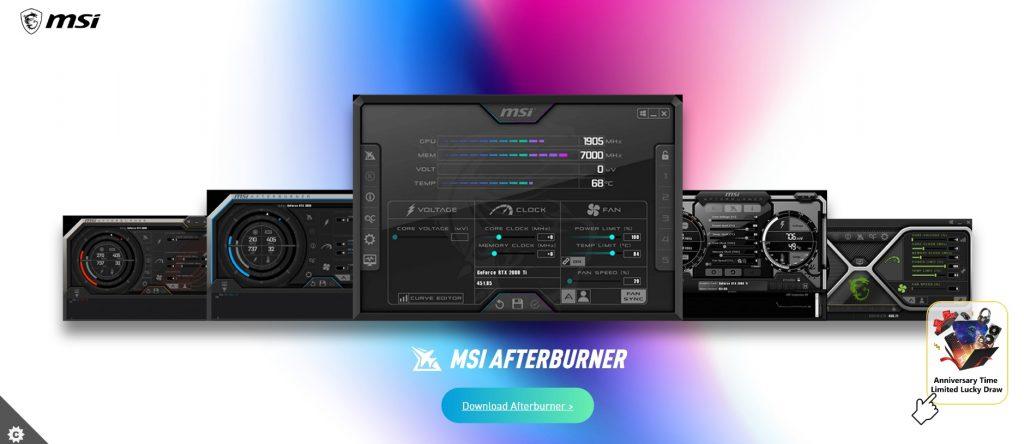
Сразу же при запуске вы увидите основное рабочее меню ПО. Оно достаточно простое, в нем можно быстро разобраться.
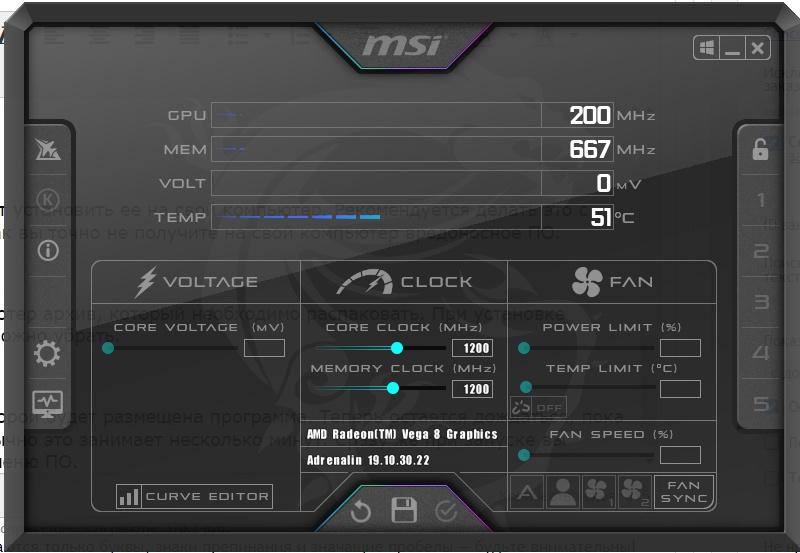
Если у вас несколько видеокарт, то следует выбрать подходящую в меню по центру. Это необходимо сделать, если у вас «ферма» для добычи криптовалют.
Ползунок Core Voltage (mV) отвечает за энергопотребление карточки. С помощью него вы сможете регулировать данный показатель. Чем ниже ползунок, тем меньше затраты электроэнергии.
Снизу вы увидите пункт Curve Editor. После нажатия на него перед вами откроется редактор кривой частот/напряжения. Она вам пригодится в дальнейшем. Снизу находится напряжение, а сверху — частота.
Для начала вам необходимо выкрутить до максимума ползунок Temp Limit. Это следует сделать, чтобы видеокарта не снижала частоты при увеличении температуры.
Далее вам необходимо включить бенчмарк в высоком разрешении для того, чтобы загрузить карточку. В данном случае используется Unigine Heaven 4.0. Это делается для выявления рабочей частоты модели, а также напряжения, установленного для нее производителем. Оно отображается в колонке напротив пункта «Volt». Необходимо запомнить данное число.
Также вы увидите, до какой температуры греется видеокарта. Не закрывая бенчмарк, следует нажать на сочетание Ctrl + F. После этого перед вами откроется кривая частот.
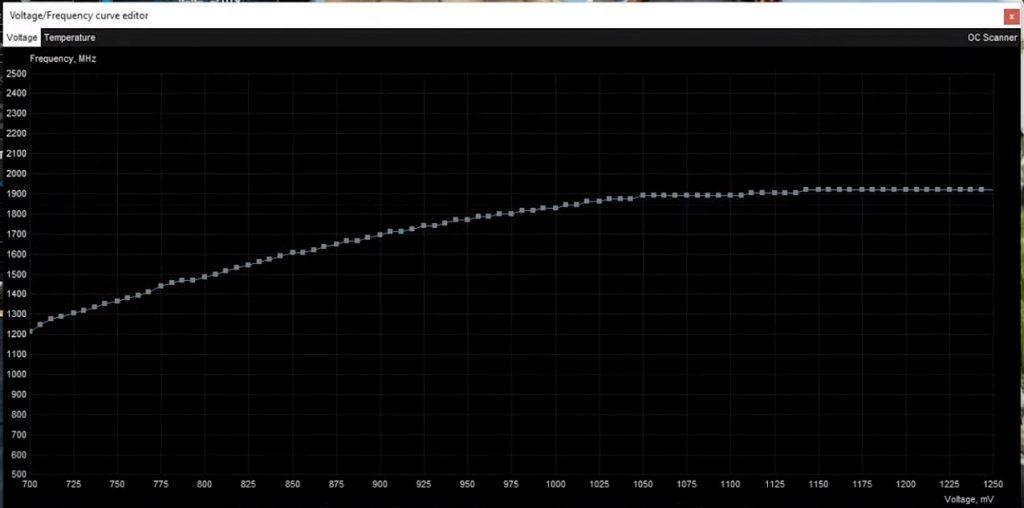
Здесь следует найти стартовую точку, которая была получена под нагрузкой. Далее следует выровнять напряжение под нее. Так вы заблокируете данные показатели, чтобы они не увеличивались при работе приложений.
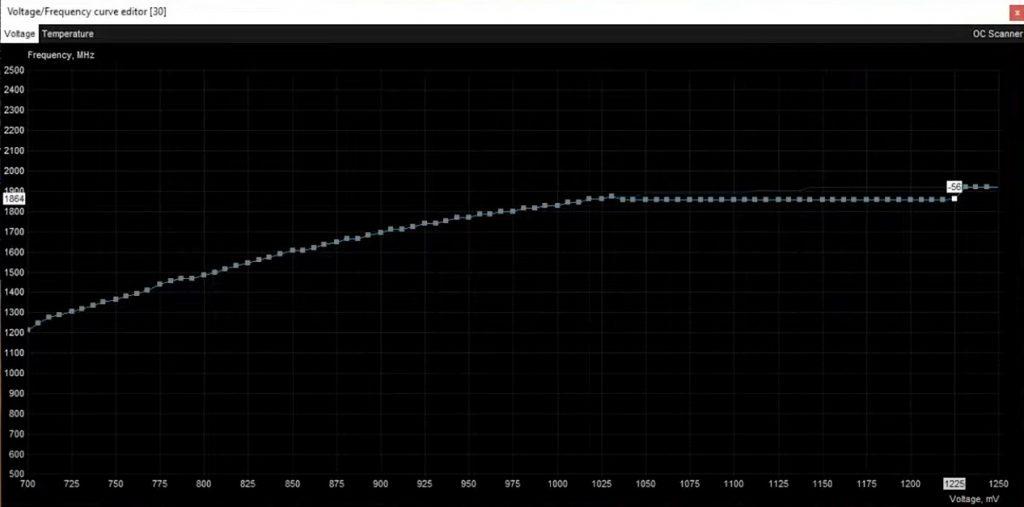
Далее переключаемся на нижние точки. По одной подтягиваем их наверх, а также одновременно следим за бенчмарком. Если станет тормозить или вовсе закроется, то это станет свидетельством слишком высокого напряжения. Вам необходимо вернуть 1 или даже 2 предыдущие точки назад. Так вы установите вольтаж, который обеспечит стабильное функционирование видеокарты.
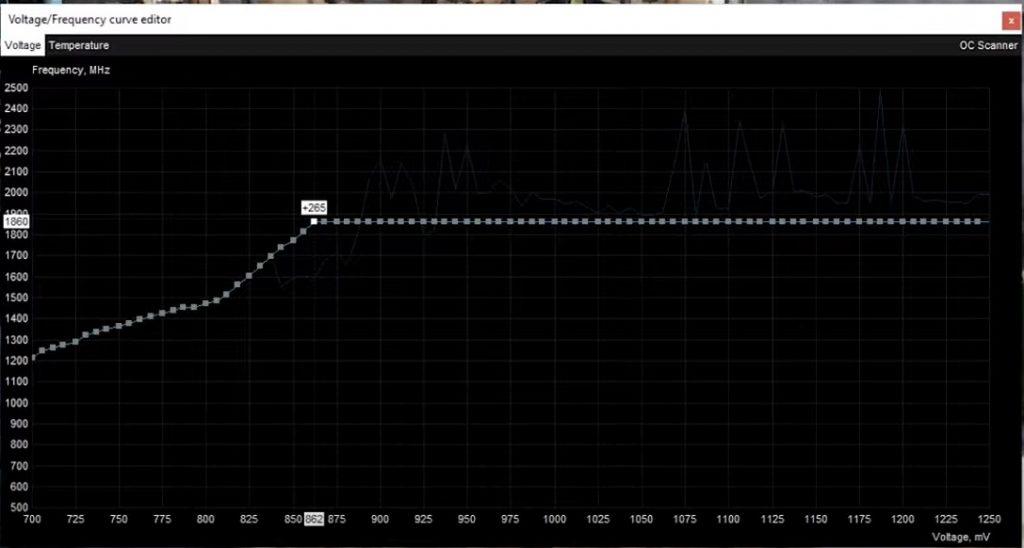
Также вы можете поработать с настройками вентиляторов. Это позволит понизить температуру видеокарты еще на несколько градусов. Далее вам необходимо сохранить свой профиль. Для этого нажмите на иконку с дискетой.

Не забудьте установить в настройках галочку, чтобы сохраненный профиль автоматически активировался вместе с системой. Иначе вся проделанная работа окажется бессмысленной. Можно запускать программу автоматически в минимизированном состоянии.
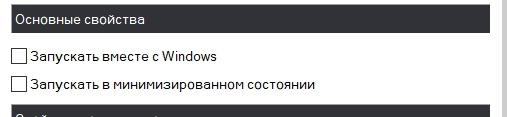
После настройки обязательно нажмите на значок Windows, который расположен в правом верхнем углу утилиты. Теперь все ваши настройки будут автоматически активироваться при включении компьютера. Если вы не сохраните профиль, то все данные придется вбивать заново.
Рекомендации
Рекомендуется начинать тестирование с обеспечения хорошего обдува видеокарты. Рассматриваемая программа позволяет осуществлять гибкую настройку кулера. К примеру, при низкой температуре он может быть вовсе выключен, а при нагреве до 100 градусов работать на все 100%. Для регулировки следует перейти в настройки и выбрать вкладку «Кулер». Здесь располагается пункт «Включить программный пользовательский режим». Ориентируйтесь на соотношение 60/80 и 70/95. Тогда вентилятор будет правильно реагировать на температурные изменения.
Делая андервольтинг в MSI, не убирайте лимиты энергопотребления. Иначе вы не сможете выйти за установленные производителем показатели Power Limit, а также температурный лимит.
Также в процессе проверки вы можете не использовать бенчмарк. Здесь важно хорошо нагрузить видеокарту, чтобы посмотреть на показатели, которые выдает программа. Для этого подойдет, к примеру, какая-нибудь «тяжелая» игра.
Снижать или разгонять вольтаж?
Ответ на данный вопрос очевиден. Если взять контроль над энергопотреблением и частотой, то можно добиться лучшей производительности. Многое зависит от установленной у вас модели видеокарты. Как показывает практика, лучшим решением для современных моделей является повышение частоты памяти вместе с андервольтингом. Владельцы решений с хорошей системой охлаждения могут не бояться перегрева. В то же время, с бюджетными моделями придется дополнительно поработать для достижения баланса.
Андервольтинг — принципиально неверное решение для снижения температуры видеокарты, делаем лучше
Настраивайте свои видеокарты с четкими, нужными вам параметрами. Костыль в виде фиксации напряжения — это всего лишь костыль с плавающим и местами невменяемым результатом.
14 января 2024, воскресенье 13:15
Mostack [ ] для раздела Блоги
реклама
В данной заметке рассмотрим андервольтинг на основе фиксации напряжения на кривой в MSI Afterburner, а особенно почему ТАК делать не надо. В виде подопытного выступит многострадальный Gigabyte RTX 4060Ti Eagle OC.
Карта успела побывать на 775 сокете и подверглась там разгону просто так:
RTX 4060 ti на 775 сокете — что хотим то и творим
А в моей предыдущей статейке
карта была по максимуму разогнана и выстроен холодный профиль на 106 Вт потребления. Именно его мы и будем сравнивать с так называемым «андервольтом». Именно эта карта используется как пример просто потому, что она сейчас воткнута и я вожусь с ее настройкой. Хотя конечно что нибудь погорячее было бы показательней. Ну уж что есть.
реклама
Итак, видеокарта на сегодня работает в рамках Power Limit 66% (106Вт/55С) везде при сохранении штатной производительности в абсолютном большинстве программ. Все подробности в статье по ссылке выше.
Главным побуждением сотворить андервольтинг со своей видеокартой являются завышенные температуры (ну и связанный с этим шум вентиляторов). Казалось бы, причем тут напряжение?
Есть прямая зависимость между потреблением в Вт и температурой. И даже есть главная крутилка, отвечающее за это безобразие — Power Limit. Зачем решать эти проблемы через косвенную зависимость путем фиксации напряжения? Напряжение это всего лишь один из влияющих параметров, но только с его помощью даже теоретически невозможно выставить или ограничить конкретную нужную температуру для всех задач.
Более того, фиксация напряжения не дает карте работать в штатном режиме динамической подстройки частот основываясь именно на ключевых параметрах «температура» и «потребление». При котором пары напряжение/частота все время разные в разных задачах. Подбор и фиксация напряжения в какой то конкретной задаче приводит к неоптимальной производительности и неизвестной температуре во всех других. Метод условно рабочий для максимально однотипных задач, но даже в них не идеальный и сильно через одно место. Ну и есть нетипичные задачи, которым ваш андервольтинг может быть вообще до лампочки. К примеру FurMark может делать вот так:

реклама
Здесь видно, что сам принцип такого андервольтинга ущербен, а карта уперлась в штатный лимит потребления и жарит на все 100%/160 Вт на напряжениях ниже сделанного андервольта. И хотя в большинстве реальных задач ситуация будет все же не столь явно выражена — безобразия продалжатся.
Рабочий диапазон напряжений/частот видеокарты размазан по всей кривой. Все это счастье ограничивается лимитом потребления, на основе которого и подбираются максимально допустимые пары напряжение/частота (еще участвует температура, но не будем усугублять). Таким образом диапазоны работы отдельных программ могут вообще не пересекаться, что и показывает результат выше, когда андервольтинг сделанный под что-то одно вообще не оказывает влияния на другое.
Забивая гвоздь куда-то в середину вы заставляете карту снизить потребление в большинстве типовых задач, но с разной степенью эффективности. При этом часть программ будет работать вообще с безобразными параметрами. Вот так будет выглядеть андервольтинг на 1.00V для условных программ. Все программы, которые касаются голубой зоны или находятся внутри ее упрутся в 1.00V и снизят температуру/поотребление. Все остальные, находящиеся до этой границы, ваш андервольтинг вообще не заметят и будут жрать 100% Power Limit, что и видно по скриншоту FurMark выше. Смещая границу напряжения ниже для снижения температур везде мы только будем загонять все большее количество программ в неоптимальные условия с резко сниженной производительностью. Правда при этом и температурами ниже желаемой. Если вам от этого легче.

реклама
Вырви глаз конечно, зато такое невозможно забыть. Почему это голубой не спрашивайте. Я сначала сделал, а уже потом, при написании, пытался сообразить как это в тексте назвать =)
Возьмем результат моей 4060ti из предыдущей статьи: выстроенный профиль на 106 Вт/55 градусов принес нам 7814 попугаев в 3DMark Port Royale. Попробуем добиться такого же результата андервольтингом, чтобы вот 106Вт/55 градусов и не больше. Все как положено, с подъемом частот именно на столько, насколько позволяет ГПУ без вылетов. Благо все эти значения уже есть у меня на кривой.

И знаете — НЕ ПОЛУЧИЛОСЬ. Это просто невозможно, поскольку у карты есть ограничение в 0.860V, ниже которого она не хочет и на кривую уже не реагирует. И вот на этом минимуме бОльшую часть времени карта действительно сидела конкретно в этом тесте на 98-106Вт, но местами пики доходили аж до 115Вт и температура скакала. И хотя результат теста можно назвать похожим, 7781 попугаев, но он мало того, что чуть ниже, так мы еще даже не выполнили требуемые условия по потреблению/температуре. Какие еще нафиг пики на 115Вт!? Т.е. и стабилизировать температуру не удалось и результат хуже. И это в программе, под которую андервольт и подгоняли! Можно снизить частоты, и все же постараться не превышать требуемых параметров, но последствия для производительности будут катастрофическими, поскольку снижать придется сотнями МГц. А что же будет с другими программами?
реклама
Ну что же, теперь вишенка на этот андервольт торт: сравним тот же Shadow of The Tomb Rader с этим андервольтом и моим профилем:


И вот тут виден полный ахтунг. Программы в принципе оптимизированы по разному, вплоть до незадействования каких то блоков GPU. Port Royale на той же частоте GPU нагружал его больше. Мы выставили костыль по нему. А игра нагружает GPU на этой частоте меньше (поднять частоту не дает костыль) в следствии чего получаем потребление в 92Вт с соответствующим падением FPS на 13% от моего профиля. Это уже совсем не чуток, как было выше.

А теперь в другую сторону — давайте опять помучаем FurMark! При некоторых настройках он может нагрузить GPU как мало кто, не только лишь все так могут:
Прекрасный результат! 0.860V, 125Вт потребления и температура за 60 градусов, что на 5 градусов выше моего варианта. А главное снизить андервольтингом уже не получится никак, для него это самое дно. Только опять же убирая частоту сотнями МГц.
Разница в 10-20+% между крайними вариантами практически по любому параметру, от температуры, до FPS — это точно «успех» андервольтинга?
Таким образом настроенный под какую то конкретную программу андервольтинг творит полный беспредел в других. А температура скачет то ниже, то выше желаемой.
В динамически меняющихся условиях корректно может работать только динамическая регулировка. Это основы управления динамическими системами. Управление динамической системой путем забивания куда то в середину костыля мягко говоря спорно. И даже в теории не позволяет получить стабильность и предсказуемость. Какая температура будет воон в той программе? «- Пёс его знает» (с). Уровень контроля — бог.
Андервольтинг позволяет лишь сделать среднюю температуру по больнице ниже. Где-то сильно, где-то вообще никак. А местами даже там, где это вообще не надо. Зачем средняя, если можно четко выставить желаемую, при которой еще и производительность будет выше?
Жесткий костыль — это именно костыль, который при шаге в сторону приводит к выходу динамической системы из казалось бы достигнутого равновесия. Power Limit — это основной параметр для работы современных видеокарт. Да и не только видеокарт. Можно добавить, можно убавить — логика работы не изменится. А то как добавлять при разгоне — так легко, а как убирать — так какой то андервольтинг наизобретали.
Итак по пунктам. Что делать, если жарко, шумно, скучно:
1. Найти предельно комфортные обороты вентиляторов. Соответствующий ползунок в MSI Afterburner есть. Зафиксировать их (после всех настроек вернуть в автомат, или настроить свою кривую).
2. Подобрать устраивающую вас температуру при выставленных оборотах вентилятора путем увеличения/убавления (да, в любую сторону!) Power Limit при включенной нагрузке. FurMark подойдет, но тут все равно что, главное чтобы нагружало. Половина пути пройдено. Теперь ни температура, ни шум выше не станут. Они вообще изменяться не будут.
3. Разгон. Поднять частоту памяти. Поднять частоту GPU ползунком (или настроить кривую — может получиться на процент-другой получше при должном терпении). Для попадавших в мои руки RTX карт отправной точкой можно считать +200МГц. А там уже добавлять/убавлять по обстоятельствам.
Все, вы получили идеальную производительность при четко заданной вами температуре. Карта сама будет поддерживать этот режим. При неоптимизированных нагрузках напряжения и частоты могут достигать максимальных для вашей карты (с соответствующим ростом FPS, чего никогда не позволит андервольтинг). При конских нагрузках в виде FurMark и подобной ерунды карта уедет далеко вниз по частотам, куда ее никаким андервольтингом в разумных пределах не загнать. Но в любом варианте потребление и температура будут стоять как прибитые.
4. Опционально. Если вы не индеец Зоркий Глаз — выставьте комфортную конкретно для себя частоту монитора и включайте везде вертикальную синхронизацию в играх. Особенно если у вас монитор на 60 Гц. Мощные карты, способные обсчитывать сотни кадров в секунду (особенно в старых играх) больше не будут заниматься этой бессмысленной ерундой. Это позволит вообще не нагружать видеокарту в условном тетрисе.
Для абсолютного большинства лезть выше 100 Гц и тратить электричество на нагрев мирового пространства вообще нет никакого смысла. Это вон крипту можно хотя бы попробовать продать за деньги, а вот смысл в расчетах 150-200-500 fps в играх от меня ускользает. Нужный порог частоты подставьте сами. Может вы все же индеец 😉
Андервольтинг GeForce RTX 3060 — минус 50 ватт и 10 градусов за 5 минут
Хотите, чтобы видеокарта дольше проработала, не шумела, меньше грелась и обходилась маломощным блоком питания? Тогда стоит потратить несколько минут на ее андервольтинг.
5 апреля 2022, вторник 12:37
Zystax [ ] для раздела Блоги
реклама
В последние годы я все чаще замечаю, что у пользователей ПК растет интерес к андервольтингу видеокарт и процессоров и даже на нашем сайте, overclockers.ru, посвященному разгону, появляется все больше блогов на эту тему. Писал на эту тему и я, сделав два года назад удачный андервольт процессора, узнать о котором вы сможете в блоге Гайд: как снизить энергопотребление AMD Ryzen на 20%. Растет и количество отзывов владельцев видеокарт на нашей конференции, сделавших удачный андервольтинг и делящихся получившимися результатами: падением температуры, шума и энергопотребления.

реклама
В росте интереса к андервольту нет ничего удивительного и виноваты в этом в первую очередь производители процессоров и видеокарт. Технологии турбобуста или динамической частоты выжимают почти все соки их нашего «железа», давая почти максимальную производительность, но часто в ущерб нагреву и энергопотреблению. Особенно это заметно по видеокартам Nvidia шестой линейки: GeForce GTX 960 имела TDP 120 ватт, которое сохранилось и у GeForce GTX 1060. GeForce RTX 2060 нарастила энергопотребление до 160 ватт, а GeForce RTX 3060 — уже до 170 ватт!

GeForce RTX 3060, за счет не полностью разблокированного видеочипа, показывает одни из худших результатов производительности на ватт даже среди остального семейства NVIDIA Ampere, отставая от GeForce RTX 3060 Ti примерно на 18%, а от GeForce RTX 3070 — на 20%. А от Radeon RX 6800 и вовсе отстает по энергоэффективности на 31%.
реклама
Такими темпами мы можем прийти к GeForce RTX 4060 с энергопотреблением в 180-190 ватт и это несмотря на все уменьшающийся техпроцесс, который снижает энергопотребление. Ну а что касается разгона, то получить прирост в 5-10% производительности, который не уловить на глаз, ценою повышения шума и энергопотребления — не очень привлекательная цель, а учитывая стоимость видеокарт в 2022 году — даже отпугивающая.
Совсем другое дело — андервольт. Как показывает практика, с современных видеокарт можно легко снять десятки ватт энергопотребления, получив тихую и холодную работу устройства, а вдобавок продлить ей жизнь, ведь чем ниже температура, тем дольше в среднем работает видеокарта. Вдобавок с низкими температурами не так быстро высыхает термопаста на чипе и уменьшается вытекание силикона из термопрокладок на чипах памяти и системе питания.
Занимаясь майнингом на GeForce GTX 1060, я быстро освоил андервольт и купив Palit GeForce RTX 3060 Dual, я уже заранее знал, что эта модель будет работать у меня на пониженном напряжении. Ведь несмотря на огромную цену, это модель бюджетного уровня, а ее система охлаждения заточена на удержания температур ниже 70 градусов, ценой повышения шума. Для видеокарты с энергопотреблением в 170 ватт Palit применили радиатор, пронизанный тремя толстыми теплотрубками и дополнительно отводящий тепло от модулей памяти и системы питания.

реклама

Охлаждается радиатор двумя вентиляторами диаметром 85 мм, которые уже отчетливо слышно в закрытом корпусе, начиная с 1500 оборотов в минуту, а в играх, удерживая температуру до 67-68 градусов, вентиляторы раскручиваются до 1700-1800 об/мин, что уже воспринимается как раздражающий шум.

Стоит отметить, что идентичная система охлаждения используется в видеокартах Palit GeForce RTX 3060 Ti Dual OC с TDP в 200 ватт. Что касается печатной платы, то ее минусом становится компактность, все греющиеся элементы расположены довольно близко друг к другу, что тоже накладывает особые требования к охлаждению.
реклама

Такая же плата используется в моделях Palit GeForce RTX 3060 StormX, которые стали самыми доступными по цене и компактными моделями GeForce RTX 3060. По этим причинам моя главная цель — снизить нагрев для уменьшения уровня шума и для того, чтобы продлить жизнь видеокарте, которая обошлась мне в цену, за которую недавно можно было купить игровой компьютер целиком.
Подготовка
Для андервольта нам понадобится утилиты MSI Afterburner и HWiNFO, игра, прилично нагружающая видеокарту и стресс тест. Я буду использовать бенчмарк Horizon Zero Dawn и тест Superposition Benchmark, который нагружает видеокарту заметно сильнее, чем игры.
Для начала нужно понять, как ведет себе видеокарта в условиях по умолчанию, ведь у всех нас разные корпуса и температуры в комнате, а в обзорах видеокарт, как правило, используют открытый стенд в кондиционируемом помещении. Энергопотребление я замерю не только с помощью утилиты HWiNFO, но и ваттметром, купленным на AliExpress.

Запустив Superposition Benchmark с настройками 1080p Extreme я получил вот такую картину. Видеокарта разогрелась до 67-68 градусов, при частоте, плавающей в районе 1800 МГц и оборотах вентиляторов, достигающих почти 1800 в минуту. Весь ПК потреблял около 261 ватт по ваттметру, а видеокарта упиралась в лимит 170 ватт и сбрасывала напряжение во время теста.


Результаты бенчмарков помогут нам понять, сколько производительности мы потеряем, используя сильное снижение напряжения. В Superposition Benchmark я получил 5106 баллов.

В бенчмарке игры Horizon Zero Dawn частоты были выше, до 1927 МГц, а энергопотребление — ниже, как и обороты вентиляторов. Ваттметр показывал потребление ПК до 291 ватта, ведь в игре был задействован и процессор.


В бенчмарке удалось набрать 16315 очков.
Андервольтинг
Теперь можно приступать к андервольтингу, для чего откроем главное окно утилиты MSI Afterburner и нажмем сочетание клавиш Ctrl + F, открыв редактор частот и напряжений.

В нем нам нужно выбрать оптимально соотношение частоты и напряжения, такое, чтобы и производительность не особо просела, но при этом чтобы напряжение было как можно более низким. Для таких видеокарт как у меня, с не самым топовым охлаждением, для того, чтобы получить приемлемый результат, стоит пробовать напряжения ниже 900 мВ. Например, это будет 825 мВ. Для первичного поиска стабильного сочетания частоты и напряжения удобно пользоваться клавишей «L», которой можно заблокировать частоту и напряжение видеокарты в одной точке.

Для этого поднимаем всю кривую, зажав Shift, или одну ее точку на 200-300 МГц вверх и блокируем ее нажатием «L», после чего тщательно тестируем видеокарту в стресс тестах и играх на наличие артефактов, вылетов драйвера или черных экранов. Процесс абсолютно идентичен разгону, только видеокарта ограничена определенным напряжением. В моем случае оказалась стабильной частота в 1800 МГц при напряжении 825 мВ и я решил остановиться на этом значении, пусть даже потеряв немного по частоте. Но даже частоты в 1800 МГц с лихвой хватает для всех моих игр.
Погоняв видеокарту в таком режиме в играх и тестах и убедившись в стабильности работы, стоит приступить к созданию постоянного профиля андервольта для всей кривой частот напряжений. Для этого сбрасываем настройки кнопкой сброс в MSI Afterburner, поднимаем всю кривую с помощью клавиши Shift и мыши так, чтобы точка 1800 МГц оказалась напротив 825 мВ.

Теперь нам надо выровнять точки справа от нашей в одну линию, для чего зажимаем Shift и ведем мышью по черному фону, выделяя все точки.

Теперь выделяем мышью любую из точек справа от рабочей, нажимаем Shift+Enter и вводим в поле частоты частоту чуть ниже, чем наша рабочая, например, 1777 МГц и жмем Enter. Точки выстраиваются в одну линию.

Нажав «Применить» в MSI Afterburner, точки выравниваются и мы получаем готовую кривую частот и напряжений с андервольтом, которую нужно сохранить в профиль.

Результаты
Теперь можно приступать к дополнительным тестам, но нужно учесть, что температуры упадут очень значительно, а автоматика видеокарты рассчитана на старт вентиляторов при прогреве выше 60 градусов. И есть риск, что в некоторых играх вентиляторы даже не запустятся, а это совсем не подходит для чипов видеопамяти, которые продолжают греться, несмотря на холодный чип. Поэтому стоит настроить в MSI Afterburner программный режим управления вентиляторами со стартом с более низких температур, я настроил старт ближе к 50 градусам.

Теперь можно посмотреть, что же мы получили, прогнав тесты еще раз. В Superposition Benchmark мы теряем около 5% производительности.

Но энергопотребление видеокарты падает до 121 ватта, а температура — до 58 градусов при комфортных оборотах вентиляторов — 1461 в минуту. Ваттметр показал падение энергопотребления ПК до 206 ватт, что дает разницу более, чем в 50 ватт. 121 ватт в тяжелом тесте — это потребление даже ниже, чем у новинки классом ниже, GeForce RTX 3050.


В бенчмарке Horizon Zero Dawn за счет небольшого снижения частоты мы теряем около 5%.

Но еще радикальнее снижается энергопотребление, падая почти до 100 ватт по мониторингу. А весь ПК по ваттметру сократил потребление с 291 до 215 ватт! Температура упала до 55 градусов при комфортных оборотах.


Это уже уровень энергопотребления бюджетных видеокарт, например, Radeon RX 6500 XT со ее 107 ваттами. Стоит отметить, что при включении вертикальной синхронизации в играх, где FPS превышает 60, температуры и энергопотребление падают еще сильнее и Horizon Zero Dawn я проходил со средними цифрами в 80-90 ватт и температурами, еле дотягивающими до 50 градусов.
Выигрыш по температуре корректнее было бы измерять с постоянными оборотами вентиляторов и в бенчмарке Horizon Zero Dawn с оборотами 1700 в минуту, какими они были до андервольта, мы получаем всего 50 градусов, за счет чего разница с заводскими настройками составляет 17 градусов!

Итоги
Как видите, даже видеокарту с не самым лучшим охлаждением легко превратить в тихую, холодную и экономичную с помощью андервольта. GeForce RTX 3060 в плане потенциала андервольта показала себя намного лучше, чем GeForce GTX 1060, позволив снизить энергопотребление в играх примерно на 65 ватт или на 60%. Да, в моем примере мы потеряли около 5% производительности, но можно снижать напряжение не так радикально, оставив, например, сочетание 875 мВ и 1900 МГц.
Пишите в комментарии, а какие лучшие результаты в андервольте получались у вас?
6 простых программных способов снизить нагрев видеокарты ПК и ноутбука в играх
Видеокарты становятся все горячее, а их надежность — все ниже. Но есть способы снизить их нагрев, даже не открывая корпус ПК или ноутбука, что будет полезно, есть они еще на гарантии или вы опасаетесь их разбирать.
5 декабря 2022, понедельник 07:30
Zystax [ ] для раздела Блоги
реклама
Процессоры и видеокарты практически с каждым новым поколением переходят на новый, более тонкий техпроцесс, который сулит более низкие температуры и невысокое энергопотребление, но все получается ровно наоборот. Уже несколько лет энергопотребление и, соответственно, нагрев видеокарт растут. Это хорошо заметно по самой популярной, шестой серии видеокарт Nvidia: GeForce GTX 960, вышедшая в 2015 году, потребляла 120 ватт, GeForce GTX 1060 в 2016 — 120 ватт, GeForce RTX 2060 в 2019 — 160 ватт, а GeForce RTX 3060 в 2021 — 170 ватт. Глядя на высокое энергопотребление новеньких GeForce RTX 4000, никто не сомневается, что GeForce RTX 4060 будет гораздо прожорливее и горячее, чем GeForce RTX 3060.

реклама
Еще хуже обстоит дело с ноутбучными видеокартами, если в ПК мы можем улучшить вентиляцию в корпусе, добавив парочку вентиляторов, то ноутбук ограничен штатной системой охлаждения и температуры под 90 градусов в играх, вместе с проседающей из-за троттлинга производительностью, стали привычны для современных пользователей.

Высокие температуры значительно сокращают срок службы электроники, повышая риск деградации чипов и даже приводя к так называемому «отвалу», когда из-за частых нагревов и охлаждений припой под чипом трескается и контакт теряется. С выходом видеокарт GeForce RTX и Radeon RX 5000 и внедрением горячей видеопамяти GDDR6 и GDDR6X у пользователей добавилась еще одна проблема. Даже если у вашей видеокарты все хорошо с охлаждением видеочипа, это не значит, что все хорошо с охлаждением видеопамяти и множество даже дорогих моделей видеокарт страдают от ее перегрева.
реклама
На видеопамяти часто нет датчиков температуры, и о степени ее нагрева можно судить только косвенно. Но, обычно, если нам удается снизить температуру видеочипа, то падает и температура видеопамяти, ведь они в современных видеокартах чаще всего охлаждаются одним радиатором.

В этом блоге мы рассмотрим шесть способов остудить вашу видеокарту, вне зависимости от того, ноутбучная она или дискретная. Начнем с самых простых, для начинающих пользователей и закончим самыми эффективными.
Включаем вертикальную синхронизацию
Если вы обладатель монитора с разверткой в 60 или 75 герц, то простое принудительное включение вертикальной синхронизации часто поможет снизить температуру. Включить ее можно в настройках игры, но лучше — в настройках драйверов. У видеокарт Nvidia этот параметр называется вертикальный синхроимпульс.
реклама

Ограничиваем FPS

А вот если у вас монитор с высокой частотой развертки или вам не нравится то, как вертикальная синхронизация влияет на отзывчивость в игре, то можно ограничить количество кадров в секунду, которое будут выдавать игры. Делается это с помощью утилиты MSI Afterburner. FPS можно заблокировать и на отметке ниже 60, например — 50, что даст еще более сильное снижение температуры и поможет в том случае, если ваша игра фризит из-за слабого процессора.
Понижаем настройки графики в игре

реклама
Вы включили вертикальную синхронизацию или ограничили FPS, а температура не поменялась? Такое бывает, если видеокарта, к примеру, выдает 55-75 FPS, а вы ограничили FPS на 60. В этом случае видеокарта будет загружена почти на 100% даже с ограничением FPS и будет продолжать греться. Чтобы снизить нагрев в этом случае, нужно уменьшить настройки графики в игре, например, скинуть их с высоких до средних. В современных играх такое снижение качества картинки часто даже незаметно на глаз, а вот видеокарта заметно разгрузится.
Ограничиваем параметры Power Limit и Temp Limit
В утилите MSI Afterburner можно ограничить параметр Power Limit или «Предел энергопотребления», который задает максимальное энергопотребление видеокарты, и снизив его на 20-30%, можно добиться сильного падения температуры.

Диапазон регулировки параметра Power Limit будет различаться у разных моделей видеокарт и если его снижение возможно в небольшом диапазоне, то стоит попробовать уменьшить параметр
Temp Limit, который задает максимальную температуру чипа. Нужно только не забыть отвязать параметры друг от друга, кликнув на маленький значок цепочки между ними.

Увеличиваем обороты вентиляторов
Бывает, что система охлаждения видеокарты настроена на работу с минимальным шумом в ущерб температуре. Особенно страдает при таком способе настройки видеопамять, если она охлаждается отдельным радиатором. Поэтому не стоит радоваться, видя, что вентиляторы видеокарты крутятся на оборотах 700-900 в минуту в игре ведь вполне возможно, что в это время видеопамять просто запекается как в духовке. Пример таких видеокарт — MSI GeForce GTX 1060 Gaming X 6G, с мощнейшим охлаждением чипа, и очень слабым — видеокарты и системы питания.


Увеличить обороты вентиляторов можно с помощью MSI Afterburner, выставив повышенные обороты вручную, на слух, найдя компромисс между шумом и температурой.
Или настроив кривую зависимости оборотов вентиляторов от температуры, что сложнее, но намного эффективнее.

А у ноутбуков есть возможность увеличить обороты основного вентилятора через фирменное ПО, что остудит и видеокарту, и процессор, если у системы охлаждения еще остался потенциал и она работает не на пределе.

Андервольтинг

Практически во всех примерах выше мы чем-то жертвовали, теряли FPS или повышали шум вентиляторов, но есть способ настроить систему охлаждения так, что она будет работать тише, температуры упадут, а производительность останется на обычном уровне. Этот способ — андервольтинг, самый сложный из всех, но и самый эффективный. Для этого с помощью кривой частот напряжений в MSI Afterburner, попасть в которую можно нажав Ctrl+F, выставить диапазон максимальных напряжений, которых будет достигать видеокарта, в районе 800-950 мВ.

Про андервольт я писал отдельную, подробную статью «Андервольтинг GeForce RTX 3060 — минус 50 ватт и 10 градусов за 5 минут» и один раз настроив таким образом Palit GeForce RTX 3060 Dual с не самым лучшим охлаждением, я играю в тишине и с температурами не выше 60 градусов.
Но лучший способ избежать высоких температур и шума вентиляторов — это сразу выбрать видеокарту с хорошим охлаждением, тем более, что они дешевеют с каждым днем и разница в цене между обычной и крутой моделью все ниже. Из ассортимента популярных видеокарт в Ситилинке таким охлаждением может похвалиться ASUS Dual GeForce RTX 3060, MSI GeForce RTX 3060 Ti GAMING и Palit GeForce RTX 3070 GameRock.

Пишите в комментарии, сколько градусов в играх на вашей видеокарте?