Как добавить человека в сбербанк онлайн
Шаблоны платежей в Сбербанк Онлайн предназначены для быстрого и удобного совершения платежей. Оплата по шаблону дает ряд преимуществ:
- не нужно каждый раз вводить реквизиты платежа;
- при оплате по шаблону не требуется подтверждать операцию одноразовым паролем, если не менялись реквизиты платежа.
Также в Сбербанк Онлайн при создании и редактировании шаблона Вы можете настроить напоминание о повторном платеже на любую дату и выбрать кратность и периодичность напоминаний. В результате самые важные платежи и переводы не будут забыты или просрочены.
Примечание. В Сбербанк Онлайн Вы можете переходить на нужную страницу не только с помощью пунктов верхнего меню, разделов бокового меню, но и с помощью ссылок, расположенных под главным меню. Данные ссылки показывают путь от главной страницы до той, с которой Вы перешли на текущую страницу. Вы можете использовать эти ссылки для перехода на интересующую страницу.
Создание шаблона
Вы можете создать шаблон платежа тремя способами:
- В личном меню в блоке Мои шаблоны щелкните название блока, затем перейдите по ссылке Управление шаблонами и на открывшейся странице нажмите кнопку Создать шаблон. В результате откроется страница, на которой щелкните название перевода, для которого хотите создать шаблон, или выберите категорию, к которой относится интересующая Вас операция, а затем нужную операцию, щелкнув ее наименование. Далее Вы перейдете на страницу заполнения реквизитов операции, на которой введите всю необходимую информацию. Создание напоминания о повторной оплате. Для того чтобы создать напоминание о повторном платеже или переводе, на форме создания шаблона щелкните ссылку Добавить напоминание. Откроется блок, где в поле «Название напоминания» введите название, под которым будет отображаться напоминание. Затем укажите периодичность и дату напоминания. Для этого щелкните ссылку Однократно. В открывшейся форме из списка выберите, как часто напоминание будет отображаться: «Однократно», «Ежемесячно» или «Ежеквартально», а также щелкните значок календаря и выберите дату, в которую шаблон с напоминанием будет появляться в списке счетов к оплате. После того как параметры заданы, выполните одно из следующих действий:
- Если Вы хотите сохранить шаблон частично заполненным, чтобы вернуться к заполнению реквизитов позже, то щелкните ссылку Сохранить черновик. После этого Вы сможете в любое время найти этот шаблон на странице Мои шаблоны.
- Для того чтобы перейти к следующему шагу заполнения реквизитов, нажмите кнопку Сохранить шаблон. В результате после заполнения всех необходимых реквизитов Вы перейдете на страницу подтверждения шаблона.
- Если Вы передумали создавать шаблон, нажмите кнопку Отменить.
- Для того чтобы вернуться к выбору операции, щелкните ссылку Назад к выбору услуг.
Внимание! Вы можете создать шаблон только для операции в статусе «Исполнен».
Если Вы передумали создавать шаблон, то щелкните ссылку Отменить. В результате Вы вернетесь на страницу Переводы и платежи.
Примечание. В верхней части страницы для Вашего удобства отображается индикатор выполнения шагов по созданию шаблона. Например, если Вы находитесь на странице подтверждения, то будет выделен шаг «Подтверждение».
Подтвердить шаблон
Далее Вам необходимо подтвердить шаблон. После нажатия кнопки Сохранить шаблон в открывшейся заполненной форме шаблона проверьте правильность указанных сведений, после чего выполните одно из следующих действий:
-
Подтвердить шаблон. Убедитесь, что вся информация указана верно. Затем для подтверждения операции нажмите кнопку Подтвердить. Если Вы создаете шаблон в адрес сторонних получателей, то необходимо подтвердить операцию одноразовым паролем. Для этого нажмите кнопку Подтвердить по SMS. Далее в открывшемся окне введите одноразовый пароль и нажмите кнопку Подтвердить. После успешного подтверждения шаблону будет присвоен статус «Активный». В итоге данный шаблон будет отображаться в «личном меню» на каждой странице системы в блоке Мои шаблоны.
Примечание. Для выполнения операций по созданному шаблону сверх установленного банком лимита без дополнительного подтверждения через Контактный центр подтвердите шаблон через Контактный центр, позвонив по телефонам 900 (для абонентов сотовых операторов), +7 (495) 500‑55‑50.
Если Вы не подтвердили шаблон платежа, то он будет отображаться в Вашем личном меню в разделе Мои черновики.
Просмотреть шаблон
Для того чтобы просмотреть реквизиты шаблона, в личном меню щелкните ссылку Мои шаблоны — Управление шаблонами. Откроется список Ваших шаблонов, в котором щелкните название интересующего Вас шаблона. В результате откроется страница просмотра реквизитов шаблона, на которой Вы сможете выполнить следующие действия:
- Оплатить по шаблону. Для того чтобы выполнить платеж по шаблону, нажмите кнопку Оплатить. В результате Вы перейдете на страницу создания перевода или платежа. (Подробнее смотрите раздел контекстной справки Оплата по шаблону.)
- Переименовать шаблон. Если Вы хотите изменить название шаблона, то рядом с полем «Название шаблона» щелкните ссылку Переименовать. Откроется всплывающее окно, в котором в поле «Новое название» введите название шаблона и нажмите кнопку Сохранить.
- Изменить шаблон. Если Вы хотите изменить параметры шаблона, щелкните ссылку Редактировать, и Вы перейдете к форме заполнения реквизитов операции (подробнее смотрите раздел контекстной справки Редактирование шаблона).
- Создать напоминание о повторной оплате. Если Вы хотите создать напоминание о повторном совершении оплаты для данного шаблона, то щелкните ссылку Добавить напоминание, затем в открывшейся форме задайте необходимые настройки напоминания и нажмите кнопку Сохранить. Возможно, потребуется подтверждение изменений с помощью одноразового пароля, отправленного на Ваш мобильный телефон. В результате шаблон, для которого настроено напоминание, будет отображаться в разделе Мои шаблоны со значком . Помимо этого, данный платеж или перевод будет показан на странице Переводы и платежи в блоке Счета к оплате в тот день, на который назначено напоминание.
- Удалить шаблон. Для того чтобы удалить шаблон, щелкните ссылку Удалить, затем подтвердите операцию. В результате после подтверждения операции шаблон будет удален из системы.
- Отменить операцию. Если Вы хотите вернуться к списку шаблонов, щелкните ссылку Отменить.
Оплата по шаблону
Если Вы хотите выполнить платеж на основе данного шаблона платежа, то нажмите кнопку Оплатить. В результате Вы перейдете на страницу заполнения платежа, причем заполненные поля в шаблоне автоматически будут подставлены в платеж. После того как все поля заполнены, нажмите кнопку Продолжить. Затем нажмите кнопку Подтвердить по SMS. В открывшемся окне введите одноразовый пароль и нажмите кнопку Подтвердить. В результате на экран будет выведена страница просмотра платежа.
Примечание. Если Вы совершаете платеж или перевод по подтвержденному ранее шаблону, то вводить одноразовый пароль не нужно.
При переводе средств между своими счетами, обмене валюты, погашении кредита (заемщик, созаемщик) по шаблону подтверждать операцию одноразовым паролем не нужно.
Примечание. Для выполнения операций по созданному шаблону сверх установленного банком лимита без дополнительного подтверждения через Контактный центр подтвердите шаблон через Контактный центр, позвонив по телефонам 900 (для абонентов сотовых операторов), +7 (495) 500‑55‑50. Все дальнейшие платежи по этому шаблону выполняются без подтверждения операции одноразовым паролем и без подтверждения через Контактный центр.
Если Вы не подтвердили шаблон платежа, то он не будет отображаться в Вашем личном меню. Данный шаблон можно будет просмотреть, щелкнув в личном меню ссылку Управление шаблонами. Неподтвержденный шаблон будет сохранен в блоке Мои черновики.
Редактирование шаблона
Для того чтобы отредактировать шаблон, на странице просмотра шаблона щелкните ссылку Редактировать, внесите изменения в шаблон, при необходимости настройте напоминание о повторной оплате и нажмите кнопку Сохранить шаблон.
Затем, если Вы редактируете шаблон в адрес сторонних получателей, откроется страница подтверждения новых настроек. Для подтверждения нажмите кнопку Подтвердить по SMS. Далее в открывшемся окне введите одноразовый пароль и нажмите кнопку Подтвердить.
Если Вы редактируете шаблон по переводу средств между своими счетами, обмену валюты, погашению кредита (заемщик, созаемщик), то подтверждать шаблон одноразовым паролем не нужно.
В результате Вы перейдете на страницу просмотра шаблона платежа. Если Вы создали шаблон в адрес стороннего получателя и не подтвердили его, то этому шаблону будет присвоен статус «Черновик». В итоге данный шаблон будет сохранен в Вашем личном меню и будет отображаться на каждой странице системы в боковом меню в блоке Мои шаблоны.
Примечание. Для выполнения операций по созданному шаблону сверх установленного банком лимита без дополнительного подтверждения через Контактный центр подтвердите шаблон через Контактный центр, позвонив по телефонам 900 (для абонентов сотовых операторов), +7 (495) 500‑55‑50.
Если Вы хотите переименовать шаблон, то на странице просмотра шаблона щелкните ссылку Переименовать. Откроется всплывающее окно, в котором введите новое название шаблона и нажмите кнопку Сохранить.
Удаление шаблона
Для того чтобы удалить шаблон, щелкните ссылку Удалить. Затем подтвердите удаление, нажав кнопку Удалить. В результате шаблон будет удален из списка Ваших шаблонов платежей.
Удалить любой шаблон можно также на странице Шаблоны. Для перехода на данную страницу в личном меню щелкните ссылку Мои шаблоны — Управление шаблонами. Далее в открывшемся списке шаблонов напротив нужной записи нажмите кнопку Операции, а затем щелкните ссылку Удалить. Если к шаблону были прикреплены напоминания, то для удаления шаблона необходимо подтвердить и удаление напоминаний.
Статусы шаблона
В системе для шаблонов предусмотрены следующие статусы:
- «Черновик» — Вы заполнили не все обязательные поля шаблона либо не подтвердили его одноразовым паролем. По такому шаблону невозможно совершить операцию и настроить видимость в различных каналах обслуживания.
- «Активный» — шаблон создан и подтвержден одноразовым паролем. Вы можете совершать по нему операции в пределах установленного суточного лимита.
- «Сверхлимитный» — шаблон подтвержден в Контактном центре и по нему можно совершать операции.
Если Вы хотите получить подробную информацию по выполнению операций на любой странице системы, то щелкните ссылку Помощь в боковом меню или внизу страницы щелкните ссылку Помощь онлайн.
Кроме того, в Сбербанк Онлайн на каждой странице можно обратиться к помощи персонального консультанта, который ответит на все Ваши вопросы. Для того чтобы запустить помощника, щелкните ссылку Часто задаваемые вопросы в боковом меню. В результате откроется окно, в котором содержатся ответы на часто задаваемые вопросы по работе с сервисом Сбербанк Онлайн.
Как добавить контакт в избранное приложения Сбербанк ОнЛайн для iPhone
Вы можете добавить в избранное до 50 контактов из Вашей адресной книги. Добавление контакта в избранное позволит Вам быстро переходить на форму перевода по номеру телефона, для избранного контакта, из разделов «Профиль клиента» и «Шаблоны». Так же избранные контакты будут стоять первыми в списке адресной книги на форме перевода по номеру телефона.
Для добавления контакта в избранное приложения Сбербанк ОнЛайн для iPhone проведите пальцем справа налево по выбранному контакту, после чего справа появится кнопка Добавить .
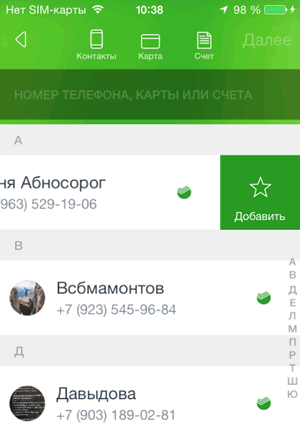
Нажмите на кнопку Добавить , после чего добавленный контакт отобразится в начале списка контактов с пометкой под надписью «Избранные».
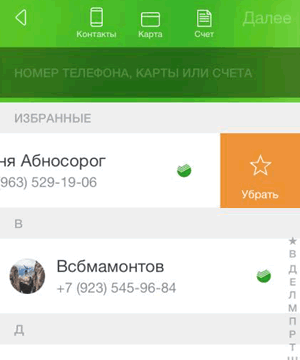
Удаление контакта из избранных совершается аналогично добавлению. Проведите пальцем справа налево по выбранному контакту, после чего справа появится кнопка Убрать , после чего нажмите на кнопку Убрать .
Как добавить контакт в избранное приложения Сбербанк ОнЛайн для Android
На форме перевода денежных средств приложения Сбербанк ОнЛайн для Android Вы можете добавить в избранное три контакта из вашей адресной книги.
Добавление контакта в избранное позволит Вам быстро переходить на форму перевода по номеру телефона, для избранного контакта, из разделов «Профиль клиента» и «Шаблоны». Так же избранные контакты будут отображаться первыми в списке адресной книги на форме перевода.
Для добавления контакта в избранное проведите пальцем справа налево по контакту, до появления следующего окна.
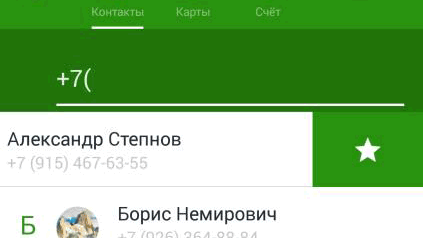
Нажмите на кнопку , после чего добавленный контакт отобразится в начале списка контактов с пометкой на аватаре клиента.
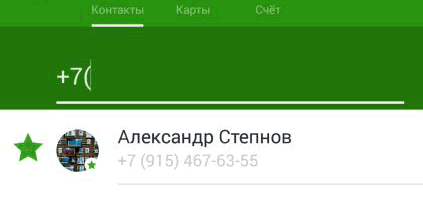
Удаление контакта из избранных совершается аналогично добавлению. Проведите пальцем по избранному контакту до появления окна в правой части экрана.
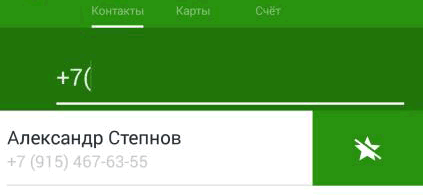
Нажмите на кнопку , после чего контакт удалится из списка избранных.
Отображение избранных контактов в приложении Сбербанк ОнЛайн для Android осуществляется в разделах «Профиль клиента» и «Шаблоны» Вы можете посмотреть в разделах «Профиль клиента» и «Шаблоны», соответственно.
Переводы СберБанка по номеру телефона добавили в список контактов на смартфонах Android
Команда СберБанка сообщила о запуске новой полезной функции для пользователей Android-устройств. Теперь клиенты банка могут переводить деньги по номеру телефона, начиная перевод прямо из контактов своего смартфона.
Для этого достаточно один раз настроить мобильное приложение «СберБанк Онлайн». Чтобы подключить опцию, требуется перейти в раздел «Платежи» внизу экрана, нажать на три точки и передвинуть ползунок «Переводить из контактов».
Директор подразделения «Переводы» СберБанка Леонид Шныр рассказал:
Переводы — один из самых популярных сервисов в мобильном приложении Сбера, 70 млн клиентов ежемесячно переводят деньги другим людям. Упрощение и улучшение клиентского опыта — наша постоянная задача. Сейчас мы реализовали возможность сделать перевод сразу из телефонных контактов — для этого нужно выбрать контакт получателя, нажать кнопку «Перевести» и завершить операцию в «СберБанк Онлайн».
