Как откатить обновление сбербанк онлайн на андроид
Поскольку клиентоцетричность является базовым принципом работы ОАО «Сбер Банк» мы сообщаем, что с 18:00 05.05.2023 по 10:00 10.05.2023 доступ в старые версии приложения будет восстановлен.
Вместе с тем, напоминаем о необходимости перейти на новую версию приложения — в связи с переходом на новый уровень обеспечения безопасности проведения операций в мобильном приложении СберБанк Онлайн на платформе Android.
Какие действия необходимо совершить пользователю СберБанк Онлайн на платформе Android для сохранения работоспособности мобильного банка с 10 мая.
Шаг 1. Проверить версию приложения СберБанк Онлайн по следующему пути: «Моё» > «О приложении». Если версия приложения 3.3.3 и выше – приложение останется доступным и далее, однако обновиться всё равно рекомендуется для доступа к новым функциям. Если версия приложения ниже 3.3.3, его в обязательном порядке нужно обновить.
Шаг 2. Важно! Удалить старую версию приложения, сделать это нужно следующим образом: нажать на «Настройки» > «Приложения» > «Все приложения» > «Сбер Банк» > «??далить».
Шаг 3. Владельцам устройств на платформе Android любого производителя (кроме Huawei) нужно перейти на официальный сайт банка (здесь же размещена инструкция по установке) для безопасного скачивания установочного apk-файла последней версии приложения: https://www.sber-bank.by/SBOL_WITHOUT_PLAY_MARKET
Владельцы устройств Huawei могут обновить приложение в официальном сторе Huawei AppGallery по данной ссылке: https://appgallery.huawei.com/#/app/C101708833
Версии приложения СберБанк Онлайн 3.3.3. и выше доступны для установки на устройства с операционной системой Android 7.0 и выше!
В случае, если операционная система устройства Android 7.0 и ниже, банк рекомендует использовать web-версию. Она адаптирована для мобильных устройств (упрощенный вход в СберБанк Онлайн) и всегда доступна с иконкой приложения на рабочем столе смартфона. Узнать, как использовать адаптированную web-версию можно здесь: https://www.sber-bank.by/SBOL_WITHOUT_PLAY_MARKET
Просим клиентов соблюдать бдительность и устанавливать приложения Сбер Банка исключительно по ссылкам, указанным на официальном сайте www.sber-bank.by!
Если в ходе установки приложения возникают вопросы, можно обратиться в Центр клиентской поддержки по телефону 5-148-148 (круглосуточно) и получить индивидуальную консультацию.
Как удалить обновление приложения на Android, и зачем это нужно
Среднестатистический пользователь Android устанавливает на свой смартфон несколько десятков приложений. Каждая программа регулярно обновляется через Google Play и нередко делает это в автоматическом режиме. Поэтому на вашем устройстве всегда стоит актуальная версия программы, и порой без апдейта она даже отказывается работать. В то же время иногда требуется не обновить, а откатить приложение. Сначала может показаться, что это совершенно ненужная и бесполезная затея. Но ведь не зря люди ищут, как удалить обновление приложения, и на то есть несколько причин.
Далеко не всегда на смартфоне нужно держать последние версии приложений
Во-первых, откат приложения порой требуется для решения самых разных проблем, возникших после обновления. Допустим, вы на днях установили апдейт, а затем программа начала глючить или вовсе перестала запускаться. Как исправить ошибку? Разумеется, путем удаления обновлений. Также эта процедура помогает продлить жизнь приложению, если вы пользуетесь старым смартфоном: со временем требования программного обеспечения растут, и разработчики перестают поддерживать ранние версии Android. Поэтому не лишним будет понять, можно ли откатить приложение, и как это сделать.
⚡ Подпишись на Androidinsider в Пульс Mail.ru, чтобы получать новости из мира Андроид первым
Можно ли удалить обновление приложения
Ответ на вопрос, поставленный в заголовке, будет утвердительным, но с определенными оговорками. Да, в действительности можно удалить обновления всех приложений на любом смартфоне, будь то Xiaomi, Samsung или HUAWEI. Однако в настройках устройства подобная опция предусмотрена только для стандартных программ Гугл (Gmail, Gboard или Google Play), которые по умолчанию нельзя деинсталлировать, а откат версии воспринимается в качестве способа освобождения места на внутреннем накопителе.
Удалить обновления программы, установленной через Google Play или APK-файл, тоже можно, но для этого придется воспользоваться обходным вариантом. О нем я расскажу позже, а сейчас сосредоточимся на том, как удалить обновление приложения на Андроиде через настройки:
- Откройте настройки устройства.
- Перейдите в раздел «Приложения».
- Выберите интересующую программу.
- Нажмите кнопку «Удалить обновления».
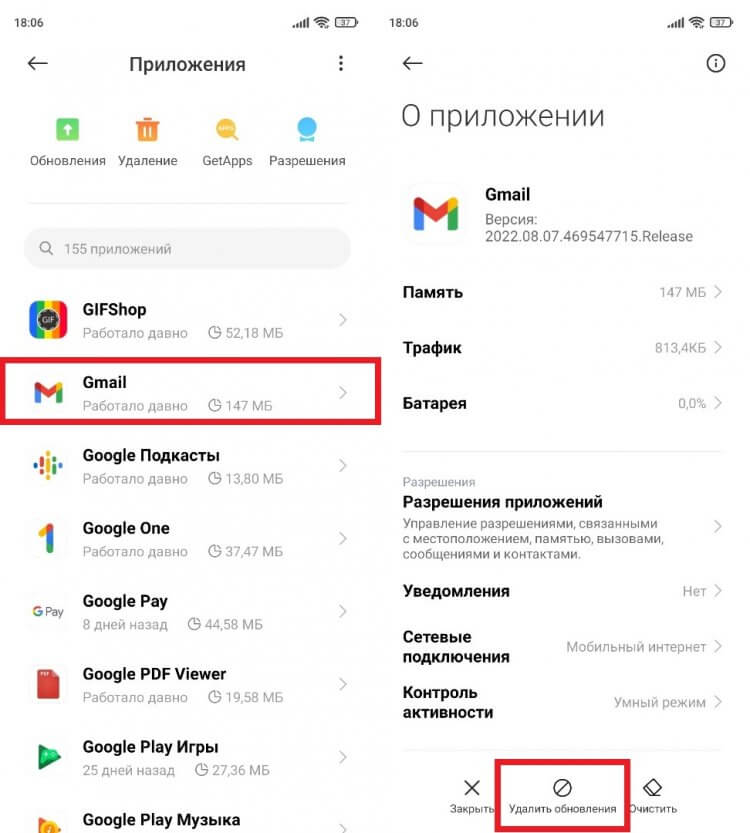
В настройках стороннего приложения пункта «Удалить обновления» нет
В настройках системных приложений помимо установленных ранее апдейтов можно очистить кэш, что также позволит освободить место на внутреннем накопителе или решить проблему, связанную с работой софта.
�� Загляни в телеграм-канал Сундук Али-Бабы, где мы собрали лучшие товары с АлиЭкспресс
Как откатить версию приложения через Google Play
Теперь расскажу о еще одном способе, как удалить последнее обновление приложения, который подойдет только для встроенных программ. Несмотря на то, что сам пользователь не принимает участия в установке стандартного софта, обычно он доступен в магазине Google Play. Если вы посещаете его чаще, чем раз в год, то наверняка видели кнопку «Удалить» на странице приложения. Ее нажатие приводит к полной деинсталляции программного обеспечения, если речь идет о сторонних утилитах или играх, а в случае с предустановленным ПО позволяет откатить программу:
- Запустите Google Play.
- Используя поисковую строку магазина или список установленных программ, найдите нужное приложение.
- Нажмите кнопку «Удалить» на его странице.
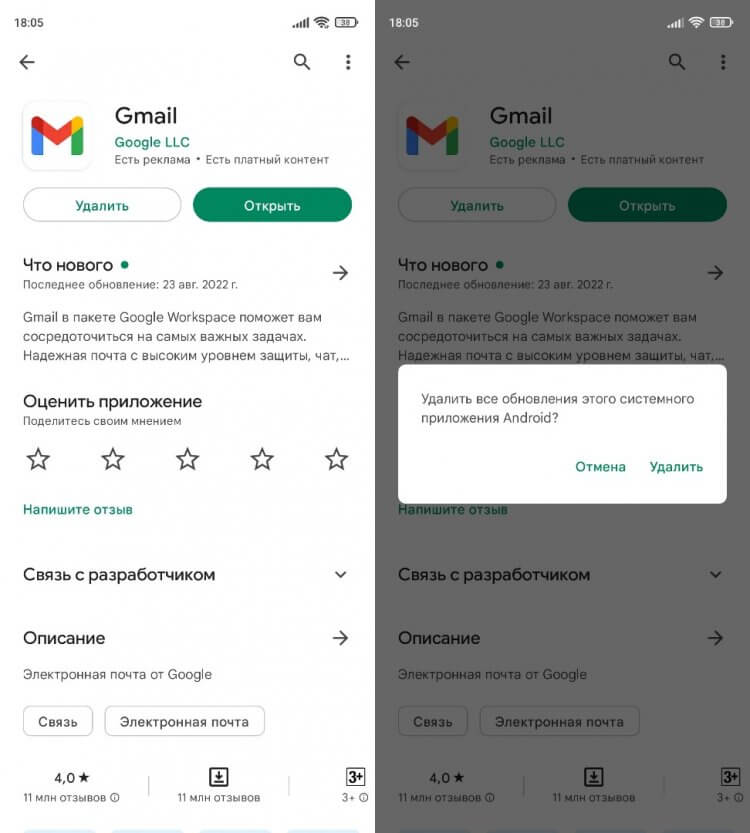
Стороннее приложение после нажатия этой кнопки будет полностью удалено
Как и в случае с откатом приложения через настройки, программа автоматически перейдет на более раннюю версию. При желании вы сможете обновить ее в любой подходящий момент, просто нажав соответствующую кнопку на странице софта в Google Play.
❗ Поделись своим мнением или задай вопрос в нашем телеграм-чате
Как переустановить приложение
Немного дольше выполняется откат стороннего ПО, то есть тех программ, которые вы установили самостоятельно. На странице такого приложения в настройках телефона отсутствует кнопка «Удалить обновления», а вместо нее гордо красуется логотип в виде мусорного ведра с надписью «Удалить». Нетрудно догадаться, что нажатие на него приведет к полной деинсталляции игры или утилиты, а не к ее откату. Впрочем, иного выхода у нас нет, и вам в любом случае придется удалить приложение, чтобы затем установить старую версию.
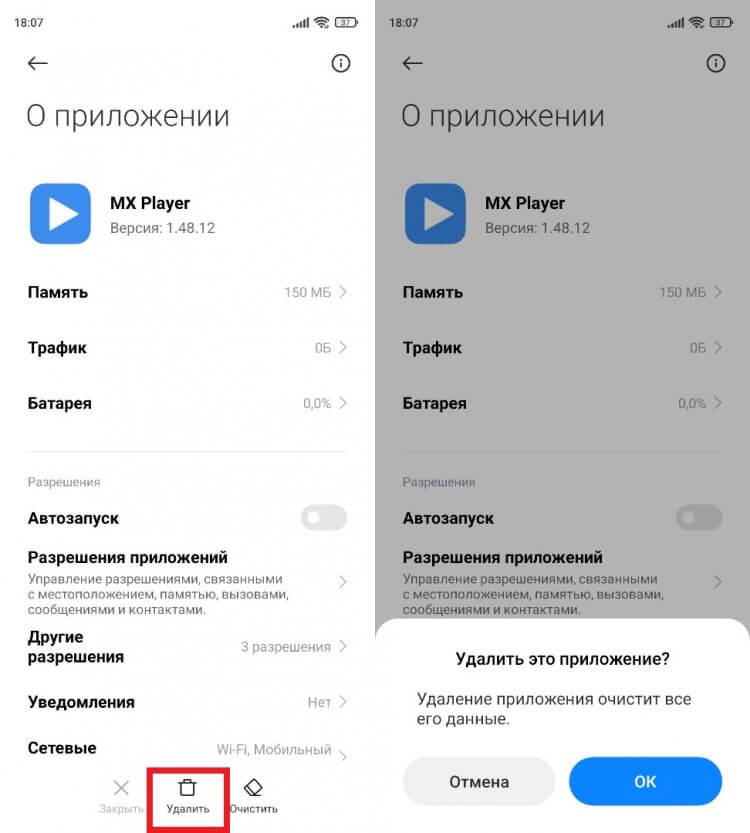
Без предварительного удаления приложение нельзя переустановить
В моем случае речь идет о видеопроигрывателе MX Player, который в версии 1.48 немного подтормаживает при воспроизведении определенных форматов видео. Решение проблемы — откат версии приложения. С этой целью я сначала удалил программу, а затем отправился на поиски нужной сборки. Точно так же можете поступить и вы:
- Используя браузер, найдите нужную вам версию приложения.
- Скачайте APK-файл.
- Откройте APK и подтвердите установку.
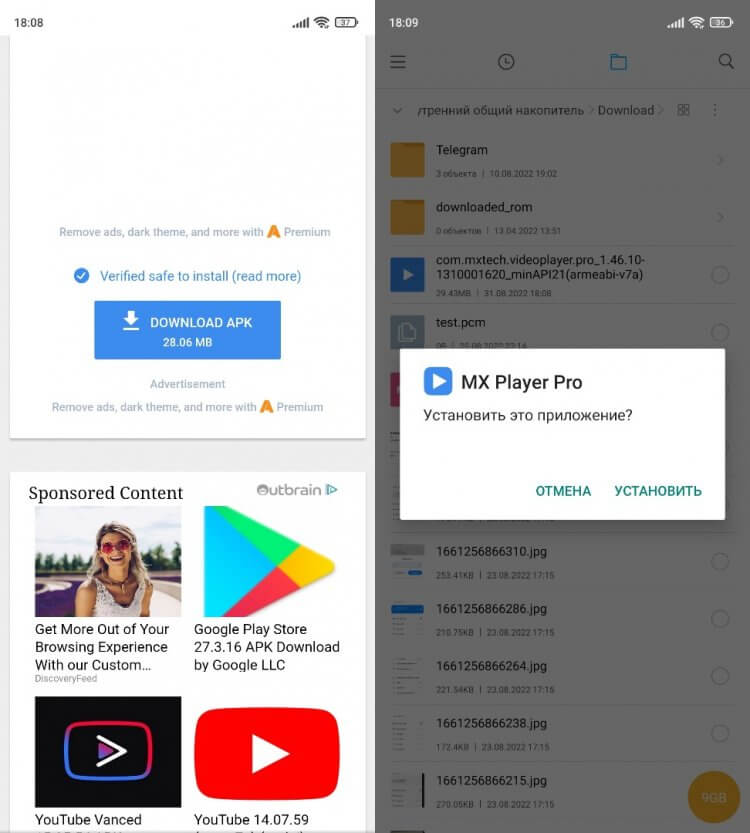
Для загрузки установочного файла выбирайте проверенные источники вроде APKMirror
Установка приложений через APK требует выдачи дополнительных разрешений. Как правило, уведомление об этом сразу выводится на экран после открытия файла, но на старых версиях Android нужно предварительно активировать пункт «Неизвестные источники» в разделе настроек «Безопасность». Но, даже если вы успешно установите нужную версию программы, не спешите радоваться, так как в любой момент она самостоятельно обновится, и тогда вы попадете в замкнутый круг.
⚡ Подпишись на Androidinsider в Дзене, где мы публикуем эксклюзивные материалы
Как отключить автообновление
Вне зависимости от того, выполняли вы откат стандартной или сторонней программы, она все равно может принудительно обновиться через Google Play. Чтобы этого не произошло, нужно запретить автообновление:
- Запустите Google Play.
- Тапните по иконке своего профиля и перейдите в раздел «Настройки».
- Откройте вкладку «Настройки подключения», а затем — «Автообновление приложений».
- Установите значение «Отключить».
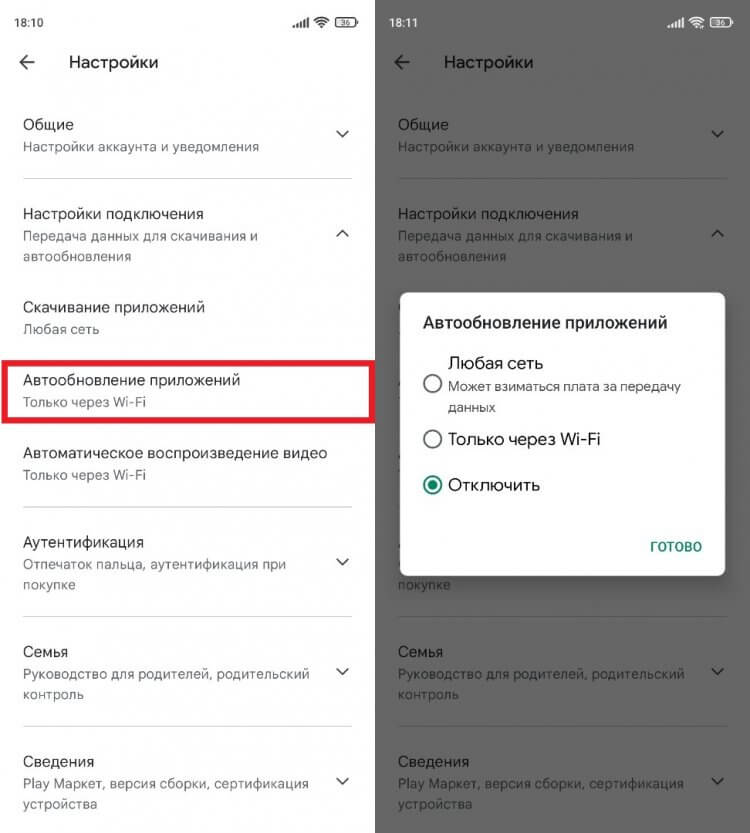
Если не отключить эту опцию, приложение рано или поздно автоматически обновится
Теперь программа будет обновляться только по вашему требованию, а до этого на смартфоне продолжит оставаться старая версия. Но не забывайте, что вопрос о том, стоит ли обновлять приложения, очень спорный. Поэтому изучите все «за» и «против», о которых мы размышляли ранее.

Теги
- Новичкам в Android
Старые версии приложения «Сбербанк Онлайн» на смартфонах прекратят работу 16 января
16 января перестали работать устаревшие приложения Сбербанк Онлайн. Владельцы устройств Android могут обновить приложение на сайте банка, владельцы с iOS — обратиться в офис банка или пользоваться веб-версией банка. Услуга бесплатна. Инструкцией делится портал GOGOV. Как обновить приложение Сбербанк Онлайн на Android. Преимущество операционной системы Android заключается в том, что платформа является открытой и поэтому владельцы смартфонов на данной ОС могут устанавливать и обновлять приложения не только из официального магазина Google Play от компании Google. Для обновления нужно перейти на официальный сайт Сбербанка в раздел Мобильное приложение и загрузить последнюю официальную версию программы нажав на кнопку Скачать. Скачивать данное приложение специалисты рекомендуют только с официального сайта «Сбербанка», чтобы не было кражи ваших банковских данных; После загрузки приложения на Android-устройство, запустите установку;
Разрешите установку приложения из используемого источника в настройках телефона перейдя по ссылке из оповещения; Если у вас версия Android ниже 8-ой версии, то перейдите в раздел Настройки Безопасность и включите параметр Неизвестные источники и повторно запустите установку. Если во время установки у вас выдало ошибку, то в ряде случаев придется предварительно удалить старое приложение Сбербанк Онлайн, а после повторно запустить установку по инструкции выше. Данная инструкция подходит для любых смартфонов от любых компаний.
Как обновить приложение Сбербанк Онлайн на iPhone. В отличии от Google, политика компании Apple запрещает установку приложений на свои устройства из сторонних магазинов и источников. Поэтому владельцам iPhone придется загрузить новое приложение СБОЛ. Оно полностью дублирует функционал оригинального приложения и предназначено для обхода ограничений наложенных компанией Apple. Приложение можно установить только непосредственно в офисах Сбербанка. По данным СМИ, услуга сейчас доступна в 5 тысячах офисов банка по всей России. Установка производится с помощью специального приложения Sberbank Installer iOS, разработанное программистами банка. Ищите наc на следующих площадках: ВКонтакте Telegram Viber YouTube
Как отменить обновление мобильного приложения и вернуться к исходной версии
Приложения довольно часто получают обновления, которые призваны улучшить стабильность их работы и безопасность. Некоторые апдейты, наоборот, добавляют новые функции, меняют интерфейс и т.п. Если такие нововведения вас не устраивают, и вы решили во что бы то ни стало вернуть раннюю версию приложения (ту, которая была до обновления), есть способ это сделать без каких-либо ухищрений. В этом совете мы расскажем, куда нужно зайти и что нажать, чтобы вернуть все как было.
● Возьмите в руки телефон и откройте в нем меню “Настройки”, после чего перейдите в пункт “Управление приложениями” или “Приложения”. Перед вами откроются все установленные на смартфоне программы.
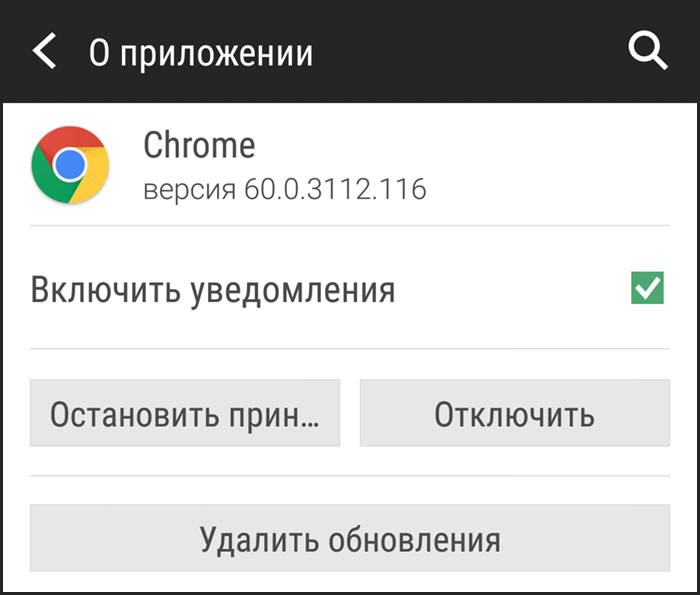
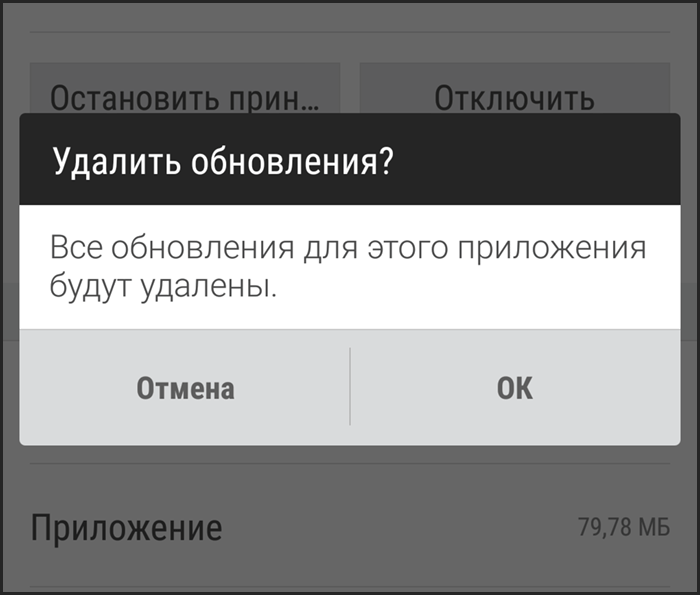
● Теперь в списке программ найдите то приложение, которое хотите откатить до изначальной версии. В нашем примере это браузер Google Chrome. Нажимаем на кнопку “Удалить обновления” и откатываем браузер до версии по умолчанию. К сожалению, операционная система Android не позволяет удалить обновления по отдельности, поэтому придется ликвидировать их все.
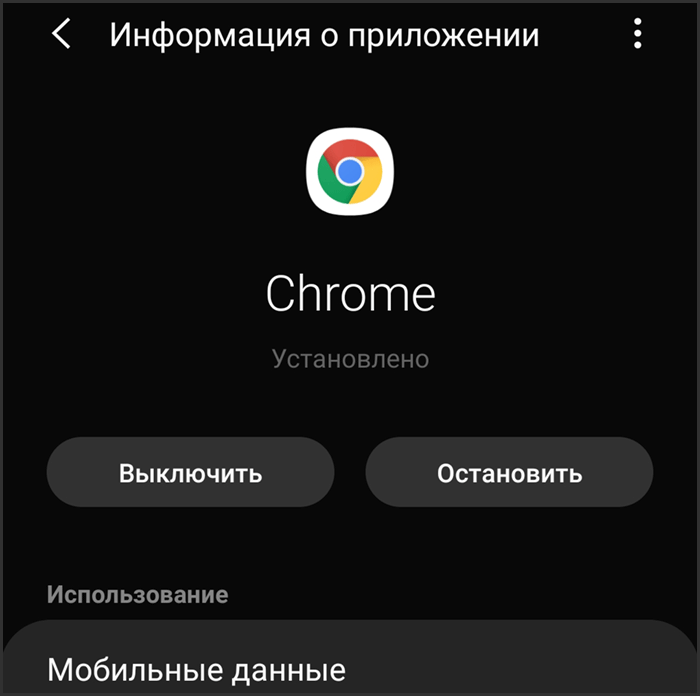
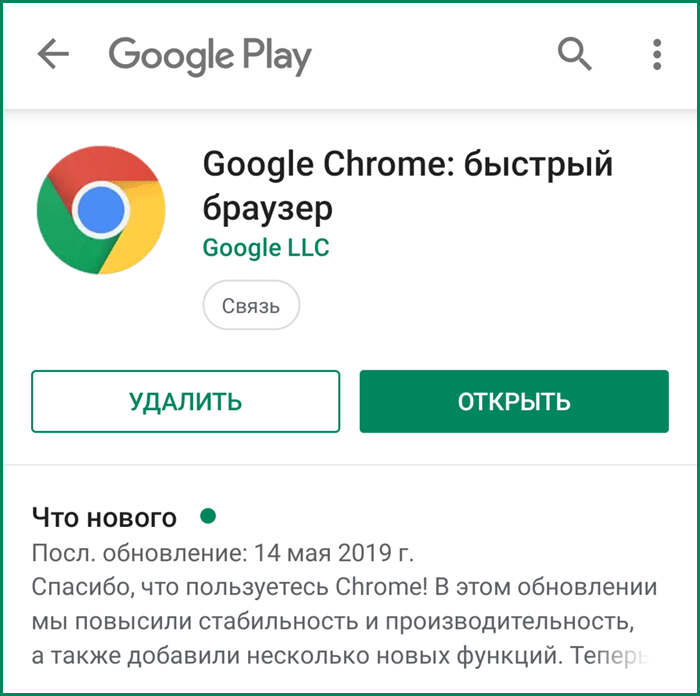
● Некоторые смартфоны (в нашем примере Samsung Galaxy S8) не позволяют откатить обновления (см. скриншот выше) и предложат вам удалить приложение целиком. В этом случае потребуется отыскать в Интернете APK-инсталлятор программы необходимой вам версии. Но будьте внимательнее и скачивайте приложения только из внушающих доверие источников, чтобы не подсадить на телефон вирус.
В другом нашем совете мы расскажем вам о том, какие манипуляции предпринять, если на смартфоне перестал работать магазин приложений “Google Play Маркет” . Не самая приятная ситуация, ведь в этом случае вы не сможете устанавливать на телефон новые программы.
Читайте также: