Как перевести криптовалюту с одной биржи на другую в несколько кликов и с минимальной комиссией? [Полный гайд]
1.Для начала вы должны быть зарегистрированы на Huobi Global и у вас должна быть пройдена верификация. В этом вам поможет этот гайд по регистрации и верификации.
Вот пошаговый гайд:(кликните ниже)
Как зарегистрироваться на бирже Huobi за 5 минут и пройти верификацию?
Часто торгую на ней и держу часть активов. Интерфейс удобный и понятный, подходит даже для новичка.
Для перевода монет с одной биржи на Huobi нужно:
1. Зайти в приложение или на сайт Huobi, нажать «Кошелёк» и «Депозит». В разделе Криптовалюта выбрать нужную монету, которую хотите перевести.
2. Выбрать сеть перевода. USDT обычно переводят в сети TRC20, BNB в сети BEP20, Solana в сети Solana, Near в сети Near, Bitcoin в сети Bitcoin, эфир в сети ERC20.
Как на скрине ниже:
Важно, чтобы сеть при отправке с Binance и сеть в Huobi совпадали!
Какую сеть выбрать для отправки?
Сети TRC20, Near, BEP20, Solana берут небольшую комиссию около 0,1-1$ обычно, а сети эфира и биткоина берут комиссию больше, но это можно обойти, обменяв их на лайткоин (LTC) на Binance и переведя их на Huobi обменять обратно в эти же монеты.
USDT отправляем в TRC20, Near, BEP20
BTC, ETH продаём на первой бирже, меняем на USDT либо LTC и заводим на Huobi
3. После выбора сети копируете адрес для перевода и переходите на Binance.
4. На Binance заходите в раздел «Кошелёк» спотовый.
5. На спотовом кошельке выбираете нужную монету и внизу жмёте кнопку «Вывод». Затем нажимаете «Отправить через крипто-сеть».
6. В раздел Адрес вставляете скопированный с Huobi адрес для получения монет. Выбираете сеть, там же написана комиссия сети. Вводите сумму. Можно нажать: «Макс», чтобы сразу ввести всю сумму.
Нажимаете ВЫВОД СРЕДСТВ.
7. Проходите подтверждение с помощью разовых паролей с телефона, почты, приложения Authenticator (если есть). И ждёте перевод, обычно он занимает до 2-5 мин, но иногда может занимать до 45 минут.
Полезные ссылки:
1.Регистрация на бирже Huobi (пожизненная скидка 10% + бонус и поинт карта)
Пошаговый гайд по регистрации и верификации на Huobi находится тут
Как перевести средства на другой аккаунт Binance
Внутренние переводы позволяют переводить средства между двумя аккаунтами на Binance. Это бесплатно и выполняется мгновенно. Давайте рассмотрим, как переводить средства.
1. Войдите в аккаунт Binance и перейдите в меню «Кошелек» — «Фиат и Спот».

2. Нажмите «Вывод».

3. Выберите монету, которую хотите перевести. Например, BTC.

4. Введите адрес получателя (пользователя Binance) или выберите его в списке адресной книги. Если система определила, что это адрес Binance, вам будет предложено отправить деньги через PayID. Это предложение можно проигнорировать и перейти к следующему шагу.

5. Выберите сеть для снятия средств. Убедитесь в том, что сеть соответствует сети адреса получателя, чтобы избежать потерь при выводе средств.

6. Введите сумму перевода. На экране появится сумма комиссии сети. Обратите внимание: комиссия сети взимается только при выводе средств на сторонние адреса. Если адрес получателя принадлежит аккаунту Binance, комиссия сети не будет взиматься. На аккаунт получателя придет сумма, указанная в поле Сумма к получению.

7. Чтобы выбрать аккаунт, на который будет возвращена комиссия за вывод, наведите курсор на значок i и нажмите Изменить. Комиссию можно вернуть на аккаунт либо отправителя (ваш), либо получателя. По умолчанию комиссия возвращается на адрес отправителя.

8. На этом шаге можно также подтвердить, что снятие средств является внутренним переводом. Выберите Использовать внутренний перевод.

Если вы выберете Перевод через блокчейн, активы будут отправлены на адрес получателя через сеть блокчейна и с вас будет взиматься комиссия сети .

* Важное примечание.
- Освобождение от уплаты комиссии и мгновенное поступление средств применимы только к тем случаям, когда адрес получателя привязан к аккаунту Binance. Прежде чем подтверждать перевод средств, убедитесь, что адрес получателя привязан к аккаунту Binance.
- Если система обнаружит, что вы переводите средства в монетах, для которых требуется тег/MEMO, вам понадобится указать эти данные, чтобы транзакция была проведена правильно.
9. Еще раз проверьте токен, сумму переводимых средств и адрес получателя. Затем подтвердите запрос на вывод средств и нажмите Отправить.

10. После совершения вывода можно проверить статус транзакции в меню Кошелек > Фиат и спот > Вывод > Последние выводы.

Обратите внимание: для внутренней транзакции на Binance не создается TxID. В поле TxID будет фигурировать метка Внутренний перевод и показан ID внутреннего перевода. Если по данной операции возникнет проблема, обратитесь за помощью в службу поддержки Binance и предоставьте ID транзакции.
11. Ваши средства будут мгновенно переведены в аккаунт Binance получателя. Информацию о переводе можно посмотреть в разделе История транзакций > Ввод. У транзакции тот же ID внутреннего перевода, и в разделе TxID она будет записана как Внутренний перевод.
Вывод средств с Binance
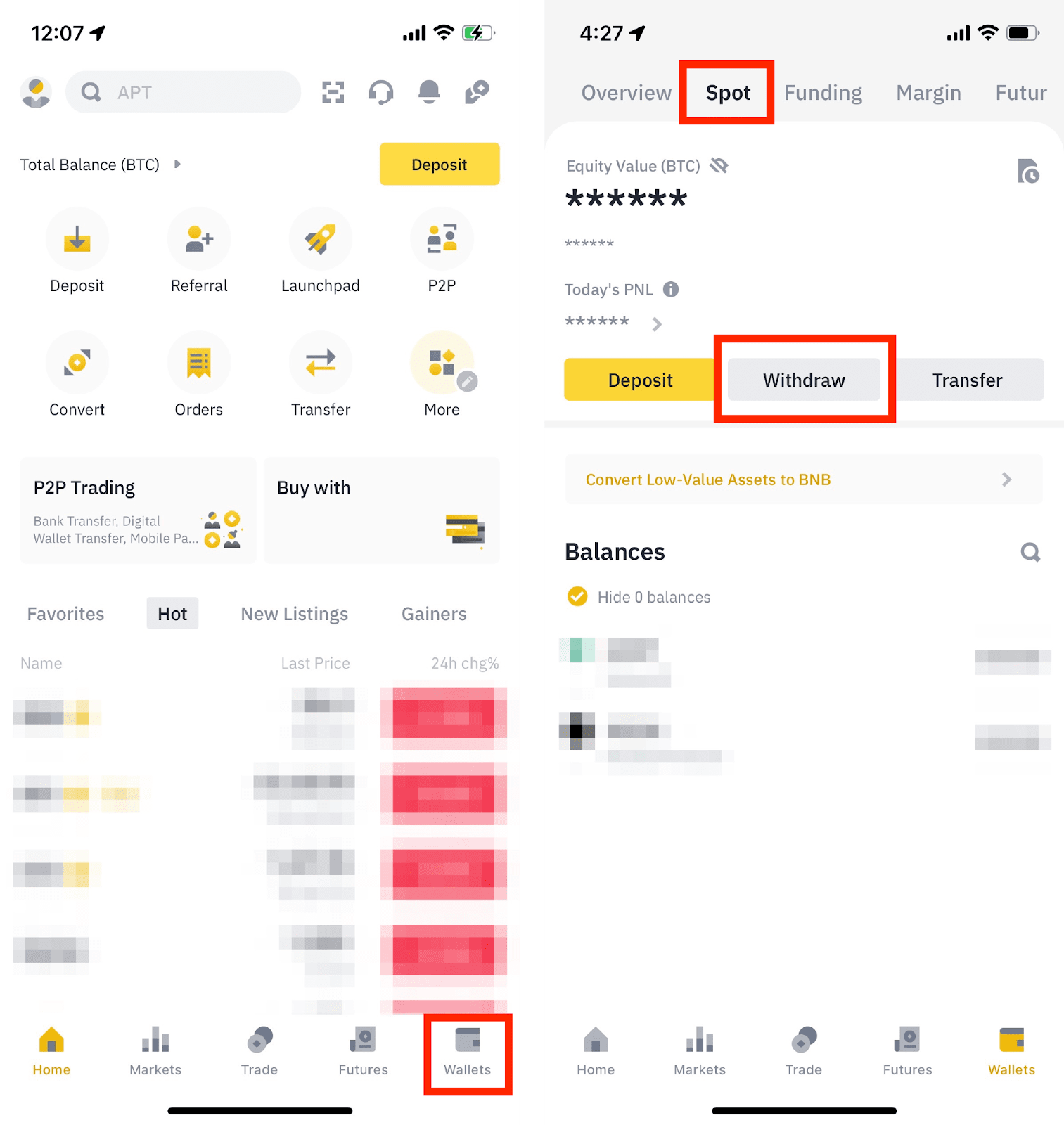
2. Выберите криптовалюту, которую планируете вывести, например BNB. Затем нажмите Отправить через криптосеть.
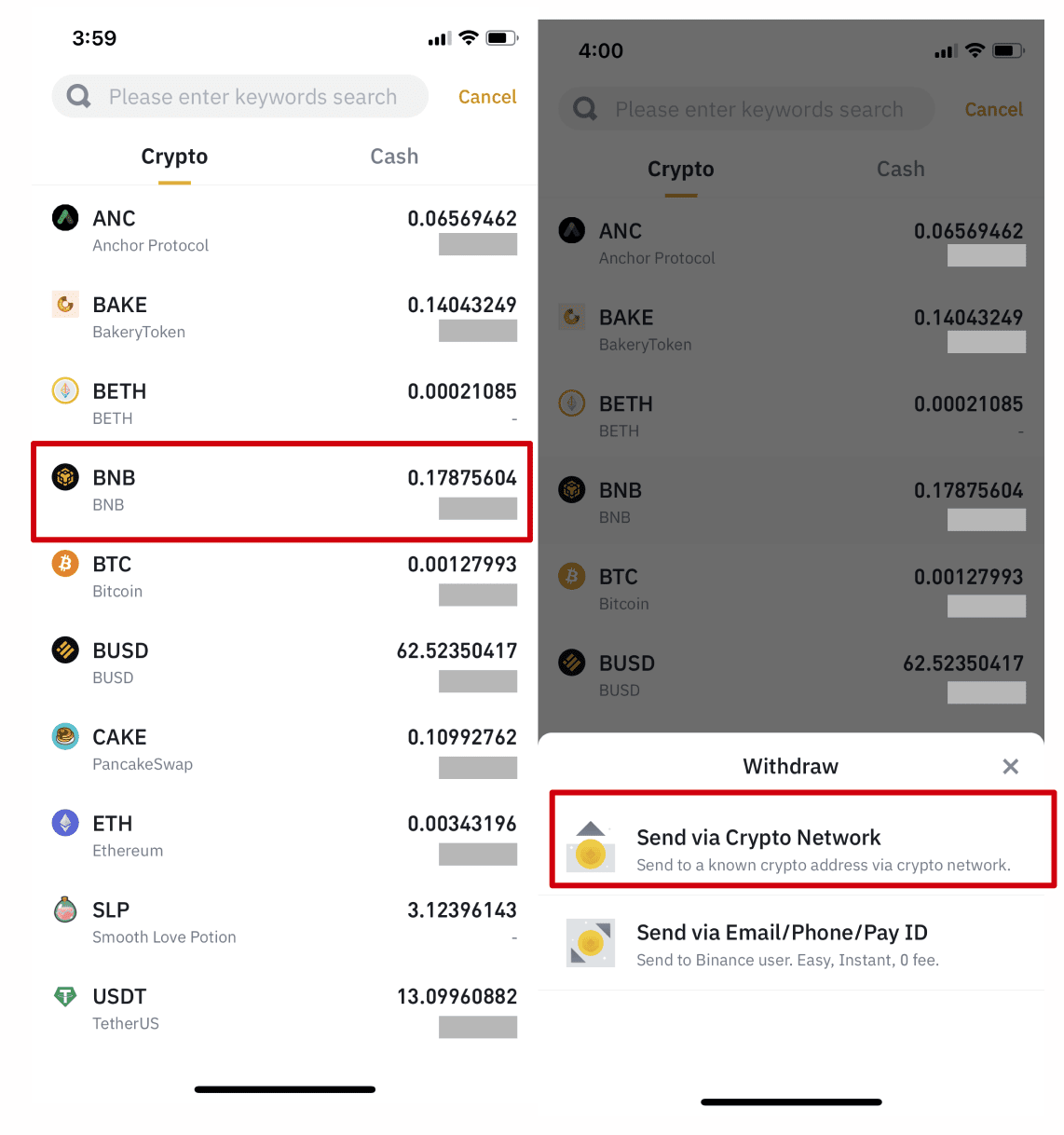
3. Вставьте адрес, на который хотите вывести средства, и выберите сеть.
Выбирайте сеть для перевода внимательно. Удостоверьтесь в том, что выбранная сеть соответствует сети платформы, на которую вы выводите средства. Если вы выберете сеть неправильно, то можете потерять средства навсегда.
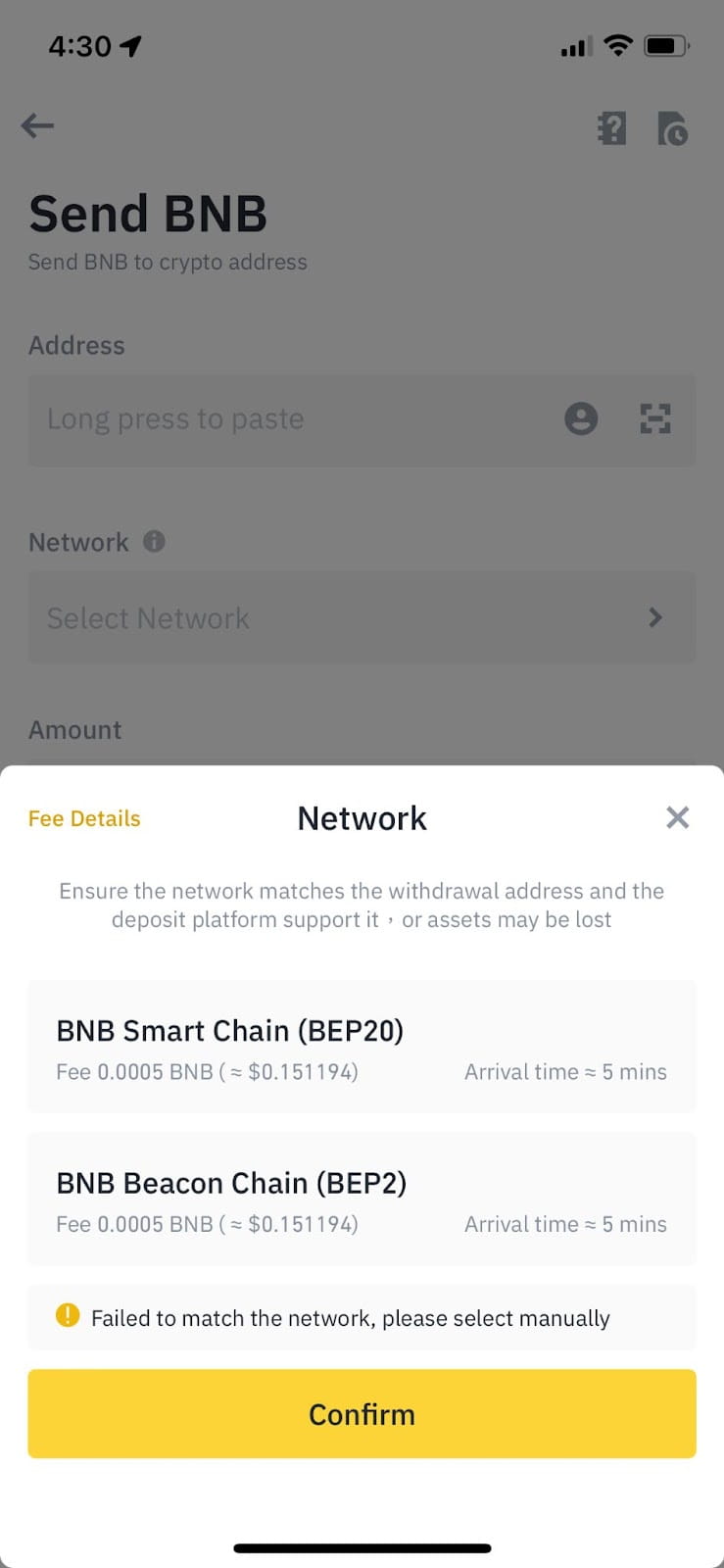
Как выбрать сеть
- BEP2 обозначает BNB Beacon Chain (ранее — Binance Chain).
- BEP20 обозначает BNB Smart Chain (BSC) (ранее — Binance Smart Chain).
- ERC20 обозначает сеть Ethereum. Ее нативная криптовалюта — ETH.
- TRC20 обозначает сеть TRON.
- EOS расшифровывается как EOS Network Foundation.
- BTC обозначает сеть Биткоина.
- BTC (SegWit) обозначает Native Segwit (bech32), ее адреса начинаются с «bc1». Вы можете выводить и отправлять биткоины на адреса SegWit (bech32). Дополнительную информацию можно найти в статье о Segregated Witness (SegWit).
Для определенных сетей, таких как BEP2 и EOS, при совершении операции необходимо заполнить поле MEMO. В противном случае точный адрес не будет определен.
- Выбор сети зависит от вариантов, предоставленных внешним кошельком/биржей, на который вы осуществляете вывод. Если внешняя платформа поддерживает только стандарт ERC20, необходимо выбрать сеть перевода ERC20.
- НЕ стремитесь выбрать сеть с самой низкой комиссией. Выберите вариант, совместимый с внешней платформой. К примеру, вы можете отправить токены стандарта ERC20 только на другой адрес ERC20, а токены BSC — только на другой адрес BSC. Если вы выберете несовместимые/разные сети перевода, то потеряете средства.
- Также вам следует убедиться, что принимающая платформа поддерживает адрес контракта токенов, которые вы выводите . Иначе вы можете потерять средства навсегда. Посмотрите список поддерживаемых адресов контрактов на соответствующей платформе.
4. Введите сумму вывода. На экране появится сумма комиссии за транзакцию и итоговая сумма, которую вы получите. Вы также можете выбрать, с какого кошелька выводить, нажав Спотовый кошелек и кошелек для пополнения.Когда будете готовы, нажмите Вывод средств.
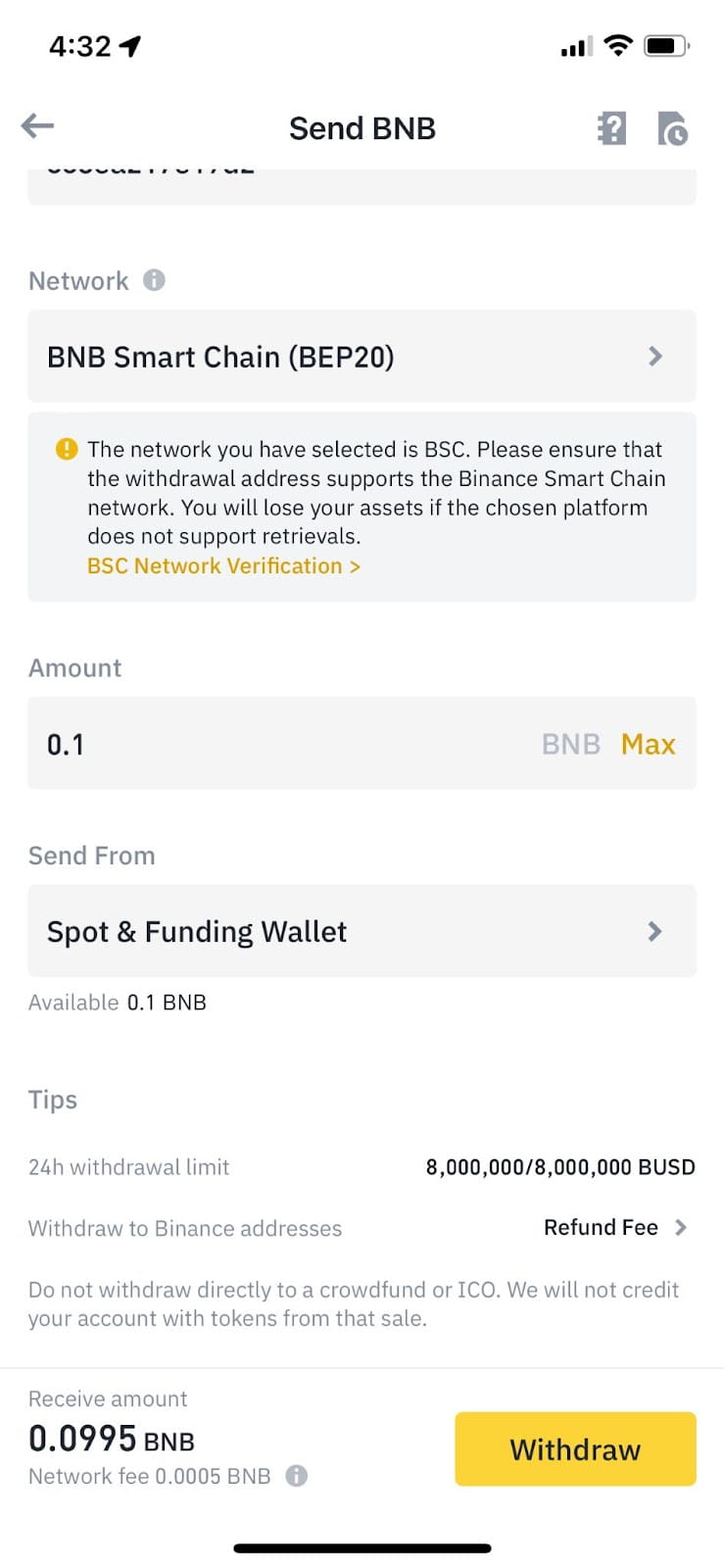
5. Вам будет предложено еще раз подтвердить транзакцию. Внимательно проверьте данные и нажмите Подтвердить.
Если вы введете неправильную информацию или выберете неправильную сеть в процессе перевода, ваши активы будут безвозвратно утеряны. Перед совершением перевода удостоверьтесь в том, что информация верна.
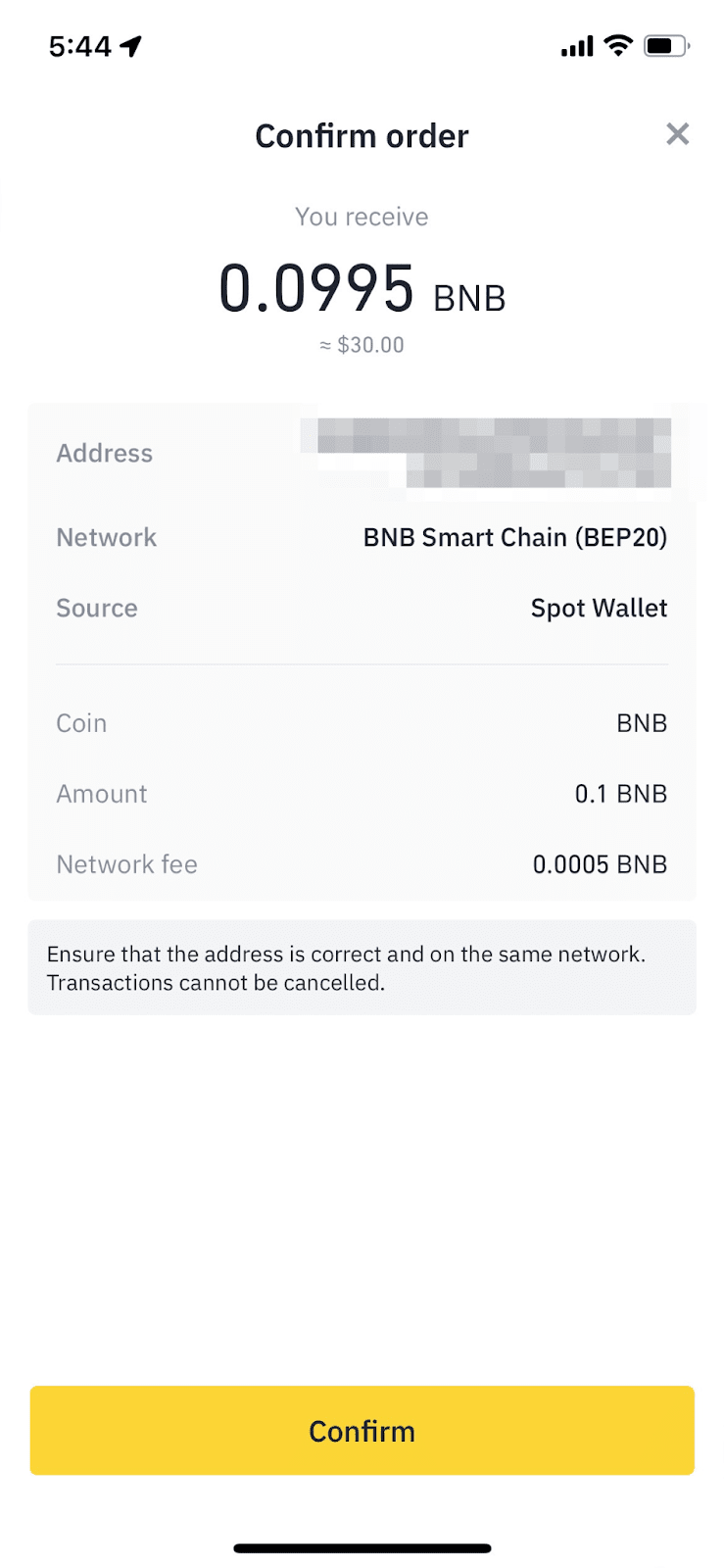
6. Подтвердите перевод с помощью двухфакторной аутентификации. После подтверждения запроса на вывод необходимо дождаться завершения транзакции.
Как совершить ввод криптовалюты на сайте Binance?
Давайте рассмотрим процесс перевода криптовалюты на внешнюю платформу или кошелек с вашего аккаунта Binance на примере BNB (BEP2).
1. Войдите в аккаунт Binance и перейдите в меню «Кошелек» – «Обзор кошелька».
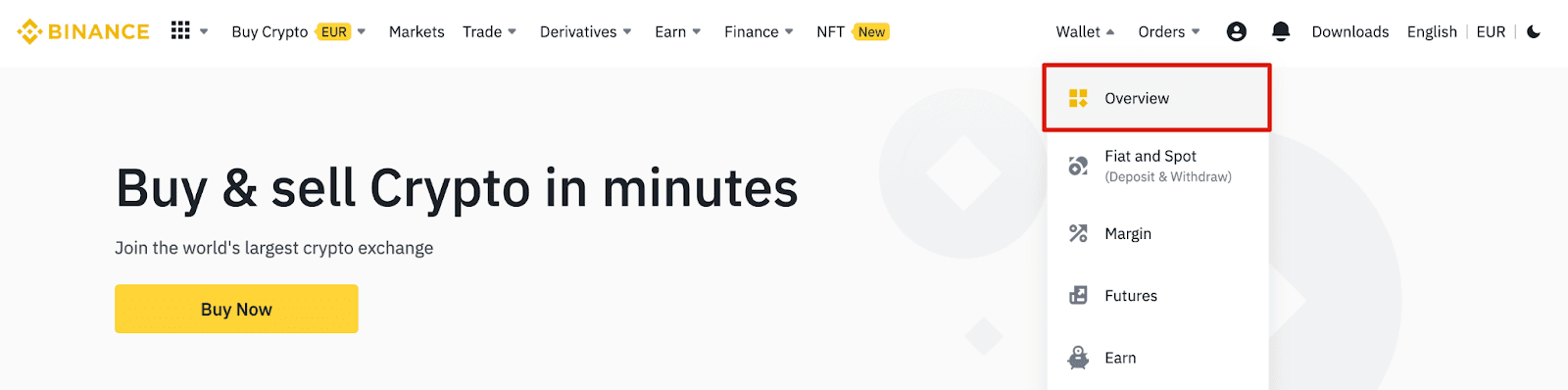
2. Нажмите «Вывод».

3. Вы будете перенаправлены на страницу вывода. Нажмите Вывод криптовалюты.
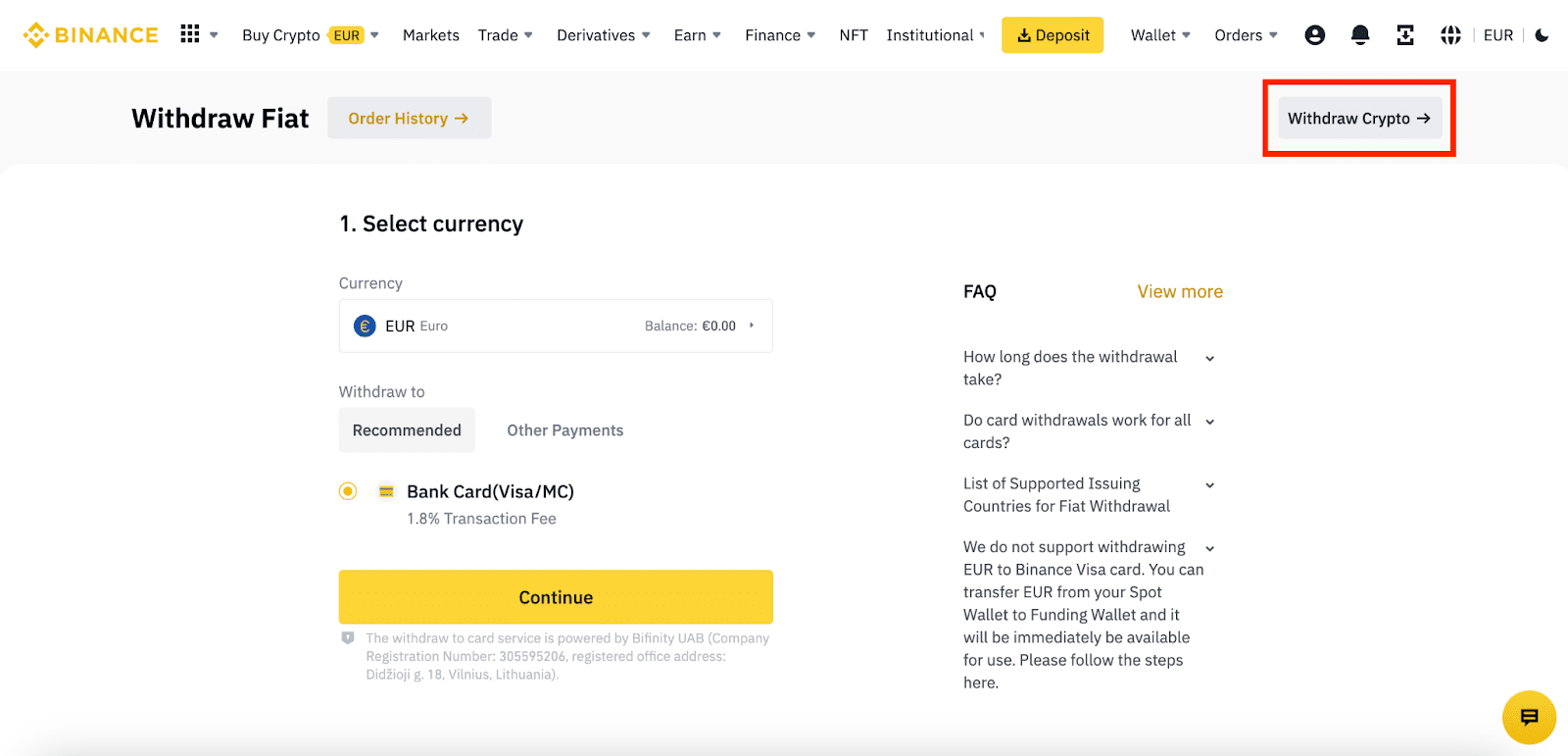
4. Выберите криптовалюту, которую планируете вывести, например BNB.
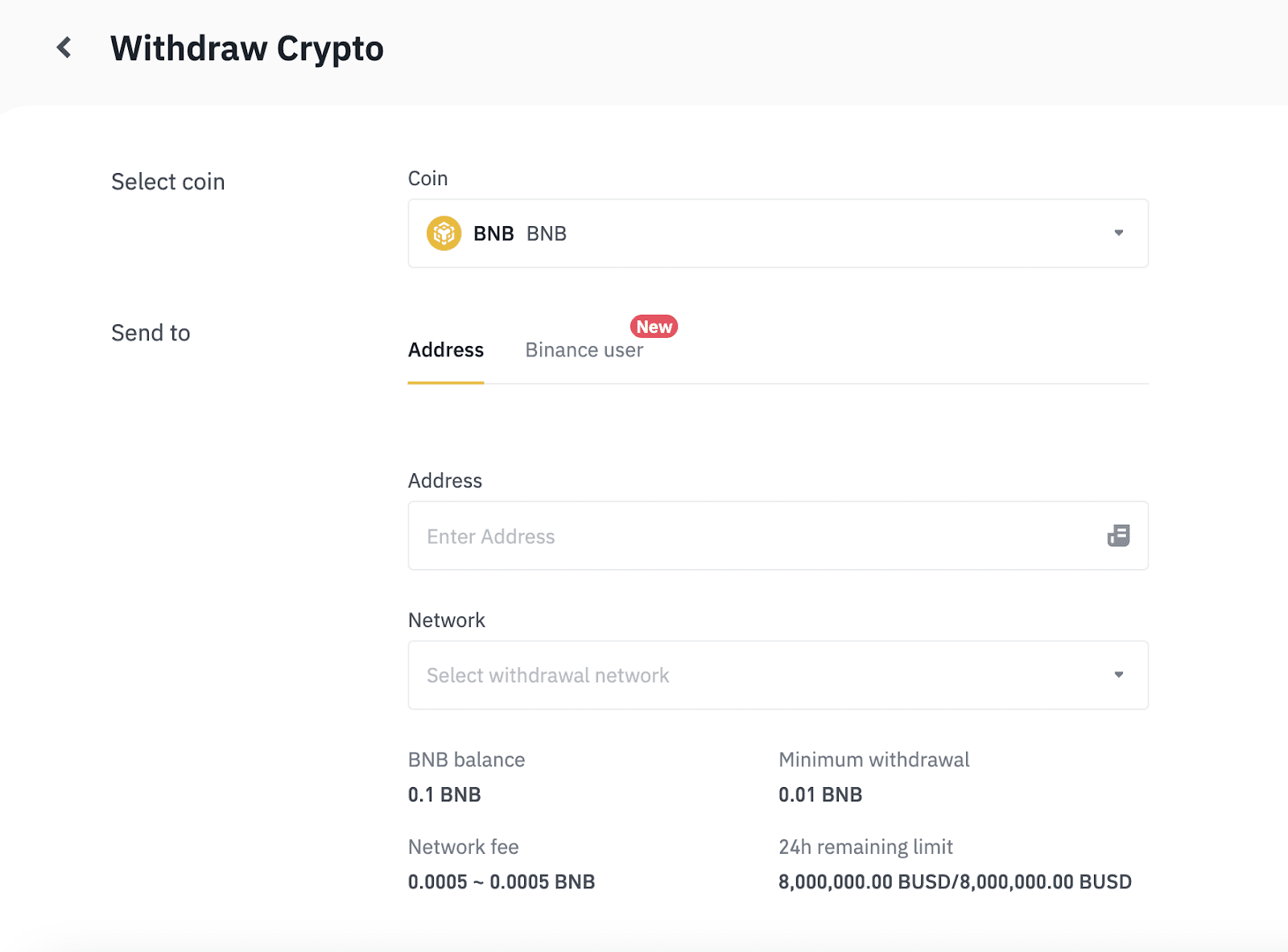
5. Выберите сеть. Появятся поддерживаемые сети и комиссии за транзакцию. Убедитесь, что сеть соответствует введенному адресу. Если вы выберете сеть неправильно, то можете потерять средства навсегда.
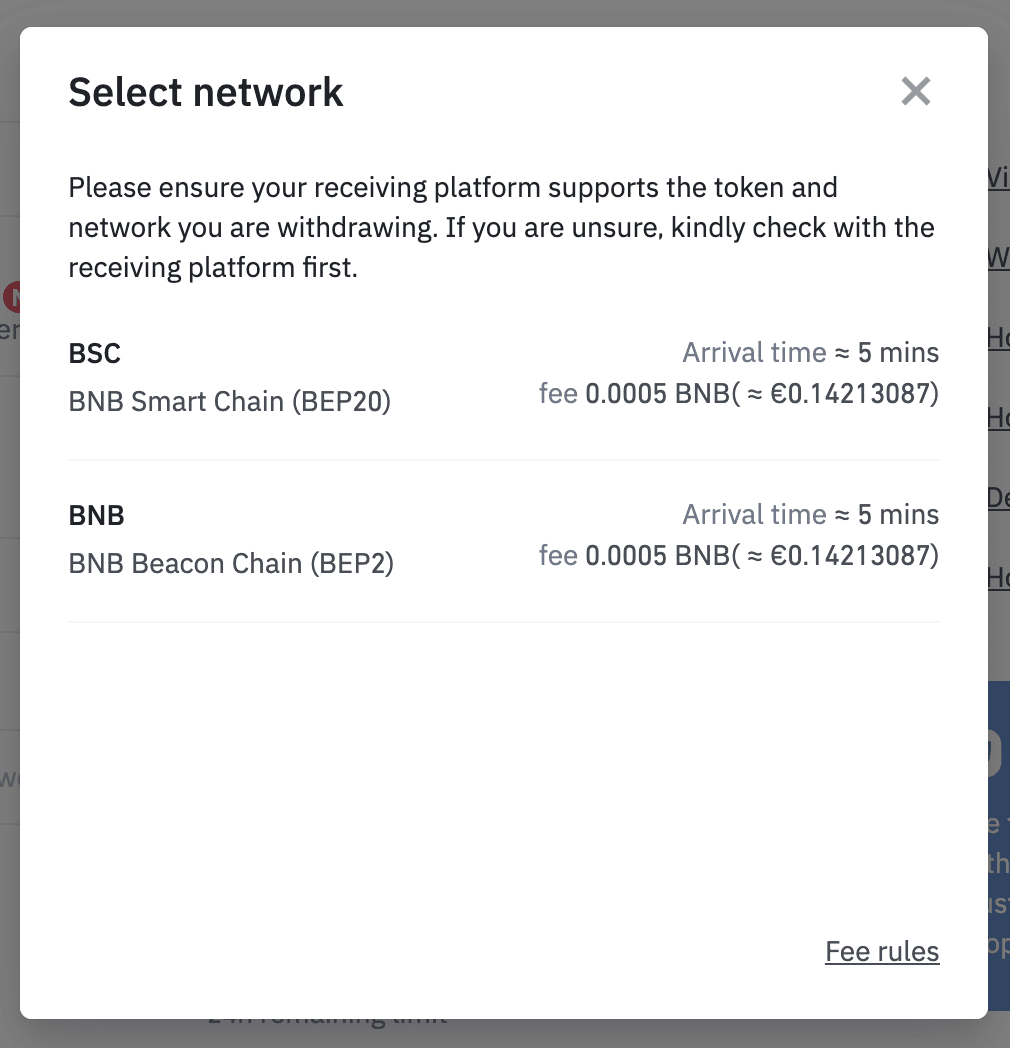
6. Подтвердите, что адрес получателя поддерживает выбранную сеть. Если вы в этом не уверены, нажмите Нет, я не уверен(а), выберите биржу или платформу, на которую выводите средства, и нажмите Проверить.
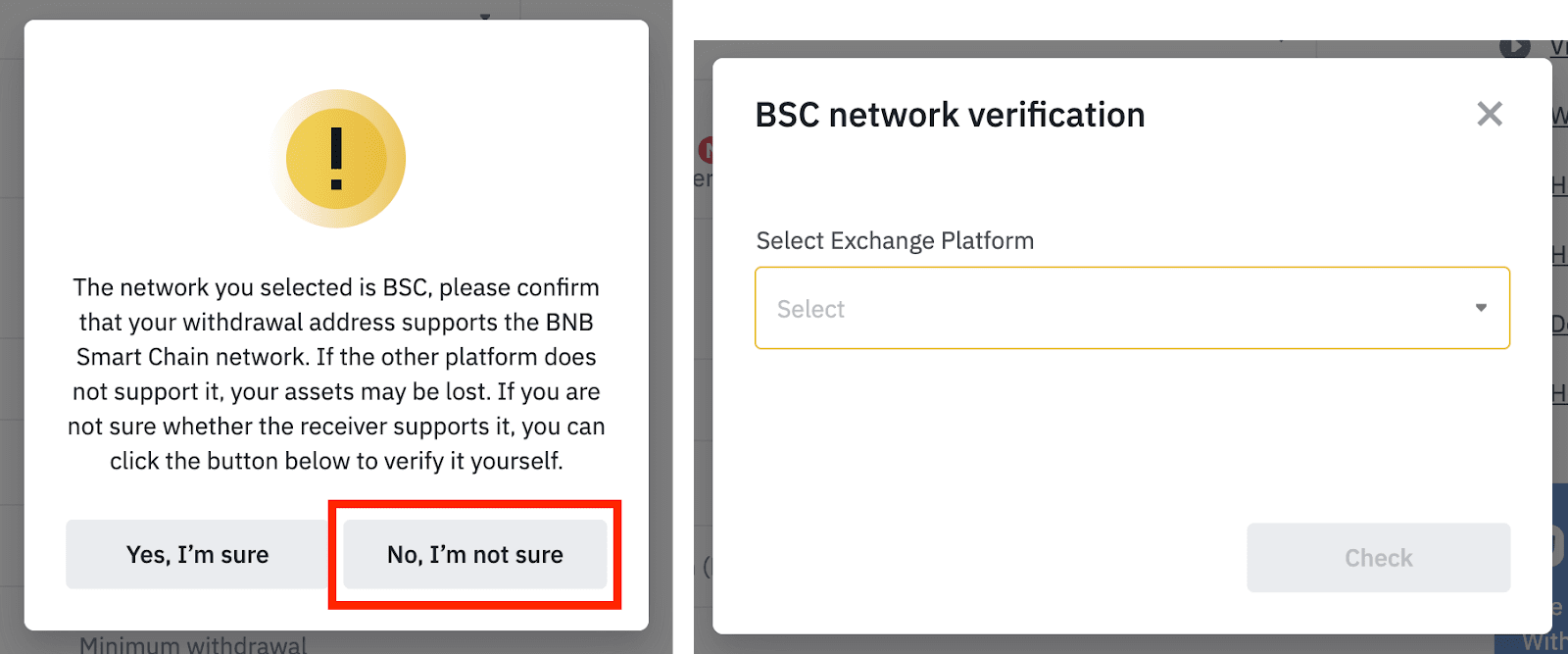
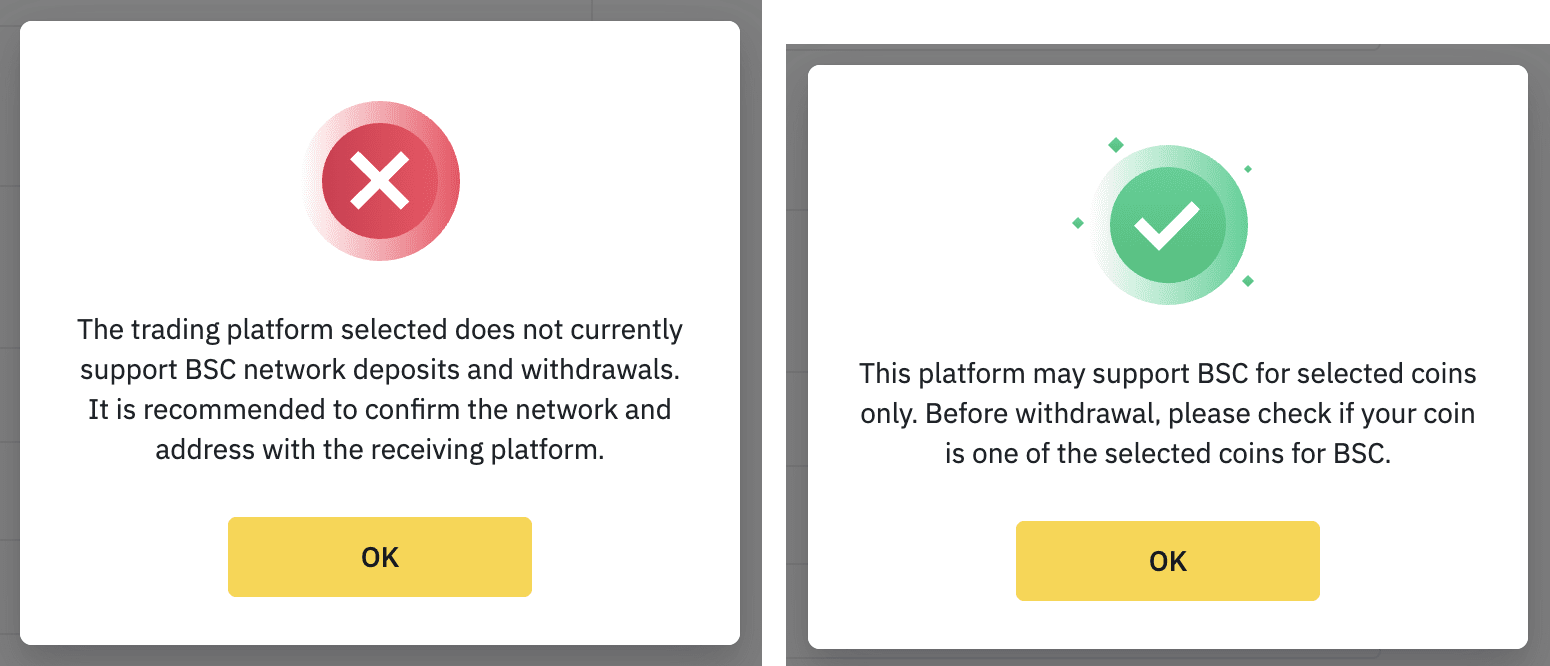
Если биржа или платформа не поддерживает токен, выберите другую. Рекомендуем на этом этапе убедиться, что биржа или платформа, на которую вы выводите средства, поддерживает нужную сеть. Иначе вы можете потерять активы навсегда.
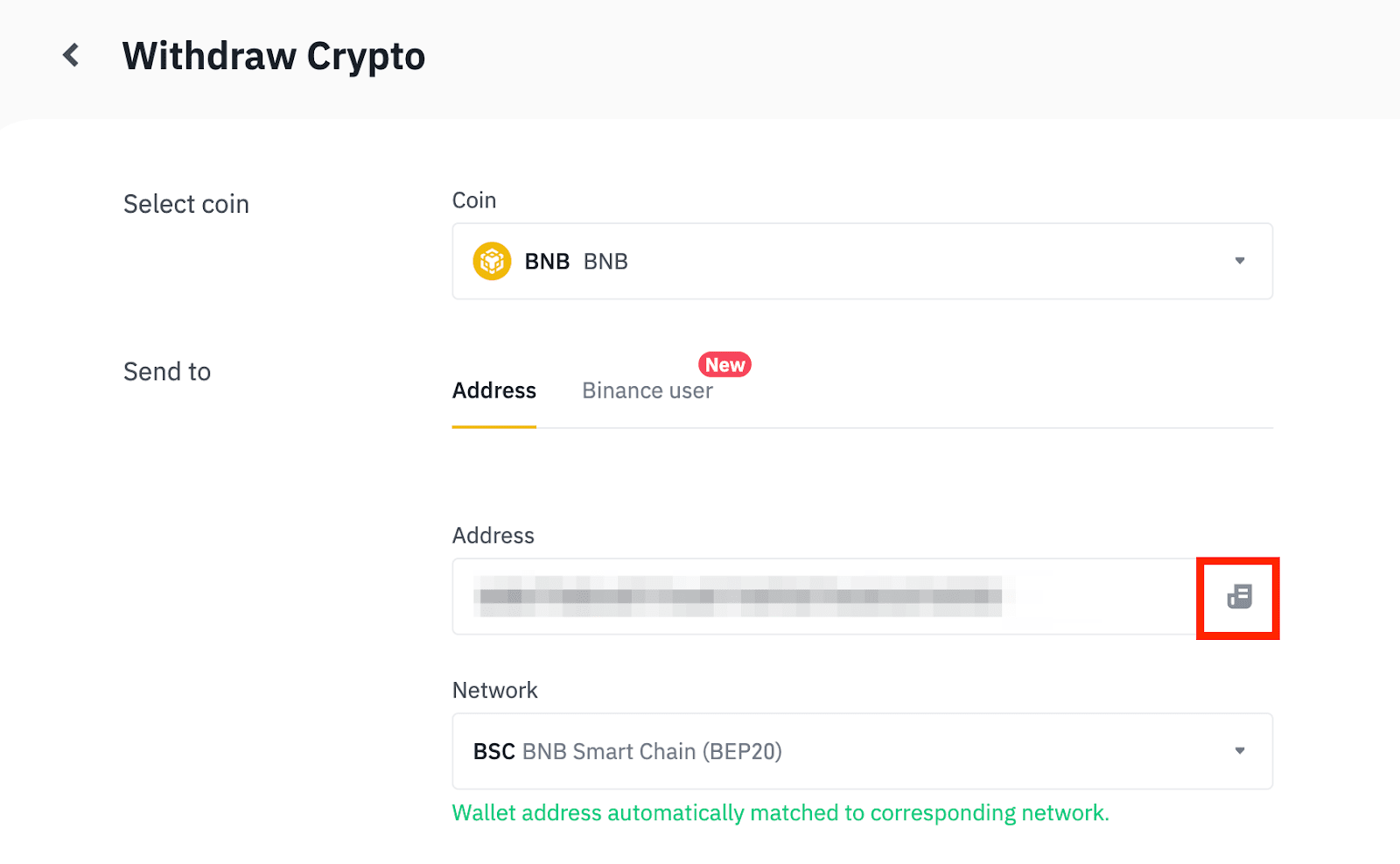
7. Введите адрес получателя или выберите его из сохраненных, нажав на значок адресной книги. Чтобы добавить адрес вывода в адресную книгу, ознакомьтесь с разделом FAQ в этой статье.
8. Введите сумму вывода. Вы можете использовать средства на спотовом кошельке или в кошельке для пополнения. Появится сумма комиссии за транзакцию и окончательная сумма к получению. Когда будете готовы, нажмите Вывод.
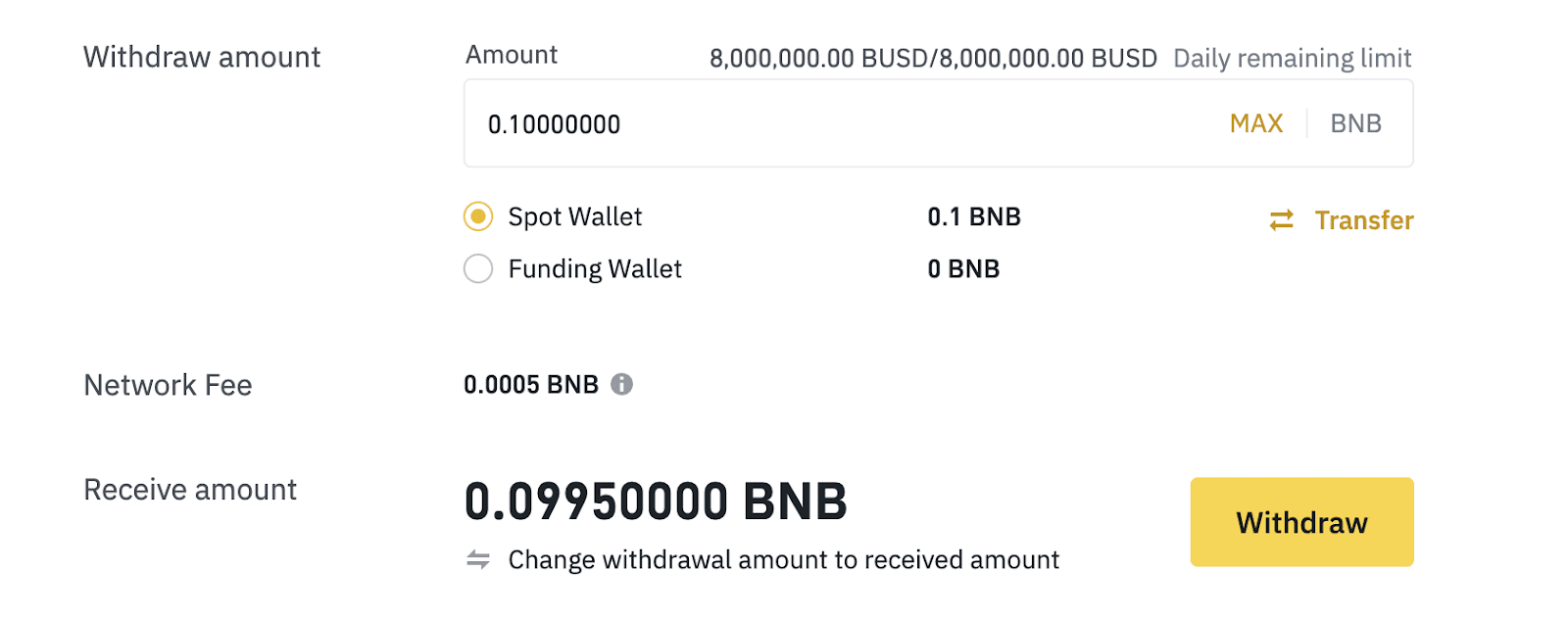
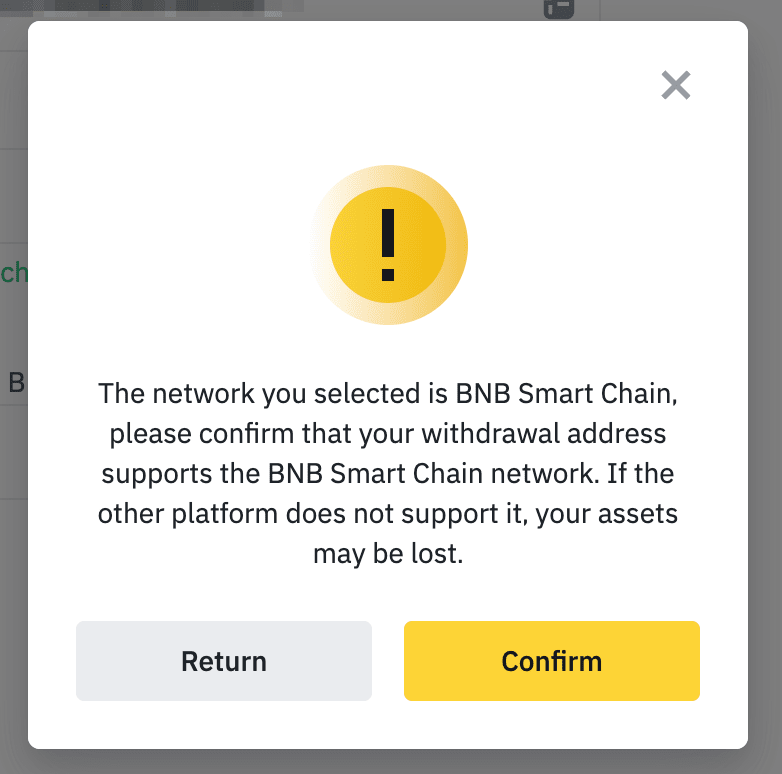
9. Вам будет предложено еще раз подтвердить, что платформа, на которую вы выводите средства, поддерживает выбранную сеть. Если это так, нажмите Подтвердить.
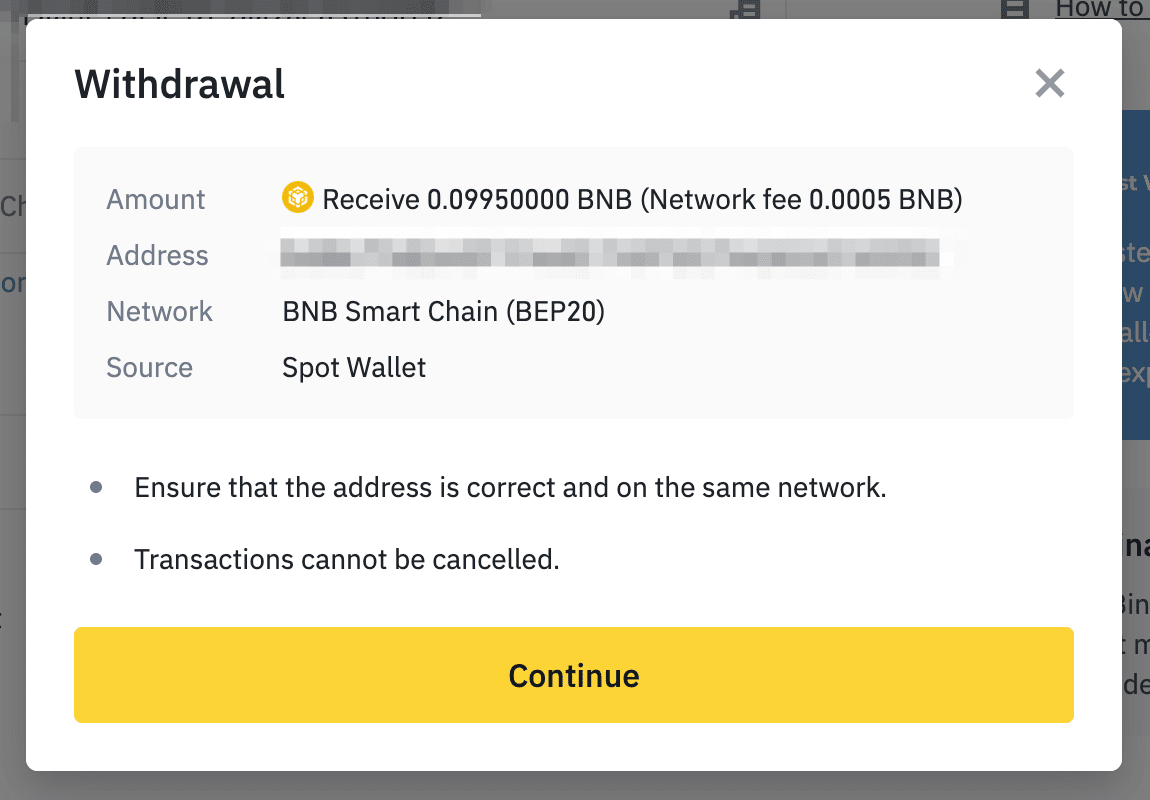
10. Внимательно проверьте данные вывода. Нажмите Продолжить и подтвердите транзакцию с помощью двухфакторной аутентификации.
11. Запрос на вывод отправлен. Теперь для подтверждения транзакции в блокчейне потребуется некоторое время. Время подтверждения зависит от типа блокчейна и текущей загруженности сети. Дождитесь завершения транзакции.
1. Через какое время средства будут зачислены на счет?
После подтверждения запроса на вывод для подтверждения транзакции в блокчейне потребуется некоторое время. Время подтверждения зависит от типа блокчейна и текущей загруженности сети.
2. Где посмотреть историю транзакций?
Чтобы увидеть статус транзакции, перейдите в меню Кошелек > Обзор кошелька > История транзакций .
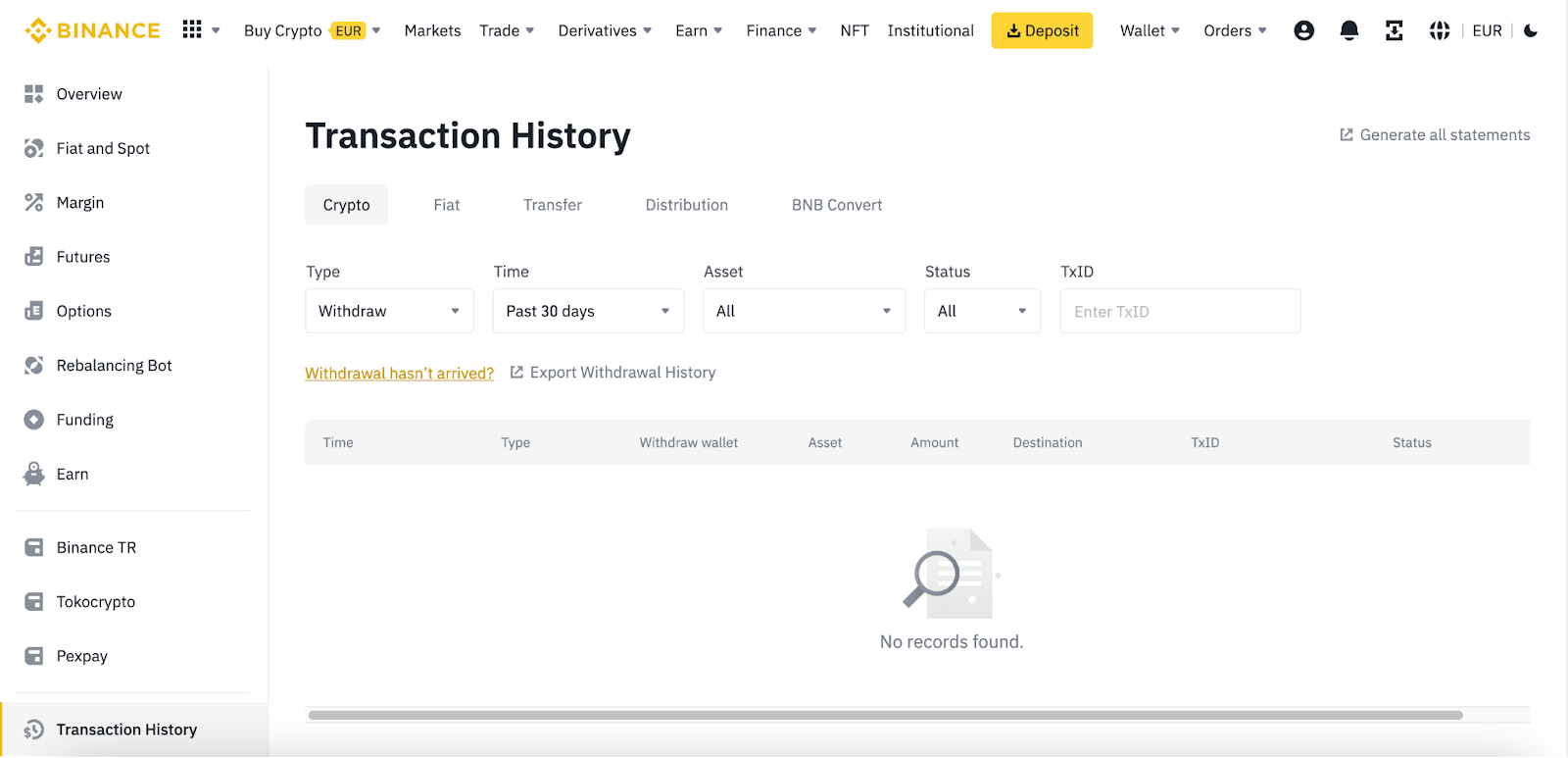
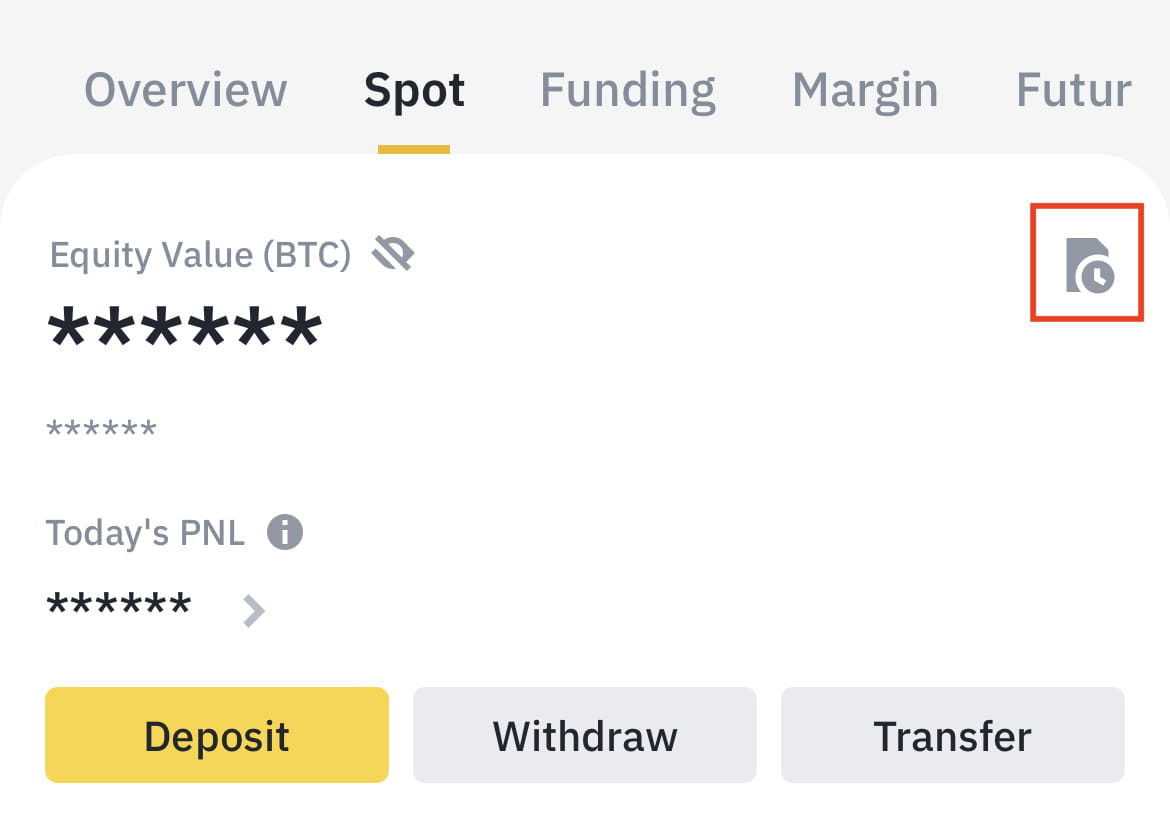
Если вы используете приложение, перейдите в меню Кошелек > Спотовый и нажмите на значок История справа.
3. Как добавить новый адрес для вывода в адресную книгу?
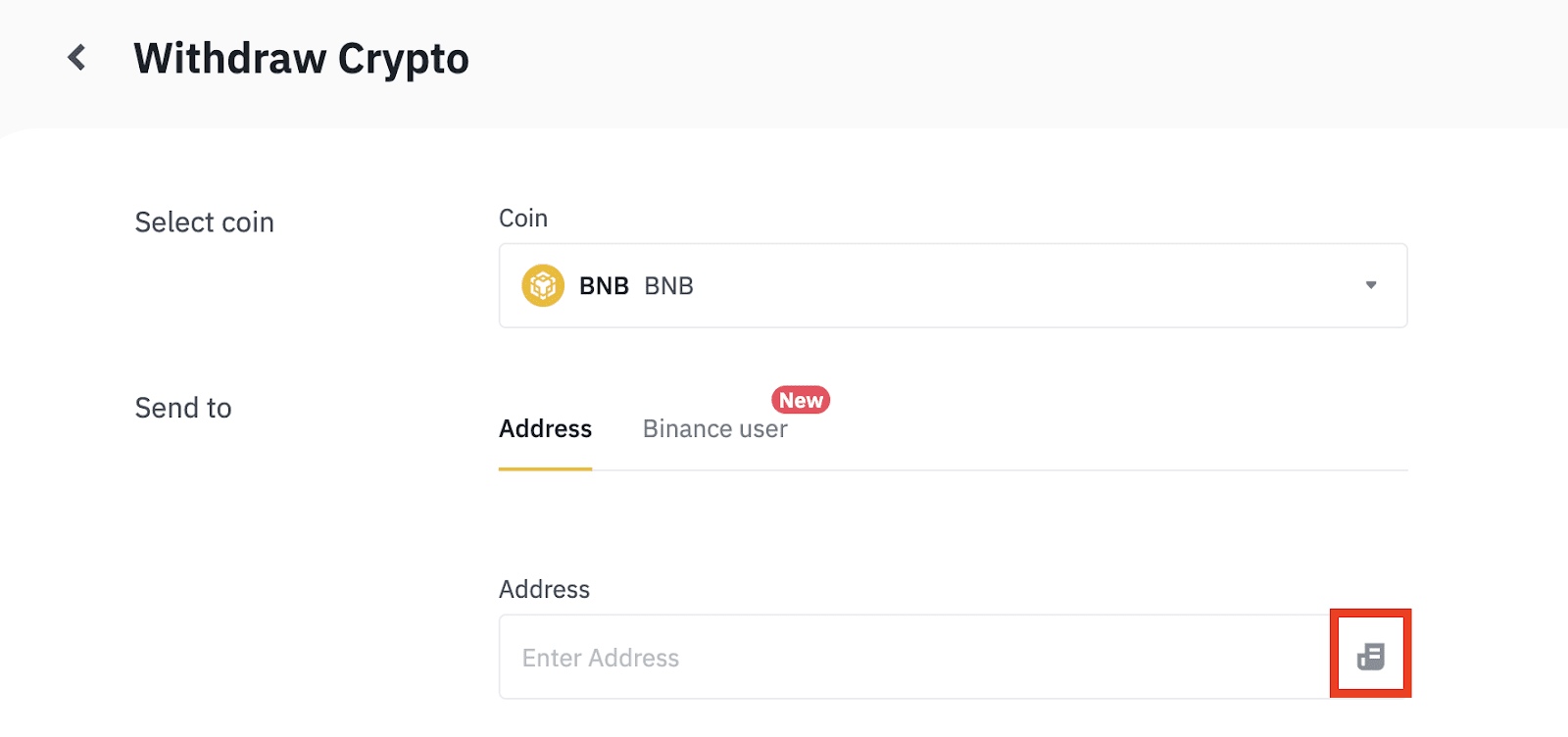
1. Чтобы добавить новый адрес, нажмите на значок адресной книги.
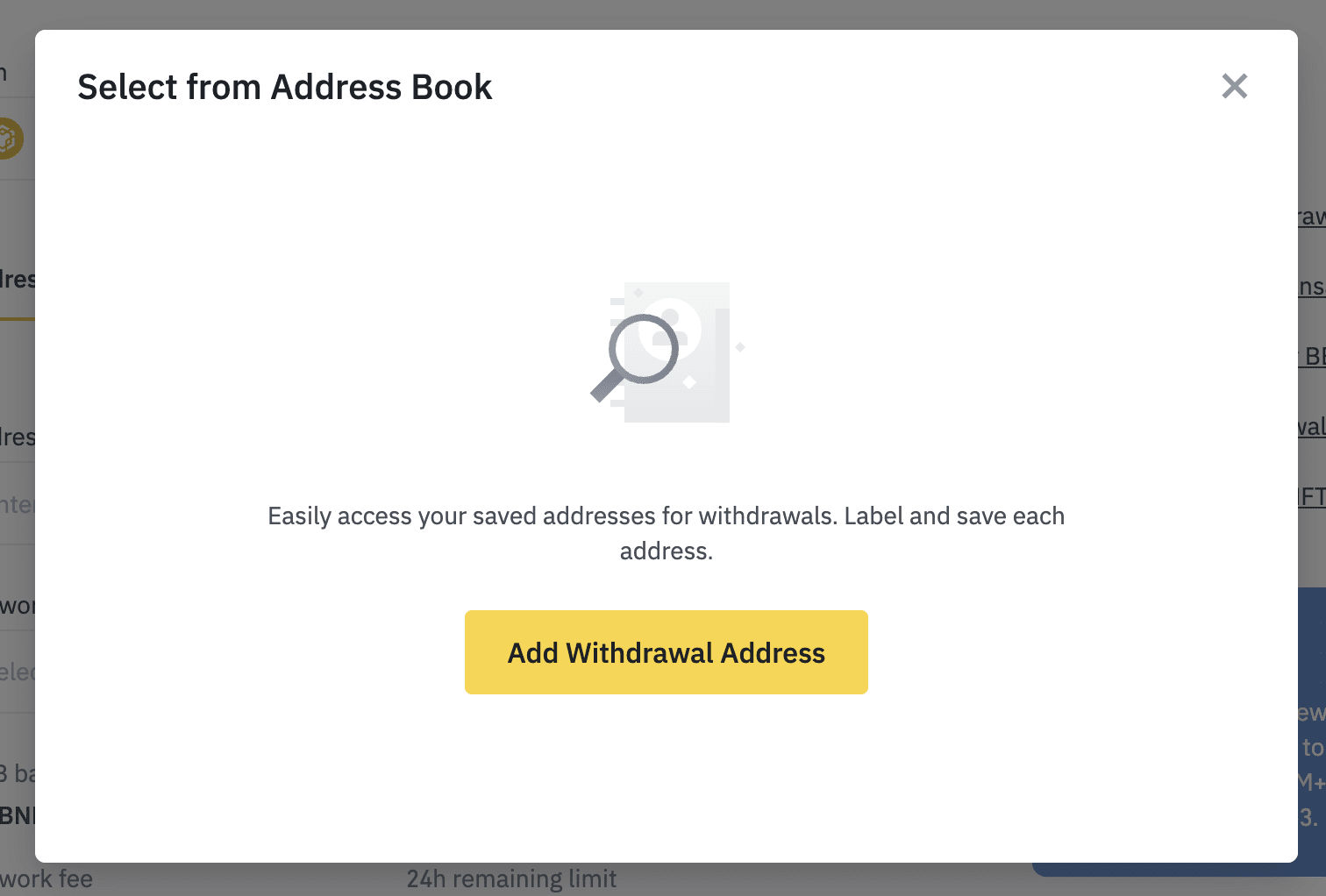
2. Нажмите «Добавьте адрес для вывода средств».
3. Откроется страница Управление адресами . Нажмите Добавить адрес.

4. Введите метку адреса — его название на ваш выбор для удобства. Выберите монету и сеть. Вы также можете установить адрес как универсальный, не указывая монету. На универсальный адрес можно выводить все монеты, поддерживающие его сеть. Установите флажок Установить как универсальный адрес без указания монет.
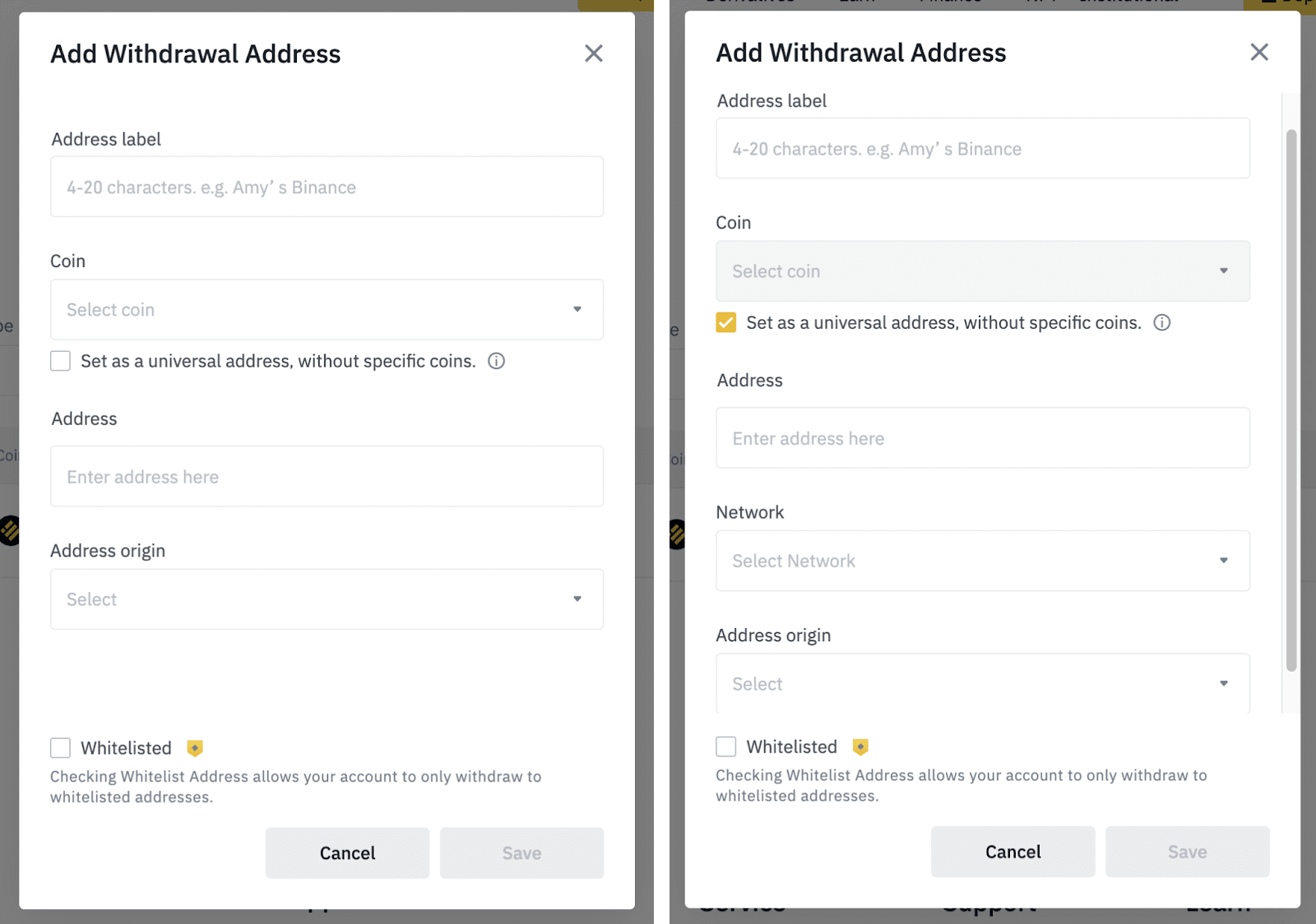
5. Вставьте адрес вывода и выберите его тип — адрес биржи или кошелька.
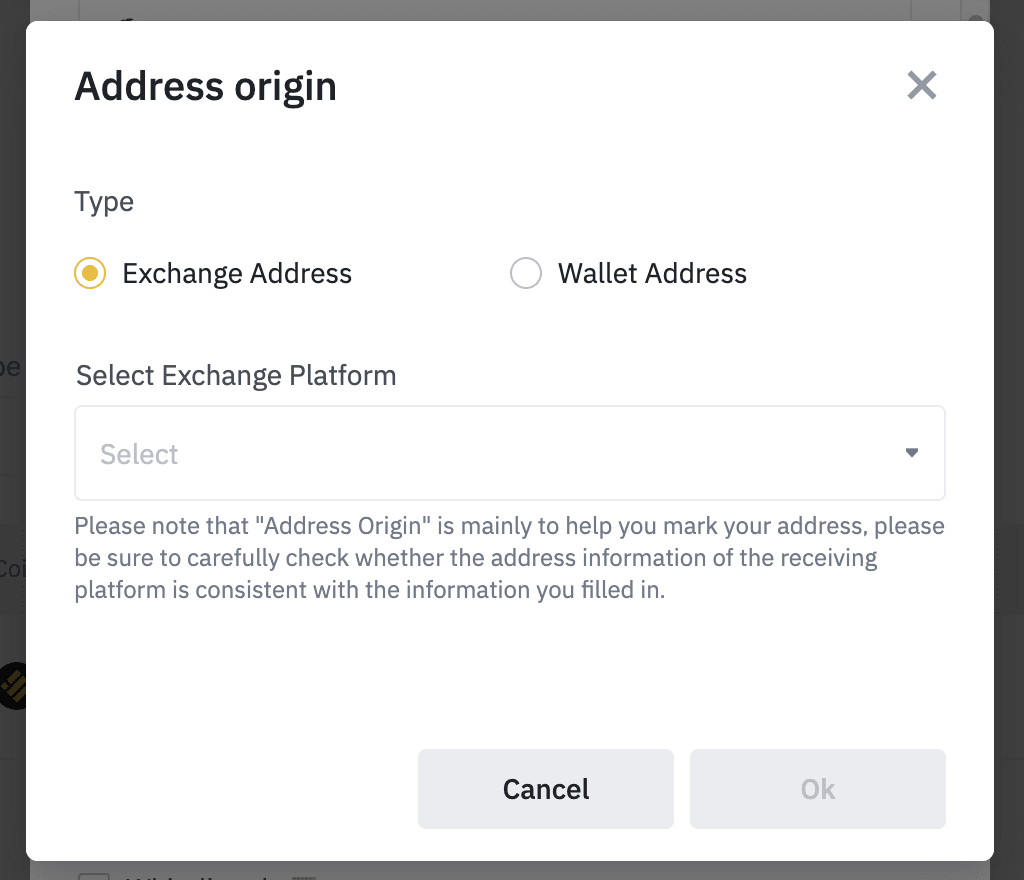
Возможно, нужно будет ввести MEMO. Например, это поле требуется при отправке средств на другой аккаунт Binance или на другую биржу. При отправке средств на адрес Trust Wallet заполнять MEMO не требуется.
Обязательно уточните, нужно ли MEMO. Если поле MEMO должно быть заполнено, но вы этого не сделаете, то можете потерять средства. Обратите внимание, что некоторые платформы и кошельки используют MEMO в качестве тега или идентификатора платежа.
6. Вы также можете добавить адрес в белый список, установив флажок В белом списке. Когда белый список включен, средства с вашего аккаунта можно выводить только на адреса, указанные в белом списке. Нажмите Сохранить и пройдите двухфакторную аутентификацию.
Как перевести биткоин с Binance на криптовалютный кошелек
В этой статье мы пошагово показываем, как перевести биткоин с платформы Binance на криптовалютный кошелек Electrum. Статья подойдет новичкам, которые хотят начать торговать криптовалютой. В материале разобраны все нюансы, которые могут возникнуть при регистрации кошелька и переводе биткоина.
Хранить криптовалюту можно и на площадках, на которых вы ее покупали. Но они все централизованны. Это означает, что в случае взлома серверов или банкротсва компании вы можете потерять свои активы. Поэтому лучше всего хранить криптовалюту децентрализовано — использовать для этого внешний кошелек. Тогда доступ к активам будет только у вас. А хранить доступ к файлу кошелька можно на отдельной флешке или в облаке. Покажем, как создать кошелек на примере приложения Electrum.
Создание кошелька Electrum
1. Скачайте электронный кошелек с официального сайта Electrum и откройте приложение. Выберите «Создать новый кошелек».

2. Придумайте имя кошельку, чтобы создать файл с доступом к нему. Нажмите кнопку «Далее».

3. Теперь выберите удобный для вас тип кошелька. Они отличаются разными способами защиты транзакций:

- «Стандартный кошелек» — защищен только паролем,
- «Кошелек с двухфакторной атуентификацией» — для проведения транзакций в таком кошельке необходимо вводить код доступа из приложения-аутентификатора на смартфоне,
- «Кошелек с несколькими подписями» — транзакции в нем можно проводить только после подтверждения нескольких участников операции,
- «Ипортировать биткоин адреса или приватные ключи» — опция для импорта другого вашего биткоин-кошелька в Electrum.
После выбора типа кошелька нажмите кнопку «Далее».

4. Для доступа к кошельку необходимо сгенерировать seed-фразу на английском языке. Это фраза из 12-ти случайных слов, которая необходима для восстановления кошелька. Выберите «Создать новую seed-фразу» и нажмите кнопку «Далее». Другие пункты в этой инструкции мы не рассматриваем, потом что они для тех пользователей, у которых уже есть внешние кошельки.

5. Сохраните фразу где-нибудь в надежном месте: в текстовом файле на флешке или в облаке с двухфакторной аутентификацией. Можно также написать на бумажном носителе и хранить ее в надежном месте. С помощью seed-фразы любой может получить доступ к вашему кольку, а без нее восстановить кошелек не смогут даже разработчики Electrum. После сохранения фразы нажмите кнопку «Далее».

6. Напишите в окне seed-фразу для подтверждения и нажмите кнопку «Далее».

7. Теперь электронный кошелек создан и вы можете перевести на него Биткоин.

Перевод Биткоина с Binance
1. Перейдите на главную страницу сайта Binance и выберите раздел «Кошелек». В открывшейся вкладке нажмите на кнопку «Фиат и спот» для перехода к вашим активам.

2. Откроется список с балансами всех ваших монет. Пролистайте его до строки с биткоином и в этой строке нажмите на кнопку «Вывод».

3. Откроется страница для перевода криптовалюты с кошелька Binance. Выберите биткоин в разделе валюты и внизу экрана появится информация о доступных активах и комиссии.
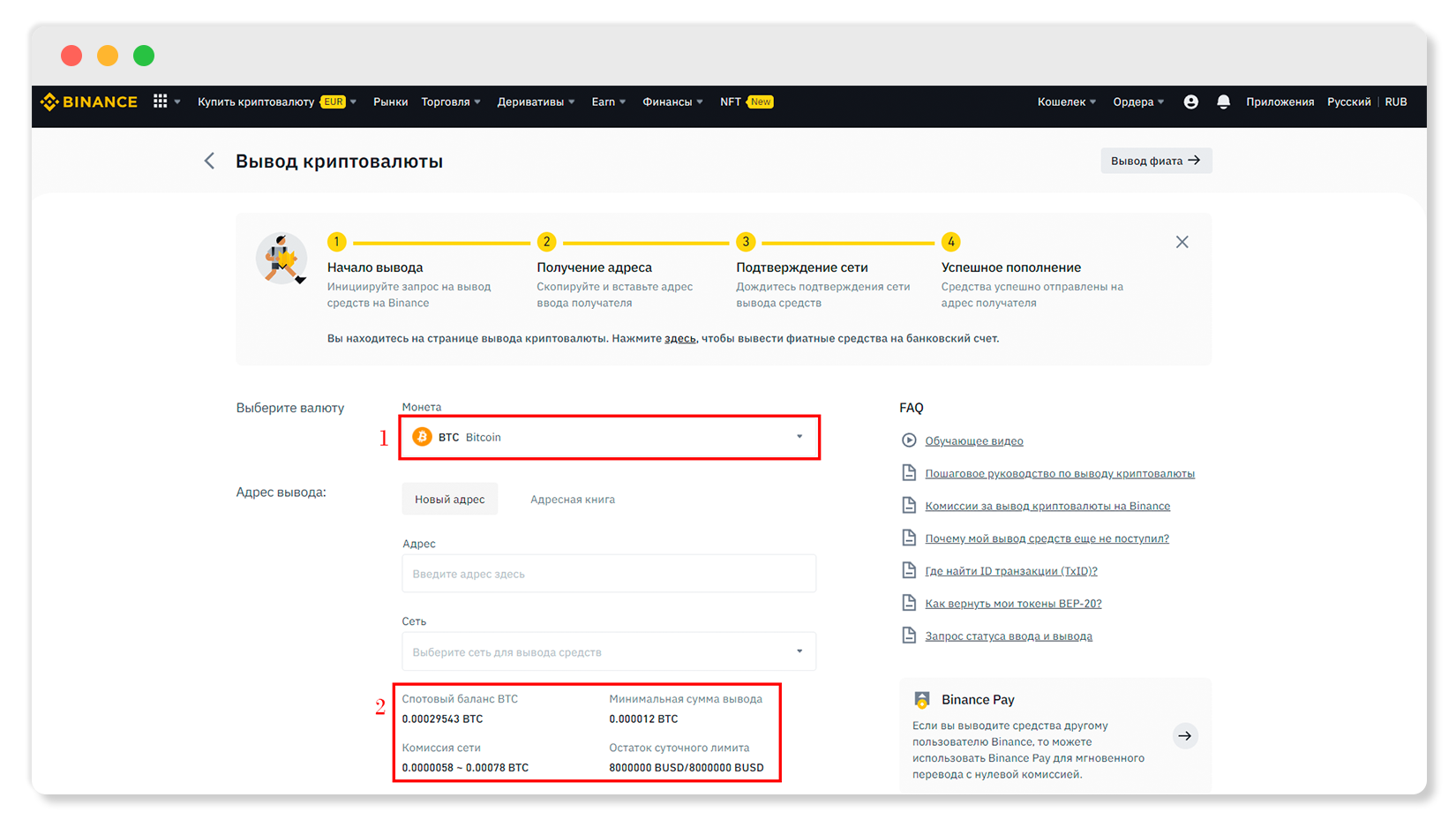
4. Для перевода откройте кошелек Electrum и сформируйте адрес, на который будет переведена криптовалюта. Перейдите в раздел кошелька «Получение». Выберите срок действия адреса, в который планируете получить Биткоины и нажмите «Новый адрес». После перевода временный адрес пропадет из этого раздела и активы будут перемещены на основной адрес кошелька. То есть вы создаете временные реквизиты, по которым нужно совершить перевод. А биткоины хранятся на счете Electrum, который существует постоянно, без ограничений по времени.

5. Сформировался адрес, который будет действителен в течении выбранного периода. Нажмите на кнопку «скопировать адрес» и вернитесь на сайт Binance.

6. Вернитесь в окно «Вывод криптовалюты» на сайте Binance. Вставьте скопированный адрес и выберите сеть Bitcoin для перевода. Важно использовать сеть того блокчейна, в котором работает монета, потому что адреса кошельков в разных сетях могут совпадать. В окне с суммой введите количество биткоинов, которое хотите перевести. Платформа автоматически посчитает, сколько монет поступит на адрес с учетом комиссии. Для перевода нажмите на кнопку «Вывод».

7. Откроется окно с информацией о возможных рисках. Внимательно прочитайте ее и поставьте галочку для согласия. Затем нажмите «Подтвердить».

Без гарантий
Эта информация не является инвестиционным советом, рекомендацией или побуждением к покупке или продаже финансовых инструментов. Любое лицо, действующее на ее основе, делает это исключительно на свой собственный риск.
8. В следующем окне появится информация о транзакции. Проверьте еще раз правильность введенных данных и нажмите «Продолжить».

10. Появится окно для проверки безопасности. На ваши почту и телефон придут коды для подтверждения. Их нужно ввести в соответствующие поля и нажать «Отправить». Так Binance проверяет, что транзакцию проводите вы, а не мошенники.
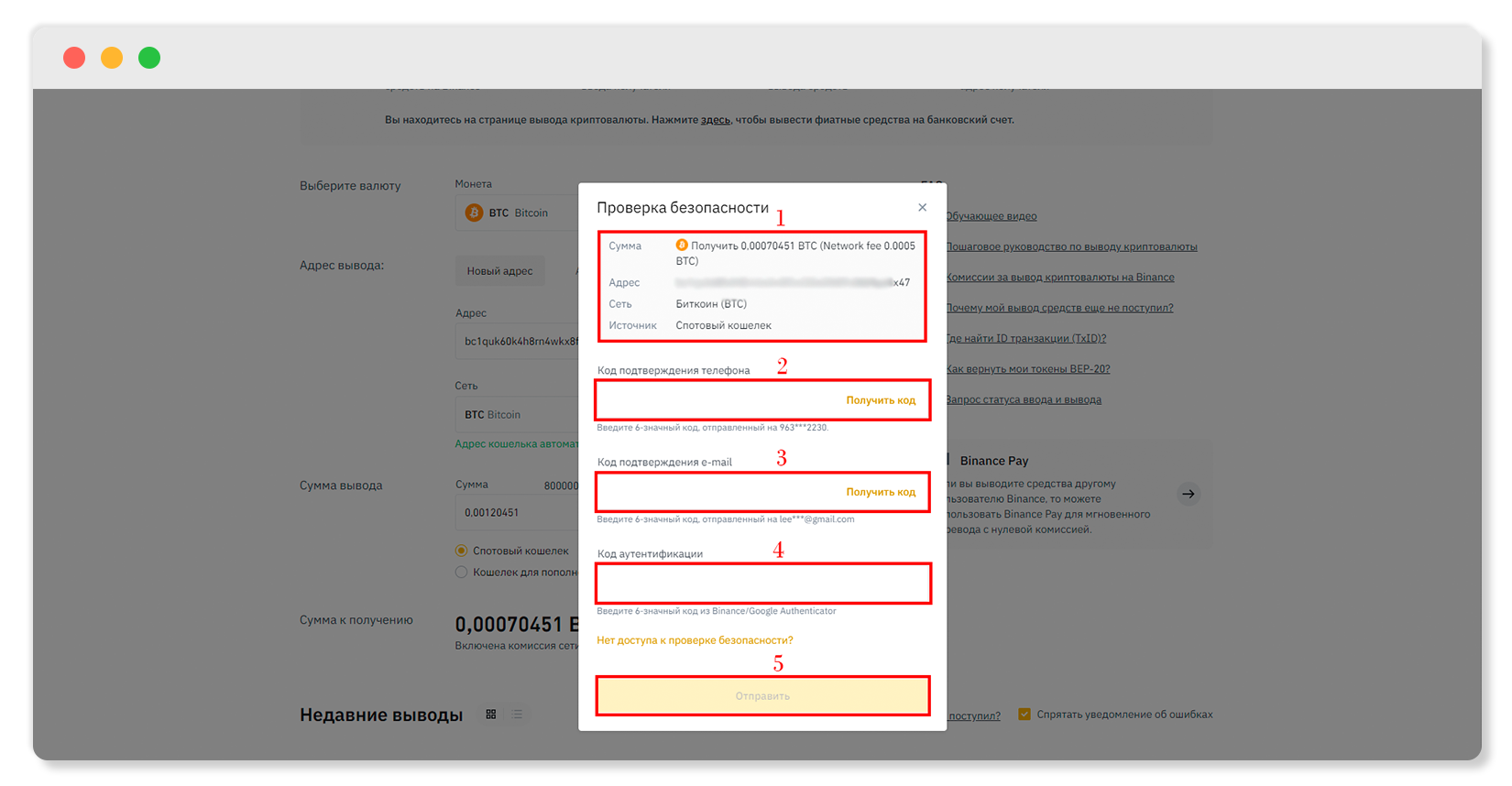
11. В следующем окне появится информация о начале проведения транзакции. Нажмите «Завершить». Транзакции с переводом криптовалюты могут обрабатываться до 12-ти часов, но у нас перевод занял около 30 минут.

12. Статус транзакции можно посмотреть в кошельке. Для этого перейдите в раздел «История транзакций».

13. В этом разделе будут отображаться все переводы между кошельками.

13. Вернитесь в кошелек Electrum. Теперь адрес, на который должны поступить биткоины, подсвечивается красным цветом, потому что началось проведение транзакции, но биткоины еще не поступили на кошелек. А статус адреса изменился на неподтвержденный (Unconfirmed). Это значит, что на него больше нельзя выводить активы. Если вы хотите сделать новый перевод — создайте новый адрес таким же способом, как создавали этот.

14. Во вкладке «История» можно будет следить за статусом перевода.

15. Как только транзакция подтверждается, напротив нее появится зеленая галочка. А баланс кошелька можно посмотреть в разделе с адресами.

Совет от Maff
Хранить доступ к кошельку лучше на отдельной флешке, которая заводится специально под криптовалюту. Для этого на нее необходимо перенести файл default_wallet от кошелька Electrum. Без этого файла нельзя получить доступ к кошельку на компьютере.
Заключение
С помощью платформы Binance мы показали, как переводить биткоин на внешний кошелек на примере Electrum. В материале разобрали все этапы, которые подойдут новичку:

- Создание кошелька Electrum,
- Начало перевода Биткоина с платформы Binance,
- Создание адреса в кошельке,
- Вывод Биткоина на внешний кошелек,
- Проверка статуса транзакции в Electrum.
Обложка и иллюстрации:
Юлия Чистякова