whoa there, pardner!
Your request has been blocked due to a network policy.
Try logging in or creating an account here to get back to browsing.
If you’re running a script or application, please register or sign in with your developer credentials here. Additionally make sure your User-Agent is not empty and is something unique and descriptive and try again. if you’re supplying an alternate User-Agent string, try changing back to default as that can sometimes result in a block.
You can read Reddit’s Terms of Service here.
if you think that we’ve incorrectly blocked you or you would like to discuss easier ways to get the data you want, please file a ticket here.
when contacting us, please include your ip address which is: 178.132.110.95 and reddit account
�� Как изменить кошелек на Hive OS: Подробная инструкция для установки нового кошелька
Где new_wallet_address — это новый адрес вашего кошелька. После выполнения этой команды, ваш кошелек будет изменен на указанный адрес.
Детальный ответ
Как изменить кошелек на Hive OS
Привет! Если тебе необходимо изменить кошелек на Hive OS, я могу помочь тебе с этим. Давай пошагово разберем весь процесс.
Шаг 1: Вход в систему
Первым делом, зайди в свою учетную запись на Hive OS. В правом верхнем углу страницы ты увидишь кнопку «Login». Нажми на нее и введи свои учетные данные для входа. �� Важно: Убедись, что у тебя уже есть учетная запись на Hive OS. Если ее нет, создай новый аккаунт, перейдя на официальный сайт Hive OS.
Шаг 2: Переход в раздел «Настройки»
После входа в систему тебе нужно перейти в раздел «Настройки». На верхней панели навигации найди вкладку «Настройки» и щелкни по ней.
Шаг 3: Редактирование кошелька
В разделе «Настройки» есть несколько вкладок. Найди вкладку «Кошелек» и перейди в нее. Ты увидишь поле, где отображается твой текущий кошелек. Чтобы изменить его, нажми на кнопку «Редактировать».
Шаг 4: Ввод нового кошелька
После нажатия кнопки «Редактировать» отобразится новая форма, где ты сможешь ввести новый кошелек. Введи свой новый кошелек в соответствующее поле. �� Пример: Если ты используешь кошелек Ethereyum, новый кошелек будет иметь формат: 0x123456789abcdef.
Шаг 5: Сохранение изменений
Когда ты ввел новый кошелек, нажми на кнопку «Сохранить», чтобы применить изменения. После этого, твой кошелек будет успешно изменен.
Шаг 6: Проверка изменений
Чтобы убедиться, что изменения в кошельке вступили в силу, перейди на вкладку «Обзор». Ты увидишь свой обновленный кошелек, отображенный рядом с твоим рабочим ригом.
Пример кода для изменения кошелька в Hive Shell
# Запуск Hive Shell hive # Изменение кошелька wallet --set ETH:0x123456789abcdef
�� Примечание: Замени «0x123456789abcdef» в примере кода на свой реальный кошелек.
Вывод
Теперь ты знаешь, как изменить кошелек на Hive OS. Следуй этим шагам и твой кошелек будет успешно обновлен. Удачи!
Как сменить кошелек в Hive OS: легкий способ сменить кошелек на платформе Hive OS
Установка и настройка кошелька в Hive OS является важным шагом для майнинга криптовалют. Кошелек необходим для получения и хранения заработанных средств. В этой статье мы подробно рассмотрим процесс смены кошелька в Hive OS и предоставим примеры кода для наглядности.
1. Открытие вкладки «Кошельки»
Первым шагом для смены кошелька в Hive OS является открытие вкладки «Кошельки». В левой части панели навигации найдите иконку «Кошельки» и кликните по ней.

2. Создание нового кошелька
На открывшейся странице вы увидите список ваших текущих кошельков. Чтобы создать новый кошелек, кликните на кнопку «Добавить кошелек».

После этого вам будет предложено выбрать тип кошелька из списка. Для примера мы рассмотрим смену кошелька Bitcoin (BTC), поэтому выберите «Bitcoin» из списка.

Далее вам потребуется ввести адрес нового кошелька. Введите его в соответствующее поле и нажмите кнопку «Добавить».

В результате у вас появится новая запись с информацией о кошельке Bitcoin.
3. Удаление старого кошелька
Теперь, когда у вас есть новый кошелек, можно удалить старый. Для этого найдите запись со старым кошельком в списке и кликните на кнопку «Удалить» справа от нее.

Вы увидите подтверждающее сообщение. Если вы уверены, что хотите удалить кошелек, нажмите кнопку «Удалить». В противном случае, можно нажать кнопку «Отмена».

4. Применение изменений
После смены и удаления кошельков, нужно применить внесенные изменения. Для этого прокрутите страницу вверх и найдите кнопку «Применить» в правом верхнем углу.

Кликните на кнопку «Применить» и подождите, пока изменения вступят в силу. После этого ваш новый кошелек будет активирован и готов к использованию.
Примеры кода
Для наглядности приведем примеры кода, которые можно использовать при смене кошелька в Hive OS.
# Создание нового кошелька Bitcoin wallet create BTC 1abcdefg1234567890 # Удаление старого кошелька Bitcoin wallet remove BTC 1oldwalletaddressВ этих примерах мы используем команды Hive Shell для создания и удаления кошельков. Замените «1abcdefg1234567890» на адрес нового кошелька и «1oldwalletaddress» на адрес старого кошелька, который хотите удалить.
Помимо Hive Shell, вы также можете использовать API Hive в своих скриптах для управления кошельками. Такие скрипты позволяют автоматизировать процесс смены и управления кошельками в Hive OS.
Заключение
Смена кошелька в Hive OS несложна, но требует точности и внимания. В этой статье мы подробно рассмотрели каждый шаг процесса смены кошелька и предоставили примеры кода для наглядности. Убедитесь, что следуете инструкциям внимательно, чтобы избежать возможных ошибок.
How to set up your Hiveon OS wallet
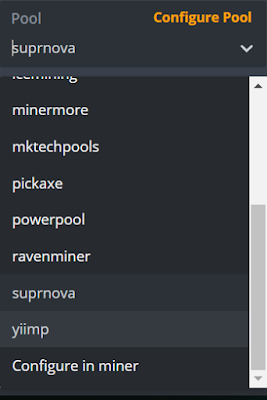
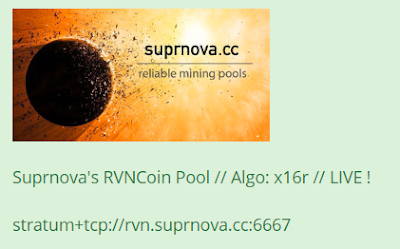
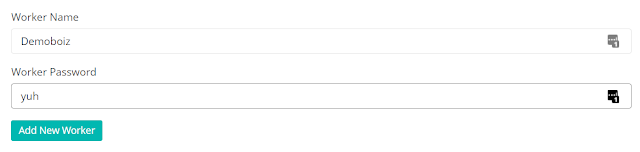
If you decided to mine in a pool, you will have to register within that pool directly from their website. For example, Suprnova’s pool website is https://suprnova.cc/. The great part about Hiveon OS is that they have automated many of the major pools. You simply have to register within the pool’s platform, create a worker and password for that worker, and get that information ready for the next steps within Hiveon OS.
Step 2) Click on your worker & navigate to wallet
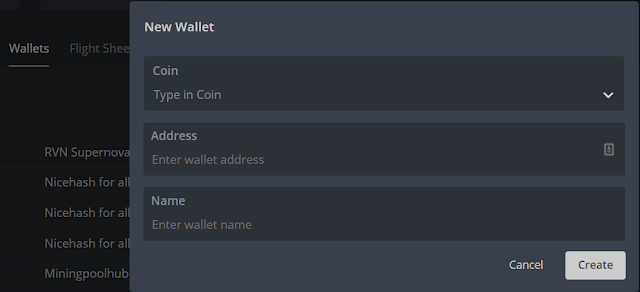
Click on Create Wallet and then enter in the information required. It is best to know which coin you wish to mine for along with which mining pool you wish to use. Hiveon OS also gives you the option to set up your miner with whatever configuration you wish, so you can mine coins solo if you prefer.
This wallet contains the pool wallet address that your mining rewards goes to. After you sign up to a certain pool (for example, Suprnova) you will then have to input your personal wallet address you want your mining balance to go to after it reaches a certain threshold. For Hiveon OS platform, for Suprnova, the wallet address you need will be workername.password. On step 1, the demo worker name was Demoboiz and the password was Yuh. So the wallet address for Supernova on Hiveon OS would be Demoboiz.Yuh.
This is not true for every mining pool. Sometimes these pools have a true wallet address. Other times, it will be similar to Suprnova with the workername.password format.
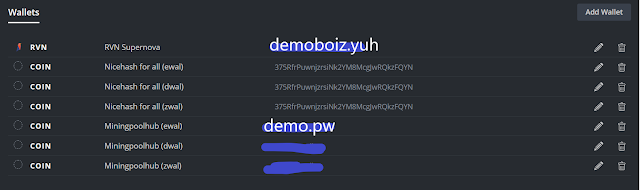
Notice that Suprnova and Miningpoolhub both have the workername.pw format while NiceHash has their own wallet address (found in your account). Or, if you decide to mine solo, it will go to the personal wallet address you choose to use, directly from the miner.
Step 3) Click on Flight Sheets
Enter in the coin you wish to mine followed by the wallet you want to use. You should have set this up on Step 2. If you need to add another wallet to utilize, click on the Add Wallet option.
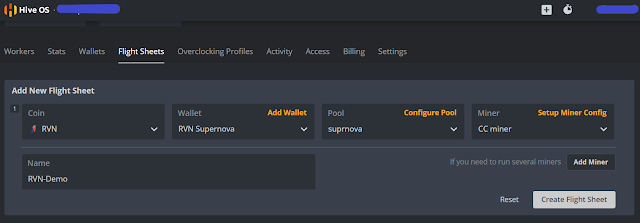
If you choose a pool, it will naturally give you the option to use the stratum (or mining URL) stored within the database. More often, it is accurate, but you will have to verify that yourself by searching for the stratum for each coin on the website.
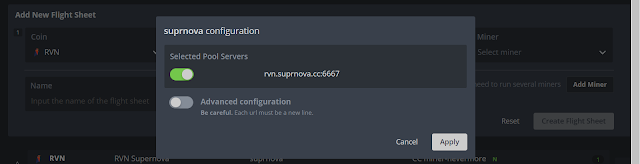
Select on the pool server and verify that it is correct and up to date.
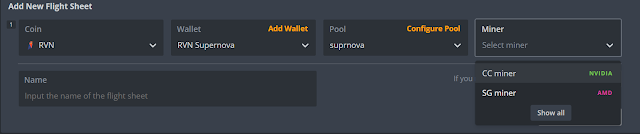
Select the miner from the dropdown. If you own an NVIDIA computer (Intel Chip), use the CC Miner. If you own AMD (Ryzen Chip), use SG Miner. The miner dropdown list may vary depending on the pool or coin.
Step 4) Click on the Rocketship
After all that is done, you can create the Flight sheet. Go back to the Flight Sheet tab, and click on the rocket ship.
Clicking on the rocket ship will make this your main wallet and miner. When you boot up the miner, it will use this wallet and miner to start mining.