Нету пункта «отображать в ОЭД» в MSI Afterburner
Возможно ты не установили драйверы для ОЕД (On-Screen Display) или не включил эту функцию в настройках программы.
sУченик (102) 7 месяцев назад
Можешь подсказать где в настройках включить?
FedorusserМастер (1758) 7 месяцев назад
Перейдите в раздел «Настройки» (Settings) и выберите вкладку «Мониторинг» (Monitoring).
Убедись, что функция «Отображать в ОЕД» (Show in On-Screen Display) включена и активна.
s Ученик (102) Большое спасибо, надеюсь поможет
FedorusserМастер (1758) 7 месяцев назад
Рива Тюнер не поставил, начни установку заново не удаляя и не отказывайся от ривы
QlstalismanПрофи (797) 1 месяц назад
Спасибо помогло
галку не поставил
Похожие вопросы
Ваш браузер устарел
Мы постоянно добавляем новый функционал в основной интерфейс проекта. К сожалению, старые браузеры не в состоянии качественно работать с современными программными продуктами. Для корректной работы используйте последние версии браузеров Chrome, Mozilla Firefox, Opera, Microsoft Edge или установите браузер Atom.
Включение счётчика FPS в MSI Afterburner
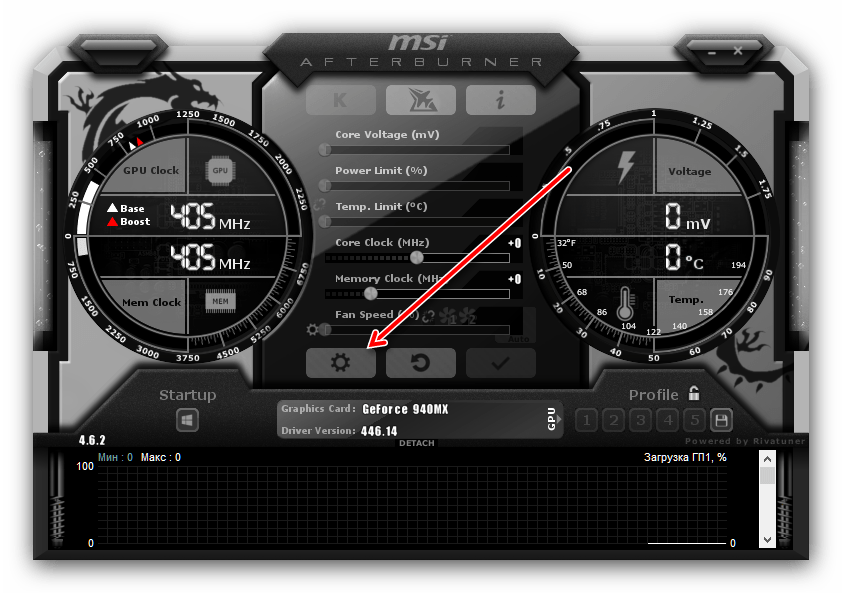
- Запустите Афтербёрнер и поищите в главном окне кнопку «Settings», в интерфейсе по умолчанию она обозначена шестерёнкой.
- После появления окна настроек программы перейдите на вкладку «Мониторинг». Здесь воспользуйтесь меню «Активные графики мониторинга». Найдите в перечне параметров запись «Частота кадров» и кликните по ней, чтобы отметить.

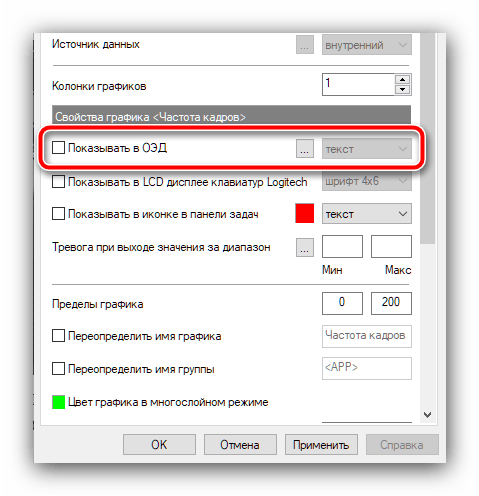
- Далее прокрутите список опций вниз и поставьте галочку напротив пункта «Показывать в ОЭД».
 Справа от пункта присутствует выпадающее меню с типом отображения: текстом, графикой или их комбинацией. Выберите тот, который желаете видеть.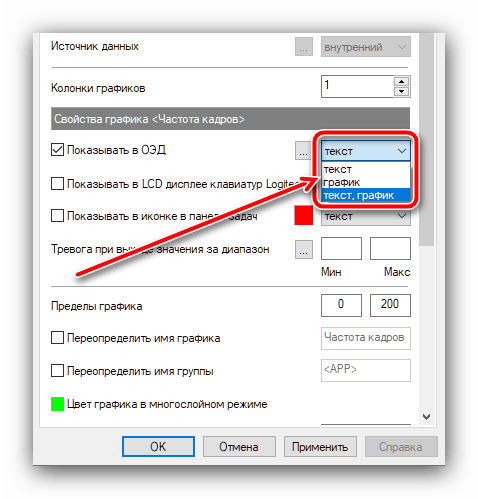
- Для сохранения настроек нажмите «Применить» и «ОК».

- Теперь достаточно запустить игру с включённым Afterburner – FPS будет показываться в левом верхнем углу экрана.

Счётчик FPS включён, но не отображается
Иногда можно столкнуться с ситуацией, когда количество кадров в секунду не отображается, хотя всё сделано по инструкции. В большинстве случаев эту проблему вызывает RivaTuner Statistic Server, идущий в комплекте с Afterburner — дело в том, что это приложение как раз и отвечает за отображение данных в реальном времени, и при неполадках с ним наблюдаются разные сбои с показом счётчиков и графиков. Порой происходит так, что решение может отображать FPS в одних играх, но отказываться работать в других – скорее всего, причина в несовместимости игры и RivaTuner. В такой ситуации можно либо сообщить о проблеме на официальном форуме MSI и дождаться, пока разработчик выпустит исправление, либо воспользоваться альтернативной программой.
Помогла ли Вам статья?
Задайте вопрос или оставьте мнение
Нету пункта «отображать в ОЭД» в MSI Afterburner

Colvax Мастер (1187) Irzael, Должна быть такая галочка возле параметра
Если в настройках MSI Afterburner нет пункта “Отображать в ОЭД”, то попробуйте выполнить следующие действия:
Убедитесь, что вы используете последнюю версию MSI Afterburner.
Проверьте, не блокирует ли ваш антивирус или другое программное обеспечение работу MSI Afterburner. Временно отключите антивирус и попробуйте снова.
Установите Riva Tuner Statistic Server вместе с MSI Afterburner и запустите его. В настройках Riva Tuner выберите MSI Afterburner как “Primary application”.
Если эти действия не помогли, попробуйте переустановить MSI Afterburner или использовать другую программу для отображения информации о видеокарте в оверлейном экранном дисплее (ОЭД).
Устранение проблем с мониторингом в MSI Afterburner
Обычно рассматриваемая функция активна по умолчанию – базовые возможности слежения за производительностью компьютера должны отображаться. Впрочем, в некоторых случаях соответствующие опции могут быть выключены по тем или иным причинам. На нашем сайте уже есть материал касательно активации этой возможности – воспользуйтесь ссылкой далее.
Способ 2: Полная переустановка MSI Afterburner
За функции мониторинга в Афтербёрнере отвечает сторонний модуль Riva System Tuner, который является составляющей частью всего пакета ПО. При проблемах с ним рекомендуется переустановить софт от МСИ.
- Перед началом процедур загрузите актуальную версию программы. Скачать MSI Afterburner
- Для более эффективного решения задачи задействуем сторонний деинсталлятор – например, широко известный Revo Unisntaller: скачайте программу по предложенной далее ссылке и установите её на целевой компьютер. Скачать Revo Unisntaller
- Запустите средство и перейдите на вкладку «Деинсталлятор», если этого не произошло автоматически. Найдите на ней запись, которая соответствует Афтербёрнеру, выделите одиночным щелчком левой кнопки мыши и нажмите «Удалить».
 В следующем окне кликните «Продолжить».
- Запустится стандартный инструмент деинсталляции – воспользуйтесь им, чтобы удалить основные данные MSI Afterburner. По возвращении в окно Рево Унинсталлер приложение предложит стереть остаточные файлы и записи в реестре – именно это и отличает полную деинсталляцию от обычной. Для нашего случая хватит и режима «Умеренный» – выберите его, затем нажмите «Сканировать».

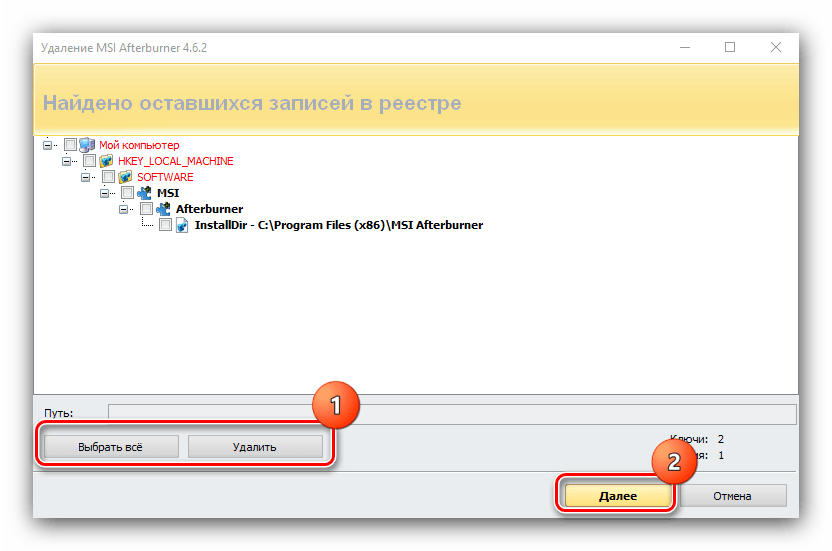
- На первой вкладке присутствуют остаточные записи в реестре, кликните «Выделить все» – «Удалить», после чего щёлкните по кнопке «Далее».
 Нажмите «Да».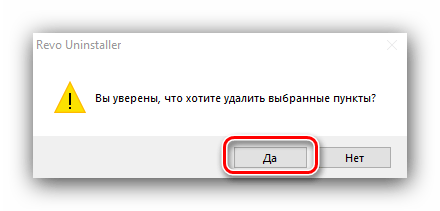
- На следующей вкладке вам будет предложено избавиться от остатков файлов – тоже выделите и удалите всё нажатием на соответствующие кнопки, после чего щёлкните «Готово». Убедитесь, что все связанные с MSI записи пропали из списка Revo Unisntaller, затем закройте программу и перезагрузите компьютер.

- Выполните инсталляцию пакета Афтербёрнера, затем включите отображение мониторинга – теперь в его работе не должно быть никаких сбоев.
Способ 3: Удаление других приложений с оверлеями
Известны случаи, когда мониторинг MSI Afterburner может конфликтовать с другими приложениями, которые задействуют отображение оверлеев – например, OBS, Fraps или встроенное в Steam решение. Отдельные программы может потребоваться удалить методами, описанными в предыдущей части, тогда как средство от магазина Valve можно убрать через его настройки.
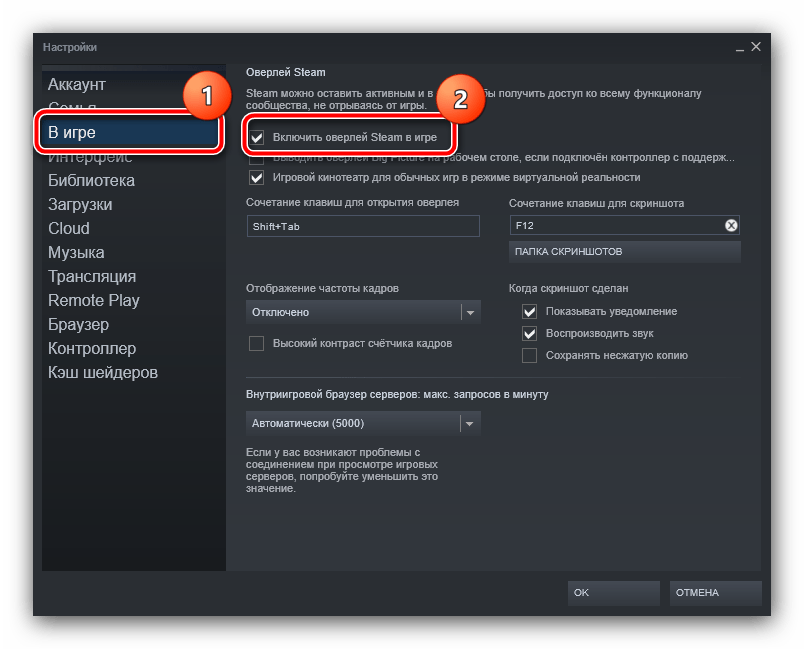
- Откройте программу, затем воспользуйтесь пунктами «Steam» – «Настройки».

- Перейдите на вкладку «В игре» и снимите галочку с опции «Включить оверлей Steam».
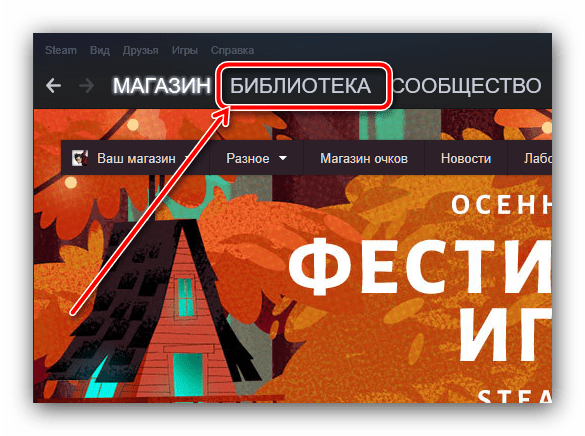
- Также режим мониторинга Стима можно выключить для каждой игры отдельно. Закройте «Настройки» и перейдите в «Библиотеку».
- Найдите в перечне слева игру, для которой надо отключить оверлей, кликните по ней правой кнопкой мыши и выберите пункт «Свойства».
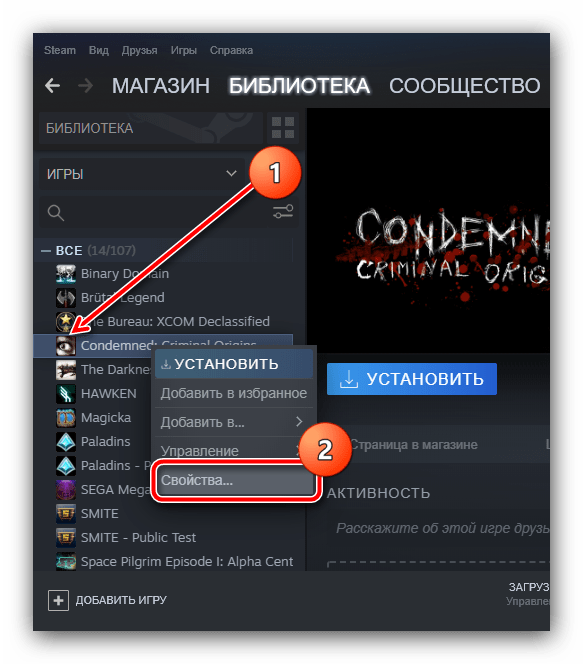
- Откроется вкладка «Общие», на которой и находится искомая опция – удалите отметку, после чего нажмите «Закрыть».

Способ 4: Борьба с компьютерными вирусами
Изредка включению оверлея в MSI Afterburner может мешать вредоносное ПО, которое конфликтует с программой по тем же причинам, что и полезный софт. Разумеется, избавиться от зловредов сложнее, чем от обычных приложений, но процедура не доставит вам много хлопот, если воспользоваться инструкцией, написанной одним из наших авторов.