Как разрешить нажатие в any desk?

Я хочу управлять своим телефоном через компьютер через any desk, но вместо того чтобы у меня не получилось управлять телефоном с ПК и получается вот такой курсор мыши (смотреть фото) плагин ан1 я тоже скачал. Пожалуйста подскажите что нужно сделать!
1 ответ
Поставь Scrncpy для управления телефоном. Ничего лучшего не существует.
AnyDesk позволяет только просмотр, а управление лишь в обратную сторону, с телефона управлять компом.
RustDesk, AirDroid, Distant Desktop, Phone-Mirror ещё есть, но до скринкопи им как до луны. Team Viewer хорош, но в РФ больше не работает.
Scrcpy (скринкопи) управление Android-устройствами
https://github.com/Genymobile/scrcpy/releases/download/v1.24/scrcpy-win64-v1.24.zip
Приложение для отображения и управления Android-устройствами, подключенными через USB. Не требует никакого root-доступа. Работает на GNU/Linux, Windows и Mac OS.
Не требует установки в систему и на устройство, при запуске клиент отвечает за выполнение сервера на устройстве.
производительность : 30~120 кадров в секунду, в зависимости от устройства
качество : 1920×1080 или выше
низкая задержка : 35~70 мс
низкое время запуска : ~ 1 секунда для отображения первого изображения
ненавязчивость : на Android-устройстве не остается ничего установленного
преимущества пользователя : нет учетной записи, нет рекламы, не требуется интернет
свобода : бесплатное программное обеспечение с открытым исходным кодом
Управление производится мышью, клавиатурой.
Щелчок средней кнопкой мыши — кнопка HOME
Щелчок правой кнопкой мыши — кнопка НАЗАД
Щелчок левой кнопкой мыши + Ctrl + перемещение курсора — масштабирование экрана
Колесо мыши — прокрутка экрана
Ввод текста — физическая клавиатура
На весь экран — Alt + F
Поворот дисплея — Alt+ стрелки влево-вправо
Меню — Alt + M
Громкость — Alt + стрелки вверх-вниз
Кнопка выключения — Alt + P
Снова включить — правая кнопка мыши
Выключение экрана устройства (убавление яркости до минимума, с продолжением Зеркалирования) — Alt + O
Включение экрана устройства — Alt + Shift +O
Поворот экрана (только в поддерживаемых приложениях) — Alt + R
Работает двунаправленный буфер обмена между устройствами
Вырезать в буфер обмена — Ctrl + X
Копировать в буфер обмена — Ctrl + С
Вставить из буфер обмена — Ctrl + V
Установить APK с компьютера — Перетащите файл APK
Отправить файл на устройство — Перетащите файл, отличный от APK
Как запустить scrcpy без проводов?
1. Подключите устройство к тому же Wi-Fi, что и ваш компьютер
2. Запустите open_a_terminal_here.bat, введите scrcpy —tcpip
3. Отключите USB
4. Запустите scrcpy.exe
Как и ожидалось, производительность не такая, как через USB.
AnyDesk Android. Правая клавиша мыши как?
Где бы найти мануал по Any Desk на android? А то тычу пальцами наугад. А как вызвать контекстное меню мышки или прокрутить страницу? Непонятно.
Лучший ответ
Попробуй подержать несколько секунд
Агент СмитЗнаток (324) 2 года назад
А есть аналог мышинного колеса?
Moloko Snos Гуру (4605) Агент Смит, может слайд двумя или тремя пальцами.
Остальные ответы
Одновременно двумя пальцами
Тремя пальцами вверх или вниз. Между ними должно быть расстояние. (это с телефона)
Остальные жесты
Режим мыши и тачпада:
Свайп одним пальцем — передвигает мышь
Свайп двумя — зум
Свайп тремя — прокрутка

Нажатие — лкм (левая кнопка мыши)
длинное нажатие — пкм
нажатие тремя пальцами — скм
Евгений ИгоревичУченик (188) 1 год назад
А если кнопка home и назад сенсорные как их нажать?, home сильно интересует потому что если открыто приложение или после открытия я не могу в другое приложение переключится
Евгений Игоревич Ученик (188) Евгений Игоревич, назад нашел — это esc
АлексейПрофи (842) 5 месяцев назад
Подскажите пожалуйста, как набирать текст с телефона, если по Анидеск управляю стационарным компом. Управлять мышью могу с телефона, а клавиатуру как вызвать? Открыт Анидеск, не появляется клавиатура.
AnyDesk проблема с приложением для андроид
Подтверждаю! Самсунг работает, им можно управлять, REALME рядом на столе. Захожу на него и всё. Экран на самсунге вижу, а управления нет. То же самое у жена, захожу к ней на Сяоми и всё. Экран есть, управления нет. Короче, управлять нормально можно только, если зайти на Самсунг.
Lyagush Гуру (4639) Сергей Давыдов, для полноценной работы AnyDesk на различных устройствах необходимо дополнительно установить AnyDesk control plugin
Сергей ДавыдовЗнаток (410) 2 года назад
Проблема в том, что плагины установлены везде. На всех трёх телефонах. И управлять всё равно можно только Самсом.
Сергей ДавыдовЗнаток (410) 2 года назад
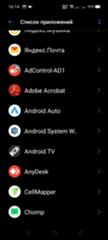
Скрин с Реалми С15. Плагин стоит. Буду копать дальше.
Для полноценной работы AnyDesk (ему даём все разрешения при установке) на смартфонах необходимо дополнительно установить AnyDesk control plugin, установку которого запросит сам AnyDesk при первом запуске. После установки AnyDesk control plugin в поисковой строке Настроек набиваем «Скачанные сервисы», тапаем по AnyDesk control plugin и даём ему все разрешения «Включить возможность», читаем про угрозу и жмём ОК. На моём REDMI NOTE 7 работает.
Фаина ЛубенкоЗнаток (321) 11 месяцев назад
Вот делала все по порядку и проверила, в скачанных сервисах возможность включена , но все равно не подключается к серверу.
На хонор ты должен зайти в безопасность ДАЛЕЕ дополнительные настройки ДАЛЕЕ администраторы устройства дать разрешение плагину и приложению
необходимо зайти в настройки смартфона. Специальные возможности — далее включить сам плагин в этих настройках. После этого вы сможете управлять андройд устройством с вашего ПК
industrials.pro
Программа удаленного рабочего стола AnyDesk может использоваться для подключения мобильного устройства к компьютеру практически из любого места. Когда программа работает на обоих устройствах, функция, запущенная на одном устройстве, например, щелчок правой кнопкой мыши, вызовет соответствующее действие на другом.
Если вам нужно знать, как щелкнуть правой кнопкой мыши удаленную компьютерную мышь с мобильного устройства, вы нашли нужную страницу. Помимо щелчков правой кнопкой мыши, мы обсудим другие действия, которые вы можете инициировать с мобильного устройства для управления компьютерной мышью, и поможем вам комфортно использовать AnyDesk.
Как щелкнуть правой кнопкой мыши в AnyDesk на мобильном устройстве
При использовании AnyDesk экран вашего мобильного устройства станет сенсорной панелью и будет действовать как удаленная мышь. Обычно это установлено по умолчанию как для устройств Android, так и для iOS. Чтобы щелкнуть правой кнопкой мыши, убедитесь, что вы находитесь в «режиме сенсорной панели». Следуй этим шагам:
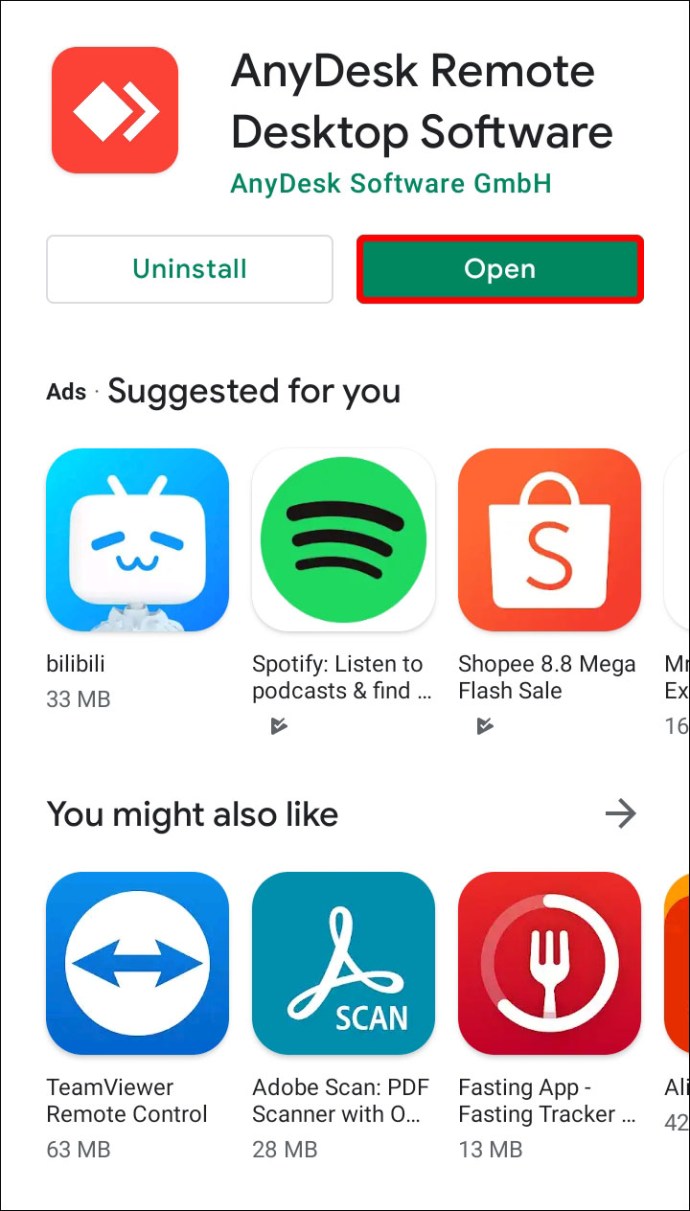
- На мобильном устройстве запустите AnyDesk.
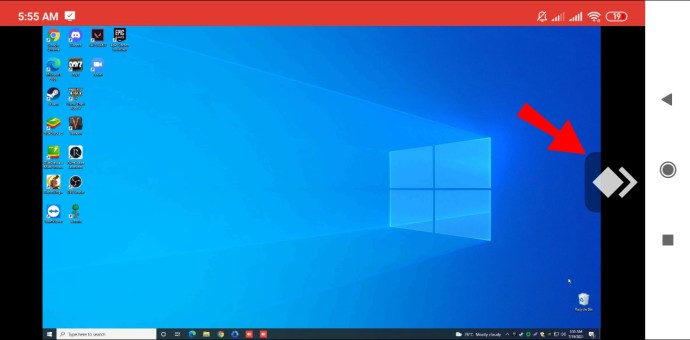
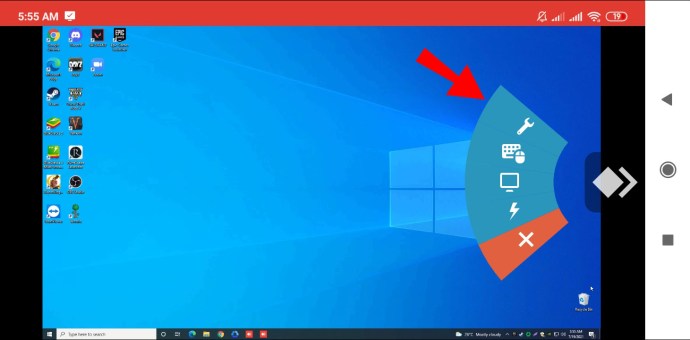
- Нажмите на логотип справа, чтобы открыть круговое меню.
- Коснитесь первого параметра в меню (значок гаечного ключа), чтобы получить доступ к «Настройкам сеанса».
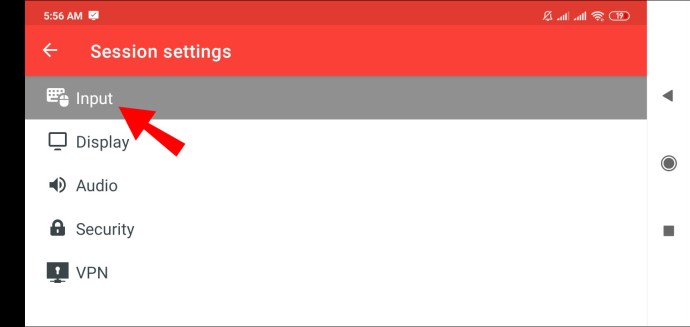
- Выберите опцию «Вход».
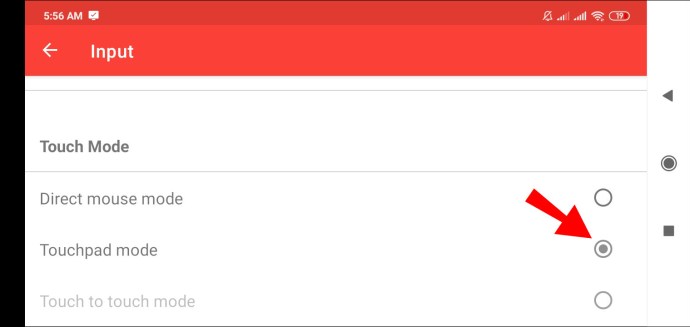
- Прокрутите немного вниз до раздела «Сенсорный режим».
- Убедитесь, что установлен флажок «Режим сенсорной панели».
Щелкните правой кнопкой мыши на Android
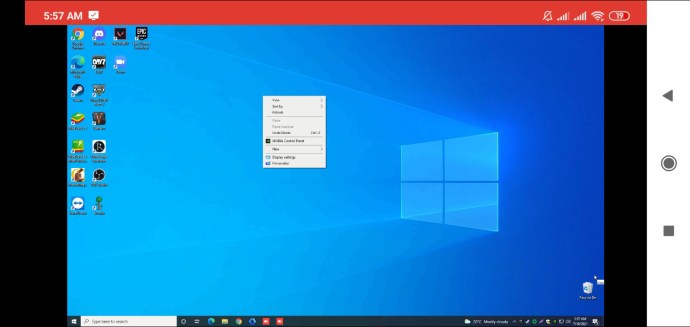
- После успешного подключения к удаленному компьютеру. Чтобы щелкнуть правой кнопкой мыши, используйте экран мобильного устройства в качестве сенсорной панели, нажмите и удерживайте его.
Щелкните правой кнопкой мыши на iOS
- Это делается точно так же, как и с Android. Используйте экран мобильного устройства в качестве сенсорной панели, нажмите и удерживайте его, чтобы щелкнуть правой кнопкой мыши удаленную мышь.
Действия AnyDesk с мышью
Вот действия, которые вы можете выполнять со своего устройства, чтобы использовать удаленную мышь. В «Режиме сенсорной панели»:
- Чтобы переместить мышь, проведите пальцем по экрану.
- Чтобы щелкнуть левой кнопкой мыши, коснитесь экрана один раз.
- Чтобы щелкнуть правой кнопкой мыши, коснитесь экрана и удерживайте его.
- Чтобы щелкнуть средней кнопкой мыши, коснитесь экрана тремя пальцами.
- Чтобы прокрутить экран вниз, проведите по экрану тремя пальцами.
- Чтобы удерживать левую кнопку мыши и перемещать мышь, дважды коснитесь и удерживайте второе нажатие. Вы можете перетащить и выбрать область с этим действием.
Дополнительные ответы на часто задаваемые вопросы
Как включить CTRL + Alt + Del в AnyDesk?
Чтобы активировать функцию «Отправить CTRL + ALT + DEL» в AnyDesk на удаленном устройстве под управлением Windows, с подключенного устройства удерживайте «CTRL + ALT + SHIFT», затем нажмите клавишу «DEL».
Сочетания клавиш AnyDesk
Управлять удаленным компьютером под управлением Windows можно с помощью горячих клавиш. Чтобы использовать команду, нажмите и удерживайте одновременно клавиши CTRL + ALT + SHIFT, а затем одну из следующих клавиш:
• Любое число от 1 до 9 для выбора вкладки.
• «Возврат» или «F11» для перехода в полноэкранный режим.
• «C» для запуска параметров чата.
• «S» для переключения передачи звука
• «I» для переключения состояния ввода (запретить / разрешить ввод)
• «P», чтобы сохранить снимок экрана.
• «M», чтобы показать или скрыть указатель мыши.
• «F2» для настройки «Режим просмотра» по умолчанию.
• «F3», чтобы выбрать «Сокращение режима просмотра».
• «F4», чтобы выбрать «Растянуть в режиме просмотра».
• «Del» на «Отправить CTRL + ALT + DEL»
• Стрелка влево или вправо для перехода между удаленными мониторами
• Любое число на цифровой клавиатуре от 1 до 9 для перехода к определенному удаленному монитору.
Доступ к AnyDesk в любое время и откуда угодно
Как следует из названия, AnyDesk позволяет удаленно подключаться к машинам и устройствам, расположенным где угодно, когда вам нужно. Он доступен для Windows, macOS и других популярных операционных систем. Он идеально подходит, если вам нужно подключиться к машине пользователя, чтобы предложить ИТ-поддержку, или если вы находитесь вдали от офиса и вам нужно получить доступ к чему-либо, находящемуся на компьютере.
Теперь, когда мы показали вам действия, которые необходимо выполнить на вашем мобильном устройстве для управления удаленной мышью, считаете ли вы управление удаленной машиной из другого места простым или сложным? Мы будем рады услышать ваши мысли об использовании AnyDesk, расскажите нам в разделе комментариев ниже.