Что означает на банковской карте Сбербанка (MasterCard) маркировка R Z (у некоторых просто R) под фамилией?
Карты Сбербанка на лицевой стороне содержат специальные коды-символы.
В четвертой строке на лицевой стороне всех без исключения карт Сбербанка указан отличительный признак – символы [ буквы: R D E Z CREDIT ].
На лицевой стороне каждой кредитки содержится следующая информация: сведения о валюте счёта и типе карты.
Буквы на карте Сбербанка обозначают:
— в какой валюте ведётся счёт [ R — рубли, D — доллары, Е — евро ]
— является ли карта кредитной ( CREDIT ) или на неё перечисляют зарплату ( Z на карте )
Большинство жителей России, как показывает статистика, пользуются 2-3 банковскими картами. Сбербанк подписал карты – обозначил специальными символами на карте, чтобы держатели банковских карт Сбербанка не запутались при производстве платежей.
Если на счету размещены рубли, то их обозначат буквой « R »; доллары – « D »; евро – «E ». На кредитных картах размещена надпись « CREDIT », а на дебетовых зарплатных картах – « Z ».
«Если карт несколько, не нужно будет вспоминать, какая из них к какому счету привязана, зарплатная или личная, кредитная или дебетовая»
Похожие вопросы
Инструкция для POS-терминала Сбербанка
Если Вы являетесь клиентом Сбербанка и Вам необходима подробная инструкция по терминалу Сбербанка, вы можете их скачать по следующим ссылкам:
Основные операции мы опишем в данной статье.
1 Общие сведения
POS-терминалы Ingenico, PAX, VeriFone, Yarus с программным обеспечением Сбербанка России способны обслуживать международные банковские карты (VISA, VISA Electron, Mastercard, Maestro) с магнитной полосой и/или с чипом, карты ПРО100, выпускаемые Сбербанком России, а также карты American Express с магнитной полосой.
Для работы POS-терминала необходим канал связи с Банком. В качестве такого канала может использоваться телефонная линия, соединение с Интернетом, или SIM-карта сотовой связи.
- клавиатурой;
- графическим дисплеем (цветным — опционально);
- принтером;
- считывателем магнитных карт;
- считывателем чиповых карт;
- бесконтактным считывателем (опционально);
- ПИН-клавиатурой для клиента (опционально).
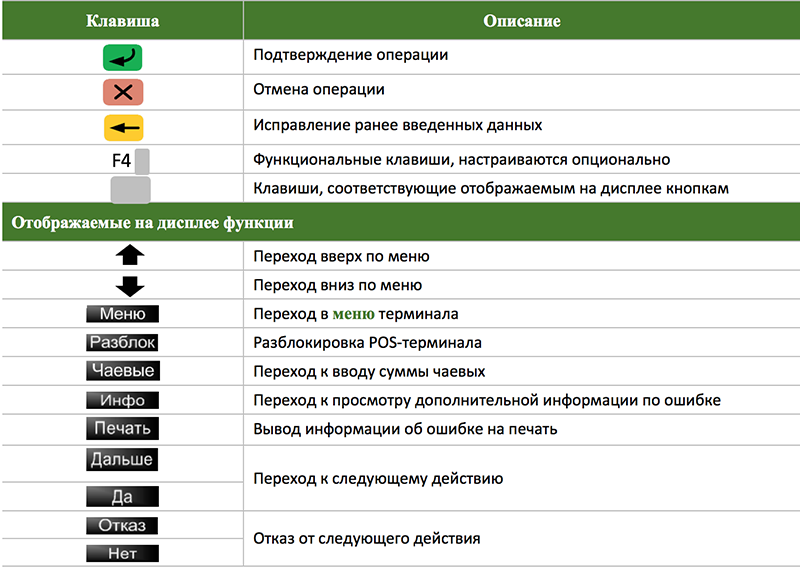
1.1 Клавиши POS-терминала
У разных моделей POS-терминалов клавиатура устроена по-разному, но кнопки у всех одинаковые.
2 Как работать с терминалом Сбербанка?
Перед началом работы убедиться, что:
- POS-терминал подключен к:
- сети 220В;
- каналу связи;
- в POS-терминале достаточно бумаги для печати чеков.
При необходимости нужно установить новый рулон, как описано в Руководстве пользователя для используемой модели POS-терминала.
2.1 Как работать с меню POS-терминала?
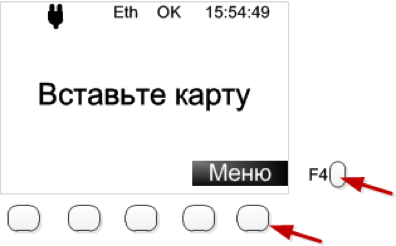
Для входа в меню POS-терминала нужно нажать на клавишу , расположенную под отображением на дисплее (или нажать на функциональную клавишу F4).
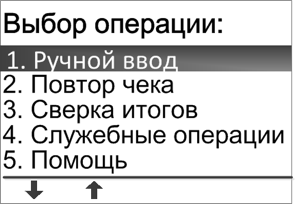
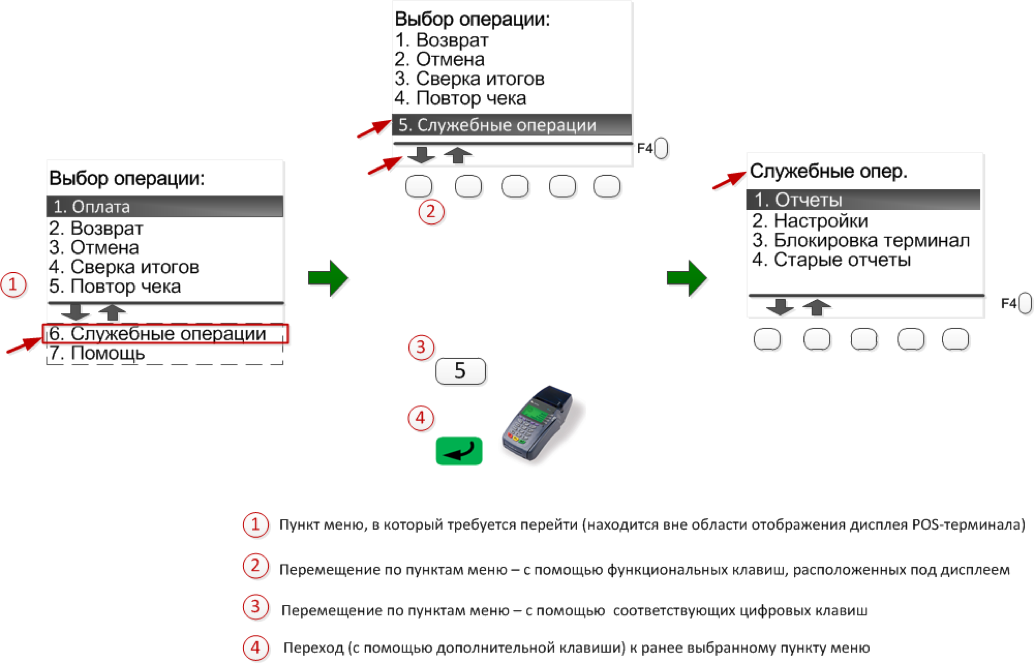
Другой способ перемещения по пунктам меню –– по нажатию на соответствующую цифровую клавишу.
Для выхода из выбранного пункта меню, нужно нажать на клавишу X . В зависимости от настроек терминала, на дисплее отобразится одно из стартовых сообщений.
2.2 Как считывать карту на терминале Сбербанка?
Если на дисплее отображается одно из сообщений Вставьте карту или Вставьте карту или приложите ее к экрану, то нужно соответствующим способом считать ее.
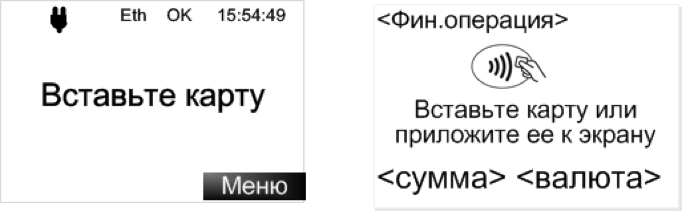
Если отображается сообщение Вставьте карту, то считывание возможно только карт с магнитной полосой и с чипом. Считывание бесконтактных карт не поддерживается
2.2.1 Как считывать карту с магнитной полосой без чипа?
Для считывания карты с магнитной полосой, ее нужно плавно установить и провести сверху вниз через магнитный считыватель.
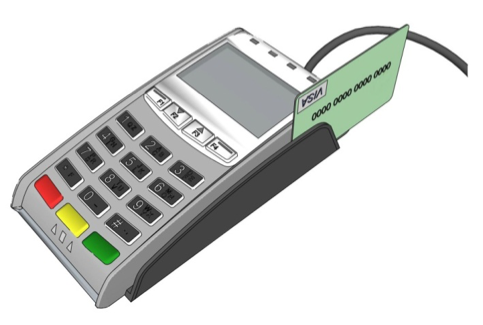
После считывания карты на дисплее появится сообщение:
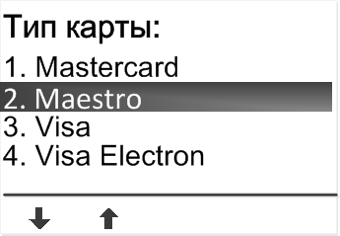
Далее, если необходимо, выбрать правильный тип карты.
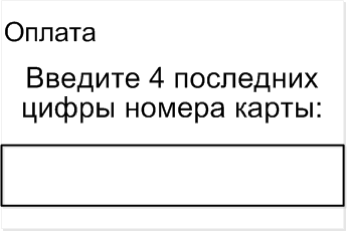
Для карт с магнитной полосой (в зависимости от настроек) может потребоваться ввод 4 последних цифр:
2.2.2 Как считывать карту с чипом?
Карту с чипом нужно вставлять в чиповый считыватель чипом вверх. Чиповый считыватель обычно находится в нижнем торце терминала.
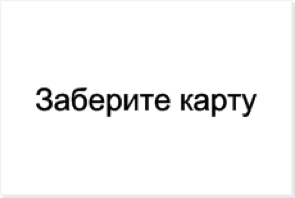
Карта должна оставаться в считывателе до окончания операции, пока на дисплее POS-терминала (и ПИН-клавиатуры – опционально) не появится сообщение Вытащите карту.
При попытке считать карту с чипом с помощью магнитной полосы на экране появится сообщение: На карте есть чип, Вставьте карту чипом. В этом случае нужно вставить карту в чиповый считыватель и продолжить выполнение операции.
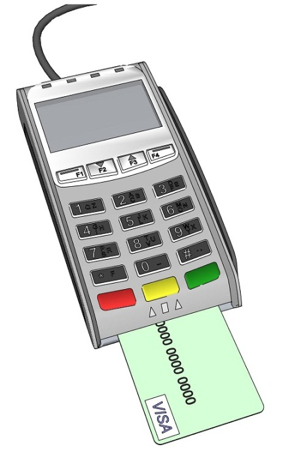
После выполнения финансовой операции, на дисплее POS-терминала (на ПИН-клавиатуре — опционально) отобразится сообщение:
Если карта с чипом не читается, при этом на дисплее отображается сообщение Карта не читается. Попробуйте магнитный ридер (две подряд безуспешных попытки считывания), то карту можно считать по магнитной полосе.
2.2.3 Как считывать бесконтактную карту?
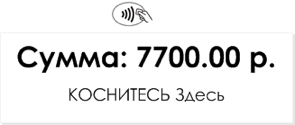
Для считывания бесконтактной карты (PayPass, PayWave) нужно приложить ее к дисплею POS-терминала или ПИН-клавиатуры, на которых отображается (мигает) логотип:
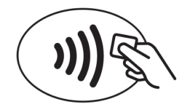
Над дисплеем POS-терминала или ПИН-клавиатуры мигают индикаторы.
Если логотип не появляется или над экраном нет индикаторов, значит, у POS-терминала или ПИН-клавиатуры нет бесконтактного считывателя. В этом случае карту нужно вставить в чиповый или магнитный считыватель.
3 Как проводить финансовые операции?
Для торгово-сервисных предприятий предусмотрены следующие финансовые операции: оплата, возврат, отмена, предавторизация, добавочная авторизация, завершение расчета и отмена авторизации. Операции могут проводиться в двух режимах – на дисплее POS-терминала отображается одно из двух возможных стартовых сообщений: Вставьте карту и Оплата, Введите сумму
Внимание! В режиме Вставьте карту бесконтактное считывание карты не предусмотрено.
3.1 Как произвести оплату на терминале Сбербанка?
Для ОПЛАТЫ картой, в зависимости от стартового сообщения, нужно выполнить следующие действия:
Порядок действий, если стартовое сообщение – Вставьте карту
если стартовое сообщение – Оплата
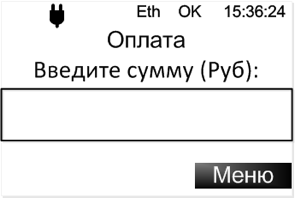
Если валюта проводимой операции – рубль, перейти к шагу 5.
Открыть меню POS-терминала –– нажать на клавишу , расположенную под отображением на дисплее (или нажать на функциональную клавишу F4).
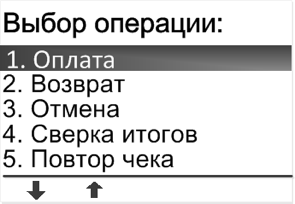
В меню POS-терминала выбрать операцию ОПЛАТА:
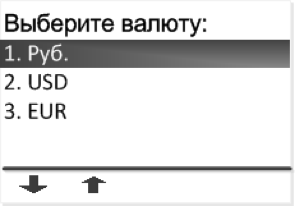
Выбрать требуемый тип валюты (функция доступна опционально):
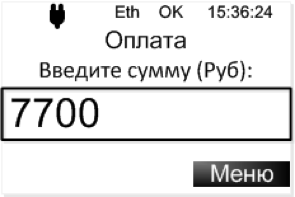
Ввести требуемую сумму ОПЛАТЫ и нажать клавишу :
Считать карту на POS-терминале:
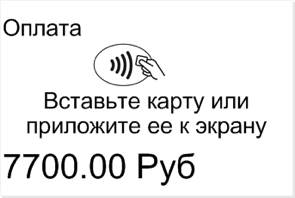
или на ПИН-клавиатуре (опционально)
Ввести ПИН-код карты на POS-терминале:
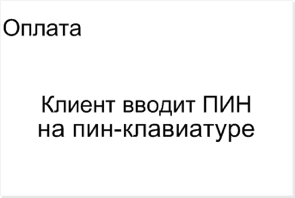
или на ПИН-клавиатуре (опционально):

далее нажать клавишу
POS-терминал связывается с Банком для проведения операции:

На дисплее POS-терминала появляется сообщение:
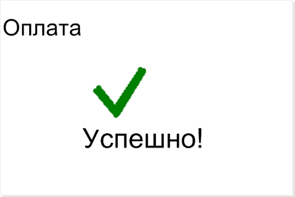
На печать выводится два чека: один остается в ТСТ, другой отдается клиенту.
4 Как оформить возврат на терминале Сбербанка?
Для ВОЗВРАТА покупки, в зависимости от стартового сообщения, нужно выполнить следующие действия:
Порядок действий, если стартовое сообщение – Вставьте карту
если стартовое сообщение – Оплата
1
Если валюта проводимой операции – рубль, перейти к шагу 5.
2
Открыть меню POS-терминала –– нажать на клавишу , расположенную под отображением на дисплее (или нажать на функциональную клавишу F4).
3
В меню POS-терминала выбрать операцию ВОЗВРАТ:
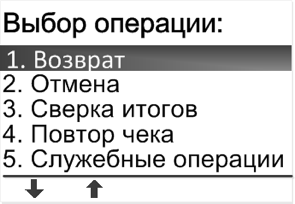
Как открыть меню и выбрать нужный пункт
4
Выбрать требуемый тип валюты (функция доступна опционально):
5
Ввести требуемую сумму ВОЗВРАТА и нажать клавишу
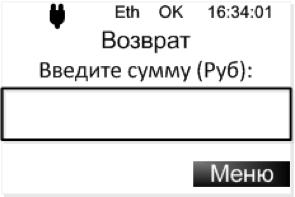
6
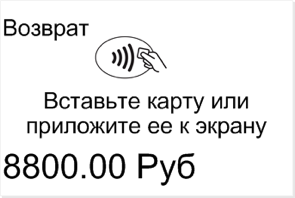
или на ПИН-клавиатуре (опционально)
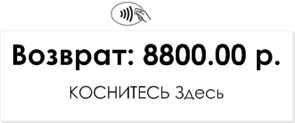
7
Считать карту администратора и нажать клавишу
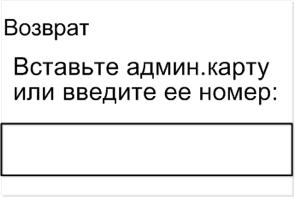
8
После ввода ПИН-кода, POS-терминал связывается с Банком для проведения операции:
9
На дисплее POS-терминала появляется сообщение:
10
На печать выводится два чека: один остается в ТСТ, другой отдается клиенту.
5 Как отменить операцию на терминале Сбербанка?
При выборе ОТМЕНЫ покупки с приемом чаевых – ОСНОВНАЯ ОПЛАТА,зависимости от стартового сообщения нужно выполнить следующие действия:
Порядок действий, если стартовое сообщение – Вставьте карту
Порядок действий, если стартовое сообщение – Оплата
Считать карту, на теримнале
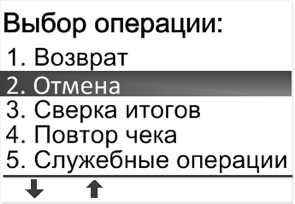
Открыть меню POS-терминала –– нажать на клавишу , расположенную под отображением на дисплее (или нажать на функциональную клавишу F4).
В меню POS-терминала выбрать операцию ОТМЕНА:
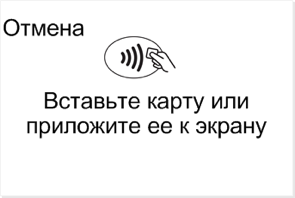
Считать карту на POS-терминале
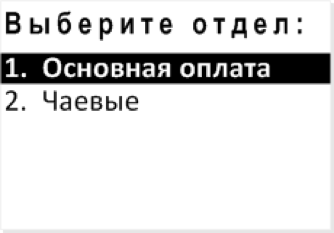
Выбрать тип ОТМЕНЫ – ОСНОВНАЯ ОПЛАТА:
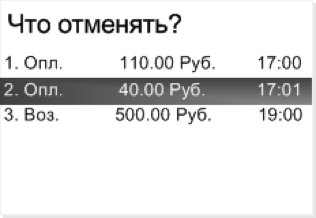
Выбрать требуемую операцию для ОТМЕНЫ (окно отображается опционально) и нажать клавишу :
POS-терминал связывается с Банком для проведения операции:
На дисплее POS-терминала появляется сообщение:
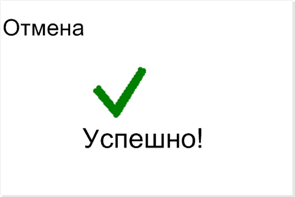
На печать выводится два чека: один остается в ТСТ, другой отдается клиенту.
6 Как провести сверку итогов на терминале Сбербанка?
В конце рабочего дня необходимо подвести итоги по терминалу. Эта операция называется СВЕРКОЙ ИТОГОВ. При проведении сверки итогов терминал передает в Банк список операций за день и печатает чек с отчетом.
Для проведения операции по сверке итогов нужно выполнить следующие действия:
№ шага
Порядок действий
Сообщение на дисплее терминала
1
В меню POS-терминала выбрать пункт СВЕРКА ИТОГОВ и нажать клавишу.
2
На клавиатуре POS-терминала нажать функциональную клавишу , расположенную под отображаемой на дисплее кнопкой Да.
3
После подтверждения выполнения операции, терминал начнет устанавливать связь с Банком и передавать список операций за день:
По окончании операции терминал распечатает (в зависимости от настроек) либо ПОЛНЫЙ, либо КРАТКИЙ ОТЧЕТ. Распечатанный документ нужно передать в бухгалтерию предприятия.
В зависимости от того, как завершилась передача данных в Банк (успешно/сбой) и совпали ли итоги – на распечатанном чеке будет выведено одно из следующих сообщений:
7 Как вывести на печать повтор чека?
Для выполнения повторной печати чека нужно выполнить следующие действия:
- Открыть меню POS-терминала.
- В меню POS-терминала выбрать пункт Повтор чека и нажать на клавишу :
- Последний – печать последнего чека.
- Выбрать из списка – печать чека текущего дня (до сверки итогов).
- Выбрать из старых – печать чека предыдущих дней.
Подробную инструкцию Вы можете скачать по ссылке, которая рассположена в самом начале данной статьи.
Оставить заявку
Отправляя форму, я принимаю пользовательское соглашение и подтверждаю, что ознакомлен и согласен с политикой конфиденциальности данного сайта

Продажа и обслуживание торгового, банковского и кассового оборудования.
Разделы сайта
- О компании
- Новости
- Каталог товаров
- Услуги
- Пользовательское соглашение
- Политика конфиденциальности
Компания
- Условия оплаты
- Возврат и гарантия
- Условия доставки
- Вакансии
В социальных сетях
Оплата
Доставка по всей России
Нарушено правило — нанесение символов на карту
В рамках з/п проекта нам перевыпустили карту c Maestro на MasterCard, где нанесли моё имя ТАТЬЯНА как TATIA. Я пришла в отделение за счет личного времени, отстояла очередь, сдала карту на неделю и расплачивалась наличностью, это мне не удобно. Через время я пришла получить перевыпущенную карту, где имя ТАТЬЯНА стояло как Т.
Хочу сказать, что мое имя и фамилия это 20 символов и по стандартам ISO 78. это количество символов на карте вы ЛЕГКО МОЖЕТЕ разместить! Мне снова нужно еще раз пройти процедуру? Пришла в отделение за счет личного времени сдала карту на неделю и расплачивайся наличностью, это не удобно. Это самоуправство сократить имя до ОДНОЙ БУКВЫ. ПОЧЕМУ столько ошибок допускает БАНК!
Администратор народного рейтинга
2015-08-22T17:44:54+03:00
Принимаем отзыв без оценки.
2015-08-26T07:40:02+03:00
Спасибо за Ваш отзыв. Он позволит мне прокомментировать сложившуюся ситуацию.
Описанная Вами ситуация известна в офисе. Действительно, если имя и отчество не помещаются полностью на карте, указывается инициал имени. В настоящее время банк может предложить именно такое отражение информации о держателе карты. Я приношу извинения за беспокойство, связанное с оформлением карты.
Я надеюсь, что Вы с пониманием отнесетесь к сложившейся ситуации и в дальнейшем мы будем оправдывать Ваши ожидания.
С уважением,
Мария АлександроваСлужба заботы о клиентах
Сбербанка России.Финансовый словарь
Более 2000 терминов и экономических понятий. Словарь постоянно пополняется и обновляется.
Категории банковских терминов
Интересное
Популярные термины
Новое в словаре
Партнерские материалы

Как банки могут мониторить операции с криптовалютой
СберСтрахование: как защитить себя и близких от неприятностей в 2024 году

Как решение для защиты от телефонного мошенничества и спама поможет бизнесу в 2024 году
Лента новостей

Застраховать
Как получить бесплатную психологическую помощь по ОМС и не только

Как самозанятому получить максимальное пособие по безработице
И в каком случае этот статус придется закрыть.

Как и где начать зарабатывать подростку
Cо скольких лет и на каких условиях школьники могут найти работу и в каких сферах есть варианты для заработка подростка.
Вклады-2024: ставки, новости, прогнозы
Россияне стали активно интересоваться трехлетними вкладами
Стоит ли открывать вклад в 2024 году и на каких условиях
Что будет с накопительными счетами в 2024 году
Все о страховании жизни и здоровья
Как получить бесплатную психологическую помощь по ОМС и не только
Как вернуть страховку по кредиту Сбербанка
Почему страхование — это выгодно
Все продукты Банки.ру
Калькуляторы
Вклады и инвестиции
Кредиты и займы
Ещё
Показать еще Скрыть
Карты
Ипотека
РКО
Дебетовые карты
Потребительские кредиты
Микрозаймы
Кредитные карты
Расчетно-кассовое обслуживание
Ипотечные кредиты
Депозиты
ОСАГО и Каско
Самый большой финансовый супермаркет в России*
Теперь финансовый супермаркет Банки.ру и в мобильном приложении
Установка приложения Банки.ру
Наведите камеру своего телефона на QR-код и перейдите по ссылке
ООО ИА «Банки.ру» использует файлы cookie для повышения удобства пользователей и обеспечения должного уровня работоспособности сайта и сервисов. Cookie называются небольшие файлы, содержащие информацию о настройках и предыдущих посещениях веб-сайта. Если вы не хотите использовать файлы cookie, то можете изменить настройки браузера. Условия использования смотрите здесь.
2005—2024 ООО ИА «Банки.ру». При использовании материалов гиперссылка на Banki.ru обязательна.
Свидетельство на товарный знак № 445945 от 18.10.2011 г.