Как прочитать заказное письмо через Интернет
Заказное письмо, направленное получателю государственным органом, забирается на почте лишь в 60% случаях. Такой маленький процент забора таких писем, может быть вызван разными факторами такими как: нежелание адресата забирать его, ленится; адресат уже не проживает по данному адресу; и т.д. В связи с такой обстановкой и для экономия времени, Почта России создала специальный инструмент, который позволяет нам получать и читать письма онлайн, а также отправлять их в государственные органы. В данной статье мы расскажем вам, как прочитать пришедшее письмо вам на физический адрес, через интернет.
Заказное письмо теперь можно прочесть онлайн
Почта России столкнувшись с большим количеством игнорирования заказных писем, поставили перед собой задачу, найти эффективный способ доставки таких писем. Решение было найдено и в 2015г. Почта запустила онлайн сервис, который позволяет вместо бумажного письма, получать письмо на специальный электронный адрес. Благодаря которому можно не только прочесть письмо, а также оплатить задолженности или штрафы.
Первыми к данному сервису подключились только такие структуры как МВД и служба судебных приставов. Позже подключились остальные, но еще не все. К сожалению данная услуга еще работает не во всех регионах и не со всеми Гос. Органами, но их структура развивается и процесс подключения оставшихся органов продолжается.
Чтобы прочитать заказные письма от государственных и муниципальных органов, не посещая отделения почты, вам нужно активировать специальный сервис. После чего вы сможете читать письма онлайн, при наличии интернета и телефона, или пк.
Есть три способа активации данного сервиса:
- Через мобильное приложение Почта России
- через сайт Почта России
- Через госуслуги
Подключение заказных писем онлайн через приложение Почта России
Для подключения сервиса вам необходимо на ваш смартфон установить приложение Почта России (Android / Iphone), а также нужно иметь подтвержденный статус на сайте госуслуги. После чего нужно:
- Запустить приложение Почта России.
- Справа внизу кликаем «еще» и выбираем пункт “Вход и Регистрация”.
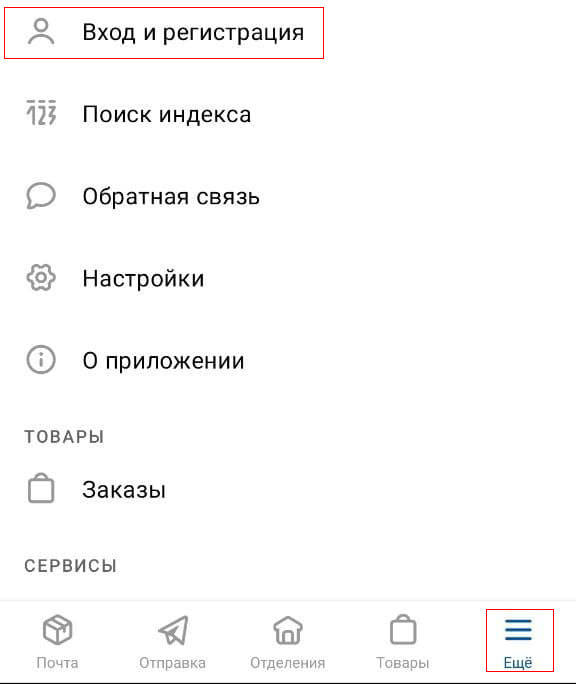
Вход и регистрация
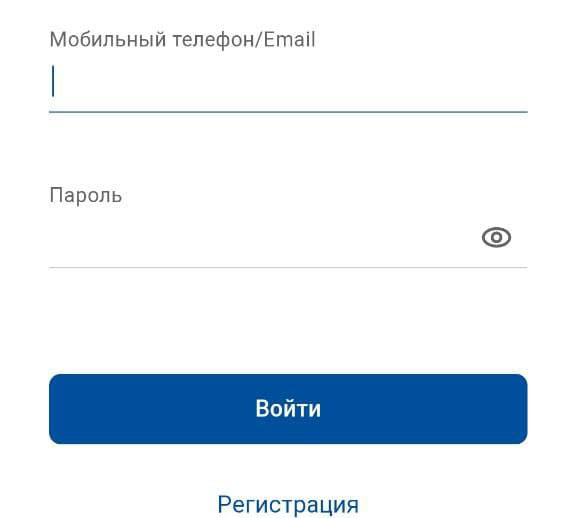
Вход
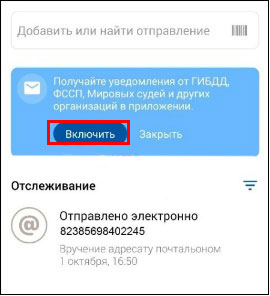
Включить
Также Существует альтернативный вариант подключения сервиса:
-
Переходим во вкладку “Еще” и кликаем на “Мой профиль”
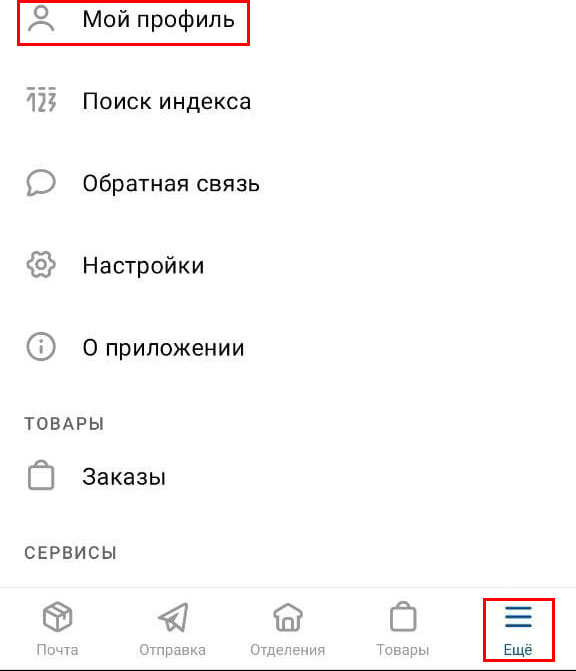
Мой профиль

Подключите аккаунт Госуслуг
Войти в Госуслуги
После проделанных процедур вы сможете в приложении Почта России, в разделе почта, читать письма отправленные вам государственными органами.
Подключение сервиса заказных писем онлайн через сайт Почты России
Чтобы подключить сервис для чтения заказных писем онлайн, через сайт zakaznoe.pochta.ru , вам также понадобится подтвержденный статус на сайте госуслуги.
Для подключение нужно:
- перейти по следующей ссылке zakaznoe.pochta.ru
- На открывшейся странице нажать на “подключиться через Госуслуги”

zakaznoe.pochta.ru

Себя
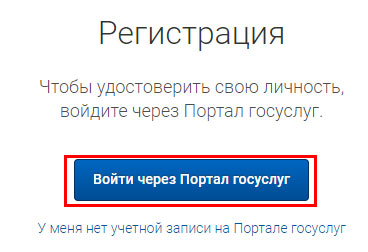
Войти через портал Госуслуг
Предоставить
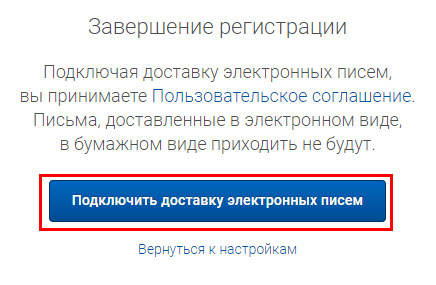
Завершение регистрации
Теперь вы сможете проверять заказные письма через сайт zakaznoe.pochta.ru
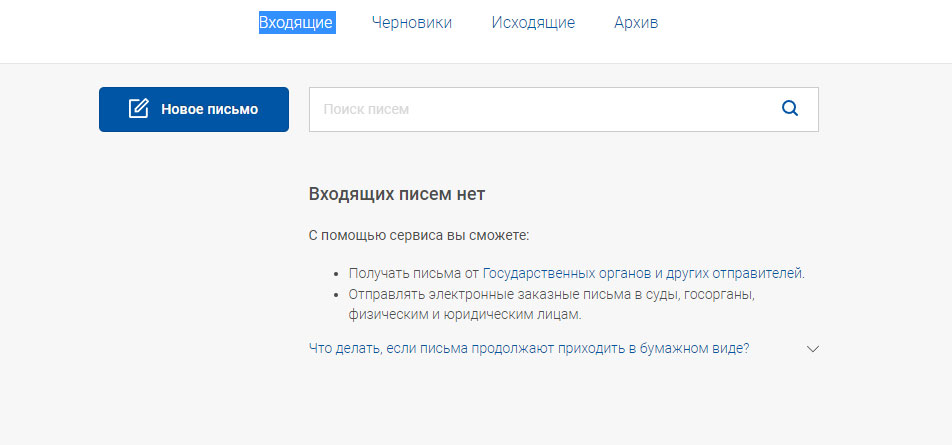
Заказные письма на портале Госуслуги
Для подключения сервиса заказных писем онлайн на портале Госуслуг, вам также необходим подтвержденный статус. Для включения данной функции проделайте следующие действия :
-
В портале Госуслуги перейдите в раздел “Уведомления”. Для этого нужно нажать на ваше имя и в появившемся меню выбрать “Уведомления”
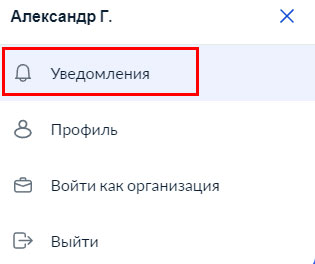
Уведомления

Три точки
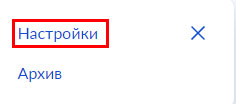
Настройки
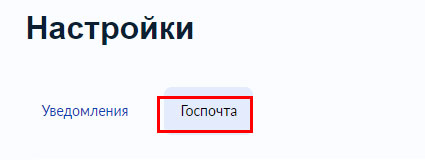
Госпочта
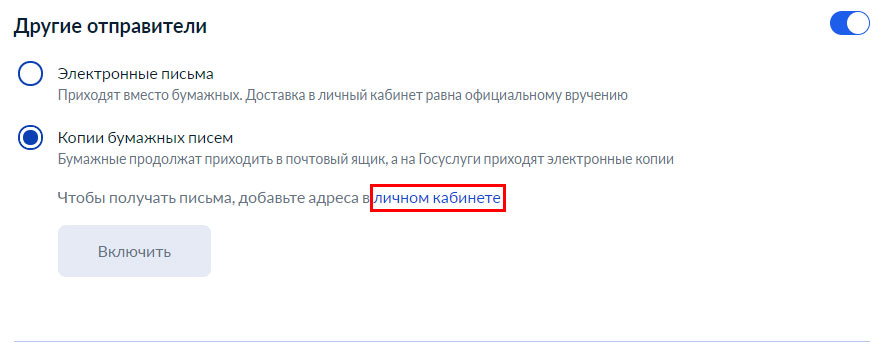
Добавить адреса
Также в этом разделе рекомендуем просмотреть другие структуры, на которые можно включить подписку на рассылку вам сообщений.

Важно: Доставка такого письма к вам в личный кабинет, равносильна личному вручению.
Заключение
Заказное письмо теперь не обязательно идти забирать в отделение почты. Их можно получать в электронном виде на портале Почта России или же в Госуслугах. Также помимо прочтения такого письма, есть возможность отправить письмо в Государственный орган и даже можно оплатить штраф или задолженность.
Как подключить или отключить госпочту на сайте госуслуги

На портале государственных услуг появилась возможность подключить госпочту для сбора электронных писем со всех государственных ведомств и служб. Например, уведомления о штрафах, повестках, государственных пошлинах, уплате налогов, задолженностях в оплате — появятся в личном кабинете сразу по мере их назначения. Отключить сбор писем можно в один клик.

Пользователь может совершить оплату или ответить на письмо ведомству непосредственно онлайн из личного кабинета сайта госуслуги.

УСЛУГА СБОРА ПИСЕМ ДОСТУПНА ТОЛЬКО ПОСЛЕ РЕГИСТРАЦИИ И ПОДТВЕРЖДЕНИЯ УЧЕТНОЙ ЗАПИСИ ПОЛЬЗОВАТЕЛЯ.
- Не нужно посещать государственные учреждения;
- Скидки при оплате государственных услуг;
- Мгновенные оповещения на электронную почту или в личный кабинет;
- Все письма (документы) постоянно хранятся в одном месте и доступны для скачивания;
- Все письма хранятся с учетом строгой конфиденциальности.
В чем недостатки: После подключения услуги приоритет в уведомлении пользователя будет выбран в режиме онлайн. Бумажные письма могут не всегда дублироваться ведомствами в качестве оповещения, если уведомление было выслано в электронном виде.
Какие службы могут присылать письма?
Письмо может прислать Госавтоинспекция, Почта России, ФГИС ДО, Служба Судебных Приставов, Налоговая, Роспотребнадзор, МВД, ФОМС, Минздрав России и др.

Как найти госпочту на сайте
В личном кабинете нужно перейти в раздел уведомления на сайте. Далее перейти в раздел «ГОСПОЧТА».

В настройках есть две вкладки: уведомления и госпочта.

Как подключить госпочту на госуслугах – инструкция
Шаг 1. Чтобы настроить уведомления нажимаем на «ИМЯ ПРОФИЛЯ» пользователя в правом углу сайта.

Шаг 2. На выпадающей вкладке переходим в раздел «УВЕДОМЛЕНИЯ», чтобы включить оповещения.

Шаг 3. На странице «УВЕДОМЛЕНИЯ» переходим в настройки, нажав на три точки в углу.

Шаг 4. Ставим галочки получать уведомления от государственной почты.

Шаг 5. Переходим во вкладку «ГОСПОЧТА» и включаем получение писем от государственных ведомств.

Теперь все письма с государственных ведомств будут отображаться в личном кабинете в разделе «ГОСПОЧТА.» Система должна оповещать о новом письме всплывающим уведомлением при авторизации на сайте госуслуги.
Отключить онлайн письма госпочты можно в любой момент. В таком случае все письма по-прежнему будут приходить в бумажном виде на почтовый адрес по месту регистрации.
Как отключить госпочту и онлайн письма

Для того, чтобы отключить возможность присылать письма онлайн в электронном виде необходимо:
- Зайти в личный кабинет, нажав на Имя и Фамилию профиля.
- Выбрать в меню раздел «УВЕДОМЛЕНИЯ» .
- В разделе «УВЕДОМЛЕНИЯ» перейти во вкладку «ГОСПОЧТА» .
- Далее передвинуть ползунки в режим отключить.
Видео инструкция
Как происходит вручение писем онлайн
Письмо считается врученным в режиме онлайн при соблюдении ряда условий. Это открытие письма, просмотр уведомления и даже обычный вход в личный кабинет сайта. У каждой организации свои правила!

Например, письмо от Федеральной службы судебных приставов приобретает статус «Вручено» — при условии, что пользователь заходил на сайт госуслуги в течение 15 дней после отправления письма! И не важно открывал он письмо или нет. Некоторые письма считаются врученными по истечении установленного времени после отправки пользователю уведомления в личный кабинет сайта государственных услуг.
Как открыть справку с госуслуг файл sig
Госпортал оказывает заявителям спектр услуг, касающихся взаимоотношений с органами государственного управления. Для заказа информации с официального портала необходимо предоставить качественные сканы страниц паспорта и уметь открывать файлы с расширением sig, содержащих цифровую подпись. Рассмотрим детально вопрос: чем открыть SIG файлы Госуслуги и что они собой представляют.
Какие форматы электронных документов предоставляет портал Госуслуги
Файлы с расширением SIG создавались для вложений, которые направляются заказчикам посредством электронной почты через портал Госуслуги. По своей сути, они несут в себе информацию, с использованием:
- текста;
- электронной таблицы;
- графического изображения.
Подлинность файлов подтверждается ЭЦП (цифровой подписью), после чего отправляется онлайн заказчику.
На портале «Госуслуги» можно:
- Оставить заявку на предоставление услуг в электронном виде.
- Получить детальную информацию о госуслуге: конкретное место получения, цена, срок исполнения и перечень документов, которые необходимо приложить для регистрации услуги.
- Оставить заявку и получить в электронном виде справку об отсутствии судимости.
- Запросить полную информацию о государственных, муниципальных ведомствах.
Формат SIG — что это такое

Расширение SIG – по своей сути небольшой текстовый или графический информационный документ, обладающий способностью в автоматическом режиме прикрепляться к электронному сообщению. Файл содержит подлинную ЭЦП владельца, контактную информацию адресанта, имя, контакты. Часто его применяют при пересылке электронных писем, когда государственные услуги предоставляются заказчикам.
Особенности расширения
Система имеет два подхода к отображению вложений формата СИГ с файлами — это xml файл ЦП или графическое изображение. Содержимое xml формата включает:
- адрес отправителя и получателя (если ЦП прикреплена к вложению с сохраненным письмом);
- зашифрованный публичный ключ, проверяющий невредимость письма, определяющий его аутентичность;
- имя отправителя.
Если устройство идентифицирует файл СИГ как графическое расширение — это показатель того, что документ из категории программных продуктов The Print Shop или Print Master. Графическое вложение с параметрами СИГ включает в себя изображение, являющееся подлинной цифровой подписью для всех создаваемых видов растровых документов программ.
Как открыть документ

При получении сообщения с параметрами СИГ, пользователь ищет информацию, чем открыть вложение такого вида. Структура открывается с использованием десктопных приложений, облачных сервисов или специализированного софта:
- Блокнотом, который является встроенной функцией на ПК.
- Облачным онлайн-сервисом.
- Для ОС Windows: Microsoft Outlook.
- Для ОС Mac: QUALCOMM Eudora.
Обратите внимание! Чтобы открыть расширение СИГ онлайн, рекомендуется воспользоваться ресурсом «Росреестр». Открыть раздел «Сервисы», выбрать вкладку «Проверка документа» и загрузить вложение в соответствующее поле.
Что делать, если электронный документ не открывается

Часто архив данных с файлами, скачанный или полученный из интернета, может не открыться или показывать ошибку. Для разных форматирований предусмотрены специализированные программные средства. Если на ПК есть необходимый софт, архив откроется. Отсутствие требуемого софта на устройстве приведет к проблемам с открытием расширения СИГ. Пользователю рекомендуется поискать необходимый софт через интернет.
При попытке поиска, когда появляется извещение «нет возможности открыть» OS Windows предложит:
- отобрать софт вручную;
- отыскать в интернете;
- отказаться (кнопка Отмена).
При решении воспользоваться открытием – изберите способ «подбор вручную из списка» либо, опцией «Обзор» – отыщите необходимую программу в сети.
Важно! Берегите ПК от проникновения вирусов, старайтесь пользоваться только лицензионным программным продуктом, скачивайте необходимый софт через официальный магазин приложений Play Market.
Шаг за шагом для пользователей была раскрыта информация по теме: «чем открыть SIG файлы Госуслуги и что делать, если расширение не открывается». Простое описание приводит к пониманию того, что по своей сути представляет формат СИГ и насколько он упрощает процедуру получения государственных услуг с официальных ресурсов.
Портал Госуслуги позволяет заказать справку об отсутствии судимости не выходя из дома. Из документов вам будет необходим только паспорт гражданина РФ и его отсканированные (фото) страницы. Обратите внимание, что электронные образы документа должны быть хорошего качества.
Срок оказания услуги в получении справки об отсутствии судимости – не более 30 дней (по факту — 10-15 дней).
Как открыть файл справки sig с Госуслуг?
Открывать его не нужно, а следует пересылать электронным путем (e-mail) по месту требования вместе с самим файлом справки. SIG – это расширение файла, которое используется в документах цифровой подписи. Сам по себе файл значения не имеет – он прикладывается в качестве подтверждения подлинности электронного документа, справки.
Касательно электронной справки о несудимости, полученной на Госуслугах, то юридической силой обладает только наличие двух файлов одновременно: файла самой справки в PDF-формате и файла цифровой подписи с расширением pdf.sig
Распечатанная с PDF-файла справка о несудимости не будет иметь юридическую силу — только электронные файлы справки и цифровой подписи, отправленные электронным путем.
Если вам нужен бумажный вариант справки, то в 9 шаге приведенной выше инструкции, необходимо выбрать варианты «Лично…». Если вы уже подали заявку, но указали вариант «Только в личный кабинет портала Госуслуг», то подайте заявление заново, изменив соответствующий шаг.
Получение бумажной версии справки
Получить справку об отсутствии судимости в бумажном виде вы можете в информационном центре вашего региона или в органах МВД по месту регистрации или пребывания. Обратите внимание, что получить данный тип справки вы можете исключительно при личном обращении.
Электронный документ формата sig – это файл с вложенной в него цифровой подписью. Она подтверждает подлинность документа, прикрепляется в конце. Чтобы распаковать sig, пользователям необходимо знать несколько правил и способов. Узнать, как открыть sig документ с Госуслуг, поможет эта статья.
Какие файлы можно скачать и загрузить на портале Госуслуг
На официальной странице Госуслуг можно скачать четыре вида подписей:
- графическая – такой вид применяется для фото, графиков и иных изобразительных материалов;
- шрифт Брайля;
- почтовая – имеет контактные данные;
- цифровая – используется при составлении электронных договоров, для дистанционного получения государственных услуг, электронной коммерции и т. д. (основное предназначение – аналог реальной подписи, подтверждающий подлинность документа).
Как открыть файлы типа sig
Процедура распаковки напрямую зависит от типа вложенной в документ авторской подписи. Если документ с рассматриваемым расширением пришел в электронном виде через email, то в прикрепленном файле содержатся персональные и контактные данные об адресате. Например, название предприятия или организации, подчинение структуры, ее регистрационные данные, занимаемая должность адресанта, ФИО и т. д. Подобного рода подписи можно распаковать с помощью онлайн-сервисов.
Что такое расширение sig
Название формата sig — сокращенный вариант английского слова signature, который в переводе означает «подпись». Параметры документа можно определить по ярлыку — в нем будет изображение или текст. В информации указывается:
- адрес адресанта или адресата;
- закодированный публичный ключ, который подтверждает подлинность присланного документа или папки;
- имя и реквизиты самого отправителя или компании.
Как открыть файл: инструкция
- The Print View;
- The Print Shop;
- Print Master.
На официальной странице ЕПГУ есть рубрика, посвященная теме, как из Росреестра распаковать Excel-документ с расширением sig. Как открыть sig справку с Госуслуг? Для этого необходимо иметь на ПК или смартфоне установочные программы, отвечающие за чтение электронных документов, которые имеют название, оканчивающееся на XML и SIG.
Так вот, я делал справку об отсутствии судимости и заказал её на госуслугах. Мне через месяц прислали файл с электронной подписью, там так написано, по крайней мере. Я обрадовался: «Во до чего техника дошла!»
Отправил этот файл нашим кадрам и меня послали на три буквы за такой же справкой, но с синей печатью. Я сопротивлялся: «Хорошая же справка, возьмите, печать электронная есть, всё ок». Не сработало.
Начал изучать вопрос тщательнее, на госуслгах увидел предупреждение, что электронные справки это только образец, тоже самое они мне ответили в telegram:
Справка, направляемая в электронном виде в Личный Кабинет, представляет из себя визуализацию оригинала и временно не является юридически значимой. Для предоставления справки по месту требования рекомендуем обратиться за оригиналом в информационный центр территориального органа МВД России по месту регистрации (пребывания) гражданина.
Однако, при заполнении заявки их сервис предлагает выбрать электронный вариант, собственно зачем, если они не имеют силы?

Нахожусь в заблуждении. И решил позвонить в Зональный информационный центр Главного управления МВД, они этим занимаются должны знать, по идее. Там мне сказали, что данный документ не является юридическим документом и силы не имеет. В ответ поинтересовался: «Зачем предоставляют такую услугу и пишут про электронную печать». И на этот вопрос ответа я не получил, сказали только, что они там тоже все пользователи и не в курсе.
Существует множество форматов файлов, а не только txt или что-то подобное. Так, самые базовые пользователи не знают расширения bin, sig и многие другие. Но приходит время, когда необходимо открыть и прочитать документ неизвестного ранее формата. Сейчас мы рассмотрим формат sig.

Как открыть файл SIG на компьютере
Что это такое и зачем его открывать
Signature File (сокращенно SIG) — этой файл, имеющий небольшое количество текста. Его уникальная возможность — автоматически прикрепляться к концу электронных сообщений. Данный файл нужен тому, кто часто отправляет информацию по электронке, чтобы каждый раз в конце не вписывать свои контакты или другую полезную информацию. Чаще всего его используют юридические лица или другие.
Конечно, в этот файл вы можете поместить любую информацию, которую хотите сообщить своим адресатам. В наше время данный тип файла обладает высокой популярностью, так как электронная подпись — это ничто иное, как показатель вашей вежливости и солидности.
Чтобы отредактировать информацию для электронной подписи, необходимо открыть данный документ и внести соответствующие изменения.
Открываем документ
Для начала нужно попробовать открыть файл двойным щелчком, возможно, система сама найдет необходимую программу для открытия, если этого не происходит, то рассмотрим 3 самых основных и не очень сложных варианта.
Воспользуемся Блокнотом
- Нажимаем «Пуск» и открываем Блокнот во вкладке «Стандартные».
 Открываем меню «Пуск», затем щелкаем по программе «Блокнот»
 - Далее в этом окне сверху нажимаем «Файл» (первый слева) и второй пункт «Открыть».
 Переходим во вкладку «Файл», щелкаем по пункту «Открыть»
 - Заходим в ту папку, где сохранен файл типа sig, выделяем его и нажимаем «Открыть».
 Щелкаем по файлу, выделив его, нажимаем «Открыть»
 - Теперь вносим необходимые изменения и сохраняем наш документ.
На заметку! Вы можете просто щелкнуть правой кнопкой по документу и перейти в «Открыть с помощью» и далее в этом списке найти Блокнот. Результат будет тот же.

Правым кликом мышки щелкаем по файлу, наводим курсор на пункт «Открыть с помощью», выбираем программу Блокнот
Открываем через приложения
Итак, есть несколько программ, позволяющих открывать (и редактировать) данный формат:
- Microsoft Outlook (еще есть Express) — это программа должна была установиться вместе с офисными приложениями, если вы устанавливали полный пакет. Если такого не нашли, то ее можно скачать и установить отдельно.
- Crypto Pro — вспомогательная программа, аналогично можно скачать в интернете.
- QUALCOMM Eudora — это программ используется для Mac OC.
Важно! Лучше всего для редактирования использовать программу Outlook, но тут требуется регистрация, в отличие от Блокнота.
Скачать MS Outlook можно по ссылке — https://officeapplications.net/microsoft-outlook/.
Чтобы воспользоваться любой из этих программ:
- Нажимаем правой кнопкой по файлу. И выбираем пункт «Открыть с помощью».
 Кликаем правой кнопкой мышки по файлу и наводим курсор на пункт «Открыть с помощью»
 - Ищем в списке необходимую программу и открываем.
 Выбираем программу и щелкаем по ней
 - Вносим изменения, сохраняем файл.
 Редактируем файл и сохраняем, нажав на вкладку «Файл», далее «Сохранить как»
Читайте интересную и полезную информацию с подробной инструкцией в нашей новой статье — «Автоответ в outlook».
Используем интернет-ресурсы
Для открытия можно воспользоваться сайтом «Росреестр». Но отредактировать документ не получится, вы сможете только прочесть.
- Переходим по ссылке https://rosreestr.ru/site, прокручиваем его до конца и снизу видим «Электронные услуги и сервисы».
 На официальном сайте «Росреестр» находим и щелкаем по ссылке «Электронные услуги и сервисы»
 - Теперь справа в меню открываем «Сервисы».
 Открываем вкладку «Сервисы» в правой части меню
 - И заходим в раздел «Проверка электронного документа».
 Щелкаем по разделу «Проверка электронного документа»
 - В открывшемся окошке есть две кнопки для загрузки файла (они для разных форматов), нам нужна вторая. Нажимаем и выбираем на компьютере необходимый файл.
 В нижней части окна выбираем параметр «Цифровая подпись (sig-файл)», щелкаем по кнопке «Выберите файл»
 - Далее кликаем «Проверить».
 Щелкаем по кнопке «Проверить»
 - Как только страница обновилась, возле «Электронный документ» вы сможете увидеть кнопку синего цвета «Показать в человекочитаемом формате». Необходимо произвести щелчок для открытия файла.
 Кликаем по ссылке синего цвета «Показать в человекочитаемом формате»
 - После данных действий откроется окно, в котором вы сможете прочитать ваш документ.
 Изучаем открывшийся документ, сохраняем или печатаем его, нажав на соответствующие кнопки
Важно! Интернет-соединение должно работать отлично для данного варианта.
Возможные проблемы
- Пользователь не может открыть файл — это случается довольно часто, просто ваша система настроила неправильную программу для открытия. Чтобы исправить эту проблему, необходимо нажать правой кнопкой по файлу и в разделе «Открыть с помощью» выбрать нужную программу и поставить галочку на «Запомнить». После этого ваша система сразу будет применять данный способ.
- Повреждение файла — также вы не сможете открыть документ, если он поврежден. Если вы попали в такую ситуацию, нужно попробовать найти такой же файл, но на другом сайте (если вы его скачивали из паутины). Также он мог повредиться во время отправки по почте, тогда попросите повторить отправку.
Видео — Что такое расширение файлов и как открыть любой файл
- https://gosgo.ru/kak-i-chem-otkryt-sig-fajly-gosuslugi-spravki-i-drugie-elektronnye-dokumenty/
- https://gosuslugifaq.ru/katalog-uslug/litsenzii-i-spravki/spravka-ob-otsutstvii-sudimosti.html
- https://gosuslugi-online.ru/gosuslugi-chem-otkryt-sig-fajly/
- https://pikabu.ru/story/yelektronnyie_spravki_ob_otsutstvii_sudimosti_5436147
- https://pc-consultant.ru/rabota-na-komp-yutere/kak-otkryt-fajl-sig-na-kompjutere/
Как открыть письмо в госуслугах
Электронные заказные письма можно прочитать в мобильном приложении «Почты России» Чтение электронных заказных писем теперь доступно всем пользователям смартфонов на IOS и Android. С первых дней к новому сервису подключилось более 60 тысяч пользователей мобильных устройств.
Как узнать что за письмо пришло
Сначала нужно перейти на сайт pochta.ru; далее нужно ввести трек-номер извещения и нажать кнопку «Отследить»; после этого на экране появится информация о пути движения письма от отправителя, а в самом низу можно будет найти информации о том, откуда пришло само отправление.
Как открыть письмо на Госуслугах
Госпочта доступна пользователям портала Госуслуг с подтвержденной учетной записью. Письма Госавтоинспекции и оповещения от ФГИС ДО не требуют настроек и приходят по умолчанию. Чтобы получать электронные заказные письма от Почты России, нужно зайти в настройки уведомлений в Личном кабинете.
Как посмотреть заказное письмо
Электронные заказные письма можно прочитать в мобильном приложении «Почты России» Чтение электронных заказных писем теперь доступно всем пользователям смартфонов на IOS и Android.
Как открыть почту на Госуслугах
1. Перейдите в личный кабинет. В качестве логина используйте номер телефона или СНИЛС
2. Укажите новую почту и подтвердите своё действие вводом специального набора букв и цифр с картинки.
3. Нажмите «Подтвердить» в письме, которое придёт на новую почту
4. На телефон придёт дополнительный код подтверждения.
Как открыть электронное письмо на Госуслугах
Чтобы получать электронные заказные письма от Почты России, нужно зайти в настройки уведомлений в Личном кабинете. В настройках указать почтовые адреса, на которые госорганы могут отправить вам бумажные заказные письма. После этого письма начнут приходить в электронном формате в Госпочту.
Как узнать что письмо получили
После создания email в папке «Отправленные» вы можете увидеть два варианта значения галочек:
1. Послание еще не прочитано, но доставлено абоненту. Одна галочка — сообщение доставлено, но не прочитано
2. Письмо прочитано и открыто. Две галочки — уведомление о прочтении в Gmail.
Как в госуслугах написать письмо
Как отправить сообщение в госуслугах:
1. Зарегистрироваться на портале госуслуг и войти в личный кабинет.
2. Заполнить электронную форму сообщения, указав суть проблемы и свои координаты.
3. Ответ должен поступить на электронную почту или в личный кабинет пользователя портала госуслуг.
13.05.2023 Как открыть письмо в госуслугах
Открытие и чтение электронных писем на портале Госуслуг — это удобный и безопасный способ получать важные документы и уведомления от государственных органов. Для этого необходимо пройти простую регистрацию на портале и зайти в Личный кабинет пользователей. Здесь можно выбрать категорию «Госпочта» и настроить уведомления о приходе новых писем.
Однако не все письма могут быть получены на Госпочте. Некоторые уведомления от ФГИС ДО и Госавтоинспекции приходят автоматически, без дополнительной настройки. Также важно отметить, что заказные письма Почты России можно прочитать не только на портале Госуслуг, но и в специальном мобильном приложении.
Если вы ждете заказное письмо, то для его отслеживания необходимо зайти на сайт почты.ru и ввести трек-номер извещения. Система отслеживания поможет узнать о местонахождении письма и о том, кто его отправитель.
Для того чтобы открыть письмо на портале Госуслуг, необходимо зайти в Личный кабинет и выбрать категорию «Госпочта». Чтобы получать электронные заказные письма от Почты России, нужно указать соответствующие настройки уведомлений. Это можно сделать в разделе «Настройки и безопасность».
Получив новое письмо на портале Госуслуг, можно открыть его в специальной функции. Пользователь может узнать, что письмо было получено, прочитано и кем было написано. Для того чтобы отправить письмо на Госуслугах, нужно зарегистрироваться на портале и заполнить электронную форму сообщения.
Кроме того, важно отметить, что все письма будут храниться в Личном кабинете портала Госуслуг, и их можно прочитать в любое удобное время. Также для комфорта пользователей на портале Госуслуг предусмотрены дополнительные функции настройки уведомлений и приема писем.
В целом, открытие и чтение писем на портале Госуслуг — это удобный, быстрый и безопасный способ получения документов от государственных органов. он становится все более популярным среди людей, которые ценят своё время и хотят упростить свою жизнь.