Как добавить карту в Сбербанк Pay без пыли и шума

Как добавить карту в Сбербанк Pay? Установите приложение Сбербанк Онлайн, войдите в программу по номеру «пластика» или логину и внесите необходимые настройки. После этого выберите платежный инструмент VISA или MasterCard, которую хотите привязать, перейдите в его настройки, а там жмите «Подключить SberPay». Ниже подробно рассмотрим, как происходит процесс добавления, и почему карточка может не привязываться.
Как добавить карту в Сбер Пей
Перед тем как привязать карту Сбер Пей, убедитесь в наличии на телефоне программы «Сбербанк Онлайн». Учтите, что сервис бесконтактной оплаты доступен только для смартфонов с Андроид, поэтому для загрузки приложения необходимо использовать Плей Маркет. Программа должна быть установлена и настроена, а самому пользователю необходимо пройти регистрацию и добавить платежные инструменты.

После выполнения рассмотренных выше шагов можно разбираться, как добавить карту в Сбер Pay. Общий алгоритм действий имеет следующий вид:
- Войдите в мобильную программу «Сбербанк Онлайн» на смартфоне с Андроид.
- Выберите из списка «пластик», который вы планируете добавить в Сбербанк Pay.
- Войдите в настройки платежного инструмента и жмите на кнопку «Подключить SberPay».
Некоторое время необходимо банку на проверку и подтверждение. Если все нормально, в дальнейшем можно расплачиваться с помощью нового платежного инструмента. Не забывайте о необходимости добавить Сбер Pay как программу по умолчанию и включить NFC. Эта работа выполняется в настройках смартфона, а принцип действия зависит от операционной системы.
Ниже рассмотрим общий подход, как добавить сервис Сбербанк Pay в категорию по умолчанию для Андроид 10:
- Зайдите в «Настройки».
- Кликните на пункт «Другие соединения».
- Войдите в пункт NFC.
- Переместите тумблер право.
- Кликните на пункт «Приложение по умолчанию».
- Выберите Сбербанк Пей.

Как только вам удалось добавить карту в Sber Pay и включить опцию NFC, можно пользоваться возможностями приложения для оплаты за товары / услуги офлайн.
Общий алгоритм оплаты стандартный. Поднесите телефон к терминалу для запуска Сбербанк Pay, прикоснитесь пальцем к сканеру или введите код, а после гляньте операцию о транзакции и проверьте баланс. Если все нормально, еще раз подведите смартфон для оплаты и подтверждения платежа.
Почему не привязывается карта
Бывают ситуации, когда Сбер Пей не подключает карту, из-за чего возникает недоумения у клиентов банка. Причин может быть несколько:
- Отсутствие поддержки. Отметим, что на март 2023 год Сбербанк Pay поддерживает только платежные системы VISA и MasterCard. Добавить карту «Мир» не получится. Работники банка утверждают, что это временное явление, но точной даты добавления этого сервиса не указано.
- Окончился срок действия. Перед тем как добавить платежный инструмент, обратите внимание на дату, указанную на карте. Если время закончилось, банк не привяжет «пластик» и нужно будет заняться его перевыпуском.
- Блокировка. Карточку не получится привязать в Сбербанк Pay, если она заблокирована, или имеют место другие ограничения ее применения.
В ситуации, когда не удается подключить платежный инструмент в Сбер Пэй, обратитесь в банковское учреждение за помощью. Это можно сделать через Интернет прямо через приложение, бесплатно с мобильного по номеру 900 на территории РФ или по всему миру по телефону +7-495-50-055-50.

Теперь вы знаете, как добавить карту в Сбербанк Pay, и что для этого необходимо. Еще раз отметим, что по правилам финансового учреждения привязать можно только платежные инструменты самого Sberbank и исключительно VISA или MasterCard.
В комментариях поделитесь своим опытом выполнения такой работы, и трудностями, которые возникали при ее реализации.
Как добавить карту в Сбербанк Pay : 5 комментариев
- Алексей03.04.2021 в 15:10 У меня телефон zte 20 и у меня отсутствует функция платёжное приложение по умолчанию? Что делать?
Android 10 и есть функция NFC!!
- Аlexs06.04.2022 в 19:22 См.выше как привязать карту к Сбер Пэй. Как только подключится карта, то сразу появиться иконка Сбер Пэй. А функция «платёжное приложение по умолчанию» будет доступно когда у вас будут установленны другие платёжные инструменты, такие как MirPay, SamsungPay, AplPay и др.
- Аlexs06.04.2022 в 19:21 Только сбербанк онлайн или в офисе банка
В России снова заработал SberPay на Android. Как настроить и платить телефоном
Бесконтактный платёжный сервис SberPay, который Сбербанк отключил минувшей весной, наконец вернулся в Россию. Несмотря на то что нам так никто толком и не объяснил, что послужило истинной причиной блокировки платежей по NFC, на восстановление работоспособности сервиса у банка ушло более полугода. Всё это время Сбер предлагал разве что онлайн-оплату, а также платежи по QR-коду по принципу СБП. Однако теперь все клиенты банка могут снова начать платить смартфонами с помощью SberPay, используя для этого модуль ближнего поля. Осталось только разобраться, как его настроить.
SberPay снова заработал в России через NFC
SberPay — скачать на Андроид
Если вы уже не помните, то SberPay — это такой же сервис для оплаты покупок смартфонов, как Mir Pay. Они оба эмулируют банковские карты и передают терминалу платёжную информацию в зашифрованном виде через NFC. Единственное отличие между ними заключается в том, что Mir Pay поддерживает карты почти всех российских банков, а SberPay — только Сбербанка.
⚡️ПОДПИСЫВАЙСЯ НА ТЕЛЕГРАМ-КАНАЛ СУНДУК АЛИБАБЫ И ПОКУПАЙ ТОЛЬКО ЛУЧШИЕ ТОВАРЫ С АЛИЭКСПРЕСС
Поддержка SberPay на Android вернулась в последней версии приложения Сбербанк Онлайн за номером 14.5. В Google Play банковский клиент отсутствует ещё с весны, поэтому скачать его оттуда нельзя. Но есть и альтернативные источники — например, официальный сайт Сбербанка, а также каталоги RuMarket и AppGallery, где приложение доступно без каких-либо ограничений.
Как настроить SberPay на Андроиде
- Скачайте обновлённое приложение Сбербанк Онлайн;
- Дождитесь завершения установки и запустите его;
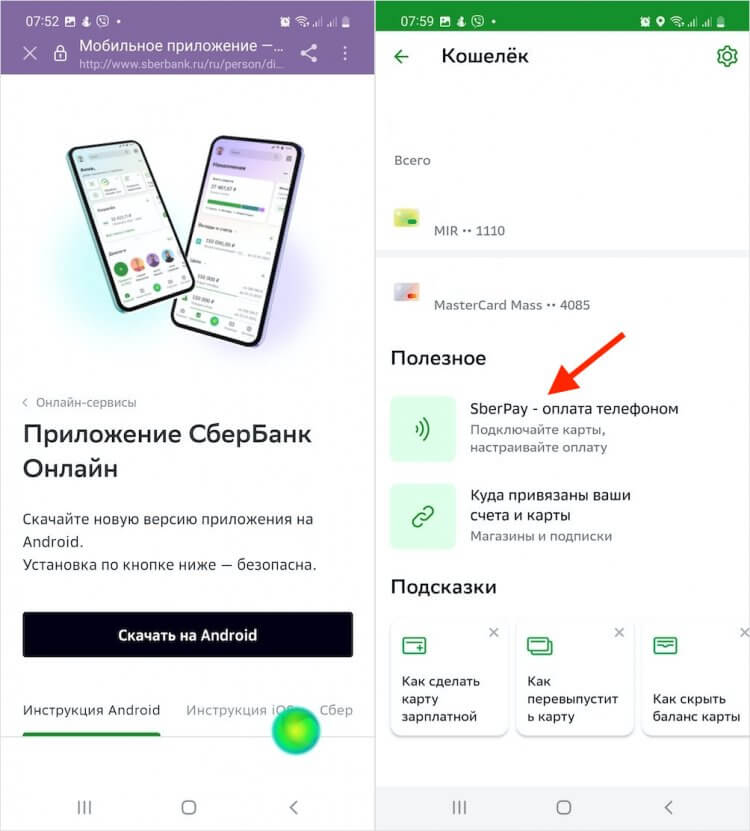
Сначала нужно установить последнее обновление Сбербанк Онлайн
- Зайдите в раздел «Все карты» и нажмите «SberPay — оплата телефоном»;
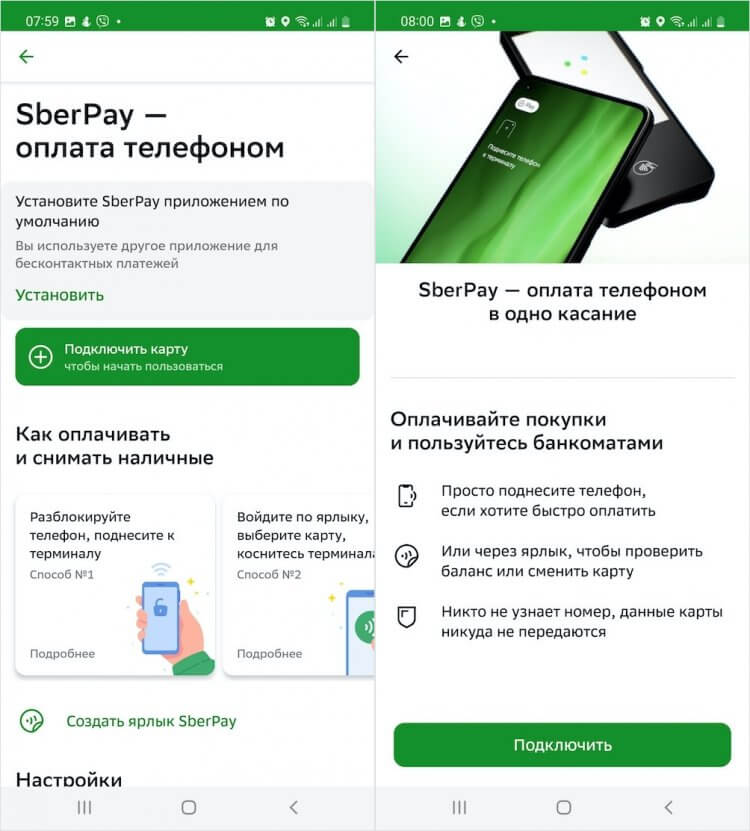
Добавьте платёжную карту к SberPay
- Нажмите «Подключить карту» и выберите карту, с которой будут списываться деньги;
- Затем установите SberPay платёжным средством по умолчанию, нажав на кнопку «Установить».
Не работает СберПэй. Что делать
Важно: после обновления в Сбербанк Онлайн может не появиться кнопка «SberPay — оплата телефоном». А без неё настроить платёжный сервис не получится, потому что не будет возможности привязать карту и установить SberPay платёжным средством по умолчанию. У меня так и было, хотя версия была установлена самая последняя. Оказалось, что достаточно выгрузить приложение из памяти, а потом запустить заново и всё заработает как нужно.
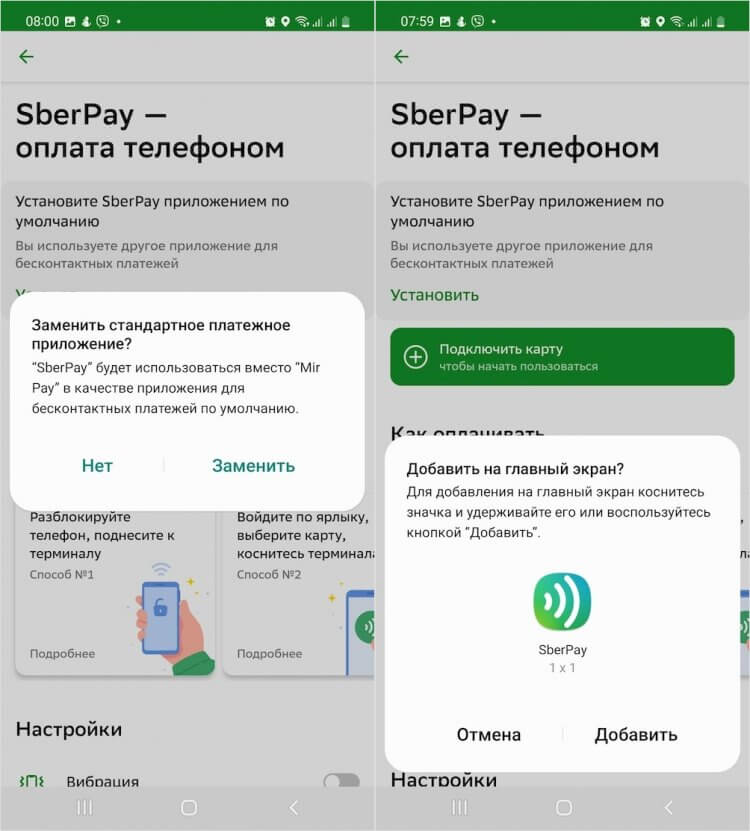
Не забудьте назначить СберПэй платёжным средством по умолчанию
Впрочем, может быть и так, что кнопка привязки карты появится, а карты, которую можно привязать к SberPay, — нет. В этом случае рекомендую убедиться, что «пластик» выпущен платёжной системой Мир, а не какой-то другой. Потому что карты MasterCard и Visa, даже если их выпустил сам Сбербанк, в России больше не токенизируются и с сервисами бесконтактной оплаты, соответственно, не работают. Поэтому вам придётся выпустить карту Мир.
Теперь вы сможете расплачиваться за покупки при помощи SberPay, просто поднеся разблокированный смартфон к терминалу на кассе магазина. Он сам активирует сервис и передаст информацию о платеже. Если сумма покупки составит менее 1000 рублей, подтверждать транзакцию дополнительно не придётся, а, если выше — потребуется верифицировать платёж паролем или биометрией.
Как пользоваться SberPay
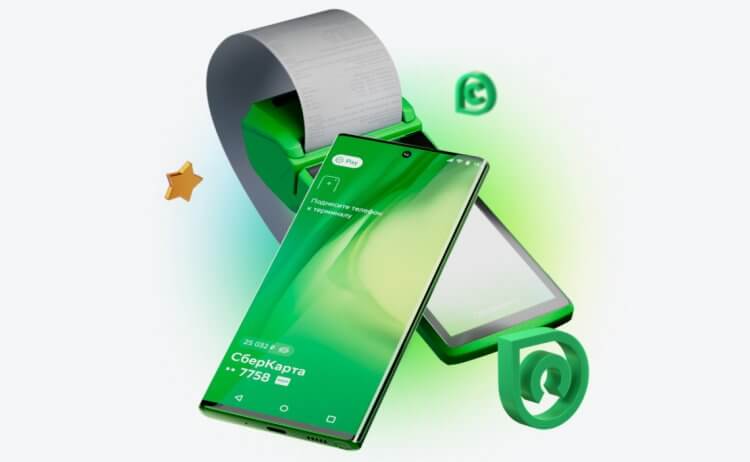
Платить через SberPay так же легко, как через Mir Pay
В новой версии разработчики Сбера добавили возможность вынести ярлык SberPay на рабочий стол смартфона. Он пригодится в двух случаях:
- Первый — если по умолчанию у вас установлен другой сервис бесконтактной оплаты, то, запустив приложение SberPay, вы сможете расплатиться за покупку с его помощью, не меняя настроек по умолчанию.
- Второй — в приложении SberPay вы сможете выбрать банковскую карту, которой хотите оплатить покупку непосредственно перед оплатой. Раньше для этого приходилось заходить в Сбербанк Онлайн и привязывать другую карту.
⚡️ПОДПИШИСЬ НА НАШ ТЕЛЕГРАМ-ЧАТ. ТАМ ТЕБЕ ОТВЕТЯТ НА ЛЮБЫЕ ВОПРОСЫ ОБ АНДРОИД И НЕ ТОЛЬКО
Несмотря на то что SberPay, в отличие от того же Mir Pay, позволяет привязать только карту Сбербанка, с функциональной точки зрения более удобен. Сервис работает сразу в трёх режимах:
- Онлайн-оплата (там где есть кнопка SberPay);
- Оплата по NFC смартфоном;
- Оплата по QR-коду почти на любых терминалах.
Оплата по QR-коду — с кэшбеком
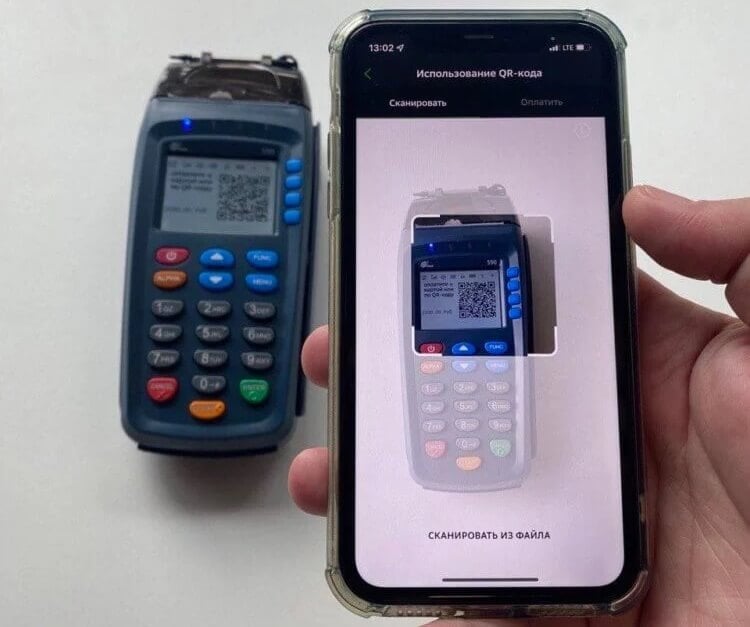
SberPay позволяет платить ещё и по QR с кэшбеком
Особенно интересна последняя функция. Сама по себе оплата по QR-коду появилась у Сбера уже давно. Однако лишь недавно банк начал внедрять возможность платить таким образом на самых обычных терминалах. Если терминал обслуживает Сбербанк или другой банк-партнёр, на его экране будет появляться QR-код, который можно отсканировать смартфоном и таким образом оплатить покупку, например, с Айфона.
⚡️ПОДПИСЫВАЙСЯ НА НАШ КАНАЛ В ДЗЕНЕ И ЧИТАЙ ЛУЧШИЕ СТАТЬИ НАШИХ АВТОРОВ БЕСПЛАТНО
При оплате через SberPay — даже если вы платите по QR-коду — вам всё равно будет начислен кэшбек. Это очень важный аспект, потому что за платежи по QR через СБП или СБПэй никакого возврата не предусмотрено, потому что платежи проходят по принципу перевода между счетами. Да, кэшбек за оплату SberPay начисляется не реальными рублями, а бонусами «Спасибо», но это лучше, чем ничего. Тем более, что расплатиться ими можно во многих магазинах.

Теги
- Mir Pay
- Новичкам в Android
- Приложения для Андроид
Наши соцсети
Новости, статьи и анонсы публикаций
Свободное общение и обсуждение материалов
Как подключить Сберпэй в Сбербанк Онлайн для бесконтактной оплаты?
Как подключить Сберпэй в Сбербанк Онлайн, чтобы пользоваться бесконтактной оплатой или интернет-платежами? Легко – сделали несколько подробных инструкций для владельцев любых устройств.
Бесконтактные платежи
Уверены, что вас интересует, как подключить Сбер Пей через Сбербанк Онлайн на телефоне. И в первую очередь речь идет о сервисе бесконтактной оплаты, когда не нужно доставать банковскую карту, достаточно просто приложить смартфон.

Напомним, ранее приложение работало только с картами платежной системы МИР. Но в апреле 2022 г. между Сбербанком и НСПК (эмитентом МИР) возникли некоторые разногласия – и до сих пор пользоваться картами МИР нельзя.
Карты Виза/Мастеркард с внутренними платежными системами не работают, поэтому никаких вариантов сейчас нет. Мы расскажем, как подключить Сбер Пей через Сбербанк Онлайн на телефоне Андроид, но вы должны учитывать, что все равно не сможете расплатиться за покупки.
Надеемся, это временные ограничения – и скоро Сбербанк снова будет сотрудничать с НСПК. Ведь всем нам хочется вернуться к сервисам бесконтактной оплаты!
Что важно знать о том, как подключить Sberpay в Сбербанк Онлайн?
- Пользоваться приложением можно только на Андроид-устройствах (на iOS такой возможности нет;
- Версия операционной системой 7.0 или выше;

- Обязательно наличие технологии NFC (это можно проверить в настройках смартфона).

Итак, как подключить Sberpay в Сбербанк Онлайн? Приступаем!
- Откройте мобильное приложение банка и авторизуйтесь;
- Выберите на экране нужную карту и нажмите на неё;
- В открывшемся меню найдите шестерёнку настроек;

- Нажмите на кнопку «Подключить сервис бесконтактной оплаты» .

Дальнейшее практически элементарно. Прочитайте условия использования, если вас все устраивает, нажмите на кнопку подтверждения. Дождитесь, пока операция не завершится – как только это произойдет, вы получите уведомление.
Еще немного о том, как подключить Сбер Пей через Сбербанк Онлайн:
- Через несколько секунд на экране появится запрос на использование этого платёжного сервиса в качестве приложения по умолчанию;
- Вы можете согласиться или отказаться – позже это можно будет поменять в настройках смартфона;
- На следующей странице система предложит создать ярлык для быстрого доступа к сервису;

- Рекомендуем сразу сделать иконку – это значительно упростит процесс оплаты.

Это всё! Да, пока пользоваться бесконтактными платежами нельзя – но мы будем надеяться на лучшее.
Сервис онлайн-оплаты
Отдельно стоит поговорить о том, как подключить Сберпэй в Сбербанк Онлайн на телефоне в качестве сервиса онлайн-оплаты. Важно понимать, этот способ использования не имеет ничего общего с бесконтактной оплатой смартфоном.
Что это значит? Когда вы хотите оплатить какие-то товары или услуги через интернет, можно воспользоваться инструментом быстрой оплаты. Иными словами, вы нажимаете на значок сервиса, просто выбираете нужную банковскую карту и подтверждаете списание средств.

Не нужно вручную вводить реквизиты, тратить на это время – все данные сохранены в вашем банковском аккаунте, поэтому достаточно нескольких кликов.
Как подключить Сбер Пей через Сбербанк Онлайн, чтобы пользоваться сервисом быстрой оплаты в интернете? Не удивляйтесь, но вам не нужно ничего делать дополнительно.
- Как перевести деньги за границу.
- Какие банки выпускают карту МИР.
Ряд магазинов и торговых сетей сотрудничает со Сбербанком, поэтому инструмент быстрой оплаты уже интегрирован на соответствующие сайты. Когда вы видите иконку сервиса, нажимаете на неё, вам нужно будет авторизоваться.

Сразу после авторизации данные подтягиваются автоматически – поэтому мы и утверждаем, что вам ничего не нужно делать. Просто не существует специальной опции, позволяющей подключить Сберпэй в Сбербанк Онлайн.
Сервис моментального приема платежей работает не только на Андроид-устройствах, он доступен на iOS и на компьютерах. Все что вам нужно, это найти сайт магазина в любом браузере, добавить товар в корзину и перейти к выбору способа оплаты.
Что самое важное, вы можете пользоваться любыми банковскими картами. Не только отечественной платёжной системой МИР, но также Visa или MasterCard.
Мы подробно рассказали о том, как подключить Сберпэй в Сбербанк Онлайн на телефоне через приложение. К сожалению, сейчас инструментом нельзя пользоваться в полном объеме. Но вы по-прежнему можете платить в интернете с любых смартфонов и компьютеров. Остались вопросы? Поделитесь ими в комментариях!
Подключение метода оплаты SberPay
Рассмотрим как подключить платежный виджет SberPay на платформе AdvantShop.
- Регистрация в платежной системе
- Настройки в магазине
Внимание!
Оплата SberPay может быть подключена c версии 11.0.4 и выше. Если версия Вашего магазина ниже, то обратитесь в техническую поддержку для обновления интернет-магазина до последней актуальной версии на момент установки модуля.
Регистрация в платежной системе
Чтобы начать использовать метод оплаты SberPay перейдите на страницу sberbank.ru нажать «Оставить заявку» (рис.1) , заполните и отправьте форму (рис. 2).

Рисунок 1.

Рисунок 2.
После чего с Вами свяжется менеджер, необходимо заключить договор и получить тестовые и боевые данные для настройки метода оплаты в магазине.
Настройки в магазине
Для того, чтобы в магазине был доступен метод оплаты SberPay, в разделе «Модули» — «Магазин модулей» установите и активируйте модуль «SberPay» (рис. 3).

Рисунок 4.
Далее в разделе «Настройки» — «Оплата» нажмите «Добавить способ оплаты» (рис. 4) и создайте метод с модулем «SberPay» (рис. 5).

Рисунок 4.

Рисунок 5.
Поставьте активность метода оплаты и заполните поля настроек (рис. 6).

Рисунок 6.
Данные для заполнения полей Сбербанк высылает Вам на почту:
Заметка
Сначала будут высланы тестовые данные, после проведения тестовых настроек и тестового платежа, сбербанк вышлет боевые настройки.
Token — значение необходимо получить в личном кабинете МП3 в разделе «Настройки» — «Основные» — «Callback уведомления» (подробнее).
Логин — это имя API для вашего мерчанта, вида merchant-api (где merchant — это имя мерчанта, выданное вам Сбербанком, см. ниже).
Внимание!
Логин — это именно имя API, а не имя Оператора.
Пароль — используется для защиты данных, передаваемых от Сбербанка к магазину и от магазина к Сбербанку.
Передавать данные для чека — в случае, если Вам необходимо передавать фискальные данные в облачную кассу через Сбербанк — установите эту галочку.
ФФД подключенной кассы — установите версию ФФД используемую на стороне кассы.
URL обработки оповещений об оплате (Notification URL) — указывается при получении токена в личном кабинете МП3 в разделе «Настройки» — «Основные» — «Callback уведомления» в графу «Ссылки (через запятую, без пробелов)»
После проделанных шагов, проведите тестовый платеж.
Поставьте галочку в строке «Тестовый режим», проверьте оплату на товаре ценой в 1-5 рублей, используя тестовую карту, которую предоставляет Сбербанк (указана в документации).
Если оплата проходит корректно, свяжитесь со Сбербанком; служба поддержки Сбербанка сообщит Вам «боевые» настройки (логин, пароль), которые Вам нужно будет указать в настройках метода на стороне магазина (вместо тестовых настроек).
После этого отключите галочку «Тестовый режим».
В клиентской части при оформлении заказа на странице успешного оформления будет доступен виджет (рис. 7)

Рисунок 7.
- для устройств на Android клиент переходит по пуш-уведомлению в мобильное приложение СберБанк Онлайн и подтверждает оплату
- для устройств на iOS клиент сам открывает мобильное приложение СберБанк Онлайн, на главном экране выбирает карточку с названием магазина над разделом «Кошелёк» и подтверждает оплату
Готово. Мы рассмотрели как подключить платежный виджет SberPay.
Другие статьи по теме
- Выбор платежной системы
- Как настроить, чтобы магазин принимал оплату электронными платежами
- Система Быстрых Платежей
- Подключение метода оплаты Robokassa (Робокасса)
- Подключение YandexPay