Как убрать значок сбербанк онлайн
Виджет — это информационный блок, содержащий, например, информацию о Ваших счетах или картах.
Вы можете самостоятельно настраивать внешний вид страниц системы Сбербанк Онлайн: добавлять новые блоки (виджеты) на страницу, удалять их, изменять положение виджетов относительно друг друга, перемещать боковое меню, а также настраивать стиль отображения страниц приложения.
Для перехода в режим редактирования страниц щелкните ссылку Настроить в верхней правой части страницы. В результате раскроется панель настройки страницы.
Внимание! Для возможности работать с виджетами в пункте меню Настройки — Настройка интерфейса в разделе Интерфейс выберите значение «Расширенный».
Каталог виджетов
В данном разделе настроек Вы можете добавить новые блоки на главную страницу, изменить их положение, настроить параметры и при необходимости удалить неиспользуемые виджеты.
При входе в этот раздел отображается каталог виджетов, в котором для каждого блока показана иконка, название, краткое описание и ссылка Добавить.
Примечание. Для навигации по списку виджетов Вы можете воспользоваться стрелками и или прокрутить горизонтальную полосу прокрутки под каталогом виджетов.
Для того чтобы изменить наполнение главной страницы системы, Вы можете выполнить следующие действия:
- Добавить виджет. Для того чтобы добавить виджет на главную страницу, в списке виджетов нажмите левой кнопкой мыши на интересующий Вас виджет и, не отпуская кнопку, перетащите его вниз на страницу, либо щелкните ссылку Добавить. В результате виджет появится на главной странице системы.
- Переместить виджет. Если Вы хотите изменить положение виджета на странице, перетащите его на нужное место.
- Настроить виджет. В режиме редактирования Вы можете изменить внешний вид виджетов следующим образом:
- Если Вы хотите свернуть или развернуть блок, щелкните значок в виде стрелочки, расположенный перед названием виджета. В свернутом режиме отображается только название виджета, в развернутом — вся доступная по нему информация.
- Для того чтобы изменить параметры настраиваемых виджетов, щелкните значок . Затем задайте интересующие Вас параметры и нажмите кнопку Применить. Если Вы передумали изменять настройки виджета, нажмите кнопку Отменить.
- Если Вы хотите удалить виджет с экрана, щелкните значок .
Для того чтобы сохранить выполненные изменения, нажмите кнопку Сохранить на панели настройки страницы, и Вы выйдете из режима редактирования. При этом главная страница системы будет отображаться в измененном виде.
Если Вы передумали изменять наполнение страницы, нажмите кнопку Отменить, в результате Вы вернетесь к системе Сбербанк Онлайн без изменений.
Для того чтобы вернуть настройки страниц, заданные по умолчанию, нажмите кнопку Сбросить настройки.
Формат страниц
Вы можете изменить положение бокового меню на страницах приложения. Для этого на панели настроек страницы щелкните ссылку Формат страниц.
Вы можете переместить боковое меню одним из следующих способов:
- Перетащите меню влево. Если Ваше личное меню находится с левой стороны, то перетащите его вправо.
- На панели настроек страницы в разделе «Формат страниц» щелкните значок нужного Вам формата («Меню справа» или «Меню слева»).
После этого нажмите кнопку Сохранить. В результате настройка будет применена ко всем страницам приложения.
Если Вы передумали изменять формат страниц, нажмите кнопку Отменить, в результате Вы вернетесь к системе Сбербанк Онлайн без изменений.
Для того чтобы вернуть настройки страниц, заданные по умолчанию, нажмите кнопку Сбросить настройки.
Настройка стиля
Вы можете выбрать другой стиль отображения системы Сбербанк Онлайн на панели настроек системы в разделе Настройка стиля.
В этом разделе будут показаны иконки с возможными стилями отображения системы. Если Вы хотите изменить стиль, щелкните значок интересующего Вас стиля, и он будет применен к странице, на которой Вы находитесь. Для того чтобы выбранный стиль был применен ко всей системе, нажмите кнопку Сохранить.
Если Вы передумали изменять стиль отображения страниц, нажмите кнопку Отменить, в результате Вы вернетесь к системе Сбербанк Онлайн без изменений.
Для того чтобы вернуть настройки страниц, заданные по умолчанию, нажмите кнопку Сбросить настройки.
Также рекомендуем посмотреть:
- Настройки
- Переводы и платежи
Как удалить кабинет Сбербанк Онлайн, кому и зачем это нужно делать
А на комментарии к данной статье ответы даёт квалифицированный юрист а также сам автор статьи.

Чтобы аннулировать учетную запись на сайте «Сбербанк Онлайн», достаточно выполнить пару простых действий. Зачем это делать, и как правильно удалить личный кабинет, расскажем в статье.
Если клиент планирует отказаться от услуг Сбербанка насовсем, следует удалить учетную запись (личный кабинет) в сервисе СберБанк Онлайн. Самостоятельно сделать это не получится – пользователю доступна только опция смены аккаунта в мобильном приложении. Но при обращении в банк сотрудники выполнят деакцивацию в течение 3 суток.
Деактивация по телефону
Позвонив по номеру горячей линии 8 (800) 555-55-50 клиент может блокировать любую услугу СберБанка или полностью отказаться от нее. Следует сообщить специалисту службы поддержки о решении. Понадобится предоставить персональную информацию (4 последних цифры номера карты, кодовое слово, паспортные данные). После идентификации личности клиента сотрудник примет устное заявление и запустит процедуру.
В отделении банка
Второй способ удаления профиля – обращение клиента в ближайшее отделение Сбербанка. Достаточно прийти с паспортом и составить обращение по установленному образцу, после чего аккаунт будет удален. По желанию пользователь сможет в любое время активировать его снова. Для этого придется пройти повторную регистрацию в системе СберБанка.
Удаление приложения
После удаления учетной записи нельзя забывать о деактивации приложения на телефоне. Если устройство попадет в руки мошенников, они смогут восстановить доступ к денежным средствам. Чтобы удалить приложение Сбербанк Онлайн с мобильного устройства, нужно сделать следующее:
- Зайти в меню мобильного устройства и войти в «Настройки» (символ шестеренки).
- Выбрать кнопку «Приложения».
- Отыскать «Сбербанк Онлайн», отметив его.
- Нажать на значок «удалить».
Деактивация личного кабинета выполняется в течение 3 суток. Об этом пользователь будет уведомлен банком с помощью SMS на контактный номер телефона.
Отвязать сторонний дом и его устройства
Если вы больше не хотите управлять устройствами конкретного производителя или локального умного дома через умный дом Sber, разорвите связь между домами. Устройства стороннего дома перестанут отображаться в умном доме Sber, ими нельзя будет управлять через ассистента Салют и через интерфейс устройств Sber.
Не отвязывайте все устройства от своего Сбер ID, если хотите удалить из умного дома Sber только несколько устройств и продолжить пользоваться остальными. Ненужные устройства можно удалить по-отдельности.
Отвязать облачный умный дом другого производителя
Отвязать аккаунт производителя через приложение Салют, приложение СберБанк Онлайн или веб-приложения для iOS:
В приложении Салют для Android
- Откройте экран
 , нажмите
  → Устройства других производителей.
 - На вкладке Уже подключены выберите производителя, устройства которого вы хотите удалить из умного дома Sber.
- В правом верхнем углу нажмите значок
 .
.
В приложении СберБанк Онлайн для Android или iOS
- Перейдите к управлению умным домом: нажмите на экране, затем выберите и скажите «Открой умный дом».
- Нажмите → Устройства других производителей.
- На вкладке Уже подключены выберите производителя, устройства которого вы хотите удалить из умного дома Sber.
- В правом верхнем углу нажмите значок .
В веб-приложении для iOS
- На телефоне откройте веб-приложение для iOS. Нажмите Войти и авторизуйтесь с помощью своего Сбер ID.
- Перейдите к управлению умным домом: нажмите Мои устройства.
- Нажмите → Устройства других производителей.
- На вкладке Уже подключены выберите производителя, устройства которого вы хотите удалить из умного дома Sber.
- В правом верхнем углу нажмите значок .
Если вы снова захотите управлять устройствами производителя через умный дом Sber, подключите его заново.
Отвязать устройства из дома от интегратора
Отвязать умный дом интегратора можно через приложение Салют, приложение СберБанк Онлайн или веб-приложении для iOS:
В приложении Салют для Android
- Откройте экран , нажмите → Устройства других производителей.
- На вкладке Уже подключены выберите интегратора, устройства из локального дома которого вы хотите удалить из умного дома Sber.
- В правом верхнем углу нажмите значок .
В приложении СберБанк Онлайн для Android или iOS
- Перейдите к управлению умным домом: нажмите на экране, затем выберите и скажите «Открой умный дом».
- Нажмите → Устройства других производителей.
- На вкладке Уже подключены выберите интегратора, устройства из локального дома которого вы хотите удалить из умного дома Sber.
- В правом верхнем углу нажмите значок .
В веб-приложении для iOS
- На телефоне откройте веб-приложение для iOS. Нажмите Войти и авторизуйтесь с помощью своего Сбер ID.
- Перейдите к управлению умным домом: нажмите Мои устройства.
- Нажмите → Устройства других производителей.
- На вкладке Уже подключены выберите интегратора, устройства из локального дома которого вы хотите удалить из умного дома Sber.
- В правом верхнем углу нажмите значок .
Если вы снова захотите управлять устройствами интегратора через умный дом Sber, подключите его заново.
Отвязать устройства из дома DIY
В Studio смените пароль для доступа контроллера к облаку умного дома Sber. Контроллер больше не сможет подключаться к облаку, управление устройствами вашего локального дома через умный дом Sber перестанет работать.
Обратите внимание, что устройства локального дома останутся в вашем умном доме Sber, даже когда контроллер больше не будет иметь доступ в облако. Девайсы будут отображаться в списке устройств, но с ними не будет связи. Если вы измените конфигурацию контроллера и добавите или удалите устройства, эти изменения также не будут видны в умном доме Sber. Чтобы устройства локального дома не были видны в списке, удалите их из умного дома Sber вручную.
Если в будущем вы захотите вернуть устройства в умный дом Sber, понадобится снова авторизовать контроллер в облаке Sber.
Последнее обновление 11 янв. 2024 г.
Выделите текст и нажмите Ctrl + Enter , чтобы сообщить о ней
В приложении «Сбербанк Онлайн» появились чужие номера: как их удалить
Клиенты Сбербанка обнаружили посторонние телефонные номера в приложении «Сбербанк Онлайн». Несмотря на то, что основной номер при этом остался неизменным, многих насторожило то, что у них в личном кабинете появился еще один неизвестный номер, к которому привязана банковская карта. Сбербанк назвал происходящее техническим сбоем, и пока банк занимается исправлением ситуации, можно самостоятельно удалить неизвестный номер в «Сбербанк Онлайн».
Если у вас появился неизвестный номер в Сбербанке, удалите его
Как удалить номер в Сбербанке
Избавиться от неизвестного номера можно за пару минут.
- Откройте приложение «Сбербанк Онлайн» и авторизуйтесь
- Зайдите в свой профиль (иконка с человеком в верхнем левом углу)
- Перейдите во вкладку «Сбербанк ID» — там откройте меню «Телефоны»
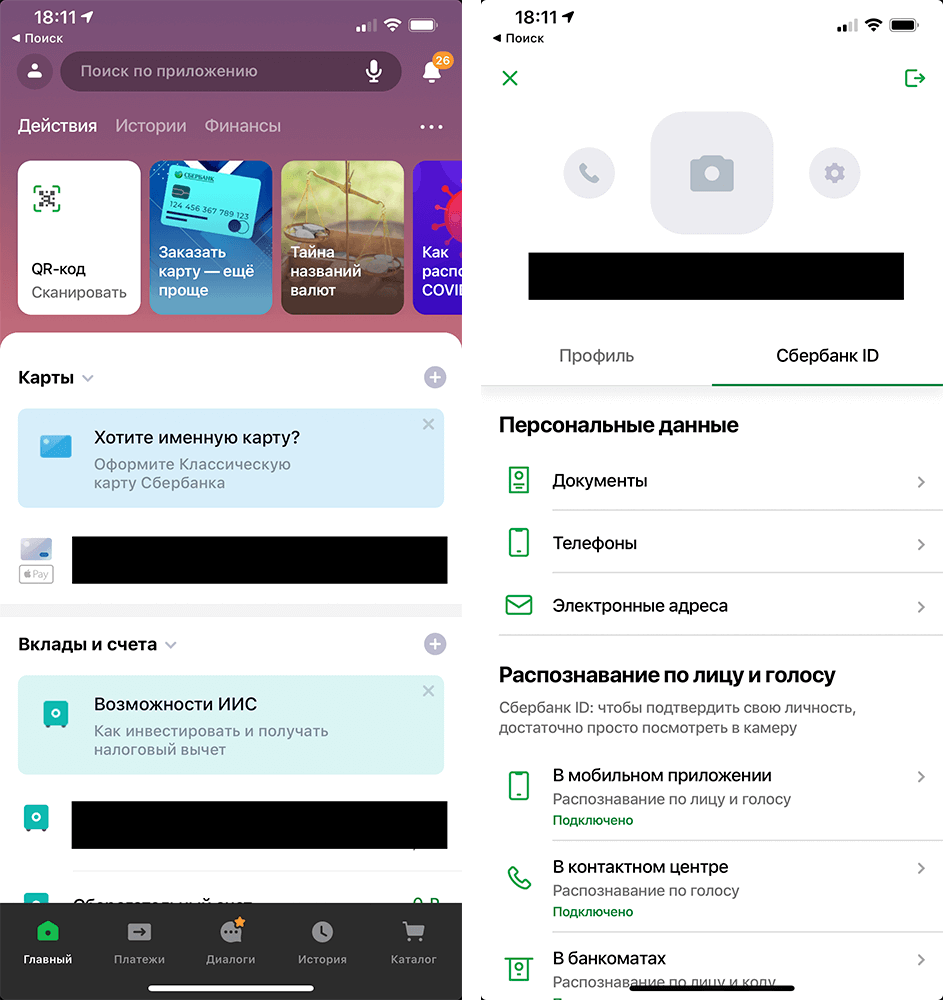
Зайдите в меню «Телефоны»
В этом меню вы увидите свой основной номер телефона под надписью СМС-банк и, скорее всего, один или несколько номеров под надписью «Дополнительный телефон». Нажмите на дополнительный телефон и нажмите «Удалить».

Зайдите в дополнительный номер и нажмите «Удалить»
После этого неизвестные номера пропадут из «Сбербанк Онлайн». Можете спать спокойно.
Откуда дополнительный телефон в «Сбербанк Онлайн»
По словам оператора горячей линии Сбербанка, с которым связался AppleInsider.ru, произошел технический сбой, из-за чего появились дополнительные номера в «Сбербанк Онлайн». По словам банка, это старые номера, которые сами клиенты указывали раньше как резервные, а потом забыли об этом. В моем случае так и произошло: дополнительным номером оказался тот, который я использовал раньше. Правда, это было около 7 лет назад.
Вам может понравиться история, как Сбербанк Apple Pay в России запускал. Там много интересного.
Пока в Сбербанке работают над устранением проблемы, специалисты советуют самостоятельно удалить дополнительные номера. Хотя с указанных телефонов нельзя получить доступ к данным клиента, да и смс и пароли на них не приходят, все равно напрягает, когда у тебя в банковском личном кабинете непонятный номер.