Как платить телефонами Huawei и Honor при помощи Mir Pay
С тех пор, как США запретили Huawei использовать сервисы Google на своих смартфонах, их владельцы почувствовали, каково это – быть в полной изоляции. Их лишили возможности не только скачивать софт из Google Play, но и многих других обыденных вещей, привычных рядовому пользователю Android. Им даже запретили расплачиваться за покупки бесконтактным способом при помощи Google Pay. В результате они были вынуждены переходить на какие-то суррогатные сервисы вроде «Кошелёк Pay» или SberPay с ограниченным спектром поддерживаемых карт. Но теперь у пользователей Huawei появилась альтернатива.
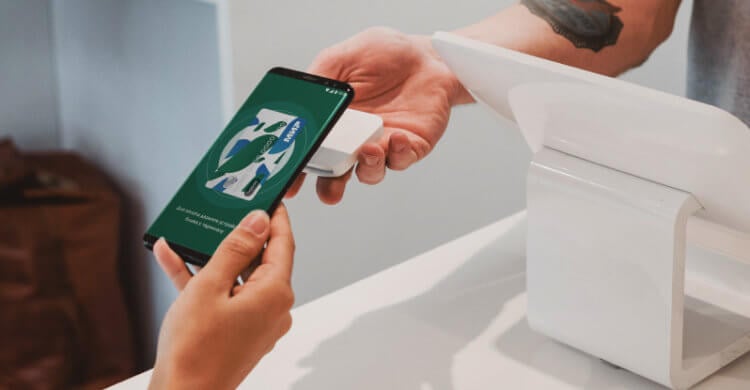
Смартфоны Huawei без сервисов Google получили поддержку Mir Pay
Теперь смартфоны Huawei и Honor официально поддерживают сервис бесконтактных платежей Mir Pay. Вы скажете, что такая поддержка была и раньше. Отчасти это действительно так. Но тогда сервис можно было скачать только в Google Play, а теперь он появился ещё и в AppGallery, откуда его могут загрузить владельцы смартфонов, не поддерживающих сервисы Google. Разбираемся, как его настроить и как пользоваться.
Как установить Mir Pay
- Откройте AppGallery и скачайте приложение Mir Pay;
- Запустите Mir Pay и привяжите к нему карту «Мир»;
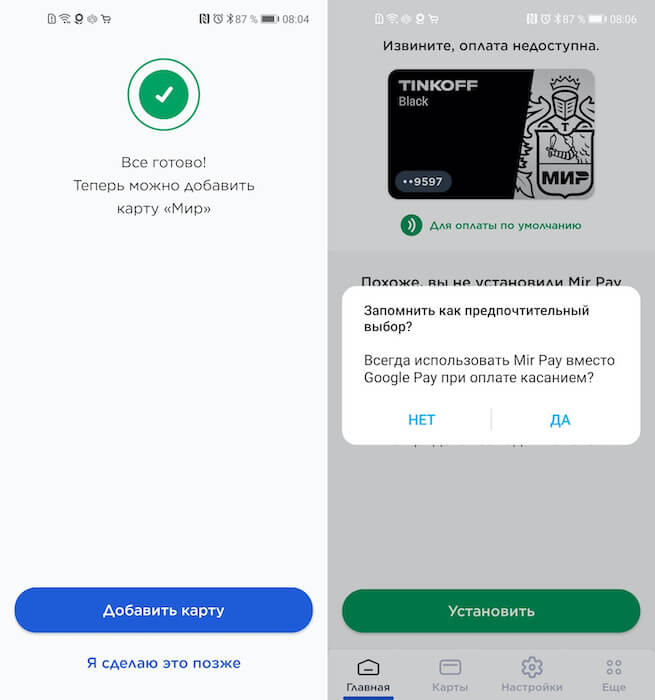
Привязать можно как пластиковую, так и виртуальную карту Мир
- Подтвердите привязку вводом кода из SMS-сообщения;
- Назначьте Mir Pay платёжным средством по умолчанию.
Интересно, что на смартфонах Huawei и Honor с сервисами Google сервис Mir Pay предлагает два варианта авторизации: с аккаунтом Google и с аккаунтом Huawei. Для вас они не отличаются. Поэтому, если у вас досанкционный аппарат, выбирайте то, что нравится. А тем, у кого нет сервисов Google, других альтернатив не остаётся. Им придётся проходить авторизацию с учёткой Huawei.
Оплачивать покупки при помощи Mir Pay не сложнее, чем с помощью Google Pay или SberPay. Вам потребуется просто разблокировать телефон и поднести его к терминалу оплаты. При необходимости подтвердите проведение транзакции отпечатком пальца. Если операция прошла успешно, вы услышите характерный звук, который издаст телефон, а на терминале появится надпись «Успешно».
Mir Pay работает на основе технологии токенизации. По тому же принципу работает и Google Pay. Платёжный сервис шифрует данные банковской карты и плательщика и подменяет их на рандомную комбинацию символов, которая называется токеном. Таким образом продавец, которому вы оплачиваете покупку телефоном, не будет знать о вас ровным счётом ничего.
Как пользоваться Mir Pay
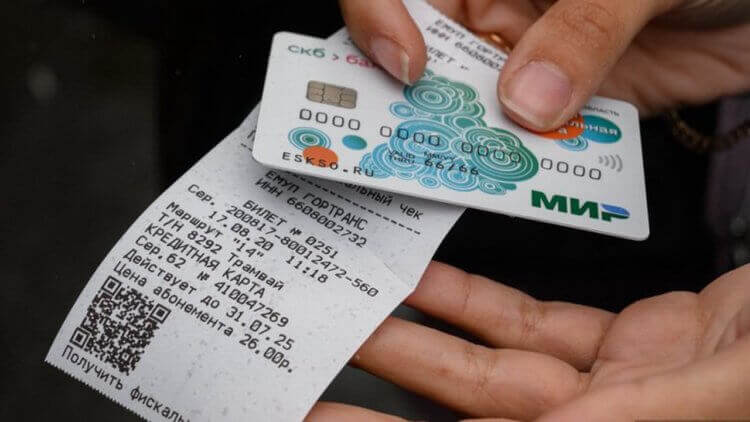
Платить Mir Pay можно везде, где принимают оплату картами Мир
Из-за того, что токен имеет ограниченный ресурс действия, количество платежей, которое вы можете совершить без подключения к интернету, ограничено 10 платежами. После этого придётся обязательно подключиться к Сети, чтобы смартфон обновил токены. Это восполнит лимит и даст возможность оплатить ещё 10 покупок. Но, если смартфон подключен к интернету постоянно, вы даже не заметите обновления токенов.
Оплата разблокированным телефоном обязательна при оплате покупок до 1000 рублей. Для большей транзакции придётся снять блокировку, подтвердив свою личность. Причём неважно, как вы это сделаете – паролем или биометрией. Это ключевое условие для оплаты без использования пин-кода, который иногда может требоваться. Впрочем, сегодня пин-код для подтверждения платежа обычно не просят.
Вообще, сегодня почти все терминалы в России поддерживают оплату картами Мир. То есть проблем с тем, чтобы расплатиться за покупки в магазине или где-то ещё, быть не должно. Но, чтобы не выглядеть дураком на кассе, отстояв длинную очередь, обращайте внимание на наличие логотипа Мир. Если он есть – оплату картами отечественной платёжной системы гарантированно примут, независимо от того, платите вы «пластиком» или телефоном.
Впрочем, кое-где могут возникнуть проблемы. Например, у меня при оплате картами Мир в общественном транспорте периодически возникают трудности. Терминал просто выдаёт ошибку о том, что моя карта находится в стоп-листе. Как мне объяснили, скорее всего это связано с тем, что на карте нет денег. Но на самом деле это не так, в чём я не сомневаюсь. Значит, проблема всё-таки в другом. Поэтому на всякий случай возите с собой ещё и физическую карту. Мало ли что.

Теги
- Mir Pay
- Новичкам в Android
- Приложения для Андроид
- Смартфоны Huawei
Как настроить Mir Pay на Android и платить им вместо Google Pay
Несмотря на то что подтверждённой информации о блокировке Google Pay в России пока не поступало, исключать такую вероятность полностью по-прежнему нельзя. Не далее как сегодня ночью Google прекратила продавать рекламу у нас в стране, а значит, есть риск дальнейшего повышения ставок. Поэтому нужно быть готовым к тому, что бесконтактный платёжный сервис поискового гиганта тоже может перестать работать. Но это не значит, что возможность оплачивать покупки телефоном после этого исчезнет полностью. Просто нужно настроить на Android Mir Pay и платить уже с его помощью.
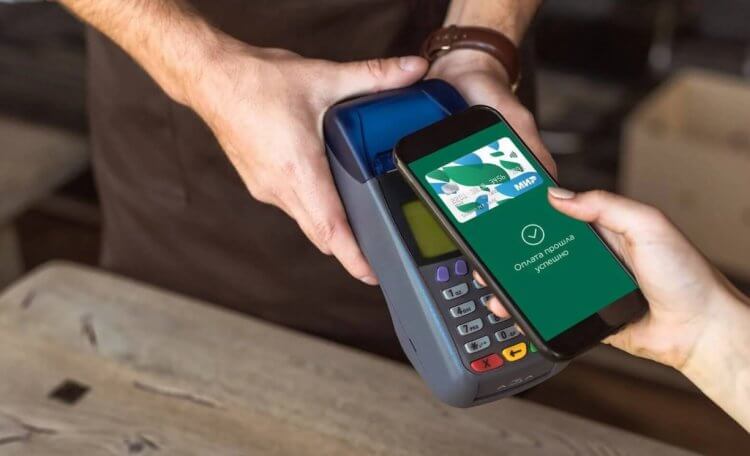
Mir Pay поможет вам сохранить возможность платить телефоном даже при отключении Google Pay
Mir Pay — это российский сервис бесконтактных платежей для Android, который разрабатывает Национальная система платёжных карт (НСПК). Несмотря на то что Mir Pay не работает на iOS (хотя местные власти ведут переговоры с Apple о добавлении его в App Store), это всё-таки очень универсальный сервис.
Как включить Mir Pay на Android
Mir Pay работает с картами большинства российских банков, выпущенных под эгидой платёжной системы Мир. Поэтому неважно, чья у вас карта — Сбербанка, Тинькофф банка или ВТБ — оплачивать ей покупки смартфоном можно будет в любом случае, вне зависимости от суровости американских и европейских санкций.
- Скачайте приложение Mir Pay из Google Play или AppGallery;
- Запустите его, дайте запрашиваемые привилегии и авторизуйтесь;
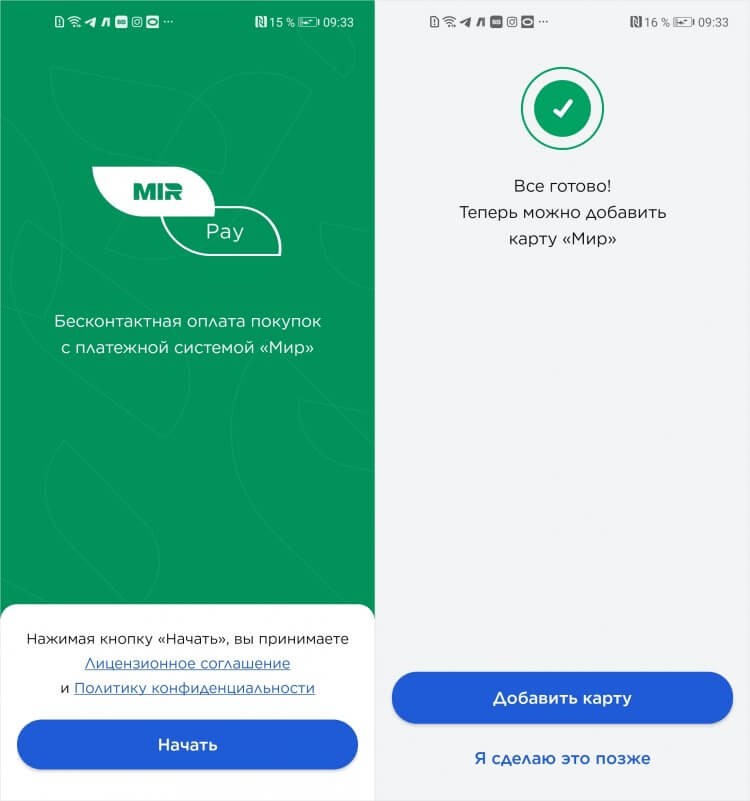
Добавить в Mir Pay можно карту почти любого банка, если она выпущена под эгидой Мир
- Нажмите «Добавить карту» и либо сфотографируйте её, либо отсканируйте с помощью NFC;
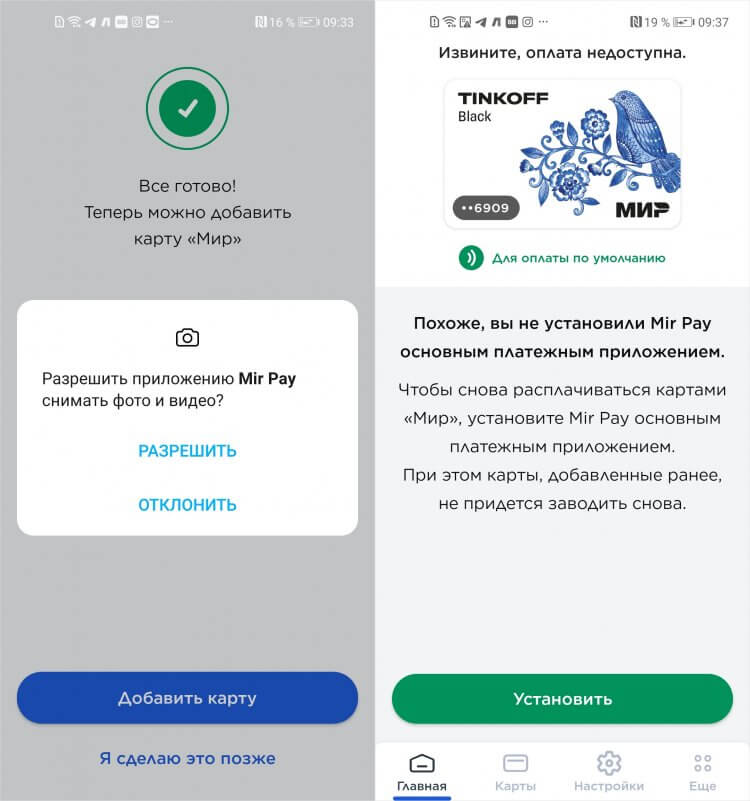
Главное не забыть включить Mir Pay как платёжное средство по умолчанию
- Введите CVP-код из трёх цифр, который располагается на задней части карты;
- Включите Mir Pay для оплаты покупок по умолчанию вместо Google Pay.
Google отключает бесконтактные платежи для 5 банков из РФ. Какие альтернативы есть у Google Pay
В принципе, ничего сложного. Но некоторые пользователи жалуются на две проблемы, с которыми сталкиваются при настройке Mir Pay на Android. Вот они:
- Mir Pay пишет: вы пытаетесь добавить карту, отличную от платёжной системы Мир.
- Mir Pay не работает как платёжное средство по умолчанию при поднесении к терминалу.
Первая проблема, как показывает практика, довольно распространённая. Она проявляется у многих при добавлении карты сканированием бесконтактного модуля при помощи NFC. Я трижды прикладывал «пластик» к задней части смартфона, прежде чем Mir Pay принял карту. Мне так и не удалось понять, почему это происходит, но у меня есть версия.
Она заключается в том, что смартфон просто не успевает правильно считать карту, например, если вы убираете её слишком быстро или просто вертите ей, пытаясь заставить NFC сработать. Когда я просто приложил карту на несколько секунд к задней крышке своего аппарата и дождался срабатывания, всё распозналось без каких-либо проблем.
Как настроить Mir Pay
Вторая проблема решается не менее просто — нужно просто включить Mir Pay как платёжное средство по умолчанию. Сделать это можно двумя способами.
В самом приложении:
- Запустите Mir Pay у себя на Android-смартфоне;
- Перейдите в раздел «Настройки» внизу экрана;
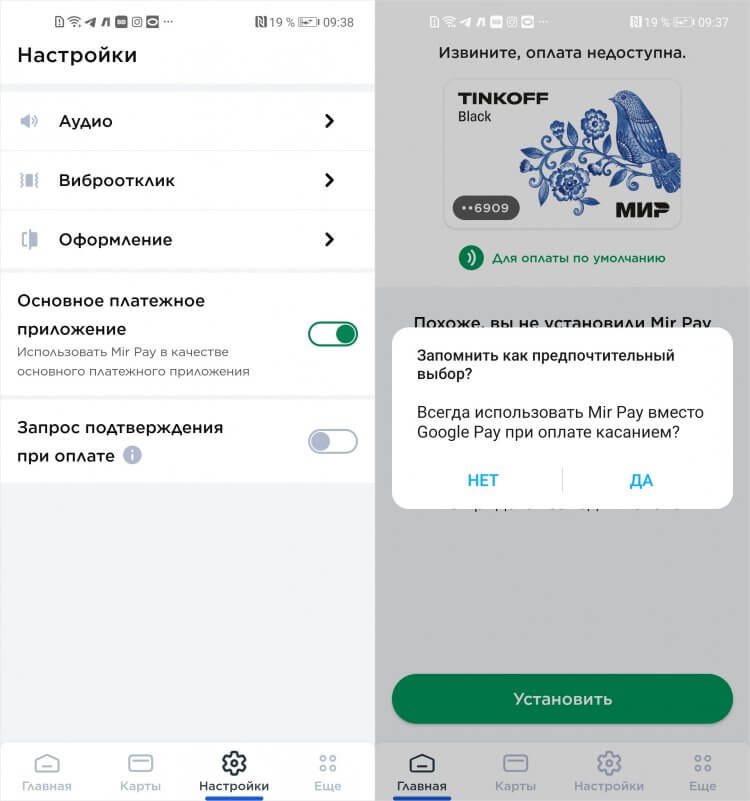
Mir Pay нужно обязательно выбрать платёжным средством на Android по умолчанию
- Включите «Основное плаатёжное приложение»;
- Подтвердите переключение платёжного средства.
В настройках Android:
- Перейдите в «Настройки» и выберите «Другие соединения»;
- В открывшемся окне перейдите в раздел с настройкой NFC;
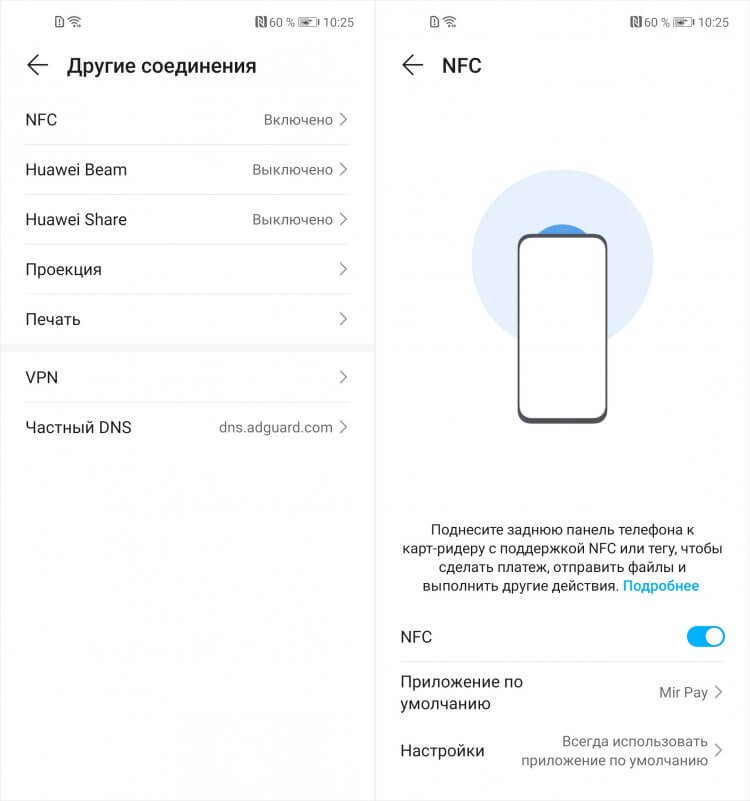
Заменить Google Pay на Mir Pay можно в настройках
- Отыщите и откройте вкладку «Приложение по умолчанию»;
- В выпадающем меню выберите Mir Pay как платёжное средство.
Как платить Mir Pay
По сути, Mir Pay работает точно так же, как Google Pay. Чтобы оплатить покупку, вам необходимо просто включить экран кнопкой питания и приложить смартфон к терминалу на кассе. В этот момент произойдёт распознавание и Mir Pay передаст ему токен с платёжной информацией. Подтверждение биометрией не требуется. Но только для покупок на сумму до 3000 рублей. У Google Pay максимальная сумма ограничена 1000 рублей.
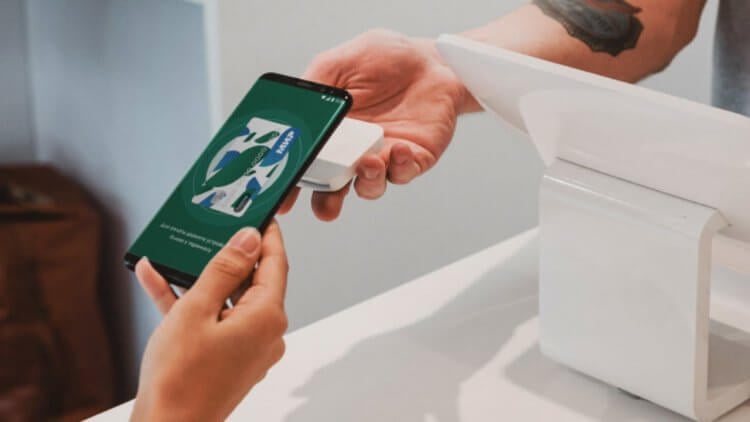
Mir Pay принимают везде, где принимают карты Мир
Для оплаты покупок через Mir Pay интернет не требуется. То есть в теории вы можете платить, даже если трафик закончился или тариф в принципе не предусматривает доступ в Сеть. Однако количество платёжных токенов Mir Pay, которые и позволяют платить, ограничен, и для их восполнения смартфону нужно подключаться к интернету. Как правило, это должно происходить каждые 10 транзакций. Так же устроен и Google Pay, так что ничего криминального тут нет.
Отключат ли Андроид в России и можно ли от этого защититься
Очень удобно, что Mir Pay будут принимать везде, где проходит оплата картами Мир. Даже терминалы подсанкционных банков — а их на сегодня пять: ВТБ, Открытие, Новикомбанк, Совкомбанк и Промсвязьбанк — не откажут вам в транзакции при использовании Mir Pay. Другое дело, что в интернет-магазинах и онлайн-сервисах отечественный сервис бесконтактной оплаты принимают неохотно. Ни Яндекс.Такси, ни Ламода, ни какой-нибудь СберМегаМаркет Mir Pay не поддерживают.

Теги
- Google Pay
- Mir Pay
- Приложения для Андроид
Наши соцсети
Новости, статьи и анонсы публикаций
Свободное общение и обсуждение материалов
Работает ли Huawei Pay в России и как платить в AppGallery в 2022 году
В марте 2022 года в России были отключены платежные системы Visa и Mastercard, а вместе с ними и бесконтактные платежи Google Pay и Apple Pay. Все это привело к тому, что усложнились методы оплаты в магазинах приложений: App Store с горем пополам все-таки работает, оплата в Google Pay недоступна, а вот у владельцев смартфонов Huawei с AppGallery ситуация с оплатой приложений и вовсе долгое время оставалась непонятной. Сегодня мы вам расскажем, как платить в AppGallery и как пользоваться Huawei Pay в 2022 году.
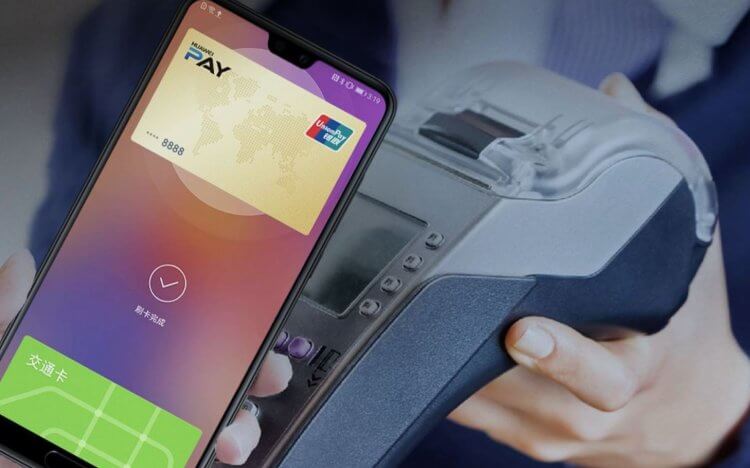
Разбираемся, как платить смартфоном Huawei в России
❗️ ЕЩЕ БОЛЬШЕ ИНТЕРЕСНЫХ СТАТЕЙ ИЩИТЕ В НАШЕМ ЯНДЕКС.ДЗЕНЕ
Как платить в AppGallery
Сейчас пользователям смартфонов Huawei доступно два способа оплаты покупок в приложениях из AppGallery. Для одного из них вам понадобится QIWI-кошелек, поэтому вы можете зарегистрировать его и привязать к AppGallery. По сути, QIWI-кошелек — прямая замена любой платежной карты, которая в итоге привязана к аккаунту и с нее пополняется. Подключить QIWI-кошелек к AppGallery очень просто.
-
Зайдите в AppGallery и нажмите на вкладку с вашим профилем.
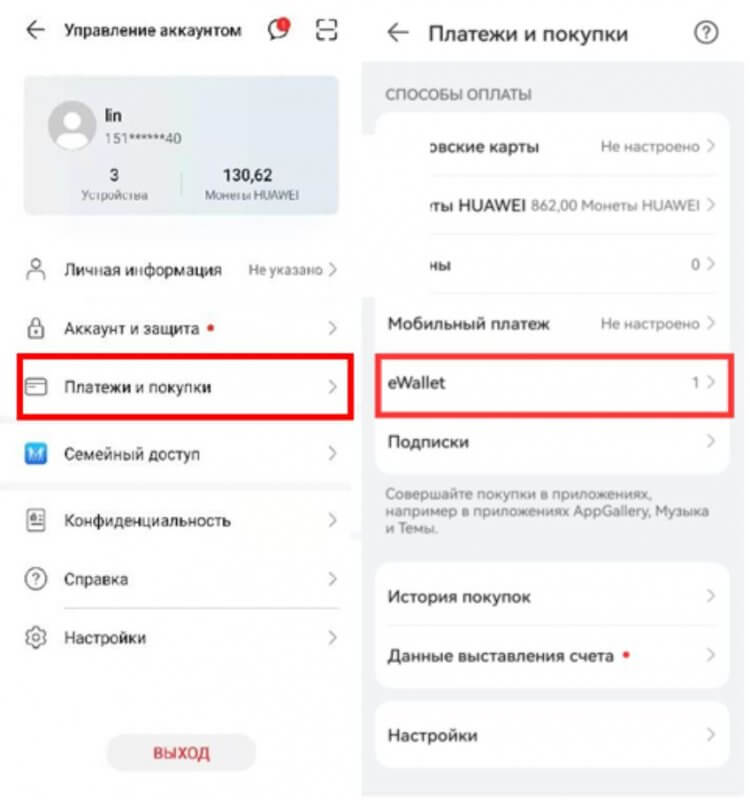
Далеко в настройки AppGallery залезать не нужно
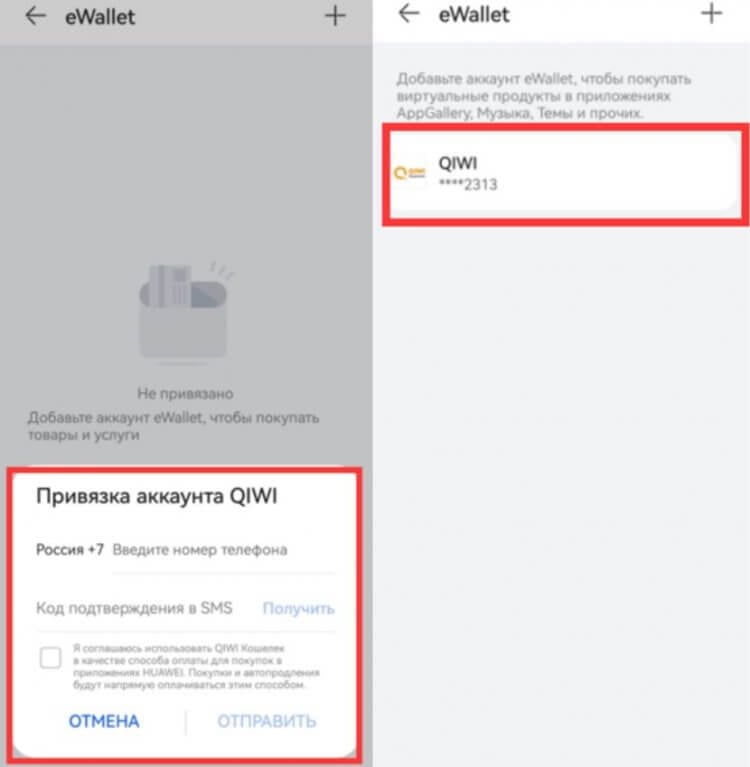
Вот так счет в QIWI привязывается к оплате в AppGallery
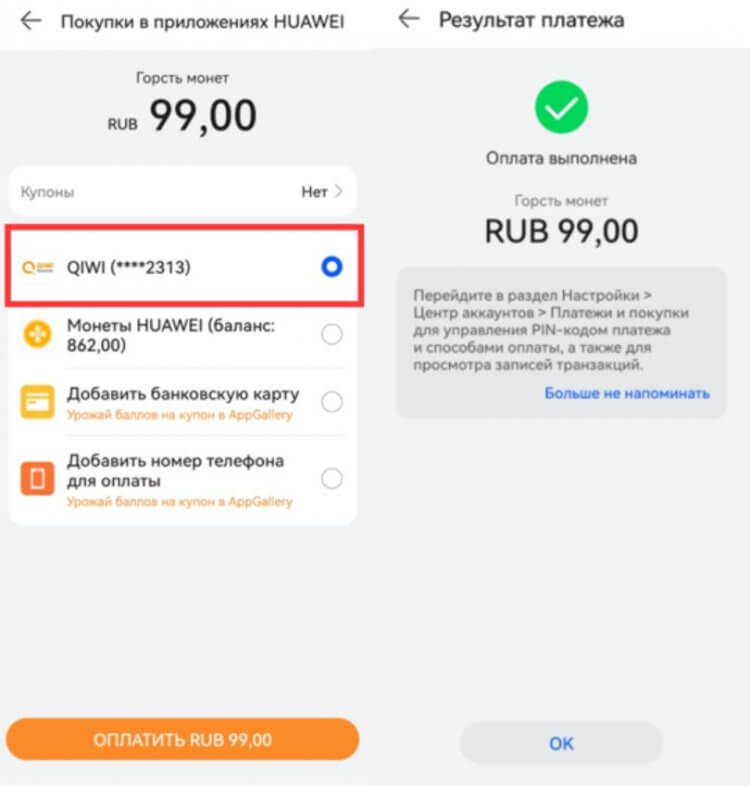
После добавления можете использовать этот метод для оплаты
Если у вас нет QIWI-кошелька или вы по каким-то причинам не хотите его создавать, то можете оплатить покупку в AppGallery с помощью мобильного телефона. Сделать это очень просто.
- Зайдите в AppGallery, кликните на вкладку «Я».
- Нажмите «Аккаунт Huawei» и выберите «Платежи и покупки».
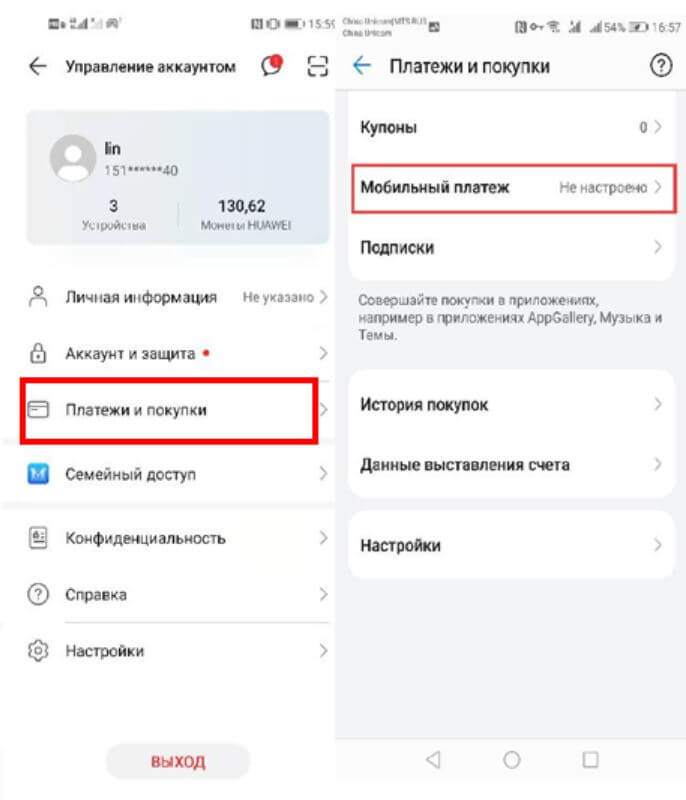
Мобильный платеж добавляется по такому же алгоритму
Теперь при покупке в AppGallery вы можете выбрать мобильный платеж из списка возможных вариантов. Компания предупреждает, что иногда платеж может не проходить. Это можно решить, обновив свои данные через портал Госуслуги в личном кабинете оператора через приложение или на сайте: вам нужно будет выбрать «Подтвердить регистрационные данные владельца номера».
Как настроить Huawei Pay
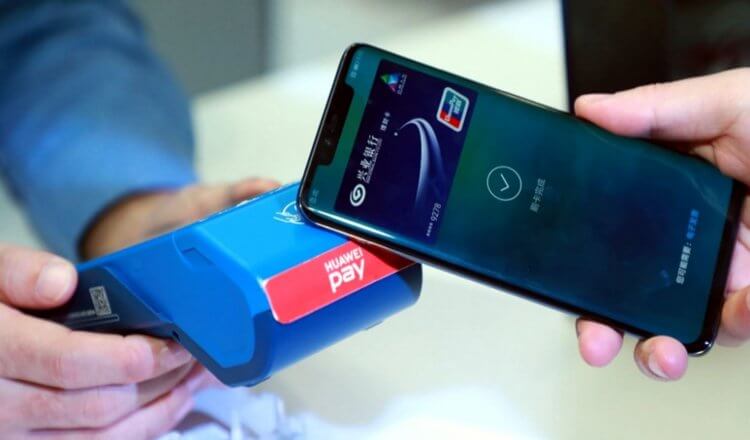
Huawei Pay работает в России, но с картами Union Pay
В апреле Huawei отключила поддержку карт МИР в AppGallery, а приложения банков «Открытие», «Промсвязьбанк» и ВТБ пропали из AppGallery. Несмотря на это, на данный момент пользователи могут без проблем добавить в Huawei Pay карты Union Pay «Газпромбанка», «Банка Солидарность», «Россельхозбанка» и «Восточного банка». Добавить карту в Huawei Pay очень легко — просто следуйте инструкции.
- Откройте приложение Кошелек (Huawei Wallet).
- Нажмите на кнопку «Добавить карту».
- Затем отсканируйте карту банка с помощью камеры или введите данные вручную.
- Подтвердите данные банковской карты, после чего установите PIN-код и подтверждение платежа с помощью отпечатка пальца.
Удобно и то, что в качестве замены Huawei Pay можно использовать сервис Mir Pay для оплаты по NFC. На всякий случай, напомним, как это работает.
Привязать можно как пластиковую, так и виртуальную карту Мир
- Откройте AppGallery и скачайте приложение Mir Pay.
- Подтвердите привязку карты с помощью кода из СМС.
- Установите этот способ оплаты по умолчанию.
У нас есть подробная статья об этом методе оплаты — обязательно прочтите! Кроме того, вы можете назначить в качестве оплаты систему СБПэй: она также скачивается из AppGallery и настраивается аналогичным образом, предварительно выбрав из списка ваш банк. Единственное отличие — в этот метод оплаты нельзя добавить кредитку, только дебетовую карту. Так что, явно не вариант, если любите оплачивать покупки кредитной картой.
Вот и все. В итоге, оплачивать покупки смартфоном Huawei так же просто как и прежде: достаточно разблокировать смартфон и поднести его к терминалу оплаты. Несмотря на санкции, Huawei обещает вернуть поддержку карт МИР уже в ближайшее время.
Теги
- Mir Pay
- Новичкам в Android
- Смартфоны Huawei
Наши соцсети
Новости, статьи и анонсы публикаций
Свободное общение и обсуждение материалов
Лонгриды для вас
Наши смартфоны постоянно требуют восполнения энергии, однако зарядка далеко не всегда оказывается под рукой. В этой ситуации мы вынуждены искать альтернативные способы набрать недостающие проценты. Если рядом с вами находится ПК или ноутбук, то у вас наверняка возникал вопрос, можно ли зарядить телефон от компьютера. Попробуем вместе ответить на него, а в случае, если такая опция есть, постараемся выяснить, насколько вредно использовать в качестве источника питания внешнее устройство.

Времена, когда часы HUAWEI представляли собой очень урезанное программное обеспечение по сравнению с другими моделями, давно прошли. На протяжении многих лет HUAWEI постепенно добавляла уникальные функции в свои модели, прокачивала их и через несколько поколений пришла к тому, что выпустила гаджет, за который совершенно не стыдно. При том новые HUAWEI Watch GT 4 как внешне, так и внутренне отлично выглядят и хорошо работают. Но есть у них и недостатки. Поэтому стоит рассмотреть их более подробно и сравнить с конкурентами.
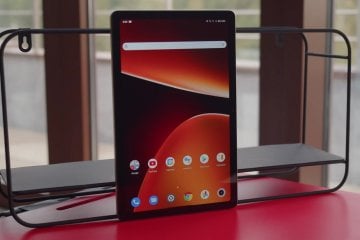
Планшеты на Андроид и других операционных системах представляются многим людям совершенно бесполезными устройствами. Ведь, по сути, это тот же смартфон, только с большим экраном. Но именно размер — главный плюс планшетов. Нет, конечно, такое устройство нельзя назвать заменой смартфона. Однако его польза очевидна. Чтобы в этом убедиться, взгляните на несколько примеров из жизни, когда планшет лучше телефона.
Как подключить и настроить Mir Pay на телефонах HUAWEI
Mir Pay — официальное приложение платежной системы «Мир». С его помощью можно по-прежнему совершать покупки в терминалах, которые поддерживают функцию бесконтактной оплаты. Второе условие для работы сервиса — наличие на мобильном устройстве технологии NFC. Естественно, поддерживает программа только карты «Мир»: ни Visa, ни MasterCard добавить не получится.
Установка Mir Pay и привязка карты
Скачать сервис можно с помощью AppGallery :
- Откройте магазин приложений и введите в поиске « Mir Pay ».
- Нажмите кнопку «Установить».
После установки программы, чтобы разблокировать бесконтактную оплату, нужно привязать карту. Обратите внимание, что платежные системы Visa и MasterCard в Mir Pay не принимаются. А если карты «Мир» у вас нет, то буквально в пару кликов можно выпустить ее виртуальный вариант в вашем банковском приложении. По крайней мере, такая функция доступна в Сбербанке и «Тинькофф».
Для настройки сервиса Mir Pay повторите шаги ниже:
- Откройте программу и предоставьте ей доступ к уведомлениям, нажав на кнопку «Разрешить».
- Далее нажмите «Начать» и «Добавить карту».
- Внести информацию о своей карте можно несколькими способами: вручную, с помощью камеры или NFC . Если не хотите возиться с реквизитами, дайте клиенту доступ к камере смартфона, нажав на кнопку «Разрешить». В противном случае нажмите «Запретить» и введите данные о карте вручную.
- Поднесите карту к видоискателю устройства так, как показано на экране. Начнется процесс привязки и обработки реквизитов.
- Осталось подтвердить намерения с помощью SMS . Нажмите на кнопку «Продолжить» и дождитесь, пока на смартфон придет сообщение с кодом. Введите комбинацию в соответствующее поле.
Подобным образом можно добавлять карты и из меню приложения. Для этого на главном экране нужно перейти на вкладку «Карты» и нажать на кнопку «Добавить карту».
Немного о «Мир Пэй»
Вот некоторые полезные факты, особенности и достоинства сервиса:
- работает только с платежной системой «Мир». Привязать карты Visa или MasterCard не получится;
- поддерживается даже на старых устройствах Android , начиная с версии 7.0;
- в настоящее время сотрудничает с более чем 70 банками, включая Сбербанк, ВТБ, ПСБ и прочие;
- работает с сетями продуктовых магазинов, АЗС и другими компаниями, предлагая скидки и кешбэки за совершение транзакций через Mir Pay .