Услуга ОФД
Для соответствия строгим нормам 54-ФЗ предприниматели тщательно изучают вопросы передачи данных от онлайн-кассы в ФНС через оператора фискальных данных. Как узнать, что данные передались в ФНС? Как происходит передача фискальных данных? И сколько времени передаётся один фискальный документ?
Мы постарались ответить на все эти вопросы и подробно разобрали процесс онлайн-передачи фискальных данных.
Процесс передачи фискальных данных:
- При пробитии чека ККТ передаёт его в установленный внутри кассы фискальный накопитель – ФН.
- ФН формирует фискальные данные, шифрует их и передаёт обратно кассе.
- Касса передаёт эти данные через интернет оператору фискальных данных.
- ОФД получает эти данные, проверяет их и передаёт в ФНС в течение 24 часов с момента получения.
- При положительных результатах проверки данных ОФД отправляет в вашу кассу подтверждение, которое необходимо для продолжения работы ККТ.
Если Интернет-соединение подключено к кассе и нет сбоев в работе ККТ и ФН, данные в ФНС будут переданы мгновенно. Если фискальный документ отображается в вашем Личном кабинете клиента OFD.ru, это значит, что он был успешно передан в ФНС.
Вы всегда можете протестировать функционал Личного кабинета Клиента перед покупкой услуги ОФД на нужный срок. При подключении кассы каждому новому клиенту OFD.ru доступно 15 дней для ознакомления с сервисом.
Совместимость ККТ с ОФД
С какой контрольно-кассовой техникой работает ОФД?
Наш сервис по оказанию услуги ОФД поддерживает работу со всеми ККТ.
Рынок современной контрольно-кассовой техники очень широк – любой предприниматель может приобрести онлайн-кассу, отвечающую всем его потребностям и желаниям. Кассы работают от сети или от аккумулятора, могут подключаться к интернету через сеть, Wi-Fi или Сим-карту, быть большими или маленькими – производители касс учли все нужды бизнеса.
При выборе ККТ у предпринимателя может возникнуть вопрос: с какими онлайн-кассами работает ОФД? Можно ориентироваться на официальный реестр ФНС, куда входят все одобренные модели касс и фискальных накопителей, соответствующие требованиям законодательства.
Где хранятся данные ОФД
После того, как чек был сформирован на вашей кассе, он через интернет передаётся оператору фискальных данных. А где и как ОФД хранит данные?
Когда ваши фискальные документы (чеки) попадают оператору фискальных данных, он обрабатывает их на своих серверах, шифрует и по безопасным каналам отправляет в ФНС. В это же время создаются электронные копии всех фискальных документов, которые ОФД хранит на своих серверах. Согласно 54-ФЗ, необходимо обеспечивать сохранность фискальных документов 5 лет.
Серверы ОФД размещаются в ЦОДах (дата-центрах повышенной степени безопасности), где хранятся миллиарды электронных чеков. Система безопасности в ЦОДах многоуровневая — начиная от вооружённой охраны и заканчивая многоступенчатой пропускной системой. Каждый дата-центр имеет свою систему резервного питания и протокол по сохранению данных в случае форс-мажорной ситуации.
Что входит в услугу ОФД
Базовый функционал услуги ОФД включает в себя обработку фискальных документов любого формата: ФФД 1.05, ФФД 1.1. и ФФД 1.2. с отправкой их в налоговую.
В рамках бесплатного сервиса Marka Чек, входящего в услугу ОФД на всех тарифных планах, передаем коды маркировки в систему «Честный ЗНАК». Большинство операторов фискальных данных берут дополнительную плату за мониторинг и проверку статуса кодов маркировки в чеках в рамках ФФД 1.2. Для клиентов OFD.ru услуга проверки кода маркировки с отправкой данных в «Честный ЗНАК» и ФНС оказывается совершенно бесплатно. Кроме того, в статистике, которая формируются автоматически и имеет закрытый доступ, есть отдельный отчет фискальных документов по маркированным товарам.
Наш сервис оснащен защитой от дублей и инструментом для повторной отправки электронного чека в случае, например, его потери со стороны клиента. На основании ваших данных по чекам система формирует более 20 видов отчетов разной глубины и направленности для глубокой аналитики продаж. Защищенный доступ к отчетам может настроить основной владелец Личного кабинета Клиента вместе с автоматизированной отправкой конкретной статистики на свою электронную почту.
Личный кабинет Клиента OFD.ru в целом оснащен широким функционалом для полноценного ведения работы с кассой и контроля продаж в режиме одного окна:
- Оперативный мониторинг состояния касс, продаж, отправок и заполняемость ФН
- Быстрая удаленная регистрация, перегистрация или снятия касс(ы) с учета
- Подключение дополнительных услуг для расширения возможностей бизнеса: ЭДО, Renta, брендирование чеков и многое другое
- Настройка доступов и уведомлений
- Контроль нескольких торговых точек
- Покупка ФН вместе с услугой ОФД
Для того, чтобы узнать больше о всех возможностях Личного кабинета Клиента, рекомендуем к прочтению данную статью.
Интеграция с 1С
В рамках услуги ОФД предоставляется возможность настройки автоматической передачи данных в 1С. Интеграция с программой легко настраивается с помощью готового решения — специального коннектора 1С:Предприятие 8. Сервис совместим со следующими конфигурациями:
- 1С Управление торговлей (11 версии и выше);
- 1С Розница 2.0, 3.0;
- 1С Бухгалтерия предприятия (с 3.0)
- 1С УНФ 3.
Интеграция позволяет оптимизировать процесс передачи данных в 1С от ОФД, проводить сверки по чекам, а также автоматически создавать документы:
- отчет о розничных продажах;
- справочник товаров;
- ПКО;
- РКО;
- чеки продаж;
Для настройки интеграции ОФД с 1С для сверки фискальных данных и формирования документов следует скачать и установить коннектор согласно инструкции.
Подключение услуги ОФД
Как подключиться к ОФД?
Чтобы соблюдать 54-ФЗ, предприниматель должен использовать онлайн-ККТ. Также он должен приобрести современную кассу и передавать все фискальные документы в ФНС через оператора фискальных данных — ОФД. В этой инструкции мы пошагово разобрались, как подключиться к ОФД:
- Зарегистрируйтесь на сайте OFD.ru. В качестве логина для входа в Личный кабинет Клиента используйте ваш e-mail.
- Авторизуйтесь в Личном кабинете Клиента OFD.ru и перейти в раздел «Заявки в ФНС». Там вы должны зарегистрировать кассу, перерегистрировать её или снять с учёта в режиме «одного окна». Также зарегистрировать кассу можно на сайте налоговой службы nalog.ru.
- Оплатите услугу ОФД любым удобным способом: банковской картой или через выставленный счёт.
- Пропишите на кассовом аппарате настройки (те, которые применимы к конкретной модели ККТ. Не все кассы требуют ввод всех перечисленных ниже полей):
- Сервер ОФД: gate.ofd.ru
- Порт сервера ОФД: 4000
- IP: 94.143.160.11
- Настройки для системы маркировки ФФД 1.2:
- IP адрес сервера ИСМ: 94.143.160.19
- URL адрес сервера ИСМ: crpt.ofd.ru
- Порт сервера ИСМ: 7000
- Таймаут чтения: 10000
- URL ОФД: www.ofd.ru
- ИНН ОФД: 7841465198
- Имя ОФД: ООО ПЕТЕР-СЕРВИС Спецтехнологии
- На кассе выполните операцию «Отчёт о регистрации» или «Отчёт о перерегистрации».
После всех действий вы будете подключены к OFD.ru. Вся информация по вашей кассе и пробитым чекам автоматически появится в Личном кабинете.
Сколько стоит подключить одну ККТ к вашему ОФД?
Стоимость услуги ОФД в разных тарифных линейках зависит от срока, на который вы подключаете ОФД, или от количества чеков, которое вы покупаете.
В тарифных линейках «Красный», «Жёлтый», «Синий» и «Оранжевый» оплата производится за определённый период, при этом количество выбитых чеков не ограничено. Вы можете подключить кассу на любое количество дней. Но чем больше дней вы оплачиваете, тем ниже стоимость ОФД за один день.
Например, в линейке «ОФД Красный» можно подключить кассу на 1 день. Стоимость услуги составит 16,50 рублей. Если вы выберете тариф на 6 месяцев, разово надо будет оплатить 1634 рубля, при этом один день услуги ОФД будет стоить 9,08 в день.
Условия тарифных планов предоставляют выбор: оплатить непрерывный период (1 день, 1 месяц, 6 месяцев и т.д.) или определенное количество дней без ограничения по датам. Во втором случае учитываться будут только те дни, в которые пробивались кассовые чеки или чеки на возврат.
В линейке тарифов «ОФД Зелёный» вы оплачиваете только чеки, без привязки к периоду. Стоимость одного чека — от 0,1 рубля.
Ознакомиться с тарифами вы можете на странице.
Меркурий: Как узнать, к какому ОФД подключена касса
Инструкция подходит для касс Меркурий 115Ф, Меркурий 130Ф, Меркурий 180Ф, Меркурий 185Ф.
a:2: «;s:4:»TYPE»;s:4:»HTML»;> ОФД — оператор фискальных данных, который собирает данные о продажах через онлайн-кассу. Касса отправляет чеки оператору по интернету, ОФД хранит их в течение пяти лет и выдает по запросу налоговой и покупателям. Чтобы касса передавала чеки, нужно настроить связь с ОФД. После регистрации кассового аппарата в налоговой и у оператора данных ее нужно настроить, то есть прописать параметры подключения. Если этого не сделать, касса не будет отправлять чеки в налоговую, а это нарушение 54-ФЗ. У каждого ОФД свои параметры подключения, например, вот параметры Яндекс ОФД: Чтобы узнать параметры своего ОФД, нужно посмотреть инструкцию по подключению или обратиться в поддержку. Параметры нужно ввести в настройках кассы, но в некоторых случаях касса все равно может не работать. Касса может не работать по таким причинам: Чаще всего у оператора данных все в порядке, и проблема на стороне клиента, чтобы ее решить, нужно проверить связь с ОФД. Диагностика связи с ОФД на разных кассах выполняется по-разному. В некоторых кассовых аппаратах нужно зайти в настройки и выбрать «Диагностика связи». После этого касса проведет тест связи и выдаст сообщение. Если у кассы есть принтер чеков, то распечатает чек с диагностическим отчетом. В этой статье мы разберём, что такое ОФД, для чего он нужен и как с ним работать. А также узнаем, как подключиться к оператору фискальных данных и что для этого потребуется. Что такое ОФД в онлайн-кассах? Расшифровку вопроса можно обозначить так – согласно Федеральному закону № 54-ФЗ, для расчётов с покупателями все предприниматели должны использовать ККТ и отправлять данные о кассовых чеках в Федеральную налоговую службу через ОФД. Однако бывают исключения. О случаях, когда ИП или организация могут работать без ККТ, вы можете узнать из нашего материала. Кассовый чек для ОФД – это основная информация обо всех платежах, что выполнены предпринимателем за всё время работы бизнеса. Расшифровка ОФД — оператор фискальных данных. К фискальным данным относятся все чеки и отчёты, которые формирует онлайн-касса. Операторы ФД — это организации, которые получают информацию по каждому пробитому чеку, обрабатывают и передают их в налоговую по защищённым каналам связи. Что такое оператор фискальных данных простыми словами? ОФД – это посредник между пользователем онлайн-кассы и ФНС. Список аккредитованных операторов, имеющих разрешение от налоговой инспекции на хранение и передачу сведений, размещён на сайте налоговой. Что делает ОФД ККТ? Налоговая служба не может следить за каждой компанией отдельно, поэтому это делает с помощью операторов фискальных данных: отслеживает доходы организаций и контролирует соблюдение законодательства. Основная задача оператора фискальных данных — расшифровать сохранённые сведения о расчётах и передать их в налоговую. Помимо них, в перечень данных для передачи ОФД входят различные отчёты: Шифрованием данных занимается фискальный накопитель, встроенный в кассу. Это чип, который хранит, зашифровывает и передаёт данные по чекам в ОФД. Платёжный документ, распечатанный без ФН — недействителен. Вся информация об операциях на кассе хранится в фискальном накопителе 5 лет и её невозможно отредактировать. ФН имеет разные сроки действия: 13, 15, 18, 36 месяцев. Подбирается в зависимости от налогового режима и вида бизнеса. На сайте налоговой службы имеется реестр фискальных накопителей, которые можно использовать. После окончания срока накопитель можно заменить на новый, а старый сохранить ещё в течение 5 лет. Оператор фискальных данных выполняет следующие функции: Дополнительно ОФД помогает бизнесу в управлении продажами, составлении отчётности, работе с маркированными товарами. Предприниматели экономят средства на подключении сторонних сервисов. Ниже представлена схема взаимодействия покупателя, продавца, ОФД и ФНС. Продавец пробивает товар на кассе, оформляет продажу и чек. Фискальный накопитель получает информацию о чеке, шифрует её и не даёт редактировать. ФН передаёт кассе сигнал, что можно печатать чек с фискальным признаком. Информация из фискального накопителя в зашифрованном виде попадает на сервера ОФД. Оператор проверяет подлинность чека и направляет кассе подтверждение. Далее расшифровывает данные, формирует отчёты и передаёт их в ФНС. Если происходит сбой из-за отключения интернета или по иным причинам, данные о продажах будут копиться на фискальном накопителе. Они поступят в ОФД сразу, когда появится связь. Но передать данные нужно в течение 30 дней. Если фискальные данные не будут представлены в ФНС в рамках этого времени, то деятельность организации будет приостановлена, касса заблокирована, а на предпринимателя будет наложен штраф. Вся информация, содержащаяся в кассовом чеке, попадает в налоговую службу. Узнать, все ли чеки были отправлены, можно в личном кабинете сервиса оператора. Это помогает своевременно обнаружить ошибки, скорректировать чеки и избежать дополнительных проверок со стороны ФНС. О важности статусов фискальных документов и как избежать штрафа, рассказали в нашей статье. Помимо этого, можно решать ряд задач благодаря следующим функциям Личного кабинета: Для подключения к ОФД организация должна подписать договор с компанией оператора на обработку, передачу и хранение фискальных данных. Для этого потребуется УКЭП (усиленная квалифицированная электронная подпись), которая приравнивается к собственноручной подписи и придаёт документам юридическую силу. После заверения электронной подписью в договор нельзя вносить никакие изменения, что подтверждает его подлинность и неизменность. Правила выдачи УКЭП изменились, теперь подпись ИП или руководителя юридического лица получают только в удостоверяющем центре ФНС или у его доверенных лиц. УКЭП физлица можно получить в любом аккредитованном удостоверяющем центре. Подробнее об УКЭП для разных бизнес-субъектов, где применяется и как сделать, можно прочитать в нашей статье. Услуги оператора фискальных данных оказывает АО «Калуга Астрал», входящее в утверждённый список операторов. Онлайн-сервис «Астрал.ОФД» — один из лидеров отрасли передачи фискальных документов. Компания имеет разрешение ФНС, участвовала в разработке проекта ОФД под руководством налоговой и учла все нюансы и требования законодательства. «Астрал.ОФД» соответствует необходимым критериям для удобной работы пользователя, работает со всеми моделями кассовой техники из официального реестра Федеральной налоговой службы. Мы же поможем с выпуском УКЭП, в нашем УЦ можно получить подпись для юрлица и ИП. Для этого рекомендуем воспользоваться услугой Получение КЭП в ФНС под ключ. А получить подпись физлица можно через сервис Астрал.Подпись или 1С-ЭТП, если работаете с программой 1С. Подробнее о том, как заключить договор с АО «Калуга Астрал», преимуществах сервиса и о тарифах – рассказали здесь. После подписания договора нужно приобрести ККТ, которая одобрена ФНС и указана в её реестре. Подробнее о том, как выбрать онлайн-кассу и фискальный накопитель, можно узнать из статьи. В ней мы рассказали о видах онлайн-касс и на что обратить внимание при покупке. Подобрать необходимое оборудование можно в каталоге интернет-магазина «Астрал ККТ». Специалисты проконсультируют и помогут с выбором модели. После того как куплена вся необходимая кассовая техника, её подключают к интернету и регистрируют на портале ФНС, чтобы получить регистрационный номер. Этот номер нужно будет ввести в личном кабинете сервиса оператора. Там же внести информацию об организации, добавить номера онлайн-касс и настроить отправку чеков. Подробная инструкция, как это сделать, описана в этой статье. Если не получается самостоятельно — обратитесь за помощью к сотрудникам ГК «Астрал». Когда всё будет настроено, чеки начнут автоматически отправляться на сервер оператора фискальных данных АО «Калуга Астрал» и далее в ФНС. Для подключения к сервису заполните форму обратной связи . Главное требование при выборе оператора фискальных данных — наличие разрешения на работу от ФНС. Это будет означать соответствие всем требованиям налоговой службы, что ему можно доверять. При выборе стоит также обращать внимание на следующие характеристики: Актуальный список, какие есть платформы ОФД сейчас, можно посмотреть на сайте nalog.ru. После выбора понравившегося оператора нужно зайти к нему на сайт и оставить заявку на подключение. Определиться с тарифом и переходить к заключению договора на оказание услуг. Выбор ОФД требует индивидуального подхода, поскольку для каждого бизнеса нужны свои требования. Чтобы вы смогли подобрать оператора под себя, советуем анализировать следующие факторы:Чтобы узнать, к какому ОФД подключена касса:
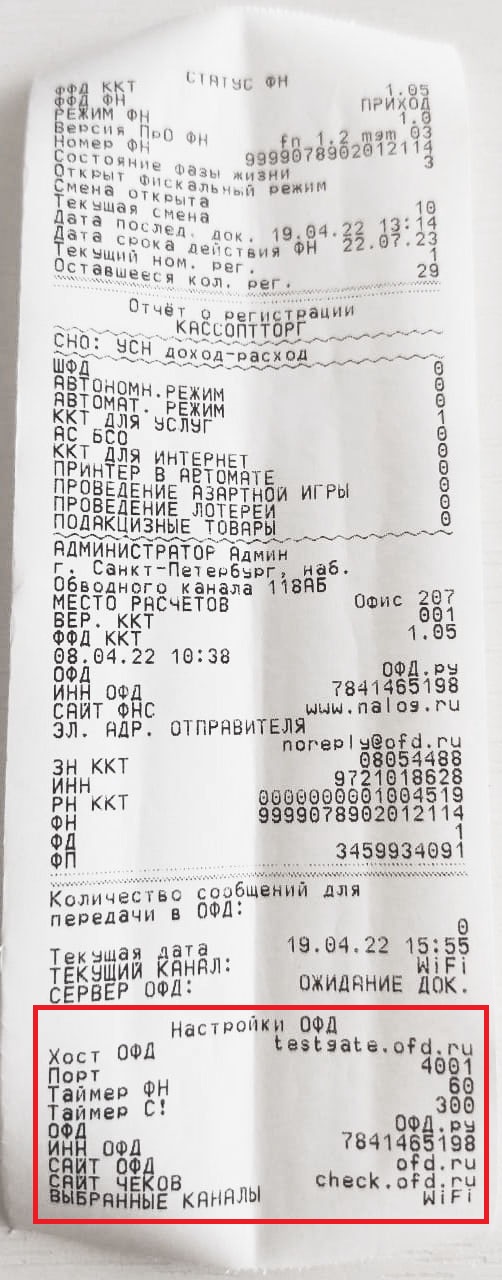
Видеоинструкция: как узнать, к какому ОФД подключена касса Меркурий
Проверка связи с ОФД
Как настроить связь с ОФД
Почему не работает онлайн-касса
ОФД (оператор фискальных данных): что это такое простыми словами
Что значит ОФД и зачем он нужен
Услуга ОФД для кассовых аппаратов: что это такое
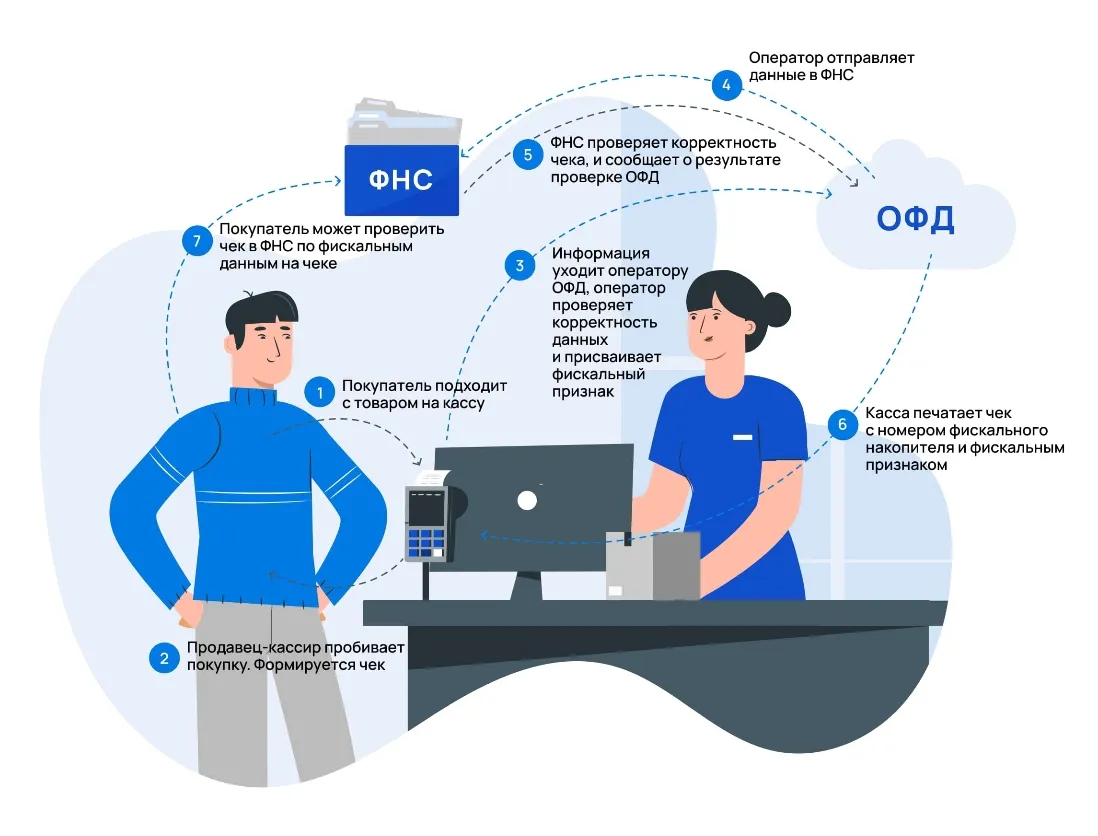
Как информация о чеках попадает из ОФД в ФНС
Что такое личный кабинет ОФД для кассовых аппаратов и зачем он нужен
Как начать работу с ОФД
ОФД для кассовых аппаратов: актуальный список фирм на сайте ФНС – что это такое
Подключение к ОФД: что это такое и как выбрать оператора
Законодательные требования, надёжность и безопасность.
Проверьте, какие ОФД поддерживаются законодательными требованиями. Убедитесь, что оператор соответствует всем необходимым требованиям и имеет необходимые лицензии и сертификаты.
Также изучите его с точки зрения уровня безопасности. Оператор фискальных данных должен обеспечивать защиту информации.
Сколько стоит ОФД?
Договор с ОФД можно заключить на определённый срок. В «Астрал.ОФД» срок действия лицензии можно продлевать на 1, 3, 6, 13, 15 и 36 месяцев. От этого зависит его стоимость.
Сервис «Астрал.ОФД» имеет широкую тарифную сетку и начинается от 250 рублей. Услуги с различным сроком действия подойдут для знакомства с сервисом, сезонного бизнеса и крупных компаний. В некоторых случаях оператор предоставляет клиентам бонусные дни, которые позволяют абоненту активировать код тарифа и ФН в один день. Подробнее с тарифами оплаты за услуги ОФД и их описанием можно ознакомиться по ссылке.
Что нужно сделать, чтобы стать партнёром ОФД
- Отправить заявку на официальном сайте партнёрской схемы Astral.
- Подписать договор с ОФД.
- Пройти обучение (оператор должен разбираться во всех аспектах фискальных документов, иметь в своём арсенале дополнительные сервисы и разработки – смежные ПО, аналитика, интеграция с другими бизнес-приложениями и т.д., – о которых тоже необходимо иметь представление и знать, как всё работает.)
Пройдя все пункты, вы можете стать официальным партнёром ОФД, предоставляемым все услуги оператора.
Часто задаваемые вопросы
Что означает ОФД
Аббревиатура ОФД расшифровывается как оператор фискальных данных. Для отправки фискальных документов (ФД) в ФНС владельцы онлайн-касс обязаны использовать ОФД в качестве посредника. Требования к передаче регламентированы Федеральным законом № 54-ФЗ.
Что означает ФН
ФН расшифровывается как фискальный накопитель. Это физический носитель для хранения и записи ФД, который устанавливается в ККТ. Когда память или срок действия ФН заканчивается, его меняют на новый.
Для чего нужен ОФД
Согласно закону «О применении контрольно-кассовой техники» № 54-ФЗ, продавцы могут пробивать чеки только на онлайн-кассах. Эта мера необходима налоговой для контроля доходов предпринимателей. Новые ККТ используют в офлайн и онлайн-магазинах. Данные о расчёте с клиентом ОФД передаёт в ФНС через интернет, так налоговая видит каждую операцию магазина.
Кто может работать без ОФД
Список тех, кому разрешено не использовать ОФД, указан в п.2 № 54-ФЗ. К ним относятся организации, которые находятся в отдалённых районах, где интернет-связь нестабильная или отсутствует вообще. Или в населённых пунктах, где проживает не более 10 тыс. человек. В таком случае онлайн-кассу можно использовать в автономном режиме, а данные отправятся в налоговую при замене фискального накопителя
Как подключиться к программе Астрал.ОФД
Чтобы подключить Астрал.ОФД, достаточно выполнить 5 простых шагов:
- Оставить заявку на сайте ;
- Выбрать тариф;
- Заключить договор;
- Оплатить счёт;
- Активировать лицензию «Астрал.ОФД».
Как узнать свой ОФД
Узнать своего оператора фискальных данных можно тремя способами. Для этого используют ККТ и сайт ФНС. Как расшифровать ОФД по кассе, чеку или ИНН — читайте в нашей статье.
Навигационное меню
Отчетность в ФНС
- Все про НДФЛ в 2022 году
- Декларация З-НДФЛ для ИП
- Декларация по НДС: как заполнять
- Единая упрощённая налоговая декларация
- Корректировка РСВ
- Корректирующий отчет по 6-НДФЛ
- Налог на прибыль: как подготовить и сдать отчёт
- Налоговая декларация
- НДФЛ
- Нулевая декларация по НДС
- Нулевой РСВ
- Отчёт 6-НДФЛ
- Расчет по страховым взносам: отчетность
- Сдача отчетность через портал ФНС
- Среднесписочный отчет в налоговую
- Уведомление об исчисленных налогах
- Уведомление по НДФЛ
- Федеральные стандарты бухгалтерского учёта
- Финансовая отчётность организации
- Форма 2 «Отчет о финансовых результатах»
- Форма 3 бухгалтерской отчетности
- Форма 4 бухгалтерской отчетности
- Что делать если налоговая не принимает отчетность
- Штрафы за нарушение правил представления отчёта 6-НДФЛ
- Штрафы за несвоевременную сдачу отчётности по НДС
- Штрафы за несдачу нулевой отчётности
Отчетность в СФР
- ЕФС-1 на совместителей
- ЕФС-1 не принимают в СФР
- ЕФС-1 при приёме на работу
- Как заполнить ЕФС-1 на ГПХ
- Как заполнить ЕФС-1 при увольнении работника
- Как подать отменяющий отчёт ЕФС-1
- Как сдать ЕФС-1 через 1С
- Квалификационная группа в ЕФС-1
- Код выполняемой функции в ЕФС-1
- Код ошибки «30» в отчете ЕФС-1
- Код ошибки «50» в ЕФС-1: как исправить
- Код территориального органа в ЕФС-1
- Коды должностей в ЕФС-1
- Корректировка ЕФС-1
- Нулевой отчёт ЕФС-1
- Образец заполнения формы ЕФС-1
- Отчет ЕФС-1
- Отчётность в СФР при смене фамилии
- Проактивные выплаты СФР
- СЗВ-ТД: как сдавать в 2023 г.
- Форма «Сведения о застрахованном лице»
Отчетность в Росстат
- Cтатистическая отчетность малых предприятий
- Кадровая отчётность
- Как отправить отчёт в Росстат через Госуслуги
- Какие отчёты сдают в Росстат
- Объяснительная в Росстат
- Отчет 1‑ИП
- Отчет в статистику для малых предприятий
- Отчёт П-4 в статистику
- Отчёт ПМ в Росстат
- Отчет по травматизму по форме 7
- Ошибки в отчётах Росстат и уточнённая отчётность в статистику
- Статистическая отчетность по Форме №1
- Форма 1-ПР
- Форма 1-Т
- Форма 11 (статистика)
- Форма П-2: структура и инструкция по заполнению
- Форма П-4 (НЗ)
- Форма П-5 (м): инструкция по заполнению
- Форма статистики П-3
- Формы статистической отчетности
- Штрафы за непредставление отчётности в статистику
Отчетность ООО
- Отчетность при ликвидации ООО
- Годовой отчёт ООО
- Какую отчётность сдавать при ликвидации ООО
- Личный кабинет ЮЛ
- Отчетность новых ООО
- Отчётность ООО на ОСНО
- Отчётность при ликвидации ООО в ПФР
- Отчёты ООО без сотрудников
- Первые отчеты после регистрации ООО
Отчетность ИП
- Должен ли ИП сдавать бухгалтерский баланс
- Какую отчётность сдавать ИП на УСН без работников
- Личный кабинет ИП
- Нулевая отчётность ИП
- Нулевая отчетность ИП на ОСНО
- Нулевая отчётность ИП на УСН
- Общая система налогообложения: отчётность для ИП
- Отчёт в статистику для ИП
- Отчётность для ИП на патенте
- Отчётность ИП на ОСНО
- Отчётность ИП на УСН
- Сдача отчетности ИП в ПФР
- Сдача отчётности ИП через личный кабинет налогоплательщика
- Сдача отчетности при закрытии ИП
- Штраф за несдачу отчётности ИП
Общие вопросы про отчетность
- Автоматизированная упрощённая система налогообложения
- Анализ бухгалтерского баланса предприятия
- Анализ форм бухгалтерской отчетности
- Бланки строгой отчетности
- Бухгалтерская и налоговая отчётность
- Бухгалтерская отчётность организации
- Бухгалтерский баланс
- Бухгалтерский баланс на УСН
- Выписка из бухгалтерского баланса
- Дебиторская задолженность и отражение НДС в бухгалтерском балансе
- Декларация по УСН
- Для чего нужно ПБУ 4/99
- Заявление на возврат переплаты с ЕНС
- Земельный и транспортный налоги
- Искажение бухгалтерской отчётности
- Кадровые отчеты
- Как выбирать оператора и сервис для сдачи отчетности
- Как заполнить бухгалтерский баланс
- Как отправить отчётность по почте
- Как отразить основные средства в бухгалтерском балансе
- Как проверить бухгалтерский баланс
- Как проверить отчётность перед сдачей
- Какую отчётность сдаёт НКО
- Какую отчетность сдает СНТ
- Камеральные проверки
- Квартальная отчётность в 2023 году
- Корректировка и уточнение бухгалтерской отчётности
- Кто и когда сдает форму 5
- Личный кабинет ФЛ
- Ломбард: сдача отчётности
- Налоговая и бухгалтерская отчетность ТСЖ
- НДС в отчёте о движении денежных средств
- Новый отчёт РСВ в 2023 году
- Нулевая отчётность на УСН
- Обзор приказа 66н о бухотчётности
- Отчёт о прослеживаемых товарах
- Отчётность акционерных обществ
- Отчетность в военкомат
- Отчетность в ГИР БО
- Отчётность в Лес ЕГАИС
- Отчетность ЕСН и ЕНП
- Отчётность ЕСХН
- Отчётность кредитных организаций
- Отчётность КФХ
- Отчётность МСФО
- Отчётность на УСН
- Отчётность обособленного подразделения
- Отчётность по заработной плате
- Отчётность при приёме сотрудника на работу
- Отчётность при увольнении сотрудника
- Отчётность ФТС
- Отчётность: что изменилось в 2022 году
- Отчёты для Росприроднадзора
- Переход на УСН
- Персонифицированная отчётность
- Подтверждение основного вида деятельности
- Пояснения и пояснительная записка к бухгалтерскому балансу
- Промежуточная бухгалтерская отчетность
- Сдача отчетности в Банк России
- Сдача отчётности в Росприроднадзор
- Сдача отчётности по доверенности
- СЗВ-ДСО
- Смена юридического адреса
- Собственный и уставной капитал в бухгалтерском балансе
- Справка СТД-Р: как и где её получить
- Срок хранения отчётности
- Структура бухгалтерского баланса
- Уведомление о ввозе прослеживаемых товаров
- Уведомление о перемещении прослеживаемых товаров
- Уведомление о переходе на УСН
- Уведомление об остатках товаров, подлежащих прослеживаемости
- Упрощенная бухгалтерская отчетность.
- Федеральные стандарты бухучёта
- Форма 1-ИП (автогруз)
- Формы отчётности
- ФСБУ 25/2018
- ФСБУ 26/2020
- ФСБУ 27/2021
- ФСБУ 5/2019 «Запасы»
- ФСБУ 6/2020
- Чистые активы в бухгалтерском балансе
- Что изменится в отчётности с 2023 года
- Что такое счёт-фактура
- Что такое ТКС
- Штрафы за несдачу отчётности
- Штрафы за несдачу отчётности УСН
- Штрафы за расчёт по страховым взносам
- Электронная отчётность в Лес ЕГАИС
Общие вопросы
- Выписка ЕГРН
- Выписка ЕГРЮЛ
- Заявление на получение ЭЦП
- Как выглядит электронная подпись
- Как зарегистрироваться в ЕИС
- Как работает электронная подпись
- Как сделать ЭЦП для торгов
- Корневой сертификат ЭЦП
- Продление сертификата
- Сертификат ключа ЭП
- Создание заявления на получение электронной подписи
- Срок действия сертификата
- Структура эцп: из чего состоит электронная подпись
- Что делать, если ЭЦП украли
- Что такое сертификат ЭЦП
- Что такое ЭЦП
- Штамп времени в электронной подписи
- Электронная подпись для ЕГАИС
- ЭЦП носитель: Токен
Ошибки ЭЦП
- Замена электронной подписи
- Ошибка «Нет полного доверия к сертификату подписи»
- Ошибка: отсутствует закрытый ключ
- Ошибка: у вас нет действующих сертификатов
- Ошибки Рутокен
Работа с криптопровайдером
- Как подписать документ с помощью КриптоПро Office Signature
- КриптоАРМ: проверка электронной подписи
- КриптоПро проверка ЭЦП
- Установка корневого и личного сертификатов в КриптоПро
Работа с ЭЦП
- PIN-коды ЭЦП Рутокенов
- Драйвер рутокен
- Инструкция по работе с ЭЦП для Росреестра
- Как восстановить доступ к сертификату
- Как использовать ЭЦП на Рутокен
- Как найти на компьютере сертификат ЭЦП
- Как настроить браузер для работы с ЭЦП
- Как настроить работу Рутокена для использования на Mac OS
- Как настроить Рутокен для ЕГАИС
- Как обновить ЭЦП на госзакупках
- Как подписать jpg электронной подписью
- Как подписать доверенность с помощью ЭЦП
- Как подписать договор электронной подписью
- Как подписать документ
- Как подписать документ libreoffice ЭЦП
- Как подписать документ xml электронной подписью
- Как подписать письмо в Outlook с помощью ЭЦП
- Как получить электронную подпись по новым правилам
- Как проверить электронную подпись
- Как проверить ЭЦП на Рутокен
- Как сделать электронную подпись для налоговой и работать с ней
- Как скопировать электронную подпись
- Как скопировать ЭЦП на компьютер
- Как скопировать ЭЦП с рутокена
- Как удалить ЭЦП с Рутокена
- Как установить Рутокен
- Программы для работы с ЭЦП
- Регистрация сертификата на порталах
- Установка серверного сертификата на zakupki.gov.ru
- Что делать, если налоговая не прнимает ЭЦП
- Автоматизация делопроизводства и документооборота
- Безопасность электронного документооборота
- Групповая машиночитаемая доверенность (МЧД)
- Законы об электронном документообороте РФ
- Кадровый электронный документооборот
- Как в договоре прописать электронный документооборот
- Как войти в ЭДО
- Как выгружать документы в ЭДО
- Как договориться с контрагентами о переходе на ЭДО
- Как заполнить МЧД
- Как перейти на МЧД
- Как подключиться к ЭДО
- Как проверить ЭДО контрагента
- Как работать с электронными документами: составляем инструкцию
- Как регистрировать документы в ЭДО
- Как регистрировать электронные документы в ЭДО
- Как согласовывать документы в ЭДО
- Как удалять документы в ЭДО
- Как узнать идентификатор участника ЭДО
- Машиночитаемая доверенность (МЧД) для бухгалтера
- Машиночитаемая доверенность (МЧД) для ФТС
- Машиночитаемая доверенность (МЧД) на директора
- Машиночитаемая доверенность в ПФР
- Машиночитаемые доверенности (МЧД) в КЭДО
- Машиночитаемые доверенности для ФНС
- МЧД для ЕГАИС
- МЧД СФР
- Общие вопросы: что такое электронный документооборот и как он работает?
- Организация электронного документооборота. Регистрация в ЕИС
- Особенности регламента ЭДО
- Передача документов по ЭДО
- Переход на ЭДО: с чего начать
- Положение об электронном документообороте: для чего оно нужно?
- Соглашение об электронном документообороте
- Социальный электронный документооборот
- Формат электронных документов
- ЭДО с контрагентами
- Электронная доверенность ИП
- Электронная трудовая книжка
- Электронный документооборот в медицинской сфере
- Электронный документооборот в органах государственной власти
- Электронный документооборот в суде
- Электронный заказ-наряд
- Этапы внедрения электронного документооборота в организации
Общие вопросы
- Как выбрать организационно-правовую форму предприятия
- Как открыть свой бизнес с нуля
- Регистрация юрлица в ЕСИА
- Сведения о государственной регистрации ЮЛ и ИП
- Субсидия на открытие бизнеса от государства
Регистрация ИП
- Документы для регистрации ИП
- Заявление на УСН при регистрации ИП
- Как зарегистрировать ИП
- Как получить свидетельство о регистрации ИП
- Как проверить регистрацию ИП
- Отказ в регистрации ИП
- Прекращение ИП
- Регистрация ИП на сайте ФНС
- Регистрация ИП через Госуслуги
- Срок регистрации ИП
- Что делать после регистрации ИП
Регистрация ООО
- Документы для регистрации ООО
- Как зарегистрировать ООО
- Нарушение закона о регистрации юридических лиц
- Протокол общего собрания о регистрации ООО
- Регистрация ООО на Госуслугах
- Регистрация ООО на домашний адрес
- Свидетельство о регистрации ЮЛ
Внесение изменений в ИП
- Заявление по форме P24001
- Как внести изменения в патент
- Как изменить ОКВЭД для ИП
- Как ИП сменить систему налогообложения
- Как переоформить ИП
- Как попасть в реестр МСП
- Как сменить ОКВЭД ИП в личном кабинете налогоплательщика
- Письмо о смене реквизитов ИП
- Регистрация ИП через МФЦ
- Что делать ИП при смене регистрации
- Что делать ИП при смене фамилии
Внесение изменений в ООО
- Внесение изменений в ОКВЭД ООО
- Запрет на внесение изменений в ЕГРЮЛ
- Заявление на изменение кода ОКВЭД
- Изменить название ООО
- Исправление ошибки в ЕГРЮЛ
- Как внести изменения в устав ООО
- Как проверить внесение изменений в ЕГРЮЛ
- Порядок изменения юридического адреса ООО
- Порядок увеличения уставного капитала ООО
- Смена генерального директора ООО
- Смена директора: как внести изменения в ЕГРЮЛ
- Смена паспортных данных учредителя и директора ООО
- Смена фамилии директора ООО
- Сменить режим налогообложения ООО
- CriptoPro CSP для Windows 10
- CryptoPro CSP 3.9
- Госуслуги и КриптоПро
- Как выполнить обновление КриптоПро
- Как настроить КриптоПро ЭЦП Browser plug-in
- Как полностью удалить КриптоПро CSP с компьютера
- Как удалить ЭЦП из реестра КриптоПро
- Как установить и настроить ViPNet
- Как установить КриптоПро: пошаговая инструкция
- Ключ КриптоПро в реестре
- КриптоАРМ: инструкция по установке
- КриптоПро 3.6: Как установить и обновить
- КриптоПро CADESCOM plug-in
- КриптоПро CSP 4
- КриптоПро Linux
- КриптоПро PDF
- Криптопро для MacOS
- КриптоПро для Андроид
- КриптоПро для Яндекс Браузера
- КриптоПро не видит Токен (Рутокен)
- КриптоПро сброс триала
- Личный кабинет КриптоПро
- Настройка КриптоПРО
- Настройка КриптоПро для госзакупок
- Пароли КриптоПро
- Перенос КриптоПро на другой компьютер
- Разница между КриптоАРМ и КриптоПро CSP
- Серийный номер КриптоПро
- Что делать, если не работает КриптоПро ЭЦП Browser plug-in
- Что такое TLS в КриптоПро
- Что такое ViPNet CSP
- Что такое КриптоПро PKI
- Что такое КриптоПро Sharpei
- Что такое КриптоПро Winlogon
- JaCarta authentication server
- JaCarta Management System
- JaCarta SecurLogon
- Jacarta Webclient
- Генерация ключа для ЕГАИС на Рутокен ЭЦП 2.0
- Драйвер для Рутокен S
- Драйвера для JaCarta
- Драйверы для ЕГАИС
- Как войти на сайт налоговой с помощью Рутокена
- Как обновить сертификат RSA в ключе ЕГАИС
- Как отформатировать JaCarta
- Как разблокировать JaCarta
- Как разблокировать Рутокен
- Как установить сертификат JaCarta
- Компьютер не видит Рутокен
- КриптоПро не видит ключ JaCarta
- Настройка Рутокен в Линукс
- Нет доступа к системной службе Смарт-карты
- Обновить драйвер Рутокен
- Панель управления Рутокен
- Пин RSA и пин ГОСТ для формирования сертификата
- Пин-код для JaCarta
- Работа с JaCarta
- Работа с PIN-кодом администратора
- Рутокен для Windows
- Рутокен Коннект
- Рутокен Магистра
- Рутокен Плагин
- Сколько электронных подписей вмещает токен
- Сравнение JaCarta и Рутокен
- Токены для ФНС: какие бывают и как выбрать
- Что делать, если Эвотор не видит Рутокен
- Аналитика продаж в личном кабинете Астрал.ОФД
- Если привысить время офлайн ОФД
- Как заключить договор с Астрал.ОФД
- Как получить электронный чек от ОФД
- Как посмотреть выручку в Астрал.ОФД
- Как провести проверку связи с ОФД
- Касса не отправляет чеки в ОФД, что делать
- Не передаются данные в офд, что делать
- Отправка электронного чека клиенту по SMS и E-mail
- Отчёты ОФД
- ОФД не отвечает, что делать
- Ошибки ОФД
- Повторный чек ОФД
- Реквизиты ОФД
- Ролевая модель в ЛК Астрал.ОФД
- Чек коррекции или возврат
- Кто участвует в маркировке
- Обязательная маркировка в HoReCa: как подготовиться
- Работа с «Честным ЗНАКом»
- Штрафы
- Авансирование контрактов по 44-ФЗ и 223-ФЗ
- Антидемпинговые меры по 223-ФЗ
- Аукционный перечень по 44-ФЗ и 223-ФЗ
- Декларация соответствия требованиям закупки
- Дробление закупок по 44-ФЗ и 223-ФЗ
- Заключение контракта по 44-ФЗ
- Закупки у СМП и СОНКО по 44-ФЗ
- Закупочная комиссия по 223-ФЗ
- Запрос коммерческого предложения
- Запрос разъяснений по 44-ФЗ и 223-ФЗ
- Идентификатор государственного контракта
- Как осуществляется коллективное участие в закупках по 223 ФЗ
- Как проводится изменение и расторжение договора по 223 ФЗ
- Как происходит смена заказчика по 44-ФЗ
- Как рассчитываются пени по 44-ФЗ и 223-ФЗ
- Как составить протокол разногласий по 44-ФЗ
- Каков срок оплаты по 223 ФЗ
- Комиссия по осуществлению закупок
- Контракт жизненного цикла 44-ФЗ в 2021 году
- Критерии оценки открытого конкурса 44-ФЗ
- Лизинг по 223-ФЗ
- Национальный режим в госзакупках
- Обеспечение гарантийных обязательств по 44-ФЗ
- Обеспечение заявки. Специальный счет и банковская гарантия
- Общественное обсуждение закупок по 44-ФЗ
- Ограничение конкуренции по 223-ФЗ
- Описание объекта закупки по 44-ФЗ и 223-ФЗ
- Основные изменения в Федеральном законе № 44-ФЗ в 2022 году
- Отказ от участия в тендере
- Переторжка: формы и порядок проведения
- План закупок по 223-ФЗ
- Планирование закупок по 44-ФЗ
- Подтверждение добросовестности по 44-ФЗ
- Приёмка товаров, работ и услуг по 44-ФЗ
- Приёмочная комиссия заказчика по 44-ФЗ
- Проведение аукциона по 44-ФЗ: пошаговая инструкция
- Проведение двухэтапного конкурса по 44-ФЗ
- Проведение претензионной работы по 44-ФЗ
- Проверка банковской гарантии
- Прокуратура и проверка заказчиков по 44-ФЗ и 223-ФЗ
- Прямой договор по 44-ФЗ и его особенности
- Работа на ЭТП для любого бизнеса
- Расшифровка ИКЗ по 44 ФЗ
- Реестр контрактов по 44-ФЗ
- Сертификат происхождения товара СТ-1 в госзакупках
- Состав заявки по 223-ФЗ
- Способы проведения закупок и обоснования для них
- Сроки заключения и внесения изменений в договор по 223 ФЗ
- Сроки оплаты контракта по 44 ФЗ
- Сроки проведения закупок по 44-ФЗ
- Тендерная гарантия по 44-ФЗ
- Тендерный аутсорсинг
- Техническое задание на тендер
- Улучшенные характеристики товара по 44-ФЗ
- Что такое НМЦК: расчёт начальной максимальной цены контракта
- Экспертиза по 44-ФЗ
- Электронный запрос котировок по 44-ФЗ