Подключение терминала Сбербанк
Примечание: данная статья написана для подключения банковского терминала Сбербанк к кассовому приложению SUBTOTAL версии 4.13.0 и выше.
Для проверки текущей версии кассового приложения SUBTOTAL необходимо нажать правой кнопкой мыши на иконку зеленого домика в трее (в случае, если вы не видите иконку, нажмите на стрелку отображения скрытых значков, расположенную левее):

Если Ваша версия кассового приложения устарела (ниже 4.13.0) — вы можете обновить её самостоятельно по инструкции (скачать новую версию приложения можно по ссылке) или обратиться в техническую поддержку SUBTOTAL.
Инструкция по подключению терминала Сбербанк к Subtotal
1. В личном кабинете SUBTOTAL в разделе Организация откройте нужную Точку продаж и внизу страницы выберите включить Эквайринг.

2. Переходим к терминалу. POS-терминал должен быть подключен к Вашему персональному компьютеру (ПК) и работать через драйвер sbrf (sbrf.dll). Подключением и настройкой POS-терминала к компьютеру занимается уполномоченная организация, которая предоставила терминал, т.е. банк.
В данном случае Сбербанк присылает инженера, который и настраивает Вам подключение.
3. Теперь осталось только связать терминал и кассовое приложение SUBTOTAL. Для этого запускаем кассовое приложение и открываем его Настройки (нажать правой кнопкой мыши на иконку зеленого домика в трее).

4. Переходим в раздел «Эквайринг» и нажимаем кнопку «Подключить эквайринг».

5. Далее в настройках подключения эквайринга выбираем «Сбербанк». Никаких дополнительных настроек не требуется. Если терминал корректно подключен к ПК, кассовое приложение обнаружит его автоматически.
Если среди предложенных вариантов терминала Вы не видите «Сбербанк» – проверьте версию кассового приложения (она должна быть не ниже 4.13.0) и подключение самого терминала к компьютеру.
Если это так же не помогло – обратитесь в техническую поддержку банка.

Терминал обнаружен и подключен?
Необходимо нажать кнопку «Finish».
Подключения терминала Сбербанк к Subtotal завершено.
Как подключить терминал к кассе
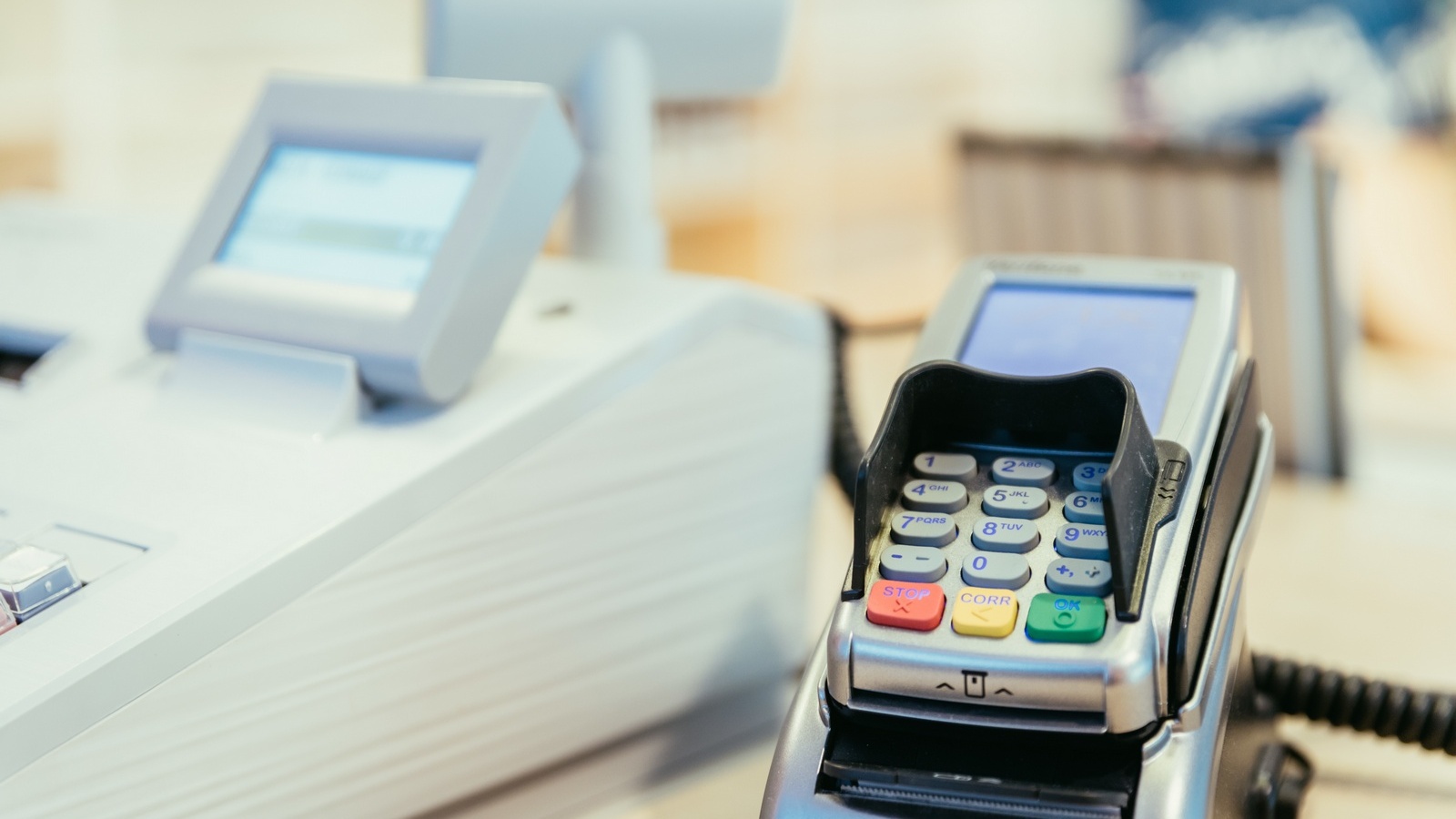
Вопрос подключения банковского POS-терминала к онлайн-кассе становится все актуальнее ввиду стремительного распространения последних. В этой статье мы разберем варианты использования терминала для эквайринга совместно с современными ККМ и POS-системами.
Сразу оговорюсь, в статье не будет технических подробностей. Данный материал предназначен для тех, кого впервые коснулся вопрос применения онлайн-кассы совместно с банковским POS-терминалом.
Интегрированное решение

Начнем с главного — удобство. Терминал, подключенный к онлайн-кассе избавит продавца от необходимости дважды вводить сумму продажи — сначала в кассе, а затем в терминале. Интегрированное решение также позволяет вести удобный учет всех продаж в одном месте — в товароучетной системе, например 1С или в самой онлайн-кассе, если данная возможность предусмотрена производителем.
Подключение терминала к кассе бывает двух типов: проводное и беспроводное.
Проводное подключение терминала к кассе. Самый простой и надежный вариант подключения. Терминал подключается к кассе с помощью кабеля USB или RS232 (COM), реже через Ethernet порт. В-первую очередь мы говорим о кассах, которые еще называют «смарт-терминал», например Эвотор, Дримкас Вики, Кассатка и другие.
Также проводное соединение используется для подключения терминала в состав POS-системы, состоящей из ПК (ноутбука), фискального регистратора (онлайн-касса) и, собственно, самого банковского POS-терминала. В качестве товароучетной системы обычно используется программа 1С или аналоги, в зависимости от потребностей предприятия.
Популярные модели интегрированных POS-терминалов:
Беспроводное подключение терминала к кассе. Применяется гораздо реже из-за особенностей подключения и ведения учета (не всем это подходит). Стоит отметить, что не все онлайн-кассы поддерживают данный тип подключения.
В этом случае оба устройства, — онлайн-касса и терминал, должны находиться в одной WiFi сети. В онлайн-кассе прописывается MAC-адрес терминала и другие параметры, в зависимости от ПО, установленного в кассе. Данный тип подключения удобен тем, что сумму оплаты на терминал можно вводить и вручную и через онлайн-кассу.
Простой пример, где может пригодиться такой способ подключения — общепит (кафе, бар, ресторан). Если гость за барной стойкой, то сумму оплаты в POS-терминал удобнее ввести через онлайн-кассу/POS-систему. Если гость находится за столиком, то возможны два варианта:

- Официант при госте вводит сумму оплаты и принимает платеж в ручном режиме;
- Официант приносит терминал, с заранее введенной суммой в кассе.
На практике почему-то чаще используют второй вариант. Возможно, это связано с какими-то негласными правилами этикета при обслуживании гостей или техническими ограничениями.
Популярные модели POS-терминалов с модулем WiFi:
- Ingenico iWL228
- Ingenico iWL258
- Verifone Vx675
- Verifone Vx680
Плюсы интегрированного подключения:
- В-первую очередь это удобство. Выбрали в кассе вариант «Оплата банковской картой» и терминал уже готов считать данные с карты клиента. Каких-то дополнительных действий со стороны кассира не требуется;
- Часто для подключения достаточно одного кабеля — USB или RS232 (COM). Дополнительное питание также зачастую не требуется, достаточно питания от кассы;
- Терминал можно установить на удобную поворотную подставку (кронштейн);
- Не нужно менять термобумагу в терминале;
- Интегрированные POS-терминалы, зачастую, стоят дешевле.
Минусы интегрированного подключения:
- Зависимость терминала от кассы. Если с кассой произошел какой-то глюк, — пропал интернет, сбой в работе программного обеспечения, вышел из строя разъем подключения и т.п., то и принять оплату через терминал не получится. Придется в срочном порядке разбираться с проблемой или просить клиента расплатиться наличными. Если у клиента наличных при себе нет, то продажа, скорее всего, не состоится.
- Невозможность провести продажу через терминал в обход кассы. Звучит странно, но бывает и такое. Например товарная позиция отсутствует в номенклатуре, забыли/не успели завести. А еще продавцы алкогольной продукции так делают, когда нужно продать продукцию после 22:00 (что конечно запрещено законом), а наличных у покупателя при себе нет.
- Подключение терминала к 1С. В большинстве случае серьезных проблем не возникает, но бывают ситуации, когда не удается подружить терминал с «одинэской». Сложно точно сказать, с чем это связано. Скорее всего с драйверами и отдельно взятыми конфигурациями 1С, не говоря уже о не типовых конфигурациях.
- Несовместимость софта, который установлен на кассе/POS-системе с программным обеспечением терминала. Обычно, сначала оснащают кассу самым необходимым, о терминале для эквайринга думают в последнюю очередь с примерно такими мыслями: «Ну что там может не работать?». И как оказывается — может. Тогда приходится срочно менять терминал на другой, где софт удастся подружить с кассой или переходить на автономное решение.
- В некоторых случаях при подключении терминала к кассе без помощи специалиста или дополнительных затрат не обойтись, особенно если это касается 1С.
Если вы твердо решили, что хотите использовать именно интегрированное решение с вашей программой 1С, то я настоятельно рекомендую сначала проконсультироваться со специалистами 1С, которые обслуживают вашу организацию, чтобы убедиться, что серьезных проблем не возникнет. Мелкие глюки бывают, это не страшно, обычно помогает перезагрузка терминала или перезапуск программы. Но если специалисты сразу ответят, что лучше не рисковать, — советую к ним прислушаться.
Автономное решение

В случае автономного решения терминал и онлайн-касса работают отдельно и никак между собой не связаны. Вариант самый простой и крайне надежный. Даже если с онлайн-кассой случится какая-то проблема, то можно принять оплату через терминал, а по кассе продажу провести позже, например если это обычный продуктовый магазин, где покупатель вообще редко просит чек.
Другое дело, если товар гарантийный или возможен вариант возврата/обмена, как в случае с одеждой, тогда лучше попросить покупателя дождаться кассовый чек или хотя бы оформить товарный чек вручную и прикрепить к нему чек из терминала. За кассовым чеком клиента можно попросить зайти в другой день.
Такой вариант подключения предпочитают магазины с небольшой проходимостью. Другими словами, если на кассе бывает очередь, то уже стоит призадуматься, что использовать — интегрированный вариант или автономный.
Автономный стационарный POS-терминал удобно использовать совместно с выносной клавиатурой (как на картинке выше). В этом случае терминал всегда находится в зоне продавца, а выносная клавиатура вынесена поближе к покупателю. Это избавит кассира от необходимости каждый раз разворачивать терминал к покупателю для ввода пин-кода от банковской карты. Такой вариант особенно удобен на стойках ресепшн, где стол администратора находится ниже клиентской зоны.
Плюсы автономного решения:
- Проблемы и неполадки в одном устройстве не влияют на другое. Не работает касса — терминал продолжает работать в штатном режиме и наоборот. Про проблемы с интернет соединением или электричество я не говорю, тут и так понятно, что если не будет ни того ни другого, то неполадки будут у всех устройств;
- Можно использовать переносной терминал с аккумулятором. Такие устройства имеют компактные размеры и, в случае необходимости, терминал легко взять с собой на выезд к клиенту;
- Разные варианты подключения к интернету: проводное (Ethernet), SIM-карта (GPRS и/или 3G), WiFi;
- Терминал можно установить на удобную поворотную подставку (кронштейн). В этом случае можно обойтись без выносной клавиатуры.
Минусы автономного решения:
- При оплате картой требуется дважды вводить сумму — сначала в кассе, затем в терминале. Опять же, если нет очередей, то лишние 10 секунд, потраченные на ввод суммы в терминале, погоды не сделают;
- Необходимо заранее позаботиться о подключении терминала к интернету, будь то проводной интернет (Ethernet) через роутер (нужен кабель с нестандартной распиновкой) или GPRS/3G (сим-карта приобретается отдельно), в зависимости от условий использования;
- Нужно периодически менять термобумагу в POS-терминале. Процесс совсем несложный и не очень затратный, но тем не менее. Мы рекомендуем заранее запастись десятком рулонов термобумаги, т.к. она имеет свойство заканчиваться «в самый неподходящий момент»;
- Автономные терминалы стоят дороже, при этом переносные устройства дороже стационарных.
Подведем итоги
Нельзя однозначно ответить, какой вариант подключения POS-терминала к кассе является оптимальным. Думаю, что правильный ответ здесь такой — оптимальный вариант тот, который лучше всего подходит для вашего бизнеса и бюджета.
Как показывает опыт, наши покупатели делятся на 2 категории в этом вопросе:
- Те, кто знают, что терминал можно подключить к онлайн-кассе. Правда они точно не знают, как это сделать и не знают, что можно использовать автономный терминал.
- Те, кто не знают, что терминал можно подключить к онлайн-кассе. Зато они точно знают, что можно использовать автономный терминал и их это вполне устраивает.
Если в одной из категорий вы узнали себя, то еще раз перечитайте минусы и плюсы обоих способов использования банковского терминала совместно с онлайн-кассой и выберите наиболее подходящий вариант для вашего бизнеса.
Как вы уже наверно поняли, совсем необязательно подключать банковский терминал к онлайн-кассе. Оба этих устройства могут без проблем работать отдельно друг от друга. Если минусы автономного подключения для вас не существенны, а плюсы интегрированного решения не так привлекательны, то спокойно используйте терминал без подключения к кассе.
Если затрудняетесь с выбором — звоните или пишите нам, обязательно поможем с выбором.
На этом все. Благодарю за вниманием. Надеюсь статья оказалась полезной и своевременной.
Не забывайте оставлять свои комментарии или вопросы к данной статье, регистрация для этого не требуется. Кнопка для комментариев находится ниже.
Успехов в вашем бизнесе!
Подключение эквайринг терминала от Сбербанк через pilot_nt.dll
В этой инструкции описано, как настроить и подключить эквайринг терминал от Сбербанка к кассовой программе GBS.Market – автоматизация торговли. Работа с терминалами оплаты картой от Сбербанка реализована через библиотеку pilot_nt.dll.
Информация Это технически сложная статья. Если вы не уверены, что справитесь самостоятельно — закажите настройку на платной основе, заполнив заявку.
Настройка терминала инженерами банка
Важно! Установку драйверов для эквайринг-терминала рекомендуется выполнять силами технических специалистов банка.
Терминал должен быть совместим с библиотекой pilot_nt.dll. Может потребоваться обновление встроенного ПО терминала.
- Драйвер виртуального com-порта для терминала
- Драйвер терминала (папка sc552)
Дальнейшие действия подразумевают, что терминал настроен специалистами банка, он определяется в системе и связь с ним протестирована.
Нужен торговый эквайринг?
Оставьте заявку на банковское обслуживание и получите 2 месяца лицензии на GBS.Market в подарок!
Скачать драйвер для терминала Сбербанк
Важно! Файл драйвера размещен для использования в случае крайней необходимости. Не скачивайте драйвер, если терминал уже настроен специалистами банка.
Набор файлов (sc552), необходимых для установки соединения с терминалами Сбербанк с нашего центра загрузок. Файлы упакованы в zip-архив.
Копирование содержимого папки sc552
Драйвер для эквайринг-терминала Сбербанка обычно устанавливается в папку sc552 в корне диска С. Путь обычно выглядит так
C:\sc552
Откройте папку в проводнике и оставьте ее открытой. Ее содержимое выглядит примерно так:

Перейдите в GBS.Market и на главной форме в меню откройте Файл – Настройки – Оборудование – Эквайринг.
Выберите тип терминала “Сбербанк”
Нажмите “Показать папку с драйвером”, чтобы программа открыла необходимую папку.

Скопируйте содержимое из ранее открытой папки C:\sc552 в папку, которая открылась в программе.
Установка прав доступа к папке с драйвером
Важно Вы должны иметь доступ к привилегиям администратора Windows, чтобы вносить изменения в права доступа к папке.
Для папки sberbank, в которую скопировано содержимое из sc552, необходимо установить права доступа, т.к. в противном случае иногда может возникать ошибка 4140.
Из папки sberbank поднимитесь на уровень выше, а затем нажмите правой кнопкой мыши на sberbank и выберите “свойства”.

В появившемся окне перейдите на вкладку “Безопасность” и нажмите “Изменить”

Выберите в списке “Пользователи” и установите “Полный доступ”.

Сохраните внесенные изменения.
Если ошибка 4140 продолжит возникать при работе с терминалом, необходимо установить права “Полный доступ” для всех учетных записей в настройках безопасности.
Параметры соединения с терминалом
Параметры соединения с терминалом Сбербанк не указываются в программе, а должны быть прописаны в файле pinpad.ini, который настраивает специалист банка.
Проверка связи
Если все сделано корректно, вы можете проверить установку связи с терминалом. Для этого нажмите “Проверить связи” – программа отправит на терминал команду для оплаты картой на сумму 1 рубль.
Если связь с терминалом установлена успешно – на экране терминала появится предложение произвести оплату.
Платежный терминал Сбербанк (Windows)
- Подключите терминал к компьютеру с помощью USB-кабеля.
- Скачайте внизу страницы архив «SBRF.rar» на компьютер. Это установочные программы для Windows.
Если у вас POS-терминал Ingenico или Verifone, установите дополнительные драйверы. Скачать их можно внизу страницы (архив «Drivers.rar»).

Подключение терминала по TCP/IP
Для подключения терминала Сбербанка по TCP/IP:
- Обратитесь в Сбербанк по телефону 8 800 35-00-123. Специалисты банка помогут перенастроить терминал.
- Узнайте у них IP-адрес и порт, по которым можно подключиться.
- Зарегистрируйте библиотеку, как указано выше в статье.
- Откройте файл pinpad.ini в папке SBRF, запишите туда эти данные.
Например:
PinpadIPAddr=10.73.27.24 — это IP-адрес, который сообщили вам работники банка,
PinpadIPPort=8888 — это порт, который сообщили вам работники банка.
Удалите вначале знак «;», напишите его перед ComPort и Speed.
Сверка итогов в Кассе МойСклад для терминала Сбербанк
Сверка итогов — процесс передачи данных обо всех финансовых операциях с банковского терминала в банк.
Если терминал подключен, сверка итогов происходит автоматически после закрытия смены. По результатам сверки выручка за смену перечисляется на расчетный счет компании. На терминале или ККТ печатается отчет об операциях.
- В Кассе МойСклад перейдите в основное меню и выберите раздел Настройки → Платежный терминал.
- Нажмите на кнопку Сверка итогов. На терминале или ККТ печатается отчет об операциях. При возникновении ошибок следуйте подсказкам на экране.