Как провести выплату самозанятому в 1с 8
Дата публикации 15.08.2022
Использован релиз 3.0.116
С 01.01.2019 появилась новая категория налогоплательщиков – физические лица (в том числе ИП), применяющие спецрежим «Налог на профессиональный доход» (самозанятые). Порядок осуществления сделок с самозанятыми физлицами и особенности их налогообложения регулируются Федеральным законом от 27.11.2018 № 422-ФЗ.
Настройка функциональности (рис. 1).
- Раздел: Главное – Функциональность.
- На закладке «Расчеты» должен быть установлен флажок «Выплаты самозанятым». Флажок установлен по умолчанию, если выбрана «Полная» функциональность (закладка «Главное»).

Справочник «Контрагенты» (рис. 2).
- Раздел: Справочники – Контрагенты.
- Создайте новый элемент по кнопке «Создать» (или используйте уже созданный элемент справочника) и в поле «Вид контрагента» выберите «Самозанятый».
- Заполните остальные поля в карточке контрагента.
- Кнопка «Записать и закрыть».

Настройка выплат самозанятым см. здесь.
Смотрите также
- Самозанятые
- Как в «1С:Бухгалтерии 8» (ред. 3.0) отразить расчеты с самозанятыми лицами?
Подпишитесь на новости
Не пропускайте последние новости — подпишитесь
на бесплатную рассылку сайта:
- десятки экспертов ежедневно мониторят изменения законодательства и судебную практику;
- рассылка бесплатная, независимо от наличия договора 1С:ИТС;
- ваш e-mail не передается третьим лицам;
Как работать с самозанятыми в 1С
Компании и ИП часто сотрудничают с самозанятыми: это удобно и выгодно — их можно нанимать в разовые проекты, для сезонной работы и при нерегулярной нагрузке. А еще за них не нужно удерживать НДФЛ и платить страховые взносы.
Но те, кто ведут бухучет в 1С, не всегда понимают, как правильно оформить такое сотрудничество: вид контрагента «самозанятый» появился в программе в версии 3.0.100 и новее. В более ранних версиях в карточке приходится указывать физлицо, а договор и платежку заполнять так, чтобы не пришлось удерживать НДФЛ и платить страховые взносы.
Мы подготовили пошаговую инструкцию, как корректно учитывать выплаты самозанятым. Она будет полезна тем, кто ведет бухучет в любой версии 1С.
Как сотрудничать с самозанятыми
Самозанятые — это физлица и ИП, которые применяют налог на профессиональный доход. Обычно процесс работы с ними выглядит так:
- Компания или ИП заключает с самозанятым договор или создает оферту.
- Самозанятый исполняет свои обязательства: оказывает услуги, поставляет товары собственного производства, выполняет работы.
- Компания или ИП платит самозанятому способом, который указан в договоре: наличными, перечислением на карту или переводом на счет в банке.
- Самозанятый формирует чек в сервисе «Мой налог» и отправляет заказчику оговоренным способом — например, через мессенджер или по электронной почте. Он должен прислать чек до девятого числа следующего за оплатой месяца.
Бизнес не платит налоги и взносы за самозанятых, они сами перечисляют их в сервисе «Мой налог». А чеки от самозанятых, как и все первичные документы, нужно хранить в бумажном или электронном виде: ИП — четыре года, а компании — пять лет.
Если бизнес ведет бухучет в 1С, выплаты самозанятым нужно учитывать там же. В зависимости от версии программы можно вносить данные по каждому самозанятому индивидуально — такая возможность есть в любой версии — или оформлять через реестр, если у вас версия 1С 3.0.100 или выше. Разберем оба варианта.
Начнем с учета выплат каждому самозанятому индивидуально. Это можно сделать в пять шагов:
- Завести карточку контрагента.
- Создать договор с самозанятым.
- Отразить в учете услугу, которую получили от самозанятого.
- Оплатить товары или услуги самозанятого.
- Зарегистрировать товар или услугу.
Разберемся, что делать на каждом шаге.
Как сократить комиссию в 20 раз
Шаг 1. Завести карточку контрагента
Чтобы завести карточку для самозанятого, нужно перейти в «Справочники», а оттуда — в «Контрагенты».
В карточку нужно внести паспортные данные контрагента и номер счета.

В «Виде контрагента» нужно указать «Физическое лицо», а графы ОГРНИП, номер и дата выдачи свидетельства оставить пустыми.
Если вы пользуетесь версией 1С 3.0.100 или выше, установите вид «Самозанятый», и форма автоматически изменится на упрощенную: останутся только те разделы, которые относятся к этому виду контрагента.

После того как ввели данные самозанятого, нажмите «Записать и закрыть». Вы создали нового контрагента.
Дальше действуйте в зависимости от того, когда учитываете услугу от исполнителя.
Если будете оформлять получение услуги позже, перед оплатой, переходите к шагу 2 и создайте договор, по которому будете работать и рассчитываться с исполнителем.
Если регистрируете услугу сразу после того, как завели карточку контрагента, переходите сразу к шагу 3: завести договор можно будет через документ «Поступление услуг».
Шаг 2. Создать договор
Договор создают один раз в начале сотрудничества с исполнителем. Если не ведете учет по договорам в 1С, переходите сразу к шагу 3.
Перейти к созданию договора можно двумя способами: через раздел «Справочники» и карточку контрагента. Для этого нужно выбрать вкладку «Договоры» в каждом из случаев.

В 1С самозанятых нужно проводить как поставщиков: за них тоже не надо платить взносы. В «Виде договора» укажите «С поставщиком».

Введите номер и дату создания договора. Нужно заполнить графу «Наименование»: если она будет пустой, договор создать не получится. В ней можно еще раз указать номер и дату создания договора или ввести «С поставщиком».
Шаг 3. Отразить в учете услугу, которую получили от самозанятого
Чтобы зафиксировать полученную услугу, перейдите в «Покупки», потом в «Поступление (акты, накладные, УПД)» и создайте документ «Поступление услуг». Укажите имя самозанятого, номер договора, услугу и сумму.

Если оформляете поступление услуг от нового исполнителя, с которым еще нет договора, можете создать договор через эту форму — в выпадающем списке графы «Договор». Часто проще сделать именно так, потому что будут предзаполнены все реквизиты, нужно вписать только дату и номер.
В 1С есть специальный режим для случаев, когда учет по договорам не ведется. Если он включен, выбрать договор в «Поступлении услуг» не получится.
Шаг 4. Оплатить услуги самозанятого
Перед оплатой услуг самозанятого нужно проверить его статус в базе налоговой. Если контрагент потерял право на НПД, придется удерживать с него НДФЛ и платить страховые взносы, а если не заметить это вовремя — пени и штраф за просрочку платежей.
Узнать, есть ли у исполнителя статус самозанятого, можно на сайте налоговой службы. Сервис позволяет проверить одного самозанятого за раз.
Если хотите проверить много самозанятых сразу, можно воспользоваться сервисом для выплат самозанятым от Тинькофф: загрузите реестр исполнителей в формате XLS или создайте список прямо в сервисе, и система автоматически проверит статусы самозанятых перед выплатой. Если контрагент потеряет право на НПД, сервис не даст провести оплату.

Если у исполнителя есть статус самозанятого на дату выплаты, можно переходить к оплате. Заплатить самозанятому можно двумя способами: переводом с расчетного счета или наличными.

Через банк. Чтобы оплатить работу самозанятого с расчетного счета, нужно сформировать платежное поручение и выписку:
1. Создайте платежное поручение. Это можно сделать вручную или автоматически.
Чтобы создать платежное поручение вручную, откройте раздел «Банк и касса», перейдите в «Платежное поручение» и действуйте так:
- Выберите вид операции. В программе нет особого вида операций для оплаты товаров и услуг самозанятых, поэтому в графе «Вид операции» нужно указать «Оплата поставщику».
- В статье расходов выберите «Оплата поставщикам (подрядчикам)».
- Выберите получателя и договор из Справочника.
- Проверьте номер счета и сумму платежа.
- Установите ставку «Без НДС»: физлица не платят этот налог.
В «Назначении платежа» можно повторить детали: указать номер договора и сумму, подписать, что она не облагается НДС

Более простой способ — создать платежное поручение автоматически, из документа «Поступление услуг». Для этого нажмите «Создать на основании» и выберите «Платежное поручение».

2. Загрузите готовое платежное поручение в личный кабинет или приложение банка — для этого нажмите «Провести и закрыть», а затем «Отправить в банк».
3. Сформируйте выписку, чтобы зафиксировать факт выплаты, — в 1С это документ «Списание с расчетного счета».
Если у вас настроена интеграция 1С: ДиректБанк, достаточно синхронизировать программу с банком. Выписки загрузятся автоматически.
Если интеграции нет, действуйте так: скачайте банковскую выписку из приложения или личного кабинета банка, зайдите в раздел «Банк и касса», затем в «Банковские выписки» и нажмите «Загрузить». Все данные из платежного поручения подгрузятся в выписку. Останется сверить данные и нажать «Провести и закрыть».

Наличными. Чтобы выдать деньги из кассы, нужно сформировать расходный кассовый ордер — РКО. Это тоже можно сделать вручную или автоматически.
Чтобы сделать РКО вручную, откройте раздел «Банк и касса», перейдите в «Кассовые документы» и нажмите «Выдача». В виде операции укажите «Оплата поставщику». Введите имя получателя, сумму и номер договора, установите ставку «Без НДС». В «Статье расходов» выберите «Оплата поставщикам (подрядчикам)» и проверьте реквизиты печатной формы.

Также можно автоматически создать РКО из документа «Получение услуг». Для этого нажмите «Создать на основании» и выберите «Выдача наличных» — данные в расходный ордер загрузятся автоматически.
РКО нужно подписать у самозанятого при передаче денег. Подписанный ордер останется у вас.
Шаг 5. Зарегистрировать услугу
Когда самозанятый получит деньги, он должен будет сформировать и прислать электронный чек. Если компания не предоставит в налоговую корректный чек, инспекция может доначислить НДФЛ, взносы и штраф — 20% от недоимки. А еще чек нужен, чтобы учесть вознаграждение самозанятого в расходах по ОСН, УСН «Доходы минус расходы» или ЕСХН.
Некоторые компании просят самозанятых подписать акт выполненных работ. Он нужен, когда самозанятый получает аванс или если заказчик уменьшает цену работы или услуги. Например, если исполнитель сорвал сроки или испортил арендованное оборудование.
Чтобы зарегистрировать услугу, сформируйте документ «Поступление услуг». В графу «Акт №» нужно вписать номер чека или акта, если вы его запрашивали. Поставьте галочку в чекбоксе, что оригинал получен.

Как учитывать работу с самозанятыми с помощью реестров
Если у вас версия 1С 3.0.100 и выше, оформлять работу с самозанятыми в программе значительно проще — можно воспользоваться реестрами выплат. Этот способ подойдет, если оплачиваете одинаковую работу разным исполнителям — например, раздачу листовок или курьерские услуги.
Если работаете по реестрам, договор в 1С можно не заводить.
Процесс учета выплат самозанятым в 1С такой:
- Завести карточку контрагента.
- Оформить реестр выплаты самозанятым.
- Загрузить выписку из банка после оплаты.
- Загрузить чеки самозанятых.
Разберем каждый шаг подробнее.
Завести карточку контрагента. Как это сделать, подробно рассказали раньше, в первом шаге. Обратите внимание: в версии 1С 3.0.100 уже есть контрагент «Самозанятый», поэтому полей для заполнения меньше — нужно ввести только паспортные данные и номер счета.
Оформить реестр выплаты самозанятым. Зайдите в раздел «Покупки» и выберите «Выплаты самозанятым». В реестре укажите тип услуги «Единая» и выберите нужную услугу в выпадающем списке. Добавьте самозанятых, которым хотите заплатить, и укажите суммы.
Чтобы отправить реестр в личный кабинет банка, нажмите на кнопку «Выгрузить». На ваш компьютер сохранится файл в формате XLS: его нужно загрузить в личном кабинете. На основании этого реестра система автоматически создаст и оплатит платежки.

Загрузить выписку из банка. После проведения оплаты самозанятым по реестру загрузите выписку из банка в 1С. При загрузке программа автоматически создаст документ «Списание с расчетного счета» и подберет подходящий реестр.

Загрузить чеки самозанятых. Получите чеки от самозанятых или скачайте их из сервиса выплат, если им пользуетесь.

Например, сервис для выплат самозанятым Тинькофф автоматически создаст чеки за самозанятого, чтобы у вас были правильные закрывающие документы. В версиях 1С 3.0.100 и выше файл с чеками сам подтянется к нужному реестру в 1С — нужно просто загрузить его в систему. Для этого скачайте в сервисе выплат файл по конкретному реестру — система соберет чеки по всем самозанятым, которые в него добавлены. Потом в документе «Списание с расчетного счета» в 1С нажмите «Загрузить из файла» и выберите скачанный файл.
Если собираете чеки самостоятельно, можете создать таблицу в формате XLS и занести туда данные — ФИО исполнителя, сумму выплаты и ссылку на чек.
После загрузки чеки привязываются к реестру выплат самозанятым, по которому вы оплачивали услуги.

Выплаты самозанятым для бизнеса
- Платежи самозанятым в любые банки — по номеру счета, карты или телефона
- Автоматически формируем чеки, акты и договоры
- Проверяем статус самозанятых и уплачиваем налог
Перечисление оплаты самозанятым по реестру в 1С
Если выплат самозанятым в компании много, можно упростить их учет в программе через специальный функционал, позволяющий отправлять банкам реестры для оплаты сразу нескольким контрагентам, работающим на НПД.
Например, при платежах курьерам, водителям, аутсорсерам и т.д.
- предназначен только для расчетов с самозанятыми по реестрам;
- имеет только одно субконто Контрагенты ;
- в документе Акт сверки расчетов с контрагентом расчеты по нему не отражаются.
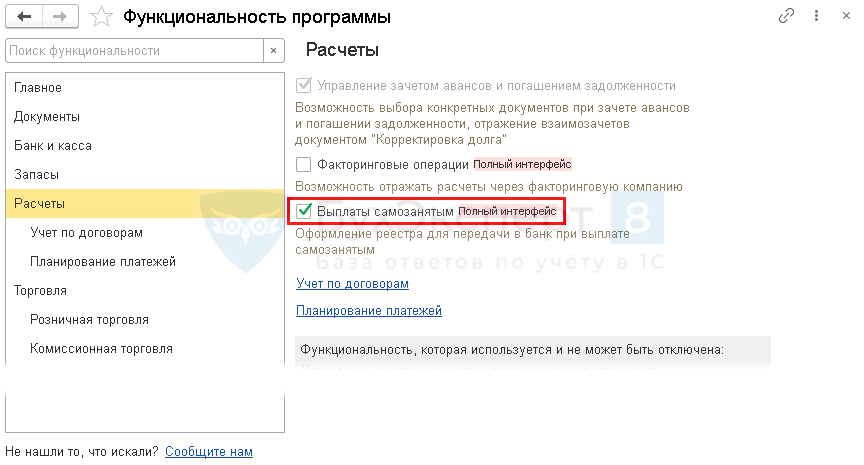
Для работы с реестрами установите флажок Выплаты самозанятым в разделе Главное — Функциональность — Расчеты .
- Самоучитель по 1С Бухгалтерии 8.3;
- Самоучитель по 1С ЗУП 8.3.
Договор с самозанятым и счета расчетов создавать не требуется, расчеты проводятся без учета по договорам на счете 76.16 «Расчеты с самозанятыми» с помощью двух документов:
Отражение в учете работ (услуг), выполненных самозанятым
Организация заключила договор услуг с покупателем на монтаж и пусконаладку оборудования.
Пусконаладочные работы оборудования осуществляются через субподрядчика — самозанятое лицо.
28 июня субподрядчик-самозанятый осуществил пусконаладку оборудования на сумму 50 000 руб. (без НДС), подписан акт выполненных работ.
В тот же день самозанятому перечислена оплата за работы и от него получен чек.
Нормативное регулирование
Для признания расходов в НУ по услугам самозанятого необходимо наличие:
- чека от плательщика НПД — обязательно в любом случае;
- акта выполненных работ (услуг) — по мнению налоговых органов (например, при выплате аванса).
- Самозанятые в 1С 8.3
- От самозанятых может потребоваться акт выполненных работ
При использовании в 1С функционала Выплаты самозанятым оплата и расходы по услугам отражаются одновременно, поэтому он подходит, только если по времени совпадают события:
- момент окончания выполнения работ;
- перечисление оплаты самозанятому;
- получение чека от самозанятого.
Например, для перечисления аванса документ Выплаты самозанятым не подходит, т. к. в этот момент расходы не могут быть признаны в БУ и НУ.
Учет в 1С
При создании контрагента в разделе Справочники — Контрагенты укажите
Поступление работ (услуг) от самозанятого оформите документом Выплаты самозанятым вид операции Услуги в разделе Покупки .
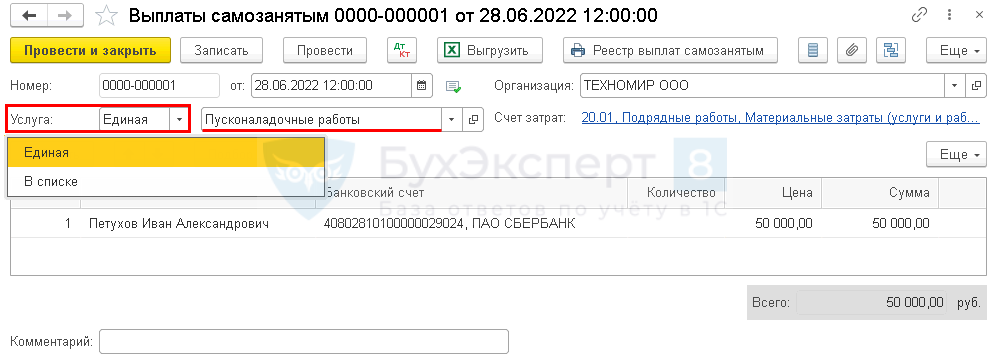
В шапке документа укажите:
- Услуга — выберите один из вариантов:
- Единая — наименование услуги (общее для всего документа) укажите в шапке;
- Всписке — наименование услуги нужно заполнить в табличной части для каждого самозанятого.
В табличной части укажите всех самозанятых лиц, которым нужно перечислить оплату и суммы. Банковский счет заполняется автоматически из карточки контрагента.
Проводки по документу
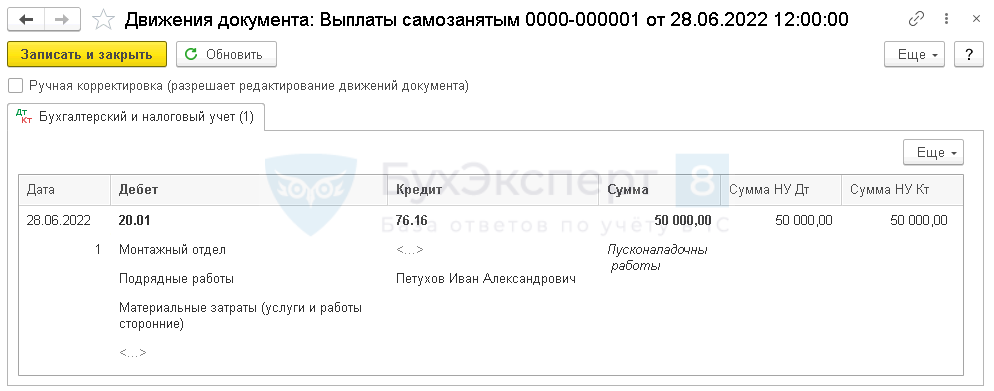
Документ формирует проводку:
- Дт 20.01 Кт 76.16 — учет затрат на работы самозанятого.
Документ Выплаты самозанятым должен быть проведен датой не ранее, чем дата, указанная в чеке, особенно, если Выплата самозанятым и чек созданы в разных отчетных (налоговых) периодах.
Формирование реестра в банк
Процесс реестровых выплат на счета самозанятых доступен не во всех банках — это следует уточнить в обслуживающем банке.

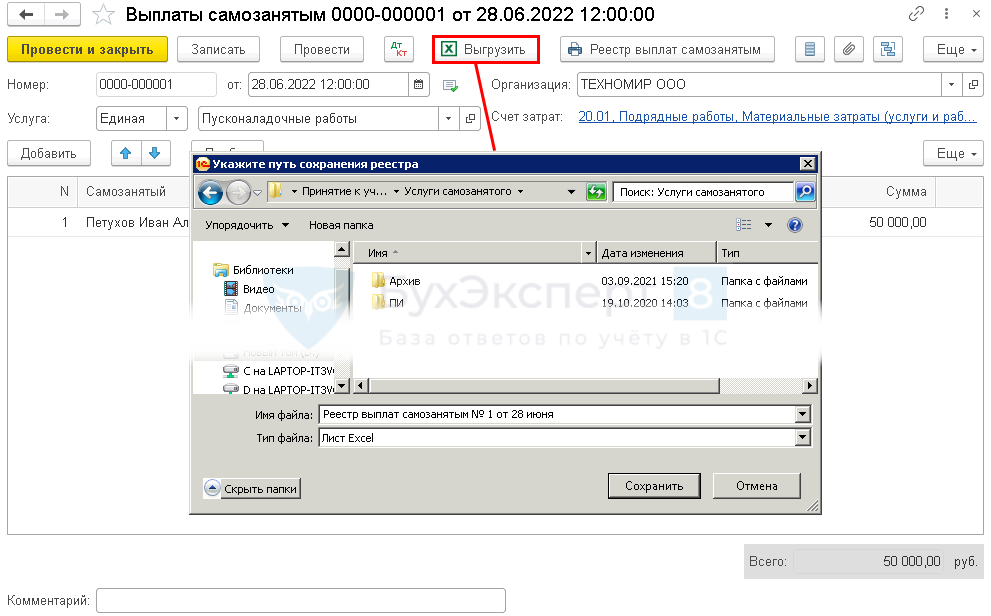
Реестр перечислений для банка сохраните по кнопке Выгрузить и отправьте в банк. Excel
Перечисление оплаты самозанятому
Перечисление банком оплаты отразите документом Списание с расчетного счета в разделе Банк и касса .
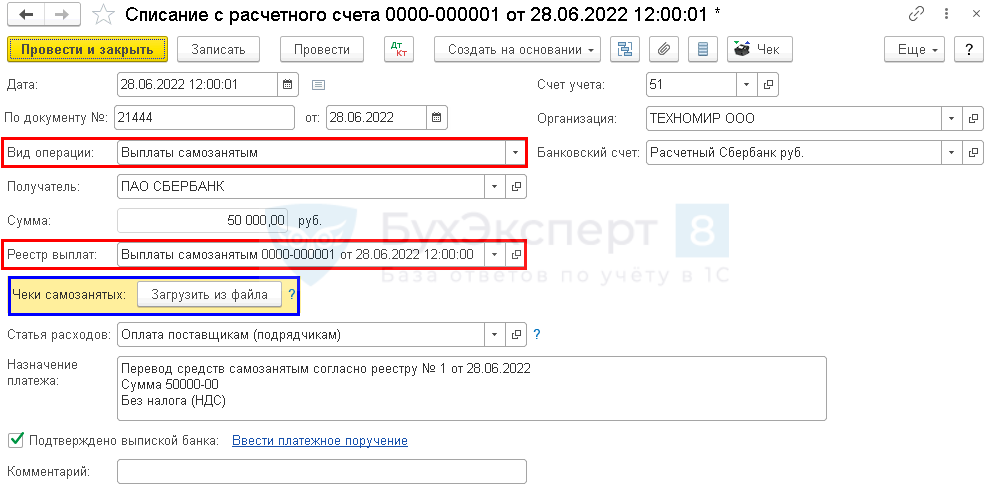
При загрузке банковской выписки автоматически устанавливаются:
- Вид операции — Выплаты самозанятым;
- Реестр выплат — документ Выплаты самозанятым , которым сформирован реестр.
- Получатель — обслуживающий банк;
- Статья расходов — Оплата поставщикам (подрядчикам):
- Вид движения — Оплата товаров, работ, услуг, сырья и иных оборотных активов.
По кнопке Загрузить из файла можно загрузить из банковского файла чеки самозанятых.
Проводки по документу
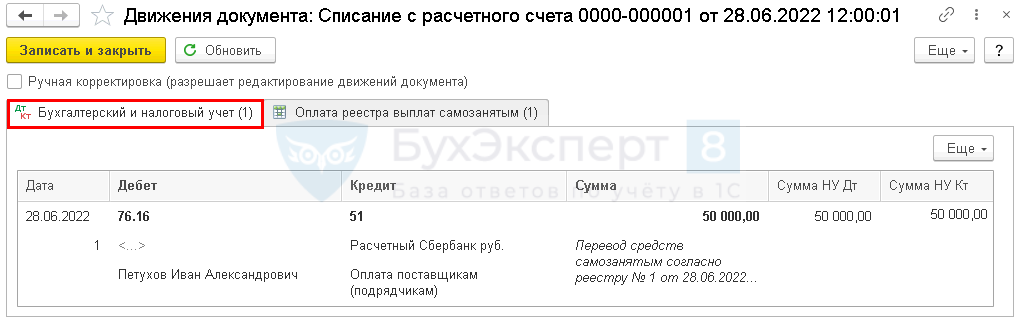
Документ формирует проводку:
- Дт 76.16. Кт 51 — оплата самозанятому за работы (услуги).
Загрузка чеков самозанятых
Оплата реестра и загрузка чеков помечается флажками в журнале Выплаты самозанятым .
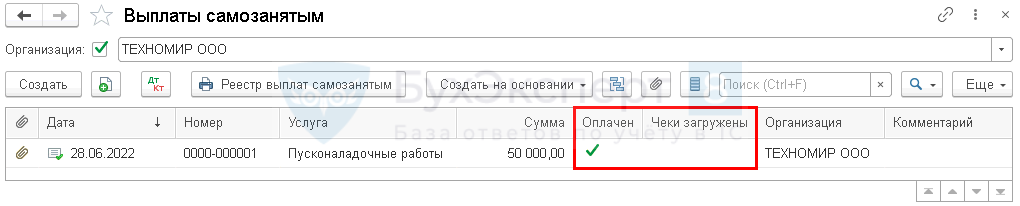
Если вы получаете чеки напрямую от самозанятых, загрузить их можно в документе Выплаты самозанятым по ссылке Загрузить в графе Чек самозанятого .
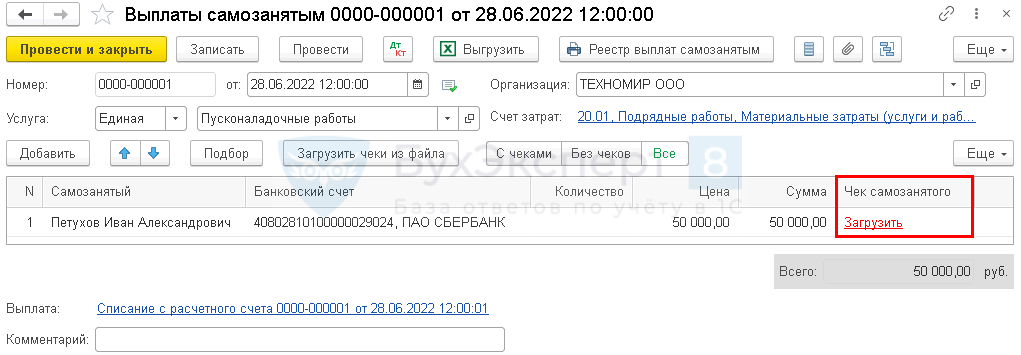
Укажите в открывшемся окне Ссылку на чек , предоставленную самозанятым.
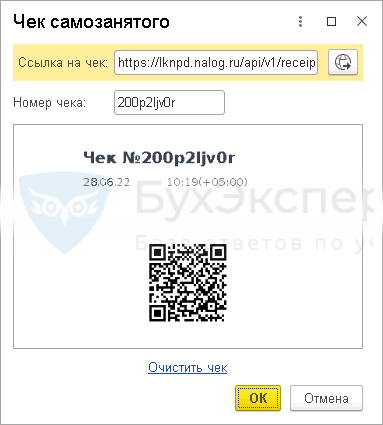
Номер и образ чека загрузятся автоматически.
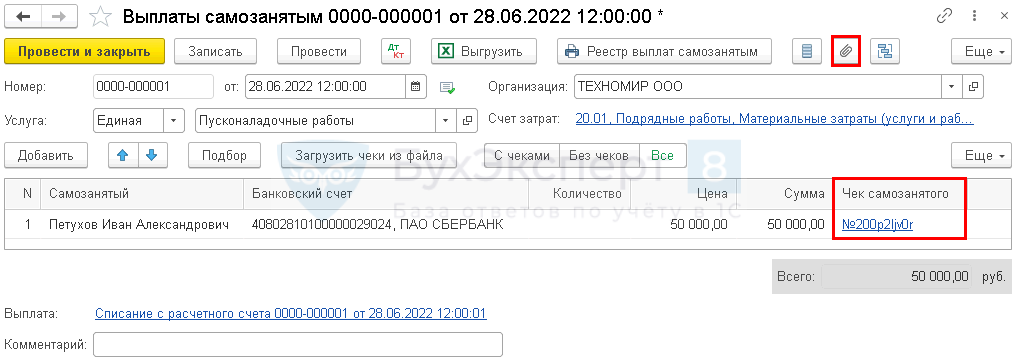
Загруженные чеки сохраняются по ссылке и в виде присоединенных файлов.
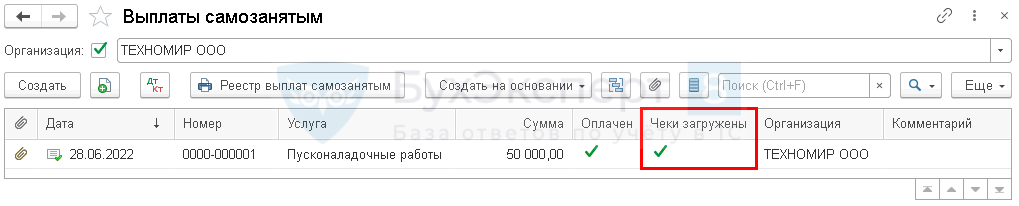
Загрузка чеков помечается флажком в журнале Выплаты самозанятым .
См. также:
- Как проверить плательщиков НПД
- Договоры с самозанятыми
- Может ли ИП на УСН 6% быть самозанятым?
- Выполнение работ по монтажу оборудования с помощью субподрядчика

Помогла статья?
Получите еще секретный бонус и полный доступ к справочной системе БухЭксперт8 на 14 дней бесплатно
Похожие публикации
- Налоговики рассказали о заключении договоров с самозанятыми на НПДФНС объяснила, каким образом заказчикам-юрлицам заключать договоры с самозанятыми (Письмо.
- Самозанятые в 1С 8.3 — как завести, провести оплату, проводкиНалог на профессиональный доход все больше распространяется по России, и.
- Документ Счет-фактура полученный в 1СВ данной статье поговорим о назначении документа Счет-фактура полученный. Узнаем.
- Завышены расходы по услугам поставщика текущего года. Исправления по НДС в 1СВ данной статье рассмотрим, как отразить исправление суммовой ошибки в.
Оцените публикацию
(7 оценок, среднее: 5,00 из 5)
Публикацию можно обсудить в комментариях ниже.
Обратите внимание!
В комментариях наши эксперты не отвечают на вопросы по программам 1С и законодательству.
Задать вопрос нашим специалистам можно в Личном кабинетеОбсуждение (1)
pufa73 Подписчик БухЭксперт8 :
Реестр выгружается не в xls, а с расширением csv. При загрузке в Сбербанк куча ошибок. Не работает нормально уже давно этот функционал.
Добавить комментарий Отменить ответ
Для отправки комментария вам необходимо авторизоваться.
Самозанятые в 1С 8.3 — как завести, провести оплату, проводки
Налог на профессиональный доход все больше распространяется по России, и все чаще организации сталкиваются с контрагентами-самозанятыми. Не знаете, как проводить самозанятых в 1С и можно ли принять в расходы услуги самозанятого? Тогда читайте нашу статью.
- учет самозанятых в 1С 8.3;
- как завести в 1С самозанятого контрагента;
- как провести оплату самозанятому в 1С;
- расчеты с самозанятыми в 1С 8.3;
- проводки по самозанятым в 1С 8.3;
- какие варианты отражения операций есть в программе.
В 1С с релиза 3.0.100 есть возможность оформлять реестры по выплатам самозанятым и отправлять их в банк. Об этом можно узнать в статье Перечисление оплаты самозанятым по реестру.
Учет самозанятых в 1С 8.3 — пошаговая инструкция
Организация заключила договор услуг с покупателем на монтаж и пусконаладку оборудования.
Пусконаладочные работы оборудования осуществляются через субподрядчика — самозанятое лицо.
28 июня субподрядчик-самозанятый осуществил пусконаладку оборудования на сумму 38 130 руб. (без НДС), подписан акт выполненных работ.
В тот же день самозанятому перечислена оплата за работы и получен чек.
Дата Дебет Кредит Сумма БУ Сумма НУ Наименование операции Документы (отчеты) в 1С Дт Кт Отражение в учете пусконаладочных работ выполненных подрядчиком 28 июня 20.01 76.09 38 130 38 130 38 130 Учет затрат на работы стороннего лица Поступление (акт, накладная, УПД)-
УслугиПеречисление оплаты самозанятому 28 июня 76.09 51 38 130 38 130 Перечисление оплаты самозанятому Списание с расчетного счета —
Оплата поставщикуКак учитывать услуги самозанятых в БУ и НУ
Самозанятыми называют физических лиц, которые ведут предпринимательскую деятельность самостоятельно: не нанимаясь на работу по трудовому договору и не принимая наемных сотрудников:
- лица применяющие систему налогообложения «Налог на профессиональный доход» (НПД) (Федеральный закон от 27.11.2018 N 422-ФЗ, далее — 422-ФЗ).
- ведущие деятельность в соответствии с п. 7.3 ст. 83 НК РФ (репетиторы, няни, сиделки, помощники по хозяйству).
В данной статье будем говорить именно о плательщиках НПД.
- Самоучитель по 1С Бухгалтерии 8.3;
- Самоучитель по 1С ЗУП 8.3.
Сделки с гражданами, работающими на НПД, необходимо оформлять в соответствии с ГК РФ:
- возможна как устная, так и письменная форма — простая или нотариальная (п. 1 ст. 158 ГК РФ);
- письменный договор не требуется, если исполнитель приступит к оказанию услуг сразу после заключения сделки.
Расходы на услуги самозанятого отражаются в зависимости от характера услуг как расходы:
- В БУ — в соответствии с ПБУ 10/99:
- по обычным видам деятельности — связанные с изготовлением продукции и продажей продукции, приобретением и продажей товаров, выполнением работ, оказанием услуг, в т. ч.:
- прямые — затраты, напрямую формирующие себестоимость конкретной выпускаемой продукции (работ, услуг): например, стоимость материалов, зарплата основных рабочих и т. п.;
- косвенные — расходы по основной деятельности, распределяемые на весь выпуск продукции (работы, услуги);
- прямые — расходы, напрямую связанные с процессом производства;
- косвенные — остальные расходы, не относящиеся к прямым и внереализационным расходам.
Документы от самозанятого для подтверждения расходов (Письмо ФНС РФ от 20.02.2019 N СД-4-3/2899@):
- чек ─ электронный или бумажный с указанием наименования товаров (услуг), ИНН покупателя (заказчика) (п. 8-10 ст. 15 Закона N 422-ФЗ)
- акт может составляться дополнительно для определения периода или даты оказания услуги, для целей налогового учета расходов покупателя, но не может быть самостоятельным подтверждающим документом. Налоговые органы настаивают на необходимости акта, поскольку он является документом, подтверждающим факт и дату оказания услуг.
- в момент расчета наличными;
- при безналичной оплате — не позднее 9-го числа месяца, следующего за месяцем, в котором произведены расчеты.
- при постоплате — только после получения чека;
- в случае предоплаты — при наличии чека и подписанного акта выполненных работ (услуг).
- чек получен в 1 квартале, акт на услуги подписан во 2 квартале — расход в НУ отражается во 2 квартале;
- акт подписан в 1 квартале, чек получен во 2 квартале — расход в НУ отражается во 2 квартале.
Проверить действует ли статус самозанятого можно с помощью специального сервиса ФНС >>
- ФНС запустила онлайн-сервис по проверке плательщиков НПД
- Как проверить плательщиков НПД
Если окажется, что самозанятый утратил право на применение НПД во время исполнения договора, то работодатель обязан удержать из его дохода НДФЛ и начислить страховые взносы (Письмо ФНС РФ от 20.02.2019 N СД-4-3/2899@).
Как завести самозанятого в 1С 8.3
Шаг 1. Создание самозанятого как контрагента в 1С 8.3.
Создайте контрагента в разделе Справочники — Контрагенты .
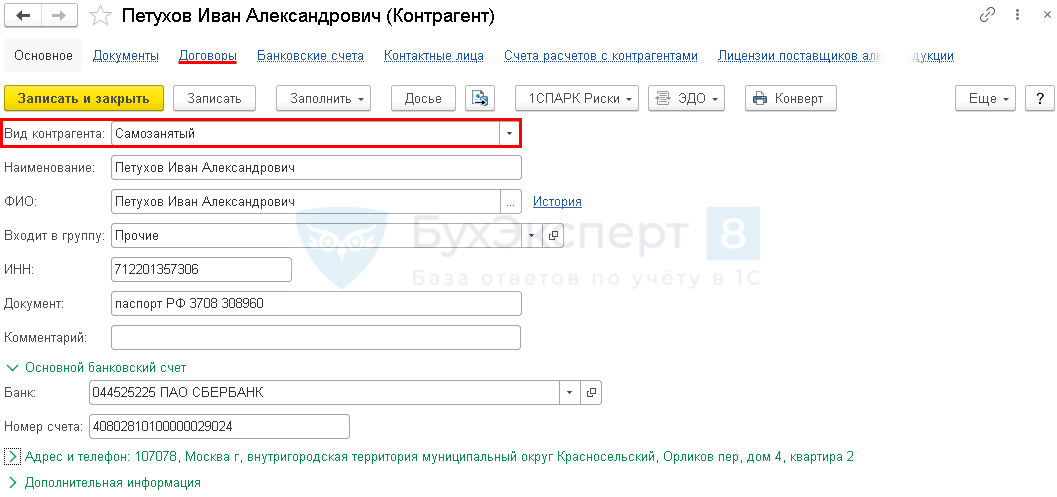
Заполните остальные данные о контрагенте в обычном порядке.
Шаг 2. Создание договора с самозанятым в 1С 8.3.
Создайте договор с самозанятым в 1С по ссылке Договоры в карточке контрагента (либо в разделе Справочники — Договоры ).
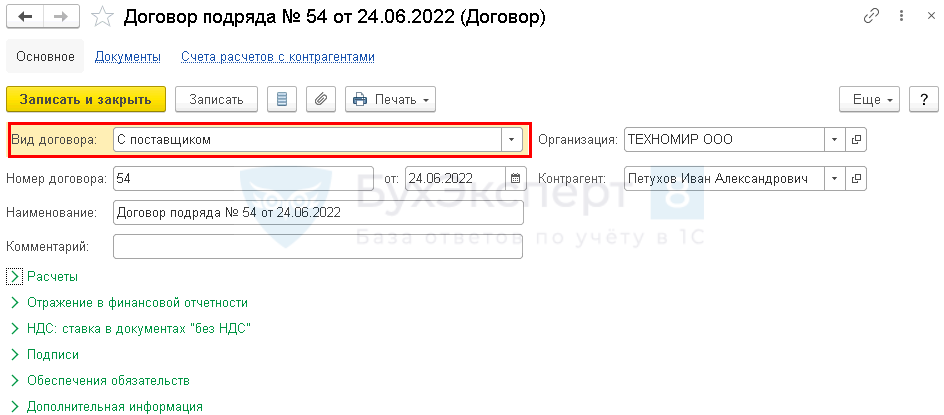
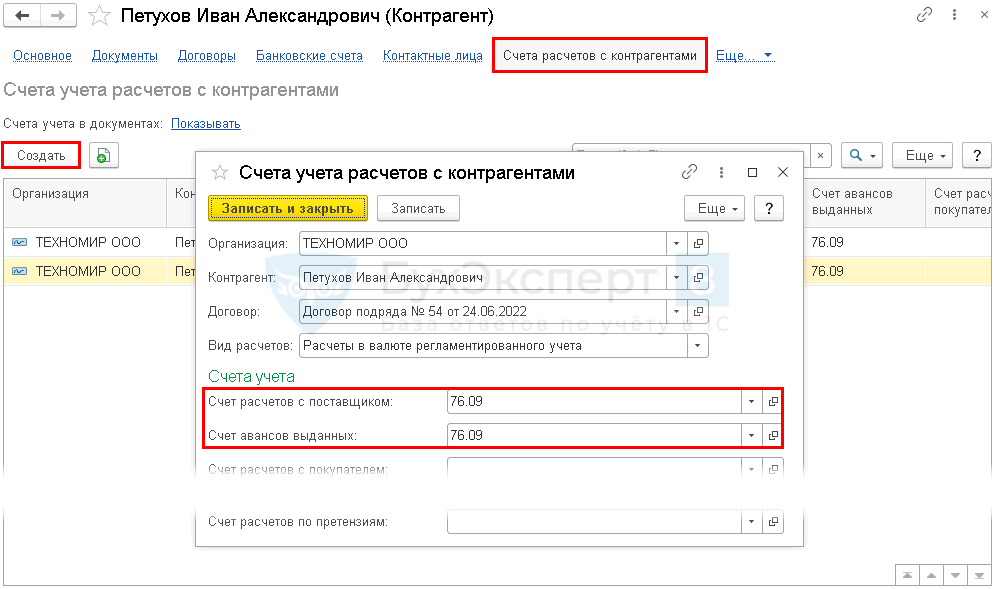
По ссылке Счета учета расчетов с контрагентами укажите:
- Счет расчетов с поставщиком и Счет авансов выданных — 76.09 «Прочие расчеты с разными дебиторами и кредиторами».
- предназначен только для расчетов с самозанятыми по реестрам;
- имеет только одно субконто Контрагенты ;
- в документе Акт сверки расчетов с контрагентом расчеты по нему не отражаются.
Счет расчетов с самозанятыми следует закрепить в учетной политике (60,76).
Как провести услуги самозанятых граждан в 1С 8.3
В БУ затраты, которые отражаются в себестоимости выполняемых работ, учитываются на счете 20 «Основное производство» (Инструкция по применению Плана счетов, утв. Приказом Минфина РФ от 31.10.2000 N 94н).
В НУ организация самостоятельно определяет в учетной политике перечень прямых и косвенных расходов, связанных с выполнением работ (п. 1 ст. 318 НК РФ).
Поступление работ от самозанятого в 1С 8.3 оформите документом Поступление услуг (акт, УПД) в разделе Покупки .
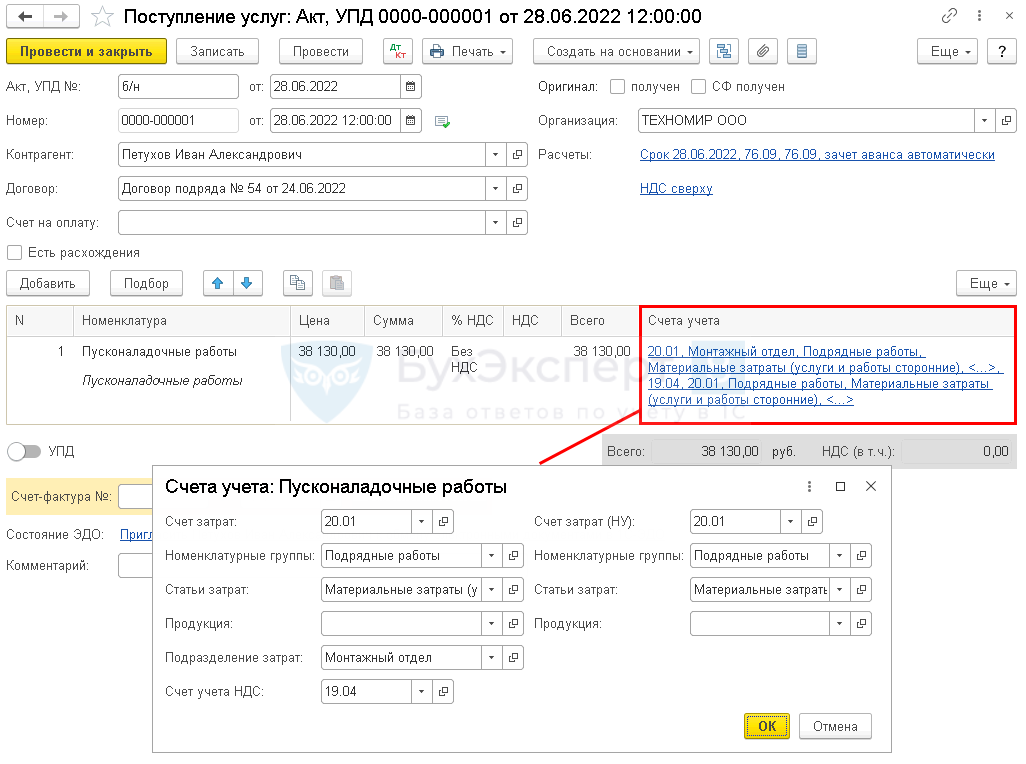
Рассмотрим особенности заполнения документа Поступление (акт, накладная, УПД) по примеру:
- Контрагент — самозанятое лицо, выбирается из справочника Контрагенты;
- Договор — договор с самозанятым лицом, выбирается из справочника Договоры;
- Счет учета :
- Счет затрат — в нашем примере счет 20.01 «Основное производство»;
- Номенклатурные группы — указать номенклатурную группу, по которой собираются затраты на выполнение работ, оказываемых заказчику;
- Статьи затрат — статья затрат из справочника Статьи затрат:
- Вид расхода — Материальные расходы;
Проводки по самозанятым в 1С 8.3
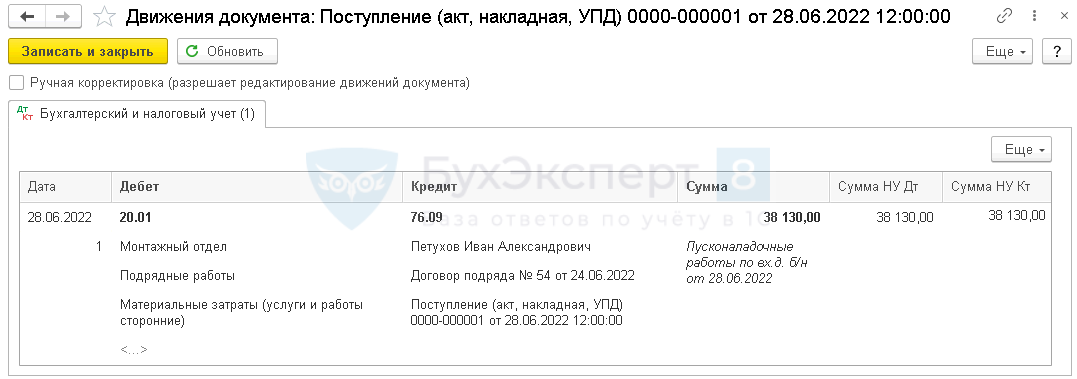
Документ формирует проводку:
- Дт 20.01 Кт 76.09 — учет затрат на работы самозанятого.
Как проводить чеки от самозанятых в 1С 8.3
Если чек от самозанятого получен позже подписания акта, отразите операции двумя документами Операция, введенная вручную ( Операции — Операции, введенные вручную ):
- на дату акта — укажите суммы только в БУ;
- на дату чека — укажите суммы только в НУ.
Как проводить оплату самозанятым в 1С
Для перечисления оплаты самозанятому в 1С создайте документ Платежное поручение в разделе Банк и касса – Платежные поручения .
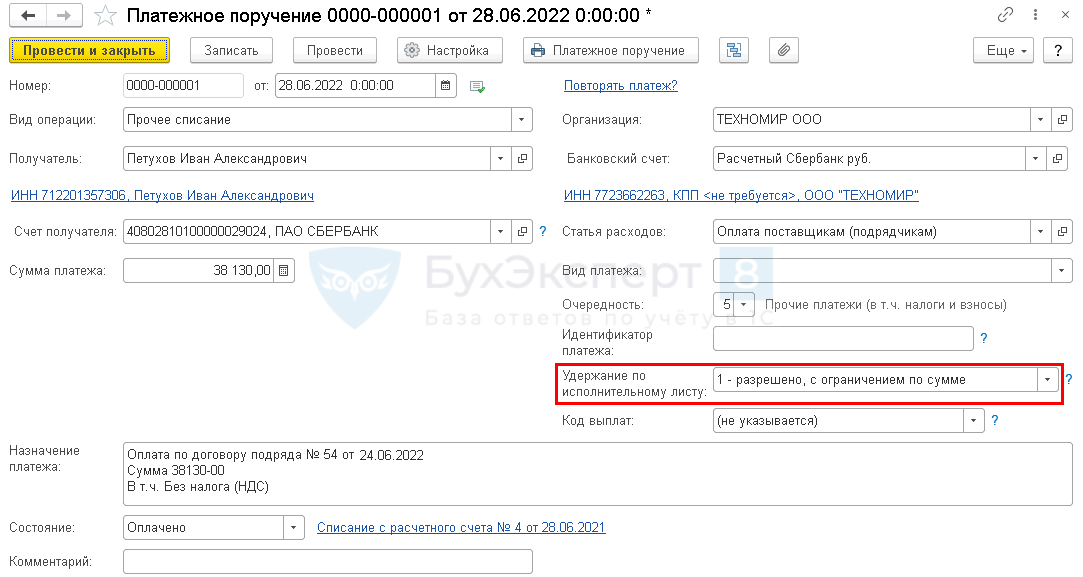
- Вид операции — Прочее списание, поскольку при выплате физическому лицу нужно указать код дохода для исполнительного производства;
- Статья расходов — Оплата поставщикам (подрядчикам):
- Вид движения — Оплата товаров, работ, услуг, сырья и иных оборотных активов;
- Автоматическая подстановка кода выплаты доходов в ведомости
- Памятка кодов для доходов, выплачиваемых физлицам
- Коды выплат по заработной плате в платежных документах
- Трудности применения кодов вида дохода в платежных документах
Перечисление оплаты самозанятому в 1С отразите документом Списание с расчетного счета вид операции Прочее списание в разделе Банк и касса – Банковские выписки — кнопка Списание .
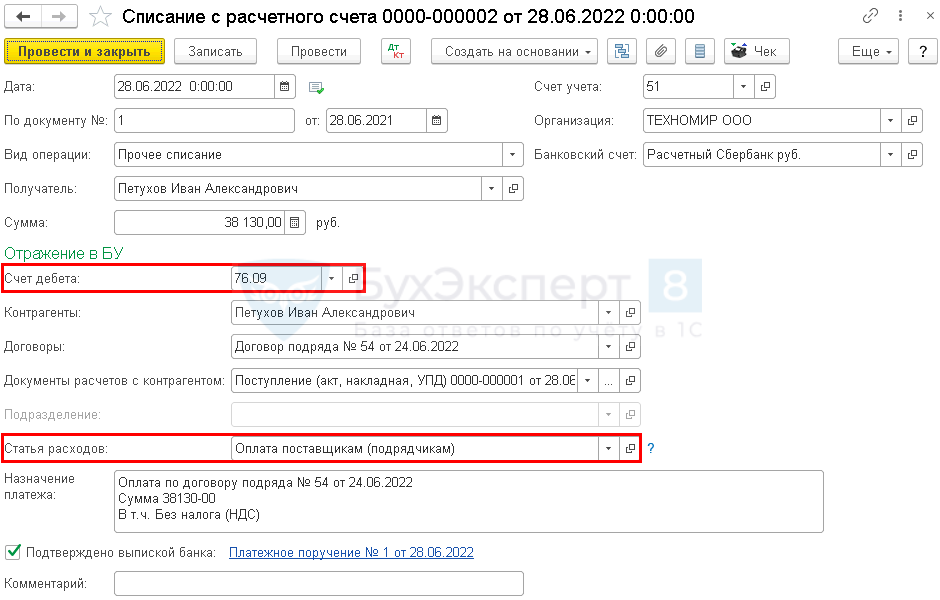
- Получатель — самозанятый контрагент;
- Счет дебета — 76.09 «Прочие расчеты с разными дебиторами и кредиторами»;
- Контрагенты — самозанятый контрагент;
- Договоры — договор с самозанятым;
- Документы расчетов с контрагентом — документ поступления на выполненные работы;
- Статья расходов — Оплата поставщикам (подрядчикам):
- Вид движения — Оплата товаров, работ, услуг, сырья и иных оборотных активов.
Проводки по документу
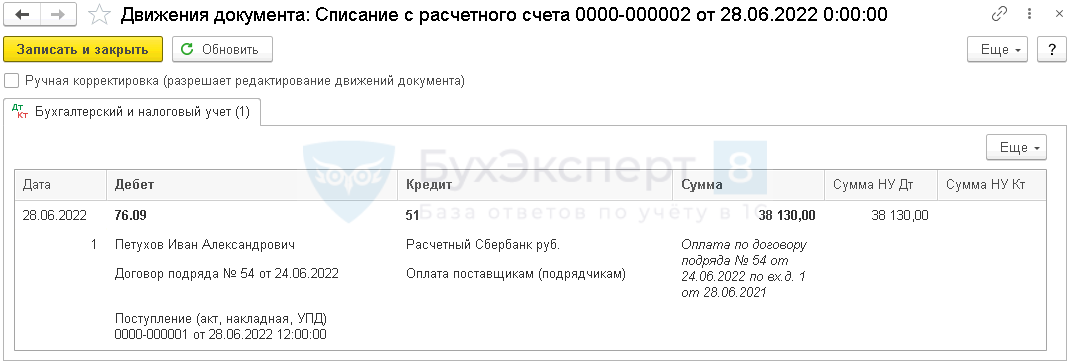
Документ формирует проводку:
- Дт 76.09. Кт 51 — оплата самозанятому за работы.
Вопросы по расчетам с самозанятыми
Организация заключила договор с самозанятым на оказание услуг. Расчет с самозанятым происходит с расчетного счета ООО на расчетный счет самозанятого. Должно ли ООО пробивать чек самозанятому лицу с признаком расчета «РАСХОД» как обычному физлицу?
Формировать чек с видом РАСХОД при перечислении нет необходимости, поскольку вы являетесь покупателем, а не пользователем ККТ.
В организации все работники самозанятые физлица. Есть ли какие-нибудь особенности при приеме самозанятых на работу, начислении зарплаты?
Если речь идет о самозанятых, которые платят налог на профессиональный доход, то для организаций такие физические лица не являются сотрудниками. Следовательно, их не принимают на работу и не начисляют зарплату.
Кроме того, самозанятому нельзя применять НПД по доходам от услуг, оказанных работодателю или лицу, которое было работодателем менее 2 лет назад (пп. 8 п. 2 ст. 6 Закона N 422-ФЗ).
- Налоговики рассказали о заключении договоров с самозанятыми на НПД
- Риски для работодателей при работе с самозанятыми гражданами
Мы успешно разобрали как завести в 1С самозанятого контрагента, как проводить расчеты с самозанятыми в 1С 8.3.
См. также:
- Налог на профессиональный доход для самозанятых: эксперимент начался
- Как проверить плательщиков НПД
- Можно ли ООО на УСН (доходы) работать с самозанятыми?
- Договоры с самозанятыми (из записи эфира от 30 сентября 2019 г.)
- Может ли ИП на УСН 6% быть самозанятым?
Помогла статья?
Получите еще секретный бонус и полный доступ к справочной системе БухЭксперт8 на 14 дней бесплатно
Похожие публикации
- Акт сверки в 1С 8.3 — где найти, как сделатьАкт сверки взаиморасчетов 1С — документ, содержащий сведения о состоянии.
- Налоговики рассказали о заключении договоров с самозанятыми на НПДФНС объяснила, каким образом заказчикам-юрлицам заключать договоры с самозанятыми (Письмо.
- Факторинг в 1С 8.3 Бухгалтерия — как отразитьФакторинг — очень удобный вариант для продавца, которому нужно срочно.
- Перечисление оплаты самозанятым по реестру в 1СВ программе Бухгалтерия 8.3 можно оформлять реестры выплат самозанятым и.
Оцените публикацию
(17 оценок, среднее: 5,00 из 5)
Публикацию можно обсудить в комментариях ниже.
Обратите внимание!
В комментариях наши эксперты не отвечают на вопросы по программам 1С и законодательству.
Задать вопрос нашим специалистам можно в Личном кабинетеОбсуждение (2)
letyaeva Подписчик БухЭксперт8 :
А почему в проводках используется счет 76.09, если есть спец. субсчет для самозанятых 76.16?
Мария Демашева Сотрудник БухЭксперт8 :Здравствуйте! Счет 76.16 имеет множество ограничений.
Он подходит под вариант, который рассмотрен здесь
Перечисление оплаты самозанятым по реестру
Например, с релиза 3.0.100.16 реализован учет расчетов с самозанятыми на счете 76.16 «Расчеты с самозанятыми». Этот счет имеет особенности:
-предназначен только для расчетов с самозанятыми по реестрам;
-имеет только одно субконто Контрагенты;
-в документе Акт сверки расчетов с контрагентом расчеты по нему не отражаются.
Если выполнение работ и оплата производится не в один день (образуется дебиторская или кредиторская задолженность), следует использовать другие счета расчетов с контрагентами.
- по обычным видам деятельности — связанные с изготовлением продукции и продажей продукции, приобретением и продажей товаров, выполнением работ, оказанием услуг, в т. ч.: