Как заархивировать сертификат ключа электронной подписи
1. Копируем электронную подпись на флешку
2. Архивируем содержимое флеш-накопителя
3. Отправляем ЭЦП по электронной почте
1.Копируем электронную подпись на флешку
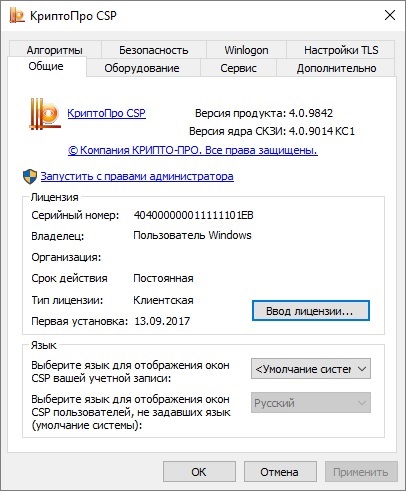
Заходим в Крипто Про, выбираем вкладку: «Сервис» и жмём кнопку: «Скопировать»
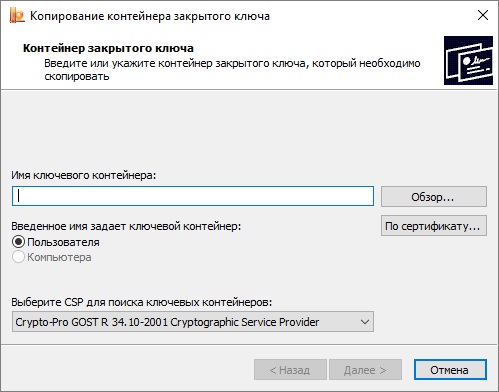
Откроется окно: «Копирование контейнера закрытого ключа». Нажимаем кнопку: «Обзор» и выбираем ключевой контейнер (который хотим отправить по электронке) и кликаем по кнопке: «ОК», «Далаее» и «Готово».
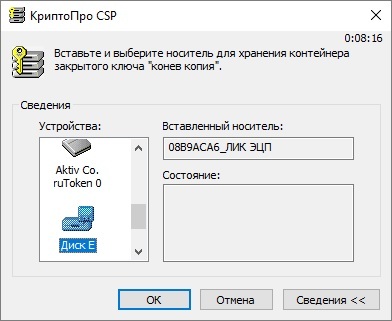
В открывшемся окне: «КриптоПро CSP» в столбике: «Устройства» выберите носитель, то есть флешку, куда копируем ЭЦП, далее: «ОК» и ещё раз: «ОК».
Подпись скопирована на флэш-накопитель.
2. Архивируем содержимое флеш-накопителя
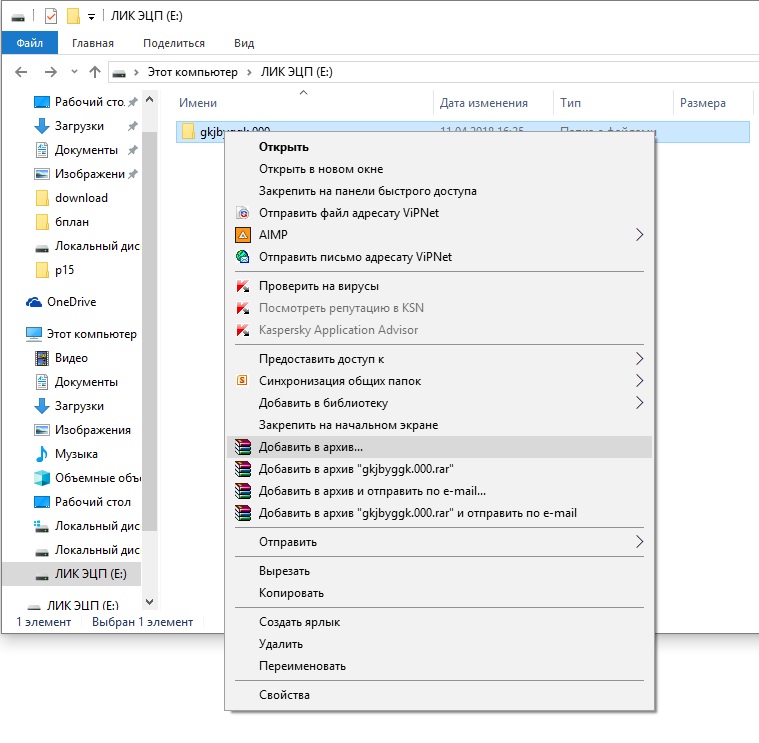
Заходим в «Мой компьютер», выбираем наш накопитель и добавляем в архив ЭП.
Отправляем ЭЦП по эл. почте
Думаю, обойдёмся без скриншота. Полученный архив отправляем по электронной почте. На том конце, полученный файл скачиваем на флешку, разархивируем и устанавливаем.
Подытожим, для отправки электронной подписи через электронную почту необходимо скопировать ЭП на флешку, заархивировать содержимое и отправить. Далее распаковать на флеш-накопитель и установить.
РосТендерФонд — комплексное сопровождение Вашего бизнеса!
Консалтинговая компания в сфере строительства, которая закроет все вопросы, связанные с тендерами, аккредитацией ФКР, вступлением в СРО.
| Узнать подробнее |
Резервная копия
Рекомендуем сделать копию сертификата на случай утери или повреждения ключевого носителя.
Возможно сделать только для сертификата, который выпущен на физическое лицо. Сертификат на ИП и руководителя организации хранится в единственном экземпляре.
- Перейдите в личный кабинет удостоверяющего центра (подробнее см. в инструкции Вход в личный кабинет).
- Найдите нужный сертификат в списке и нажмите на него.
- Нажмите «Сделать резервную копию».

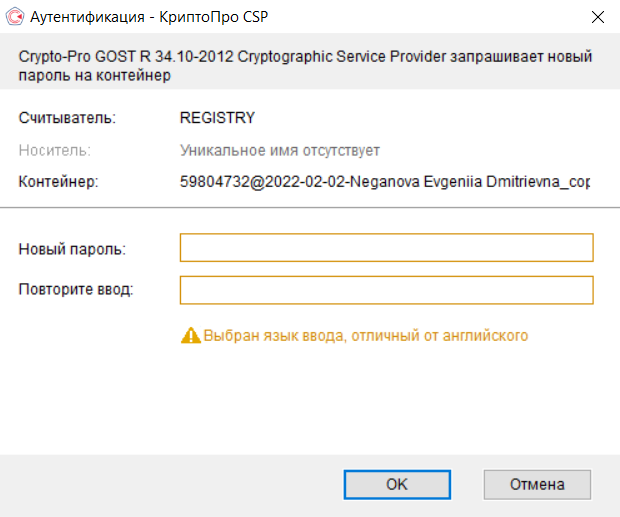
Если копируете сертификат на дискету, флешку или в реестр, появится окно ввода пароля. Восстановить утерянный пароль невозможно, поэтому рекомендуем оставить поля для паролей пустыми. Нажмите «ОК».
Оцените статью или оставьте отзыв
Расширение сертификата эцп
Электронная цифровая подпись это набор специальных символов, предназначенных для:
-
Обеспечения контроля целостности информации и данных, передаваемых в электронных документах
Для того, что начать пользоваться сертификатом ключа электронной подписи по его прямому назначению — как юридически значимого реквизита электронного документа необходимо установить сертификат ЭЦП на компьютер или компьютеры, где будет осуществлять работа с электронными документами и непосредственно с электронной подписью.
Открытые и закрытые ключи
Необходимо пояснить, что любая ЭЦП состоит из двух видов ключей — закрытого, его еще называют ключевым контейнером, именно за счет него происходит подписание документа и его шифрование и отрытого ключа или говоря проще личного сертификата.
Личный сертификат, представлен в виде файлов с расширением .cer здесь можно просмотреть все данные о владельце электронной подписи. Такой открытый ключ необходим для того, что бы провести проверку подлинности документов. Установить сертификат ЭЦП для открытого ключа можно и нужно на все компьютеры, на которые будет поступать электронная корреспонденция.
В состав закрытого ключа входит шесть файлов, каждый из них имеет расширение .key. В том случае если эта папка утеряна или повреждена, закрытый ключ работать не будет, и придется обращаться в УЦ за перевыпуском сертификата электронной подписи.
Хранение ЭЦП
Ключи ЭЦП, как правило, хранится на специальных ключевых носителях, раньше с этой целью использовались обычные магнитные дискеты, но время показало их ненадежность и недолговечность, поэтому сегодня все чаще используются такие сертифицированные носители как RuToken. Рутокен защищается специальным паролем, благодаря чему доступ к информации на нем обеспечивается только непосредственно владельцу сертификата, которому известен этот код.
Установка сертификата ЭЦП
Для того, что бы установить сертификат ЭЦП на свой компьютер пользователю необходимо зайти в закладку Панель Управления в программе КриптоПро, там выбрать вкладку под названием Сервис, после чего щелкнуть по Просмотр сертификатов в контейнере. В появившемся окне выбираем кнопку Обзор и выбираем сертификат, который необходимо добавить. Нажимаем кнопку Далее, в окне Свойства появляется всплывающая вкладка Сертификата, нажимаем Установить сертификат.
Затем перед пользователем появляется Мастер импорта сертификата, в нем выбираем значение Поместить и отбираем сертификаты и хранилище для них, если все удалось сделать правильно перед пользователем должно появиться окно в котором сообщается, что сертификат был успешно установлен.
Как заархивировать сертификат эцп
3 1. Выдача сертификата ключа ЭЦП Сертификат ключа ЭЦП в электронном виде выдается Центром регистрации ключей ЭЦП при ЦНТМИ на магнитном носителе или отправляется на адрес электронной почты пользователя. Файл сертификата ключа ЭЦП имеет расширение *.p7b, т.е. файл формата PKCS #7 совместимый со стандартом ITU-T X.509. Если генерация закрытого ключа ЭЦП была произведена Центром регистрации ключей ЭЦП, то закрытый ключ ЭЦП выдается вместе с сертификатом на этот ключ в одном файле с расширением *.pfx и *.р12, т.е. файл формата PKCS #12. Генерация закрытого ключа ЭЦП производится Центром регистрации ЦНТМИ с использованием алгоритма RSA. 2. Импортирование (установка) сертификата ключа ЭЦП и закрытого ключа ЭЦП Сертификат ключа ЭЦП, а также закрытый ключ ЭЦП на компьютере хранятся в закрытом хранилище операционной системы Windows. Для установки сертификата ключа ЭЦП и закрытого ключа ЭЦП в компьютере необходимо импортировать файл формата PKCS #7 (только сертификат ключа ЭЦП) или файл формата PKCS #12 (сертификат ключа ЭЦП вместе с закрытым ключом ЭЦП). При импорте файл копируется в хранилище для учетной записи пользователя или учетной записи компьютера. Действия при импорте: 1. Нажмите кнопку Пуск, выберите Панель управления и Свойства обозревателя 2. Перейдите на вкладку Содержание выберите Сертификаты 3. Откроется окно Сертификаты хранилище сертификатов. 3
4 4. Нажмите на кнопку Импорт, чтобы открыть мастер импорта сертификатов. 5. Нажмите кнопку Далее и введите имя файла, в котором находится сертификат для импорта. (Также можно нажать кнопку Обзор и найти файл.) 4
5 6. После указания файла нажмите кнопку Далее 7. Если это файл PKCS #12 (содержит сертификат и закрытый ключ ЭЦП), выполните следующие действия. o Введите пароль для закрытого ключа. (Данный пароль устанавливается o Центром регистрации ключей ЭЦП) (Необязательно) Для использования усиленной защиты закрытого ключа установите флажок Включить усиленную защиту закрытого ключа. o (Необязательно) Если в будущем необходимо заархивировать или переместить ключ ЭЦП на другой компьютер установите флажок Пометить ключ как экспортируемый. 8. Нажмите кнопку Далее 9. Выполните одно из следующих действий. o Если выбрать Автоматически выбрать хранилище на основе типа сертификата, то сертификат будет автоматически помещен в соответствующее хранилище сертификатов с учетом типа сертификата (личное сертификаты ключа ЭЦП самого пользователя, другие пользователи сертификаты ключей ЭЦП других пользователей, 5
7 ЭЦП 3. Экспортирование (извлечение) сертификата ключа ЭЦП и закрытого ключа Экспорт сертификата ключа ЭЦП необходим для: архивирования сертификата. архивирования сертификата и связанного с ним закрытого ключа. копирования сертификата и/или его закрытого ключа для использования его на другом компьютере. удаление сертификата и его закрытого ключа с компьютера для установки их на другом компьютере. При экспорте сертификат и закрытый ключ ЭЦП копируются из хранилища сертификатов в файл, использующий стандартный формат хранения сертификатов. Действия при экспорте: 1. Нажмите кнопку Пуск, выберите Настройка, Панель управления и откройте Свойства обозревателя 2. Перейдите на вкладку Содержание выберите Сертификаты 3. Откроется окно Сертификаты, на вкладке Личные находятся сертификаты и связанные с ними закрытые ключи, которые были выданы Вам. 7
9 7. Укажите в мастере экспорта сертификатов формат файла для сохранения экспортируемого сертификата PKCS #7 (только сертификат ключа ЭЦП). Если Вы хотите экспортировать выбранный сертификат вместе с закрытым ключом 8. В мастере экспорта сертификатов выберите пункт Да, экспортировать закрытый ключ. (Эта возможность появляется, если закрытый ключ помечен как экспортируемый при его импорте, т.е. имеется доступ к закрытому ключу.) 9
11 11. Нажмите кнопку Далее и введите имя файла для экспорта. (Также можно нажать кнопку Обзор и указать расположение файла.) В поле Имя файла в имени файла указывается расширение *.pfx (если экспортируется сертификат вместе с закрытым ключом) или *.p7b (если экспортируется только сертификат ключа ЭЦП). 12.Для завершения мастера экспорта сертификатов нажмите кнопку Готово. 11
13 3. Перейдите на вкладку Почта (Mail). В списке учетных записей электронной почты, выберите учетную запись, с которой хотите использовать сертификат ключа ЭЦП и нажмите кнопку Свойства (Properties). 4. В открывшемся окне перейдите на вкладку Безопасность (Security). Здесь вы можете выбрать сертификат для подписи и для шифрования, нажав Выбрать. 5. Первое поле — Сертификат подписи (Signing certificate) отображает сертификат, используемый для подписания сообщений, отправляемых с данной учетной записью. Нажмите Выбрать (Select) чтобы указать сертификат для подписания. Если все шаги сделаны правильно, то в поле Сертификат (Certificate) отобразится наименование сертификата. 13
15 2. Сформируйте сообщение (В меню Файл (File) выберите команду Создать (New) затем Почтовое сообщение (Mail message)). 3. В поле Кому (To) укажите адрес электронной почты получателя. В поле Тема (Subject) введите тему сообщения и введите само сообщение. 4. Чтобы выполнить подписание сообщения электронной цифровой подписью, откройте меню Сервис (Tools) и выберите команду Цифровая подпись (Digitally sign). 5. Чтобы выполнить шифрование сообщения, откройте меню Сервис (Tools) и выберите команду Зашифровать (Encrypt). 6. После этого в сообщении будут отображаться следующие значки. 15
17 При отправке сообщения, подписанного ЭЦП, автоматически отправляется сертификат ключа ЭЦП вместе с открытым ключом. На основе данного сертификата ключа ЭЦП осуществляется проверка подлинности ЭЦП в электронном сообщении при его получении. В настройках Outlook Express Безопасность (Сервис > Параметры >Безопасность >Дополнительные параметры безопасности) можно автоматически добавлять сертификат ключа ЭЦП при отправке сообщения. При получении адресатом сообщения с ЭЦП программа Outlook Express автоматически добавляет сертификат ключа ЭЦП отправителя в адресную книгу. Данный сертификат будет храниться на компьютере получателя в хранилище сертификатов Другие пользователи. Для обмена шифрованными сообщениями отправитель и получатель должны предварительно обменяться своими сертификатами с открытыми ключами шифрования. В этом случае пользователь должен вручную установить сертификат открытого ключа ЭЦП в адресную книгу. Добавление сертификата ключа ЭЦП в адресную книгу вручную 1. Откройте сообщение. 2. В меню Файл выберите команду Свойства. 3. На вкладке Безопасность выберите Просмотр сертификатов затем нажмите Добавить в адресную книгу. Если у контакта имеется сертификат, его запись в адресной книге будет отмечена красной ленточкой. Добавление в адресную книгу сертификата из другого источника 1. Запустите почтовую программу Outlook Express. (Пуск > Программы > Outlook Express). 2. В меню Сервис (Tools) выберите Адресная книга. 17
19 3. Перейдите на вкладку Безопасность 4. Нажмите кнопку Параметры, откроется окно Изменение настройки безопасности 5. Необходимо указать имя для настройки безопасности. Имя указывается в поле Имя конфигурации 6. В этом окне Вы можете выбрать сертификат подписи и сертификат шифрования. Для этого нажмите кнопку Выбрать. Откроется окно Выбор сертификата. 19
21 Поставьте галочку для подписания всех исходящих сообщений Поставьте галочку для шифрования всех исходящих сообщений Отображается имя конфигурации безопасности 9. Закройте окно Параметры нажатием кнопки OK Подписание и шифрование сообщений в Microsoft Office Outlook 1. Выберите Файл > Создать > Сообщение 2. Откроется новое окно сообщения 21
23 2. В меню Файл выберите команду Создать. Выберите тип Контакт. Откроется окно Контакт 3. Введите необходимую информацию о контакте и перейдите на вкладку Сертификаты 23
25 Сообщение зашифровано Сообщение подписано Если щелкнуть на значок зашифрованного сообщения, то отображается окно Свойства безопасности сообщения Если щелкнуть на значок Цифровая подпись отображается следующее окно: 25
27 4. Выберите нужный сертификат, а затем нажмите кнопку OK. Далее нажмите ОК, после чего документ будет подписан. При получении документа после открытия файла в верхней части окна рядом с именем файла появится текст (подписано). В нижней части окна появится значок цифровой подписи. значок цифровой подписи 27