Ваш документ зарегистрирован как отвергнутый сбербанк аст. Распространенные ошибки
Регистрация на любой электронной площадке проходит в несколько этапов. При всей кажущейся простоте, процедура эта довольно трудоемкая, поскольку требует четкого представления о требованиях, которые предъявляются к лицам (организациям), желающим участвовать в электронных торгах.
Регистрация на ЭТП
Всего процедуру регистрации можно разделить на три шага: получение электронной цифровой подписи, сбор и сканирование необходимого пакета документов, подготовка компьютера к работе с сайтом ЭТП и непосредственное заполнение формы регистрации. Отметим, что требования к заявителям на тех или иных площадках, включая входящие в ТОП-5 по годовому обороту средств, могут несущественно различаться. Поэтому перед регистрацией необходимо прочесть инструкцию (она есть на сайте каждой ЭТП).
Сам ход процедуры примерно таков
Шаг 1: Электронная цифровая подпись (ЭЦП) На что сразу стоит обратить внимание: получение ЭЦП может занимать до 3 дней. Подпись выдается на определенный срок, и после его истечения процедуру нужно проходить заново.
Важно: ЭЦП является электронным аналогом вашей подписи и печати в обычном документообороте. Без ее наличия участие в электронных торгах невозможно! Приобрести ЭЦП можно для работы как на одной, так и на нескольких электронных площадках. Понятно, что если вы выбрали для себя достаточно узкую сферу деятельности, то можете отдать предпочтение либо какой-то специализированной ЭТП, либо самой крупной – «Сбербанк-АСТ». Однако специалисты «ТК-Тендер» рекомендуют приобретать подпись, действующую сразу на всех федеральных торговых площадках:
- ЭТП Сбербанк-АСТ
- ЭТП Единая Электронная Торговая Площадка (Росэлторг)
- ЭТП «ММВБ-ИТ»
- ЭТП РТС-Тендер
Шаг 2 Сканирование необходимых документов Комплект документов, необходимых для регистрации, различается в зависимости от того, являетесь ли вы и ваша компания юридическим лицом, объектом малого (индивидуального) предпринимательства или физическим лицом.
Важно: подготавливая документы, помните, что: А) Они должны быть читаемы, сканирование на низком разрешении, частичное сканирование, размыв или частичная нечитаемость текста недопустимы. Это является нарушением и влечет за собой отказ в регистрации. Б) Документы должны прилагаться в форматах.jpg или.pdf. Если требуется приложить несколько файлов, лучше заархивировать их в формате.zip. Проблемы с открытием присланных файлов у принимающей стороны автоматически приведут к отказу в регистрации на ЭТП.
В перечень необходимых для предоставления документов входит:
- Выписка из ЕГРЮЛ, срок выдачи которой не позднее, чем 6 месяцев;
- Выписка из протокола заседания совета директоров или иной документ, подтверждающий полномочия руководителя компании;
- Копия устава организации.
- Выписка из единого реестраиндивидуальных предпринимателей (ЕГРИП) сроком не позднее 6 месяцев с момента выдачи;
- Копия паспорта РФ гражданина, на которого зарегистрировано ИП.
- Доверенность на исполнителя (подписана владельцем ИП, подтверждает полномочия сотрудника для участия в аукционах).
- Копия паспорта;
- Если лицо является доверенным, то также прилагается копия его паспорта и копия доверенности на осуществление деятельности от лица заказчика.
Важно: копии должны быть заверены нотариально. Это позволит существенно снизить шансы на их отклонение заказчиком государственного аукциона. После того как все необходимое для прохождения регистрации собрано, можно приступать к непосредственной регистрации на электронной торговой площадке.
Шаг 3: регистрация на сайте ЭТП Сразу стоит сказать, что основным браузером, в котором работают сайты ЭТП, является Internet Explorer версии 6 и выше. При взаимодействии в других браузерах могут возникнуть проблемы, хотя утверждается, что площадки совместимы с самыми популярными из них. Для начала работы с ЭЦП требуется установить специализированное программное обеспечение для СКЗИ Крипто-Про, а так же драйвера для «флешки»-носителя ЭЦП (как правило, они прилагаются в комплекте). ПО Крипто-Про необходимо для подтверждения достоверности предоставляемых данных и придания им юридического «веса». Без него ЭЦП будет функционировать некорректно. По завершению установки – прописываются сертификаты центра, выдавшего цифровую электронную подпись. В Internet Explorer открываем Сервис, выбираем пункт Свойства браузера и переходим на вкладку «Безопасность». В ней щелкаем «мышкой» на пиктограмму «Надежные узлы» и добавляем в дополнительной вкладке «Сайты» УРЛ (электронные адреса) необходимых электронных площадок. Ставим галочку напротив надписи «Для всех сайтов этой зоны требуется проверка серверов» и сохраняем настройки. Дополнительно может потребоваться установка сетевой библиотеки capicom. После этих процедур ваш браузер готов к работе. Переходим на сайт электронной торговой площадки и начинаем заполнять анкету формы регистрации.
Важно: все ЭТП требуют проверки подлинности цифровых подписей. Проведите ее перед началом регистрации. Далее идет процедура заполнения имеющейся на сайте анкеты. Как правило. в нее включается несколько блоков:
- Ознакомление с условиями поведения на ЭЦП – блок уже заполнен, вам требуется только подтвердить, что вы согласны с ними.
- Данные организации: юридический и физический адрес и т.д.
- Банковские реквизиты компании/физического лица.
- Сведения об особенностях выбираемых вами аукционов – как правило, просят указать максимальные и минимальные суммы тендеров, в которых вы согласитесь участвовать. Для расширения своих возможностей наши специалисты рекомендуют воспользоваться услугой компании «ТК-Тендер» — Тендерный заем.
- Логин и пароль – запомните, а лучше – запишите их, процедура восстановления бывает сопряжена со значительной тратой сил и времени.
- Документы – просто прикрепите подготовленные завизированные и отсканированные документы из шага 2.
Важно: даже одна опечатка может стать причиной отказа для регистрации. Проверяйте заполненные поля для того, чтобы избежать недоразумений! На рассмотрение заявки у специалистов ЭТП уходит от 3 дней и более. После этого вам присылают либо подтверждение, либо причины отклонения поданного прошения.
Резюмируя вышесказанное: Регистрация на ЭТП доступна каждому, но изобилует «подводными камнями», которые могут стать причиной отказов. Вы можете пройти ее самостоятельно, потратив драгоценное время, или доверить ее специалистам «ТК-Тендер» с гарантированным 100% результатом.
Госзакупки – интересная сфера деятельности, которая сулит неплохую прибыль. Со стороны она может показаться сложной, особенно, для новичков, но на деле все обстоит совершенно иначе. Для примера рассмотрим, как принять участие в торгах на электронном аукционе Сбербанк АСТ , о котором нам расскажет эксперт Валерий Овечкин.
Предположим, что вы уже прошли процесс регистрации на торговой площадке и готовы попробовать себя в новом амплуа – участника электронного аукциона. Сразу стоит уточнить один важный момент, касающийся программного обеспечения. Нет, никаких дополнительных приложений не требуется, но есть жесткие требования к браузеру. Какой бы вы ни предпочитали для серфинга по Интернету, для участия в торгах придется пользоваться исключительно Internet Explorer . Благо, он входит в чисто предустановленных приложений, так что ничего искать специально не нужно, хотя зачастую пользователи выбирают продукты сторонних разработчиков. Но через другие веб-обозреватели, увы, войти в личный кабинет и побороться за закупки не получится. Такова политика площадки. Возможно, что-то со временем поменяется, но пока что лучше действовать проверенным методом.
Сначала открываем стартовую страницу и выбираем пункт «Войти в кабинет». Далее вас попросят указать имя пользователя и пароль, а также свой сертификат. Важно: справа находится функционал выбора торговой платформы. Так как нас интересуют госзакупки , то выбираем вторую – 44ФЗ, чтобы случайно не зайти на универсальную торговую площадку, оставив активным пункт «По умолчанию». Нажимаем «Войти». Если все было настроено правильно и при регистрации не указано каких-то некорректных данных, то пользователя перенаправляет непосредственно в личный кабинет своей торговой площадки.

Следующий этап – вход в аукционный зал. Наводим курсор мыши на второй пункт выпадающего меню и выбираем «Заявки на участие в аукционе». Реестр аукционов представлен в виде списка, в котором кратко указана вся основная информация закупки , включительно с результатами. Пролистаем страницу и видим, что одна из наших заявок отправлена в торговый зал, следовательно, сейчас по данному лоту идут торги, о чем символизирует характерная пиктограмма молотка рядом с заявкой. Кликаем по нему и переходим непосредственно в торговый зал.

На следующей странице нас ждет детальная информация о торгах и функционал, позволяющий принять в них участие. Указывается время до завершения торгов, снижение цены и т.д. Перед тем, как предложить новую цену контракта, следует пролистать страницу площадки Сбербанк АСТ чуть ниже и найти пункт, отвечающий за автоматическое обновление страницы. По умолчанию там может стоять почти минута, что в данном случае неприемлемо, так как лишает возможности оперативно реагировать на изменение ситуации. Ставим минимально доступное время обновления – 10 секунд. Теперь можно возвращаться к самим торгам и подавать ценовое предложение. Для удобства пользователя предусмотрено два варианта:
Сумма указывается вручную соответствующем поле
Сумма выбирается специальным ползунком.
Помните, что по умолчанию на площадке Сбербанк АСТ установлен максимальный шаг аукциона при использовании ползунка в процессе подачи ценового предложения.

Когда нужная сумма введена, нужно кликнуть по пункту «Подписать и сохранить». Это вызовет диалоговое окно с подтверждением, соглашаемся. Чтобы предотвратить создание аналогичных окон с предупреждением, ставим кавычку в соответствующей ячейке. Если операция прошла успешно, то на странице аукциона закупки появится надпись об этом, а в таблице предложений отобразится ваша цена (отмечена звездочкой). Собственно, ход сделан и остается только следить за развитием событий и реагировать на шаги оппонентов. Не исключено, что другие участники сразу же попытаются перебить вашу цену, или же они будут ждать практически до истечения лимита по времени. Напомним, если в течение десяти минут ваше ценовое предложение остается лучшим, то контракт на госзакупки у вас в кармане. В любом случае, от компьютера лучше далеко не отходить и поглядывать на экран. Так как ранее мы выбрали минимальный интервал обновления страницы, то площадка Сбербанк АСТ будет делать все автоматически, своевременно информируя о каких-либо изменениях.
Как видите, разобраться в основах и попытаться заполучить интересный контракт не так уж сложно. Тем более что рассмотренная торговая площадка делает госзакупки удобными для самых разных категорий потенциальных участников.
Использование специальной программы, например: может существенно увеличить вероятность выигрыша в электронных торгах.
Данная статья написана по материалам из открытых Интернет-источников.
Самая распространенная ошибка при работе с торговой системой. Для устранения данной ошибки пользователю необходимо установить КриптоПро Browser plug-in и сделать правильные настройки.
Как установить плагин КриптоПро.
- Скачать плагин с сайта производителя Скачать
- Установить программу, кликнув на скачанный файл (найти его можно в разделе «Загрузки»).
- Вначале установки, ответить «Да» в окне с вопросом «Установить КриптоПро ЭЦП Browser- plugin».
- Программа начнет установку, по окончании будет получено извещение об успешной установке плагина.
- Для корректной работы плагина браузер необходимо перезапустить.
- В будущем, при переходе на форму проверки ЭП (раздел «Регистрация – Получение и проверка электронной подписи http://utp.sberbank-ast.ru/Main/Util/TestDS ») и при входе в личный кабинет пользователя, браузер будет запрашивать доступ к хранилищу сертификатов. При появлении такого запроса необходимо нажать «ОК»
ВАЖНО! Для корректной работы КриптПро Browser plug-in необходимо наличие установленного на ПК корневого сертификата Удостоверяющего центра. В случае, если при работе с УТП система выдает сообщение:
«Ошибка при подписании данных. Произошла внутренняя ошибка в цепочке сертификатов».

Необходимо произвести установку корневого сертификата Удостоверяющего центра.
Плагин недоступен в Internet Explorer

Для устранения ошибки необходимы те же манипуляции что и в предыдущей ошибке. Кроме того, необходимо отключить все нестандартные надстройки:
- запустить IE.
- войти в «Сервис», затем «Настроить надстройки», «Вкл. и выкл. надстроек».
- Выберете надстройки связанные со Skype, QIP, Mail, Yandex, Rambler, Google, Yahooи т.д. и отключите их.
- перезапустить IE.

Ошибка при открытии хранилища: error Сбербанк-АСТ
Данная ошибка возникает при сбое в работе системы персонального хранилища сертификатов. Так бывает если неверно настроен браузер в системе «Сбербанк-АСТ». Для начала необходимо проверить сайт ЭП с помощью Activex, далее обновить данный компонент. Но в основном причина сбоя в неточной работе библиотеки Capicom. Для ее установки нужно сделать следующее:
- скачать и распаковать архив с программным обеспечением;
- зайти в папку и запустить файл из функции «Администратор»;
- откроется окно мастера установки, нажать Next;
- подтвердить согласие с лицензионными правилами Microsoft, затем Next;
- нажать Browse для установки приложения,
выбрать системную папку System 32, нажать OK, затем Next; - для запуска процесса установки нужно нажать Install;
- когда процесс завершится нужно нажать Finish.
Если приложение задублируется, т. к. оно могло быть установлено раньше, появится извещение об ошибке. Тогда возможно загрузить файл с расширением msi с официального сайта Microsoft по ранее описанной схеме. После этого Capicom нужно зарегистрировать. Для этого в командной строке вводится следующее:
и нажать клавишу «ENTER» на клавиатуре.
Процесс регистрации завершен.
Ошибка криптопровайдера в ЭТП Сбербанк-АСТ
Данная ошибка возникает, если пользователь не прошел аккредитацию на данной ЭТП. Нужно в специальную форму внести реквизиты и копии необходимых документов и отправить эту информацию. В течение 1-5 дней будет получен ответ.
Для успешного прохождения аккредитации необходимо:
- Установить КриптоПро (см. раздел «Сбербанк-АСТ: плагин недоступен»);
- Настроить КриптоПро. От имени администратора запустить утилиту. Во вкладке «Оборудование» открываем «Настроить считыватели», затем «Добавить», из списка выбираем нужное;
- Здесь же нажать «Настроить типы носителей», затем «Добавить», выбрать Рутокен или Етокен.
Установить личный сертификат.

- Зайти в КриптоПро;
- В опции «Сервис» нажать «Просмотреть сертификаты в контейнере», далее «Обзор»;
- Выбрать подходящий сертификат, опция «Сертификат для просмотра», «Свойства», «Установить сертификат»

Если не видит сертификат
Если при входе по сертификату ЭЦП система выдает сообщение: «Данный сертификат не сопоставлен с пользователем системы. Чтобы ассоциировать этот сертификат,
- На этой странице введите логин и войдите в личный кабинет пользователя на площадке.
- Если при повторном входе в личный кабинет система больше не выдает сообщение приведенное на рисунке выше, следовательно, ассоциация сертификата прошла успешно.
- Если при входе в личный кабинет по сертификату ЭЦП через «Единую страницу входа» или повторном входе через «Прежнюю страницу входа» система по прежнему выдает сообщение, о том, что «сертификат не сопоставлен с пользователем», следовательно, ассоциация сертификата не прошла автоматически и необходимо заполнить заявку на регистрацию нового пользователя.
Порядок регистрации:
- на сайте «Сбербанк- АСТ» войти в «Участникам», затем «Регистрация», нажать «Подать заявку» в поле «Регистрация пользователя участника (нового сертификата электронной подписи)»;
- в выбранном сертификате часть полей будет заполнено автоматически, остальные необходимо заполнить вручную.
При перерегистрации необходимо придумать новое имя пользователя и ввести его латинскими буквами.
Если у выбранного сертификата есть функция администратора, то данные передадутся автоматически. В противном случае, через личный кабинет это делает другое лицо компании, наделенное функциями администратора. Если у компании нет такого лица, то для подтверждения обновлений подается заявка в электронном виде: [email protected]
Капиком (Capicom)
Капиком (Capicom) — встраиваемая утилита для проверки электронных подписей, просмотра и расшифровки данных о сертификате, добавления и удаления сертификатов. Порядок установки данной функции описан в разделе «Сбербанк-АСТ».
Как обновить ЭЦП на «Сбербанк-АСТ»?
ЭЦП или электронная цифровая подпись необходима для подписания документов в электронном виде. Это важно для гарантии подлинности информации и самой подписи владельца. Если ЭЦП устарела, то ее необходимо обновить.
Порядок обновления ЭЦП:
- повторное прохождение аккредитации не требуется;
- в течение 5 дней организация направляет все измененные сведения и документы (если такие есть), поставив при этом в известность об истечении срока действия старой ЭЦП;
- при замене ЭЦП регистрируется новый пользователь, с внесением информации об этом в реестр. Уполномоченное лицо компании информируется через личный кабинет.
Здесь рассмотрены наиболее часто встречающиеся ошибки, с которыми сталкиваются пользователи «Сбербанк-АСТ». Надеемся, что данные рекомендации помогут избежать их в работе торговой системой.
Популярные материалы

Выбор системы налогообложения снт Прибыль в снт

Особенности кадастровой оценки недвижимости: кто проводит процедуру и как узнать результаты Методы определения кадастровой стоимости объектов недвижимости
Плагин Сбербанк-АСТ недоступен и другие ошибки: решаем проблемы с ЭТП. Ошибка при входе с ЭЦП на электронные платформы Capicom не работает в Сбербанке аст
Выберите раздел Настроить для работы на электронных торговых площадках .
Возможные ошибки
Если при работе с ETP, появляется одно из окон с ошибкой:
«Ошибка! Не удалось загрузить библиотеку CAPICOM, возможно, из-за низких прав доступа на этом локальном компьютере».
«Объект CAPICOM не установлен»
«На вашем компьютере нет или неправильно настроены инструменты для работы с EDS. Пожалуйста, свяжитесь с поставщиком вашего сертификата и СКЗИ. «
» Объект не может быть создан сервером программирования объектов. «
» Ваш браузер делает у вас нет разрешения на использование объектов ActiveX. «
тогда вам необходимо выполнить шаги, описанные ниже.
Как настроить Internet Explorer
1. Убедитесь, что вы используете именно Internet Explorer … Если ваша версия Internet Explorer ниже 10, то вам необходимо запустить 32-битную версию (для этого откройте папку C: \ Program Files (x86) \ Internet Explorer и запустите файл iexplore.exe).
Если у вас операционная система Windows 10, не открывайте браузер Microsoft Edge, который имеет очень похожий в Internet Explorer.
2. Необходимо добавить ETP-адреса в Надежные сайты.
- В Internet Explorer «Сервис» — «Интернет» Параметры »(« Свойства обозревателя »); перейдите на вкладку« Безопасность »;
- выберите« Надежные сайты »(« Надежные сайты »); нажмите кнопку« Сайты »(« Сайты »);
- снимите флажок «Для всех узлов s в этой зоне требуется проверка сервера (https �� »(не все ETP работают через безопасное соединение https://);
- введите адрес ETP (через http и https) в строка «Добавить следующий узел в зону»;
- вставить URL-адрес веб-сайта, после двойной косой черты//поставить *. и адрес сайта. Введенный адрес должен иметь вид «http://*.kontur.ru/»;
- нажмите кнопки «Добавить» и «ОК».
3 . Для зоны «Надежные сайты» включите использование элементов управления Active-X.
- в Internet Explorer «Служба» — «Свойства обозревателя»; перейдите во вкладку «Безопасность»; выделите «Надежные сайты»; нажмите кнопку «Другое …»;
- в разделе «Active-X elements and plug-ins» установите флажок «Enable» для всех параметров.
4. Загрузите и установите CAPICOM-KB931906-v2102.
5. В IE 9 и выше могут возникать ошибки, которые можно устранить с помощью режима совместимости (перейдите в Параметры браузера — Инструменты/Параметры режима просмотра совместимости/Добавить адрес сайта).
Примечание. : это общие настройки для всех ETP. На некоторых сайтах необходимо установить дополнительные компоненты (например, плагин для браузера CRiptoPro EP), необходимые для корректной работы сайта.
Как установить Капиком для Сбербанка AST — это вопрос для многих, кто хочет установить это ПО. Capicom, разработанный корпорацией Microsoft, полностью бесплатен. Он предназначен для работы с электронной цифровой подписью, ее проверки и просмотра информации о сертификате ключа. Его можно использовать для шифрования и дешифрования данных, добавления и удаления сертификатов. Без программного обеспечения невозможно обойтись тем, кто работает на электронной торговой площадке Sberbank AST, где требуется использование электронной цифровой подписи. Благодаря установке Capicom на компьютер, пользователь может защитить свои данные и выполнять необходимый рабочий процесс, соблюдая при этом высокий уровень конфиденциальности. Это доказательство того, что именно вы совершаете определенные операции на электронной торговой площадке.

Защита пользователей и их операции в AST — одно из направлений деятельности компании
Для работы на электронной торговой платформе этот специальный компонент должен присутствовать в операционной системе. В противном случае при попытке загрузить ЭЦП и входе в AST появится предупреждение — «Сбербанк AST не установлен Kapik». А это значит, что этого объекта на вашем компьютере нет или неправильно настроен браузер. В любом случае пользователь не сможет пройти аккредитацию на сайте и авторизоваться с помощью ЭЦП.
Для начала нужно выяснить, в чем причина такого предупреждения. Неужели программного обеспечения нет, или причина в Internet Explorer. Вам необходимо сделать следующее:
- запустить браузер с правами администратора;
- убедитесь, что существует версия 7 или 8, необходимая для работы с EDS;
- если все работает правильно, то произошедшая ошибка означает, что системная библиотека не установлена.

Используя инструкции , разархивирование программы не займет много времени
Перед установкой Капиком для Сбербанк АСТ следует запомнить важное правило … Чтобы не подвергать себя опасности со стороны мошенников, которые могут аннулировать все ваши торговые операции, следует не скачивать файлы из неофициальных источников или с неизвестных интернет-ресурсов.
Есть 2 способа — автоматический и ручной.
Автоматическая установка Capicom на компьютер (описание метода)
Сначала попробуйте автоматически установить Capicom для Sberbank AST. Для этого перейдите на официальный сайт Microsoft и найдите там необходимую программу.

Установочный файл должен скачать с официального сайта Microsoft
Но может случиться так, что после завершения появится известная фраза, что система не установлена. Может быть несколько причин:
- используется версиями программного обеспечения ниже 6 (в идеале лучше Internet Explorer 10);
- в настройках безопасности есть блокировщики, не разрешающие доступ к программе;
- нет бесплатного харда место на диске (требуется более 5 ГБ).
Если таких проблем нет, следует выполнить ручную установку.
Ручная установка Capicom на компьютере
Если после предыдущего способа вам необходимо вручную установить Kapikom, то сначала необходимо удалить ранее установленную базу из реестра:
- установить редактор реестра regedit;
- найти файл capicom.dill и затем удалить его;
- после всех перезагрузите компьютер.
- загрузите библиотеку из веб-сайт Microsoft и распаковать его в C: \\ windows \ system32;
- далее «Пуск», «Выполнить»,
- введите cmd в строку ;
- введите в открывшемся окне C: \\ windows \ system32 \ regsvr32 capicom.dll;
- нажмите Enter.
Bit OS (32 или 64)
При установке библиотеки Kapikom важно чтобы знать, что разрядность ОС имеет значение. В 32- или 64-битных операционных системах устанавливаются разные пакеты. Чтобы узнать разрядность вашего собственного компьютера, вам нужно перейти в меню «Пуск», затем «Компьютер» и остановиться на «Свойства». В разделе «Система» в строке «Тип системы» можно увидеть разрядность ОС этого компьютера … Затем, в зависимости от полученного результата, действовать следующим образом:
- Для ОС 32 скачайте пакет прямо с сайта Microsoft или из репозитория на сайте банка.
- Для разрядных систем 64-х годов официального обновления на сайте Microsoft нет, поэтому вам следует перейти на портал ACT, где хранится адаптированная версия.

При установке учитывать разрядность системы и ее генерацию.
Для Windows 8 и Windows 10
Теперь остановимся на том, какая версия Windows подходит для программной библиотеки. Последнее ее обновление произошло в 2007 году, поэтому современные windows версии 8 и 10 подходят стандартные пакеты … Для установки потребуются те же файлы, которые использовались ранее.
Для полноценной работы со Сбербанком Платформа AST для электронной торговли, вам необходимо установить специальный плагин для создания и проверки электронной подписи — плагин Crypto Pro EDS Browser. Он интегрируется в браузер и используется при работе с сайтами, поддерживающими авторизацию или проверку с помощью электронной подписи. Но иногда при входе на сайт электронной торговой площадки появляется ошибка типа «Плагин Сбербанк АСТ недоступен», и вы не можете авторизоваться. Почему это происходит и как решить проблему?
Возможные причины сбоя
Если плагин недоступен на входе в электронную площадку Sberbank AST , то для этого есть несколько возможных причин:
- используется несовместимый или устаревший браузер;
- плагин не установлен;
- в операционной системе отсутствует корневой сертификат центра сертификации, выдавшего электронную подпись;
- неправильные настройки браузера.
Даже при входе в Сбербанк АСТ плагин может быть недоступен из-за использования неподдерживаемых операционных систем, в частности Windows XP и Windows Vista.
Вы используете несовместимую или устаревший браузер
- Internet Explorer 11 или выше
- Google Chrome версии 42 и выше;
- Opera (на основе Chromium);
- Firefox (требуется последняя текущая версия);
- Safari (только MacOS).
Internet Explorer v Версии 8–10 также поддерживаются, но иногда могут происходить сбои плагинов. … И теоретически работа с таким ПО небезопасна — пользовательские данные могут быть буквально украдены из-за отсутствия надстроек, защищающих обмен криптоданными (а так работает КриптоПро CSP с электронными подписями).
Плагин не установлен
Если при входе в Сбербанк АСТ браузер пишет, что плагин недоступен, то вам также следует проверить, установлен ли он вообще. Список установленных можно посмотреть в надстройках браузера.
Владимир Анатольевич Сорокин
Аккредитованный специалист сайта
Как установить отсутствующий плагин?
Загрузите утилиту для его установки с официального сайта КриптоПро https:// www.cryptopro.ru/products/cades/plugin и установите его, как любую другую программу на ПК. Перед установкой рекомендуется закрыть все интернет-браузеры, при появлении служебного сообщения в процессе установки разрешить интеграцию плагинов. После — обязательно перезагрузите компьютер.
В некоторых интернет-браузерах после запуска появится сообщение о том, что плагин CryptoPro EDS Browser установлен и должен быть активирован. Здесь вам просто нужно следовать подсказкам на экране. В том же Google Chrome По умолчанию все сторонние плагины, не установленные из магазина приложений, блокируются и должны быть включены вручную.
Неправильные настройки браузера
Что если он пишет, что плагин Сбербанк AST недоступен, но он установлен и используется совместимый браузер текущей версии? Чаще всего это происходит при использовании Internet Explorer или Google Chrome, поскольку в них для полноценной работы с плагином нужно изменить некоторые настройки.
Итак, NPAPI нужен для включения в Google Chrome (поддержка модулей Netscape). Этот параметр отключен по умолчанию, начиная с 42-й версии браузера.. Для его включения необходимо:
- ввести в адресной строке chrome://flags и нажать Enter;
- откроется меню дополнительных настроек , где вам нужно найти и отметить элемент # enable-npapi;
- обязательно перезапустите браузер, чтобы новые настройки вступили в силу.
В Internet Explorer необходимо отключить все мелкие надстройки, за исключением плагина CryptoPro EDS Browser … Для этого вам необходимо:
- выберите «Служба» в главном меню Internet Explorer;
- перейдите в «Настроить надстройки»;
- выберите каждый элемент в поверните и нажмите «Отключить» внизу окна;
- обязательно перезапустите браузер.
Как показывает практика, сбои в Интернете Explorer чаще всего возникают из-за надстроек для Skype, почты Yahoo, поиска Yahoo, поиска MailRu. Удалять их из системы не обязательно.
Корневой сертификат не установлен
Одна из причин, по которой плагин недоступен в АСТ Сбербанк при использовании Internet Explorer 11 может быть, что корневой сертификат не установлен в системе. Вы можете получить ее у представителя удостоверяющего центра, оформившего электронную подпись. Как правило, выдается вместе с рутокеном, на котором записана ЭЦП. Установка сертификата выполняется простым двойным щелчком по файлу сертификата, после чего система попросит вас разрешить или запретить его установку.
После добавления корневого сертификата в ОС обязательно перезагрузите компьютер. . Кстати, при работе со Сбербанком АСТ в браузере может отображаться сообщение о том, что срок действия самого сертификата истек. Чаще всего это происходит при неверной установке даты на ПК.
Итого, если при входе в электронную торговую платформу Сбербанк АСТ в браузере отображается сообщение о том, что плагин недоступен , то причин этому может быть несколько, все самые распространенные рассмотрены выше. Если ни одно из вышеперечисленных решений не помогло, то вам следует обратиться в техподдержку Сбербанк АСТ. В этом случае желательно указать используемую ОС, браузер и его версию, где и когда была выставлена электронная подпись.
Наиболее частая ошибка при работе с торговой системой. Чтобы устранить эту ошибку, пользователю необходимо установить плагин CryptoPro Browser и выполнить правильные настройки.
Как установить плагин CryptoPro.
- Загрузить плагин с сайта производителя Загрузить
- Установите программу, щелкнув загруженный файл (вы можете найти его в разделе «Загрузки»).
- В начале установки ответьте «Да» в окне с вопросом «Установить плагин CryptoPro EDS Browser-plugin».
- Программа начнет установку, когда После завершения вы получите уведомление об успешной установке плагина.
- Для корректной работы плагина необходимо перезапустить браузер..
- В дальнейшем при переходе на форму проверки ЭП (раздел «Регистрация — Получение и проверка электронной подписи http://utp.sberbank-ast.ru/Main/Util/TestDS») а при входе в личный кабинет пользователя браузер запросит доступ к хранилищу сертификатов. При появлении такого запроса необходимо нажать «ОК».
ВАЖНО! Для правильной работы плагина CryptPro Browser у вас должен быть корневой сертификат центра сертификации, установленного на вашем ПК. Если при работе с УСП система выдает сообщение:
«Ошибка при подписании данных. Произошла внутренняя ошибка в цепочке сертификатов «.

Это необходим для установки корневого сертификата центра сертификации.
Плагин недоступен в Internet Explorer

Для устранения ошибки требуются те же манипуляции, что и в предыдущей ошибке. Кроме того, все нестандартные надстройки необходимо отключить:
- запустите IE.
- введите «Сервис», затем «Настроить надстройки», «Вкл. и выкл. надстройки ».
- Выберите надстройки, относящиеся к Skype, QIP, Mail, Яндекс, Рамблер, Google, Yahoo и т. д., и отключите их.
- перезапустите IE.

Ошибка открытия хранилища: ошибка Сбербанк-АСТ
Данная ошибка возникает при выходе из строя системы хранилища личных сертификатов. Это происходит, если в системе Сбербанк-АСТ неправильно настроен браузер. Сначала нужно проверить сайт ES с помощью Activex, затем обновить этот компонент. Но основная причина сбоя — неточная работа библиотеки Capicom. Для ее установки необходимо сделать следующее:
- скачать и распаковать архив с ПО;
- перейдите в папку и запустите файл из функции «Администратор»;
- откроется окно мастера установки, нажмите «Далее»;
- согласитесь с правилами лицензирования Microsoft, затем «Далее»;
- нажмите «Обзор», чтобы установить приложение,
выберите системную папку System 32, нажмите ОК, затем Далее; - чтобы начать процесс установки, нажмите Установить;
- по окончании процесса нужно нажать Готово.
Если приложение дублируется, поскольку оно могло быть установлено ранее, появится сообщение об ошибке. После этого можно скачать файл с расширением .msi с официального сайта Microsoft по ранее описанной схеме. Затем Capicom необходимо зарегистрировать. Для этого в командной строке вводится следующее:
c: \ windows \ system32 \ regsvr32.exe capicom.dll
и нажимаем «ENTER» клавишу на клавиатуре.
Процесс регистрации завершен.
Ошибка провайдера криптографии в ЭТП Сбербанк-АСТ
Эта ошибка возникает, если пользователь не был аккредитован на этом ЭТП. Необходимо ввести реквизиты и копии необходимых документов в специальной форме и отправить эту информацию. Ответ будет получен в течение 1-5 дней.
Для успешного прохождения аккредитации необходимо:
- Установить КриптоПро (см. Раздел «Сбербанк-АСТ: плагин недоступен»);
- Настроить КриптоПро. Запустите утилиту от имени администратора. На вкладке «Оборудование» откройте «Настроить считыватели», затем «Добавить», выберите нужный из списка;
- Здесь нажмите «Настроить типы носителей», затем «Добавить», выберите Джакарта или Этокен.
Установите личный сертификат.
- Перейдите в CryptoPro;
- В параметре «Служба» нажмите «Просмотреть сертификаты в контейнере», затем «Обзор»;
- Выберите соответствующий сертификат, параметр «Сертификат для просмотра», «Свойства», «Установить сертификат»


Если вы не видите сертификат
Если при входе с сертификатом EDS система выдает сообщение: «Этот сертификат не связан с пользователем системы. Чтобы связать этот сертификат,
- На этой странице введите свой логин и войдите в личную учетную запись пользователя на сайте.
- Если, когда вы повторно -войдите в личную учетную запись, система больше не отображает сообщение, показанное на рисунке выше, следовательно, ассоциация сертификата прошла успешно.
- Если при входе в личную учетную запись с использованием сертификата EDS через » Единая страница входа »или повторный вход через« Предыдущая страница входа », система по-прежнему отображает сообщение о том, что« сертификат не связан с пользователем », следовательно, ассоциация сертификата не прошла автоматически, и вы должны заполнить заявка на регистрацию нового пользователя.
Процедура регистрации:
- на сайте » Сбербанк-АСТ «Введите« Участники », затем« Регистрация », нажмите« Подать заявку »в поле« Регистрация пользователя участника (новый сертификат электронной подписи) »;
- в выбранном сертификате , несколько из поля будут заполнены автоматически, остальные необходимо заполнить вручную.
При перерегистрации нужно придумать новое имя пользователя и ввести его латинскими буквами.
Если у выбранного сертификата есть функция администратора, то данные будут перенесены автоматически. В противном случае через личный кабинет делает это другое лицо компании, наделенное функциями администратора.. Если у компании нет такого человека, то для подтверждения обновлений отправляется заявка в электронном формате: [email protected]
Capicom
Capicom is встроенная утилита для проверки электронных подписей, просмотра и расшифровки данных сертификатов, добавления и удаления сертификатов. Процедура установки этой функции описана в разделе Сбербанк-АСТ.
Как обновить ЭЦП на Сбербанк-АСТ?
ЭЦП или электронная цифровая подпись, необходимая для подписи документы в электронном виде. Это важно для гарантии подлинности информации и самой подписи. Если ЭЦП устарела, ее необходимо обновить.
Процедура продления ЭЦП:
- повторная аккредитация не требуется;
- в течение 5 дней организация отправляет всю измененную информацию и документы (если есть), информируя об истечении срока действия старой ЭЦП;
- при При замене ЭЦП регистрируется новый пользователь, с внесением информации об этом в реестр. Информирование уполномоченного лица компании осуществляется через личный кабинет.
Рассмотрены наиболее частые ошибки, с которыми сталкиваются пользователи Сбербанк-АСТ. Мы надеемся, что эти рекомендации помогут избежать их в торговой системе.
) на вашем компьютере и просмотреть детали сертификата ключа. С помощью объекта capicom можно шифровать и расшифровывать данные, а также добавлять и удалять сертификаты. Этот объект необходимо установить на компьютерах, на которых используется ЭЦП, например, для работы с электронной торговой площадкой Сбербанк-АСТ и другими ЭТП.
Если после установки ЭЦП на свой компьютер и при попытке зайти на ЭТП Сбербанка вы видите сообщение об ошибке «Capicom object not installed» (Не удалось загрузить модуль capicom.dll), значит этот объект не установлен на вашем компьютере, либо браузер настроен неправильно, и вы не иметь возможности пройти аккредитацию на электронных торговых площадках, авторизоваться с использованием электронной подписи и работать с ЭЦП. Теперь мы подробно разберем, как установить capicom для сбербанк-аст на компьютер с операционной системой Windows.
Как установить объект Capicom для Сбербанк-АСТ
Первый шаг к решению проблемы — убедиться, что этого объекта больше нет в системе, для этого выполните несколько простых шагов:
- Запустите Internet Browser Explorer с администратором прав (это делается щелчком правой кнопкой мыши по ярлыку IE, после чего вам нужно выбрать соответствующий пункт контекстного меню)
- Убедитесь, что ваша версия IE не ниже 6 (браузер последней версии может быть скачано с официального сайта Microsoft).
- Если браузер запущен правильно и его версия подходит для работы с EDS, но ошибка все равно появляется, значит эта библиотека действительно не установлена.
Есть 2 способа установить Capicom: вручную и auto
Автоматическая установка Capicom на ваш компьютер
Загрузите установщик Capicom с нашего сайта или перейдите по ссылке с официального сайта Microsoft. Распаковать файл из архива и запустить. После завершения установки перезагрузите компьютер.
Ручная установка Capicom на компьютер
Если после автоматической установки сообщение об ошибке продолжает появляться, необходимо ручное удаление из системного реестра установленных библиотек capicom.dll.
Удаление capicom
- IN Start Windows запустите программу «Выполнить» , введите в строке regedit и нажмите Выполнить .
- Используя поиск, найдите ключ capicom.dll и удалите его.
- Перезагрузите компьютер.

Установка Capicom Windows XP
- Скачайте архив с нашего сайта и распакуйте в любое удобное место. Перенесите полученные из архива файлы в C: \ WINDOWS \ system32 \
- IN Start . Windows запустите командную строку и введите в нее следующее:
- C: \ WINDOWS \ system32 \ regsvr32 capicom.dll
- Щелкните Enter

Установка Capicom Windows 7 x64
- Загрузите архив с нашего сайта и распакуйте его содержимое в папку C: \ windows \ syswow64
- Скачайте createop_capicom.zip и распакуйте в C: \ windows \ syswow64 папка
- В командной строке введите C: \ windows \ syswow64 \ regsvr32.exe capicom.dll и нажмите Enter
- Скачайте и распакуйте CreateOP в любое удобное место
- Переместите полученные файлы в C: \ WINDOWS \ syswow64 \ (замените существующие)
- Запустите CreateOP.bat и в обоих окнах нажмите OK
- Перезагрузите компьютер. .
Автоматическое рабочее место настройка
Внимание! Вы можете использовать рабочее место автоматической настройки для работы с электронной подписью и торговыми платформами. Подробнее о
Плагин Сбербанка ast недоступен. Плагин Сбербанк ast недоступен, возможные причины сбоя. Обзор и особенности функционирования
Универсальная торговая площадка Сбербанк АСТ — система электронного типа, созданная для проведения открытых аукционов федерального уровня с целью предоставления участникам торгов права заключения государственных контрактов на поставку товаров, выполнение работ и предоставление услуг. Сайт является лидером по закупкам на внутреннем рынке и вызывает большой интерес у многих компаний и индивидуальных предпринимателей, желающих получить выгодный заказ. Те пользователи, которые имеют электронную цифровую подпись и прошли регистрацию.

Сервис регулярно обновляется с целью улучшения существующих сервисов и добавления новых функций для своих пользователей
Перед подачей заявки на статус аккредитованного участника вам необходимо будет собрать документы по списку и подготовить их в электронном виде Практика показывает, что пакет документов, подготовленный в соответствии с требованиями, увеличивает шансы заявителя на своевременное одобрение заявки. В противном случае заявка будет отклонена, и пользователю придется повторно подавать ее, теряя время.

4 основных направления системы
Юридические и юридические лица имеют право подключаться к услуги. физическим лицам … Перед прохождением процедуры аккредитации в Сбербанк АСТ необходимо предоставить копии следующих документов:
для юридических лиц
- выписка из Единого государственного реестра юридических лиц не старше шести месяцев;
- co n учредительная документация;
- доверенность на того, кто будет заниматься регистрацией и торговлей;
- протокол о назначении на должность директора.
для индивидуальных предпринимателей
- Свидетельство о присвоении ИНН;
- выписка из USRIP;
- документ, подтверждающий полномочия лица, занимающегося регистрацией и торговлей, если индивидуальный предприниматель не будет выполнять эту функцию.

Для работы с сайтом вам необходимо оборудовать рабочее место на основе рекомендуемые требования
для физических лиц
- справка ФНС о постановке на учет;
- документ, удостоверяющий личность;
- если другое лицо регистрируется и участвует в аукционе на от имени физического лица потребуется доверенность за него.
Вся документация должна быть удобочитаемой, каждая копия отправляется отдельным файлом (не более 16 МБ).
Для успешного выполнения аккредитация, необходимо будет подготовить рабочее место. Он должен соответствовать следующим требованиям:
- процессор Pentium II (не ниже);
- объем жесткого диска не менее 2 ГБ;
- RAM не менее 32 МБ;
- разрешение экрана — не менее 1280 на 800;
- windows 2000 SP 4 или XP SP 2 Professional и выше установлены версии;
- редакторы для работы с текстами MS Office, MS Excel, WordPad;
- архиваторы rAR, ZIP или WINZIP;
- браузер Internet Explorer версии не ниже 8 или любой другой широко используемый;
- для использования цифровых подписей — Crypto Pro CSP 3.6 и плагин Crypto-Pro Browser
- установить пользователя сертификат и корневой сертификат CA.
Кроме документации, у участника должна быть электронная цифровая подпись, которая является ключом: без нее невозможно работать в системе. И вам также потребуется установить корневой сертификат ЦС и сертификат пользователя.
Дальнейшая регистрация происходит в следующем порядке:
- ЭЦП участника изначально проверяется;
- оформляется заявка на участие;
- проверяется электронная почта;
- отправка подписанной заявки к оператору;
- подтверждение;
- доступ в Личный кабинет.
Как зарегистрироваться в Сбербанк АСТ
Вся регистрация состоит из двух этапов:
- как пользователь в открытой части site;
- в качестве участника раздела торговли.

На сайте платформы есть пошаговая инструкция, как зарегистрироваться
Рассмотрим, как самостоятельно зарегистрироваться в АСТ Сбербанка. Алгоритм регистрации в открытой части следующий:
- перейти на сайт АСТ Сбербанка;
- перейти в «Регистрация с электронной подписью»;
- укажите форму участника на странице выбора организаций;
- затем «Продолжить»;
- на открывшейся странице заполните в полях регистрации (значительная часть информации находится в сертификате);
- для автозаполнения остальной информации вам нужно будет выбрать свой сертификат;
- в качестве подтверждения нажмите кнопку «Прочитать»;
- тогда вам нужно будет загрузить электронные копии всех документов;
- нажмите «Прикрепить», выберите нужный файл с документом и откройте его, затем загрузите;
- загрузите всю документацию аналогичным образом;
- после заполнения всех полей формы обязательно проверьте правильность заполнения;
- затем нажмите кнопку «Подписать и сохранить».
Поданная заявка отправляется оператору для проверки ion, что займет до 5 дней. После этого потенциальный участник уведомляется о принятом решении. После того, как заявка одобрена и регистрация прошла успешно, вы можете войти в Личный кабинет и подать заявку в торговых разделах.
Очень важно соблюдать процедуру и не допускать ошибок, так как заявка может быть отклонена, и пользователь не сможет принять участие в аукционе.
Обзор торговых разделов УТП

Витрина прямых поставок — предоставление информации российским и иностранным поставщикам, взаимодействие между покупателями и поставщиками с целью оптимизации процесса транзакции
Универсальная торговая платформа (USP) сервис для организации торгов без ограничения лотов и отраслей. Участники платформы могут выступать в качестве организаторов и одновременно участников. УТП объединяет в единую систему несколько десятков электронных торговых секций.
Пользователям доступны следующие торговые секции:
- Покупки на 223-Ф3 — предлагается весь комплекс покупок.
- Аренда, приватизация и продажа прав — аукционы по продаже имущества, сдаче внаем нежилых помещений муниципального назначения, квартир, нестационарных объектов, земельные аукционы, получение лицензий на оказание услуг связи, продажа долей.
- Продажа имущества предприятий-банкротов.
- Покупки ПАО Сбербанк для внутренних нужд банка и его дочерних обществ.
- Рыбный рынок — торги по продаже рыбной продукции.
- Купля-продажа для коммерческих организаций.
- Витрина прямых поставок — предоставление информации российским и зарубежным поставщикам, взаимодействие между покупателями и поставщиками с целью оптимизации процесса заключения договора тракты для поставки товаров и услуг.
- Реализация блочных грузоперевозок.
- Персональные торговые секции крупных компаний (ЦБ, РЖД, Ростелеком, Газпром, Почта России и др.).
Как работать в Сбербанк АСТ на поставщика
Если пользователь планирует выступить в качестве поставщика, то полагаться только на удачу нецелесообразно. Важно знать, как поставщик должен действовать, чтобы торги были успешными. В первую очередь нужно разработать стратегию, которая принесет пользователю гарантированный результат. Сюда входит подготовительная работа, изучение предложений ETP, оценка объема торгов, выявление интересных клиентов и комплексный анализ конкурентов. Примерный план действий следующий:
- предварительный выбор ETP;
- аккредитация на платформе;
- участие в нескольких тендерах или запросах;
- оценка эффективности торговли.
Предварительный выбор зависит от наличия клиентов, которые могут быть интересны поставщику. Оценивать потенциального покупателя следует комплексно:
- изучить его историю;
- проанализировать результаты торгов, в которых он инициировал;
- действия победителей в выбранной товарной группе;
- какие процедуры закупок использовались;
- как проходило исполнение контрактов;
- изучить план и объем покупок клиента;
- узнать о существовании судебных разбирательств и о том, был ли покупатель истцом или ответчиком.

Услуга« Кредит за 60 секунд »позволяет поставщикам и покупателям быть более мобильными во время аукциона
Все эти моменты станут решающими при принятии решения о дальнейшем сотрудничестве. Эффективность работы поставщика на ЭТП будет подтверждается количеством продаж, уровнем падения цены, стоимостью участия, количеством привлеченных клиентов.
Что делать, если плагин недоступен
Ошибка «Плагин недоступен» — наиболее частая ошибка при работе с сервисом. Чтобы избежать этого, вам необходимо установить плагин КриптоПро на свой компьютер. Как это сделать:
- скачать плагин;
- найти этот файл в разделе «Загрузки»;
- в окне появится «Установить плагин для браузера CryptoPro EDS»;
- даем согласие на установку;
- нажимаем на загруженный файл;
- программа установится автоматически, после чего появится сообщение о завершении операция появится на экране;
- перезапустите b rowser.
Если такая проблема возникает в Internet Explorer, то действовать нужно точно так же с той лишь разницей, что сначала нужно отключить все нестандартные надстройки . По окончании работ также перезапустите браузер.
Услуга кредитования за 60 секунд
С сентября 2019 года для поставщиков, зарегистрированных на электронной площадке, запущен новая услуга — получение предварительно одобренного финансирования для участия в аукционе. Покупатели получают лимиты по кредитам от операторов Сбербанк-АСТ, которые осуществляются онлайн. Преимущества услуги следующие:
- скорость обработки кредита занимает всего полминуты;
- процедура осуществляется полностью в электронном виде;
- от участников не требуется предоставление каких-либо документов;
- оплата комиссии за предоставление заемных средств сведена к минимуму (деньги списываются с карты участника или со своего лицевого счета на ЭТП).
Заемные средства предоставляются автоматически сразу после истечения срока подачи заявки на участие в торговых операциях на сайте.
На данный момент перевод средств возможен только на специальные счета Сбербанка, открытые поставщиками в банковском учреждении.
Услуга «Кредит за 60 секунд» позволяет поставщикам и покупателям быть более мобильными во время торгов на ЭТП и своевременно заключать выгодные сделки.
Заключение
Подводя итоги, можно сказать, что Сбербанк АСТ позволяет как участвовать в аукционе, так и получать Значительная польза от этой процедуры. Это значительное удешевление покупки товаров или услуг, а также возможность получить прибыль на аукционе по продаже и аренде имущества. Регистрация и работа на сайте несложная, так как сервис понятен пользователям..
Для проведения онлайн-торгов требуется установка специального дополнения, обеспечивающего формирование и проверку электронной цифровой подписи. Работает синхронно с веб-браузером, который поддерживает авторизацию или подтверждение действий через ЭЦП. Иногда возникает ошибка при появлении сообщения «Плагин Сбербанк АСТ недоступен».
Электронно-цифровая подпись используется для управления универсальной торговой площадкой Сбербанк-АСТ. После установки плагин КриптоПро быстро интегрируется в браузер. Он совместим с большинством программ — Internet Explorer, Google Chrome, Safari, Opera. Плагин поддерживается всеми операционными системами ПК. Дополнение также совместимо с рядом мобильных операционных систем. Подпись используется для удостоверения таких данных:
- документы, загруженные с компьютера пользователя;
- данные автозаполнения;
- электронные документы;
- деловая переписка.

Возможные причины сбоя
Ошибка при открытии хранилища« Ошибка Сбербанк АСТ »может возникнуть по следующим причинам:
- Браузер устарел. В инструкции указаны версии программ, на которые можно установить надстройку. Некоторые устаревшие версии также поддерживают плагин, но случаются частые сбои. Работать с таким браузером опасно — данные могут стать доступными третьим лицам.
- Плагин не установлен. Список загруженных расширений можно посмотреть в настройках веб-браузера. Если плагин отсутствует, он загружается с официального сайта. Перед началом установки все приложения на ПК останавливаются. После завершения установки компьютер перезагружается.
- Выбраны неверные настройки браузера. Если расширение добавлено, но недоступно, стоит изменить некоторые настройки. Google Chrome активирует инструмент поддержки модуля Netscape. Все дополнительные плагины в Internet Explorer отключены. Все действия выполняются с помощью меню, расположенного в правом верхнем углу страницы.
- Отсутствует корневой сертификат. Получить ее можно в удостоверяющем центре, который оформляет электронную подпись. Установка осуществляется двойным щелчком левой кнопки мыши на файле. Система запрашивает подтверждение действия или запрет на скачивание. После установки сертификата перезагрузите компьютер. Браузер может сообщить, что срок действия сертификата истек. Это указывает на то, что на ПК установлена неверная дата.

Если ни одна из вышеперечисленных причин не выявлена, вам необходимо обратиться в техническую поддержку торговой платформы. В сообщении указаны названия операционной системы и браузера, дата выдачи электронной подписи.
Электронная торговая площадка Сбербанка Российской Федерации специализируется на проведении аукционов государственных закупок. Ежедневно проходят тысячи различных сделок в соответствии с законами 44-ФЗ, 223-ФЗ. Чтобы начать работу в сфере госзакупок, вам необходимо пройти аккредитацию, для чего вам потребуется электронно-цифровая подпись.
Особенности сайтов Сбербанк-АСТ
Сайт Сбербанка АСТ — универсальное место, где как государственные предприятия, так и коммерческие организации, предприниматели различных сфер деятельности могут заключать сделки. Весь процесс осуществления государственных закупок проходит в соответствии с требованиями законодательства и распространяется не только на товары, но и на различные услуги.
Тендеры и государственные закупки проходят в различных формах:
- аукцион;
- конкурс;
- заключение сделок по котировкам Московской биржи;
- квалифицированный отбор;
- закупки у одного клиента.
Тендерная платформа ЗАО «Сбербанк АСТ» разделена на несколько разделов для облегчения заключения. сделок по различным направлениям.
Наиболее популярными торговыми разделами являются:
- имущество банкротов;
- муниципальное или государственная собственность.
Следующие известные российские банки имеют свои разделы на сайте:
Для защиты интересов этих предприятий и обеспечения торговли проводится постоянная модернизация программного обеспечения. .. F либо с этой целью организована надежная техническая поддержка торговой площадки AST от Сбербанка.
Какую информацию предоставляет официальный сайт
На официальном сайте информация представлены в следующих разделах:
- аккредитация участников аукциона;
- реестр аукционов;
- реквизиты для передачи фонды;
- общий реестр участников, прошедших процедуру аккредитации;
- список электронных аукционов по отраслям;
- реестр клиентов размещение покупок.
Кто и как может получить аккредитацию
Подача документов на аккредитацию нового пользователя осуществляется при регистрации.
К участию в ЭТП Сбербанка допускаются следующие субъекты:
- юридические лица Российской Федерации и их аффилированные лица;
- физические лица;
- индивидуальные предприниматели;
- иностранные предприятия и физические лица.
Документы для • Получение аккредитации показано на фото.
Юридические лица Индивидуальные предприниматели Иностранные организации
С помощью видео вы узнаете, как быстро и быстро пройти аккредитацию на электронные торговые площадки. Фотограф Валерий Овечкин..
Получение ЭЦП и необходимые для этого документы
ЭЦП можно получить на сайте Сбербанк-АСТ:
- Для этого в меню нужно выбрать раздел «Услуги» и в нем пункт «Сертификационная служба« Сберкей ».
- Оставить заявку на получение ЭЦП.
- Оплатите набор по счету.
- Отправьте необходимые документы вашему персональному менеджеру.
- Придите за ЭЦП с паспортом.
Юридические лица должны предоставить следующий пакет документов:
- копию «Свидетельства о государственной регистрации юридического лица», которая сначала должна быть заверенная нотариально или в Удостоверяющем центре (оригинал предоставляется для заверения);
- копия паспорта держателя сертификата с заверенной подписью, содержащая страницу с фотографией и регистрацией;
- копия «Свидетельства о постановке на учет в налоговом центре», также заверенная ранее;
- копия документа с ап указание руководителя, которое обязательно должно содержать подпись руководителя и печать предприятия;
- копия «Свидетельства государственного пенсионного страхования», принадлежащего владельцу свидетельства с заверенная подпись;
- подписанный и заверенный оригинал «Заявки на изготовление ЭЦП»;
- оригинал «на получение сертификата» для получения ключа ЭП для лиц, не являющихся собственниками организации.
Необходимы следующие документы:
- копия карты налогоплательщика;
- копия страниц паспорта подписывающего лица;
- заявление о выдаче сертификата ключа ЭЦП;
- заполненная и подписанная регистрационная карточка (предоставляется в двух экземплярах).
Требования к оборудованию и настройка рабочего места
При работе с системой вам потребуется установить программное обеспечение:
- MS Windows (7, 8, 10);
- Internet Explorer 11;
- Google Chrome 45+;
- программы для архивирования файлов (zip, winzip, rar);
- CryptoPro 4.0+;
- инструменты для редактирования и создания документов (MS Office или LibreOffice, WordPad, Adobe acrobat Reader).
Если на вашем компьютере установлено соответствующее программное обеспечение, выполняются следующие шаги:
- Программное обеспечение «КриптоПро» установлено на компьютер. Программа предоставляется в одном пакете с цифровой подписью.
- Далее выполняется установка сертификатов сертификации.
- После этого должны быть ключ и контейнер ЭЦП. быть установленным через Internet Explorer.
- Последний шаг — проверка правильности установленного программного обеспечения. Проверка осуществляется на официальном сайте Сбербанк АСТ по ссылке.
Если пользователь впервые получает ЭЦП, необходимо попросить указать бессрочная лицензия в окончательном счете, так как без этого программного обеспечения она не будет работать.
Как работать с системой
Чтобы узнать, как пользоваться системой АСТ Сбербанка, вы можете воспользоваться двумя вариантами:
- Обучение на семинарах. Занятия длятся 1-2 дня. В ходе занятий студенты получают знания о работе системы, учатся заключать сделки с государственными организациями, продавать и покупать имущество банкротов.
- Обучение на курсах повышения квалификации. Занятия длятся 120 часов. На курсах рассказывается о правилах продвижения товаров для госкомпаний, разъясняются тонкости управления заказами и закупками.
Пройти обучение непосредственно в организации АСТ Сбербанка возможно только в Москве. В других регионах занятия проводят специалисты партнерских организаций.
Регистрация в Сбербанк АСТ
Чтобы стать участником программы Сбер АСТ, необходимо пройти процесс регистрации, который состоит из двух основных этапов:
- в качестве участника открытой торговой платформы;
- в качестве участника торговых секций.
Инструкции по регистрации:
- Первое, что нужно сделать, это зайти на официальный сайт Сбербанк АСТ и выбрать «Регистрация» в в правом верхнем углу.
- Прочтите условия аккредитации.
- Выберите тему для регистрации и нажмите «Применить».
- В В открывшемся окне необходимо прикрепить сертификат электронной подписи.
- Далее необходимо заполнить все поля регистрации на открывшейся странице. Большая часть информации поступает из сертификата.
- Следующим шагом является предоставление копий документа. Все образцы необходимо загрузить на сайт. Для этого нажмите кнопку «Прикрепить» и выберите соответствующий документ.
- Наконец, обязательно проверьте правильность введенной информации.
- Наконец, нажмите «Подписать и отправить».
Часть информации в анкете. Прикрепление ЭЦП и отправка заявки
После завершения регистрации поданная заявка обрабатывается в течении 5 рабочих дней. При одобрении заявки высылается уведомление о решении.
При необходимости вы можете заказать услугу ускоренной проверки документов, в этом случае экспертиза будет проведена в течение одного часа с момента подачи заявки. приложение.
Войдите в личный кабинет Сбербанк АСТ
Для входа в Личный кабинет вам понадобится сертификат ЭЦП. Необходимо перейти по ссылке на сайт и перейти на соответствующую вкладку «Войти в личный кабинет». Далее вводится пароль для страницы. Если по какой-то причине вы не можете вспомнить свой пароль, вы должны следовать инструкциям, чтобы восстановить его.
Как найти доступные торги на Sberbank AST
Вы можете найти доступные тендеры на тендерной платформе Сбербанк АСТ следующими способами:
- Первый способ: с помощью поиска в левом верхнем углу нажмите на вкладку «Найти процедуру».
- Второй способ: перейдите на вкладку «Процедуры» и выберите в списке пункт «Реестр процедур». В этом случае необходимые тендеры можно отсортировать в зависимости от региона и суммы контракта.

Что делать, если плагин недоступен
Одна из наиболее частых ошибок, с которыми сталкиваются пользователи платформы Sberbank AST:« Плагин не имеется в наличии». Эта ошибка появляется, если плагин КриптоПро не установлен и не настроен на компьютере. Во избежание проблем вам необходимо установить плагин в браузере, с которым вы планируете работать в системе АСТ Сбербанк.
Для установки выполните следующие действия:
- Загрузите файл CryptoPro на устройства жесткого диска.
- Найдите загруженный документ и начните процесс установки.
- В конце установки вы необходимо перезапустить браузер для корректной работы.
- Разрешить системе использовать установленный плагин для цифровой подписи. Для этого перейдите по ссылке и при появлении запроса в личном кабинете нажмите кнопку «ОК».
Как проходит электронный аукцион
Электронный аукцион на ЭТП состоит из следующих этапов:
- денежный перевод;
- подготовка заявки;
- подача заявки;
- рассмотрение заявки;
- участие в аукционе;
- обеспечение контракта;
- подписание контракта.
Денежный перевод
Перевод денег на личный счет участника торговой платформы является обязательным процедура, позволяющая участвовать в электронных торгах. Если аукцион проводится среди участников малого бизнеса, размер взноса составляет 2% от максимальной суммы первоначального заказа, для остальных — 5%. По окончании аукциона внесенная сумма разблокируется, и деньги становятся доступными для вывода.
Подготовка и подача заявки
Заявка на участие состоит из две части:
- Первая часть. Он является анонимным и включает согласие пользователя на участие в поставке необходимых товаров, услуг или работ, а также описание основных характеристик.
- Вторая часть. Вторая часть заявки содержит основную информацию о претенденте. Кроме того, он содержит информацию о документах, подтверждающих соответствие участника установленным требованиям аукциона.
Первая часть заявки Вторая часть заявки
В видео рассказывается, как подать заявку на аукцион. Снято каналом Виктории Кузьменко.
Рассмотрение первых частей заявок
По истечении срока подачи заявок заказчик составляет протокол рассмотрения первой части заявки. Приложения. При этом в установленные сроки оператор сайта должен сообщить поставщику о решении о допуске его к аукциону.
Участие в электронном аукционе
Важные моменты, на которые следует обратить внимание при участии в аукционе, — это время до окончания аукциона и этап аукциона. Размер шага аукциона определяется строго в соответствии с законодательством и составляет 0,5% от начальной максимальной цены заявки. На размышление участнику дается 10 минут. В течение этого времени он должен решить, следует ли вносить предложение о снижении стоимости.
На открытом аукционе участнику запрещается подавать предложение по контрактной цене, равной или большей, чем предложения, поданные другими участниками аукциона ранее. Также запрещается подавать оферту на сумму контракта, равную 0 и ниже текущего минимального предложения, уменьшенного на шаг. Торги завершаются, если по прошествии 10 минут после объявления самой низкой цены ни один из участников не сделал более выгодных предложений.
В конце процедуры система обрабатывает данные и генерирует протокол, который содержит информацию обо всех участниках и их рейтингах. Имена участников торгов скрыты под номерами. Вторая часть заявок предоставляется покупателям только после того, как аукцион считается завершенным. На этом этапе заказчик видит, какие компании участвовали в аукционе, и выбирает победителя для заключения государственного контракта.
Подписание контракта
Документ подписывается в электронном виде. Компания-победитель должна подписать представленный контракт в течение 10-20 дней. Контракт начинает иметь юридическую силу после подписания обеими сторонами.
Обеспечение контракта или банковская гарантия
После подписания документа победивший участник торгов должен предоставить заказчик с обеспечением договора, установленным 94-ФЗ и составляющим 30% от начальной максимальной стоимости заказа. Эта сумма переводится клиенту на временный счет или предоставляется в виде банковской гарантии.
«Конкурсный минимум» для новичков
Для клиентов, у которых нет время для изучения нюансов, предусмотрена программа «Тендерный минимум».
В пакет «Тендерный минимум» входят следующие услуги:
- аккредитация 3 года в УСП Сбербанк;
- получение ЦП, дающего возможность участвовать в торгах на различных площадках;
- настройка программного обеспечения на компьютере клиента;
- обучение основным моментам работы на ЭТП (можно проводить удаленно);
- консультирование и помощь в выборе наиболее выгодных тендеров.
Чем отличается Сбербанк-АСТ от других ЭТП
Популярные торговые плоды России, их основные преимущества и недостатки:
- не более 5 000 000 рублей . — 5000 руб .;
- от 5 000 000 руб. до 50 000 000 руб. — 13 000 руб .;
- от 50 000 000 руб. До 150 000 000 руб. — 18 000 руб .;
- от 150 000 000 руб. До 500 000 000 руб. — 24 000 руб .;
- от 500 000 000 до 40 000 руб.
- самый популярный сайт;
- гибкая система настройки сделок.
- неудобный интерфейс;
- нет индикатор загрузки документов;
- необходимо самостоятельно формировать протокол по результатам торгов.
- 3 месяца — 3000 руб .;
- 6 месяцев — 5000 руб .;
- 12 месяцев — 9000 руб.
- удобный поиск;
- возможность участвовать в закрытых аукционах.
- неудобный интерфейс;
- длительная регистрация заявки.
- от 1 до 5 лотов включительно — 5000 рублей;
- от 6 до 48 лотов включительно — 5000 рубли; плюс 800 рублей за каждый лот, начиная с шестого
- 49 лотов и более — 40 000 рублей.
- нет необходимости создавать отдельный документ для размещения приложения;
- работает в Firefox.
- количество участников в заявке отображается после подачи;
- неудобный поиск;
- нет возможности заполнить и сохранить заявку заранее.
- удобный и красивый интерфейс;
- нет необходимости готовить отдельный документ для заявки;
- возможность подачи заявки на несколько лотов.
- От 5000 до 10 лотов + 500 за каждый лот;
- 2500 за ставки по которым не поступало предложений.
- большой выбор недвижимости для аукциона;
- свойство доступно по начальной цене;
- отображается количество заявок, поданных по лотам.
- поиск не работает;
- необходимо подготовить отдельный документ заявки.
- от 1 до 5 — 10 тыс. руб. + 2000 руб. за каждый лот + коэффициент;
- от 6 до 15 — 20 тыс. руб. + 1 500 руб. за каждый лот, начиная с 6-го + коэффициент;
- от 16 — 35 тыс. руб. + 1 000 руб. для каждого лота, начиная с 16-го + коэффициента.
- отображается количество поданных заявок;
- возможность заранее создать и сохранить форму;
- нет необходимости готовить отдельный документ приложения.
- неудобная система поиска;
- высокие цены на размещение торговых процедур.
Преимущества торговли
Аналитики выделяют следующие положительные аспекты торговли в Sberbank AST:
- Снижение затрат. В ходе аукциона начальная стоимость товаров и услуг значительно снижается за счет конкуренции между поставщиками.
- Удобство. Торги проходят онлайн, больше никуда идти не нужно, процесс происходит в реальном времени удаленно.
- Возможность протестировать систему. В компании предусмотрена функция запуска «пилотных сделок», идентичных нынешним. В результате заказчик может решить, подходит ли система АСТ Сбербанка ему лично или нет.
Видео
В видео рассказывается, как Сбербанк Торговая платформа AST работает. Фото Академии банкротства.
Самая частая ошибка при работе с торговой системой. Чтобы устранить эту ошибку, пользователю необходимо установить плагин CryptoPro Browser и произвести правильные настройки.
Как установить плагин CryptoPro.
- Загрузить плагин с сайта производителя Загрузить
- Установите программу, щелкнув загруженный файл (вы можете найти его в разделе «Загрузки»).
- В начале установки ответьте «Да» в окне с вопросом «Установить плагин CryptoPro EDS Browser-plugin».
- Программа начнет установку по завершении вы получите уведомление об успешной установке плагина.
- Для корректной работы плагина необходимо перезапустить браузер.
- В дальнейшем при переключении на форма проверки ЭП (раздел «Регистрация — Получение и проверка электронной подписи http://utp.sberbank-ast.ru/Main/Util/TestDS») и при входе в личный кабинет пользователя браузер запросит доступ к хранилищу сертификатов . При появлении такого запроса необходимо нажать «ОК».
ВАЖНО! Для корректной работы плагина CryptPro Browser необходимо: иметь корневой сертификат центра сертификации, установленный на ПК. Если при работе с УТП система выдает сообщение:
«Ошибка при подписании данных. В цепочке сертификатов произошла внутренняя ошибка. «

Необходимо установить корневой сертификат центра сертификации.
Плагин недоступен в Internet Explorer

Для устранения ошибки требуются те же манипуляции, что и в предыдущей ошибке … Кроме того, все нестандартные надстройки должны быть отключены:
- запустите IE.
- введите «Сервис», затем «Настроить надстройки», «Вкл. и выкл. надстройки ».
- Выберите надстройки, относящиеся к Skype, QIP, Mail, Яндекс, Рамблер, Google, Yahoo и т. д., и отключите их.
- перезапустите IE.

Ошибка открытия хранилища: ошибка Сбербанк-АСТ
Эта ошибка возникает при выходе из строя системы хранилища личных сертификатов. Это происходит, если в системе Сбербанк-АСТ неправильно настроен браузер. Сначала нужно проверить сайт ES с помощью Activex, затем обновить этот компонент . Но основная причина сбоя — неточная работа библиотеки Capicom. Для ее установки необходимо сделать следующее:
- скачать и распаковать архив с ПО. ;
- перейдите в папку и запустите файл из функции «Администратор»;
- откроется окно мастера установки, нажмите «Далее»;
- согласитесь с правилами лицензирования Microsoft, затем нажмите Далее;
- нажмите Обзор, чтобы установить приложение,
выберите системную папку System 32, нажмите «ОК», затем «Далее»; - , чтобы начать процесс установки, нажмите «Установить»;
- по окончании процесса необходимо нажать кнопку «Готово».
Если приложение дублируется, поскольку оно могло быть установлено ранее, появится сообщение об ошибке. После этого можно скачать файл с расширением .msi с официального сайта Microsoft по ранее описанной схеме. Затем Capicom необходимо зарегистрировать. Для этого в командной строке вводится следующее:
c: \ windows \ system32 \ regsvr32.exe capicom.dll
и нажимаем «ENTER» на клавиатуре.
Процесс регистрации завершен.
Ошибка криптопровайдера в ЭТП Сбербанк-АСТ
Эта ошибка возникает, если пользователь не был аккредитован на этом ЭТП. Необходимо ввести реквизиты и копии необходимых документов в специальной форме и отправить эту информацию. Ответ будет получен в течение 1-5 дней.
Для успешного прохождения аккредитации необходимо:
- Установить КриптоПро (см. Раздел «Сбербанк-АСТ: плагин недоступен»);
- Настроить КриптоПро. Запускаем утилиту от имени администратора. На вкладке «Оборудование» откройте «Настроить считыватели», затем «Добавить», выберите нужный из списка;
- Здесь нажмите «Настроить типы носителей», затем «Добавить», выберите Джакарта или Этокен.
Установите личный сертификат.
- Перейти в CryptoPro;
- В параметре «Служба» нажмите «Просмотреть сертификаты в контейнере», затем «Обзор»;
- Выберите соответствующий сертификат, параметр «Сертификат для просмотра», «Свойства», «Установить сертификат»


Если вы не видите сертификат
Если при входе с сертификатом EDS система выдает сообщение: «Этот сертификат не связан с пользователем системы. Чтобы связать этот сертификат,
- На этой странице введите свой логин и войдите в личную учетную запись пользователя на сайте.
- Если, когда вы повторно — войдите в свою личную учетную запись, система больше не отображает сообщение, показанное на рисунке выше, следовательно, ассоциация сертификата прошла успешно.
- Если при входе в личную учетную запись с использованием сертификата EDS через » Единая страница входа »или повторный вход через« Предыдущая страница входа », система по-прежнему отображает сообщение о том, что« сертификат не связан с пользователем », следовательно, ассоциация сертификата не прошла автоматически, и вы должны заполнить заявка на регистрацию нового пользователя.
Порядок регистрации:
- на Сбербанк- На сайте AST введите «Участники», затем «Регистрация», нажмите «Подать заявку» в поле «Регистрация пользователя участника (новый сертификат электронной подписи)»;
- в выбранном сертификате, несколько из поля будут заполнены автоматически, остальные необходимо заполнить вручную.
При перерегистрации нужно придумать новый логин и ввести его латинскими буквами.
Если у выбранного сертификата есть функция администратора, то данные будут перенесены автоматически. В противном случае другое лицо компании, наделенное функциями администратора, делает это через личный кабинет. Если у компании нет такого человека, то в электронном виде отправляется заявка на подтверждение обновлений: [электронная почта защищена]
Capicom
Capicom — это встроенная утилита для проверка электронных подписей, просмотр и расшифровка данных сертификатов, добавление и удаление сертификатов. Процедура установки данной функции описана в разделе «Сбербанк-АСТ».
Как обновить ЭЦП на Сбербанк-АСТ?
Для этого требуется ЭЦП или электронная цифровая подпись. подписывать документы в электронном виде. Это важно для гарантии достоверности информации и самой подписи владельца.. Если ЭЦП устарела, ее необходимо обновить.
Процедура продления ЭЦП:
- повторная аккредитация не требуется;
- в течение 5 дней организация отправляет всю измененную информацию и документы (если есть), информируя об истечении срока действия старой ЭЦП;
- при При замене ЭЦП регистрируется новый пользователь, с внесением информации об этом в реестр. Информирование уполномоченного лица компании осуществляется через личный кабинет.
Рассмотрены наиболее частые ошибки, с которыми сталкиваются пользователи Сбербанк-АСТ. Надеемся, что эти рекомендации помогут избежать их в торговой системе.
Читайте также:
- Где взять выписку со счета в Сбербанке. Как сделать…
- Премиум-пресеты Lightroom и ACR, Экшены Photoshop и…
- Отключить автоматический запуск Cisco AnyConnect при…
- При входе в одноклассники пароль не запоминается.…
- Плагин Laserjet M1132 для Ubuntu [дубликат]
- Ошибка Windows 10 «Ошибка удаленного вызова…
Ваш документ зарегистрирован как отвергнутый сбербанк аст
1. При заполнении заявки на аккредитацию после нажатия на кнопку «Подписать и Отправить» появляется сообщение:
Произошла ошибка при обработке запроса. Описание: Object reference not set to an instance of an object.
Данная ошибка связана с зависанием web-формы страницы при заполнении заявки. Рекомендуем заполнять заявку в интервале 10-15 минут. Другими словами вы долго возились.
2. При проверке ЭЦП появляется сообщение:
У сайта отсутствуют разрешения на использование JavaScript в вашем браузере.
Данная ошибка связана с блокировкой сценариев JavaScript на Вашем компьютере. Вам необходимо включить режим представления совместимости. Отключить Все нестандартные надстройки. На время работы с ЭТП Сбербанк-АСТ приостановите работу антивирусных программ и
межсетевых экранов (FireWall).
3. Ошибка при подписании данных — Интерфейс не поддерживается.

Необходимо перейти по ссылке http://www.cryptopro.ru/sites/default/files/products/cades/cadescom.msi Скачать библиотеку КриптоПро CADESCOM и установить на компьютер.
4. При заполнении заявки на регистрацию пользователя появляется сообщение:
Такой логин уже зарегистрирован в системе. Ваш документ зарегистрирован как отвергнутый.

При регистрации нового пользователя необходимо указывать новый логин.
5. Ошибка при подписании данных: Набор ключей не существует.

1) Сообщение программы КриптоПро «Набор ключей не существует» является следствием неправильно запомненного пароля — убедитесь, что знаете пароль на контейнер и удалите запомненные пароли в браузере. Сервис – Свойства обозревателя — На вкладке Общие в группе «История просмотра» нажмите кнопку удалить. Установите флажок Пароли. Щелкните удалить и нажмите кнопку ОК. После этого зайдите Пуск – Панель управления – КриптоПРО, откройте в появившемся окне закладку Сервис и там нажмите кнопку «удалить запомненные пароли», поставьте
галочки, где возможно и нажмите «ОК».
2) Проверить содержимое ключевой дискеты: попробовать скопировать с нее все, что есть к себе на диск. Если все скопировалось нормально, то переустановите личный сертификат. Если проблемы с дискетой, то воспользуйтесь хранящейся у Вас резервной копией ключа. В этом случае настоятельно рекомендуется сделать еще одну резервную копию и установить личный сертификат.
3) Возможно срок действия Вашей версии КриптоПро CSP истек.
6. Ошибка при подписании данных: Тип поставщика не соответствует зарегистрированному значению.

Проблема может заключаться в установленном КриптоПро CSP 3.6. По умолчанию КрипроПро CSP регистрирует собственные носители смарт-карт (в том числе и eToken) для входа в систему. Поэтому Smart Card Logon не может считать RSA сертификат из eToken. Для того чтобы отключить использование КриптоПро CSP для входа в систему, необходимо войти в Панель управления КриптоПро CSP, на вкладке «Оборудование», нажать «Настроить типы носителей», в свойствах всех носителей eToken на вкладке «Настройки» отключить опцию «Использовать для входа в операционную систему».
7. Не удалось сопоставить OID Вашего сертификата с ролями системы.
Если в процессе заполнения «Регистрационной формы» на сайте ЭТП Сбербанк-АСТ Вы столкнулись с сообщением: «Не удалось сопоставить OID Вашего сертификата с ролями системы» Вам необходимо прислать запрос на адрес электронной почты Этот адрес электронной почты защищен от спам-ботов. У вас должен быть включен JavaScript для просмотра. К запросу необходимо прикрепить PrintScrn страницы браузера с данной ошибкой и сертификат открытого ключа в архиве rar или zip.
8. Нет доступа к карте. Число попыток ввести правильный PIN-код исчерпано.

Три раза был неверно введен Pin-код на контейнер закрытого ключа. Обратитесь в Ваш Удостоверяющий центр за помощью в решении данной проблемы.
9. Смарт-карта извлечена, дальнейший обмен информацией с ней невозможен.

Возможно, носитель ключа вышел из строя. Обратитесь в Ваш Удостоверяющий центр за помощью в решении данной проблемы.
Инструкция по аккредитации на ЭТП Сбербанк-АСТ
В этой статье мы подробно расскажем о процедуре получения аккредитации на федеральной электронной торговой площадке Сбербанк-АСТ, находящейся в сети интернет по адресу sberbank-ast.ru.
Процедура регистрации похожа на всех федеральных площадках и, если вы уже получили аккредитацию на одной из них — для вас не составит никакого труда проделать эту процедуру и на остальных. Следует заметить, что перед прохождением процесса аккредитации на любой из площадок следует получить электронную цифровую подпись в удостоверяющем центре. Помните, что тот, на кого изготовлена ЭЦП и является заявителем на аккредитацию — все доверенности и иные документы нужно изготавливать именно на это лицо вне зависимости от того, кто непосредственно будет работать с торгами.
1. Установить и настроить СКЗИ Крипто-Про и драйвера для носителя ЭЦП (eToken или Rutoken)
2. Прописать сертификаты удостоверяющего центра, выдавшего цифровую подпись
2. Убедиться, что у вас на комьютере установлен Inernet Explorer версии 6.0 или выше. Для этого запускаем браузер и переходим в пункт меню Справка — О программе. В последних версиях IE для вызова меню необходимо нажать клавишу Alt
3. Открыть пункт меню Сервис — Свойства браузера и перейти на вкладку Безопасность. Здесь выбрать пиктограмму Надежные узлы и нажать расположенную снизу кнопку Сайты, после чего последует предложение добавить в зону надежных узлов дополнительный пункт. Прописываем адрес интересующей нас площадки, а также всех ресурсов расположенных на этом домене, а именно https://*.sberbank-ast.ru . Не забываем поставить галочку внизу окна «Для всех сайтов этой зоны требуется проверка серверов», после чего закрываем окно.
4. Установить библиотеку capicom
5. Перейти на сайт торговой площадки в раздел, где можно проверить корректность выполненных настроек http://www.sberbank-ast.ru/TestDS.aspx и нажать кнопку «Проверить ЭЦП», если всё сделано верно — появится надпись «Браузер настроен корректно для работы с ЭЦП» и можно переходить к следующему пункту
6. На сайте Сбербанк-АСТ в меню выбираем пункт Участникам-Регистрация.
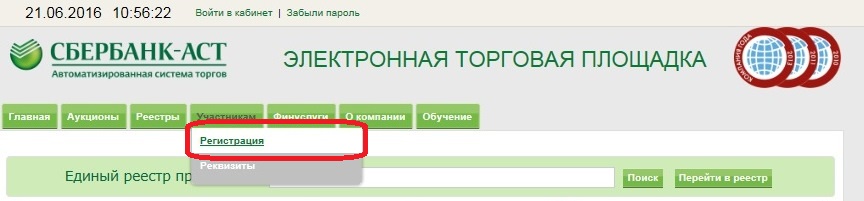
В открывшемся окне выбираем пункт «Юридические лица РФ» или иной (в случае необходимости). Далее в этой статье будет рассматриваться процедура подачи заявки на аккредитацию именно для юридического лица
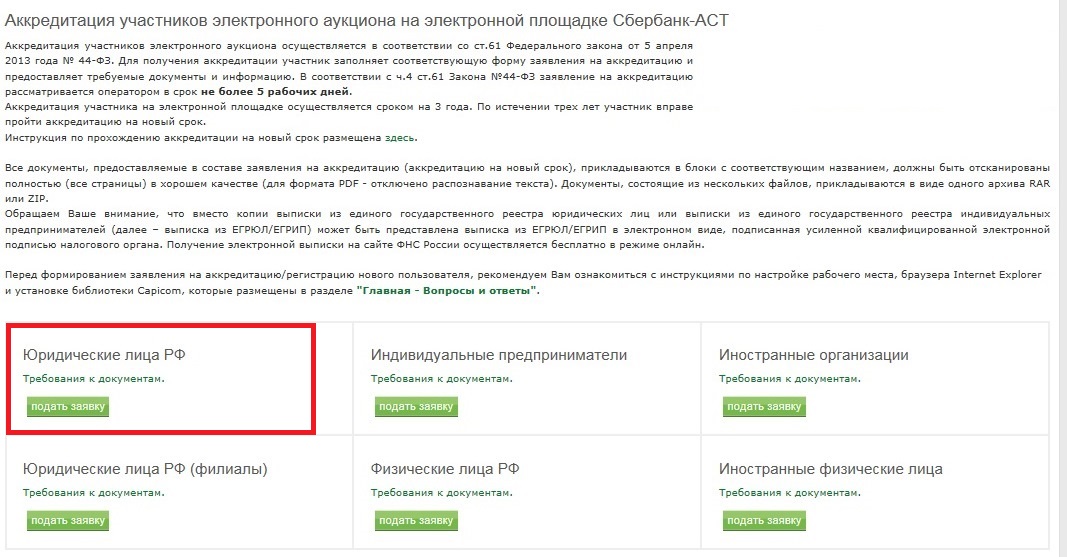
7. Здесь необходимо выбрать ЭЦП (если их несколько) и нажать зеленую кнопку «Заполнить регистрационную форму» при этом с сертификата цифровой подписи автоматически считаются данные и будут заполнены следующие поля: ИНН, КПП, Признак организации, Сокращенное наименование. Следовательно если этого не произошло — что-то ранее было сделано неправильно и система функционирует некорректно.

В случае же успешного выполнения вам потребуется заполнить оставшиеся поля отмеченные * и, по желанию все остальные. Напоминаем, что адрес организации и ОКАТО потребуется выбрать из классификатора. Логин и пароль нужно вводить в последнюю очередь так как он будет удален при прикреплении документов.
8. После того, как была заполнена форма — следует прикрепить к анкете на аккредитацию следующие документы (предварительно их нужно будет отсканировать). Далее выделены названия документов и черным наши комментарии к ним:
- Копия выписки из ЕГРЮЛ должна быть получена не ранее, чем за 6 месяцев до подачи заявки. Также площадка принимает выписку в электронной форме подписанную усиленной квалифицированной электронной подписью налогового органа.
- Копия учредительных документов участника закупки (устав либо учредительный договор)
- Копии документов, подтверждающие полномочия лица на получение аккредитации от имени участника закупки в случае если заявка подается не руководителем организации — сюда следует прикрепить доверенность, иначе — решение о назначении руководителя. Подробнее можно почитать здесь.
- Доверенность на осуществление действий на площадке от имени участника закупки как можно догадаться сюда необходим прикрепить доверенность на лицо, получившее ЭЦП от руководителя компании. Если же ЭЦП на руководителя — решение о его назначении
- Копии документов, подтверждающих полномочия руководителя — к ним относятся решение собрания учредителей (акционеров) о назначении директора/генерального директора, приказ о назначении
- Решение об одобрении или о совершении по результатам электронных аукционов сделок от имени участника закупки — шаблон можно скачать здесь
Сканировать документы лучше всего в форматы .jpg или .pdf, а потом, если требуется прикрепить несколько к одному пункту — класть в архив с расширением .zip. После загрузки необходимо подписать каждый файл нажатием на соответствующую кнопку.
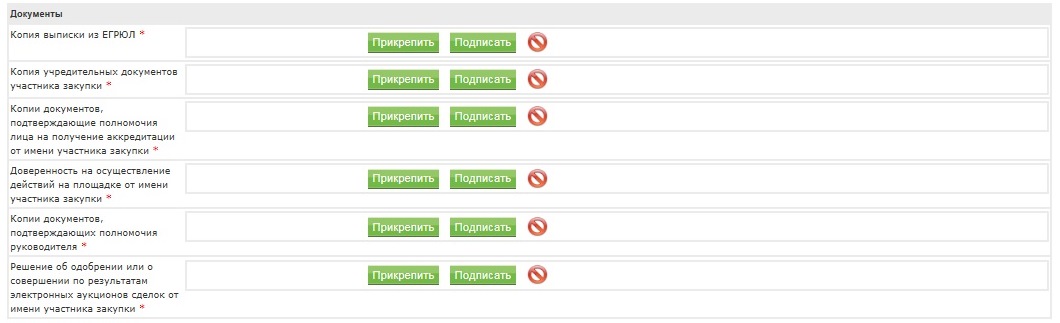
После заполнения анкеты потребуется ввести капчу и нажать расположенную снизу кнопку «Подписать и отправить». Как только вы подтвердите адрес электронной почты заявка поступит на рассмотрение оператора, после чего вам придёт ответ. Следует заметить, что согласно действующему законодательству срок рассмотрения заявки не может быть более 5 дней.
4.2333333333333 1 1 1 1 1 1 1 1 1 1 Рейтинг 4.23 (15 Голосов)
Комментарии
1 2 3 4 5
+25 #81 Екатерина 12.07.2017 15:07
Добрый день! вопрос такой, после заполнение всех полей, на регистрацию физ. лица, после того как подписываю документ выходит такая ошибка: В списке ролей пользователя не указано ни одной доступной роли
0 #82 Андрей 31.10.2017 14:12
Добрый день! вопрос такой же- после заполнение всех полей, на регистрацию физ. лица, после того как подписываю документ выходит такая ошибка: В списке ролей пользователя не указано ни одной доступной роли.
+2 #83 Наталья 02.11.2017 17:58
Это значит, что очень долго заполняли заявку, более 15 минут, нужно нажать shift+ctrl+del, первые три галочки оставить и нажать Удалить, а потом перезапустить браузер и заново заполнить заявку и все получится.
0 #84 Инзиль 21.02.2018 11:18
Не могу подписать файлы после прикрепления! Ввиду отсутствия кнопки «Подписать»! Как быть?
0 #85 Оксана 21.02.2018 11:23
Инзиль, теперь можно прикрепить, а подписать всё вместе, после заполнения заявки полностью есть кнопка «подписать и отправить»
+2 #86 ТОМА 27.03.2018 12:56
ЧТО ДЕЛАТЬ ЕСЛИ УСТАВ НЕ ЗАГРУЖАЕТСЯ В АРХИВЕ,СЛИШКОМ БОЛЬШОЙ ФАЙЛ
0 #87 Оксана 27.03.2018 13:13
Тома, сжать файлы посильнее, уменьшить качество. Это же очевидно.
0 #88 Александр 06.04.2018 21:33
После утверждения заявки на регистрацию
Вам будут выданы следующие роли:(и тут пусто),а после подписания и отправки на писано что мне не были присвоены роли и заявка отвергнута,уста л уже бороться.В чем проблема?Компью тер настроен,на других площадках нет проблем,и здесь проверка пишет что все хорошо.В чем дело?
0 #89 Zhanna 26.09.2018 20:27
У нас в прошлом году была аккредитация сбербанка
мы сделали новый ключ не подскажете новая аккредитация нужна?
0 #90 Оксана 27.09.2018 09:26
Жанна, аккредитация раз в 3 года, вам только нужно зарегистрироват ь новую электронную подпись.
0 #91 валерий 17.10.2018 15:29
Добрый день. При заполнении аккредитации на площадке сбербанка не ясно, в списке ролей пользователей для ООО, что отмечать?
0 #92 Оксана 17.10.2018 16:06
Валерий, это поле заполняется автоматически, насколько я помню
0 #93 Карина 24.10.2018 11:16
Не удается подписать и отправить. Сообщает, что сначала нужно подписать каждый документ. В чем может быть причина?
0 #94 Валерия 02.11.2018 00:48
Здравствуйте,по дскажите пожалуйста,посл е завершения регистрации Юр. лица выходит вот такое сообщение: Организация уже прошла аккредитацию Ваш документ зарегистрирован как отвергнутый.Что это значит и как быть?
+1 #95 Оксана 02.11.2018 09:02
Валерия, видимо организация действительно уже аккредитована на площадке. Добавьте нового пользователя и замените устаревшие документы (если таковые имеются)
+4 #96 Дарья 20.05.2019 11:21
Пытались пройти регистрацию на Сбербанк АСТ, после заполнения формы, нажимаю подписать и отправить, но пишет вот это: «В системе не обнаружена организация, соответствующая сертификату. Пожалуйста, заполните заявление на аккредитацию Вашей организации. В случае наличия действующей аккредитации на площадке, обратитесь к оператору.
Ваш документ зарегистрирован как отвергнутый.»
Что это значит??
Сертификат ЭП работает корректно, проверяла.