Восстановление приложения Office
Excel для Microsoft 365 Word для Microsoft 365 Outlook для Microsoft 365 PowerPoint для Microsoft 365 Access для Microsoft 365 OneNote для Microsoft 365 Publisher для Microsoft 365 Visio, план 2 Excel 2021 Word 2021 Outlook 2021 PowerPoint 2021 Access 2021 Project профессиональный 2021 Project стандартный 2021 Publisher 2021 Visio профессиональный 2021 Visio стандартный 2021 Office 2021 OneNote 2021 Excel 2019 Word 2019 Outlook 2019 PowerPoint 2019 Access 2019 Project профессиональный 2019 Project стандартный 2019 Publisher 2019 Visio профессиональный 2019 Visio стандартный 2019 Office 2019 Excel 2016 Word 2016 Outlook 2016 PowerPoint 2016 Access 2016 OneNote 2016 Project профессиональный 2016 Project стандартный 2016 Publisher 2016 Visio профессиональный 2016 Visio стандартный 2016 Office 2016 Excel 2013 Word 2013 Outlook 2013 PowerPoint 2013 Access 2013 OneNote 2013 Project профессиональный 2013 Project стандартный 2013 Publisher 2013 Visio профессиональный 2013 Visio 2013 Office 2013 Microsoft 365 для дома Office для бизнеса Office 365 для малого бизнеса Администратор Microsoft 365 Служба Office 365, предоставляемая 21Vianet служба Office 365 для малого бизнеса, предоставляемая 21Vianet — для администраторов Служба Office 365, предоставляемая 21Vianet, — для администраторов Excel 2010 Word 2010 Outlook 2010 PowerPoint 2010 Access 2010 OneNote 2010 Project 2010 Project стандартный 2010 Publisher 2010 Visio премиум 2010 Visio 2010 Visio стандартный 2010 InfoPath 2010 InfoPath 2013 Office 365 Germany корпоративный Office 365 Germany корпоративный для администраторов SharePoint Workspace 2010 Еще. Меньше
Если приложениеMicrosoft 365, например Word или Excel, работает неправильно, иногда перезапуск его устраняет проблему. Если это не помогает, попробуйте восстановить приложение. По завершении может потребоваться перезагрузка компьютера.
Последовательность действий для запуска средства восстановления зависит от вашей операционной системы.
- Щелкните правой кнопкой мыши кнопку Пуск
 (левый нижний угол) и выберите Приложения и компоненты во всплывающем меню.
- Выберите продукт Microsoft Office, который нужно восстановить, и нажмите Изменить.
Примечание: Таким образом будет восстановлен весь набор Office, даже если вы хотите восстановить лишь отдельное приложение, например Word или Excel. Если у вас автономное приложение, вы можете найти его по имени.
Технология «нажми и работай» В окне Как вы хотели бы восстановить программы Office? выберите вариант Восстановление по сети, чтобы исправить все неполадки, а затем выберите Восстановить. (Доступен также вариант Быстрое восстановление, при котором восстановление происходит быстрее, но предполагается только обнаружение поврежденных файлов и их замена.)
Установка на основе MSI В окне Измените текущую установку выберите Восстановить и нажмите кнопку Продолжить.
- Щелкните правой кнопкой мыши кнопку Пуск (левый нижний угол) и во всплывающем меню выберите Установленные приложения.
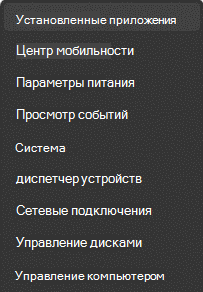
- Выберите продукт Microsoft Office, который требуется исправить, щелкните многоточие и нажмите кнопку Изменить.

Примечание: Таким образом будет восстановлен весь набор Office, даже если вы хотите восстановить лишь отдельное приложение, например Word или Excel. Если у вас автономное приложение, вы можете найти его по имени.
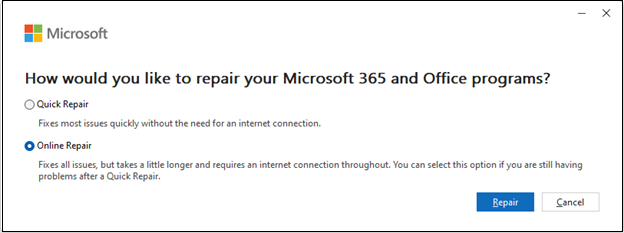
- Технология «нажми и работай» В окне Как вы хотите восстановить программы Office , выберите Online Repair >Repair (Восстановление по сети), чтобы убедиться, что все исправлено. (Доступен также вариант Быстрое восстановление, при котором восстановление происходит быстрее, но предполагается только обнаружение поврежденных файлов и их замена.)
- Установка на основе MSI В окне Изменение установки выберите Восстановить , а затем нажмите кнопку Продолжить.
Средство восстановления не помогло. Что теперь делать?
Если запуск восстановления не помог, с помощью этого средства полностью удалите, а затем заново установите Microsoft 365.
- Выберите расположенную ниже кнопку для скачивания и установки средства поддержки удаления. Скачать
- Следуйте указанным ниже инструкциям, чтобы скачать средство поддержки удаления для соответствующего браузера.
Совет: Скачивание и установка средства может занять несколько минут. После завершения установки откроется окно удаления продуктов Office.

Edge или Chrome
- В левом нижнем углу щелкните правой кнопкой мыши SetupProd_OffScrub.exe и выберите пункт Открыть.
Microsoft Edge (старый) или Internet Explorer

- В нижней части окна браузера нажмите кнопку Выполнить, чтобы запустить файл SetupProd_OffScrub.exe.

- Во всплывающем окне выберите Сохранить файл, а затем в правом верхнем окне браузера выберите стрелку загрузки>SetupProd_OffScrub.exe.
удалила ворд чисто случайно. как восстановить? + весь майкрософт офис(((((((
Помоги, пожалуйста! В этом я полный чайник. E-mail ganenkovs@mail.ru Заранее благодарен, с наступающим!
Похожие вопросы
Ваш браузер устарел
Мы постоянно добавляем новый функционал в основной интерфейс проекта. К сожалению, старые браузеры не в состоянии качественно работать с современными программными продуктами. Для корректной работы используйте последние версии браузеров Chrome, Mozilla Firefox, Opera, Microsoft Edge или установите браузер Atom.
Народ!! ! Помогите. Как мне восстановить Майкрософт -офис, я его чисто случайно удалила?
Восстановление системы прошло успешно, но МАЙКРОСОФТ -ОФИС НЕ ВОССТАНОВИЛСЯ!:-(((( Что дЕЛАТЬ ДАЛЬШЕ?
В WordRad можно читать но работать с ними нельзя + не считывает со сканера. не распознает:-(((
Как вырулить. Чтоб хотя бы до завтра. протянуть. У меня есть куча дисков. может есть и загрузочный . ,но я не знаю, какой из них:-((( .. что должно писать на нем.
Лучший ответ
Вы че восстановление не помогает против удаления программы Word, которая входит в состав windows. Выход только один нужен установочный диск Word? другого выхода нет. А WordRad это вообще фигня такая лучше не связываться, всю работу испортишь
Как восстановить системную программу (например Офис), если нечаянно удалил?
Случайно, по невнимательности, удалила с компьютера PowerPoint, и теперь мало того, что эта программа не работает (скачала из сети, но она работает только в режиме показа презентации, нет возможности редактирования), но еще и Майкрософт Оффис не работает, то есть, ни один текстовый документ не могу открыть и просмотреть.
Как восстановить корректную работу? Можно ли не сносить ОС, а другим каким-то путем?
комментировать
в избранное
КурюП олынь [11.2K]
9 лет назад
Если у Вас активировано резервное копирование Windows, то это хорошо и можно будет просто откатить все изменения на момент до удаления PowerPoint’а.
Если нет, то пробовать через восстановление Microsoft Office, т.е. запускаете установку офиса и там выбираете починить (Repair).
Ну и самый крайний случай, это полное удаление Microsoft Office’а с Вашего компа, чистка реестра от оставшихся записей и по новой устанавливать весь офис.
автор вопроса выбрал этот ответ лучшим
в избранное ссылка отблагодарить
ZUBR1961 [24.4K]
Я тоже думала откатить систему, но почему-то не получился откат, с момента удаления программы не было ни одного активного дня, на который можно было бы возвратить систему.
Почистила реестр. А как по новой восстановить весь офис? Откуда его взять? Если можно, объясните популярно и простыми словами! — 9 лет назад
КурюПолынь [11.2K]
надо было не искать не с момента удаления, а до удаления, либо просто не активно.
можно купить, но мы же русские люди, лучше поискать на торрентах, там явно будут установочки ломанные, скачать и установить. — 9 лет назад